Si vous avez expérimenté récemment un générateur de vidéo IA 4K gratuit, vous vous êtes probablement heurté à un mur. Bien que des modèles comme Google Veo et Kling AI produisent des mouvements cinématographiques époustouflants, la plupart des « offres gratuites » limitent la résolution à 720p ou 1080p pour économiser sur les coûts de serveur.
Dans le paysage de la technologie d'upscaling vidéo IA gratuit en 2026, le secret du contenu de qualité professionnelle n'est pas de trouver un bouton « magique », mais de pratiquer le « cumul d'outils » (tool stacking). Pour obtenir une vidéo IA haute résolution sans abonnement, vous devez séparer la création de l'amélioration.
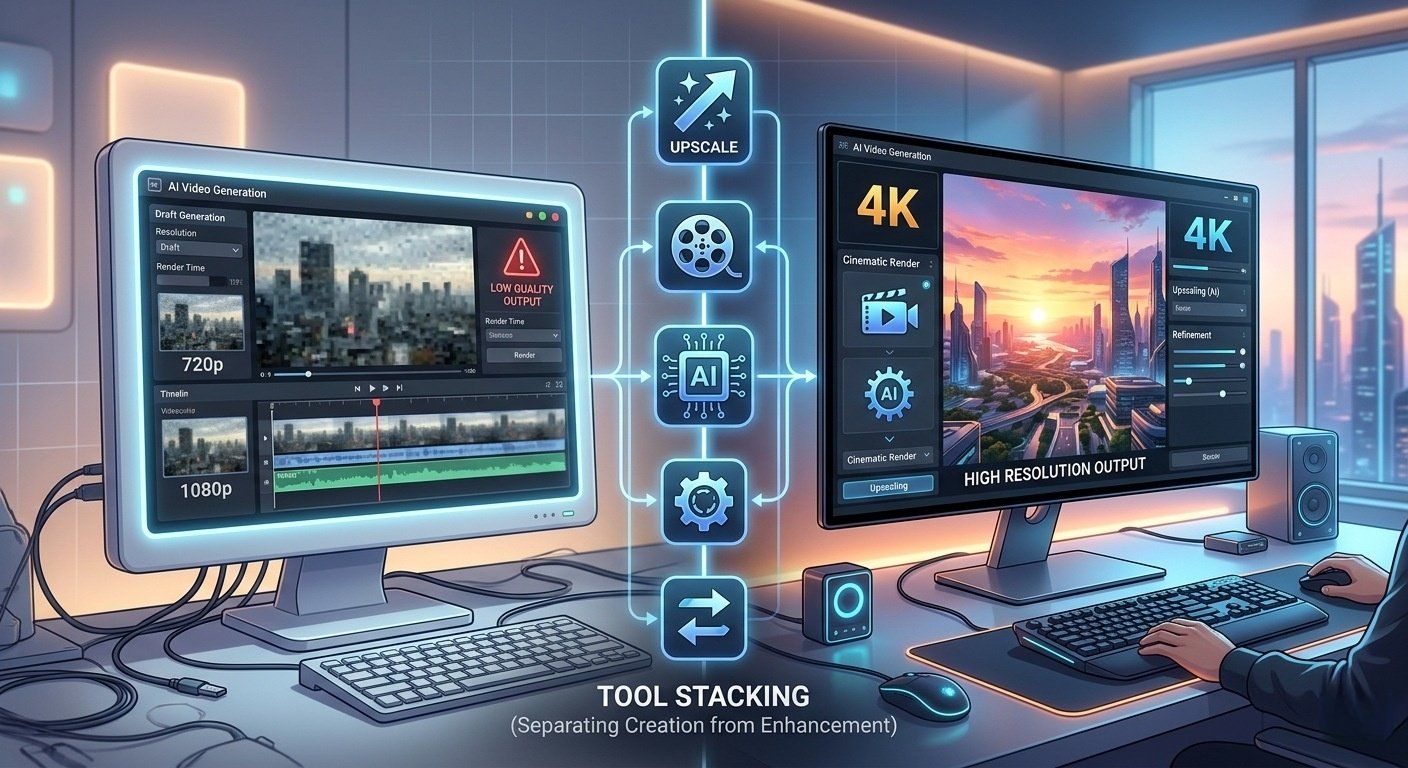
La faille de 2026 : Le processus en deux étapes
Au lieu de faire un rendu directement en 4K, ce qui nécessite généralement un abonnement « Pro » payant, les créateurs utilisent un flux de travail en deux étapes :
- Génération de base : Créez un clip de haute qualité en 720p/1080p en utilisant VideoFX de Google (propulsé par Veo) ou les crédits gratuits quotidiens de Kling 3.0.
- L'upscaling : Traitez ce fichier via un outil d'upscaler vidéo IA 4K gratuit 2026 dédié pour injecter les détails manquants.
Stack « gratuit » recommandé :
- Générateur : Google Veo 3.1 (via AI Test Kitchen). Il offre une cohérence incroyable et un respect précis des prompts complexes.
- Upscaler : CapCut Desktop. Il dispose d'un puissant upscaler vidéo IA qui utilise des algorithmes de suppression de bloc et de netteté pour clarifier les séquences floues.
| Étape | Outil | Objectif |
|---|---|---|
| 1. Créer | Google Veo / Kling | Générer un mouvement 720p/1080p |
| 2. Améliorer | CapCut Desktop | Upscaler la vidéo IA en 4K gratuit |
En maîtrisant ce « stack », vous pouvez contourner les frais d'abonnement de 30 USD/mois généralement associés aux exports IA Ultra-HD.
Étape 1 : Générer votre vidéo de base (Outils sans coût)
En 2026, le secret d'une vidéo IA haute résolution gratuite commence par le choix de la bonne base. Alors que de nombreuses plateformes verrouillent l'Ultra-HD derrière des paywalls, vous pouvez tirer parti des systèmes de « crédits quotidiens » pour générer des clips de base cinématographiques en 720p ou 1080p.
- Google Veo 3.1 & VideoFX : Google a révolutionné le domaine avec VideoFX, propulsé par Veo. En y accédant via l'AI Test Kitchen, les créateurs peuvent expérimenter avec des modèles cinématographiques qui comprennent la physique complexe et l'éclairage. C'est actuellement l'un des moyens les plus stables d'obtenir des images brutes de haute qualité sans abonnement.
- Kling AI 3.0: C'est le « standard » actuel pour les utilisateurs gratuits. Kling AI offre 66 crédits gratuits par jour, ce qui suffit pour générer environ six clips de 5 à 10 secondes très cohérents toutes les 24 heures. Sa fonction « Director Physics » garantit que les mouvements — comme l'eau qui coule ou la marche humaine — semblent naturels.
- Luma Dream Machine : Le plan « Lite » de Luma est parfait pour les créateurs qui recherchent un mouvement réaliste. Il gère très bien l'espace 3D, ce qui permet à vos sujets de rester solides et d'éviter les « déformations » étranges lors des panoramiques de caméra.
Conseil rapide : Utilisez strictement l'outil Image-to-Video. Commencez avec une photo claire provenant de Midjourney ou DALL-E. Utiliser une image plutôt que du simple texte améliore le détail et la cohérence des personnages d'environ 40 %.
Étape 2 : L'astuce de l'upscaling – Passer du 720p/1080p à la 4K
Une fois votre clip de base obtenu, vous avez besoin d'un upscaler vidéo IA gratuit 2026 pour combler l'écart vers la 4K. Inutile d'utiliser un logiciel coûteux comme Topaz ; privilégiez ces alternatives haute performance.
- La pépite cachée de CapCut Desktop : Bien que l'application mobile soit populaire, l'upscaler vidéo IA de CapCut Desktop est une véritable puissance. Il offre un outil dédié « Amélioration d'image et vidéo » qui permet un upscaling de haute qualité. Contrairement à de nombreux outils web, la version de bureau est souvent citée comme le meilleur améliorateur vidéo gratuit pour les clips IA, car elle permet des exports 4K sans filigrane « Pro » dans de nombreuses régions.
- Krea.ai Upscaler : Pour les clips impliquant des visages ou des textures complexes, le mode « Enhance » de Krea.ai est une alternative gratuite de premier choix à Topaz Video AI en 2026. Il ne se contente pas d'étirer les pixels ; il utilise le « Raffinement génératif » pour redessiner réellement les détails manquants, comme les pores de la peau ou le tissage du tissu.
Analyse technique : Résolution vs Débit binaire (Bitrate)
| Paramètre | Valeur recommandée | Pourquoi ? |
|---|---|---|
| Résolution | 4K (3840 x 2160) | Pour une clarté maximale sur grands écrans. |
| Débit | Élevé/Personnalisé (30-50 Mbps) | Évite l'effet de « bouillie de pixels » lors des mouvements rapides. |
| Codec | H.264 ou HEVC | Équilibre la taille du fichier et la fidélité visuelle. |
Tous les clips 1080p ne se prêtent pas bien à l'upscaling. Si votre vidéo comporte des défauts IA flagrants, comme des doigts mal formés, passer à la 4K ne fera que les rendre plus visibles. Une « amélioration des détails » trop poussée souligne en fait ces erreurs. Appliquez cette règle : il est plus intelligent d'améliorer un fichier 720p propre que de réparer un fichier 1080p défectueux.
Étape 3 : Du Prompt à l'Ultra-HD
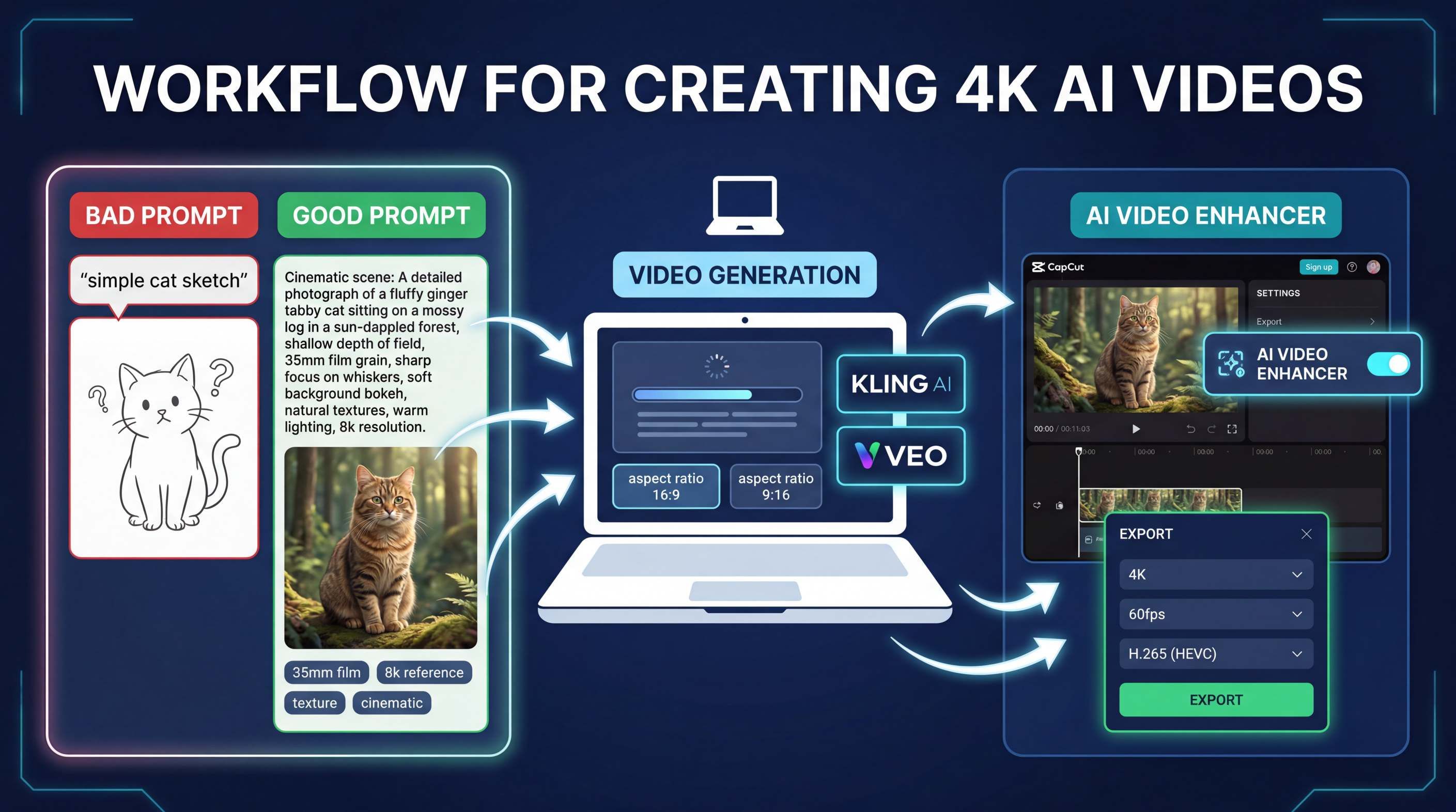
Prêt à vous lancer ? Suivez ce flux de travail raffiné pour une expérience de générateur de vidéo IA 4K gratuit :
Phase A : Le Prompt Engineering
Pour obtenir les meilleurs résultats d'un upscaler vidéo IA 4K gratuit 2026, votre vidéo de base doit avoir de la « texture ».
- Mauvais prompt : « Un chat qui court. »
- Bon prompt : « Film cinématographique 35mm, gros plan sur un chat tigré roux sprintant à travers une forêt ensoleillée, textures de fourrure hyper-réalistes, référence 8k, flou de mouvement naturel, très détaillé. »
Phase B : La génération
Téléchargez votre prompt (ou image de référence) dans Kling AI ou Veo. Assurez-vous de définir votre ratio d'aspect avant de générer :
- 16:9 pour YouTube et le film traditionnel.
- 9:16 pour TikTok, Reels et Shorts.
Phase C : L'amélioration
Voici comment obtenir une vidéo IA 4K gratuitement :
- Ouvrez CapCut sur votre ordinateur et importez votre clip 720p ou 1080p.
- Allez dans l'onglet « Vidéo », cliquez sur « De base » et trouvez l'outil Améliorateur vidéo IA.
- Choisissez l'option « Upscale » ou « Clarté » pour accentuer les détails.
- Cliquez sur Exporter, sélectionnez 4K pour la résolution et réglez la fréquence d'images à 60fps pour garder une fluidité parfaite.
L'utilisation de cette astuce de « cumul » vous permet de réaliser des vidéos ultra-HD de niveau professionnel. Cela donne l'impression que vous avez payé des abonnements coûteux, alors que le coût réel est de 0 USD.
À propos des conseils de prompt pour vidéo IA 4K
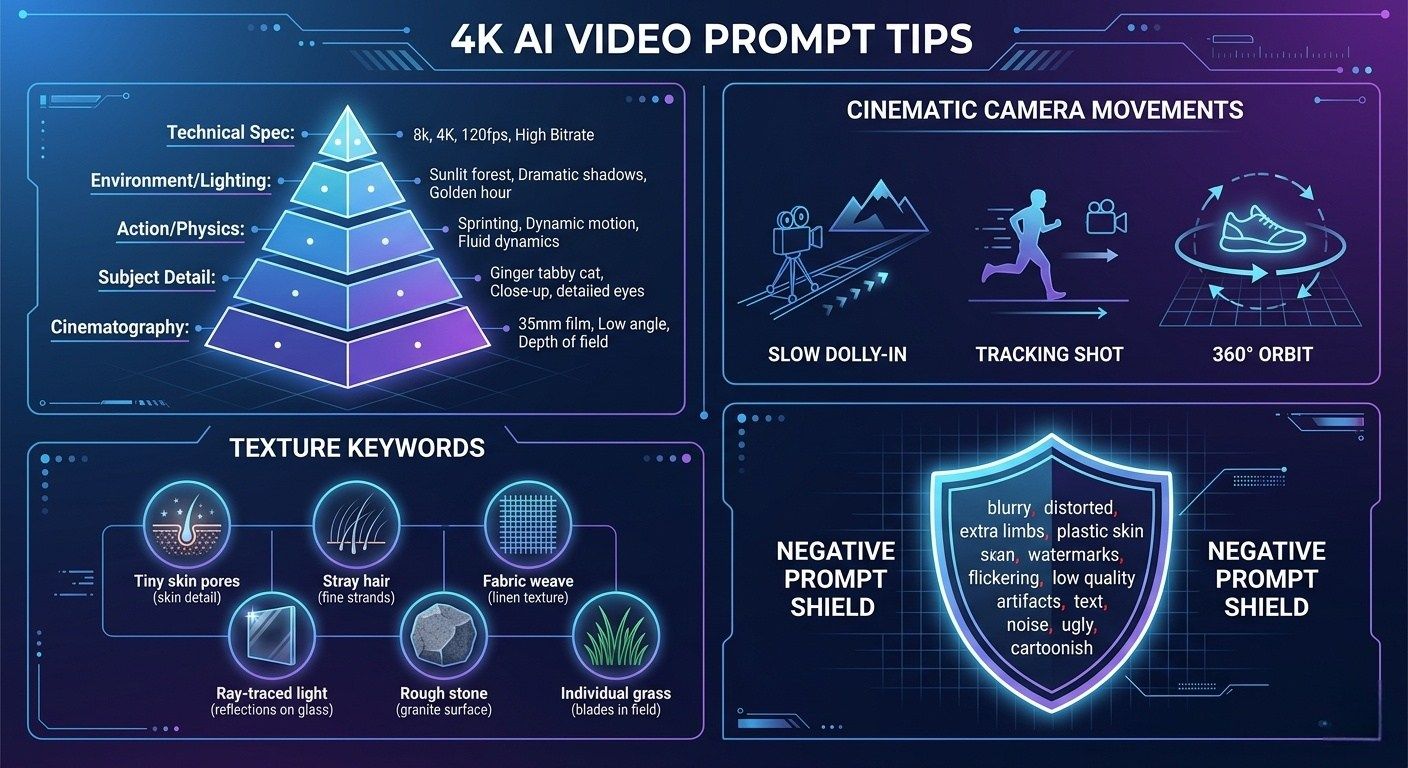
Pour tirer le meilleur parti d'un flux de travail de générateur de vidéo IA 4K gratuit, vous devez écrire des prompts qui fournissent la « texture » nécessaire à un upscaler pour travailler efficacement. Voici les techniques de prompting essentielles pour garantir que vos projets de vidéo IA haute résolution gratuite paraissent professionnels.
Un prompt vague comme « un homme qui marche » semblera flou une fois mis à l'échelle. Utilisez plutôt cette structure à 5 niveaux pour fournir les détails à haute densité dont un upscaler vidéo IA 4K gratuit 2026 a besoin pour reconstruire les pixels.
Cinématographie + Détail du sujet + Action/Physique + Environnement/Éclairage + Spécifications techniques
Maîtriser le mouvement de caméra
Le mouvement est la partie la plus difficile pour l'IA. L'utilisation de termes cinématographiques spécifiques aide le modèle à maintenir une « cohérence temporelle » (empêchant la vidéo de se déformer).
- Dolly-In lent : Rapprochement lent du sujet. À utiliser pour créer une atmosphère ou de la tension.
- Plan de suivi (Tracking) : Suit le rythme d'une personne en mouvement. Fonctionne bien pour l'action ou les dialogues en marchant.
- Orbite 360° : Tourne autour d'un objet. Idéal pour présenter des produits ou des personnages sous tous les angles.
- Plan grue : Descend d'en haut. Parfait pour révéler une scène grandiose pour la première fois.
Mots-clés spécifiques à la texture
Pour aider votre outil d'upscaler vidéo IA gratuit 2026, vous devez « amorcer » le générateur avec des mots-clés décrivant les micro-détails. Cela donne à l'IA une feuille de route pour savoir où ajouter de la netteté lors de l'upscaling.
- Pour les personnes : « Pores de peau minuscules », « cheveux rebelles », « micro-expressions faciales », « motifs de tissu clairs ».
- Pour les environnements : « Lumière Ray-traced », « surfaces en pierre brute », « reflets d'eau scintillants », « brins d'herbe individuels ».
Le bouclier du « Prompt Négatif »
Si votre outil (comme Kling 3.0 ou Wan 2.6) prend en charge les prompts négatifs, utilisez-les pour bloquer l'aspect « brouillon IA ». C'est la meilleure stratégie d'amélioration vidéo gratuite pour clips IA, car elle empêche les erreurs avant l'upscaling.
- Prompt négatif :« Flou, déformé, membres supplémentaires, objets flottants, peau en plastique, morphing, filigranes, basse résolution, caméra tremblante, lumières scintillantes. »
Chaînage de prompts pour la cohérence
Lors de la création d'un projet 4K plus long, gardez vos sujets cohérents en utilisant l'« Héritage de jetons » (Token Inheritance). Si vous générez d'abord un « Plan Héros », copiez les descripteurs spécifiques (ex: « casque noir mat avec bordure dorée ») et collez-les dans chaque prompt suivant. Cela garantit que le casque ne devienne pas soudainement « bleu brillant » dans le clip suivant.
| Technique | Objectif | Meilleur outil |
|---|---|---|
| Image-to-Video | 40% de meilleure cohérence | Luma Dream Machine |
| Prompts directionnels | Mouvement logique | Google Veo 3.1 |
| Filtres négatifs | Supprimer les artefacts IA | Kling 3.0 |
Tableau comparatif 2026 : Meilleurs modèles vidéo IA gratuits
Naviguer dans le paysage d'un générateur de vidéo IA 4K gratuit nécessite de savoir exactement où dépenser ses crédits quotidiens. Bien qu'aucun générateur unique ne produise nativement de la 4K gratuitement, « cumuler » ces outils avec un upscaler vidéo IA 4K gratuit 2026 est la solution de contournement standard de l'industrie.
| Outil | Limite quotidienne gratuite | Résolution de base max | Idéal pour |
|---|---|---|---|
| Google Veo 3.1 | Variable (Crédits) | 1080p | Réalisme cinématographique |
| Kling 3.0 | 66 crédits | 720p/1080p | Mouvement humain complexe |
| Seedance 2.0 | 30 crédits | 720p | Cohérence des personnages |
| CapCut (Outil) | Illimité | 4K (Upscalé) | Post-production finale |
Pour ceux qui recherchent une vidéo IA haute résolution sans filigrane, Google VideoFX (propulsé par Veo) reste le choix le plus autoritaire pour une qualité cinématographique, tandis que Kling 3.0 offre l'allocation quotidienne la plus généreuse pour les créateurs expérimentaux.
Avis d'expert : Éviter le « look IA »
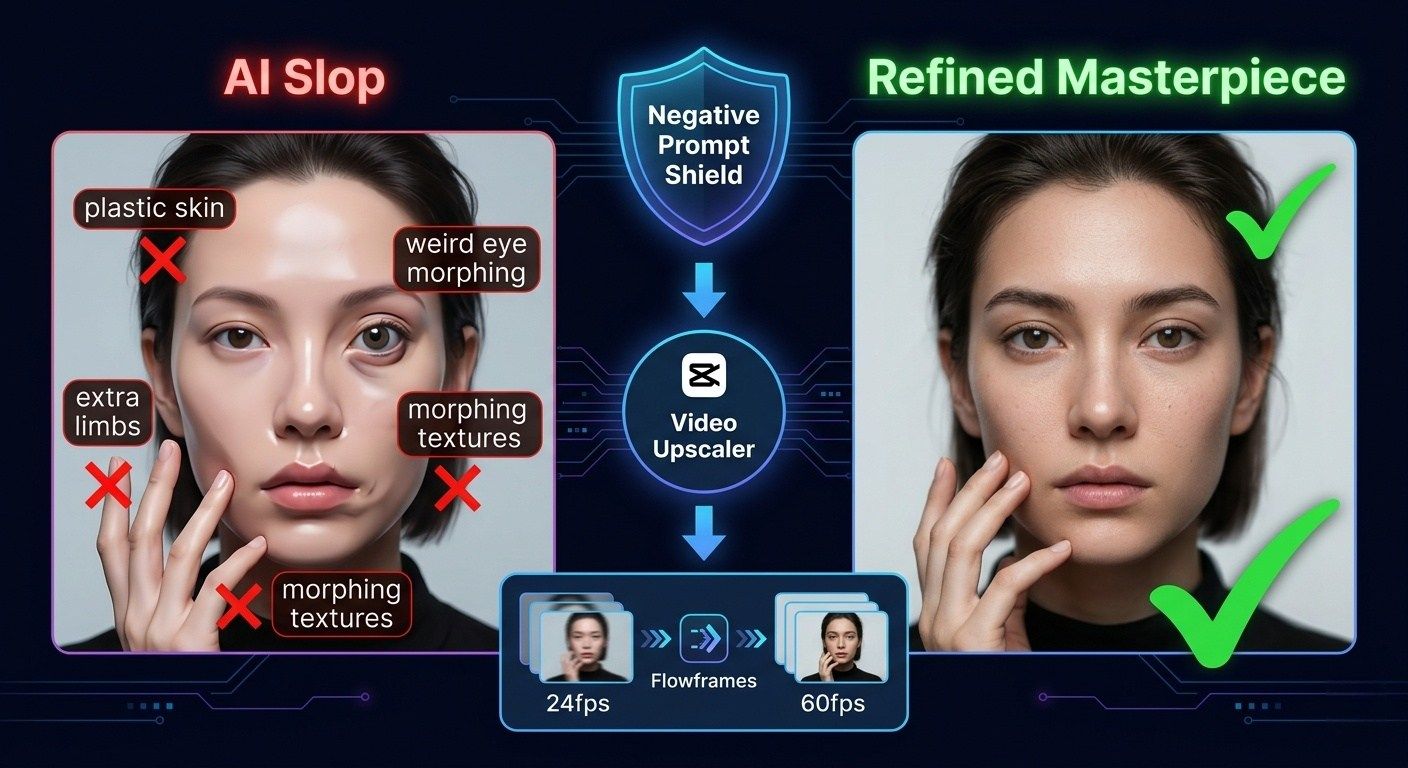
Générer les images n'est que la moitié de la bataille ; la véritable expertise réside dans le raffinement. Pour rivaliser avec les productions haut de gamme, vous devez résoudre deux artefacts IA courants : les textures « plastiques » et les mouvements saccadés.
- La vérification de la « Vallée de l'étrange » : Pour éviter le look « brouillon IA », utilisez efficacement les prompts négatifs. En excluant des termes comme « peau en plastique », « membres supplémentaires » et « textures morphing », vous vous assurez que la vidéo de base est assez propre pour qu'un upscaler vidéo IA gratuit 2026 puisse la traiter sans accentuer les erreurs.
- Au-delà de la résolution : Interpolation de mouvement : La résolution n'est pas le seul facteur de qualité. Une vidéo 4K à 24fps peut toujours paraître « générée par IA » si le mouvement est saccadé. Voici comment upscaler une vidéo IA en 4K gratuitement comme un pro : utilisez Flowframes, une alternative gratuite puissante à Topaz Video AI en 2026, pour interpoler votre clip 24fps en 60fps parfaitement fluide.
En combinant l'Upscaler vidéo CapCut — le meilleur améliorateur vidéo gratuit pour clips IA — avec une interpolation de mouvement appropriée, le résultat est un chef-d'œuvre haute définition indiscernable des rendus de studio professionnels.
Checklist d'exportation personnalisée YouTube 4K
Pour éviter que votre vidéo IA ne paraisse floue sur YouTube, vous devez utiliser les bons paramètres. Cela force YouTube à utiliser ses meilleurs codecs VP9 ou AV1 lors de l'upload.
Voici une Checklist d'exportation Pro YouTube 2026 pour vidéo IA 4K :
| Catégorie | Paramètre | Valeur recommandée | Pourquoi ? |
|---|---|---|---|
| Conteneur | Format | MP4 (.mp4) | Le format le plus compatible pour les métadonnées IA et YouTube. |
| Vidéo | Codec | H.264 ou HEVC (H.265) | H.264 est standard ; HEVC/AV1 préserve mieux les textures fines (peau/fourrure). |
| Résolution | 3840 x 2160 (4K) | L'upscaling 4K force YouTube à utiliser le codec VP9/AV1 supérieur. | |
| Framerate | Match source (24, 30, ou 60 fps) | Évite les saccades ; 24fps est idéal pour le look cinéma. | |
| Aspect Ratio | 16:9 (Widescreen) | Standard YouTube ; utilisez 9:16 pour Shorts/Reels/TikTok. | |
| Débit | Encodage | VBR, 2-Pass | Analyse deux fois la vidéo pour un maximum de détails. |
| 4K (24/30 fps) | 35–55 Mbps | Fournit assez de données pour garder les détails IA nets. | |
| 4K (60 fps) | 65–85 Mbps | Plus de framerate demande plus de « carburant » pour éviter la pixellisation. | |
| Audio | Codec | AAC-LC | Standard pour l'audio web de haute qualité. |
| Échantillonnage | 48 kHz | Standard studio professionnel. | |
| Débit | 384 kbps (Stéréo) | Haute fidélité correspondant à la qualité visuelle 4K. | |
| Avancé | Profondeur rendu | Profondeur maximale | Préserve les données couleur 10-bit. |
À qui s'adresse cette méthode ?
Cette configuration est idéale pour les créateurs solo et les amateurs qui privilégient la qualité au temps de production. Si vous créez des vidéos pour YouTube ou TikTok et que vous voulez économiser, le « cumul d'outils » vous permet d'obtenir des résultats 4K sans facture mensuelle. Cela fonctionne mieux si vous avez le temps d'utiliser vos crédits gratuits quotidiens.
Passer à l'échelle : Quand le « gratuit » devient coûteux
Bien que la méthode du « cumul d'outils » change la donne pour les créateurs individuels, elle comporte une taxe cachée : le temps. Gérer les réinitialisations quotidiennes de crédits sur trois plateformes, gérer les uploads manuels et attendre les rendus peut prendre des heures pour seulement soixante secondes de vidéo finie. Pour beaucoup, c'est un échange équitable pour 0 USD.
Mais si vous gérez une agence, produisez beaucoup de vidéos ou construisez des applications, ces étapes manuelles seront un frein. Lorsque vous avez besoin de cinquante clips 4K chaque jour au lieu de cinq, le « cumul » ne suffira tout simplement pas.
C'est là que la transition vers une infrastructure tout-en-un comme Atlas Cloud devient essentielle. Au lieu de jongler avec plusieurs onglets de navigateur et des limitations gratuites, les opérations professionnelles utilisent des plateformes API unifiées pour automatiser l'ensemble du pipeline — de la génération de base à l'upscaling 4K — dans un environnement unique et ultra-rapide.
| Fonctionnalité | Méthode « cumul » manuel | Plateforme API Atlas Cloud |
|---|---|---|
| Idéal pour | Créateurs solo / Étudiants | Agences / Entreprises / Dévs |
| Effort | Élevé (transferts manuels) | Faible (flux automatisés) |
| Volume | Limité par crédits gratuits | Illimité / Scalable à la demande |
| Résolution | 1080p + Upscale externe | Support Ultra-HD natif |
| Workflow | Fragmenté sur 3+ applications | Unifié via API unique |
Conclusion
Maîtriser le contenu haut de gamme en 2026 ne nécessite pas un budget hollywoodien, mais une méthode de « cumul » stratégique. En générant des clips de base cinématographiques dans Google Veo 3.1 ou Kling 3.0 et en les traitant via l'Upscaler vidéo IA de CapCut Desktop, vous pouvez contourner les limites de résolution natives des offres gratuites. Ce flux de travail en deux étapes — création suivie d'amélioration — est actuellement le moyen le plus efficace de produire des visuels 4K professionnels pour 0 USD.
FAQ
Quels générateurs IA offrent réellement une sortie 4K gratuitement ?
Pour être honnête, la plupart des outils comme Google Veo 3.1, Kling 3.0 ou Runway Gen-4.5 réservent les exports 4K à leurs utilisateurs payants. Cependant, vous pouvez toujours obtenir de la 4K gratuitement avec l'astuce « Générer & Upscaler ».
Générez d'abord un clip de base solide en 720p ou 1080p sur des sites gratuits comme Luma Dream Machine, Kling 3.0 ou Leonardo AI. Ensuite, utilisez un upscaler vidéo gratuit tel que Canva ou Picwand pour obtenir une résolution complète de 3840 x 2160 sans frais.
Existe-t-il des options « sans filigrane » sur les plans gratuits ?
Il est difficile de trouver un générateur 4K 100% sans filigrane et sans abonnement. La plupart des offres gratuites, y compris invideo AI et HeyGen, appliquent un petit logo dans un coin.
Conseil pro : Si vous avez besoin d'un plan propre, cherchez des modèles « Open Source » comme Wan 2.2 ou Luma Ray3 hébergés sur Hugging Face Spaces. Ils fournissent souvent des clips sans filigrane en échange de temps d'attente légèrement plus longs dans la file d'attente communautaire.
Quelle est la durée de mes vidéos IA gratuites ?
Les clips en version gratuite sont généralement plafonnés à 5 à 10 secondes par génération pour gérer la charge des serveurs. Pour créer du contenu 4K plus long, les créateurs utilisent le « stitching » (assemblage). Vous pouvez utiliser la fonction « Étendre la vidéo » présente dans des outils comme Runway ou Pika 2.5 pour ajouter des segments de 4 secondes, bien que cela épuise rapidement vos crédits quotidiens.
| Fonctionnalité | Moyenne plan gratuit | Plan payant (Pro) |
|---|---|---|
| Résolution max | 1080p (Upscale requis) | 4K natif |
| Durée du clip | 5–10 secondes | 60+ secondes |
| Filigrane | Requis | Supprimé |
| Droits commerciaux | Usage personnel uniquement | Droits commerciaux complets |







