Comprendre comment utiliser les images de référence dans Google Veo 3.1 est essentiel pour maintenir une cohérence visuelle. Veo 3.1 analyse les « ingrédients » — tels que le visage d’un personnage ou un style artistique spécifique — et applique ces caractéristiques à chaque image. Cela élimine les problèmes de « morphing » observés dans les outils d'IA plus anciens. Que vous réalisiez un clip social au format 9:16 ou un film en écran large 4K, Veo 3.1 vous offre la configuration adaptée. Il garantit que vos vidéos générées par IA soient stables, de haute qualité et professionnelles.
Passer de la génération à l'orchestration
Les créateurs doivent abandonner les résultats aléatoires de l'IA pour se tourner vers une narration intentionnelle et axée sur la marque. Dans l'univers de la vidéo par IA de 2026, votre rôle ne se résume pas à « appuyer sur un bouton » en espérant que le résultat soit bon. Vous êtes désormais le réalisateur du système.
Vous êtes le chef d'orchestre, gérant des éléments de haute qualité pour conserver le visage d'un personnage ou l'aspect d'un produit identique à chaque plan. En utilisant ces « ingrédients », vous obtenez un contrôle professionnel sur votre récit. Cela garantit que chaque séquence vidéo correspond parfaitement à votre vision créative initiale.
Comparaison : Génération vs Orchestration
| Fonctionnalité | Génération traditionnelle | Orchestration Veo 3.1 |
|---|---|---|
| Méthode d'entrée | Texte uniquement | Texte + 3 images « ingrédients » |
| Cohérence | « Dérive » visuelle (les visages changent) | Identité figée du personnage et de l'objet |
| Contrôle créatif | Styles aléatoires | Style et texture définis par l'utilisateur |
| Rôle dans le workflow | Prompts aléatoires | Réalisation stratégique |
Que sont les « ingrédients » dans Veo 3.1?
Pour obtenir des résultats professionnels, Veo 3.1 utilise une approche en « trois piliers ». Plutôt que de dépendre d'une seule référence, vous pouvez désormais combiner trois « ingrédients » distincts pour ancrer votre production :
- Image du sujet/personnage : Cela verrouille l'identité de votre protagoniste ou de votre produit, évitant le « morphing » souvent présent dans les modèles d'IA antérieurs.
- Image de l'environnement/décor : Cela maintient la cohérence de votre création d'univers en fournissant un arrière-plan stable. Vos personnages restent dans un espace stable et reconnaissable.
- Image de style/texture : Cela définit l'aspect visuel, du grain de film 35 mm à des palettes de couleurs spécifiques. Cela garantit que le film reste visuellement uniforme du début à la fin.
En superposant ces éléments, les créateurs obtiennent un meilleur contrôle sur la vidéo finale. Le tableau ci-dessous montre l'évolution technique majeure par rapport aux versions précédentes :
| Fonctionnalité | Version précédente (Veo 3.0) | Améliorations Veo 3.1 |
|---|---|---|
| Cohérence | Dérive visuelle entre les images | Identité figée du personnage et de l'objet |
| Format d'image | Paysage uniquement (16:9) | Format vertical natif (9:16) pour Shorts/TikTok |
| Résolution | Standard 1080p | Upscaling 4K de pointe |
| Audio | Silencieux ou effets sonores basiques | Dialogue et bruit ambiant synchronisés |
Guide étape par étape : transformer des photos en vidéo cinématographique par IA
Transformer une image fixe en une scène de film de haute qualité avec Veo 3.1 est un processus clair. Cela fonctionne comme la réalisation d'un film réel. En suivant cette méthode en quatre étapes, vous pouvez dépasser les simples tests pour commencer à créer des résultats professionnels.
Étape 1 : Choisir vos images
La qualité de votre vidéo finale dépend de la clarté de vos entrées. Lorsque vous choisissez vos trois images « ingrédients », suivez ces conseils professionnels :
- Haute résolution : Choisissez des photos en 1080p ou plus. Veo 3.1 peut améliorer la qualité, mais il a besoin de pixels clairs pour suivre les visages ou les détails de l'arrière-plan avec précision.
- Sujets clairs : Assurez-vous que votre image « Sujet » présente un contour propre et des détails faciles à distinguer. Évitez les photos floues ou les arrière-plans chargés qui pourraient perturber le système de verrouillage des personnages.
- Adéquation du style : Votre image « Style » doit montrer clairement l'éclairage et les couleurs souhaités. Pour un look cinématographique constant, choisissez des images illustrant des types de pellicules ou des textures artistiques spécifiques.
Étape 2 : Choisir le bon format
Veo 3.1 prend désormais en charge des formats d'image intégrés, vous faisant gagner un temps précieux lors du recadrage.
- Vertical (9:16) : C'est l'option idéale pour TikTok, YouTube Shorts et Instagram. Ce format maintient votre sujet au centre sans perte de résolution due au zoom numérique.
- Écran large (16:9) : Parfait pour les récits classiques, les vidéos YouTube et les présentations de haute qualité.
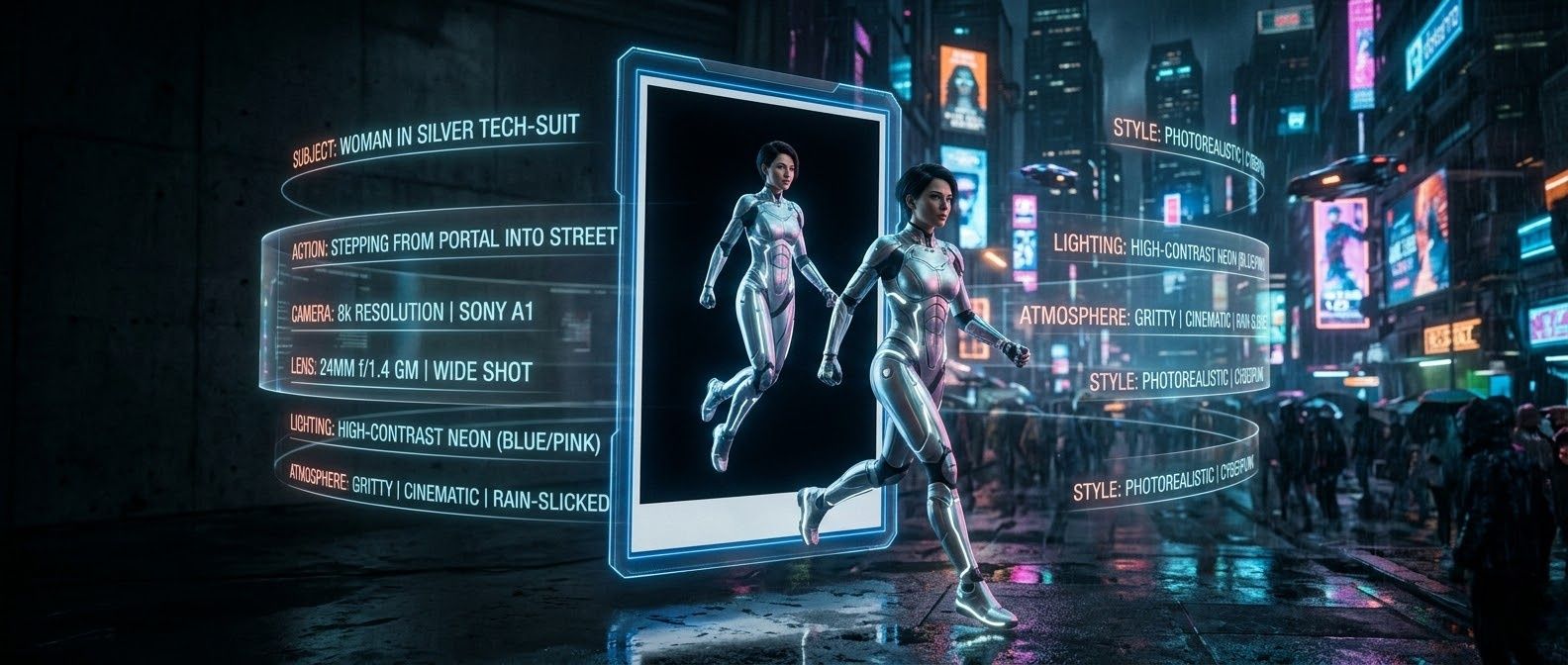
Étape 3 : La formule de prompt à « 7 couches »
Pour faire le pont entre vos ingrédients et l'animation finale, utilisez un prompt structuré. Cette formule à « 7 couches » permet à l'IA de comprendre précisément comment animer vos références statiques :
La formule : Caméra & Objectif + Sujet + Action + Environnement + Éclairage + Style + Indices audio
- Exemple de prompt :« Objectif cinématographique 35 mm, une femme dans une combinaison technologique argentée marchant dans une rue de Tokyo éclairée par des néons, éclairage cyberpunk à fort contraste, texture granuleuse, drone sonore synthétique ambiant et bruits de pas sur le pavé mouillé. »
En définissant explicitement chaque couche, vous guidez l'orchestration du système plutôt que de laisser le mouvement au hasard.
Étape 4 : Exécuter le rendu
Une fois vos ingrédients et votre prompt prêts, vous pouvez exécuter le rendu dans l'écosystème Google. Veo 3.1 est intégré dans plusieurs points d'entrée professionnels :
- L'application Gemini : Idéale pour les itérations créatives rapides et les workflows mobiles.
- Google Vids : Parfait pour les équipes professionnelles souhaitant intégrer des clips vidéo par IA dans leurs présentations.
- Vertex AI : La plateforme de référence pour les développeurs et les créateurs en entreprise nécessitant des contrôles API avancés.
Après la génération initiale, n'oubliez pas d'utiliser la fonctionnalité d'upscaling 4K pour porter votre clip à une résolution de qualité diffusion, prêt pour tout écran professionnel.
Cadre de prompt et exemples de genres pour Veo 3.1
Ces exemples utilisent la logique spécifique de Veo 3.1 pour relier vos images « ingrédients » à l'animation finale.
Exemple de genre 1 : Film animalier
Idéal pour : Cinémascope 16:9
Prompt : Caméra drone en ascension + Un léopard des neiges + Se faufilant sur une crête montagneuse abrupte + [Pics himalayens au coucher du soleil, neige soufflée + Lumière naturelle sur la fourrure + Style documentaire animalier professionnel, détails nets + Son de vent sifflant et bruits de pas dans la neige]
- Pourquoi ça marche : L'utilisation d'un mouvement de caméra spécifique comme « Caméra drone en ascension » aide Veo à naviguer dans la scène. Ajouter des détails audio crée une sensation réaliste. Cela donne à votre film l'aspect et le son d'une émission télévisée de haute qualité.
Exemple de genre 2 : Cyberpunk Science-Fiction
Idéal pour : Vertical 9:16
Prompt : Plan serré avec mise au point douce + Personnage principal portant une visière brillante + Hochant lentement la tête pour regarder une carte numérique + Ruelle pluvieuse baignée de néons + Lampes bleues et roses vacillantes avec ombres marquées + Grain de film granuleux, style Blade Runner + Bourdonnement électrique calme, pluie frappant le métal et sirène au loin
- Pourquoi ça marche : La couche Style & Texture est critique dans les environnements de science-fiction. Référencer un « grain de film 35 mm » empêche la vidéo d'avoir l'air « trop numérique », tandis que les instructions d'éclairage (« cyan et magenta ») garantissent que l'IA utilise correctement les couleurs de votre ingrédient de style.
Exemple de genre 3 : Mode de luxe (Élégance minimaliste)
Idéal pour : Vertical 9:16 (Réseaux sociaux / Storytelling de marque)
Prompt : Glissement de caméra au ralenti avec objectif portrait 85 mm + Paire de baskets en cuir brillant + Flottant dans les airs tandis que les lacets bougent lentement + Studio blanc épuré avec ombres douces + Lumière naturelle vive et léger reflet d'objectif (lens flare) + Style mode haut de gamme, détails nets, résolution 4K + Musique de piano calme, battements de basse profonds et bruit doux de la soie
- Pourquoi ça marche : Dans la mode, la caméra & l'objectif (85 mm) ainsi que les étapes d'action sont clés pour montrer clairement les détails du produit. En utilisant un « studio blanc épuré » pour l'arrière-plan, la partie Style se concentre uniquement sur le cuir brillant. Cela donne au matériau un aspect coûteux et réel au toucher.
Exemple de genre 4 : Aventure spatiale pour enfants
Idéal pour : Cinématographique 16:9 (YouTube / Vidéos pédagogiques)
Prompt : Plan large fixe en contre-plongée + Jeune garçon dans une combinaison de fusée en carton + Pointant avec enthousiasme vers un nuage spatial violet brillant + Sol de chambre qui se transforme en galaxie étoilée + Lumière de lampe chaude mélangée à une lueur spatiale violette vive + Look 3D style Pixar, contours doux, couleurs vives + Bourdonnement spatial léger, carillons magiques et rire calme d'enfant
- Pourquoi ça marche : Dans les histoires pour enfants, l'éclairage est ce qui donne vie à la « magie ». En mélangeant une « lueur de lampe chaude » avec un « violet cosmique », vous montrez comment fusionner la chambre avec le garçon. Pour les yeux d'un enfant, cet angle de caméra « au ras du sol » donne à toute la scène l'allure d'une immense aventure.
Le cadre à 7 couches
| Couche | Votre entrée |
|---|---|
| 1. Caméra | (ex: Plan large, Dolly-in, objectif 85 mm) |
| 2. Sujet | (ex: Voiture vintage, randonneur solitaire) |
| 3. Action | (ex: Accélération, regardant l'horizon) |
| 4. Environnement | (ex: Désert baigné de soleil, café pluvieux) |
| 5. Éclairage | (ex: Lueur douce du matin, néon cru) |
| 6. Style | (ex: Minimaliste, rétro-film, peinture à l'huile) |
| 7. Audio | (ex: Cordes cinématographiques, sons de la nature) |
Conseil d'expert : Lors de l'utilisation de la couche « Style », essayez de choisir des types de pellicules ou des époques spécifiques. Utiliser des termes comme « Kodak Portra 400 » ou « Technicolor » est bien plus efficace que de simplement indiquer « réaliste ».
Fonctionnalités avancées : Upscaling 4K et audio natif
Une fois que vous maîtrisez l'art d'utiliser les images de référence de Google Veo 3.1 pour créer un brouillon, il est temps de peaufiner la production.
- Workflow d'upscaling : Veo vous permet de transformer des photos en vidéo cinématographique par IA en générant d'abord un aperçu en basse résolution. Une fois le mouvement perfectionné, vous pouvez déclencher le moteur d'upscaling 4K. Ce processus ajoute des textures fines — comme les pores de la peau ou les tissages de tissu — transformant un brouillon de 5 secondes en une résolution 4K de qualité broadcast adaptée aux projets cinématographiques professionnels.
- Intégration audio : Une avancée majeure de cette version est la génération audio native. Contrairement aux modèles précédents nécessitant des outils tiers, Veo peut désormais générer des effets sonores synchronisés et des bandes sonores ambiantes directement dans le workflow. Si vous utilisez le guide d'extension de scène de Veo 3.1 pour allonger un clip, l'IA étend intelligemment la piste audio, garantissant que le bruitage et le bruit de fond restent parfaitement fluides.
| Fonctionnalité | Fonction | Avantage |
|---|---|---|
| Extension de scène | Allonge les clips | Maintient la fluidité narrative |
| Audio natif | Paysages sonores synchronisés | Production tout-en-un |
| Upscaler 4K | Résolution améliorée | Clarté de niveau professionnel |
Passer à l'échelle : Accéder à l'API Veo 3.1 via Atlas Cloud
Pour les développeurs et studios cherchant à aller au-delà de la génération manuelle, accéder à Veo 3.1 via une infrastructure cloud professionnelle est essentiel. C'est particulièrement pertinent pour les tâches à haut volume, comme la génération de ressources pour les réseaux sociaux ou l'intégration de la vidéo par IA dans des workflows créatifs automatisés.
Comment obtenir l'accès à l'API
Depuis mars 2026, il existe deux chemins principaux pour les développeurs souhaitant intégrer Veo 3.1 :
- Atlas Cloud (Développeurs) : Atlas Cloud est devenu une option de premier choix pour exécuter de l'IA haut de gamme. Leur API vous permet d'utiliser Veo 3.1 et 300 autres modèles prêts à l'emploi via un lien simple. Ce style « une configuration, une facture » simplifie considérablement votre travail. Vous pouvez obtenir une clé API depuis le tableau de bord Atlas Cloud et lancer votre premier projet en quelques minutes.
- Vertex AI (Entreprise) : Pour les équipes déjà profondément intégrées dans l'écosystème Google Cloud, Vertex AI reste une option robuste. Ce chemin nécessite un projet Google Cloud avec l'API Vertex AI activée. Il offre une sécurité de niveau entreprise et des variantes de modèles « rapides » pour une itération accélérée.
Quotas à haut volume et tarification
La génération à haut volume fonctionne généralement sur un modèle de « paiement à l'usage », bien plus rentable pour la production de masse que les abonnements mensuels standards.
- Tarification Atlas Cloud : Actuellement, Atlas Cloud propose un tarif très compétitif d'environ USD0.09 par seconde pour Veo 3.1. Cela inclut l'audio natif dans le fichier de sortie par défaut.
- Tarification Vertex AI : Les tarifs internes de Google pour la sortie cinématographique 4K « Standard » sont d'environ USD0.40 par seconde, tandis que le modèle « Rapide » (optimisé pour le 1080p) coûte environ USD0.15 par seconde.
| Plateforme | Recommandé pour | Avantage principal |
|---|---|---|
| Atlas Cloud | Workflows automatisés | 300+ modèles via une seule API ; tarif USD0.09/sec. |
| Vertex AI | Grandes entreprises | Intégration profonde avec Google Cloud IAM & BigQuery. |
| Google AI Studio | Prototypage individuel | Clés « Aperçu payant » rapides pour les petits tests. |
Note : Les prix n'étant pas fixes, veuillez visiter Atlas Cloud pour obtenir les dernières informations tarifaires.
Conseil d'expert : Lors du passage à l'échelle, utilisez le traitement par lots asynchrone sur Atlas Cloud. Cela vous permet de soumettre des douzaines de requêtes « Ingrédients vers Vidéo » simultanément au lieu d'attendre dans une file d'attente Web, réduisant considérablement votre temps de production global.
Exemple d'implémentation Python de l'API Atlas Cloud Veo 3.1
Le script suivant montre comment s'authentifier avec l'API Atlas Cloud et soumettre une requête de génération. Cet exemple utilise la capacité « Référence vers Vidéo », vous permettant de transmettre jusqu'à trois images pour définir votre personnage ou votre scène.
plaintext1import requests 2import time 3 4# Étape 1 : Lancer la génération vidéo 5generate_url = "https://api.atlascloud.ai/api/v1/model/generateVideo" 6headers = { 7 "Content-Type": "application/json", 8 "Authorization": "Bearer $ATLASCLOUD_API_KEY" 9} 10data = { 11 "model": "google/veo3.1/image-to-video", 12 "aspect_ratio": "16:9", 13 "duration": 8, 14 "generate_audio": True, 15 "image": "{image à utiliser pour la génération}.jpeg", 16 "last_image": "{image à utiliser pour la génération}.jpeg", 17 "negative_prompt": "example_value", 18 "prompt": "{votre prompt}", 19 "resolution": "1080p", 20 "seed": 1 21} 22 23generate_response = requests.post(generate_url, headers=headers, json=data) 24generate_result = generate_response.json() 25prediction_id = generate_result["data"]["id"] 26 27# Étape 2 : Interroger le résultat 28poll_url = f"https://api.atlascloud.ai/api/v1/







