Une boîte à bijoux fermée sur la première image. La même boîte ouverte, lumineuse, sur la seconde. Appuyez sur générer, et PixVerse remplit chaque image entre elles. C'est tout le secret d'une transition PixVerse AI : vous fixez où la vidéo commence, vous fixez où elle se termine, et le modèle construit le mouvement qui les relie.
Cela semble être un gadget jusqu'à ce que vous réalisiez ce que le fait de fixer la dernière image vous apporte. Une image-à-vidéo classique prend votre photo et dérive là où le modèle décide d'aller. La génération de transition ne peut pas dériver. Elle doit arriver à votre seconde image, ce qui en fait la méthode la plus contrôlable pour obtenir des changements de tenue, des changements de scène, des révélations de produit et les morphing photo-à-anime qui inondent les flux de contenu court.
Points clés
- La transition PixVerse AI (la fonctionnalité première et dernière image) génère une vidéo entre deux images téléchargées, guidée par un prompt textuel. Tous les modèles de la v3.5 à V6 et C1 la prennent en charge (PixVerse Platform Docs).
- Sur V6 et C1, un clip de transition peut durer de 1 à 15 secondes, 1080p inclus. Les versions plus anciennes sont limitées à 5, 8 ou 10 secondes.
- Le même endpoint est hébergé sur Atlas Cloud sous le nom Start-End-to-Video, facturé à la seconde à partir de 0,025 $ pour V6 et 0,03 $ pour C1, sans filigrane, au tarif catalogue standard sans réduction active en juillet 2026.
- PixVerse positionne C1 pour la production d’anime selon ses propres termes, ce qui fait de la transition associée à une image finale en style anime un workflow pixverse ai anime fiable.
Qu'est-ce que la transition PixVerse AI ?
PixVerse appelle cela la fonctionnalité Transition, ou première et dernière image. Vous fournissez deux images. La première devient la première image de votre vidéo, la seconde devient la dernière image, et un prompt textuel décrit ce qui se passe entre les deux (Documentation Transition). Dans l'application PixVerse, elle se présente comme un mode dédié première-et-dernière-image dans le panneau de création.
La référence API montre à quel point la prise en charge est large. Chaque génération du modèle accepte les travaux de transition, mais le plafond a beaucoup évolué entre les versions :
| Version du modèle | Options de durée de transition | Audio |
|---|---|---|
| v3.5, v4, v4.5, v5 | 5 ou 8 secondes | Effets sonores uniquement |
| v5.5, v5.6 | 5, 8 ou 10 secondes (pas de 10s en 1080p) | Interrupteur audio natif |
| V6, C1 | Toute durée de 1 à 15 secondes | Interrupteur audio natif |
Durée et prise en charge audio par version de modèle, d'après la référence API de génération de transition PixVerse, consultée le 24 juillet 2026.
Deux contraintes sont importantes avant de planifier un plan. La résolution va de 360p à 1080p sur toutes les versions. Et il n'y a pas de paramètre de ratio d'aspect sur les travaux de transition ; la sortie suit vos images d'entrée, donc recadrez les deux images fixes au ratio final avant de les télécharger. Des images mal assorties sont le moyen le plus rapide d'obtenir un résultat déformé.
Un autre détail de la plateforme native : l'API propre de PixVerse n'accepte les images que via son endpoint de téléchargement, au format form-data. La documentation indique que « les téléchargements d'images par URL ne sont actuellement pas pris en charge ». Gardez cela à l'esprit si vous l'utilisez directement, car cela ajoute un aller-retour de téléchargement pour chaque paire d'images.
Exécuter une transition PixVerse sur Atlas Cloud
L'application est le moyen le plus simple d'essayer la transition, mais elle vous facture via des crédits et filigrane les exports gratuits. Atlas Cloud héberge la même capacité depuis la famille PixVerse sous la forme d'un endpoint API facturé à l'utilisation appelé Start-End-to-Video, dans les versions V6 et C1, sans abonnement et sans filigrane. Deux façons de l'utiliser :
Méthode 1 : Transition PixVerse dans le playground
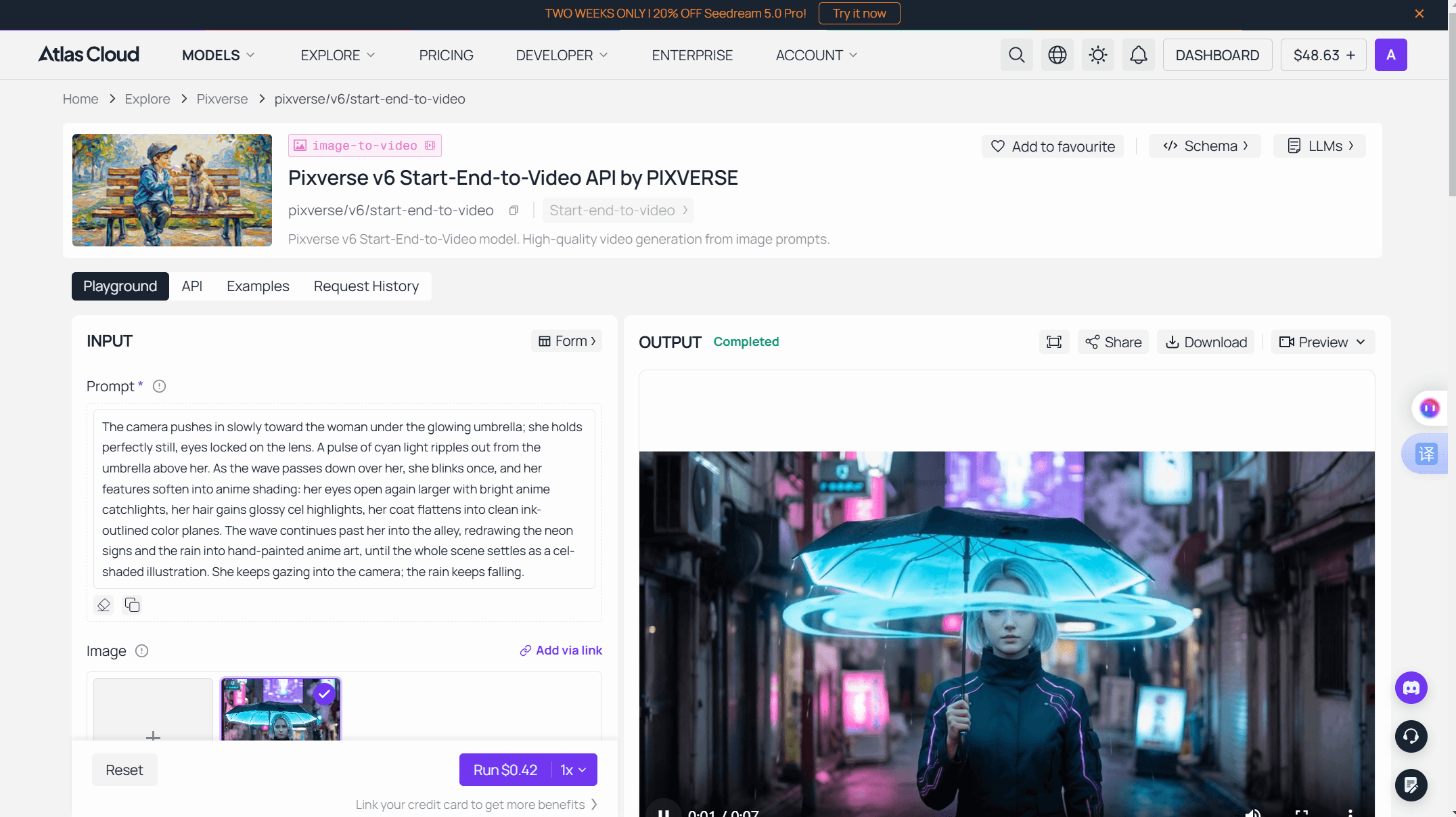
Ouvrez le playground V6 Start-End-to-Video et exécutez-le dans le navigateur. Ajoutez votre image de début, ajoutez votre image de fin (les deux acceptent ici des URL simples, pas de manipulation de téléchargement d'API), écrivez le prompt, choisissez la qualité et la durée, et lancez. La configuration par défaut, 5 secondes en 720p avec audio activé, coûte 0,30 $ par exécution.
Méthode 2 : Transition PixVerse via l'API
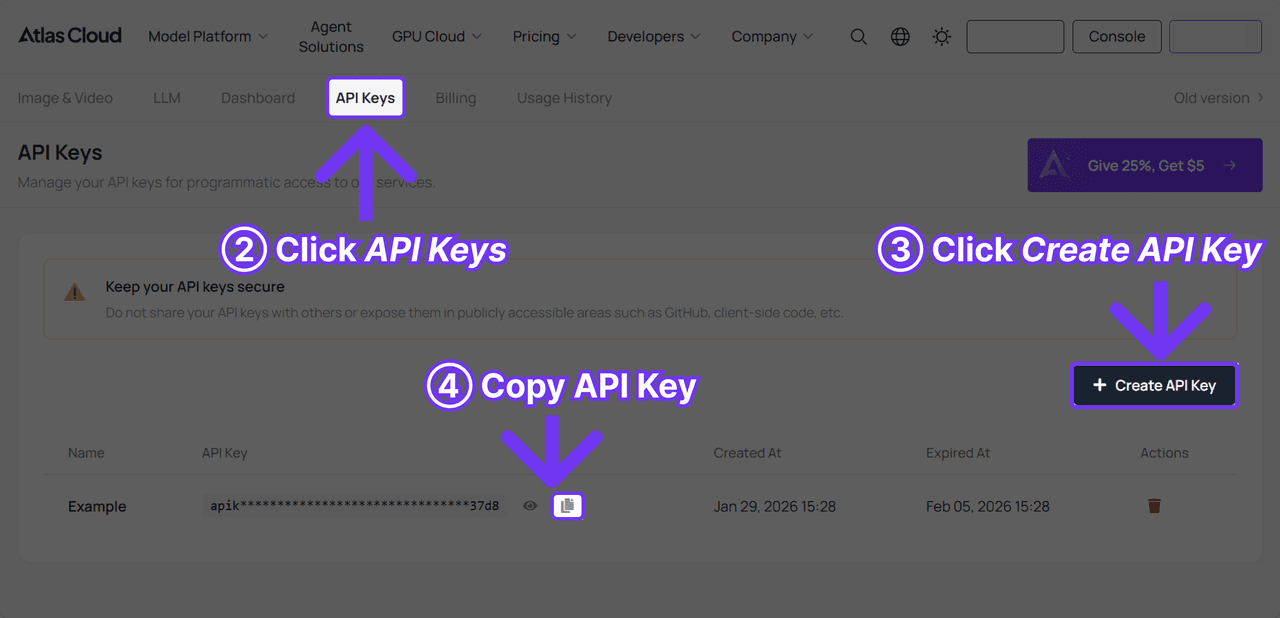
1. Obtenez votre clé API. Créez-en une dans le tableau de bord de la console et copiez-la.
2. Consultez la documentation API. La documentation API Atlas Cloud couvre les endpoints, les paramètres et l'authentification en un seul endroit.
3. Effectuez votre première requête. Soumettez le travail avec les deux images :
plaintext1curl -X POST https://api.atlascloud.ai/api/v1/model/generateVideo \ 2 -H "Content-Type: application/json" \ 3 -H "Authorization: Bearer $ATLASCLOUD_API_KEY" \ 4 -d '{ 5 "model": "pixverse/v6/start-end-to-video", 6 "prompt": "The box lid lifts slowly, warm light spills out, the camera pushes in as sparkles rise", 7 "image": "https://example.com/box-closed.jpg", 8 "end_image": "https://example.com/box-open.jpg", 9 "duration": 5, 10 "quality": "720p", 11 "sound": true 12 }'
Interrogez l'ID de prédiction retourné jusqu'à ce qu'il se termine :
plaintext1curl https://api.atlascloud.ai/api/v1/model/prediction/<prediction_id> \ 2 -H "Authorization: Bearer $ATLASCLOUD_API_KEY"
Atlas Cloud exécute une seule API pour tous les modèles hébergés. Même clé, même en-tête, même boucle de soumission et d'interrogation. Passer à C1, ou à ce qui arrivera ensuite, signifie simplement changer la chaîne du modèle et rien d'autre.
La facturation est à la seconde de sortie. Les deux endpoints sont au tarif catalogue standard sans réduction active en juillet 2026 :
| Qualité | V6 sans audio | V6 avec audio | C1 sans audio | C1 avec audio |
|---|---|---|---|---|
| 360p | 0,025 $/s | 0,035 $/s | 0,030 $/s | 0,040 $/s |
| 540p | 0,035 $/s | 0,045 $/s | 0,040 $/s | 0,050 $/s |
| 720p | 0,045 $/s | 0,060 $/s | 0,050 $/s | 0,065 $/s |
| 1080p | 0,090 $/s | 0,115 $/s | 0,095 $/s | 0,120 $/s |
Tarifs Atlas Cloud Start-End-to-Video, vérifiés sur les pages des modèles V6 et C1 le 24 juillet 2026. C1 coûte légèrement plus cher que V6 à chaque niveau.
Ainsi, un morphing de 5 secondes en 720p sans audio coûte 0,225 $ sur V6 et 0,25 $ sur C1. Un clip de 15 secondes en 1080p avec audio coûte 1,725 $ sur V6. Notez la valeur par défaut de l'audio : Atlas Cloud active le son sauf si vous le désactivez, tandis que l'API native de PixVerse le désactive par défaut. Si vos estimations de coût sont toujours élevées, c'est généralement à cause de ce paramètre.
Prompts de transition PixVerse qui guident l'entre-deux
Avec les deux endpoints fixés, la seule chose à diriger est le parcours, et le prompt en est maître. Les conseils d'Atlas Cloud pour l'endpoint indiquent de décrire explicitement le mouvement intermédiaire, et ce conseil tient : un prompt vague donne un fondu enchaîné, un prompt spécifique donne un plan.
PixVerse limite le prompt à 5 000 caractères, ce dont personne n'a besoin. Ce qui fonctionne, c'est une ou deux phrases couvrant trois choses : ce qui bouge, comment la caméra se comporte, et le rythme.
| Objectif | Squelette de prompt | Le détail qui compte |
|---|---|---|
| Changement de tenue | "Elle tourne une fois, sa robe se transformant en une robe de soirée rouge alors qu'elle se retourne" | Nommez l'action physique qui masque le changement |
| Jour en nuit | "Les nuages traversent le ciel, les ombres s'allongent, les fenêtres s'allument une par une" | Donnez au modèle des repères temporels à animer |
| Révélation de produit | "Le couvercle se lève, la caméra avance, la lumière jaillit de l'intérieur" | Associez le mouvement de l'objet à un mouvement de caméra |
| Photo en anime | "Ses traits s'adoucissent en ombrage anime, les cheveux gagnent des reflets de style cel, l'arrière-plan se simplifie en tons peints" | Décrivez le changement de style comme un changement visible |
| Saut de lieu | "La caméra fait un whip vers la droite dans un flou de mouvement, puis se stabilise sur la nouvelle rue" | Demandez un flou ou un whip pour ponctuer entre des scènes non liées |
Patterns de prompt pour les travaux de transition PixVerse. Chacun nomme le mécanisme du changement, afin que le modèle l'anime au lieu de dissoudre entre les images.
La préparation des images fait la moitié du travail. Gardez le sujet dans une position similaire sur les deux images, faites correspondre l'éclairage, et le morphing se lit comme une prise continue. Alimentez deux images avec une lumière et une composition discordantes, et vous obtenez une dissolution discordante.
Réutilisez la seed lorsque vous êtes proche. L'endpoint accepte une seed fixe, vous pouvez donc verrouiller le mouvement qui vous a plu et ne modifier que le libellé.
Générateur de vidéo anime PixVerse AI : le morphing photo-à-anime
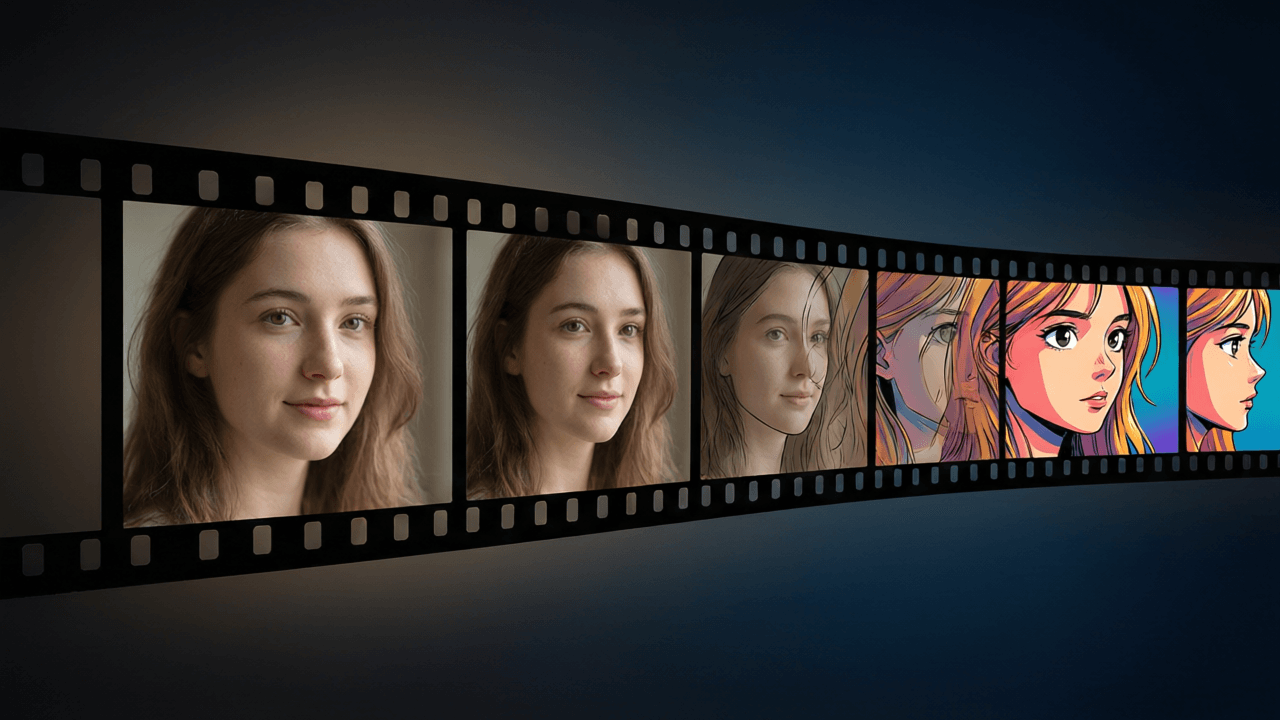
C'est le cas d'utilisation où le fait de fixer la dernière image rapporte le plus. Le morphing d'une photo réelle en une version anime du même plan est un travail de transition par définition : image réelle au début, image stylisée à la fin.
PixVerse rend explicite son positionnement pour l'anime. Sa propre critique de C1 le dit clairement : « Si vous êtes un réalisateur d'anime, un studio de manhua, une équipe de courtes séries, ou toute personne produisant du contenu impliquant des personnages qui se frappent, lancent des sorts ou se déplacent vite, PixVerse C1 est fait pour vous » (Blog PixVerse, avril 2026). La même page confirme que C1 accepte l'entrée de transition sous forme de prompt plus première et dernière image. L'application raconte la même histoire du côté des modèles, en proposant des IP anime sous licence comme la collection Captain Tsubasa jusqu'au 26 juillet 2026.
Le workflow qui produit une vidéo pixverse anime propre nécessite trois éléments :
- Votre photo source, recadrée au ratio d'aspect final.
- Une version en style anime de cette photo exacte. Générez-la avec n'importe quel modèle d'image, en gardant la pose, le cadrage et la disposition aussi proches que possible de l'original.
- Un prompt décrivant le changement de style comme un mouvement, comme le squelette photo-à-anime dans le tableau ci-dessus.
Exécutez-le via l'endpoint de transition et le modèle anime la stylisation qui se propage sur l'image. Plus vos deux compositions correspondent, plus il semble que le monde lui-même soit redessiné.
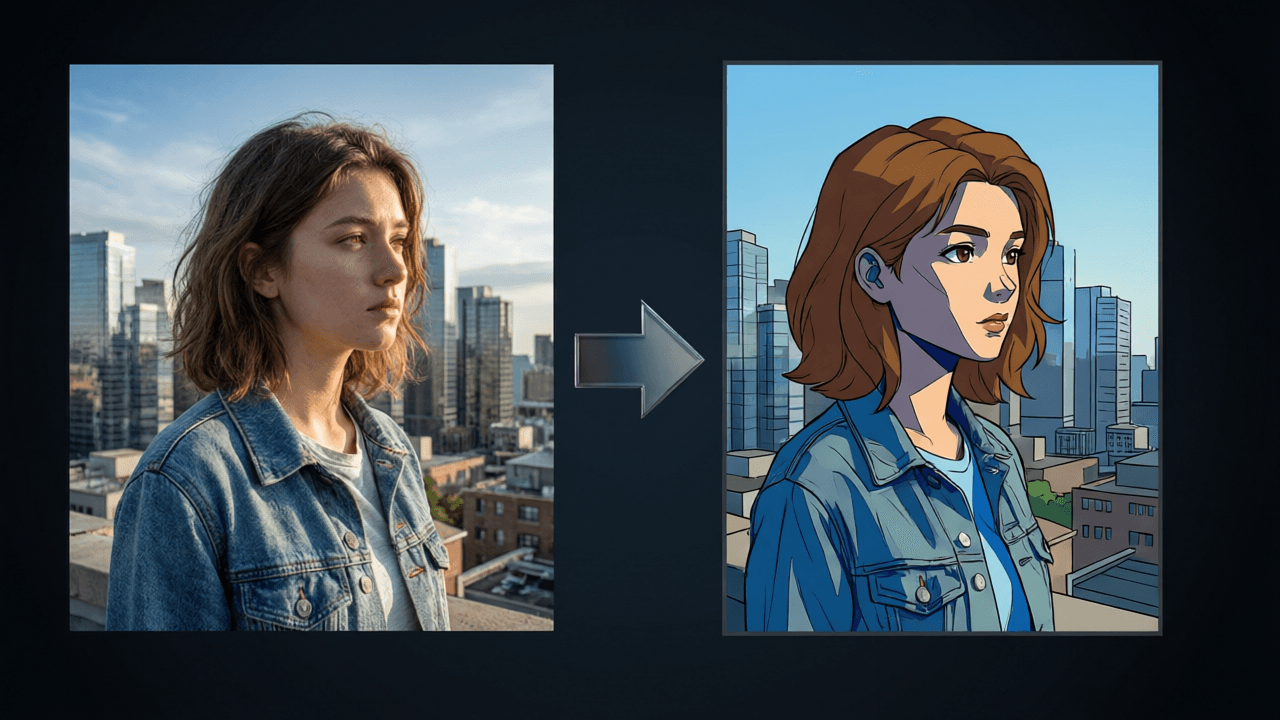
Une transition PixVerse de photo réelle à anime générée sur l'endpoint V6 Start-End-to-Video d'Atlas Cloud : 7 secondes, 720p, audio activé, 0,42 $ par exécution. Le prompt suit le squelette photo-à-anime du tableau ci-dessus.
Une note de précision, car les tutoriels se trompent constamment là-dessus. L'API V6 actuelle n'a pas de paramètre de style. Il n'y a pas d'interrupteur anime à activer lors d'un appel de génération. Le style réside entièrement dans votre image finale et votre prompt, ce qui est précisément la raison pour laquelle la voie de transition bat l'image-à-vidéo simple pour cela : l'image-à-vidéo ne peut être orientée vers l'anime qu'avec des mots, tandis qu'un workflow de générateur de vidéo anime pixverse ai basé sur la transition donne au modèle une image littérale du style cible. Choisissez C1 plutôt que V6 lorsque le clip implique des combats, des effets de sorts ou des mouvements rapides de personnages, car c'est exactement le terrain pour lequel PixVerse l'a construit.
Chaînes multi-transition PixVerse jusqu'à sept images clés
Deux images font un moment. Les séquences en ont besoin de plus, et PixVerse propose une fonctionnalité Multi-transition séparée pour exactement cela : une chaîne de 2 à 7 images clés rendue sous forme d'une vidéo continue allant jusqu'à 30 secondes, en maintenant la cohérence du style et des personnages sur toute la durée.
Chaque image clé de la chaîne a sa propre durée et son propre prompt optionnel, vous permettant de storyboarder la vidéo image par image :
| Spécification multi-transition | Valeur |
|---|---|
| Images clés par travail | 2 à 7 |
| Longueur totale de la vidéo | 1 à 30 secondes |
| Durée par segment | 1 à 8 secondes (1 à 5 avec trois images clés ou plus) |
| Prompt par image clé | Optionnel, un par segment |
| Qualité | 360p à 1080p |
| Modèles pris en charge | v3.5, v4, v4.5, v5 |
Limites de la multi-transition d'après la documentation de la plateforme PixVerse et la référence API de génération, consultées le 24 juillet 2026.
Relisez cette dernière ligne. La multi-transition s'arrête à la v5. Les modèles les plus récents, V6 et C1, ne gèrent que les transitions simples de la première à la dernière image, et la documentation V6 confirme que les travaux de transition ne peuvent pas non plus utiliser l'interrupteur multi-clip. Donc le compromis actuel est réel : enchaînez sept images clés sur un modèle plus ancien, ou obtenez la qualité V6 deux images à la fois et assemblez les clips dans un éditeur. Pour une séquence anime storyboardée, vous pouvez combiner les deux, en rédigeant la course complète avec la multi-transition et en régénérant les plans clés sur C1.
Questions fréquentes
Quels modèles PixVerse prennent en charge la génération de transition ?
Tous. L'API de transition accepte v3.5, v4, v4.5, v5, v5.5, v5.6, V6 et C1, de 360p à 1080p sur chaque version. Ce qui les distingue, c'est la plage de durée et la prise en charge audio, où V6 et C1 sont en tête avec une large marge.
Quelle peut être la durée d'une vidéo de transition PixVerse ?
Jusqu'à 15 secondes sur V6 ou C1, à n'importe quelle résolution, y compris 1080p. Si vous avez besoin de plus en une seule génération, la multi-transition atteint 30 secondes avec jusqu'à 7 images clés, mais uniquement sur les modèles de génération v5 et antérieurs.
PixVerse peut-il transformer une photo ordinaire en vidéo anime ?
Oui, et la transition est la méthode la plus propre pour le faire. Préparez une copie de votre photo en style anime avec une composition correspondante, définissez l'original comme première image et la copie stylisée comme dernière, puis décrivez la transformation dans le prompt. PixVerse commercialise C1 spécifiquement pour la production d'anime et de manhua.
La transition PixVerse AI génère-t-elle de l'audio ?
Oui, sur v5.5 et plus récent, via un bouton audio natif. Les versions plus anciennes proposent uniquement un module d'effets sonores. Sur Atlas Cloud, l'activation de l'audio ajoute de 0,010 $ à 0,025 $ par seconde selon la résolution.
Les vidéos de transition coûtent-elles plus cher que le texte-à-vidéo sur Atlas Cloud ?
Non. Start-End-to-Video facture exactement la même matrice par seconde que V6 texte-à-vidéo et image-à-vidéo, à partir de 0,025 $ par seconde sans audio. Il n'y a pas de supplément pour fournir deux images au lieu d'un simple prompt.
Quelles sont les exigences d'image pour une transition PixVerse ?
Sur Atlas Cloud : PNG, JPEG, JPG ou WebP, jusqu'à 10 Mo par image, les deux images étant requises. L'API native de PixVerse exige en outre que chaque image passe d'abord par son endpoint de téléchargement. Quelle que soit la voie choisie, assurez-vous que le ratio d'aspect des deux images correspond avant de générer.
Conclusion
La transition PixVerse AI supprime la plus grande incertitude de la génération vidéo. Vous décidez vous-même de la dernière image, et le modèle n'a plus qu'à trouver comment y arriver. Cela en fait l'outil idéal chaque fois que l'état final est non négociable : le produit doit s'ouvrir, la tenue doit changer, la photo doit finir en anime.
Commencez dans le playground avec une paire d'images et la durée par défaut de 5 secondes. Lorsqu'un format vous convient, l'API le transforme en pipeline à 0,225 $ pour un clip de 5 secondes en 720p avec audio désactivé. Deux images et une phrase, c'est un petit prix pour un plan qui se termine exactement là où vous l'aviez dit.





