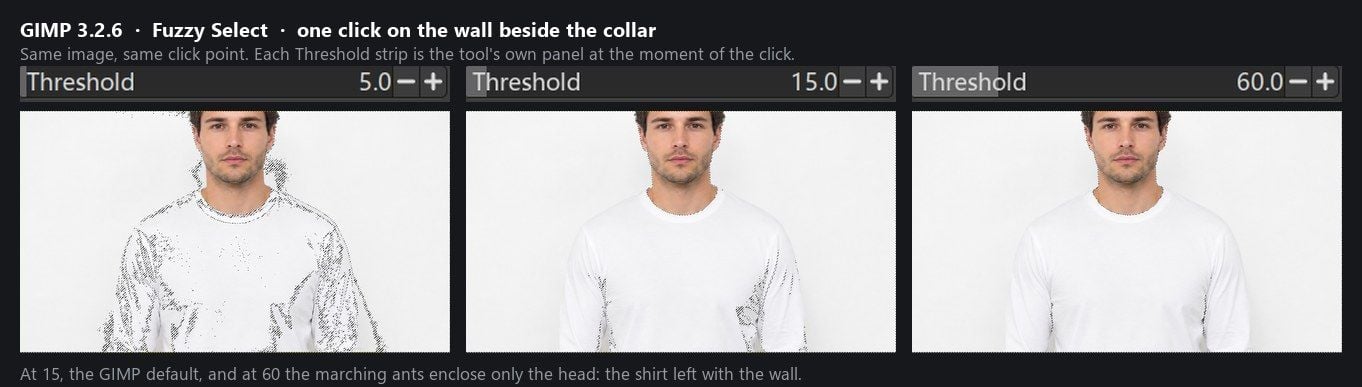
Anda mengklik dinding di samping kerah dengan Fuzzy Select, dan semut berbaris menutup di sekeliling kepala pria itu. Semua di bawahnya masuk ke dalam seleksi, kemeja dan dinding bersamaan. Turunkan Threshold ke sepertiga dari nilai defaultnya dan seleksi berubah menjadi konfeti, mencabik lubang di seluruh dada sementara bercak-bercak dinding tetap tertinggal.
Setiap panduan GIMP remove background yang kami baca dibuka dengan dua alat yang sama, Fuzzy Select dan Select by Color, dan keduanya melakukan persis seperti yang dikatakan manual GIMP: memilih piksel berdasarkan seberapa dekat warnanya dengan yang Anda klik. Kemeja putih di depan dinding putih tidak memberi mereka jarak untuk diukur.
Artikel ini menguji foto itu melalui GIMP 3.2.6 dan melalui alat browser gratis yang membangun masknya dengan cara lain, lalu mengulangi latihan yang sama dengan rambut dan dengan kerudung tipis. GIMP mempertahankan beberapa kemenangan. Kemeja putih bukan salah satunya.
Poin-Poin Utama
- Fuzzy Select dan Select by Color di GIMP memilih piksel berdasarkan seberapa dekat warnanya dengan yang Anda klik, menurut manual GIMP 3.2. Kemeja putih di depan dinding putih tidak memberi mereka apa pun untuk dipisahkan.
- free AI background remover di Atlas Cloud memotong foto putih-di-atas-putih yang sama itu pada percobaan pertama, tanpa akun dan tanpa watermark (diuji 10 September 2026)._
- Rambut adalah kasus yang bisa ditangani kedua belah pihak. Padapotretkami, alat gratis itu mengembalikan tepi terhalus dari semua yang kami uji, pita semi-transparan yang lebarnya kira-kira empat kali lipat dari yang diberikannya untuk kemeja putih.
- Kain tipis membatasi kedua belah pihak: keluaran AI mempertahankan bentuk kerudungnya tetapi mengembalikannya sebagai opaque, dan di GIMP area yang sama memerlukan layer mask yang dilukis dengan tangan.
- GIMP mempertahankan semua yang memerlukan editor lengkap: layer, path, kuas, pekerjaan desktop offline. Alat gratis itu memproses satu foto per sekali jalan dan tidak untuk video.
Mengapa Seleksi GIMP Remove Background Terhenti pada Putih di Atas Putih
GIMP menawarkan empat rute menuju cutout, dan tiga di antaranya dimulai dari warna. Halaman manual tentang Fuzzy Select mendeskripsikan alat ini sebagai "dirancang untuk memilih area pada layer atau gambar saat ini berdasarkan kemiripan warna." Slider Threshold-nya mengatur seberapa jauh kemiripan itu menjangkau: "semakin tinggi threshold, semakin besar seleksi yang dihasilkan."
Select by Color menjalankan perbandingan yang sama dan menghapus aturan bahwa piksel harus bersentuhan, sehingga ia mengambil setiap piksel serupa di mana pun pada layer. Drop-down Select by yang dimiliki kedua alat ini mencantumkan Composite, Red, Green, Blue, HSV Hue, HSV Saturation, HSV Value, LCh Lightness, LCh Chroma, LCh Hue, dan Alpha. Setiap entri adalah komponen warna. Tidak ada pengaturan untuk "kemeja itu."
Foreground Select adalah rute ketiga. Anda melasso subjek secara kasar, melukis goresan di atas apa yang ingin dipertahankan, dan mesin matting menumbuhkan mask dari goresan-goresan tersebut. Ia tetap bersandar pada perbedaan antara warna yang Anda lukis dan warna di sekitarnya, itulah sebabnya manual memperingatkan Anda menjauhkan kuas dari piksel latar belakang. Rute keempat, Paths, digambar dengan tangan titik demi titik dan tidak berpendapat tentang warna sama sekali.
Sekarang letakkan kemeja putih di dinding putih. Kami mengukur foto uji kami: kecerahan median dinding adalah 242 dan kecerahan katun yang terkena cahaya adalah 241. Untuk menjauhkan kemeja dari seleksi, alat itu harus bisa membedakan selisih di bawah satu tingkat. Sementara itu, lipatan bayangan pada kemeja itu sendiri berjarak 27 tingkat lebih gelap dari midtone-nya. Threshold apa pun yang cukup longgar untuk menahan kemeja tetap utuh akan membanjiri dinding dan segala sesuatu yang disentuh dinding, dan kemeja menyentuh dinding. Ini adalah sifat dari metodenya, bukan dari kesabaran Anda. Manual mengatakan hal serupa tentang alat ini: dengannya "semakin frustrasi Anda karena sulitnya memilih persis apa yang Anda inginkan."
Inilah klik itu, dijalankan tiga kali pada tiga pengaturan.
Alternatif GIMP Remove Background: Cutout AI Gratis di Browser
Atlas Cloud adalah platform model yang juga menyimpan daftar singkat alat browser yang dapat dibuka siapa saja tanpa akun. AI background remover dalam daftar itu adalah alat yang menjadi tolok ukur GIMP dalam artikel ini. Pengungkapan: Atlas Cloud menerbitkan artikel ini dan mengoperasikan alat tersebut.
Tidak ada slider Threshold di halaman itu, karena masknya tidak dibangun dari warna yang Anda klik. Inilah foto kemeja putih yang membuat Fuzzy Select terhenti, dan apa yang dihasilkannya kembali.
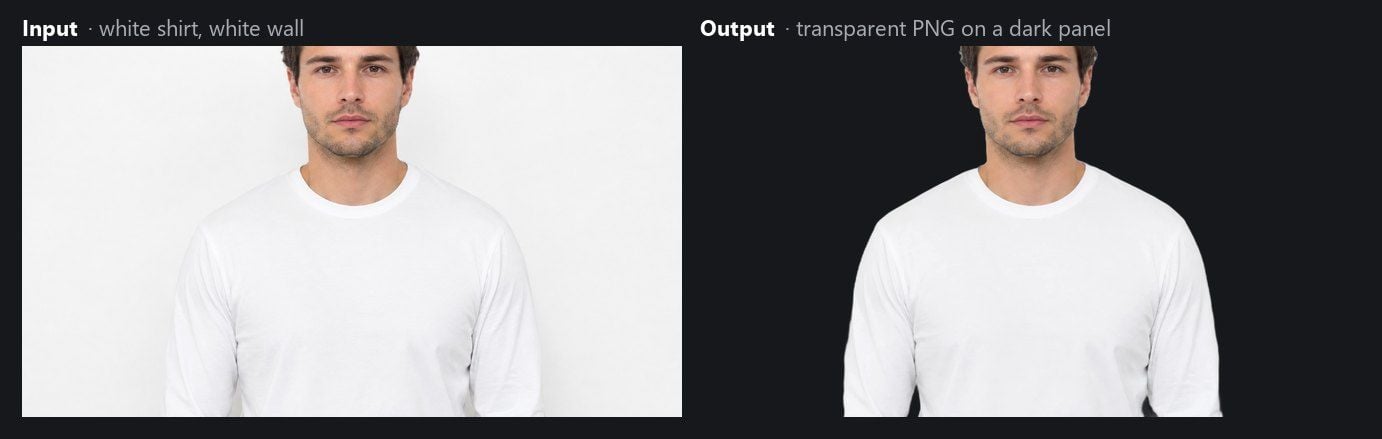
Dindingnya hilang dan kemejanya utuh, diuji pada 10 September 2026 di Chrome pada Windows. Menghitung piksel PNG transparan itu berdasarkan nilai alpha: 60,61% sepenuhnya transparan, kemejanya solid, dan 0,88% berada di antaranya. Kelompok terakhir itu adalah pita anti-aliasing satu hingga tiga piksel di sepanjang garis luarnya. Piksel tepi itu rata-rata sedikit lebih gelap dari badan kemeja dan tidak membawa warna dari dinding, jadi tidak ada fringe yang perlu dibersihkan setelahnya.
Tiga langkah mencakup prosesnya. Jatuhkan foto ke halaman, atau tekan Ctrl+V dengan tangkapan layar di clipboard. Klik Run Free. Unduh PNG-nya. Model berjalan di dalam tab browser, poin yang kami uji panjang lebar dalam artikel terpisah dan tidak akan kami ulangi di sini.
Melihat hasil putih-di-atas-putih itu, model memisahkan subjek berdasarkan bentuknya, bukan berdasarkan kontras warna dengan latar belakang. Itulah seluruh perbedaannya dari alat-alat GIMP di atas, dan itulah sebabnya kemejanya selamat.
Uji Rambut: GIMP Foreground Select vs Alternatif AI
Putih di atas putih adalah kasus yang tidak bisa dijangkau GIMP. Rambut bisa dijangkau, yang menjadikan bagian ini tentang usaha dan kualitas tepi, bukan tentang apakah cutout-nya mungkin dilakukan sama sekali.
Di GIMP 3.2.6 rutenya adalah Foreground Select. Manual mencatat bahwa salah satu dari dua mesinnya, Matting Levin, saat ini dihapus di Windows karena crash, sehingga instalasi Windows menjalankan Matting Global. Lasso kepala dengan margin, lukis goresan di seluruh rambut dan wajah, aktifkan pratinjau, klik Select, lalu Layer > Transparency > Add Alpha Channel, Select > Invert, Delete, dan Export As sebagai PNG. Di alat browser, rutenya sama dengan tiga langkah untuk kemeja.
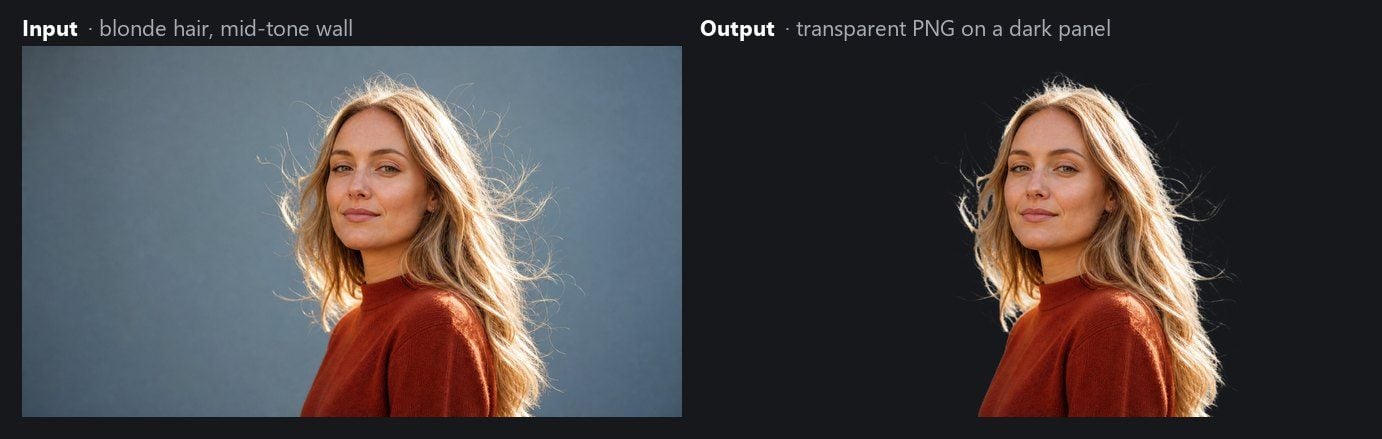
Kami menghitung piksel keluaran alat itu dengan cara yang sama seperti kami menghitung kemeja. Pada foto rambut, 4,05% piksel berada di antara sepenuhnya transparan dan sepenuhnya opaque. Kemeja memberi 0,88% dan kerudung 0,73%. Pita itu adalah tempat cutout berhenti menjadi cutout dan mulai menjadi blend, dan pada rambut pita itu perlu lebar, karena helai yang diterangi dari belakang memang sebagian merupakan latar belakang. Pita empat kali lipat berarti helai-helai lepas di sekitar kepalanya terangkat dengan cahaya menembusnya, bukan sebagai gumpalan bertepi keras.
GIMP mencapai tempat yang sama melalui jalan yang lebih panjang. Foreground Select memerlukan lasso, goresan, pratinjau, dan biasanya beberapa putaran beralih ke Draw background untuk mendorong dinding kembali keluar dari sela-sela helai rambut. Manual berbicara blak-blakan tentang biayanya: alat itu "membutuhkan banyak memori untuk pemrosesannya" dan "diketahui crash atau melambat saat menggunakan gambar yang lebih besar." Matting Levin, mesin yang disebutnya lebih akurat dari keduanya, "sementara dihapus di Windows karena crash," sehingga instalasi Windows beralih ke Matting Global.
Kain Tipis: Satu Batas yang Dibagi Alternatif dengan GIMP
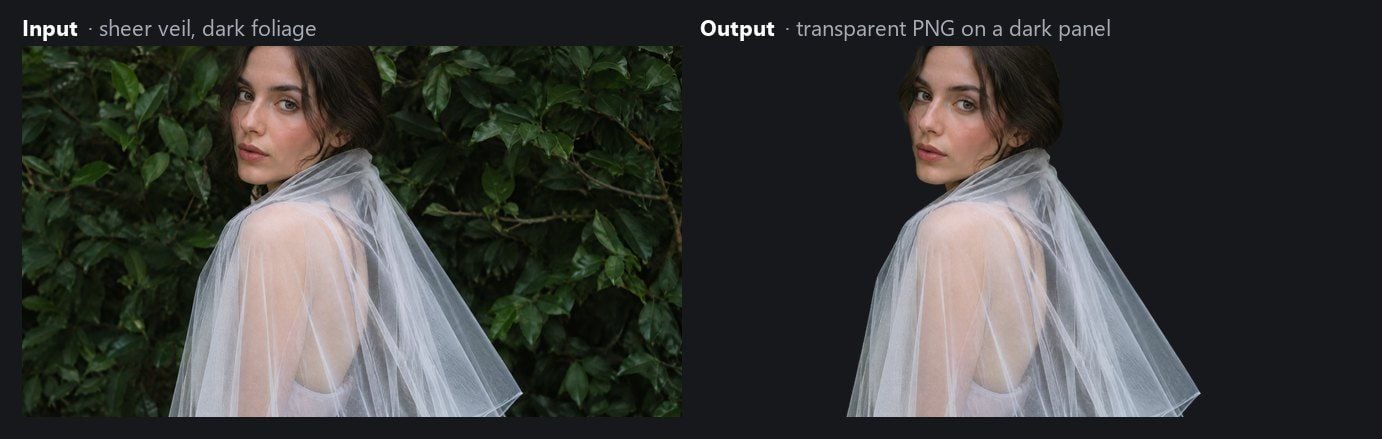
Kerudung di depan dedaunan gelap adalah foto yang membuat kedua pendekatan tertunduk. Setiap piksel kain adalah campuran benang dan dedaunan di belakangnya. Threshold warna tidak bisa memisahkan keduanya, karena campuran itu adalah satu warna. Foreground Select punya masalah yang sama: "foreground" yang Anda lukis sudah setengah latar belakang.
Alat AI pun tidak menyelesaikannya. Kerudungnya kembali dengan bentuk utuh dan transparansinya hilang. Dari piksel keluarannya, 66,38% sepenuhnya transparan dan hanya 0,73% yang semi-transparan, pita outline tipis yang sama seperti pada kemeja. Di seluruh rok kerudungnya, area yang bisa Anda lihat tembus di aslinya, 99,6% pikselnya kembali sepenuhnya opaque. Dedausannya hilang dengan bersih, dan begitu juga translusensi kainnya: kerudungnya kini menjadi bentuk abu-abu pucat solid yang tidak menunjukkan apa pun di belakangnya.
Di GIMP, rute jujur untuk foto ini adalah layer mask yang dilukis dengan tangan dalam nilai abu-abu, sehingga masknya, bukan warna piksel, yang membawa translusensinya. Itu adalah pekerjaan editing yang nyata, dan itulah jenis pekerjaan yang tidak punya kuas di alat browser.
Membuat Background Transparan: Apa yang Dikandung PNG dari GIMP vs Alternatifnya
Menghapus latar belakang di GIMP tidak membuatnya transparan dengan sendirinya. JPG terbuka sebagai layer tanpa alpha channel, dan halaman manual Add Alpha Channel menjelaskan mengapa itu penting: "alpha channel merepresentasikan transparansi sebuah layer." Tanpanya, Delete mengisi seleksi dengan warna latar belakang. Solusinya adalah Layer > Transparency > Add Alpha Channel sebelum Anda menghapus, lalu Export As dengan nama .png. Simpan sebagai JPG dan transparansinya dibuang lagi.
Alat browser melewati dua keputusan itu. Keluarannya adalah PNG dengan alpha channel yang sudah ada di tempatnya, pada ukuran piksel yang Anda berikan. Inilah yang dikandung channel itu dalam dua file uji.
| File uji (keluaran alat) | Sepenuhnya transparan (alpha 0) | Subjek solid | Pita tepi semi-transparan |
|---|---|---|---|
| Kemeja putih di dinding putih | 60,61% | 38,51% | 0,88% |
| Kerudung tipis di dedaunan | 66,38% | 32,89% | 0,73% |
Pita tepi adalah bagian yang memungkinkan cutout berbaur ke latar baru tanpa tepi bergerigi. Jika istilah-istilahnya asing, penjelasan kami tentang apa itu alpha channel membahas mengapa JPG tidak bisa menyimpannya. Catatan teknis kecil untuk yang penasaran: piksel solid dalam file-file ini berada pada alpha 254, bukan 255, selisih yang tidak bisa ditampilkan layar mana pun.
Di Mana GIMP Masih Mengalahkan Alternatifnya
Tak satu pun di atas menjadikan GIMP alat yang salah untuk pekerjaan gambar. Itu menjadikannya alat yang salah untuk satu pekerjaan pada satu jenis foto. Pada pekerjaan-pekerjaan di bawah ini GIMP tetap yang harus dibuka.
| Pekerjaan | GIMP 3.2.6 | Alat gratis Atlas Cloud |
|---|---|---|
| Memperbaiki tepi cutout manual | Lukis pada layer mask, perhalus dengan Paths, feather seleksinya | Tidak ada kuas; masknya sudah final |
| Subjek semi-transparan | Layer mask dalam nilai abu-abu membawa translusensinya | Bentuk dipertahankan, translusensi hilang (diuji pada kerudung) |
| Komposit ke adegan baru | Layer, blend mode, alat warna di jendela yang sama | Unduh PNG, buka editor lain |
| Bekerja tanpa koneksi sama sekali | Aplikasi desktop, tidak ada yang keluar dari mesin | Halaman browser; model berjalan di tab (pernyataan halaman) |
| Banyak foto sekaligus | Buka beberapa gambar, ulangi alur kerja per gambar | Satu gambar per sekali jalan |
| Video | Bukan editor video | Tidak didukung |
Jika malam Anda tetap akan berakhir di dalam GIMP, paduan yang masuk akal adalah membiarkan alat browser menghasilkan masknya dan menyelesaikan komposit di GIMP. PNG-nya terbuka sebagai layer dengan alpha yang sudah diatur.
GIMP vs Atlas Cloud Background Remover: Bersebelahan
Kolom GIMP di bawah ini memuat kata-kata manual itu sendiri atau percobaan 3.2.6 kami. Kolom Atlas Cloud memuat apa yang kami uji pada 10 September 2026, dengan pernyataan halaman ditandai demikian.
| GIMP 3.2.6 | Atlas Cloud free AI background remover | |
|---|---|---|
| Bagaimana mask dibangun | Fuzzy Select dan Select by Color: kemiripan warna dalam sebuah Threshold. Foreground Select: matting dari goresan Anda | Keluaran model; tidak ada threshold warna untuk diatur |
| Kemeja putih di dinding putih | Kemeja terseleksi bersama dinding pada Threshold 15 dan 60; hancur pada 5 (diuji) | Lulus pada percobaan pertama (diuji) |
| Rambut | Foreground Select, lasso plus goresan yang dilukis; Matting Global di Windows (manual) | Pita tepi semi-transparan 4,05%, yang terlebar dalam set uji kami (diuji) |
| Kain tipis | Layer mask yang dilukis dengan tangan | Bentuk dipertahankan, transparansi hilang (diuji) |
| PNG transparan | Add Alpha Channel, lalu Export As .png | PNG RGBA pada ukuran input (diuji) |
| Akun | Tidak ada, perangkat lunak desktop | Tidak ada (diuji) |
| Watermark | Tidak ada | Tidak ada (diuji) |
| Batch | Per gambar di dalam editor | Satu gambar per sekali jalan |
| Video | Bukan editor video | Tidak didukung |
| Harga | Perangkat lunak gratis | Gratis digunakan (pernyataan halaman) |
Haruskah Anda Meninggalkan GIMP untuk Background Removal?
Jika Anda sudah terbiasa hidup di GIMP dan subjek Anda adalah botol gelap di atas sweep putih, lanjutkan saja apa yang Anda lakukan. Fuzzy Select pada latar belakang rata adalah contoh dari manual itu sendiri tentang di mana alat ini bekerja dengan baik, dan hasilnya mendarat di tumpukan layer di tempat yang Anda inginkan.
Ganti rutenya ketika fotonya yang menjadi masalah, bukan pengaturan Anda: subjek terang di dinding terang, hewan peliharaan di depan rumput yang senada dengan bulunya, sekumpulan potret di mana setiap garis rambut memerlukan goresan. Jalankan itu semua melalui alat browser, unduh PNG-nya, lalu buka di GIMP jika masih ada komposit yang perlu dikerjakan. Untuk potret yang akan menuju latar belakang polos, panduan kami tentang warna latar belakang headshot mencantumkan nilai-nilai yang terfoto dengan baik.
| Tetap dengan GIMP jika | Gunakan alat gratis jika |
|---|---|
| Subjek dan latar belakang berbeda jelas dalam warna | Subjek dan latar belakang berbagi warna |
| Anda perlu melukis atau memperhalus tepi mask | Anda ingin masknya selesai sebelum membuka editor |
| Subjeknya kaca, kerudung, atau asap dan butuh mask abu-abu | Fotonya adalah orang, hewan, produk, atau tanda tangan |
| Kompositnya toh tetap terjadi di GIMP | PNG-nya adalah hasil akhir |
Pertanyaan yang Sering Diajukan
Bagaimana cara menghapus latar belakang di GIMP?
Pilih alat seleksi yang cocok dengan fotonya: Fuzzy Select atau Select by Color untuk latar belakang rata yang berbeda dari subjeknya, Foreground Select untuk rambut, Paths untuk tepi keras. Tambahkan alpha channel dari menu Layer > Transparency, balik seleksinya, tekan Delete, dan ekspor sebagai PNG. Bab Selection Tools pada manual GIMP mendokumentasikan opsi setiap alat secara lengkap.
Mengapa Fuzzy Select di GIMP mengambil seluruh gambar, atau subjeknya bukan dindingnya?
Keduanya adalah hasil Threshold. Alat ini memilih piksel yang bersebelahan dalam rentang warna dari yang Anda klik, sehingga Threshold yang tinggi melimpah ke warna-warna serupa dan yang rendah berhenti pada bayangan pertama. Ketika subjek dan latar belakang berbagi warna, tidak ada nilai di antaranya yang memisahkan keduanya, itulah kasus kemeja putih di atas.
Apakah GIMP membuat background transparan secara otomatis?
Tidak. GIMP memerlukan alpha channel pada layer sebelum piksel yang dihapus bisa menjadi transparan, dan filenya harus diekspor sebagai PNG bukan JPG. Layer tanpa alpha channel tampil tebal di dialog Layers.
Apakah alternatif GIMP ini gratis, dan apakah perlu akun?
Alat Atlas Cloud tidak memerlukan akun dan tidak menambahkan watermark dalam uji kami pada 10 September 2026, dan halaman browser background remover mendeskripsikan dirinya sebagai gratis digunakan. Kami mendeskripsikannya dengan cara yang sama dan tidak mengklaim apa pun tentang harga selamanya.
Bisakah alternatifnya memproses folder foto atau video?
Tidak. Ia menerima satu gambar per sekali jalan dan mengembalikan satu PNG, dan ia tidak menerima video. Kedua pekerjaan itu tetap bersama editor desktop atau alat khusus.
Kesimpulan
Alat seleksi GIMP dibangun di atas kemiripan warna, dan manualnya mengatakan demikian di baris pertama halaman Fuzzy Select. Desain itu melayani sebagian besar foto dan gagal pada satu keluarga foto secara prinsip: subjek yang berbagi warna dengan latar belakangnya. Kemeja putih kami di dinding putih termasuk dalam keluarga itu. Model browser yang membaca bentuk subjeknya memotongnya pada percobaan pertama, lalu mengembalikan kerudung tipis sebagai bentuk opaque, yang merupakan batas yang dibaginya dengan alat mana pun yang bekerja hanya dari warna piksel.
Pertahankan GIMP untuk pengeditan mask, pekerjaan layer, dan komposit. Untuk foto yang tidak ada nilai Threshold yang berhasil, rute GIMP remove background terpendek kini melewati tab browser, dan PNG yang dikembalikannya terbuka di GIMP dengan alpha channel yang sudah ada di tempatnya.





