
Chatnya hilang. Anda menggulir sidebar dua kali, mengetikkan separuh judul ke pencarian, dan mulai bertanya-tanya apakah Anda menghapusnya. Biasanya tidak: satu klik pada Arsipkan, tanpa langkah konfirmasi, memindahkan chat ke daftar yang berada tiga menu di dalam. Panduan ini menunjukkan di mana chat diarsipkan ChatGPT berada di web dan di aplikasi, cara membatalkan arsip satu chat, apa yang berubah saat mengarsipkan, dan apa yang dilakukan Hapus semua chat terhadap arsip. Setiap langkah diperiksa terhadap pusat bantuan OpenAI pada 23 Oktober 2026.
Poin-Poin Utama
- Chat diarsipkan ChatGPT berada di Setelan, Kontrol data, Chat diarsipkan; chat tersebut disembunyikan dari sidebar, bukan dihapus.
- Batalkan arsip mengembalikan chat ke sidebar, dan kotak pencarian menemukan chat diarsipkan berdasarkan kata kunci untuk sementara waktu.
- Halaman bantuan OpenAI tidak memberikan pengecualian pada Hapus semua chat untuk chat diarsipkan, dan pengguna melaporkan bahwa tindakan itu ikut menghapusnya.
- Chat yang hilang mungkin berada di proyek, folder terkunci, atau ruang kerja lain, atau memang chat sementara.
- Untuk melanjutkan utas lama di luar ChatGPT, tempelkan ke GPT-6 Luna dari Model OpenAI Atlas Cloud._
Di Mana Chat Diarsipkan di ChatGPT?
Chat diarsipkan berada di Setelan, di bawah Kontrol data. Di web, Setelan kini terbuka sebagai halaman penuh: Chat diarsipkan memiliki entri sendiri di menu kiri, dan halaman Kontrol data mengulanginya sebagai baris Chat diarsipkan dengan tombol Kelola. Di aplikasi seluler, barisnya tertulis Chat diarsipkan atau Lihat chat diarsipkan, yang oleh artikel bantuan OpenAI tentang menghapus dan mengarsipkan chat dijelaskan sebagai "tergantung perangkat Anda."
Panduan lama yang mengarah ke Setelan, lalu Umum, sudah usang, bukan salah. Salinan arsip dari artikel bantuan yang sama masih menampilkan tab Umum hingga September 2025, dan pada Desember 2025 baris itu telah pindah ke Kontrol data.
Cara Menemukan Chat Diarsipkan di ChatGPT di Web
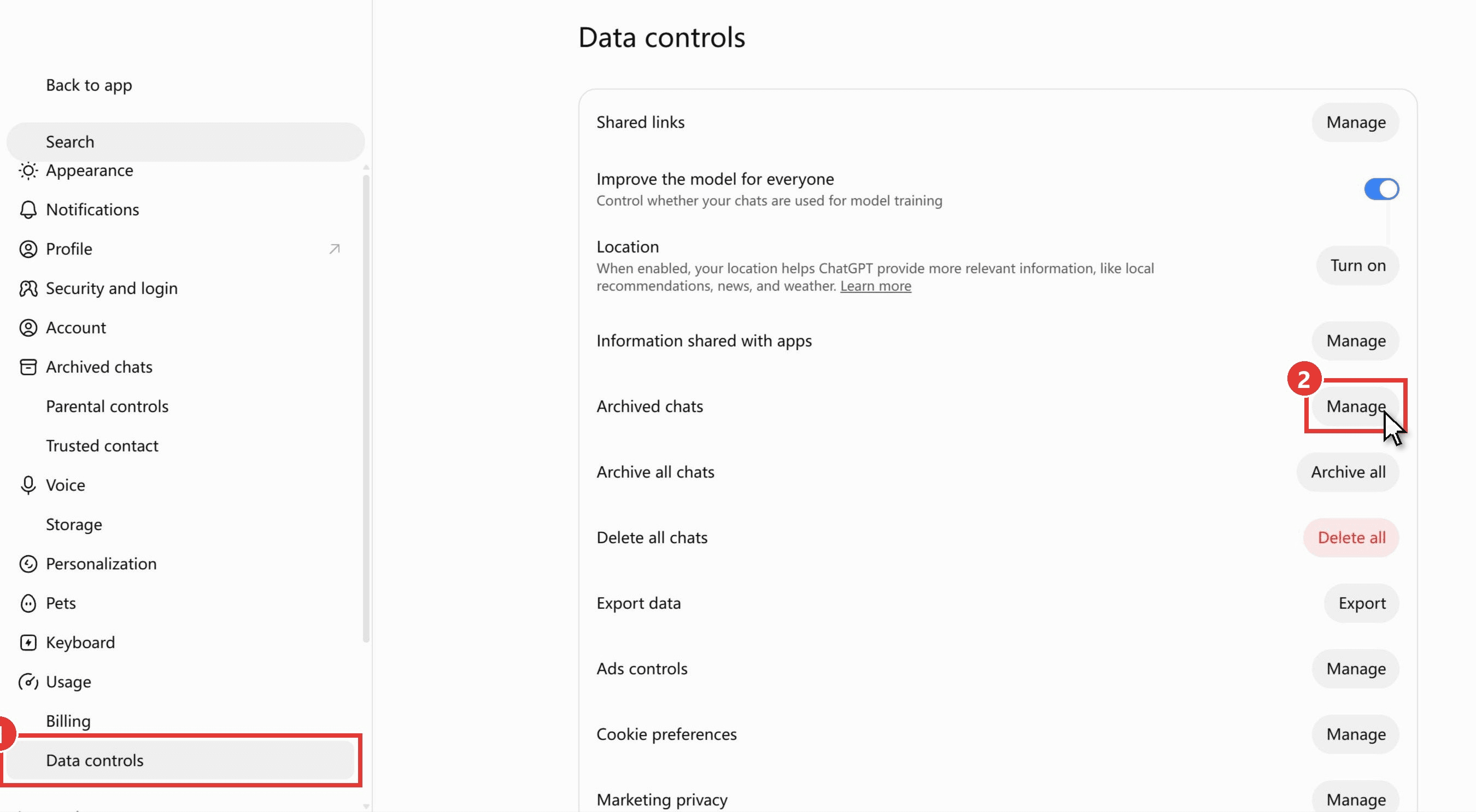
Klik ikon profil Anda di sudut kiri bawah chatgpt.com dan pilih Setelan, lalu:
- Klik Kontrol data di menu kiri. Entri Chat diarsipkan yang lebih atas di menu yang sama mengarah ke tempat yang sama.
- Klik Kelola pada baris Chat diarsipkan.
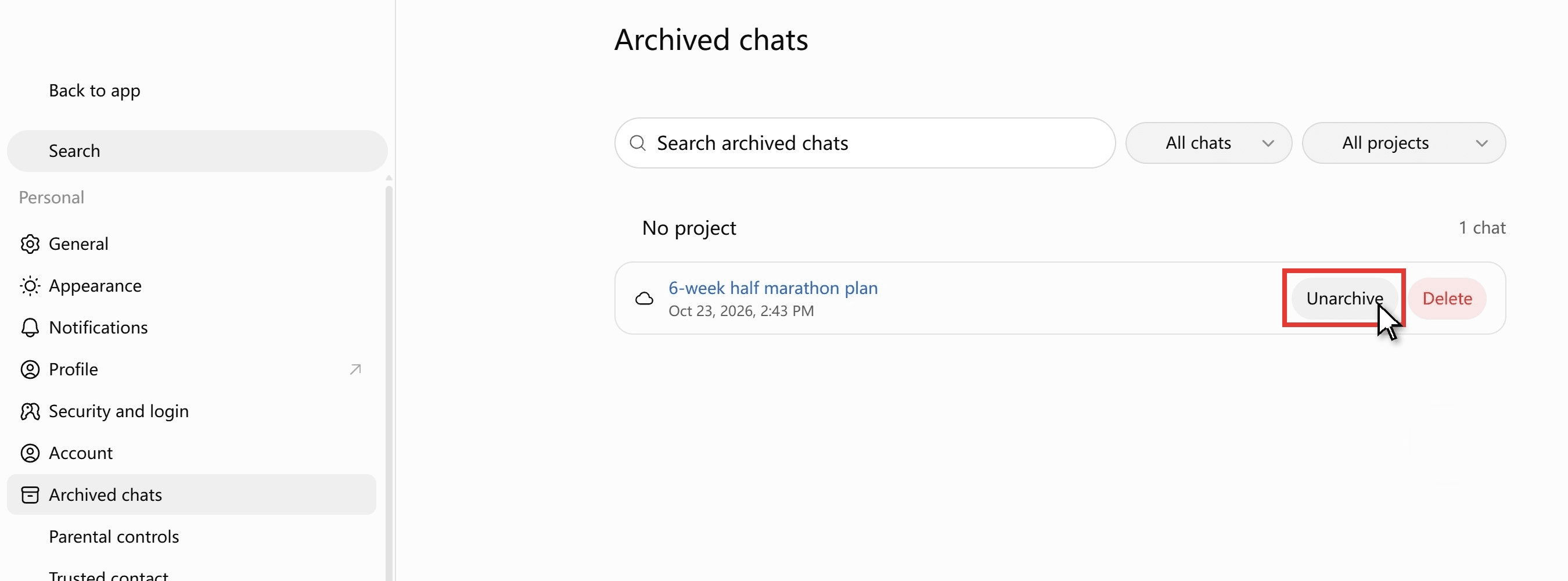
Halaman Chat diarsipkan mencantumkan setiap percakapan yang diarsipkan beserta tanggalnya. Setiap baris memiliki tombol Batalkan arsip dan tombol Hapus, dan halaman ini punya kotak pencarian serta filter proyek sendiri, sehingga arsip yang panjang tetap mudah ditelusuri.
Cara Melihat Chat Diarsipkan di Aplikasi ChatGPT
Rute aplikasi punya satu ketukan tambahan. Buka sidebar dengan ikon menu, dua garis horizontal di kiri atas, ketuk ikon profil Anda di bagian bawah sidebar, lalu Setelan dan Kontrol data. Daftar arsip ada di baris Chat diarsipkan atau Lihat chat diarsipkan. Tiga rute secara berdampingan:
| Platform | Jalur ke daftar | Yang bisa Anda lakukan di sana |
|---|---|---|
| chatgpt.com | Ikon profil, Setelan, Kontrol data, Chat diarsipkan, Kelola (atau entri Chat diarsipkan di menu Setelan) | Batalkan arsip atau hapus setiap chat, cari di dalam arsip |
| Aplikasi iOS | Ikon menu (dua garis), ikon profil, Setelan, Kontrol data, Chat diarsipkan atau Lihat chat diarsipkan | Batalkan arsip atau hapus setiap chat |
| Aplikasi Android | Ikon menu (dua garis), ikon profil, Setelan, Kontrol data, Chat diarsipkan atau Lihat chat diarsipkan | Batalkan arsip atau hapus setiap chat |
Cara Membatalkan Arsip Chat yang Tidak Sengaja Anda Arsipkan di ChatGPT
Pengarsipan tidak sengaja itu mudah karena Arsipkan berada di menu pendek yang sama dengan Ganti nama, Bagikan, dan Hapus, dan halaman bantuan OpenAI mencatat bahwa "Tidak diperlukan konfirmasi." Chat meninggalkan sidebar begitu Anda mengetuknya. Dua cara untuk kembali:
- Halaman Chat diarsipkan. Setelan, Kontrol data, Chat diarsipkan, Kelola, lalu tombol Batalkan arsip di baris chat tersebut. Chat kembali ke sidebar di posisi semula.
- Pencarian. Ketik sepatah kata dari chat ke pencarian sidebar dan buka hasilnya. Anda bisa langsung melanjutkan pekerjaan di sana; untuk mengembalikannya secara permanen ke sidebar, gunakan Batalkan arsip di halaman Chat diarsipkan.
Satu efek samping penting jika Anda menggunakan tugas terjadwal: "Mengarsipkan chat yang digunakan untuk hasil tugas terjadwal dapat menyebabkan tugas tersebut berhenti pada proses berikutnya." Batalkan arsip chat itu dan periksa tugasnya.
Lanjutkan Chat yang Diarsipkan dengan GPT-6 Luna di Atlas Cloud
Orang menggali chat yang diarsipkan untuk melanjutkannya lagi, bukan sekadar membacanya. Di luar ChatGPT, chat itu adalah teks biasa yang bisa Anda tempelkan di mana saja, dan Atlas Cloud menyediakan GPT-6 Luna, nama model yang ChatGPT tetapkan untuk tier Free dan Go, melalui satu endpoint chat completions. Halaman model menjelaskan kolom messages sebagai "Daftar pesan yang mencakup percakapan sejauh ini," sehingga giliran-giliran sebelumnya ikut bersama pertanyaan baru.
Kami mencobanya dengan chat yang kami arsipkan untuk artikel ini, rencana half marathon enam minggu untuk pelari yang lari terpanjangnya 8 km. Kami menempelkan rencana itu, mengatakan minggu 2 hilang karena pilek, dan meminta GPT-6 Luna menulis ulang minggu 3 dan 4 serta menilai apakah lari puncak 15 hingga 16 km di minggu 5 masih masuk akal.
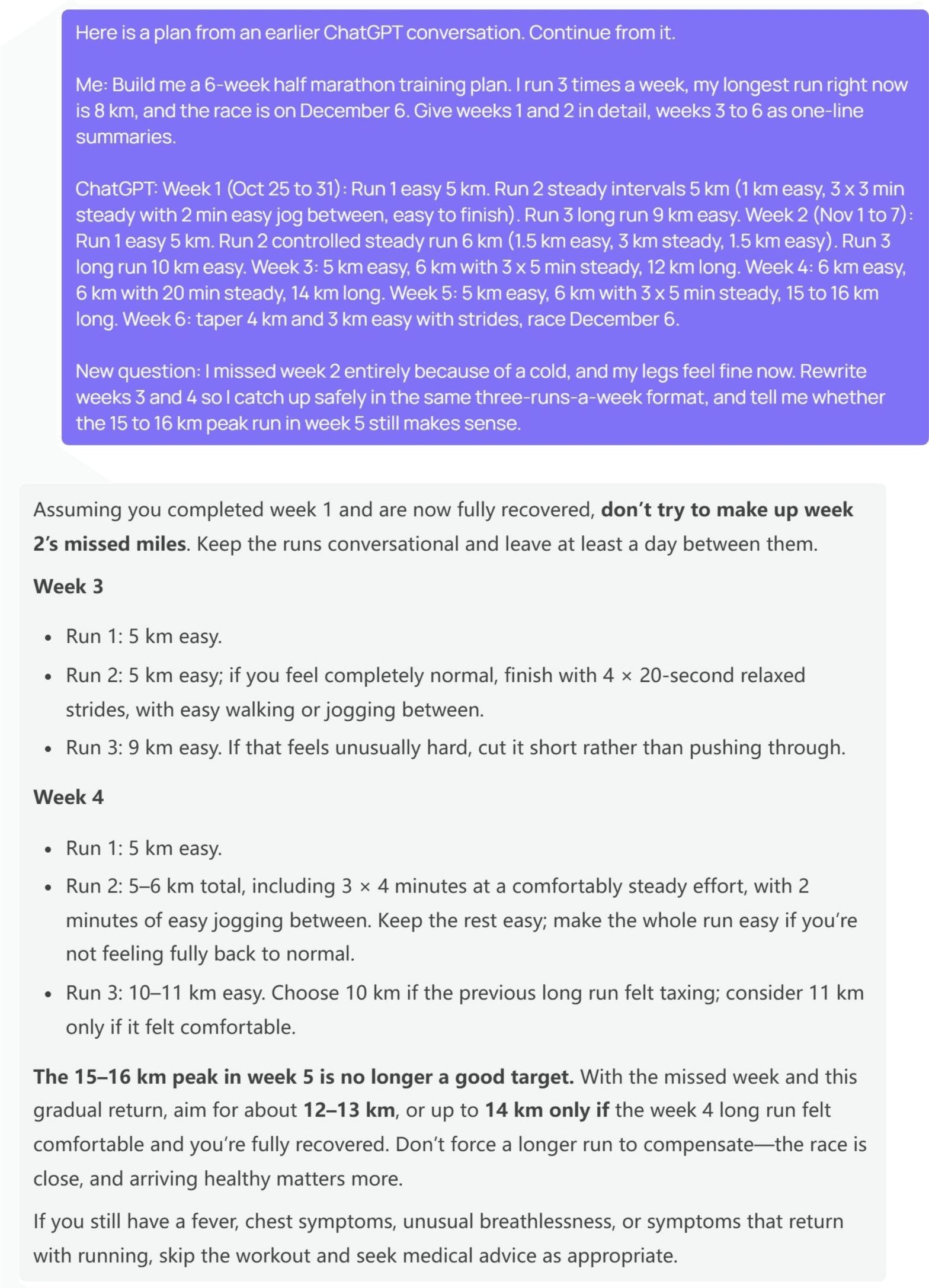
Luna tidak menumpuk jarak yang terlewat ke dua minggu berikutnya. Kalimat pembukanya adalah peringatan, "jangan coba mengejar jarak minggu 2 yang terlewat." Minggu 3 kembali sebagai dua lari santai 5 km, yang kedua dengan strides opsional, dan lari panjang 9 km. Minggu 4 mempertahankan 5 km santai, memasukkan 3 x 4 menit lari stabil di dalam lari 5 hingga 6 km, dan memperpanjang lari panjang menjadi 10 atau 11 km.
Puncak 15 hingga 16 km "bukan lagi target yang baik," diganti dengan 12 hingga 13 km, dengan 14 km hanya jika minggu 4 terasa nyaman. Untuk paket ChatGPT mana yang menjalankan GPT-6, lihat panduan itu.
Metode 1: Tempelkan Utas ke Playground GPT-6 Luna
Tanpa perlu kode. Masuk dan buka playground GPT-6 Luna, lalu:
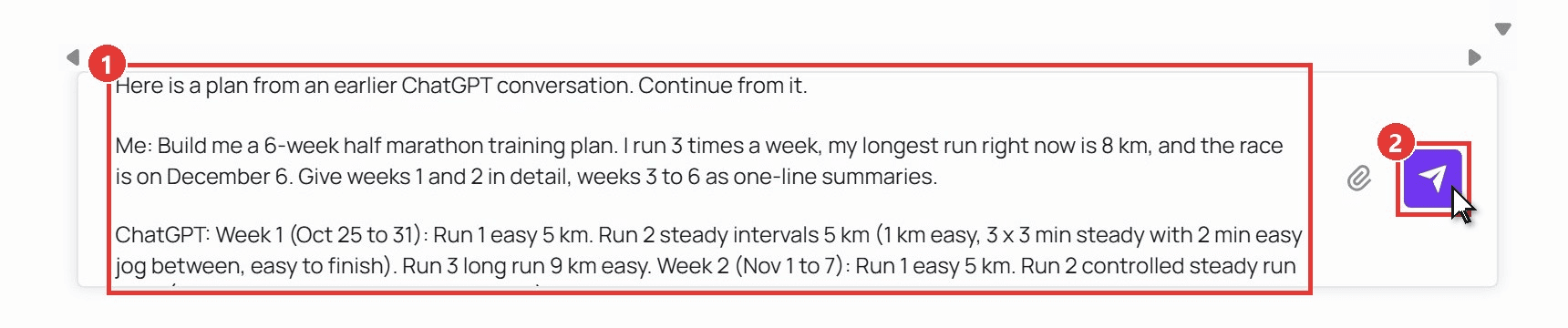
- Tempelkan percakapan lama ke kotak pesan, beri label giliran sebagai Saya dan ChatGPT, dan tambahkan pertanyaan baru di akhir.
- Klik panah kirim. Balasan mengalir masuk, dan pertanyaan berikutnya dimasukkan ke kotak yang sama.
Metode 2: Simpan Percakapan sebagai File dengan API
Jika Anda ingin salinan percakapan yang tidak bisa disembunyikan sidebar mana pun, simpan sebagai file di sisi Anda. Tiga langkah.
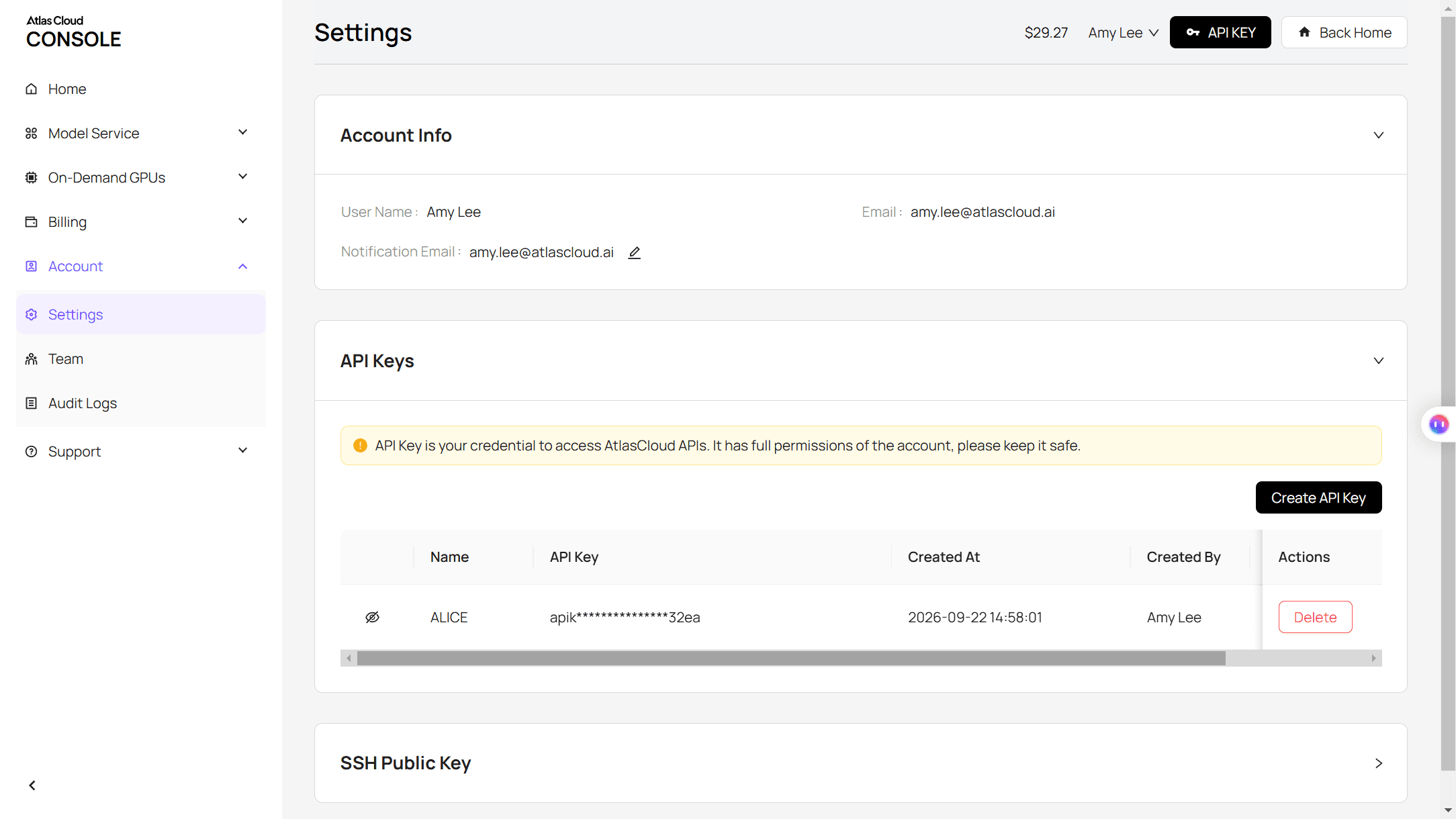
Langkah 1: Buat kunci API. Buka Setelan di konsol, masuk ke API Keys, dan klik Buat Kunci API. Simpan di sisi server.
Langkah 2: Periksa format permintaan. Dokumentasi API mencakup format chat completions, dan halaman model memiliki tab API dengan contoh siap pakai.
Langkah 3: Kirim giliran lama bersama pertanyaan baru. Percakapan sebelumnya masuk ke array messages sebagai giliran user dan assistant, diikuti oleh pesan user baru.
plaintext1curl -X POST "https://api.atlascloud.ai/v1/chat/completions" \ 2 -H "Authorization: Bearer $ATLASCLOUD_API_KEY" \ 3 -H "Content-Type: application/json" \ 4 -d '{ 5 "model": "openai/gpt-6-luna", 6 "messages": [ 7 {"role": "user", "content": "Build me a 6-week half marathon training plan. I run 3 times a week, my longest run is 8 km, and the race is on December 6."}, 8 {"role": "assistant", "content": "Week 1: Run 1 easy 5 km. Run 2 steady intervals 5 km. Run 3 long run 9 km. Week 2: ... Week 6: taper, race December 6."}, 9 {"role": "user", "content": "I missed week 2 because of a cold. Rewrite weeks 3 and 4 so I catch up safely, and tell me whether the 15 to 16 km peak run in week 5 still makes sense."} 10 ], 11 "max_tokens": 3500 12 }'
Teksnya kembali di choices[0].message.content. Tambahkan ke file JSON yang sama sebagai giliran assistant dan file itu menjadi arsip sekaligus permintaan berikutnya. Endpoint dan kunci yang sama melayani keluarga OpenAI lainnya, jadi pindah ke GPT-6 Sol berarti hanya mengubah string model. Rute ini juga membantu saat utas sudah cukup panjang hingga membuat halaman ChatGPT lambat, yang dibahas di mengapa ChatGPT lambat.
Apa yang Dilakukan Pengarsipan Chat di ChatGPT?
Mengarsipkan mengubah tempat chat ditampilkan dan tidak yang lain. Kata OpenAI: "Mengarsipkan menghapus chat dari sidebar reguler tetapi tidak menghapusnya. Chat yang diarsipkan tetap dapat dicari." Menghapus adalah kebalikannya di setiap baris, dan chat Sementara tidak pernah masuk riwayat sejak awal.
| Chat diarsipkan | Chat dihapus | Chat sementara | |
|---|---|---|---|
| Muncul di sidebar | Tidak | Tidak | Tidak |
| Muncul di pencarian chat | Ya | Tidak | Tidak |
| Masih di akun Anda | Ya, sampai Anda menghapusnya | Langsung dihapus | Tidak pernah disimpan ke riwayat |
| Apa yang disimpan OpenAI | Retensi sama seperti chat reguler | Dijadwalkan untuk penghapusan permanen dalam 30 hari | Mungkin menyimpan salinan hingga 30 hari untuk keamanan |
| Bisakah Anda mendapatkannya kembali | Ya, Batalkan arsip | Tidak, bahkan melalui Dukungan OpenAI | Tidak, tidak bisa dibuka kembali |
| Pengaturan pelatihan model | Tidak berubah karena pengarsipan | Tidak berlaku | Tidak digunakan untuk pelatihan |
Satu detail tersembunyi di tabel itu: mengarsipkan tidak memperpendek durasi OpenAI menyimpan chat. Halaman bantuan mengatakan "Mengarsipkan chat tidak mengubah periode retensinya." Untuk mengeluarkan chat dari pandangan model, hapuslah.
Apakah Menghapus Semua Chat Menghapus Chat yang Diarsipkan di ChatGPT?
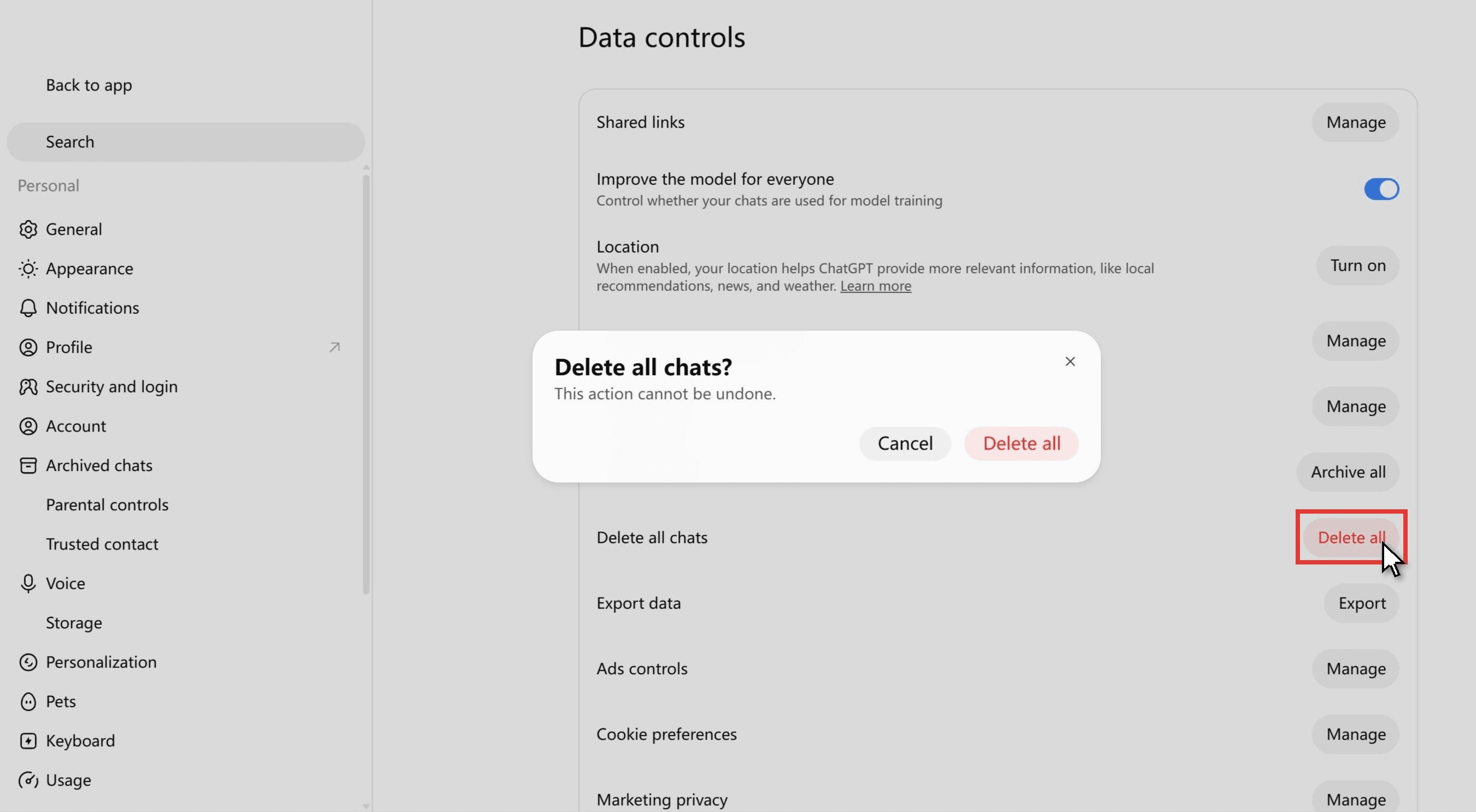
Anggap jawabannya ya. Kotak konfirmasinya sendiri hanya mengatakan "Hapus semua chat? Tindakan ini tidak dapat dibatalkan." Halaman bantuan OpenAI menjelaskan Arsipkan semua chat dan Hapus semua chat bersama-sama: "Tindakan ini dapat memengaruhi chat di akun atau ruang kerja Anda saat ini, termasuk chat di proyek. Tindakan Hapus semua chat tidak dapat dibatalkan." Tidak ada pengecualian untuk chat yang diarsipkan, dan sebuah posting di komunitas pengembang OpenAI tidak melaporkan adanya pengecualian: "Saat saya menggunakan opsi ini, semua chat terhapus, termasuk yang diarsipkan."
Jika tujuannya sidebar yang bersih, gunakan Arsipkan semua chat, yang berada tepat di atas Hapus semua chat di layar yang sama. Jika tujuannya benar-benar penghapusan, minta ekspor data terlebih dahulu, lalu hapus. Tidak ada yang bisa mengembalikan chat setelahnya; OpenAI menyatakan bahwa "Chat yang dihapus, termasuk chat yang dihapus dengan Hapus semua chat, tidak dapat dipulihkan."
Riwayat Chat ChatGPT Hilang? Periksa Ini Sebelum Menganggapnya Dihapus
Panduan pemecahan masalah OpenAI sendiri adalah titik awal yang tepat: "Chat lama yang tidak lagi terlihat di sidebar belum tentu telah dihapus." Sebelum menganggap chat hilang, periksa enam tempat.
- Arsip. Dibahas di atas, dan tempat pertama yang harus dicek.
- Proyek. Chat yang dipindahkan ke proyek tercantum di bawah proyek itu; Hapus dari proyek di menu opsi lainnya pada chat mengembalikannya ke daftar reguler.
- Chat terkunci. Diluncurkan sejak 20 Oktober 2026, chat terkunci disembunyikan dari riwayat reguler, chat yang disematkan, dan pencarian. Chat ini berada di bawah Proyek, lalu Chat terkunci, di balik PIN akun 4 digit.
- Akun atau ruang kerja lain. OpenAI meminta Anda memastikan "akun dan ruang kerja OpenAI yang benar, termasuk alamat email atau metode single sign-on (SSO) yang benar."
- Chat Sementara. Chat ini tidak pernah muncul di riwayat dan tidak dapat dibuka kembali setelah Anda keluar.
- Sidebar seluler yang pendek. Sejak Agustus 2026, aplikasi Android mencantumkan hingga delapan percakapan terbaru di sidebar. Chat yang lebih lama masih ada; cari saja.
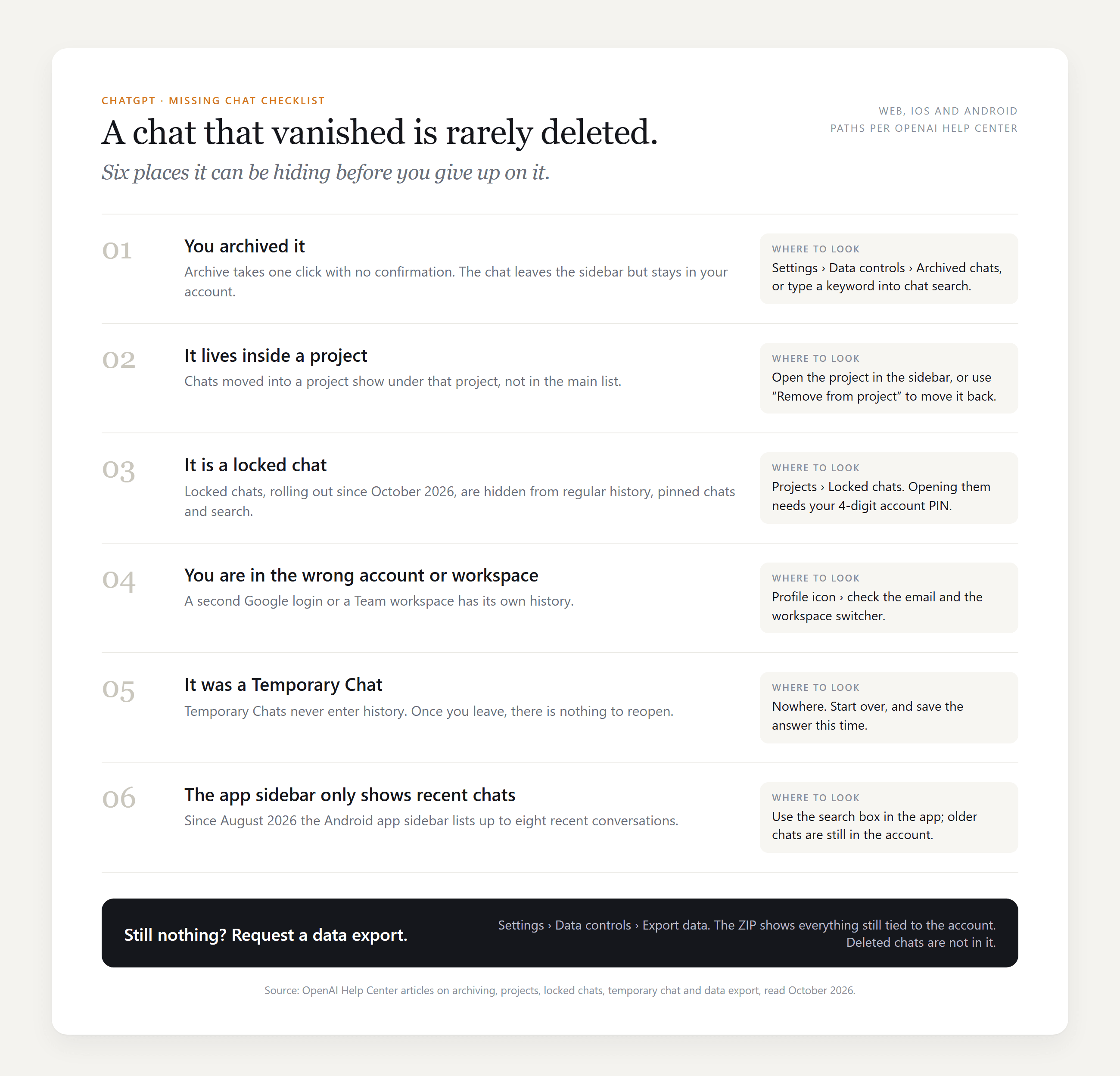
Jika keenamnya kosong, minta ekspor data di Setelan, Kontrol data. Ekspor dikirim melalui email dalam waktu hingga 7 hari, dan OpenAI mencatat satu batasan: "Ekspor tidak dapat memulihkan chat yang sudah dihapus."
FAQ
Bisakah Anda mencari di dalam chat yang diarsipkan di ChatGPT?
Ya. Pencarian sidebar mencakup chat reguler dan chat diarsipkan, jadi kata kunci dari percakapan akan memunculkannya selama masih diarsipkan, dan halaman Chat diarsipkan di Setelan memiliki kotak pencarian kedua yang terbatas pada arsip. Hanya chat yang dihapus yang dikecualikan.
Apakah memori ChatGPT masih menggunakan chat yang diarsipkan?
FAQ memori OpenAI memperlakukan chat yang diarsipkan sebagai bagian dari yang dapat digunakan model: untuk membuat ChatGPT melupakan sesuatu, Anda harus menghapusnya dari chat reguler dan chat diarsipkan, bukan hanya dari memori tersimpan. Menonaktifkan Referensikan riwayat chat menjadwalkan informasi yang diingat untuk dihapus dalam 30 hari, sementara chat tetap ada di riwayat Anda.
Bagaimana cara menghapus riwayat chat di ChatGPT, dan bisakah Anda mendapatkannya kembali?
Per chat, buka menu opsi lainnya dan pilih Hapus; untuk semuanya, gunakan Hapus semua chat di bawah Kontrol data. OpenAI menjadwalkan chat yang dihapus untuk dihapus permanen dalam 30 hari dan menyatakan bahwa chat tersebut tidak dapat dipulihkan. Perintah pengadilan tahun 2025 yang mewajibkan OpenAI menyimpan chat konsumen yang dihapus berakhir pada 26 September 2025, menurut pembaruan perusahaan tentang kasus New York Times, jadi aturan 30 hari berlaku lagi untuk penghapusan baru.
Bisakah GPT-6 Luna di Atlas Cloud melihat arsip ChatGPT saya?
Tidak. Model hanya melihat teks yang Anda tempelkan ke playground atau masukkan ke array messages. Untuk bekerja dari riwayat lengkap, salin percakapan dari ekspor data ChatGPT dan kirim sebagai giliran-giliran pertama dalam permintaan Anda.
Kesimpulan
Chat yang diarsipkan adalah chat tersembunyi, bukan chat yang hilang. Chat tetap ada di akun Anda, muncul di pencarian, mempertahankan periode retensinya, dan kembali ke sidebar dengan satu klik pada Batalkan arsip di Setelan, Kontrol data. Dua bahaya sebenarnya ada di tempat lain: Hapus semua chat, yang menurut pengguna ikut menghapus arsip, dan anggapan bahwa chat yang tidak terlihat pasti sudah hilang, padahal bisa jadi ada di proyek, folder terkunci, atau ruang kerja lain.
Setelah utasnya kembali, lanjutkan di ChatGPT atau tempelkan ke GPT-6 Luna di Atlas Cloud dan ajukan pertanyaan berikutnya di sana. Apa pun pilihannya, langkah pertama saat sesuatu tampak hilang tetap sama: periksa chat diarsipkan ChatGPT Anda sebelum memeriksa hal lain.


