Gambar Anda hampir selesai. Botolnya perlu warna berbeda, atau satu kata pada kartu perlu diganti. Memulai dari awal akan membuang bagian yang sudah Anda sukai.
Komentar gambar GPT Image 2.5 memungkinkan Anda melampirkan permintaan pengeditan ke lokasi dalam gambar. Sebutkan apa yang harus berubah dan apa yang harus tetap, lalu periksa seluruh hasilnya. Permintaan lokal tetap perlu pemeriksaan untuk perubahan di tempat lain. Antarmuka komentar ChatGPT dan playground pengeditan model Atlas Cloud menawarkan cara berbeda untuk mengirimkan ringkasan pengeditan.
Poin Penting
- Tunjuk satu target dan minta satu perubahan spesifik.
- Lindungi teks penting, bentuk objek, pencahayaan, dan pengeditan sebelumnya secara eksplisit.
- Bandingkan hasilnya dengan masukan langsung dan gambar aslinya.
- Lanjutkan hanya dari versi yang disetujui; mulailah ulang dari gambar asli ketika perubahan yang terakumulasi berarti penting.
Apa Itu Komentar Gambar GPT Image 2.5?
Komentar gambar menggabungkan posisi dengan instruksi tertulis. Posisi membantu mengidentifikasi subjek; instruksi menjelaskan perubahan yang diinginkan. Menambahkan daftar pelestarian memberi Anda sesuatu yang konkret untuk diperiksa setelahnya.
OpenAI memperkenalkan komentar gambar langsung dengan ChatGPT Images 2.5 pada 8 September 2026. Rilis tersebut juga memperkenalkan Flare dan Sunburst sebagai model API terpisah. Antarmuka produk dan nama model menggambarkan bagian berbeda dari pengalaman tersebut. Tombol komentar saja tidak mengidentifikasi model API mana yang menangani gambar ChatGPT tertentu. (Pengumuman rilis OpenAI, September 2026)
Di sini, "komentar" berarti instruksi pengeditan gambar. Ini bukan berarti reaksi publik di bawah postingan media sosial. Fitur ini juga tidak dengan sendirinya membangun sistem persetujuan tim dengan peninjau yang ditugaskan atau riwayat tanda tangan formal.
| Metode | Yang Anda berikan | Berguna ketika | Batas yang perlu diingat |
|---|---|---|---|
| Komentar gambar | Lokasi dan permintaan tertulis | Anda dapat menunjuk objek atau detail tertentu | Lokasi bukanlah kunci piksel |
| Edit teks saja | Gambar dan deskripsi | Target memiliki nama atau posisi yang tidak ambigu | Objek serupa dapat membuat permintaan menjadi ambigu |
| Seleksi | Wilayah yang disorot dan instruksi | Anda perlu mengidentifikasi area secara visual | Perubahan dapat melampaui seleksi |
| Mask | Mask wilayah terpisah dan prompt | Rute pengeditan yang dipilih menerima mask | Format file, dimensi, dan interpretasi mask bergantung pada rute tersebut |
Metode ini mengekspresikan niat dengan cara berbeda. Jangan berasumsi bahwa komentar menciptakan masukan yang sama dengan mask, atau bahwa seleksi memberikan jaminan tentang setiap piksel di luarnya.
Untuk pengeditan sehari-hari, mulailah dengan metode paling sederhana yang mengidentifikasi target dengan jelas. Satu botol merah yang sendirian mudah dijelaskan. Tiga botol yang serasi memerlukan posisi, fitur pembeda, atau wilayah yang lebih eksplisit. Putuskan bagaimana Anda akan menilai hasilnya sebelum mengirimkannya.
Cara Menggunakan Komentar Gambar GPT Image 2.5
Instruksi seluler resmi memberikan titik awal yang berguna: pilih gambar yang dihasilkan oleh ChatGPT Images untuk membukanya dalam layar penuh, tempat Anda dapat mengeditnya atau menambahkan komentar. Halaman bantuan yang sama mendokumentasikan pengeditan berbasis seleksi dan pengeditan tertulis langsung, dan memperingatkan bahwa perubahan dapat melampaui area yang disorot. (Gambar di ChatGPT, September 2026)
1. Buka gambar yang benar-benar ingin Anda edit. Mulailah dari gambar yang dihasilkan dalam percakapan Anda dan buka dalam layar penuh. Jika Anda telah membuat perubahan, pastikan Anda melihat hasil terbaru yang disetujui. Thumbnail yang serupa adalah cara mudah untuk memilih masukan yang salah.
Simpan gambar asli sebelum memulai. Beri nama unduhan berikutnya yang mengidentifikasi perubahan, seperti bottle-v1-blue.png. Riwayat obrolan adalah konteks yang berguna, tetapi file sumber bernama membuat masukan berikutnya lebih mudah diverifikasi.
2. Gunakan kontrol komentar yang benar-benar ditampilkan klien Anda. Identifikasi target dan tambahkan instruksi spesifik. Ikuti antarmuka yang ditampilkan di perangkat Anda; panduan ini tidak berasumsi bahwa label tombol atau posisi toolbar identik di seluruh klien seluler dan web.
Untuk pengeditan warna botol, badan botol adalah targetnya. Tutupnya adalah objek tetangga yang dilindungi. Menunjuk dekat batasnya dapat membuat niat Anda tidak jelas, jadi sertakan kedua nama dalam teks bahkan ketika posisinya tampak jelas.
3. Kirimkan satu perubahan yang jelas. Hindari menggabungkan pewarnaan ulang, kata baru, penggantian latar belakang, dan penyesuaian pencahayaan dalam percobaan pertama yang sama. Satu tugas memudahkan untuk melihat apakah permintaan berhasil dan bagian mana yang perlu dikoreksi.
4. Bandingkan, lalu lanjutkan atau simpan. Periksa target dalam ukuran penuh. Selanjutnya, periksa objek dan teks yang Anda minta untuk dipertahankan. Jika hasilnya lulus, unduh sebagai versi baru. Jika gagal, pertahankan masukan terakhir yang disetujui dan revisi permintaan di sana.
Jika Anda tidak dapat melihat opsi komentar, periksa apakah gambar dibuka dalam layar penuh dan periksa kontrol pengeditan yang tersedia di klien tersebut. Anda dapat menggunakan alat seleksi yang terdokumentasi atau menjelaskan perubahan secara langsung. Tombol yang hilang saja tidak membuktikan bahwa Anda memerlukan upgrade berbayar.
Menulis Komentar Gambar GPT Image 2.5 yang Lebih Baik
Gunakan ringkasan pengeditan pendek yang memisahkan target, perubahan, dan persyaratan pelestarian. Ini adalah template penulisan praktis, bukan sintaks perintah resmi:
plaintext1Target: [objek dan lokasi]. 2Ubah hanya: [satu perubahan spesifik]. 3Pertahankan: [objek yang dilindungi, teks, bingkai, pencahayaan, dan pengeditan sebelumnya].
Ganti "Buat biru" dengan permukaan yang disebutkan namanya. Tulis: "Ubah hanya badan botol logam merah di sepertiga kiri menjadi biru kobalt doff. Pertahankan tutup hitam, kartu kertas, meja, dan dinding tidak berubah." Itu memberi "itu" referensi yang jelas dan memisahkan permukaan dari bagian tetangganya.
Kata warna tetap deskripsi, bukan spesifikasi manajemen warna. Jika warna merek yang disetujui penting, periksa file yang diunduh dalam alur kerja produksi Anda yang sebenarnya. Botol biru yang masuk akal dan kecocokan warna merek yang tepat adalah kriteria penerimaan yang berbeda.
Ganti "Perbaiki teks" dengan substitusi yang tepat. Tulis: "Pada kartu tegak di kanan, ganti REFILL dengan REUSE. Pertahankan huruf hitam kapital, perkiraan tinggi huruf, perataan tengah, dan posisi kartu." Tanda kutip di sekitar kata lama dan baru dapat membuat niat Anda lebih mudah dibaca.
Jangan minta jarak yang identik ketika penggantinya memiliki jumlah huruf yang berbeda. Putuskan apakah prioritasnya adalah tinggi huruf, perataan tengah, atau menyesuaikan kotak tetap. Beri editor target yang koheren daripada instruksi yang tidak kompatibel.
Ganti "Bersihkan ini" dengan satu penghapusan. Tulis: "Hapus klip kertas perak di dekat sudut kanan bawah. Isi hanya bekas lokasinya dengan serat kayu ek yang serasi." Bahasa pembersihan umum memberi ruang untuk desain ulang yang lebih luas, termasuk perubahan yang tidak Anda maksud.
Pertahankan daftar pelestarian yang selektif namun bermakna. Sebutkan detail yang akan membuat hasil tidak dapat digunakan jika berubah. Dalam urutan, sertakan secara eksplisit perubahan yang disetujui sebelumnya, seperti botol biru kobalt atau kata REUSE.
Terakhir, perlakukan "pertahankan tidak berubah" sebagai permintaan yang harus Anda verifikasi. Mengulanginya dengan lebih tegas tidak mengubah pengeditan yang dihasilkan menjadi pengeditan lapisan yang deterministik. Pemeriksaan penerimaan Anda adalah yang mengubah hasil yang masuk akal menjadi aset yang disetujui.
5 Komentar Gambar GPT Image 2.5 untuk Dicoba
5 tugas berikut menggunakan contoh gambar produk untuk membuat target, daftar pelestarian, dan pemeriksaan tinjauan menjadi konkret. 3 tugas pertama membentuk urutan. Tugas material dan latar belakang mengeksplorasi batas pengeditan yang berbeda. Prompt adalah ringkasan lengkap yang dapat Anda sesuaikan dengan gambar yang Anda miliki.
Untuk masukan botol yang dapat direproduksi, buat satu dasar dan simpan sebagai bottle-v0.png:
plaintext1Buat foto still-life editorial yang realistis untuk demonstrasi pengeditan gambar, lanskap 16:9. 2 3Di atas meja kayu ek pucat, tempatkan satu botol air logam merah doff tanpa merek yang dapat digunakan ulang di sepertiga kiri, dengan tutup ulir hitam. Tempatkan satu kartu kertas off-white kecil yang tegak di sepertiga kanan. Kartu harus menampilkan tepat satu kata: "REFILL", dengan huruf sans-serif kapital besar berwarna hitam. Tempatkan satu klip kertas perak datar di atas meja dekat sudut kanan bawah, terpisah dari kartu. 4 5Gunakan dinding abu-abu hangat polos, cahaya siang lembut dari kiri atas, bayangan kontak yang meyakinkan, dan kamera tetap setinggi mata. Tampilkan seluruh botol, kartu, dan klip kertas dengan jelas. 6 7Tidak ada orang, tidak ada logo, tidak ada teks tambahan, tidak ada objek ekstra, tidak ada tanda air.
Periksa dasar sebelum mengedit. Anda memerlukan 1 botol, 1 kartu, 1 klip kertas, dan kata REFILL yang tepat. Masukan yang salah tidak dapat menentukan apakah pengeditan berikutnya mempertahankan pemandangan yang diminta.
1. Mengubah warna produk. Tugas ini cocok untuk pemasar yang mengeksplorasi varian warna sambil mempertahankan komposisi yang ada. Targetnya adalah badan logam, dengan tutup hitam dikecualikan. Gunakan bottle-v0.png dan simpan hasil yang disetujui sebagai bottle-v1-blue.png.
plaintext1Edit gambar yang disediakan. 2 3Target: badan logam merah botol air di sepertiga kiri. 4Ubah hanya badan botol dari merah doff menjadi biru kobalt doff. 5Pertahankan tutup hitam tidak berubah. Pertahankan bentuk, ukuran, posisi, permukaan akhir, sorotan, dan bayangan kontak botol. 6Pertahankan kartu kertas, kata persis "REFILL", klip kertas perak, meja kayu ek, dinding abu-abu, pencahayaan, dan bingkai tidak berubah. 7Jangan menambahkan objek atau teks.
Perhatikan dulu batas tutup-ke-badan. Kemudian ikuti siluet luar dan bayangan tempat botol menyentuh meja. Garis luar yang berubah atau sorotan baru dapat mengubah cara produk terbaca bahkan ketika warna yang diminta ada.
Baca REFILL lagi dan hitung objeknya. Setujui gambar hanya jika pewarnaan ulang dan detail yang dilindungi keduanya memenuhi ringkasan Anda. Untuk daftar produk nyata, bandingkan dengan referensi produk yang disetujui sebelum memperlakukan varian warna imajiner sebagai barang yang dapat dijual.
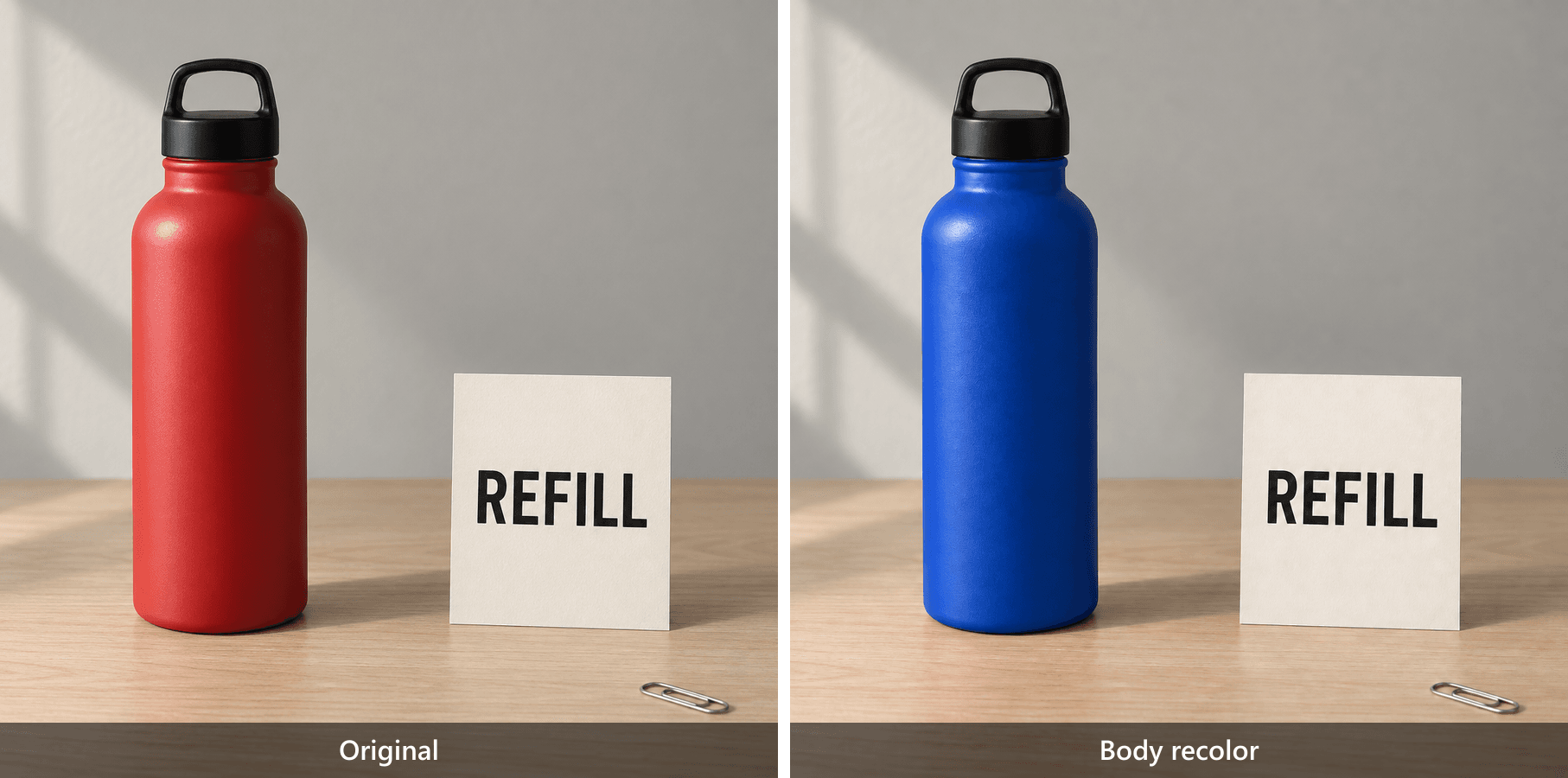 Botol merah dan botol biru kobalt ditampilkan berdampingan, keduanya dengan kartu REFILL dan klip kertas
Keluaran berpasangan menunjukkan pewarnaan ulang badan yang diminta. Periksa bahwa tutup hitam, kartu REFILL, klip kertas, meja, dinding, dan bingkai tetap utuh.
2. Mengganti teks tanpa mendesain ulang gambar. Tugas ini memodelkan koreksi teks setelah tata letak disetujui. Gunakan hasil botol biru yang disetujui, bukan gambar botol merah asli. Simpan file berikutnya yang disetujui sebagai bottle-v2-text.png.
plaintext1Edit gambar yang disediakan. 2 3Target: kata pada kartu kertas tegak di sepertiga kanan. 4Ganti "REFILL" dengan tepat "REUSE". 5Pertahankan gaya huruf yang ada, warna huruf, perkiraan tinggi huruf, perataan tengah, dimensi kartu, sudut kartu, dan tekstur kertas. 6Pertahankan botol biru kobalt, tutup hitam, klip kertas perak, meja, dinding, pencahayaan, bayangan, dan bingkai tidak berubah. 7Jangan menambahkan teks lain.
Baca 5 huruf satu per satu: R, E, U, S, E. Kemudian periksa kata pada ukuran yang akan benar-benar dilihat pembaca. Tampilan dekat dapat mengungkapkan karakter yang cacat; tampilan ukuran normal mengungkapkan apakah teks cocok dengan komposisi.
Pengganti yang lebih pendek tidak perlu menempati rentang horizontal yang persis sama. Pertahankan perlakuan huruf dan perataan yang dimaksud daripada memaksakan lebar kata aslinya. Terakhir, periksa bahwa botol tetap biru. Kata yang benar pada botol merah yang kembali gagal dalam urutan ini, bahkan jika kartunya sendiri terlihat dapat diterima.
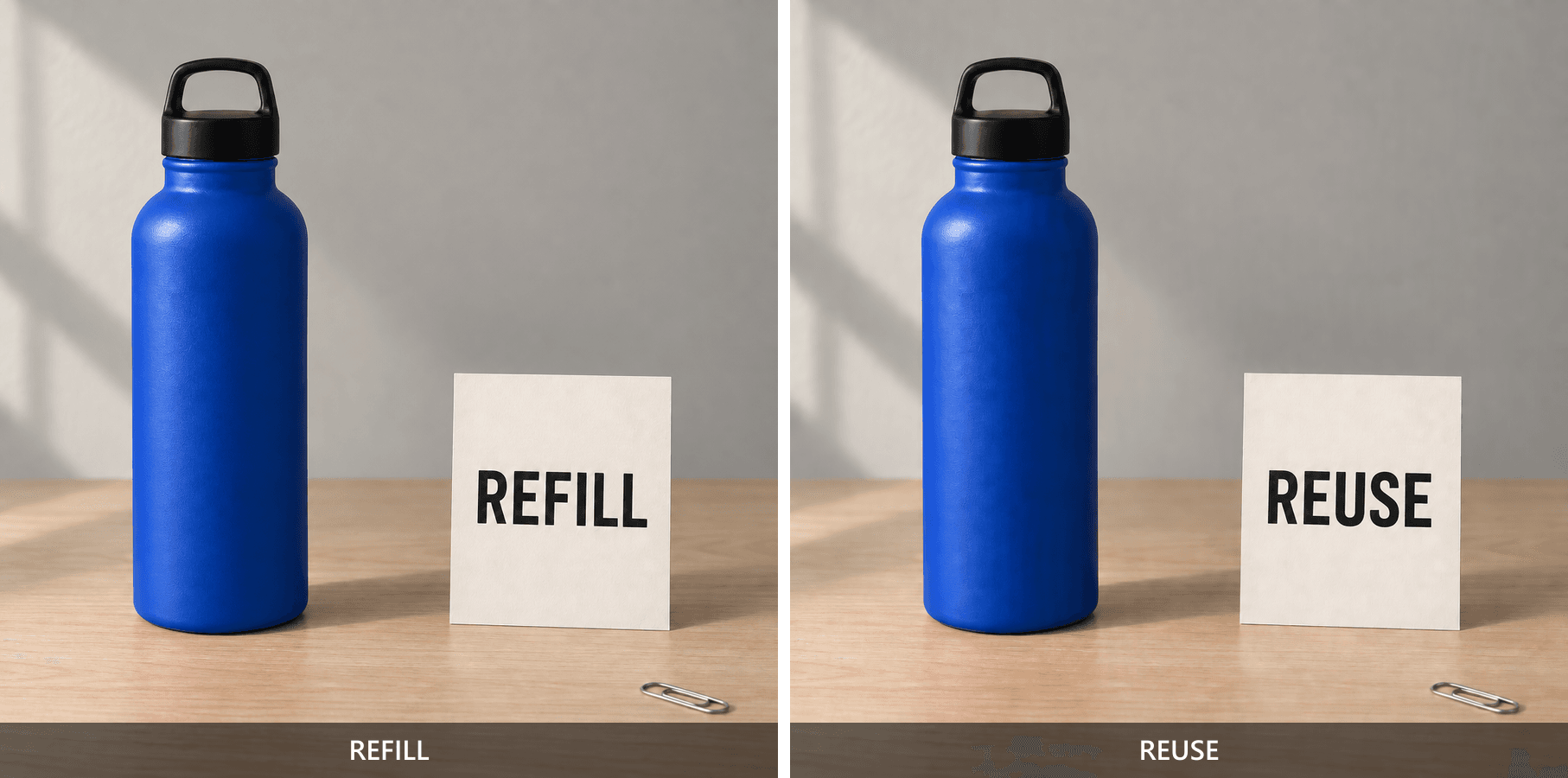
Botol biru ditampilkan berdampingan dengan REFILL pada kartu sebelum pengeditan dan REUSE setelah pengeditan
Keluaran berpasangan mengisolasi penggantian kata pada kartu. Periksa kelima huruf di REUSE, lalu verifikasi bahwa botol biru dan klip kertas tetap di tempatnya.
3. Menghapus satu objek yang mengganggu. Properti kecil yang tidak diinginkan dapat menarik perhatian dari produk. Di sini, hapus hanya klip kertas menggunakan bottle-v2-text.png, lalu simpan hasil yang disetujui sebagai bottle-v3-clean.png.
plaintext1Edit gambar yang disediakan. 2 3Hapus hanya klip kertas perak di dekat sudut kanan bawah meja. 4Rekonstruksi area kecil di bawahnya dengan serat kayu ek pucat berkesinambungan yang cocok dengan meja di sekitarnya. 5Pertahankan botol biru kobalt, tutup hitam, kartu kertas, kata persis "REUSE", dinding, pencahayaan, semua bayangan lain, dan bingkai tidak berubah. 6Jangan memindahkan, mengubah ukuran, mewarnai ulang, atau menambahkan objek lain.
Periksa bekas lokasi klip kertas dalam ukuran penuh. Cari fragmen logam yang tersisa, bayangan terisolasi, tambalan buram, atau serat kayu yang berhenti tiba-tiba. Model harus menciptakan permukaan meja yang sebelumnya tersembunyi, jadi nilai apakah rekonstruksi itu cocok dengan sekitarnya.
Kemudian bandingkan posisi kartu dan tepi meja yang terlihat. Penghapusan tidak boleh menjadi penataan ulang diam-diam dari seluruh still-life. Selesaikan dengan memeriksa kedua persetujuan sebelumnya: badan biru dan REUSE. Hasil urutan akhir ini hanya berguna jika ketiga perubahan yang dimaksud bertahan bersama.
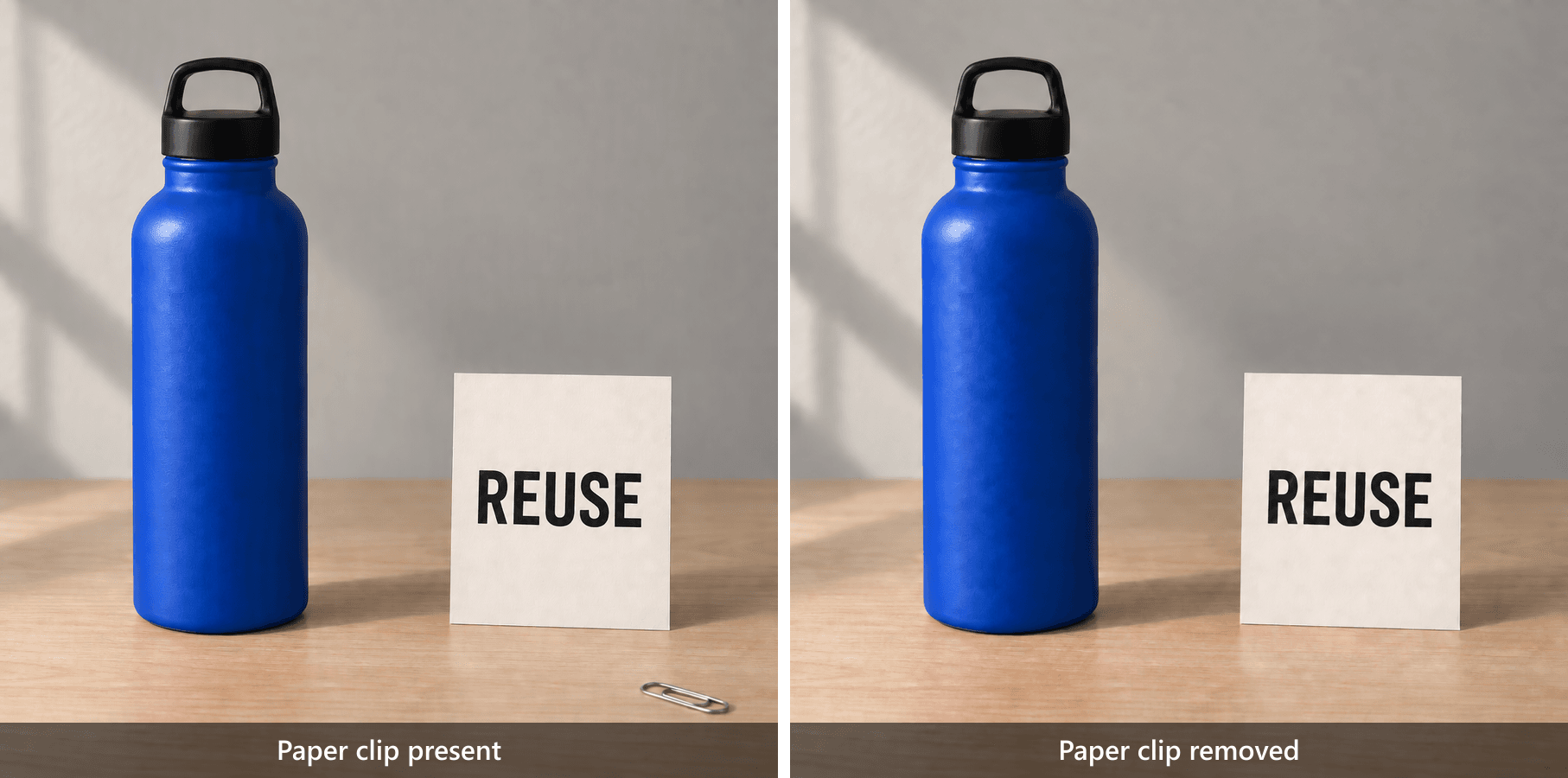
Botol biru dan kartu REUSE sebelum dan sesudah klip kertas dihapus dari area meja kanan bawah
Keluaran berpasangan menunjukkan klip kertas sebelum dihapus dan meja yang direkonstruksi setelah dihapus. Periksa serat kayu ek, kartu, botol, dan bayangan dalam ukuran penuh.
4. Mengubah material, bukan seluruh ruangan. Konsep interior mungkin memerlukan perubahan kain tanpa pengaturan furnitur baru. Buat dasar independen ini dan simpan sebagai chair-v0.png:
plaintext1Buat foto interior realistis untuk demonstrasi pengeditan material, lanskap 16:9. 2 3Tampilkan satu kursi berlengan kain abu-abu terang dengan tepat satu bantal katun kuning mustard polos yang berpusat di sandaran punggungnya. Kursi berdiri di lantai kayu ek. Meja samping walnut bundar kecil di kanan, menahan satu buku tertutup tanpa teks yang terlihat. Dinding putih membentuk latar belakang. 4 5Gunakan cahaya jendela lembut dari kiri, tampilan kamera tiga perempat tetap, tekstur kain realistis, dan bayangan yang meyakinkan. 6Tidak ada orang, tidak ada logo, tidak ada bantal tambahan, tidak ada objek dekoratif, tidak ada teks.
Setelah masukan cocok dengan deskripsi itu, minta perubahan material dan simpan keluaran yang disetujui sebagai chair-v1-linen.png:
plaintext1Edit gambar yang disediakan. 2 3Target: satu bantal kuning mustard di kursi berlengan. 4Ubah hanya kainnya dari katun halus menjadi linen tenun yang terlihat jelas. 5Pertahankan warna kuning mustard, dimensi, siluet, jahitan, posisi, dan lipatan bantal sedekat mungkin dengan sumber. 6Pertahankan kursi berlengan, meja samping, buku tertutup, lantai, dinding, arah pencahayaan, bayangan, dan bingkai kamera. 7Jangan menambah atau menghapus objek apa pun.
Bandingkan tekstur dan bentuk secara terpisah. Tenunan yang terlihat mungkin memenuhi tampilan yang diminta sementara siluet bantal yang berubah masih gagal dalam persyaratan pelestarian. Periksa jahitan, sudut, lipatan, dan kontak dengan sandaran punggung.
Tekstur yang dirender tidak dapat mengautentikasi komposisi serat tekstil. Ini adalah latihan pengeditan penampilan; mencari sumber linen asli memerlukan informasi material yang sebenarnya. Periksa juga kursi, meja, dan buku, karena ruangan yang meyakinkan masih dapat berbeda dari masukan yang disetujui.
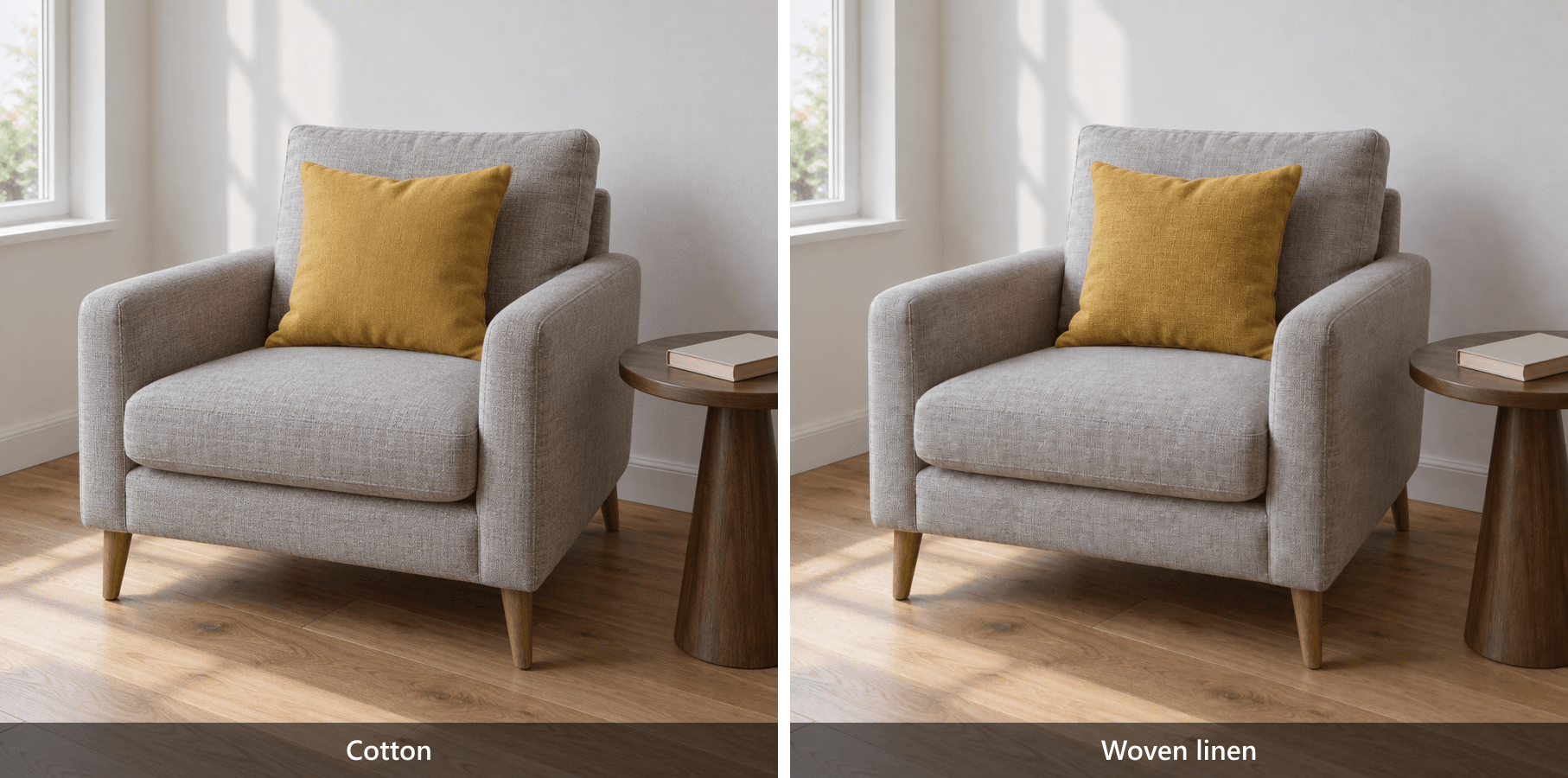 Bantal kursi kuning mustard ditampilkan sebelumnya sebagai katun dan sesudahnya sebagai linen tenun yang terlihat jelas
Keluaran berpasangan membuat tenunan terlihat sambil mempertahankan kursi, meja samping, buku, ruangan, warna bantal, dan keseluruhan siluet untuk perbandingan.
5. Mengganti latar belakang sambil melindungi subjek. Perubahan warna dinding memungkinkan Anda mengeksplorasi pengaturan berbeda di sekitar komposisi yang ada. Mulai lagi dari bottle-v0.png. Cabang independen ini harus mempertahankan botol merah dan REFILL, bukan urutan botol biru.
plaintext1Edit gambar yang disediakan. 2 3Ganti hanya dinding abu-abu hangat di belakang meja dengan dinding cat biru kobalt medium yang bersih. 4Pertahankan botol merah, tutup hitam, kartu kertas, kata persis "REFILL", klip kertas perak, meja kayu ek, posisi objek, bingkai kamera, dan pencahayaan latar depan. 5Jaga dinding polos, dicat merata, dan bebas dari dekorasi, pola, gradien, atau objek tambahan. 6Jangan mewarnai ulang botol atau meja.
Simpan hasil yang disetujui sebagai bottle-background-blue.png. Periksa batas dinding-ke-meja dan tepi botol dan kartu. Pinggiran biru pada objek latar depan, warna permukaan meja yang berubah, atau cakrawala yang bergeser dapat sama pentingnya dengan dinding baru.
Permintaan ini memengaruhi sebagian besar gambar. Terapkan pemeriksaan yang lebih luas daripada yang Anda lakukan untuk koreksi teks kecil, terutama di sekitar batas subjek dan pencahayaan yang dirasakan. "Biru kobalt medium" menggambarkan tampilan yang dimaksud; itu tidak menetapkan nilai warna terukur atau jaminan identitas piksel latar depan.
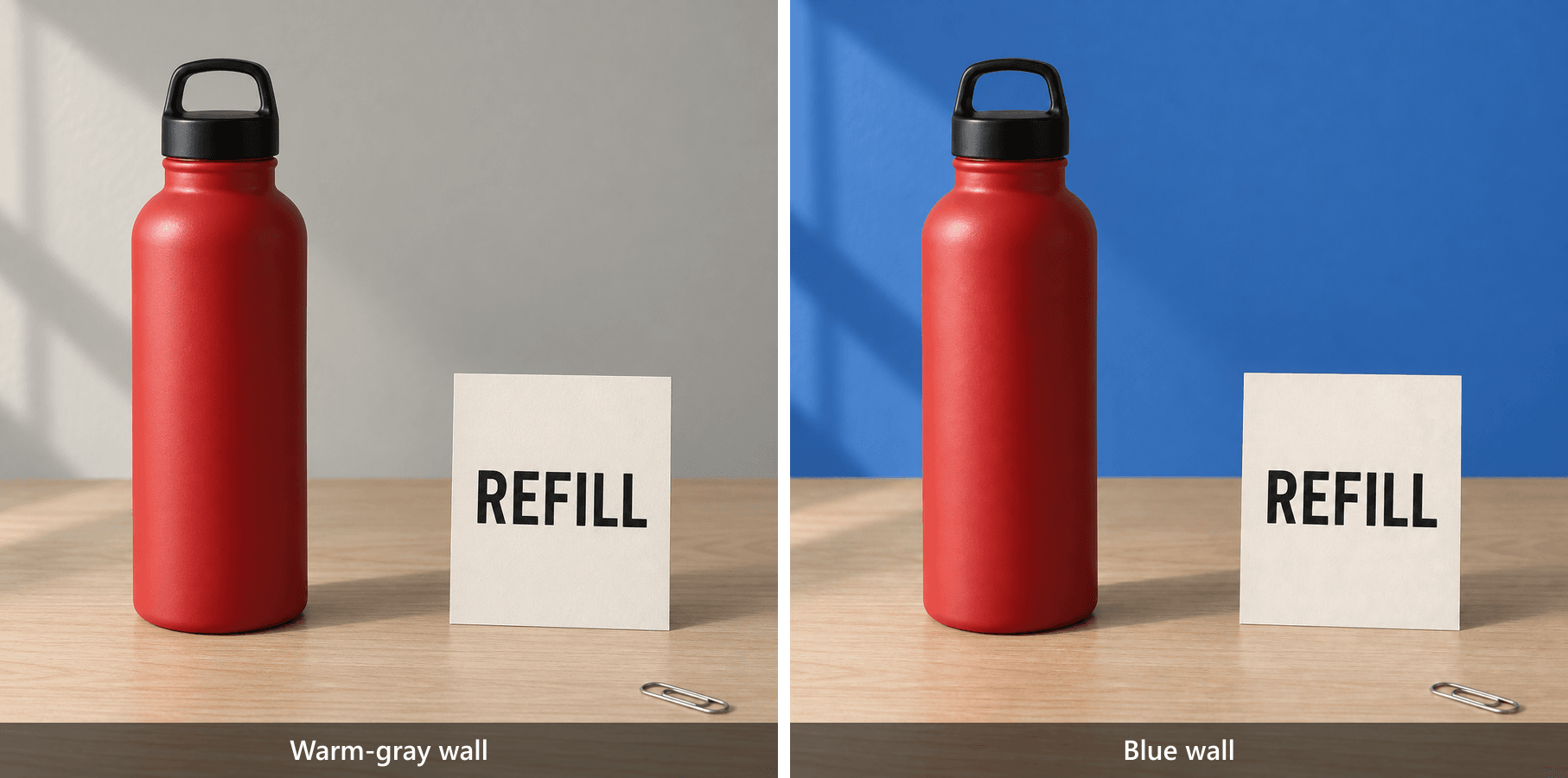
Botol merah, kartu REFILL, dan klip kertas ditampilkan dengan dinding abu-abu hangat sebelum dan dinding biru kobalt setelah pengeditan
Keluaran berpasangan menunjukkan penggantian latar belakang. Periksa tepi botol, tepi kartu, warna meja, klip kertas, dan bayangan latar depan untuk cipratan biru atau pergeseran yang tidak diinginkan.
Gunakan lembar penerimaan ini untuk 5 tugas. Perubahan target yang berhasil dan lingkungan yang dipertahankan adalah keputusan terpisah. Baris yang belum diverifikasi harus tetap belum diverifikasi sampai keluaran yang benar-benar diunduh telah diperiksa.
| Tugas | Target selesai? | Detail yang dilindungi untuk diperiksa | Status persetujuan | Percobaan ulang |
|---|---|---|---|---|
| Warna botol | Badan merah diubah menjadi biru | Tutup hitam, siluet, REFILL, klip kertas, bayangan | Perlu ditinjau | 1 ditampilkan |
| Kata pada kartu | REFILL diubah menjadi REUSE | REUSE yang tepat, badan biru, klip kertas, sudut kartu | Perlu ditinjau | 1 ditampilkan |
| Penghapusan klip kertas | Klip kertas tidak ada dalam hasil | Serat kayu berkesinambungan, badan biru, REUSE | Perlu ditinjau | 1 ditampilkan |
| Material bantal | Tampilan katun diubah menjadi linen tenun | Warna kuning, jahitan, siluet, ruangan | Perlu ditinjau | 1 ditampilkan |
| Penggantian dinding | Dinding abu-abu hangat diubah menjadi biru kobalt | Badan merah, REFILL, meja, klip kertas, tepi latar depan | Perlu ditinjau | 1 ditampilkan |
Ketika Komentar Gambar GPT Image 2.5 Gagal
Mulailah dengan membandingkan keluaran dengan masukan persis yang digunakan dalam percobaan itu. Kemudian bandingkan dengan dasar aslinya. Perbandingan pertama mengisolasi perubahan terbaru; perbandingan kedua mengungkapkan apakah beberapa pengeditan yang dapat diterima secara individual telah mengubah pemandangan secara bertahap.
Jika objek yang salah berubah, tingkatkan identifikasi. Periksa apakah gambar mengandung objek serupa. Tambahkan lokasi dan fitur pembeda, seperti "kartu tegak di kanan". Deskripsi estetika yang lebih panjang tidak akan menyelesaikan objek mana yang Anda maksud.
Jika huruf yang dilindungi berubah, kurangi tugasnya. Nyatakan kata yang tepat yang harus bertahan. Coba lagi dari versi terakhir yang disetujui, lalu baca ulang setiap kata yang terlihat. Memeriksa hanya penggantian yang diminta dapat melewatkan kesalahan teks yang tidak terkait.
Jika pengeditan sebelumnya hilang, verifikasi versi masukan. Botol merah setelah pengeditan teks mungkin berarti Anda memberikan yang asli alih-alih versi biru yang disetujui. Perbaiki kesalahan itu sebelum menghubungkan kemunduran itu ke model.
Jika bentuk atau tekstur bergeser di berbagai putaran, kembali ke dasar. Kirimkan ringkasan kumulatif baru yang mencantumkan perubahan yang sudah disetujui dan permintaan baru. Ini adalah eksperimen pemulihan, bukan jaminan. Periksa ulang hasil gabungan terhadap setiap kriteria penerimaan.
Jika yang asli salah, perbaiki masukan. Objek ekstra, kata kartu yang salah, atau botol yang terpotong di dasar sudah ada sebelum pengeditan. Catat cacat masukan dan buat ulang atau perbaiki sebelum mengevaluasi tugas pelestarian.
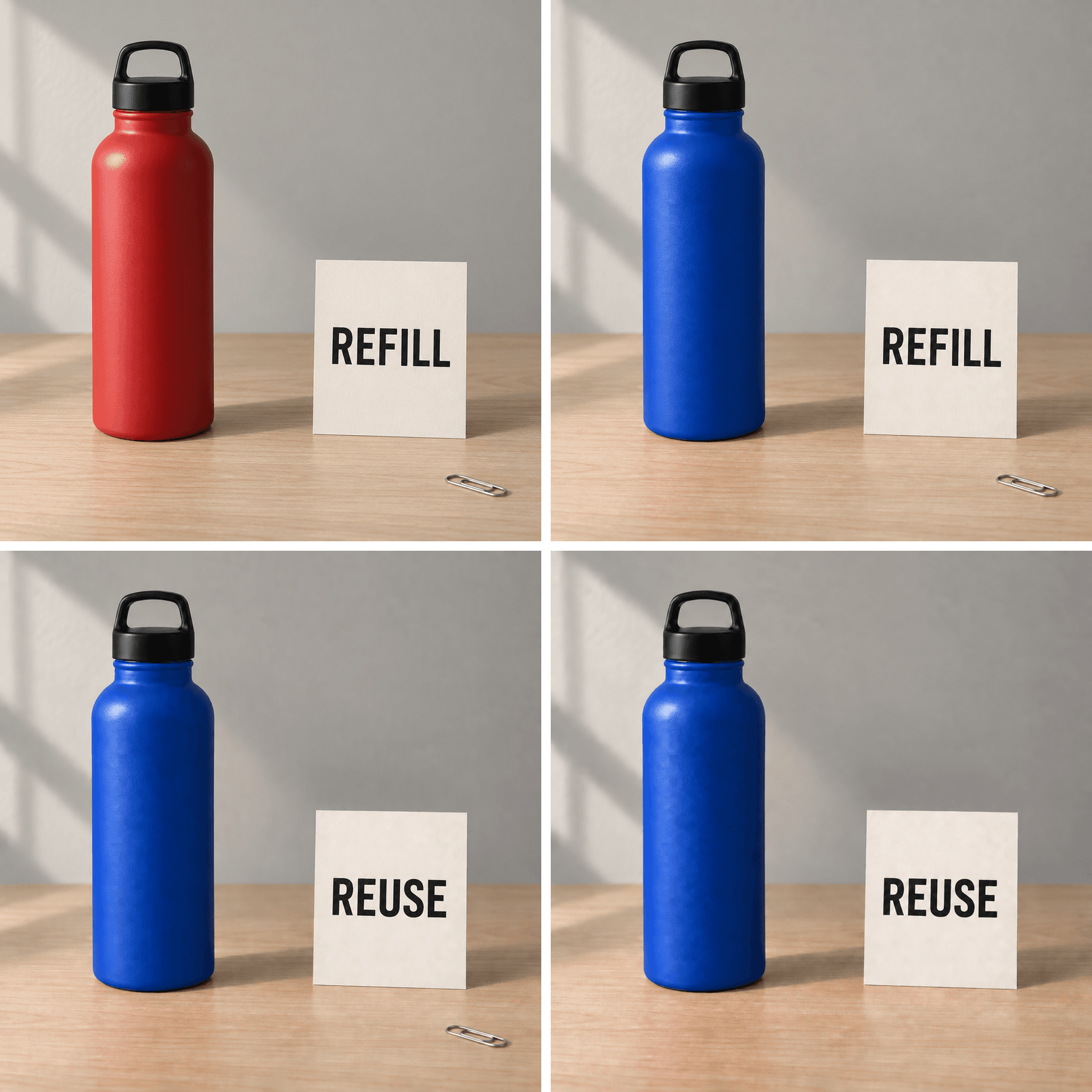 Urutan botol empat langkah: dasar merah REFILL, botol biru REFILL, botol biru REUSE, dan botol biru REUSE dengan klip kertas dihapus
Bandingkan tutup, huruf kartu, tepi botol, area klip kertas, dan serat kayu meja di keempat versi yang disimpan. Tetapkan perubahan dengan pemeriksaan daripada mengasumsikan penyimpangan.
"Tampak dipertahankan" dan "identik piksel" menggambarkan standar yang berbeda. Siluet yang familiar dapat menyembunyikan perubahan tepi kecil. Sebaliknya, perbedaan numerik antara file tidak secara otomatis berarti aset tidak dapat digunakan pada ukuran tampilan yang dimaksud.
Gunakan gambar yang sejajar dan berskala sama untuk perbandingan dekat. Hindari menilai pratinjau yang diubah ukurannya terhadap asli beresolusi penuh. Untuk teks hukum, logo, atau elemen lain yang harus tetap persis tidak berubah, pertahankan elemen itu dengan lapisan deterministik di editor gambar konvensional selama produksi akhir.
Hentikan cabang ketika hasil baru memperkenalkan kegagalan detail yang dilindungi yang tidak dapat Anda terima. Simpan sebagai percobaan yang ditolak untuk catatan Anda, tetapi lanjutkan dari masukan terakhir yang disetujui. Ini mencegah koreksi lokal yang menarik menjadi sumber baru dari beberapa masalah tersembunyi.
Menggunakan Ringkasan Pengeditan yang Sama di Atlas Cloud
Ketika tim perlu menyimpan ringkasan pengeditan dan memilih model bernama untuk menjalankan nanti, Atlas Cloud menawarkan rute lain untuk tugas yang sama. Simpan gambar sumber, prompt, parameter, dan catatan persetujuan bersama-sama sehingga rekan kerja dapat memahami apa yang diminta.
Sunburst adalah satu-satunya keluarga model yang ditentukan untuk demonstrasi ini. OpenAI memposisikannya untuk pembuatan dan pengeditan detail; dokumentasi model resmi mengidentifikasi gpt-image-2.5-sunburst sebagai model dengan masukan gambar dan keluaran gambar. (Dokumentasi model Sunburst, September 2026)
Flare adalah opsi yang berorientasi kecepatan dalam pengumuman rilis OpenAI. Posisi itu dapat memandu uji coba di masa depan, tetapi tidak menetapkan model mana yang akan mempertahankan gambar tertentu Anda dengan lebih baik. Artikel ini tidak menyajikan tolok ukur Flare-versus-Sunburst.
Buat dasar hanya jika Anda membutuhkannya. Untuk pemandangan yang dirancang penulis di atas, buka Sunburst Text-to-Image dan tempel prompt dasar botol atau kursi lengkap. Jika Anda sudah memiliki asli yang sesuai, mulailah dengan gambar itu.
Atur Quality ke max, Size ke 2560x1440, Output Format ke png, Background ke opaque, dan Number ke 1. Halaman detail publik menandai resolusi di atas 2560×1440 sebagai eksperimental di sisi hulu. Demonstrasi ini tidak memerlukan rentang yang lebih besar itu.
Jalankan ringkasan pengeditan pada sumber yang disetujui. Di Sunburst Edit, unggah 1 PNG asli atau keluaran terakhir yang disetujui. Tempel prompt edit lengkap yang sesuai. Terapkan pengaturan kualitas, ukuran, format, latar belakang, dan jumlah gambar yang sama. Biarkan Mask kosong untuk demonstrasi bahasa alami ini.
Halaman edit publik diperiksa pada 16 September 2026 dan menyertakan kontrol unggah gambar, Prompt, Mask, Quality, dan Size. Pin komentar bawaan atau impor riwayat komentar ChatGPT tidak diverifikasi. Menggunakan kembali ringkasan tertulis tidak mentransfer interaksi ChatGPT itu sendiri.
Sebelum menjalankan, baca kembali pengaturan yang ditampilkan oleh formulir. Setelah selesai, unduh file asli dan periksa terhadap lembar penerimaan. Memilih model dan parameter yang sama membuat prosedur lebih mudah untuk direproduksi; itu tidak menjanjikan file keluaran yang identik pada percobaan berulang.
Komentar Gambar GPT Image 2.5: Biaya dan Pemeriksaan
Jatah penggunaan ChatGPT dan biaya model Atlas milik sistem yang terpisah. Langganan ChatGPT tidak menetapkan harga untuk menjalankan Atlas, dan harga katalog Atlas tidak menjelaskan berapa banyak pengeditan gambar yang dapat dilakukan akun ChatGPT Anda.
Pada pemeriksaan 16 September 2026, katalog model Atlas menampilkan harga awal yang dibulatkan dengan promosi 20% untuk kedua rute Sunburst. Angka katalog itu tidak dapat menetapkan harga alur kerja max, 2560×1440 dalam panduan ini dengan masukan gambar referensi.
Halaman detail menjelaskan penagihan berbasis token untuk masukan teks, gambar referensi, dan keluaran yang dihasilkan. Mereka juga membedakan penahanan saat pengiriman dari penyelesaian penggunaan akhir. Catat penawaran sebelum mengirimkan dan biaya yang diselesaikan setelahnya, jika tersedia. Tandai bukti penagihan yang tidak tersedia secara eksplisit.
Hitung semua percobaan yang berkontribusi pada produksi, termasuk keluaran yang ditolak dan percobaan ulang dasar. Pisahkan biaya lingkungan pengujian dari faktur produksi. Hasil yang dihasilkan di lingkungan pengujian tidak menetapkan tagihan aktual pelanggan berbayar.
plaintext1Biaya per aset yang disetujui = 2Total biaya aktual untuk semua percobaan / Jumlah aset yang disetujui
Definisikan "aset yang disetujui" sebelum menghitung. Jika Anda hanya mengirimkan gambar botol akhir yang dibersihkan, file biru dan edit teks antara adalah langkah produksi, bukan 3 hasil akhir tambahan. Jika tidak ada aset yang lulus, rasionya tidak terdefinisi; laporkan percobaan dan biaya tanpa menciptakan biaya per keberhasilan.
Gunakan waktu pengiriman-ke-selesai secara konsisten. Tambahkan waktu tinjauan manual secara terpisah jika Anda memperkirakan upaya produksi. Kelima jenis tugas ini dapat mengungkapkan mode kegagalan praktis; mereka tidak dapat menetapkan tingkat keberhasilan umum di seluruh produk, interior, dan gambar pemasaran.
Pertanyaan yang Sering Diajukan
Apa itu komentar gambar GPT Image 2.5?
Mereka adalah instruksi pengeditan yang dilampirkan ke lokasi pada gambar di ChatGPT. Identifikasi target, nyatakan perubahan yang diminta, dan sebutkan detail yang harus dipertahankan. Mereka berbeda dari komentar gambar publik dan tidak boleh diperlakukan sebagai catatan persetujuan otomatis.
Mengapa saya tidak dapat melihat opsi Komentar di ChatGPT?
Buka gambar yang dihasilkan dalam layar penuh dan periksa kontrol pengeditan yang disediakan klien Anda. Bantuan resmi menjelaskan komentar di seluler, plus pengeditan berbasis seleksi dan pengeditan teks langsung. Panduan ini belum menetapkan penyebab tombol yang hilang di akun Anda. Ketidakhadirannya saja tidak cukup sebagai bukti bahwa upgrade berbayar diperlukan.
Dapatkah saya mengubah satu objek tanpa mengubah latar belakang?
Anda dapat memintanya dengan menyebutkan objek, lokasinya, dan detail latar belakang yang harus dipertahankan. Perlakukan keluaran sebagai kandidat dan bandingkan seluruh pemandangan. Perubahan target yang tampak berhasil hanyalah setengah dari pemeriksaan; lingkungan yang berubah mungkin masih membuat hasil tidak sesuai.
Mengapa gambar berubah di luar area yang saya pilih?
OpenAI memperingatkan bahwa seleksi dapat tidak tepat dan pengeditan dapat melampauinya. Persempit permintaan, buat detail yang dilindungi eksplisit, dan coba lagi dari sumber yang disetujui yang bersih. Jika pelestarian yang tepat sangat penting, selesaikan bagian yang dilindungi dengan lapisan deterministik daripada mengandalkan permintaan generatif yang berulang.
Haruskah saya menggunakan Flare atau Sunburst untuk pengeditan presisi?
Sunburst adalah pilihan yang berorientasi presisi dalam posisi OpenAI, sementara Flare menekankan kecepatan. Panduan ini menentukan Sunburst untuk prosedur pengeditan terkontrolnya. Tidak ada tes Flare yang setara di sini, sehingga tidak menawarkan peringkat terukur atau klaim bahwa Sunburst selalu mempertahankan setiap detail dengan lebih baik.
Dapatkah saya menggunakan instruksi pengeditan yang sama di Atlas Cloud?
Ya: unggah sumber yang relevan ke rute edit gambarnya dan gunakan kembali ringkasan tertulis. Verifikasi parameter yang ditampilkan dan tinjau keluaran yang diunduh. Pin komentar bawaan ChatGPT, konteks percakapan, dan impor riwayat komentar tidak ditetapkan oleh proses itu. Simpan versi sumber dengan prompt sehingga operator berikutnya tahu apa yang dirujuk instruksi.
Untuk mencoba ringkasan yang sama di luar komentar gambar GPT Image 2.5, pilih satu gambar yang ada, jalankan satu pengeditan di Sunburst Edit, dan periksa hasilnya sebelum membuat perubahan berikutnya.





