Poin Penting
- Tingkat Akses: Gunakan Google Flow untuk kontrol UI visual; gunakan Vertex AI (
veo-3.1-generate-preview) untuk alur kerja API.- Konsistensi: Hindari prompt karakter berbasis teks saja—gunakan Slot Mode Bahan untuk menghilangkan pergeseran wajah.
- Formula Prompt: Terapkan struktur 7 lapis yang menggabungkan lensa kamera, vektor gaya, dan tag audio.
- Kontrol Audio: Terapkan sintaks kurung siku
[SFX: ...]dan[Ambient: ...]untuk sinkronisasi audio 48kHz asli.
Prompt teks-ke-video yang tidak berlabuh sering menghasilkan wajah yang berubah, gerakan kamera yang tidak menentu, dan klip yang sunyi serta tidak dapat digunakan. Menguasai cara menggunakan Veo 3.1 memerlukan pengabaian deskripsi percakapan demi alur kerja produksi video AI yang menyeluruh.
Pipeline Eksekusi Mulai Cepat
Ubah konsep mentah menjadi video 4K multi-shot yang tersinkronisasi audio menggunakan urutan ini:
- Pilih Tingkat Akses: Luncurkan melalui UI Google Flow atau API Vertex AI (
veo-3.1-generate-preview). - Labuhkan Aset Visual: Unggah gambar referensi dalam Mode Bahan atau sediakan batas bingkai kunci.
- Jalankan Rekayasa Prompt: Terapkan sintaks terstruktur yang menggabungkan arahan kamera, gerakan subjek, dan isyarat audio asli.
- Perpanjang Durasi: Urutkan ekstensi bingkai akhir untuk membangun klip di luar jendela awal 8 detik.
Teks-ke-Video Standar vs. Pengondisian Multi-Modal Veo 3.1
| Fitur Generasi | Teks-ke-Video Warisan | Pengondisian Lanjutan Veo 3.1 |
| Konsistensi Karakter | Pergeseran temporal tinggi di seluruh rendisi | Slot gambar referensi mengunci identitas karakter |
| Transisi Adegan | Gerakan interpolasi acak | Kontrol Bingkai Pertama dan Terakhir menentukan lintasan kamera |
| Integrasi Audio | Output senyap yang memerlukan pasca-produksi eksternal | Efek suara asli 48kHz, ambience, dan dialog sinkronisasi bibir |
| Rasio Aspek Output | Rendering layar lebar 16:9 tetap | Format lanskap 16:9 asli dan potret 9:16 |
Spesifikasi operasional resmi dan panduan sintaks dapat ditinjau melalui Dokumentasi Google AI Veo dan Portal Google DeepMind Veo.
Mempersiapkan Ruang Kerja Anda: Google Flow vs. Vertex AI & Pemilihan Mesin
Menghabiskan anggaran proyek untuk rendisi uji coba resolusi penuh adalah cara tercepat untuk menghabiskan kredit generasi. Pembuat sering membuang sumber daya untuk menguji logika prompt dasar pada model tingkat biaya tinggi, hanya untuk memulai ulang saat gerakan kamera menyimpang. Memilih ruang kerja dan varian mesin yang tepat sebelum memicu generasi dapat mencegah laju pembakaran yang tidak perlu ini.
Di Mana Saya Dapat Mengakses Veo 3.1?
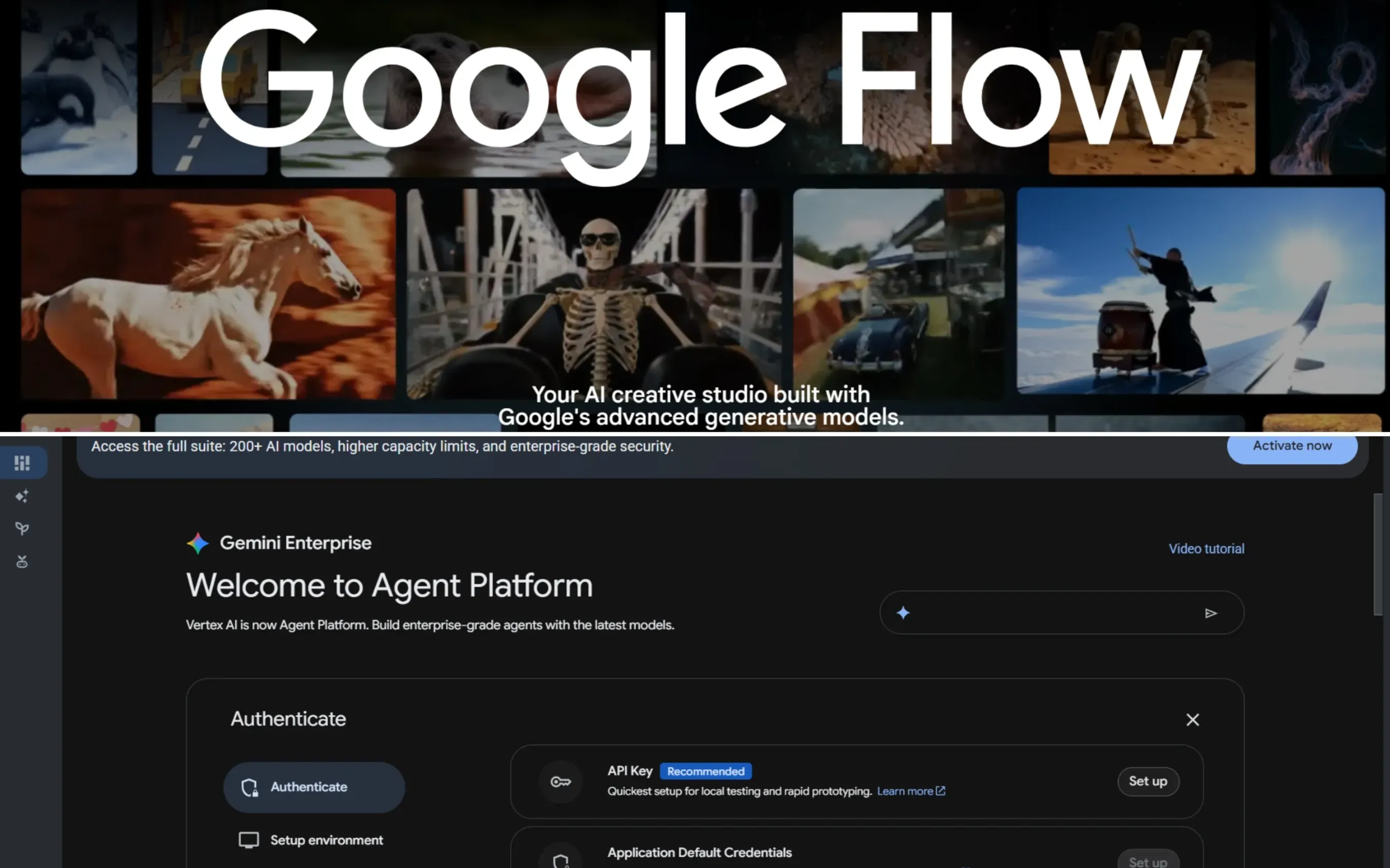
Akses tergantung pada apakah proyek Anda memerlukan kontrol visual interaktif atau pipeline batch otomatis:
- Ruang Kerja Google Flow: Kanvas web interaktif. Terbaik untuk pengeditan manual, penjangkaran gambar referensi, dan pratinjau audio-visual instan.
- Akses API Vertex AI: Gerbang pemrograman. Terbaik untuk pengembang yang mengintegrasikan
veo-3.1-generate-previewke dalam aplikasi kustom atau menjalankan generasi batch melalui Python, Node.js, atau REST.
Catatan: Vertex AI kini berganti nama menjadi Platform Agen.
Pemilihan Mesin: Veo 3.1 Lite vs. Fast vs. Quality
Memilih antara kecepatan dan ketelitian menentukan baik efisiensi biaya maupun kualitas output. Jalankan uji komposisi awal dalam mode Fast, lalu beralih ke Quality untuk pengiriman akhir.
| Fitur / Metrik | Veo 3.1 Lite | Veo 3.1 Fast | Veo 3.1 Quality / Standard |
| Kasus Penggunaan Utama | Ideasi biaya sangat rendah, draf batch volume tinggi, pra-visualisasi storyboard cepat | Produksi rendering seimbang, iterasi cepat, otomatisasi konten sosial | Rendisi akhir kelas master, pengiriman komersial/siaran, bidikan hero kompleks |
| Kecepatan Generasi | Tercepat (~5 hingga 10 detik per klip) | Cepat (~15 hingga 30 detik per klip) | Standar (~60 hingga 120 detik per klip) |
| Biaya / Kredit Relatif | Minimal (~$0,05 / 87% lebih rendah dari Quality) | Optimal (~$0,15 / 62% lebih rendah dari Quality) | Tarif penuh (~$0,40 per lintasan) |
| Resolusi Asli | 720p / Draf 1080p | 1080p asli | 1080p asli dengan lintasan upscaling 4K khusus |
| Pencahayaan, Fisika & Audio | Fisika fungsional, dasar lantai suara dasar | Koherensi gerak kuat, pencahayaan volumetrik seimbang & sinkronisasi audio | Fisika spasial penuh, dinamika fluida kompleks, panggung suara presisi 48kHz |
Rekomendasi Produksi
Untuk mengoptimalkan anggaran generasi di seluruh proyek besar, terapkan alur kerja eskalasi tingkatan tiga tahap:
- Ideasi & Pengujian Prompt (Lite): Jalankan uji komposisi, pembingkaian, dan arah kamera awal pada Veo 3.1 Lite untuk mengunci sintaks prompt dengan biaya minimal.
- Penyempurnaan Gerak & Audio (Fast): Beralih ke Veo 3.1 Fast untuk mengevaluasi dialog sinkronisasi bibir, gerakan objek kompleks, dan kontinuitas karakter.
- Mastering Akhir (Quality): Setelah nilai seed dan vektor gerak terkunci, jalankan lintasan akhir di bawah Veo 3.1 Quality dengan pipeline upscaling 4K khusus.
Menguasai Jangkar Visual: Cara Mempertahankan Konsistensi Karakter & Gaya
Anda akhirnya menghasilkan bidikan lebar yang sempurna, tetapi saat kamera mendekat, fitur wajah protagonis Anda berubah bentuk dan pakaiannya berubah dari katun menjadi kulit. Fenomena ini, yang dikenal sebagai pergeseran temporal, mengganggu sebagian besar model teks-ke-video. Untuk mencapai konsistensi karakter profesional, Anda harus berhenti mengandalkan prompt teks saja dan memanfaatkan Mode Bahan (Bahan-ke-Video) Veo 3.1.
Memanfaatkan Mode Bahan untuk Kontrol Struktural
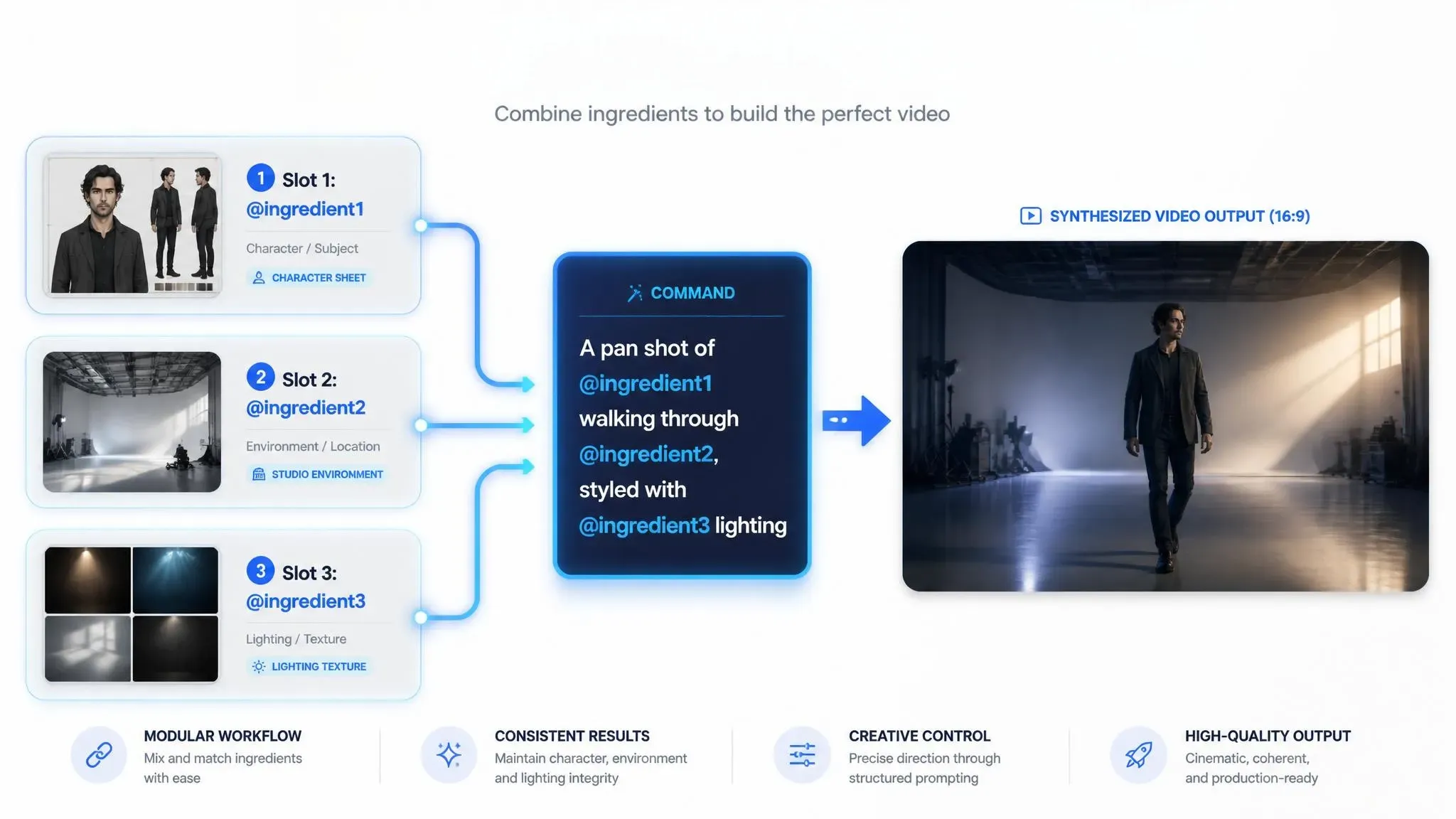
Veo 3.1 memungkinkan Anda mengunggah hingga tiga bahan visual secara bersamaan. Alih-alih memaksa mesin laten untuk "menebak" detail, Mode Bahan mengunci identitas, lingkungan, dan tekstur estetika menggunakan referensi visual langsung. Terapkan strategi alokasi tiga bahan yang direkomendasikan ini:
| Strategi Slot Bahan | Fungsi Utama | Praktik Terbaik Penulisan Prompt Resmi |
| Bahan Subjek (@character) | Mengunci geometri wajah, proporsi tubuh, dan pakaian | Tag aset dalam prompt Anda (mis., "@ingredient1 berjalan melalui...") dan gunakan lembar wajah netral menghadap depan. |
| Bahan Lingkungan (@background) | Menetapkan batas spasial dan perspektif lantai-ke-langit-langit | Sediakan bidikan sudut lebar yang menetapkan pencahayaan atmosfer dan kedalaman. |
| Bahan Gaya (@style) | Mengatur butiran film, grading warna, dan tekstur permukaan | Unggah foto diam kontras tinggi yang menunjukkan anyaman bahan, pori-pori kulit, atau pengaturan pencahayaan tertentu. |
Penguncian Gaya Langkah demi Langkah
Gunakan proses terstruktur ini untuk tetap berpegang teguh pada materi yang diunggah guna membangun jangkar visual gambar-ke-video:
- Cocokkan Rasio Aspek Aset: Potong semua aset referensi ke rasio aspek target Anda 16:9 atau 9:16 dan pertahankan dimensi di atas 1024px sebelum mengunggah. Pemotongan awal mencegah mesin laten meregangkan atau melengkungkan input statis Anda selama lintasan difusi awal.
- Tetapkan Isyarat Material: Dalam prompt teks Anda, deskripsikan secara eksplisit sifat permukaan yang ditemukan dalam gambar referensi Anda bersama tag bahan. Jika jangkar gaya Anda menunjukkan aluminium yang disikat, tulis "refleksi aluminium yang disikat pada @ingredient1" untuk menjembatani kesenjangan antara fitur aset statis dan rendering gerakan.
- Selesaikan Konflik Token: Jika terjadi pergeseran karakter, hapus kata sifat deskriptif yang berlebihan mengenai penampilan visual dari prompt teks Anda dan andalkan terutama pada tag referensi @ingredient1 untuk penegakan identitas.
Dengan mengalihkan kompleksitas visual ke slot referensi yang ditentukan, Anda menyimpan token generasi teks untuk gerakan kamera dan fisika berbasis aksi. Pembagian kerja ini tetap menjadi metode paling andal untuk menjaga stabilitas identitas di seluruh urutan multi-shot.
Formula Prompt 7 Lapis untuk Generasi Fotorealistis
Mengetik deskripsi samar seperti "adegan sinematik berkualitas tinggi, hiperrealistis" sering menghasilkan gerakan melayang, pencahayaan datar, dan fisika karet. Model difusi video generatif memerlukan parameter fisik dan optik eksplisit menggunakan kerangka panduan prompt Veo 3.1 terstruktur, bukan pujian umum.
Pembuat sering bertanya: Bagaimana cara memformat prompt untuk Veo 3.1?
Jawabannya terletak pada mengabaikan prosa percakapan dan mengadopsi arsitektur prompt terstruktur yang langsung diterjemahkan ke dalam perintah rendering.
Struktur Prompt 7 Lapis
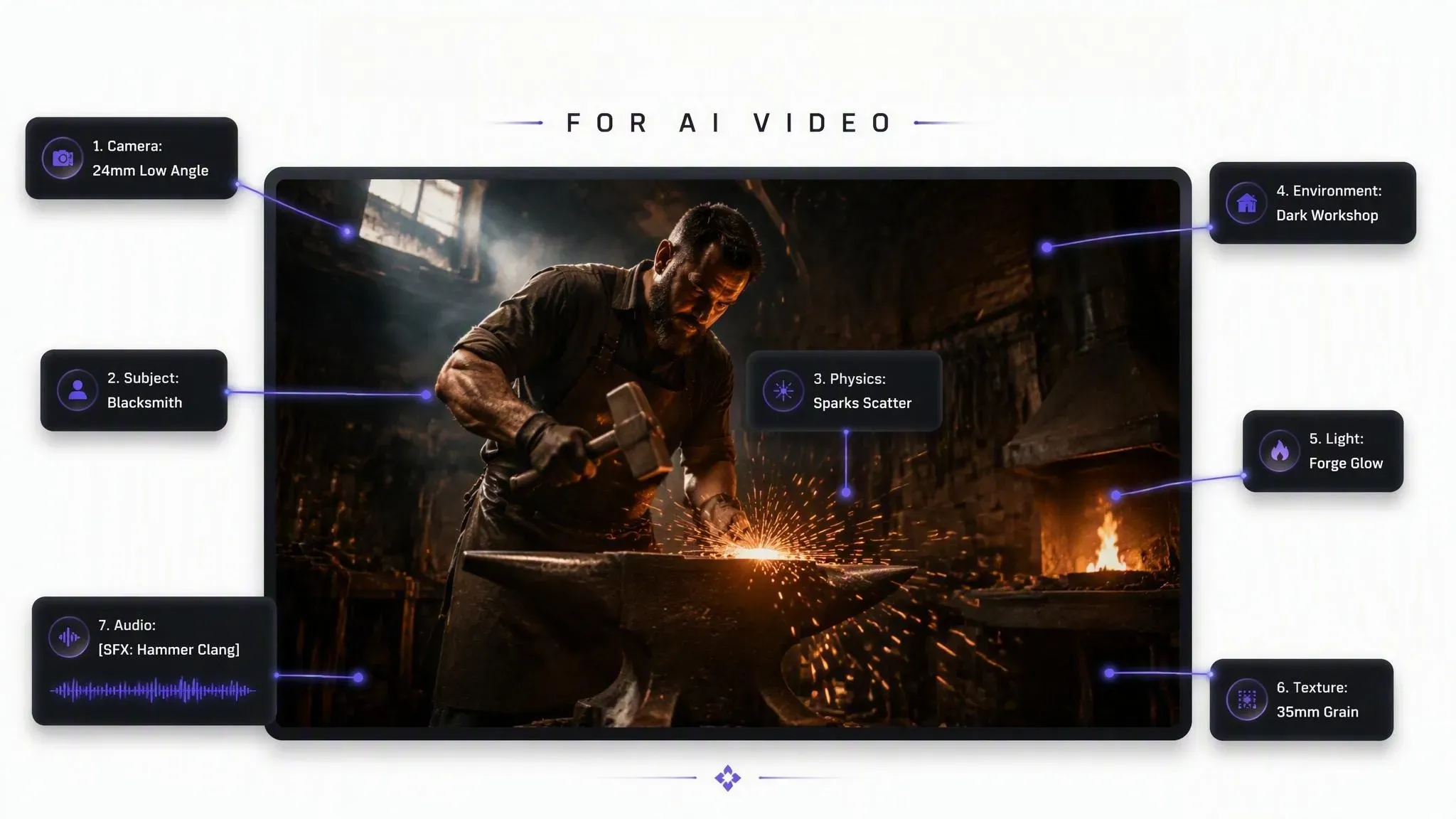
Untuk mencapai ketelitian fisik dan eksekusi kamera yang presisi, atur input teks Anda ke dalam urutan yang dapat diulang ini:
| Lapis | Tujuan | Contoh Sintaks |
| 1. Pilihan Kamera & Lensa | Menentukan bidang pandang dan gerakan pelacakan | Lensa 35mm, dolly-in lambat, kedalaman bidang dangkal |
| 2. Definisi Subjek | Memuat jangkar visual karakter di depan | Seorang tukang kayu berusia 40 tahun dengan tangan kasar |
| 3. Aksi & Fisika | Menggunakan kata kerja aksi berbasis kekuatan untuk mendasari gerakan | memukul pahat besi, membuat serpihan kayu beterbangan |
| 4. Lingkungan & Atmosfer | Menetapkan kedalaman spasial dan kualitas udara | Bengkel pertukangan kayu, kabut serbuk gergaji volumetrik |
| 5. Mesin Pencahayaan | Memposisikan sumber cahaya eksplisit untuk bayangan dinamis | Satu lampu utama dari bohlam industri di atas kepala |
| 6. Gaya & Tekstur | Mendefinisikan hasil akhir permukaan dan artefak optik | Stok film Kodak 35mm, goresan mikro, butiran terlihat |
| 7. Isyarat Audio Asli | Mengarahkan dialog terintegrasi dan efek suara | [SFX: bunyi dentang logam tajam pahat] "Hampir selesai." |
Membandingkan Prompt Cacat vs. Sutradara
Perhatikan bagaimana mengganti deskripsi tidak berguna dengan vektor gaya sinematik secara radikal mengubah kualitas output:
- Prompt Cacat: "Video sinematik yang luar biasa dari seorang pria bekerja keras di tokonya, hiperrealistis."
- Prompt Sutradara: "Bidikan pelacakan sudut rendah, lensa 24mm. Seorang pandai besi memukul baja kuning panas di atas landasan baja. Percikan api beterbangan di lantai beton gelap. Cahaya utama dari tempa menerangi wajahnya. [SFX: dentang palu berat] [Ambient: api tungku yang menderu]."
Memuat di depan gerakan kamera sinematik dan menentukan isyarat pencahayaan fotorealistis memaksa mesin laten untuk menghitung jalur bayangan nyata dan kedalaman fokus, menghilangkan gerakan tidak wajar yang khas dari prompt tidak terstruktur.
Studi Kasus: Uji Batas Fisik Gerakan
Selama pengujian empiris kami dengan Veo 3.1, muncul perbedaan penting mengenai bagaimana mesin laten memproses gerakan fisik di berbagai gaya prompt:
Gerakan Tekanan Tinggi Dampak (Pandai Besi)
- Strategi Prompt: Sutradara (Formula 7 Lapis)
- Perilaku Laten: Berhasil memicu sinkronisasi audio yang presisi, pencahayaan tempa volumetrik, dan vektor partikel. Namun, gaya tumbukan berdampak tinggi mendorong mesin fisika model laten ke batasnya, kadang-kadang menyebabkan kelembutan gerakan halus.
Gerakan Mikro Linier (Pertukangan Kayu)
- Strategi Prompt: Cacat / Teks Samar
- Perilaku Laten: Menghasilkan pencahayaan spasial yang sangat bersih dan penyelarasan audio yang mulus. Karena gerakannya linier dan berulang, model difusi dasar dengan mudah menginterpolasi gerakan cair tanpa artefak perhitungan fisik yang parah.
Poin Penting: Meskipun Formula Prompt 7 Lapis memberi Anda kontrol ketat atas koordinat kamera, arah pencahayaan, dan tag audio asli, tumbukan fisik tekanan tinggi masih menguji batas mesin video generatif saat ini. Untuk gerakan ekstrem, gabungkan prompt sutradara Anda dengan referensi Mode Bahan untuk menegakkan geometri spasial.
Arahan Panggung Suara Asli: Menyinkronkan Dialog, SFX, dan Ambience
Menghasilkan klip yang memukau secara visual hanya untuk menghabiskan waktu berjam-jam menyelaraskan audio langkah kaki, suara ruangan, dan gerakan bibir secara manual di perangkat lunak pengeditan eksternal menghentikan momentum kreatif. Model difusi warisan memperlakukan video sebagai gerakan diam, memaksa penyambungan audio pasca-produksi. Veo 3.1 mengatasi hambatan ini dengan mensintesis trek stereo 48kHz yang tersinkronisasi langsung di samping lintasan visual, beroperasi di bawah pengaturan waktu bingkai yang terpadu.
Sintaks Audio Kurung Siku Master
Untuk memanfaatkan generasi audio Veo 3.1, Anda harus menyusun input teks menggunakan pembatas tag eksplisit. Sintaks audio kurung siku ini memisahkan perintah visual dari arahan akustik, memungkinkan kontrol panggung suara presisi 48kHz:
[Prompt Visual] + "Dialog Lisan" [Pengubah Suara] + [SFX: Aksi Spesifik] + [Ambient: Kebisingan Lingkungan]
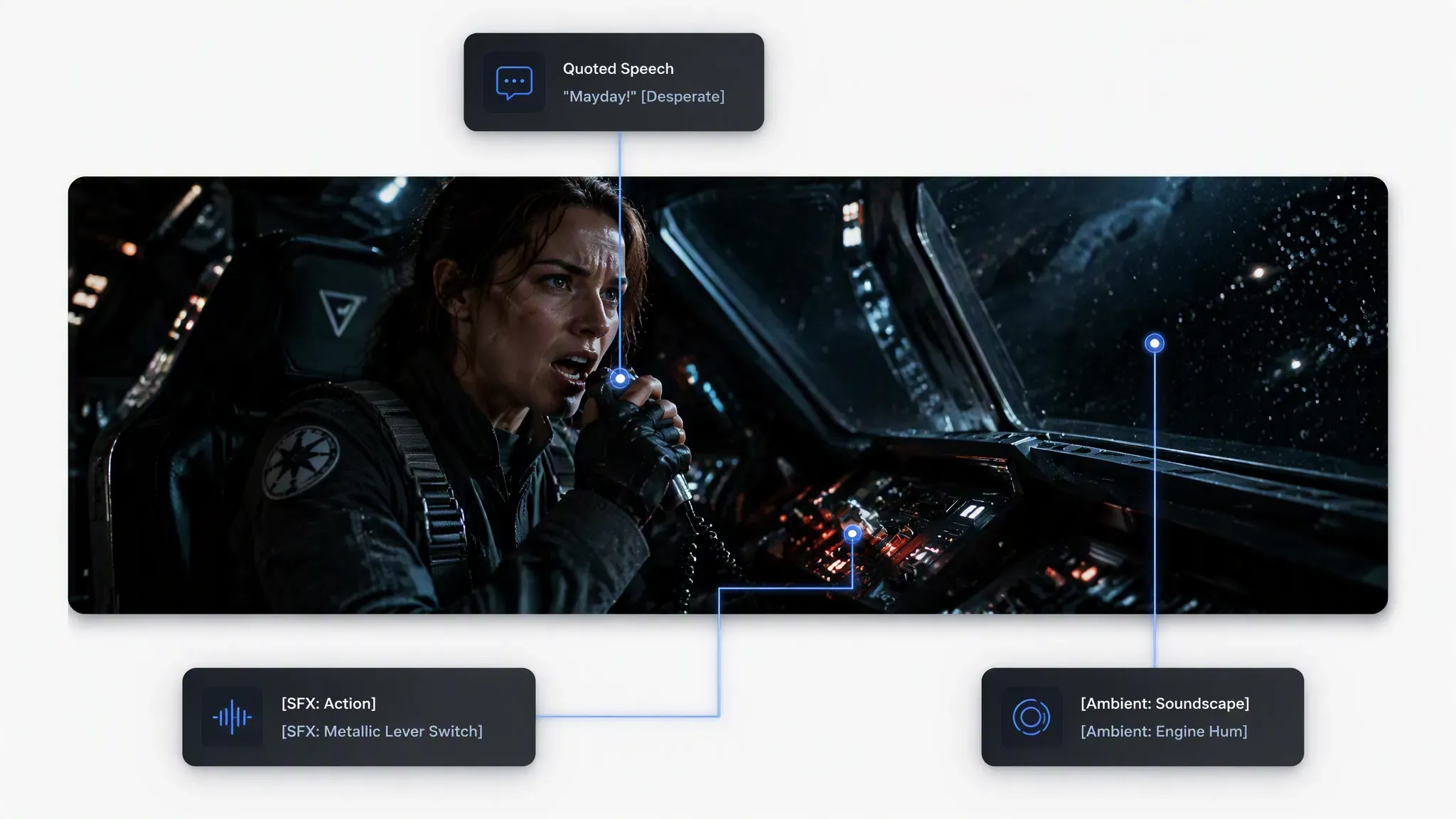
Menyusun Prompt Audio Multi-Lapis
Saat mengarahkan generasi SFX asli dan baris lisan, seimbangkan lapisan akustik sehingga dialog tetap dapat dipahami di atas ambience ruangan:
| Lapis Audio | Contoh Pemformatan Prompt | Aturan Eksekusi Teknis |
| Dialog Lisan | Seorang wanita mendongak, berkata, "Kita harus pergi sekarang" dengan bisikan mendesak. | Simpan baris di bawah 12 kata per klip 8 detik untuk mencegah ucapan terpotong. |
| SFX Diskrit | [SFX: Kerikil berat berderak di bawah sepatu bot] | Tempatkan penanda suara segera setelah deskripsi pemicu visual. |
| Lantai Ambient | [Ambient: Angin rendah melolong melalui reruntuhan beton, hujan di kejauhan] | Tetapkan nada latar di akhir prompt untuk menghindari menutupi SFX utama. |
Mencegah Pemotongan Ucapan dan Desinkronisasi
Mencapai video AI sinkronisasi bibir yang ketat memerlukan manajemen tempo yang ketat:
- Batas Hitung Kata: Jendela generasi 8 detik dapat menampung sekitar 15 hingga 18 kata lisan pada tempo bicara normal. Melebihi batas ini memaksa mesin untuk memotong akhir kalimat atau mempercepat gerakan bibir secara tidak wajar.
- Pemosisian Akustik: Tempatkan isyarat visibilitas karakter (mis.,
close-up profil,bidikan medium menghadap depan) langsung di sebelah tag dialog. Visibilitas wajah yang jelas memungkinkan model memetakan bentuk mulut fonetik langsung ke generasi bentuk gelombang audio.
Ekstensi Adegan Multi-Shot & Kontrol Bingkai Pertama/Terakhir
Mencapai batasan durasi 8 detik Veo 3.1 buatan di tengah adegan merusak tempo narasi dan memaksa pemotongan edit yang canggung. Generasi sekali jalan jarang menawarkan cukup landasan untuk alur naratif yang kompleks atau aksi fisik multi-tahap.
Pembuat sering bertanya: Bagaimana cara membuat video AI panjang dengan Veo 3.1?
Memperluas panjang proyek memerlukan pergerakan melampaui klip terisolasi dan menerapkan alur kerja kelanjutan multi-lintasan terstruktur.
Metode 1: Kontinuitas Bingkai Akhir (Mode Perpanjang)
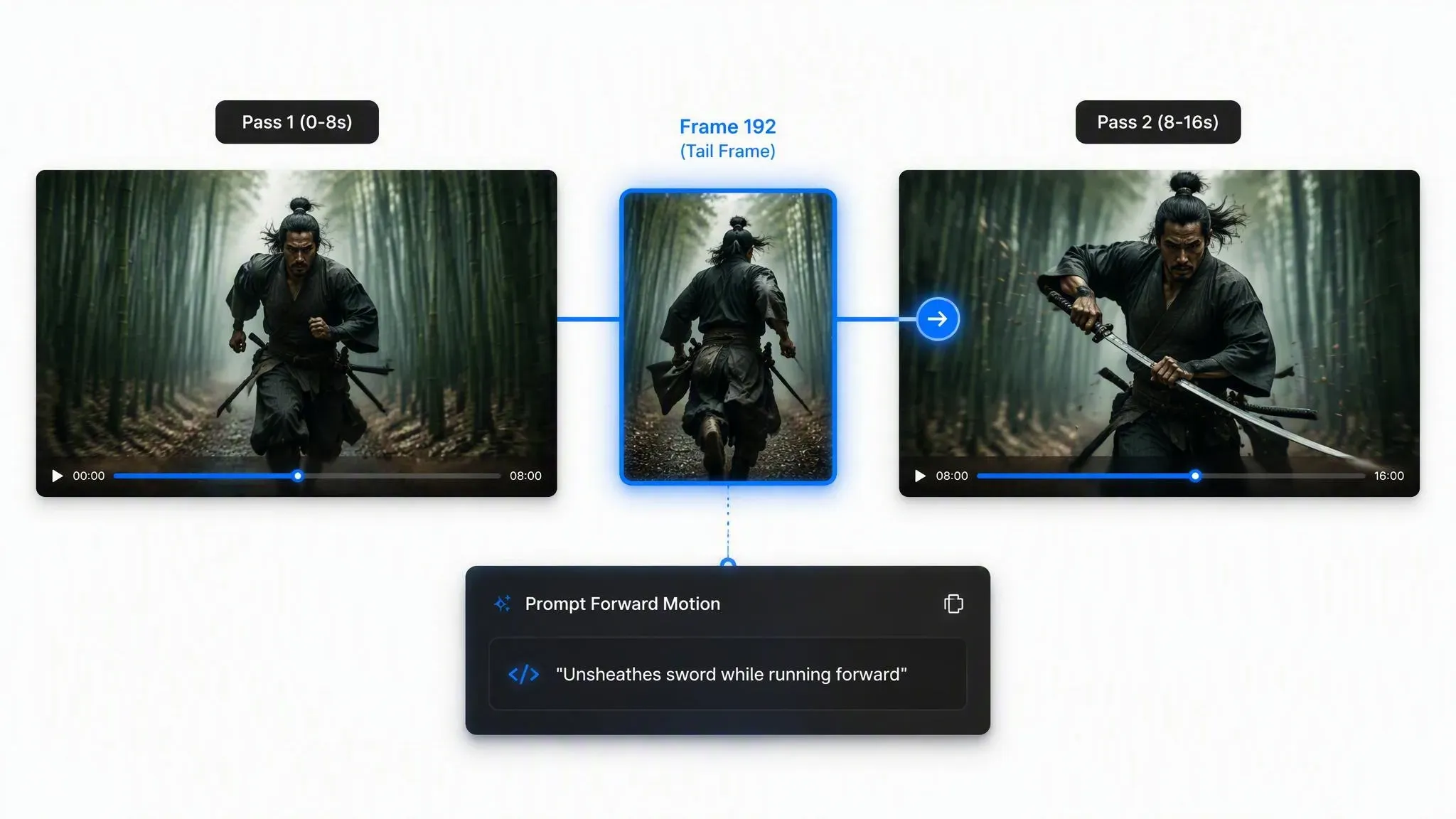
Untuk membangun urutan berkelanjutan yang dapat diskalakan hingga 148 detik tanpa degradasi identitas, manfaatkan ekstensi adegan Veo 3.1 melalui rantai bingkai akhir iteratif:
- Ekstrak Bingkai Kunci: Isolasi bingkai akhir dari lintasan render awal 8 detik Anda untuk dijadikan seed dasar.
- Suntikkan Ulang Jangkar Karakter: Unggah bingkai yang diekstrak ke dalam slot referensi utama sambil mempertahankan konfigurasi karakter inti JSON atau tag prompt Anda.
- Prompt Gerakan Maju: Alih-alih menceritakan ulang detail pencahayaan atau latar yang ada, tulis pembaruan prompt yang hanya berfokus pada tindakan fisik yang akan datang.
Lintasan 1 (0-8d) ──► Ekstrak Bingkai 192 ──► Suntikkan Ulang Bingkai 192 + Prompt Perpanjang ──► Lintasan 2 (8-16d)
Metode 2: Kontrol Bookend (Bingkai Pertama & Terakhir)
Saat menghubungkan dua titik naratif visual yang berbeda, kontrol Bingkai Pertama dan Terakhir bertindak sebagai mesin interpolasi otomatis. Alih-alih berharap model menebak tujuan yang Anda inginkan, sediakan kedua batas visual:
| Langkah Alur Kerja | Tindakan yang Diperlukan | Eksekusi Sistem |
| 1. Generasi Bingkai | Buat gambar bingkai kunci awal dan akhir menggunakan alat generasi gambar standar. | Menetapkan target visual awal (Bingkai A) dan akhir (Bingkai B) yang tepat. |
| 2. Slot Bingkai Kunci | Muat Bingkai A ke dalam slot Bingkai Pertama dan Bingkai B ke dalam slot Bingkai Terakhir. | Menetapkan batas spasial untuk perhitungan difusi video. |
| 3. Panduan Jalur | Tulis prompt jembatan yang merinci gerakan kamera di antara titik. | Menginterpolasi fisika gerakan, mengisi celah 8 detik di antaranya. |
Menggunakan prompt bookend untuk penjembatanan bingkai kunci menghilangkan pergeseran kamera acak, menyediakan jalur gerakan yang mulus antara ketukan naratif tetap di seluruh proyek bentuk panjang.
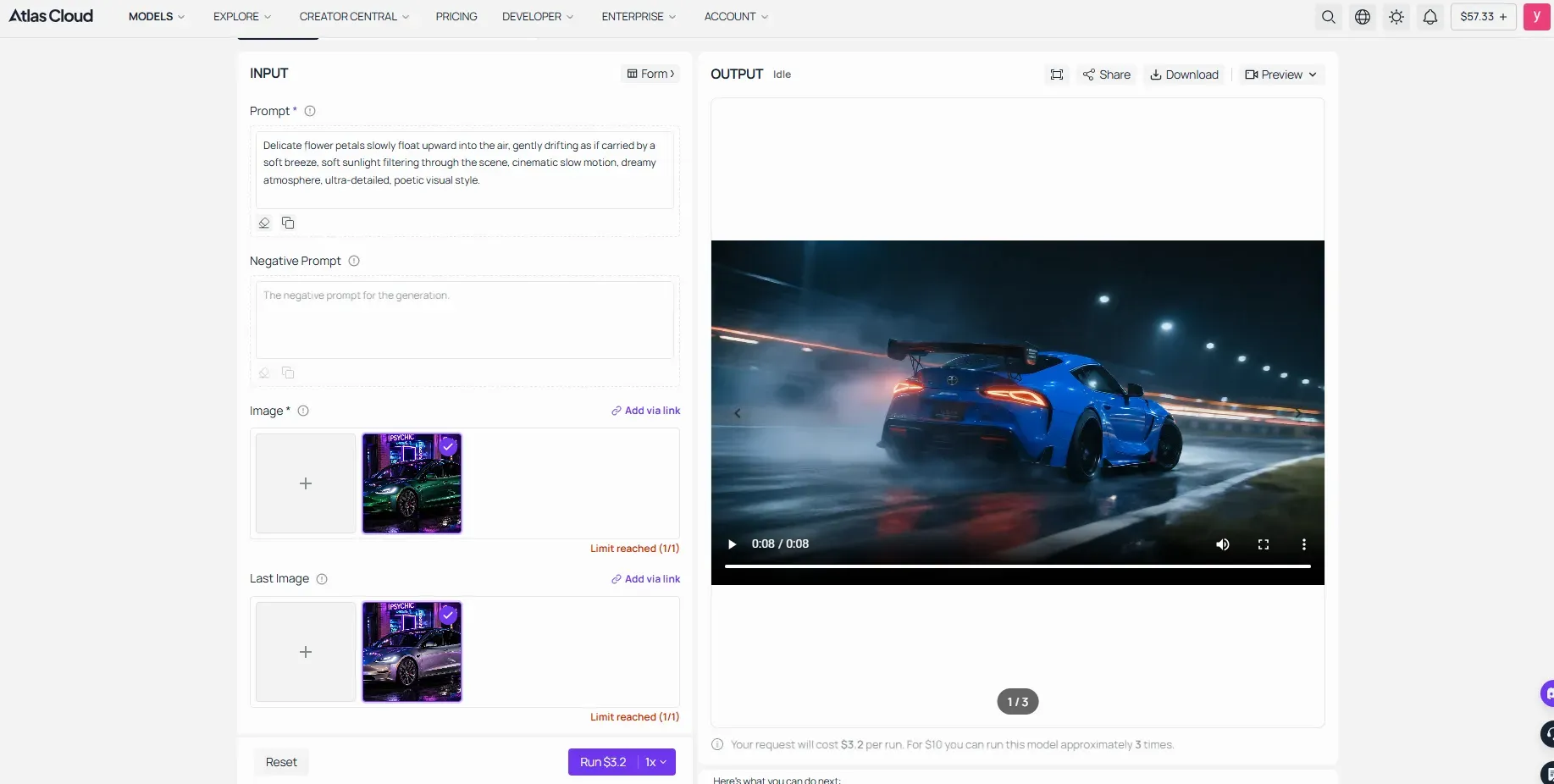
Menerapkan alur kerja kelanjutan multi-lintasan secara manual melalui antarmuka browser dapat dengan cepat menjadi hambatan untuk pipeline studio. Untuk eksekusi berbasis API yang dapat diskalakan, pengembang biasanya merutekan render multi-lintasan ini melalui Atlas Cloud, yang menyatukan antarmuka API model yang mendasarinya ke dalam satu titik akhir. Merutekan prompt ekstensi dan payload bingkai kunci Anda melalui Atlas Cloud memastikan ekstraksi bingkai akhir otomatis, latensi berkurang, dan penjadwalan token yang andal di seluruh pipeline video bentuk panjang.
Memecahkan Masalah Mode Kegagalan Umum: Artefak, Warping, dan Penurunan Sinkronisasi Audio
Tidak ada yang lebih merusak generasi selain melihat garis rahang karakter larut ke dalam geometri latar di tengah kalimat atau dialog lisan melayang keluar dari sinkronisasi dengan gerakan bibir. Sebagian besar kesalahan model difusi berasal dari konflik prompt atau kejenuhan berlebihan perintah laten, bukan kerusakan mesin. Diagnosis sistematis menyelesaikan masalah ini tanpa membuang kredit rendering.
Matriks Diagnostik dan Perbaikan Praktis
Saat menghadapi cacat generasi, lakukan referensi silang gejala terhadap panduan perbaikan operasional ini untuk pemecahan masalah Veo 3.1:
| Mode Kegagalan / Gejala | Penyebab Akar Teknis | Perbaikan Operasional Segera |
| Warping / Deformasi Wajah | Definisi subjek tidak jelas atau perintah gerakan bertentangan | Muat di depan sifat subjek dalam lapisan prompt 2. Hindari menumpuk beberapa kata kerja aksi dalam satu kalimat. |
| Gerakan Melayang / Tanpa Berat | Penggunaan kata kerja pasif yang berlebihan (mis., "dia berjalan dengan percaya diri") | Ganti deskripsi pasif dengan kata kerja berbasis kekuatan (mis., "dia mendorong dari trotoar, bersandar ke depan melawan angin"). |
| Desinkronisasi Audio-Visual | Panjang karakter dialog melebihi runtime klip | Batasi baris lisan kurung siku menjadi kalimat napas tunggal di bawah 12 kata per klip 8 detik. |
| Morfing Latar di Seluruh Klip | Jangkar pencahayaan lingkungan hilang | Definisikan secara eksplisit satu sumber cahaya utama tetap (mis., "diterangi oleh satu lampu sorot overhead 5600K"). |
Mencegah Kontradiksi Laten
Untuk mengeksekusi perbaikan artefak video AI secara efektif, isolasi kesalahan sintaks yang memaksa model menebak fisika spasial:
- Hilangkan Kesalahan Konflik Prompt: Hindari mencampur perintah vektor arah yang berlawanan seperti "kamera panning ke kanan sementara subjek berbelok ke kiri dengan cepat" dalam satu blok teks. Kontradiksi ini menyebabkan geometri tubuh miring atau meregang.
- Terapkan Perbaikan Pergeseran Temporal: Saat memperpanjang urutan multi-klip, hapus kata sifat deskriptif yang berlebihan dari bingkai sebelumnya dan jangkar ulang aset latar menggunakan slot gambar lingkungan yang bersih.
- Koreksi Prompting Negatif: Jangan mencantumkan istilah yang dikecualikan sebagai kalimat positif (mis., "tanpa wajah buram"). Sebaliknya, tentukan parameter kamera spesifik, seperti "bidang fokus 35mm yang tajam", untuk memperbaiki warping video AI pada sumbernya.
Pemformatan Rasio Aspek, Upscaling, dan Alur Kerja Ekspor
Memotong video layar lebar 16:9 menjadi 9:16 untuk TikTok atau YouTube Shorts secara rutin memotong subjek utama, merusak pembingkaian kamera, dan menurunkan kerapatan piksel. Memaksakan pembingkaian ulang pasca-produksi merusak komposisi yang dibuat dengan cermat dan membuang upaya rendering. Mengatur dimensi target pada tahap generasi memastikan pembingkaian spasial penuh di setiap saluran output.
Pemilihan Rasio Aspek Asli vs. Pemotongan Pasca
Veo 3.1 mendukung rendering aspek asli di seluruh format horizontal dan vertikal, menjaga resolusi dan maksud komposisi:
| Saluran Pengiriman | Format Target | Pengaturan Rasio | Keuntungan Spasial |
| YouTube / Siaran / Film | Lanskap | 16:9 (1920x1080 / 3840x2160) | Bidang pandang horizontal penuh dan kedalaman latar sinematik. |
| TikTok / Reels / Shorts | Vertikal | 9:16 (video AI vertikal 9:16) | Pembingkaian subjek asli tanpa artefak pan-and-scan potongan tengah. |
Pipeline Upscaling Dua Tahap
Untuk memberikan file master yang bersih tanpa menghabiskan anggaran kredit selama iterasi draf, jalankan alur kerja upscaling video ini:
- Fase Draf: Render uji gerakan awal pada 720p atau 1080p menggunakan varian mesin Fast untuk memverifikasi waktu prompt dan sinkronisasi audio.
- Fase Mastering: Setelah bingkai kunci sejajar, jalankan lintasan akhir atau terapkan lintasan upscaling spasial tahap kedua untuk menghasilkan ekspor video 4K siap siaran.
Memilih parameter aspek yang benar dan menjalankan draf biaya rendah sebelum mastering akhir membuat pipeline produksi tetap akurat bingkai dan efisien anggaran. Dengan menggabungkan pengondisian multi-modal Veo 3.1 dengan prompt 7 lapis terstruktur dan alur kerja ekstensi berbasis API, pembuat dapat beralih dari menghasilkan klip 8 detik terisolasi menjadi mengeksekusi produksi video AI sepenuhnya tersinkronisasi dan siap siaran.





