Anda tahu caranya. Lasso wajah. Tempel di layer baru. Free Transform, Warp, geser, geser lagi. Muat seleksi, kontrak lima piksel, Auto-Blend, lalu berjuang dengan Curves selama dua puluh menit karena kulit berubah merah, lalu abu-abu, lalu merah lagi.
Dua jam kemudian Anda zoom ke 100% dan lihat itu: tepi keras di sepanjang rahang, pencahayaan yang tidak cocok, tatapan mati. Stiker di foto. Semua orang bisa tahu.
Ini yang tidak ada yang katakan dengan lantang. Pada tahun 2026, para profesional tidak melakukannya seperti itu lagi. 90% yang sulit (warna kulit, pencahayaan, jahitan yang meyakinkan) diserahkan ke model AI dalam satu langkah. Photoshop hanya melakukan 10% yang menyenangkan di akhir.
Untuk membuktikannya, saya memilih gambar dasar paling kejam yang bisa saya pikirkan: wajah paling terkenal dalam sejarah seni. Berikut cara menjalankan photoshop face swap yang tepat pada Girl with a Pearl Earring, mempertahankan tampilan cat minyak, lalu membuatnya berkedip.
Poin penting
- Metode manual klasik kira-kira 10 langkah dan 30 menit hingga 2 jam per wajah, dan warna kulit plus pencahayaan adalah tempat kegagalannya.
- Generative Fill dan Firefly milik Photoshop sendiri tidak dapat mengganti wajah orang tertentu dari foto yang Anda berikan. Itu sudah dirancang seperti itu.
- Alur kerja tahun 2026 adalah hibrida: satu model AI menggabungkan wajah baru dalam hitungan detik dan mempertahankan tekstur bahan sumber, lalu Photoshop melakukan polesan.
- Untuk pertukaran foto langsung, Swap Face tool gratis dari Atlas Cloud melakukan seluruh pekerjaan tanpa biaya, tanpa batas penggunaan, dan tanpa watermark sesuai FAQ-nya.
- Hasil diam dapat menjadi video potret hidup dan GIF yang dapat dibagikan tanpa menyentuh timeline.
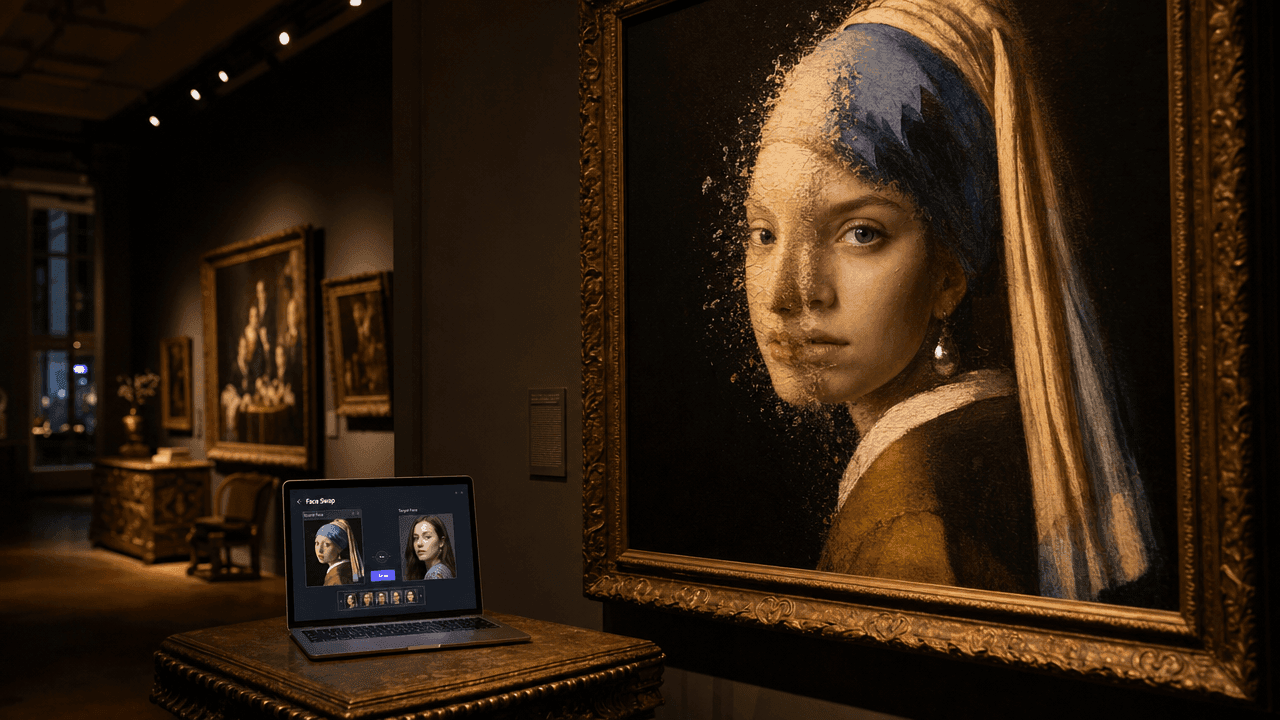 Sebuah galeri yang diterangi hangat di malam hari: potret minyak klasik di dinding yang wajahnya setengah larut menjadi wajah manusia modern, laptop terbuka di meja samping menunjukkan antarmuka face-swap
Lihat Dulu: Photoshop Face Swap yang Berawal dari Lukisan Berusia 400 Tahun
Sebelum teori apa pun, inilah hasilnya. Kiri adalah lukisan Girl with a Pearl Earring asli karya Johannes Vermeer (1665, domain publik). Kanan adalah lukisan yang sama setelah face swap. Orang baru, sapuan kuas yang sama, cahaya lembut yang sama dari kiri, retak yang sama pada pernis. 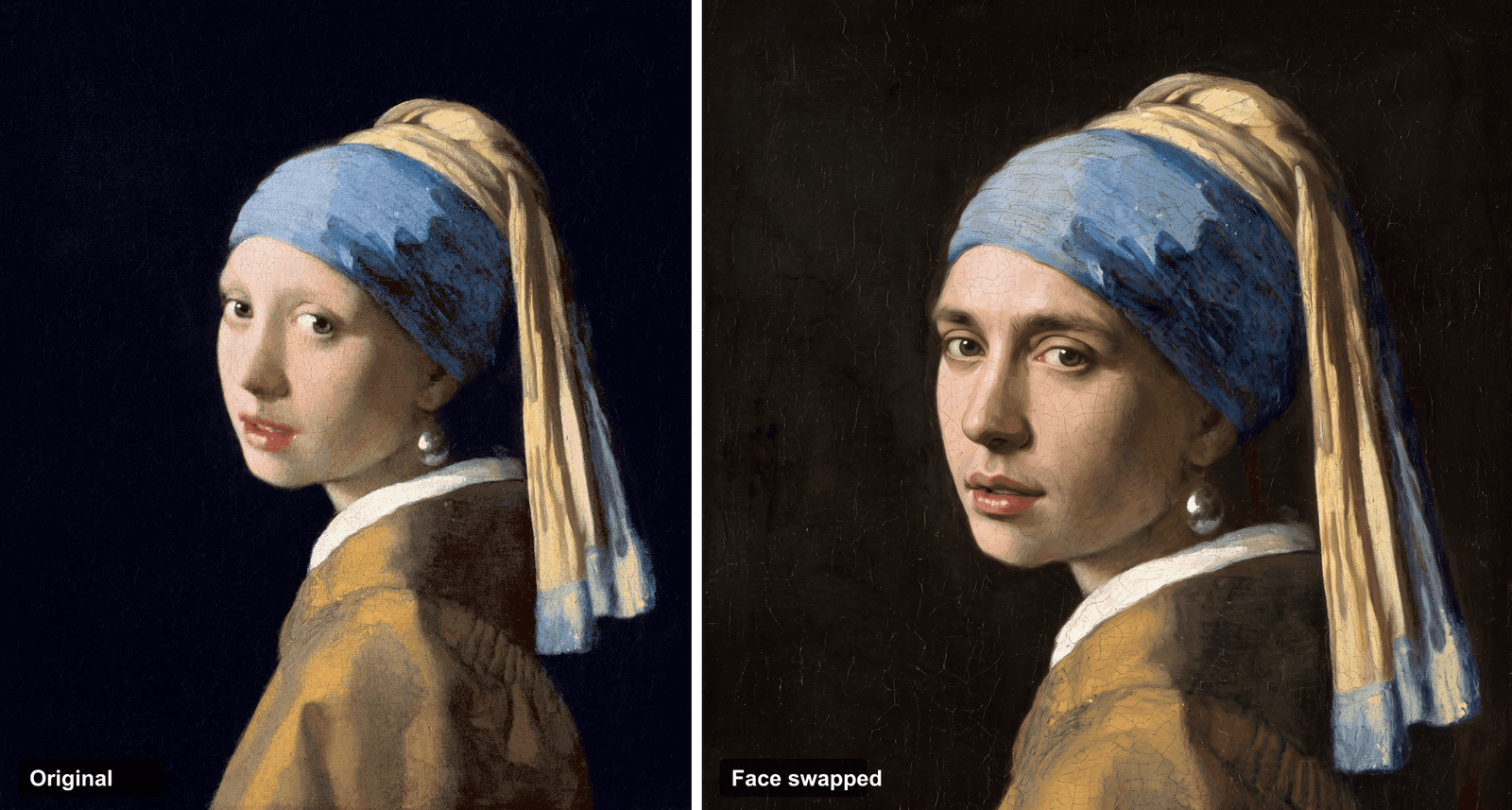 Sebelum dan sesudah: di kiri lukisan Vermeer asli, di kanan lukisan yang sama dengan wajah orang berbeda yang menyatu sambil mempertahankan tekstur cat minyak
Wajah di kanan itu bukanlah gadis dalam lukisan asli. Itu adalah orang yang sama sekali berbeda. Tapi tidak terlihat seperti tempelan, karena wajahnya di-render ulang di dalam gaya lukisan, bukan ditempel di atasnya. Perbedaan itu, fusi versus tempel, adalah inti permainannya. Lanjutkan membaca dan Anda dapat mereproduksi hasil persis ini.
Mengapa Face Swap di Photoshop Masih Sangat Sulit
Metode manual bukanlah misteri. Versi kanonik, yang diajarkan oleh Jesús Ramirez, seperti ini: Lasso wajah sumber, tempel di atas target, Free Transform dan Warp untuk menyelaraskan mata dan mulut, tambahkan layer mask, muat layer tubuh sebagai seleksi, kontrak sekitar 5 piksel, lalu jalankan Edit ▸ Auto-Blend Layers dengan Seamless Tones and Colors dicentang, dan akhirnya bersihkan dengan Curves, Selective Color, dan sedikit dodge and burn (Photoshop Training Channel, 2024).
Ini berhasil. Ini juga rusak di tiga tempat yang sama setiap saat.
- Warna kulit. Match Color dan Curves membuat Anda mendekati, lalu wajahnya sedikit merah, atau sedikit abu-abu, dan tidak ada slider yang cukup memperbaikinya. Satu thread forum Adobe yang sudah berlangsung lama tentang topik ini secara harfiah berjudul "nothing works as advertised."
- Pencahayaan. Jika cahaya di wajah sumber datang dari arah yang berbeda dari target, otak langsung menandainya. Orang menggambarkan hasilnya terlihat "seperti topeng, bukan wajah."
- Mata. Tatapan mati dan seperti kaca adalah cara tercepat untuk jatuh ke lembah uncanny, dan butuh keterampilan dodge-and-burn sungguhan untuk memperbaikinya.
Ada juga batasan yang dialami orang dan mereka anggap mereka melakukan kesalahan. Generative Fill dan Firefly milik Photoshop dapat membuat ulang wajah, tetapi mereka tidak dapat mengganti wajah spesifik seseorang dari foto yang Anda berikan. Firefly hanya menghasilkan dari materi terlatih Adobe sendiri, jadi "ganti wajah ini dengan wajah teman saya dari gambar lain ini" bukanlah sesuatu yang akan dilakukannya (Adobe Community, 2023). Keterbatasan tunggal itulah mengapa begitu banyak orang mencari model yang berbeda. 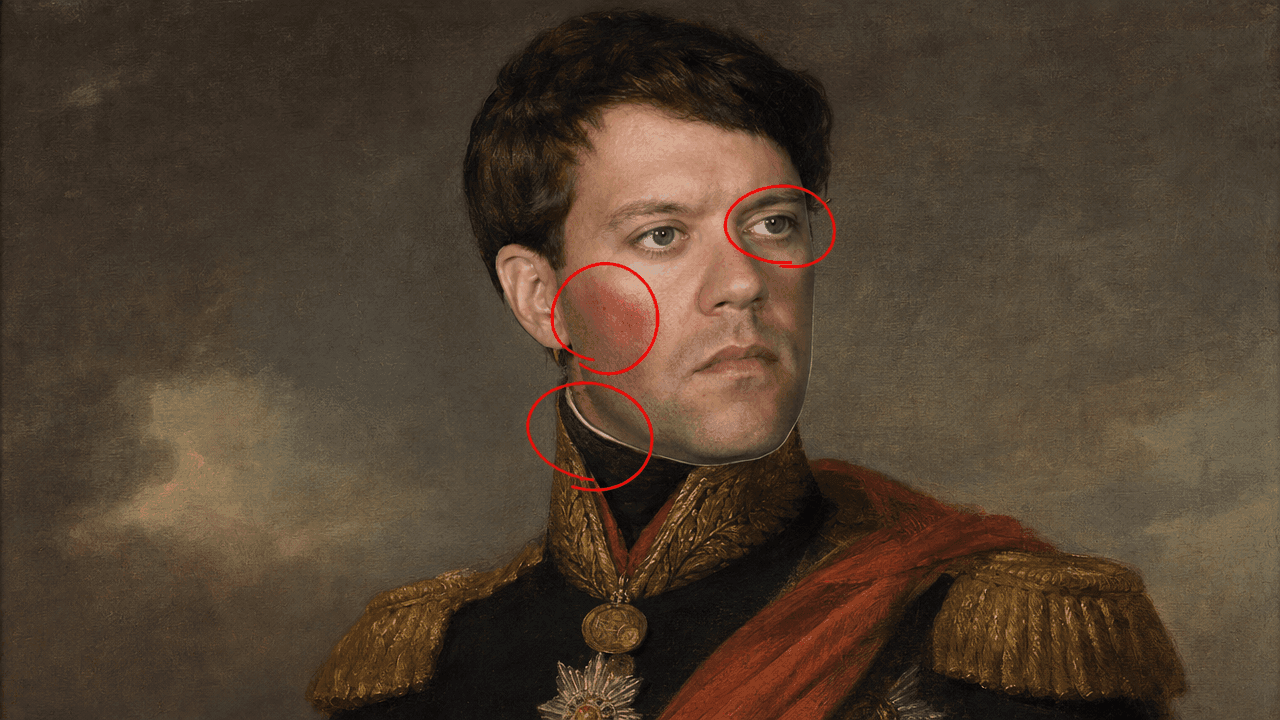 Contoh face swap manual yang jelas buruk, dengan tambalan warna kulit yang tidak cocok, tepi potongan keras di sepanjang rahang, dan tatapan datar tak bernyawa, ditandai dengan tanda seru merah
Alur Kerja Photoshop Face Swap yang Lebih Cepat (AI + Photoshop)
Inilah pergeserannya. Alih-alih melakukan fusi dengan tangan, Anda membiarkan model pengeditan gambar modern melakukannya, lalu Anda menyelesaikannya di Photoshop.
Ini bukan ide pinggiran. Per 2025, Generative Fill milik Photoshop sendiri sudah dapat memanggil model pihak ketiga seperti Google Nano Banana dan Flux alih-alih Firefly, karena Adobe tahu model-model itu lebih baik dalam pekerjaan tertentu (Digital Camera World, 2025). Tangkapannya adalah bahwa versi dalam aplikasi dibatasi dan masih tidak mau mengambil referensi wajah Anda. Jadi langkah praktisnya adalah menjalankan kelas model yang sama secara langsung, pada resolusi penuh, dengan dua gambar Anda sendiri, dalam satu tab browser.
Di situlah Atlas Cloud berperan. Dua jalur penting di sini. Playground model menjalankan model persis yang digunakan Photoshop (Nano Banana 2 untuk pengeditan, plus model gambar-ke-video) tanpa batasan aplikasi, dan mereka mengambil foto referensi Anda sendiri. Dan hub AI tools mengumpulkan utilitas gratis untuk dijalankan, termasuk alat Swap Face gratis yang akan dibahas artikel ini di bawah. Seluruh rantai terjadi dalam satu tab: gabungkan wajah, lalu animasikan hasilnya.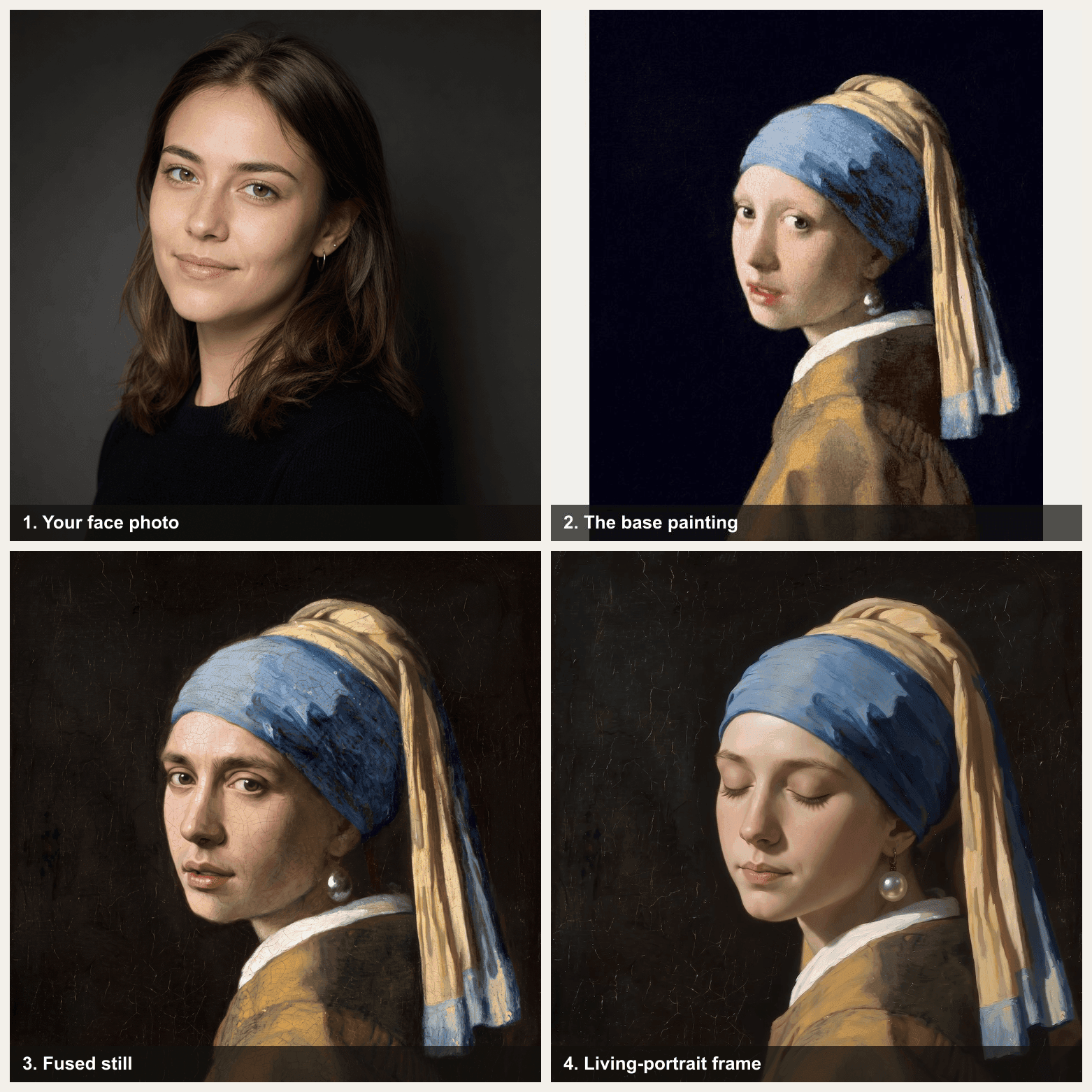 Grid alur kerja dua per dua: foto wajah Anda, lukisan Vermeer asli, hasil diam yang digabung, dan satu frame dari video potret hidup yang sudah jadi
Dua pekerjaan, dua model. Berikut yang dilakukan masing-masing dan biayanya.
| Langkah | Model | Tugas | Harga (prod, Juli 2026) |
|---|---|---|---|
| Gabungkan wajah | google/nano-banana-2/edit | Campurkan wajah baru ke dalam lukisan, pertahankan sapuan kuas | $0.08 (1K) / $0.12 (2K) / $0.16 (4K); Tier Developer $0.04 |
| Hidupkan | bytedance/seedance-2.0-mini/image-to-video | Ubah hasil diam menjadi video 5 detik | ~$0.43 untuk 5s di 720p (diskon 30%, per Agustus 2026; harga daftar $0.61) |
Cara Face Swap di Photoshop, Langkah demi Langkah
Ini adalah rantai lengkap, dari awal sampai akhir, menggunakan satu gambar unggulan. Setiap prompt di bawah siap untuk disalin-tempel.
Langkah 1: Siapkan dua gambar Anda di Photoshop. Unduh dasar yang ingin Anda tukar. Untuk demo ini, ini adalah Vermeer domain publik dari Wikimedia Commons. Kemudian pilih foto wajah Anda. Sudut depan-ish dengan cahaya lembut dan merata bekerja paling baik, idealnya diterangi dari sisi yang kira-kira sama dengan lukisan (di sini, kiri). Di Photoshop, potong kekacauan, luruskan kedua gambar, dan buat resolusinya serupa. Belum ada AI, ini hanya pekerjaan rumah tangga agar fusi memiliki input yang bersih. 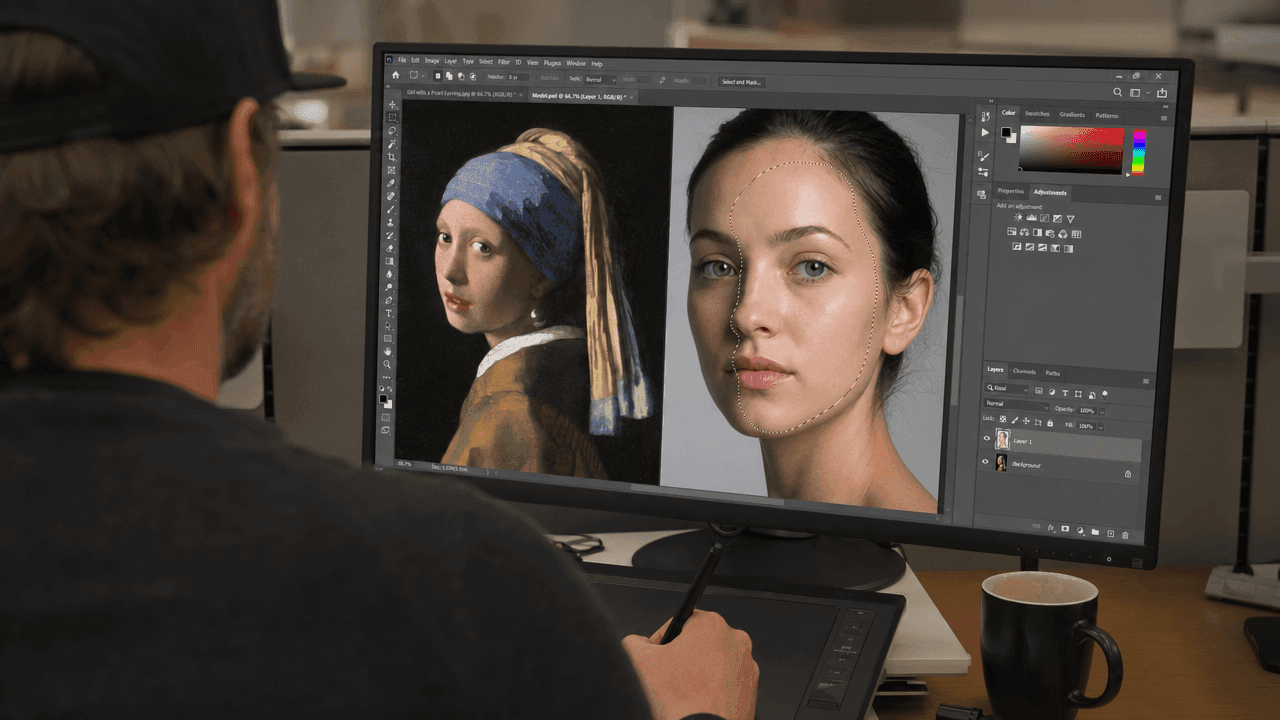 Ruang kerja Photoshop dengan lukisan Vermeer dan foto potret terpisah terbuka berdampingan, alat lasso dan crop terlihat (ilustratif)
Langkah 2: Lakukan bagian sulit dengan satu fusi AI. Buka model google/nano-banana-2/edit, muat dua gambar referensi (Gambar 1 = lukisan, Gambar 2 = wajah Anda), atur resolusi ke 2K, dan cocokkan rasio output dengan lukisan. Tempelkan prompt persis ini:
plaintext1Gambar 1 adalah lukisan cat minyak klasik Belanda abad ke-17: seorang figur muda 2dengan latar belakang gelap, mengenakan jilbab biru-dan-emas dan anting mutiara besar, 3diterangi lembut dari kiri, dirender dengan sapuan kuas minyak yang terlihat dengan 4retak halus. Gambar 2 adalah foto wajah seseorang. Lakukan face swap lengkap: 5ganti wajah lukisan dengan wajah dan identitas orang di Gambar 2. 6Perubahan identitas ini diperlukan, jangan pertahankan wajah asli. 7Render ulang wajah baru sepenuhnya dalam gaya lukisan cat minyak yang sama: 8pencahayaan lembut kiri yang sama, palet kulit hangat yang sama, 9sapuan kuas yang terlihat, tekstur kanvas dan retak yang sama, 10sedikit putaran kepala dan tatapan langsung yang sama. 11Pertahankan jilbab, anting mutiara, latar belakang gelap, 12pembingkaian, dan butiran lukisan persis tidak berubah. 13Wajah harus tetap realistis manusia.
Pengaturan: resolusi 2K, dua gambar referensi, rasio dicocokkan dengan lukisan. Nano Banana dapat bervariasi antar putaran, jadi jika output pertama kehilangan sapuan kuas atau melenceng dari pose, jalankan lagi. Anda selesai ketika wajah yang ditukar jelas merupakan orang yang berbeda tetapi masih terlihat seperti dilukis tangan. 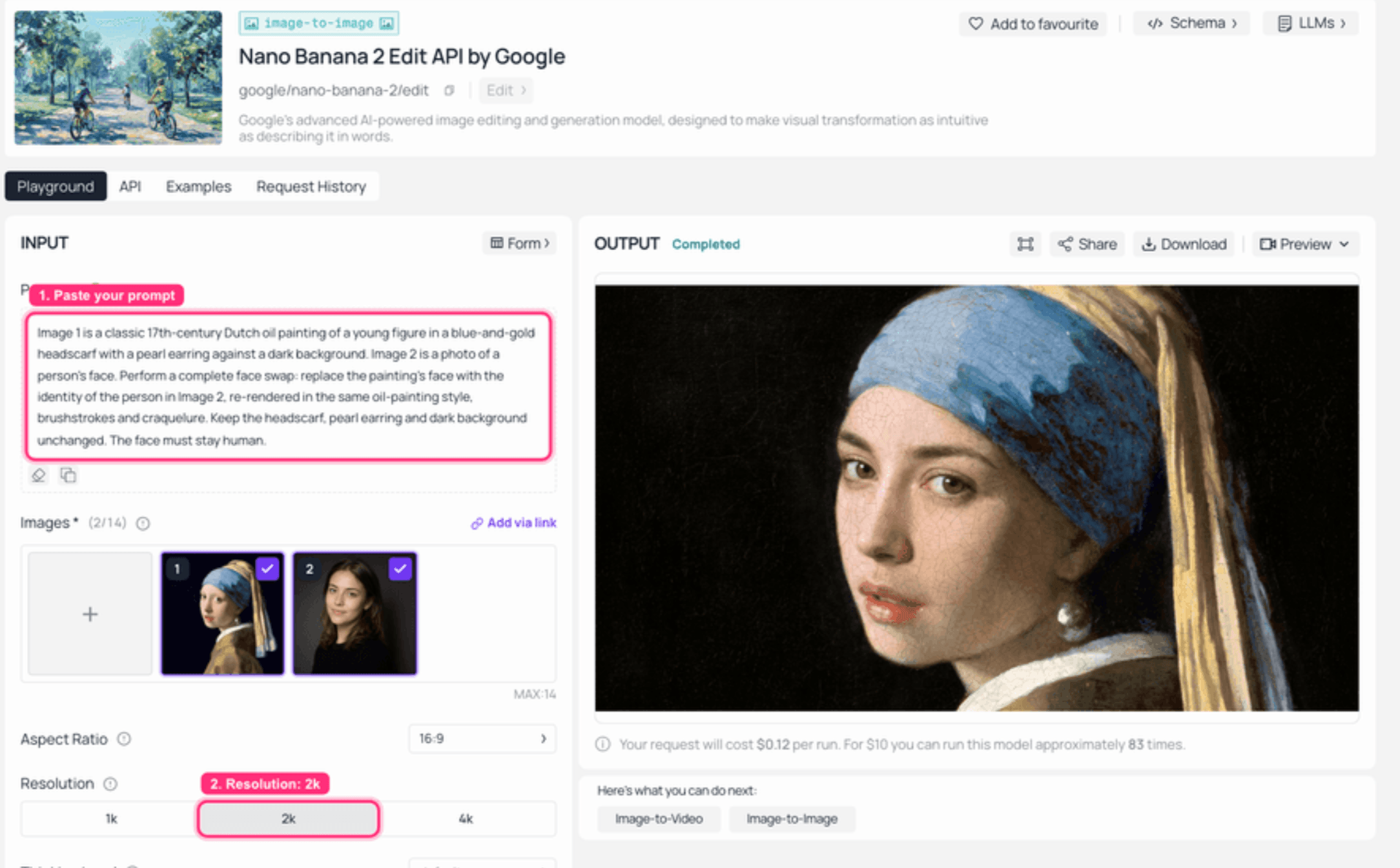 Nano Banana 2 Edit di Atlas Cloud: kedua gambar referensi dimuat di kiri, hasil lukisan cat minyak yang digabung dirender di kanan
Langkah 3: Selesaikan di Photoshop (10% profesional). Bawa hasil fusi kembali ke Photoshop. Sekarang Anda hanya melakukan polesan: sesuaikan sedikit warna kulit terakhir dengan Curves atau Selective Color, satukan cahaya dengan dodge and burn, sembuhkan jahitan samar dengan Healing Brush, tambahkan sedikit noise/grain agar cocok dengan tekstur kanvas, dan pertajam mata secukupnya untuk menghilangkan efek seperti kaca. Jika Anda menumpuk layer, Edit ▸ Auto-Blend Layers dengan Seamless Tones and Colors adalah langkah akhir yang baik. Ini adalah bagian yang menghabiskan waktu dua jam bagi editor manual. Di sini hanya butuh beberapa menit karena fusi sudah melakukan pekerjaan berat. 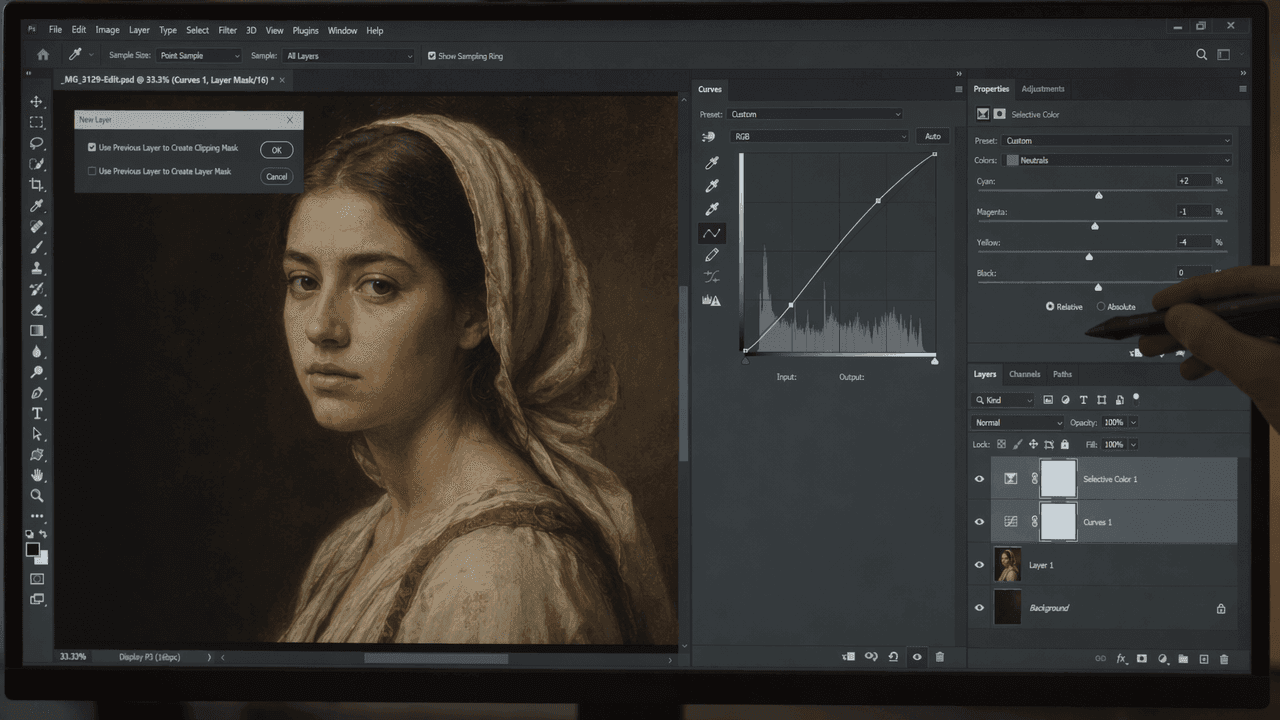 Panel adjustment layers Photoshop dengan Curves dan Selective Color terbuka di atas potret yang digabung, dan dialog Auto-Blend Layers dengan Seamless Tones and Colors dicentang (ilustratif)
Langkah 4: Hidupkan potret. Ambil hasil diam yang sudah jadi dan buka bytedance/seedance-2.0-mini/image-to-video. Atur gambar ke potret gabungan Anda, pilih 720p, dan durasi 5 detik. Ini adalah tren potret hidup tahun 2026 yang telah diadopsi museum dan fotografer. Tempelkan prompt ini:
plaintext1Potret hidup. Subjek dalam lukisan cat minyak ini perlahan hidup: 2satu kedipan lembut alami, napas paling samar, 3hampir tidak terlihat putaran kepala ke arah penonton, 4mata menangkap cahaya. Pertahankan tekstur lukisan cat minyak, 5sapuan kuas, dan pencahayaan galeri yang hangat; 6kamera diam, latar belakang tetap, sinematik dan halus, 7tanpa gerakan berlebihan.
Pengaturan: 720p, 5 detik, rasio dicocokkan dengan lukisan. Jaga gerakan tetap halus. Keajaibannya adalah masih terlihat seperti lukisan yang kebetulan bernapas, bukan kartun. 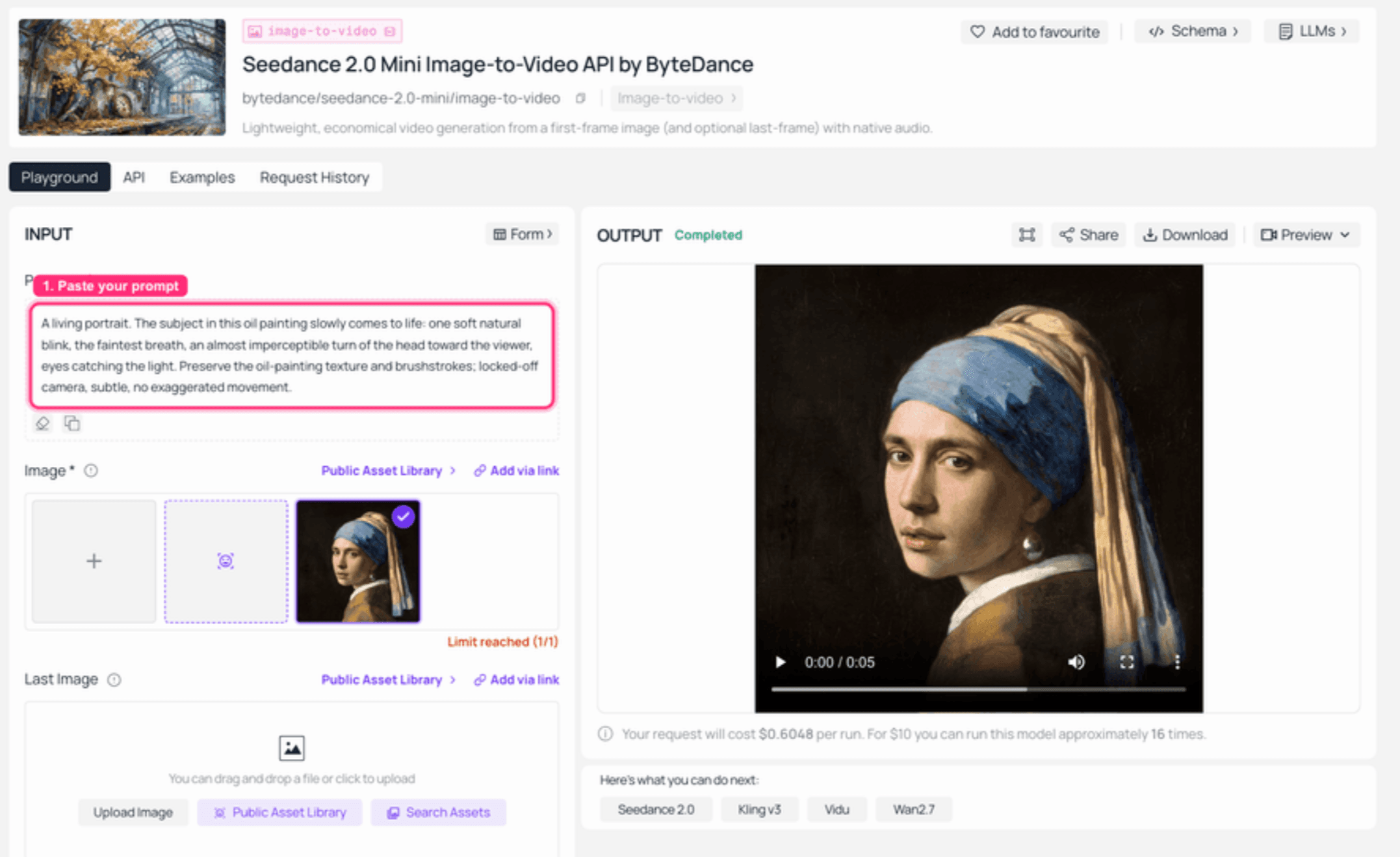 Seedance 2.0 Mini image-to-video di Atlas Cloud: potret gabungan dimuat sebagai frame input, klip 5 detik yang sudah jadi diputar di panel output
Langkah 5: Ubah video menjadi GIF yang dapat dibagikan. Atlas Cloud memberi Anda MP4, bukan GIF. Untuk mendapatkan GIF yang bersih dan berulang untuk media sosial, kirimkan video ke LLM mana pun yang dapat menjalankan kode (Claude, ChatGPT, atau LLM API Atlas Cloud) dengan prompt ini:
plaintext1Berikut adalah MP4 5 detik (terlampir / di <URL>). Ubah menjadi GIF berkualitas tinggi 2yang berulang tanpa batas di bawah 5 MB untuk web dan media sosial. Gunakan ffmpeg 3dengan two-pass palettegen/paletteuse: pertama buat palette, lalu terapkan pada 4~480px lebar, 12 fps, dengan dithering, sehingga warna tetap bersih dan tekstur 5lukisan cat minyak dipertahankan. Kembalikan perintah ffmpeg yang tepat dan .gif final.
Jika Anda lebih suka menjalankannya sendiri, resep ffmpeg two-pass pendek:
plaintext1ffmpeg -i in.mp4 -vf "fps=12,scale=480:-1,palettegen=max_colors=128" palette.png 2ffmpeg -i in.mp4 -i palette.png -lavfi "fps=12,scale=480:-1,paletteuse=dither=bayer" -loop 0 out.gif
Dan inilah hasil akhirnya: lukisan berusia 400 tahun, wajah baru, berkedip dan bernapas dalam putaran. 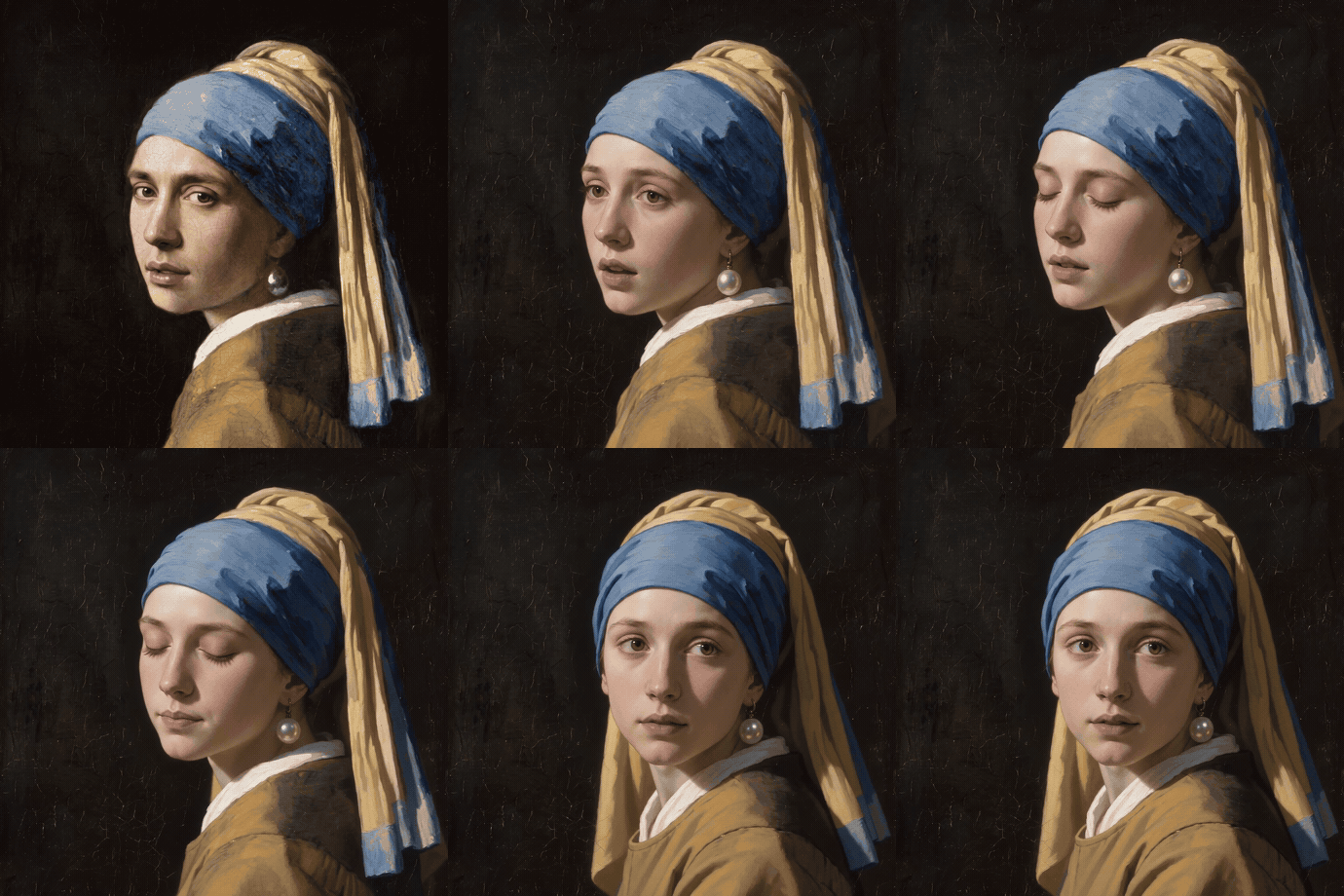 GIF potret hidup yang sudah jadi: lukisan Vermeer dengan wajah yang ditukar berkedip dan bernapas secara halus dalam putaran
INRmWve2HVk
Lebih Banyak Variasi Photoshop Face Swap untuk Dicoba
Lukisan adalah mode sulit. Alur kerja yang sama menangani kasus yang lebih bersih dengan usaha yang lebih sedikit.
- Foto ke dalam potret nyata. Ingin menempatkan wajah Anda sendiri ke dalam foto tajam (misalnya, potret studio resmi) alih-alih lukisan? Pekerjaan itu milik alat Swap Face gratis yang dibahas di bawah. Ini mempertahankan komposisi asli dan mentransfer identitas nyata, daripada me-render ulang seluruh adegan, dan tidak memerlukan biaya.
- Tampilan studio sampul majalah. Mulai dengan potret studio bersih sebagai dasar dan hasilnya terbaca seperti pemotretan sampul sungguhan.
- Batch atau multi-wajah. Menukar beberapa wajah dalam satu bingkai? Jalankan setiap wajah sebagai pass sendiri daripada meminta satu pengeditan untuk menangani dua orang, lalu komposit.
Model mana untuk pekerjaan mana:
| Model | Terbaik untuk | Apa yang dilakukannya pada gambar |
|---|---|---|
| nano-banana-2/edit | Menggabungkan wajah ke dalam lukisan atau seni bergaya | Render ulang wajah dalam gaya sumber, pertahankan tekstur dan butiran |
| seedream-v5.0-pro/edit | Anda ingin tampilan foto HD yang bersih | Cenderung "mempercantik" menjadi foto yang dipoles, kehilangan tekstur lukisan |
| Swap Face tool | Identitas tepat pada foto nyata | Menjaga komposisi, mentransfer wajah orang nyata, tanpa biaya |
Dari Beberapa Sen ke Nol: Alat Swap Face Gratis
Setiap harga dalam artikel ini sejauh ini hanya beberapa sen. Untuk pertukaran langsung, bisa nol. AI face swap gratis milik Atlas Cloud menjawab pertanyaan uang di FAQ-nya sendiri dengan ya yang jelas: gratis, tidak ada batas penggunaan, dan tidak ada watermark yang muncul di output. Tidak ada prompt yang perlu ditulis juga. Hanya butuh dua unggahan, gambar target dan foto wajah, memetakan 468 titik wajah, dan mengembalikan hasil pertukaran dalam waktu sekitar delapan detik. Dua slider menggantikan perjuangan jahitan: Blend mengatur seberapa kuat wajah baru diambil, dan Feather mengontrol seberapa lembut tepinya melebur ke dalam piksel sekitarnya.
Ia berada di sisi lain dari divisi fusi-versus-tempel yang terus digambar artikel ini, di tempat ketiga yang tidak pernah dicapai tempelan manual: ia mentransfer identitas yang tepat dan mempertahankan komposisi target, alih-alih me-render ulang adegan seperti yang dilakukan prompt Langkah 2. Itu menjadikannya garis akhir untuk kasus foto di atas, potret studio dan sampul majalah, dan pass pertama gratis pada mode sulit. Jalankan kembali pasangan artikel ini sendiri untuk melihatnya: muat Vermeer sebagai gambar target dan foto potret Langkah 1 sebagai wajah, tekan Swap, dan delapan detik kemudian Anda tahu persis bagaimana identitas itu duduk dalam bingkai lukisan, sebelum meteran bergerak sekali. Render ulang cat minyak tetap menjadi tugas Langkah 2; swap gratis memberi tahu Anda apakah pasangan itu berfungsi sama sekali, dan pada target foto ia hanyalah pekerjaan itu.
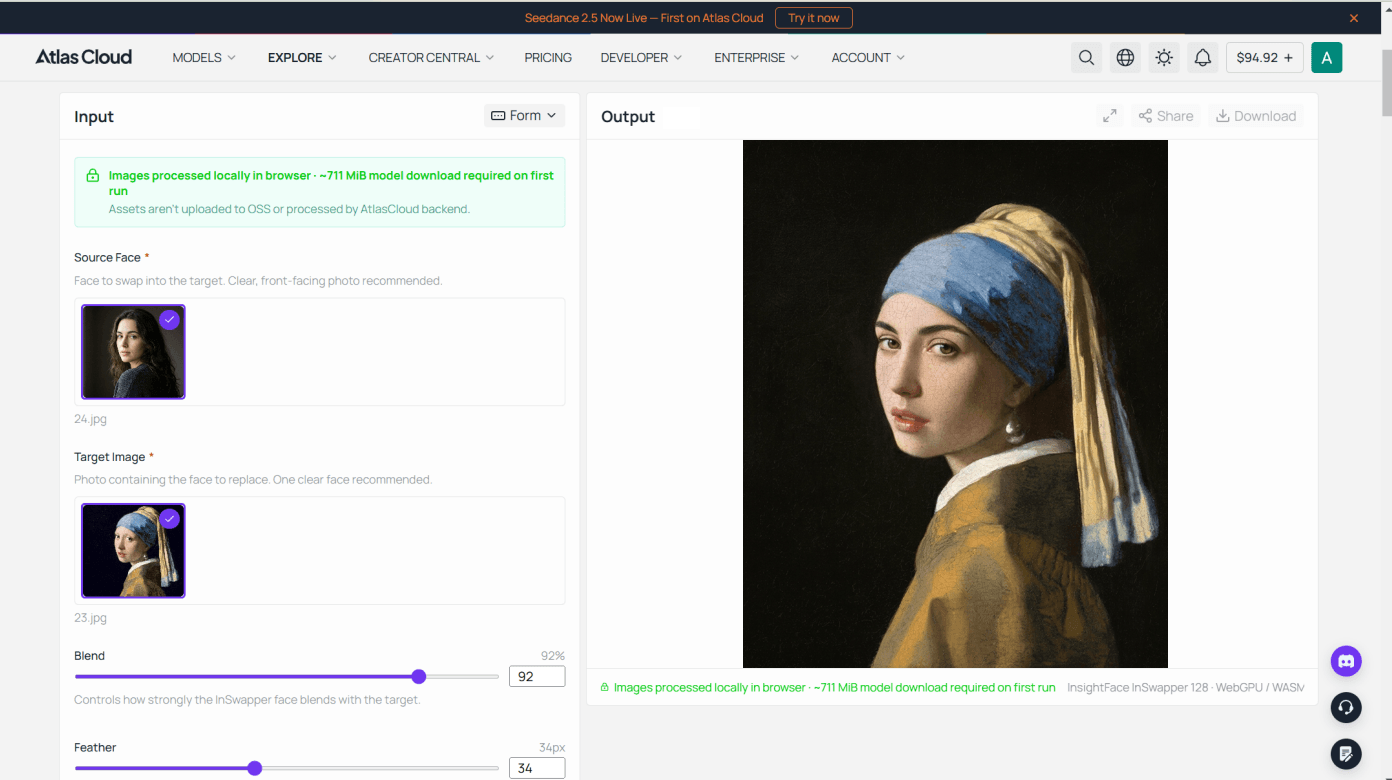
Batas jujur: hasil unduhan sebagai PNG pada ukuran foto target Anda hingga 1280 piksel di sisi terpanjang (rute fusi 2K lebih tinggi), swap berjalan satu foto sekaligus tanpa unggahan batch, dan kunjungan pertama mengambil sekitar 711 MiB file model sebelum swap pertama. Ini juga berhenti pada gambar diam. Ketika hasil perlu berkedip, serahkan ke alur Seedance Langkah 4 seperti bingkai lainnya.
Berapa Biaya Sebenarnya Photoshop Face Swap
Perbandingan jujur bukanlah gratis versus berbayar, melainkan sore Anda versus beberapa sen. Dan karena alat Swap Face di atas menangani swap foto langsung tanpa biaya, beberapa sen hanya berlaku ketika Anda menginginkan fusi seperti lukisan atau video.
| Manual Photoshop | Hibrida dengan AI | |
|---|---|---|
| Langkah | ~10 | 2 (gabung, lalu selesai) |
| Waktu per wajah | 30 menit hingga 2 jam | Detik untuk fusi, menit untuk polesan |
| Warna kulit dan pencahayaan | Manual, rumit | Ditangani oleh model |
| Wajah referensi sendiri | Ya | Ya |
| Ubah menjadi video/GIF | Tidak | Ya |
| Biaya | Langganan Creative Cloud + waktu | Kurang dari satu dolar untuk still fusi plus klip 5 detik |
Anda masih membutuhkan Photoshop untuk polesan dan untuk kontrol kreatif penuh. Tapi bagian yang dulu menghabiskan sore Anda sekarang harganya kurang dari secangkir kopi dan selesai sebelum Anda mengisinya ulang.
Apakah Face Swap Legal? Catatan Singkat
Versi singkat: tukar wajah Anda sendiri, seni domain publik, atau wajah yang Anda miliki izinnya, dan Anda baik-baik saja. Itulah tepatnya mengapa tutorial ini menggunakan lukisan tahun 1665 dan potret yang dihasilkan. Menempatkan wajah orang sungguhan di suatu tempat tanpa izin adalah masalah yang berbeda, menyentuh hak kemiripan dan seperangkat hukum deepfake yang berkembang. Ini bukan masalah hipotetis. Deepfake mencapai 7% dari semua upaya penipuan pada tahun 2024, lonjakan empat kali lipat dari tahun sebelumnya (Sumsub, 2024). Gunakan teknologi untuk seni, restorasi, dan bersenang-senang, bukan untuk menyamarkan sesuatu sebagai nyata. Atlas Cloud juga memblokir swap sensitif, termasuk yang melibatkan anak di bawah umur.
Pertanyaan yang Sering Diajukan
Bagaimana cara swap face di Photoshop langkah demi langkah?
Rute manual: Lasso wajah sumber dan tempel di atas wajah target di layer baru, gunakan Free Transform dan Warp untuk menyelaraskan mata dan mulut, tambahkan layer mask, muat layer tubuh di bawahnya sebagai seleksi dan kontrak sekitar 5 piksel, jalankan Edit ▸ Auto-Blend Layers dengan Seamless Tones and Colors dicentang, lalu selesaikan dengan Curves, Selective Color, dan dodge and burn. Kira-kira sepuluh langkah. Rute yang lebih cepat adalah membiarkan model AI menggabungkan wajah terlebih dahulu, lalu hanya melakukan polesan di Photoshop.
Bisakah Generative Fill atau Firefly Photoshop mengganti wajah orang tertentu?
Tidak. Generative Fill dan Firefly dapat menghasilkan wajah baru yang diciptakan, tetapi mereka tidak akan mengambil wajah spesifik dari foto yang Anda berikan, karena Firefly hanya menghasilkan dari materi terlatih Adobe sendiri. Inilah sebabnya mengapa orang menggunakan model edit yang menerima foto referensi Anda sendiri, seperti menjalankan Nano Banana 2 di Atlas Cloud, untuk photoshop face swap yang nyata.
Bagaimana cara mencocokkan warna kulit dan pencahayaan agar face swap tidak terlihat palsu?
Secara manual, alatnya adalah Auto-Blend Layers (Seamless Tones and Colors), Curves, Selective Color, dan dodge and burn untuk menyatukan cahaya. Jawaban yang lebih cepat adalah membiarkan model fusi mencocokkan warna dan pencahayaan dalam satu langkah, lalu hanya sentuhan akhir di Photoshop. Dua tanda palsu yang paling jelas adalah tepi keras di sepanjang rahang dan wajah yang diterangi dari arah yang salah, jadi perbaiki itu dulu.
Apakah ada alternatif yang lebih cepat atau gratis untuk face swap manual di Photoshop?
Ya, untuk keduanya. Satu fusi AI melakukan dalam hitungan detik apa yang membutuhkan waktu 30 menit hingga 2 jam dengan tangan, dan still fusi berharga beberapa sen. Ada juga rute yang benar-benar gratis: alat Swap Face milik Atlas Cloud menangani swap foto langsung tanpa biaya, tanpa batas penggunaan, dan tanpa watermark sesuai FAQ-nya. Either way, Anda tetap menggunakan Photoshop untuk polesan kreatif, dan alur kerja hibrida tetap lebih cepat, lebih realistis, dan lebih murah dalam waktu daripada melakukan semuanya secara manual.
Bisakah saya mengubah face swap Photoshop saya menjadi video atau GIF?
Ya, dan itulah bagian yang menyenangkan. Beri makan still yang sudah jadi ke model gambar-ke-video (seperti Seedance 2.0 Mini) untuk mendapatkan klip potret hidup pendek, lalu ubah MP4 itu menjadi GIF berulang dengan ffmpeg palettegen two-pass. Artikel di atas memiliki prompt yang tepat dan perintah ffmpeg.
Bagaimana cara swap face di Photoshop sambil mempertahankan tampilan cat minyak?
Di sinilah fusi mengalahkan penempelan. Gunakan model edit dan beri tahu secara eksplisit untuk me-render ulang wajah baru dalam gaya sumber: pencahayaan yang sama, sapuan kuas yang sama, tekstur kanvas dan retak yang sama. Jika Anda menempelkan wajah foto ke lukisan dan membiarkannya di sana, itu akan selalu terbaca sebagai stiker. Face swap di photoshop hanya terlihat benar ketika wajah baru dibangun kembali dalam cat, yang persis dipaksakan oleh prompt Langkah 2.





