배경은 사라지고, 가장자리는 그대로
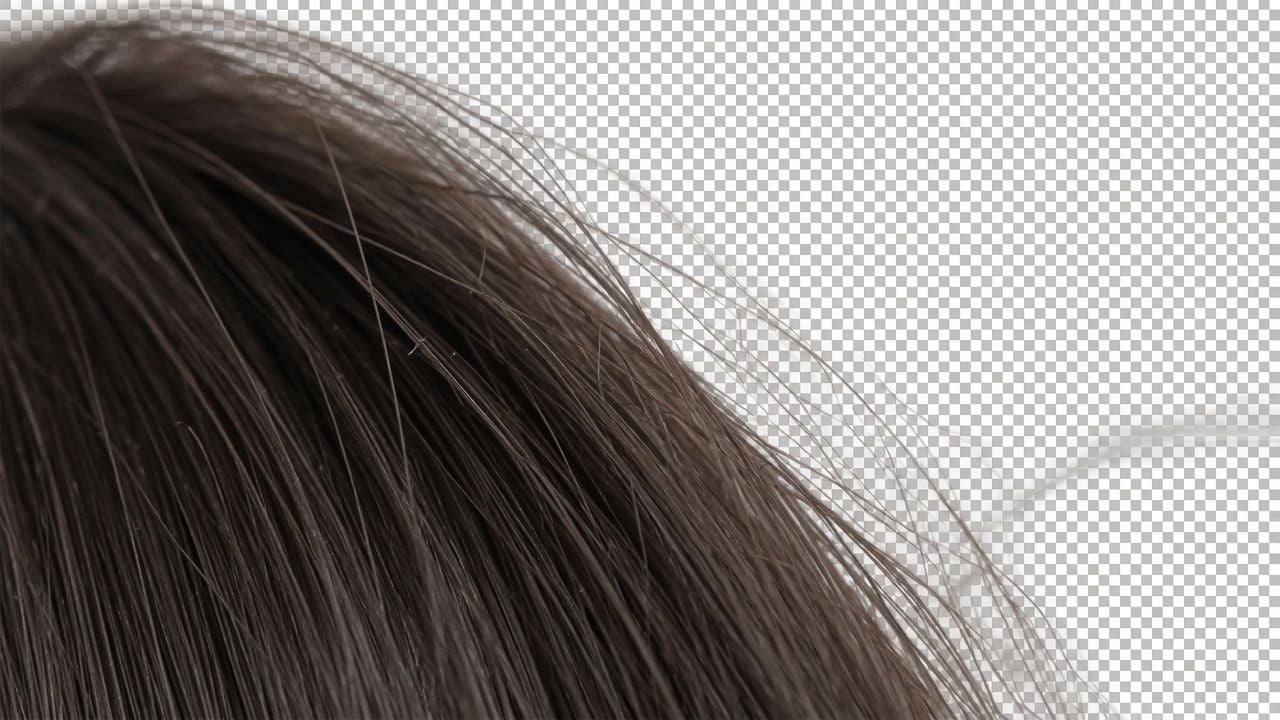
헤어는 필요한 만큼 세심하게 처리됩니다. 이 모델은 딱딱한 외곽선 대신 부드러운 알파 마스크를 생성하므로, 흩어진 머리카락과 날리는 가장자리도 형태를 유지하고, 최대한 확대해도 가장자리가 자연스럽게 보입니다.
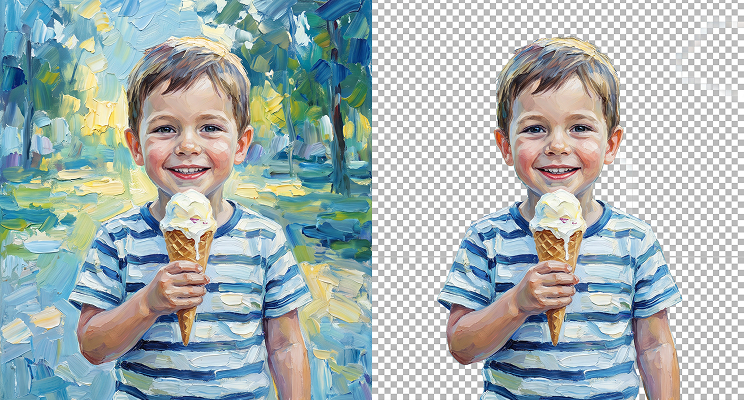
사람, 반려동물, 제품, 로고 또는 서명 사진을 업로드하세요. 이미 가지고 있는 이미지 파일에서 배경을 제거하는 AI 도구로, 피사체만 깔끔한 투명 레이어로 분리되어 프로필 사진, 제품 사진, 슬라이드 덱, 소셜 게시물에 바로 사용할 수 있습니다.
local/background-remover원클릭으로 배경 제거 후 투명 PNG 출력, 로컬 추론·업로드 없음
주체가 선명한 이미지를 업로드하세요. 로컬 모델이 투명 배경 PNG를 출력합니다.
투명 배경은 PNG 형식이 필요합니다.
왼쪽 필수 항목을 완료한 후 '묵 실행'을 클릭하세요.
브라우저가 처음 실행될 때 모델 가중치를 다운로드하고 캐시합니다. 실제 속도는 기기 성능과 네트워크 환경에 따라 달라집니다.
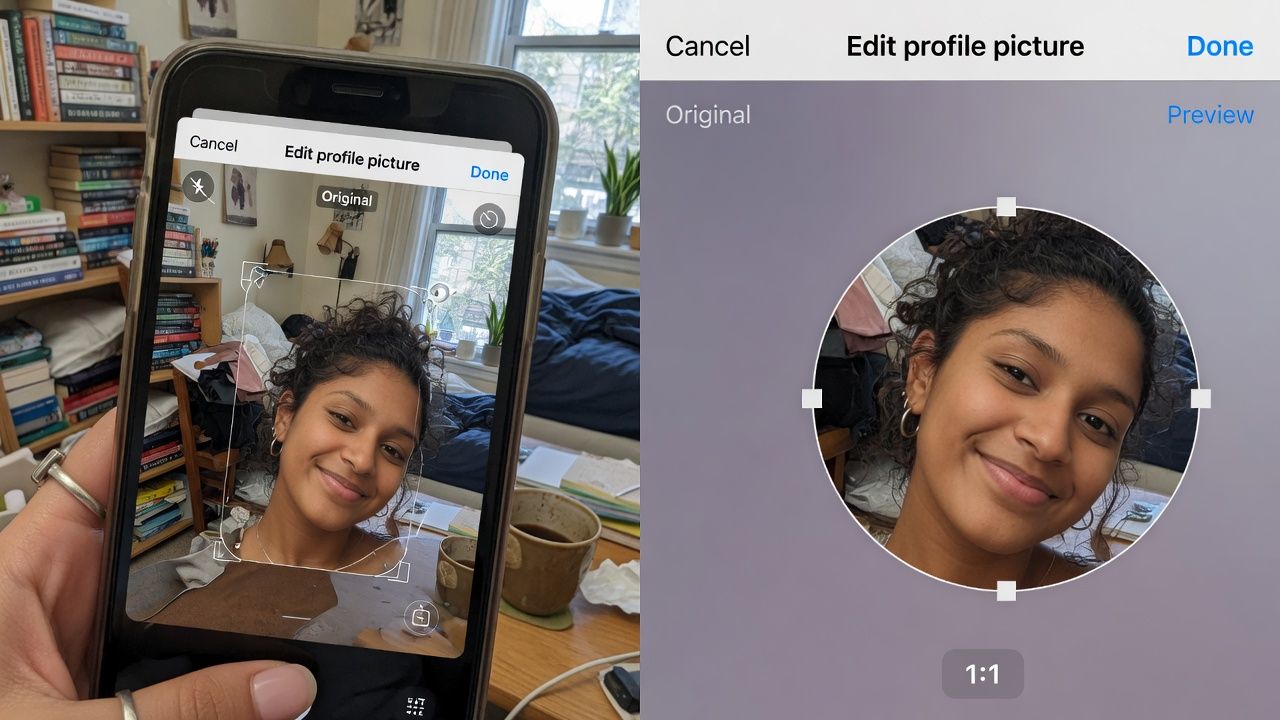
같은 사진, 나란히. 배경 제거 도구가 돌려주는 것은 투명 레이어 위의 피사체로, 머리카락 가장자리까지 그대로 유지되고, 업로드한 픽셀 크기 그대로이며, 원하는 어떤 배경에든 바로 올려놓을 수 있습니다.
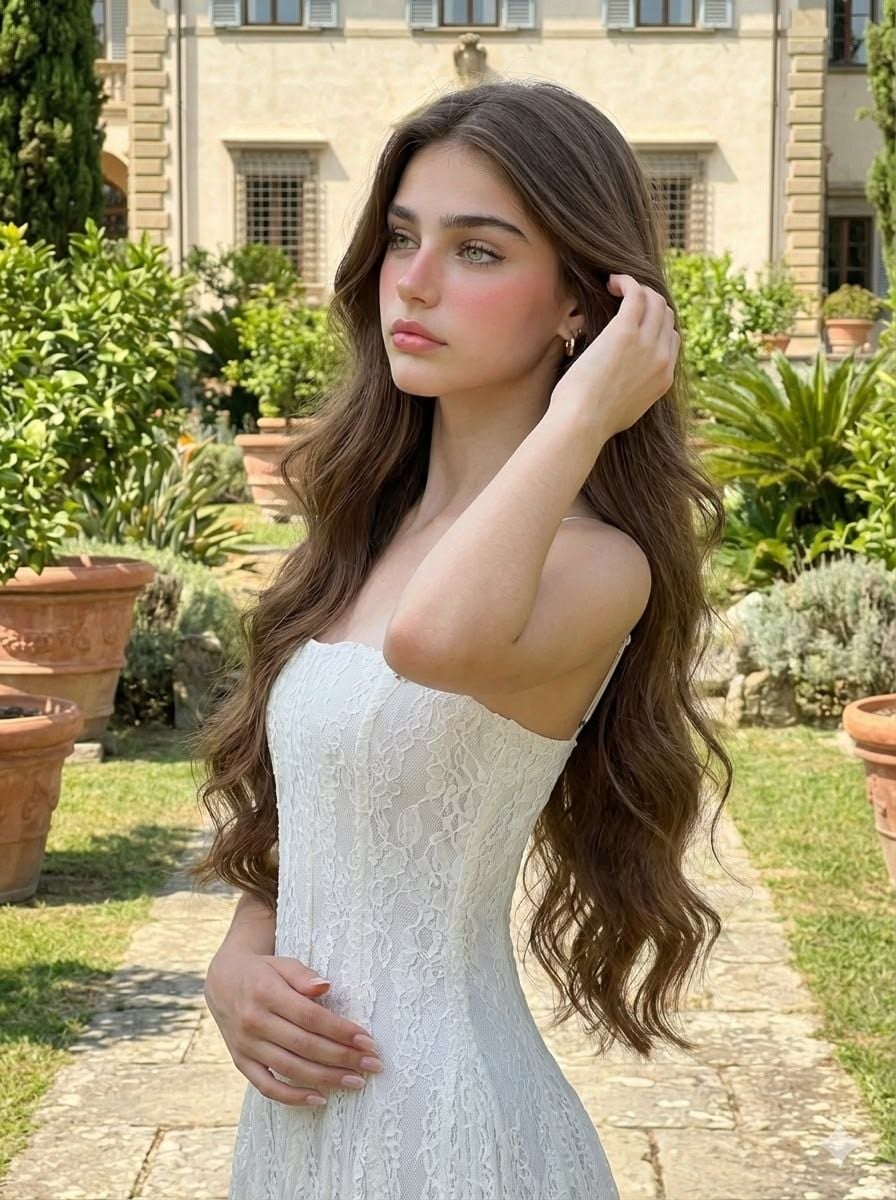
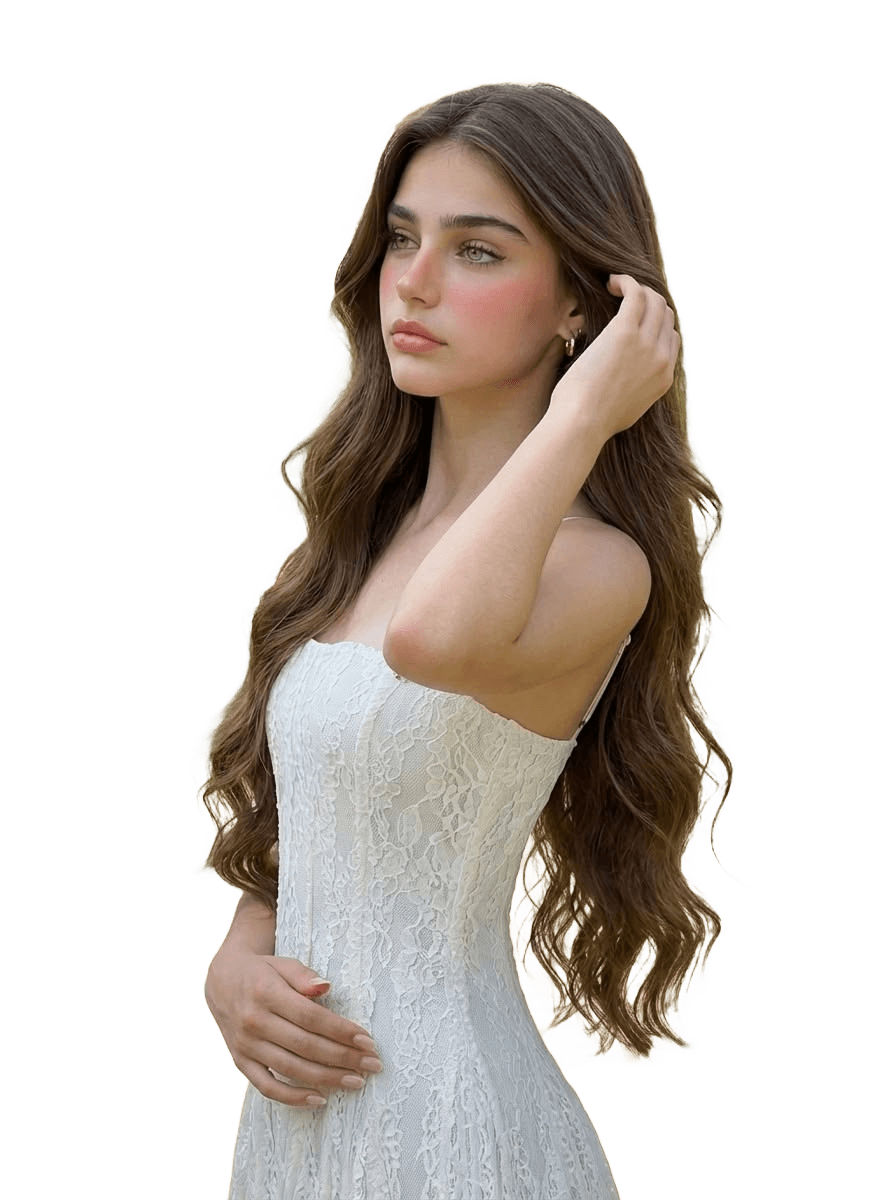
이 배경 제거 도구의 모든 작업은 이미 열려 있는 브라우저 탭 안에서 처리됩니다. 그래서 사진은 사용자의 기기에 남아 있고, 할당량에도 포함되지 않습니다.
헤어는 필요한 만큼 세심하게 처리됩니다. 이 모델은 딱딱한 외곽선 대신 부드러운 알파 마스크를 생성하므로, 흩어진 머리카락과 날리는 가장자리도 형태를 유지하고, 최대한 확대해도 가장자리가 자연스럽게 보입니다.
업로드한 픽셀 크기는 어떤 것이든 원본 그대로 유지됩니다. 최대 20메가픽셀(6000×3375px, 18MB) 파일을 축소 없이 테스트했습니다. 큰 세로 이미지도 축소된 미리보기가 아니라 지정한 크기 그대로 내보내지므로, 인쇄물이나 대형 화면 등 축소된 이미지라면 품질이 무너질 수 있는 곳에서도 파일이 그대로 견딥니다.
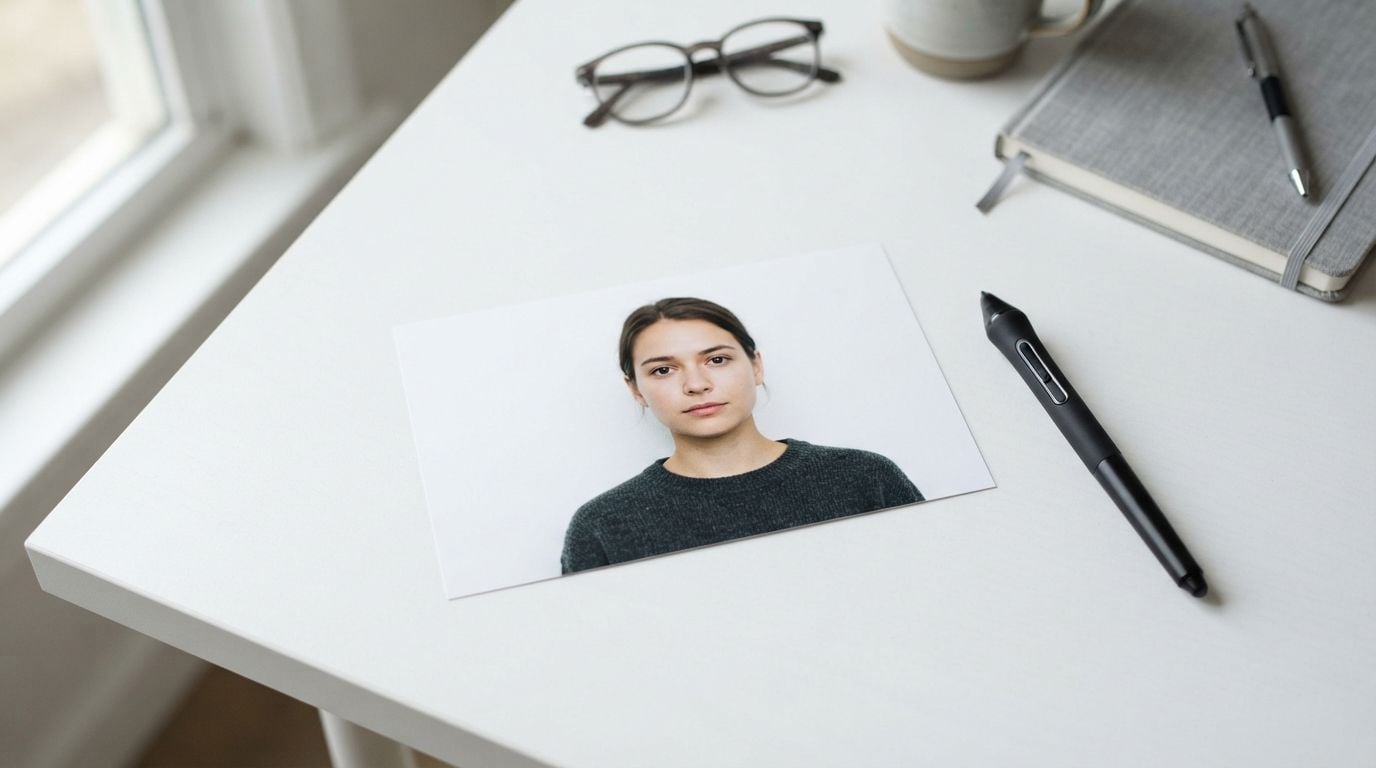
어디서든 이미지를 복사한 다음(스크린샷, 채팅 창, 웹 페이지 등) 이 페이지를 열어 둔 상태에서 Ctrl+V를 누르세요. 이미지가 작업 공간에 자동으로 불러와집니다. 먼저 폴더에 저장할 필요도, 다운로드에서 파일을 다시 찾아 헤맬 필요도 없습니다.
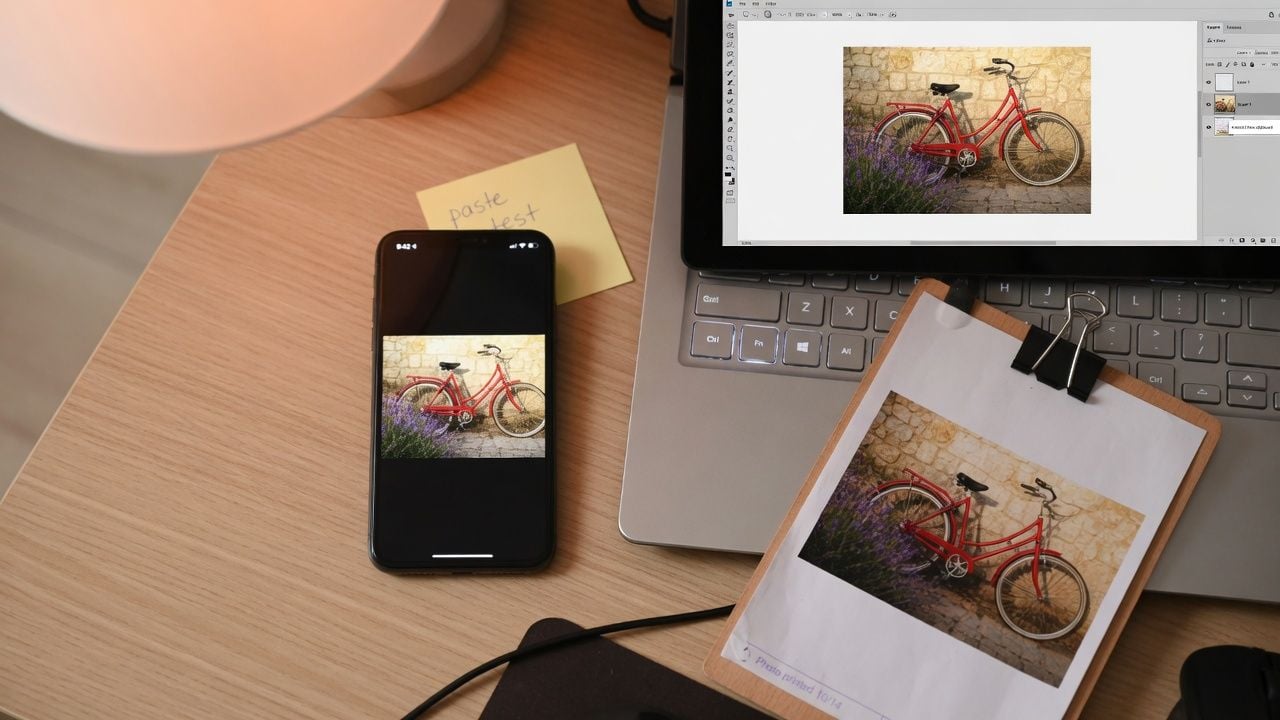
드롭한 이미지는 본인의 브라우저에서 읽히고 바로 그 자리에서 처리됩니다. 사진은 업로드되지 않고, 대기열에 남지 않으며, 탭을 닫으면 저장되지 않습니다. 이는 촬영본이 클라이언트 파일이거나 아직 공개되지 않은 프로필 사진일 때 중요합니다.
결과물은 깔끔하게 다운로드됩니다. 구석에 로고가 없고, 중앙을 가로지르는 흐릿한 대각선 텍스트도 없으며, 세 번째나 네 번째 이미지 뒤에 숫자가 줄어드는 카운터도 없습니다. 사진 한 장을 처리한 다음 또 한 장을 처리해도, 마지막 결과물은 첫 번째와 똑같이 보입니다.
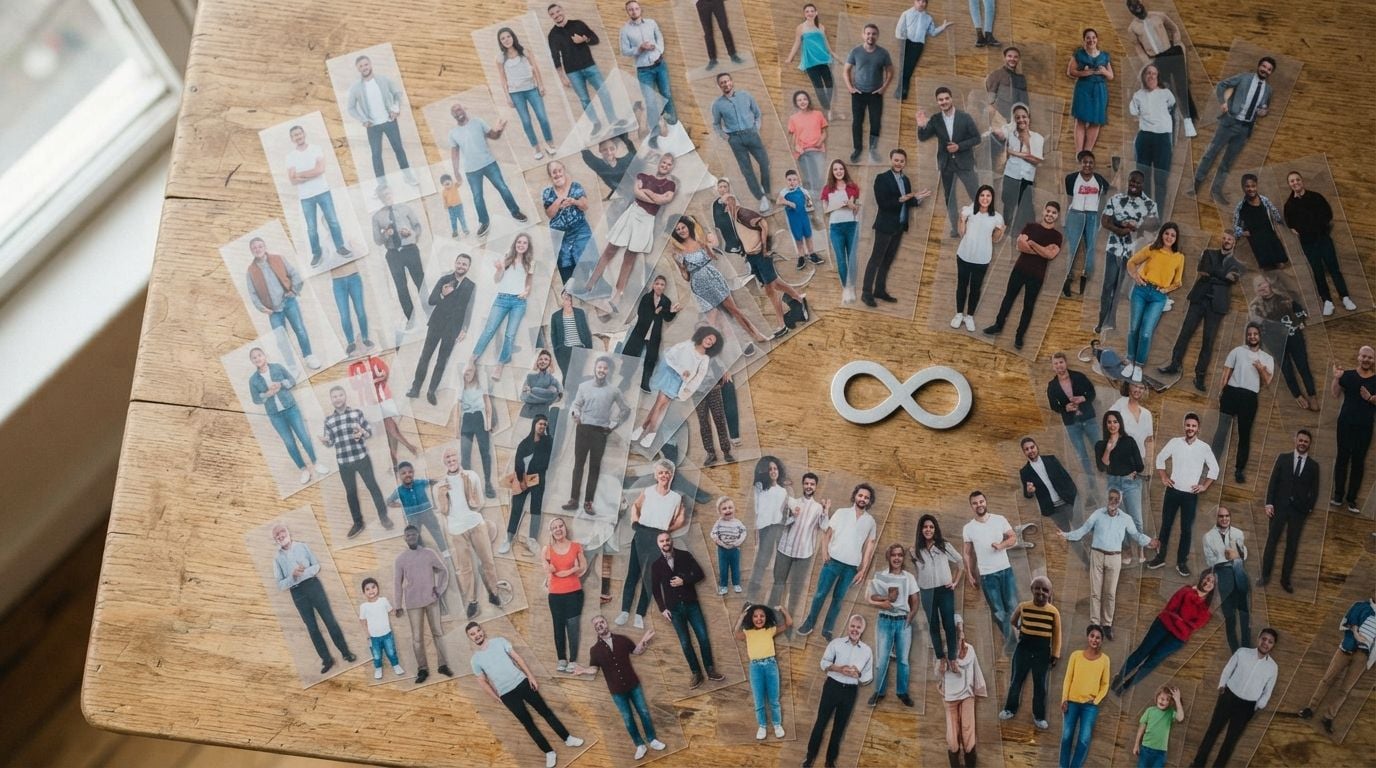
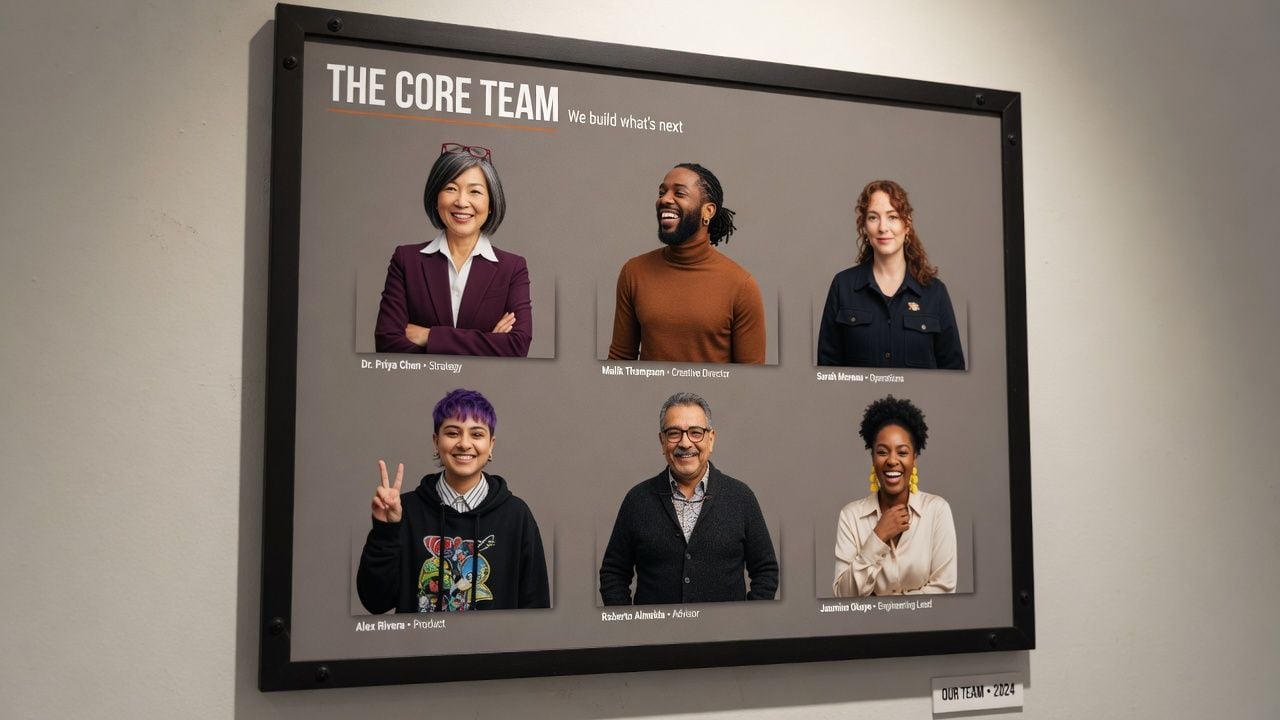
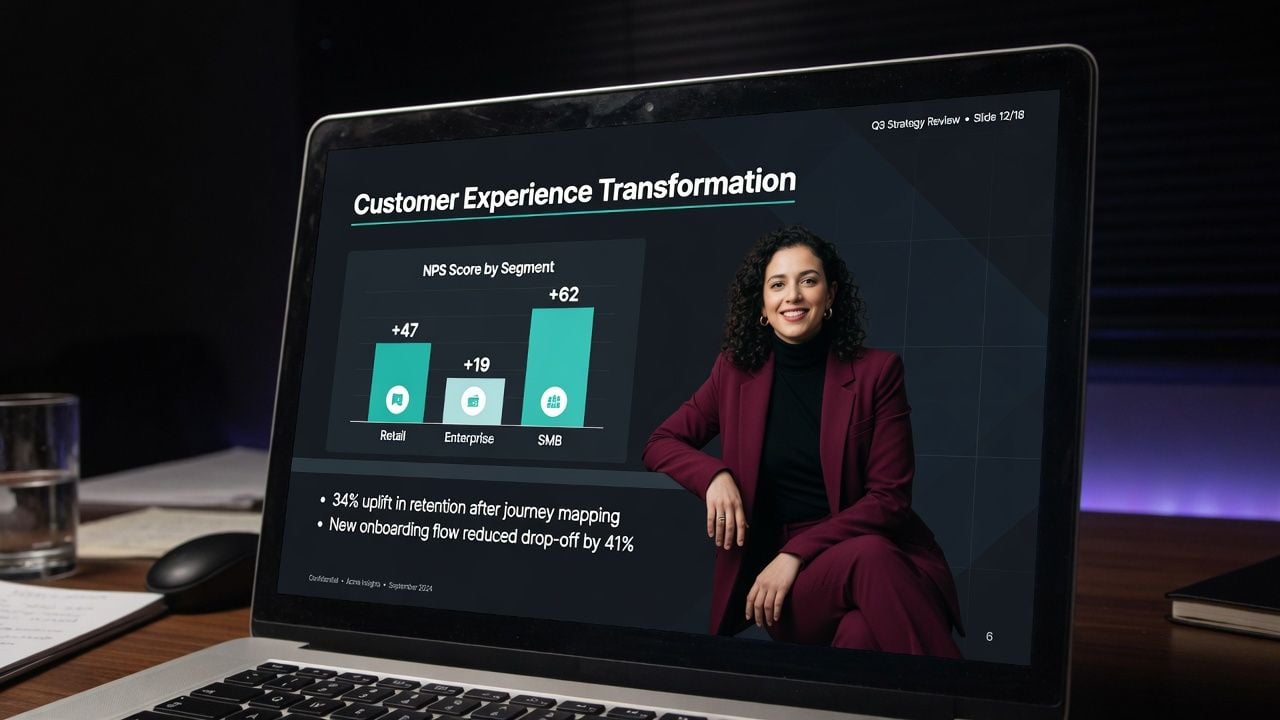
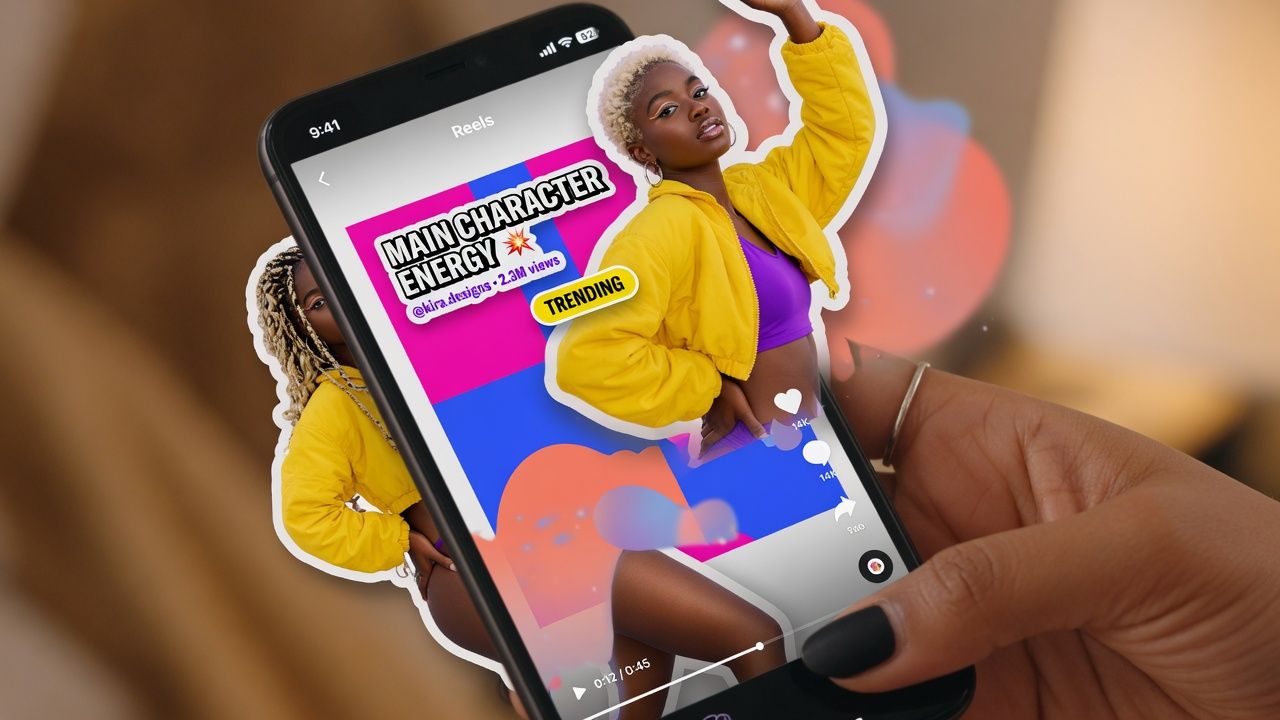
파일이 팀 페이지에 들어가든, 프레젠테이션의 12번째 슬라이드에 들어가든, 출발점은 같습니다. 바로 뒤에 배경이 없는 사람입니다.
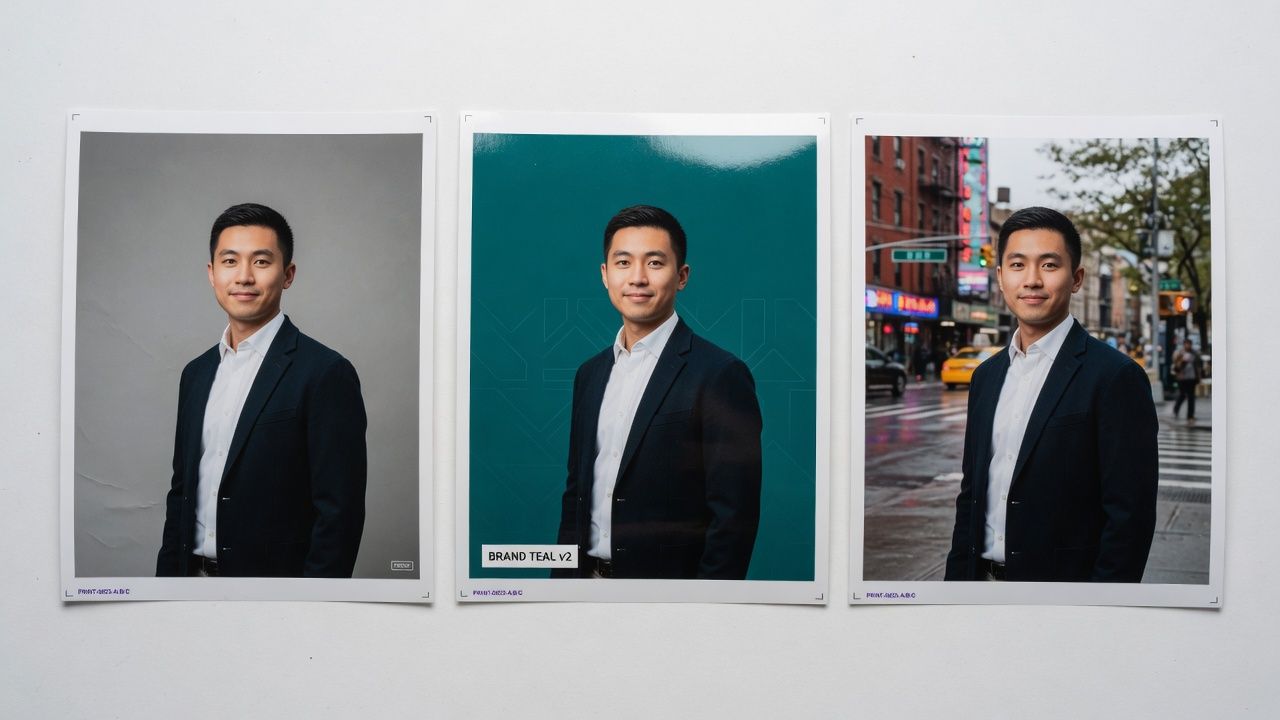
세 단계만 거치면 되며, 어느 단계에서도 선택 영역을 그리거나 가장자리를 페더 처리하거나 허용치 값을 직접 고를 필요가 없습니다.
드롭존을 클릭하거나 파일을 끌어다 놓거나 Ctrl+V를 누르세요. JPG, PNG, WebP 모두 바로 로드되며, 먼저 실행되는 모습을 보고 싶다면 페이지에 샘플 사진이 있습니다.
버튼 하나. 모델이 인물을 찾고 마스크를 생성한 뒤, 원본 옆의 체크무늬 패널에 결과를 보여줍니다.
다운로드를 클릭하면 파일이 PNG로 저장되며, 그림 뒤에 투명 레이어가 포함되어 어떤 편집기에서든 바로 배치할 수 있습니다.
업로드 단계에서의 작은 선택들은 배경 제거 도구가 돌려주는 결과까지 그대로 이어지며, 그중 어느 것도 다른 사진을 고르는 것보다 오래 걸리지 않습니다.
 먼저 샘플을 실행하세요
직접 업로드하기 전에 샘플 사진을 클릭하면 파일을 선택하는 동안 모델이 백그라운드에서 로드되어, 준비되면 바로 사용할 수 있습니다.
 클립보드에서 붙여넣기
스크린샷을 찍고 이 페이지에서 Ctrl+V를 누르면 데스크톱에 파일로 저장되지 않고 바로 로드됩니다.
 원본 보내기
크기를 조정한 복사본 대신 전체 크기 파일을 업로드하세요. 내보내기 결과가 동일한 크기로 반환되므로, 더 선명한 원본이 모델이 활용할 수 있는 엣지를 더 많이 제공합니다.
 피사체를 배경에서 분리
인물의 톤이나 의상이 배경과 가장 대비되고 윤곽이 더 선명하게 드러나는 샷을 고르세요.
 개요를 온전히 유지하세요
인물 앞을 가로막는 것이 없도록 구도를 잡아 머리부터 발끝까지 실루엣 전체가 보이게 하세요.
 피사체가 가려지지 않도록 유지하세요
피사체 앞을 가로막는 것이 없는 사진은 가장 정밀하게 잘라냅니다. 피사체 앞에 겹쳐진 인물이나 사물이 있으면 가장자리가 거칠어질 수 있습니다.
Continue creating with more free AtlasCloud tools.
 Image Upscaler브라우저 로컬에서 이미지 2× 업스케일, 디테일 선명, 파일 외부 미전송Try it now !
 Object Eraser바르기만 하면 원치 않는 물체·워터마크·사람 제거Try it now !
 Video Upscaler쇼츠 영상 프레임별 2× 업스케일, 브라우저 로컬 렌더링(프리뷰용)Try it now !
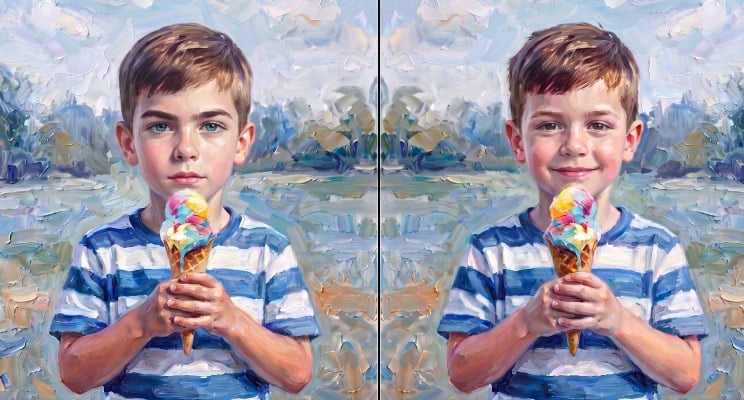 Face Swap · Image브라우저 로컬에서 소스 얼굴을 대상 이미지에 합성, 업로드 없음(얼굴 교체 수준)Try it now !
이 페이지를 탭에 고정해 두는 사람들이 팀 페이지, 슬라이드 덱, 소셜 피드 전반에서 보내온 반응은 다음과 같습니다.
새로 입사하는 사람마다 각기 다른 곳에서 찍은 프로필 사진을 저에게 보내옵니다. 부엌, 차 안, 컨퍼런스 복도. 저는 이 사진들을 전부 여기서 처리하고, 그러면 팀 페이지가 마침내 열두 개 회사가 아니라 한 회사처럼 보입니다.
프리야 라가반HR 코디네이터
결정적이었던 건 머리카락이었어요. 무료 도구에 인물 사진을 정말 많이 넣어 봤는데, 보통은 나중에 가장자리를 손으로 다듬게 되거든요. 여기서는 머리카락 가닥이 뭉텅 잘리지 않고 부드럽게 살아나서 후보정 과정을 건너뛰었어요.
마커스 펠드프리랜서 리터처
솔직히 말하면 밤 11시에 썸네일 하나가 급해서 찾았어요. 스크린샷을 Ctrl+V로 바로 붙여넣고 투명 PNG를 받아서 레이아웃에 넣었죠. 그 뒤로 계속 북마크 바에 있어요.
다니 오콩쿼소셜 미디어 매니저
저희 컴플라이언스 팀은 고객 사진이 외부 서버에 닿는 걸 불안해해요. 이건 기기에서 처리되고 이미지가 업로드되지 않아서, 그 얘기는 그만두게 됐어요.
헬레나 브란트브랜드 디자이너
저는 워크숍을 진행하는데, 제 슬라이드 절반에는 사람이 들어가요. 예전에는 어두운 배경의 덱이라면 얼굴마다 흰 박스가 생겼죠. 이제는 PNG가 슬라이드 위에 마땅히 있어야 할 자리에 그대로 놓여요.
톰 앨드리지기업 교육 강사
펜 도구로 20년을 작업해 왔는데도, 나는 여전히 나중에 선택 영역을 고치게 될 거라고 생각했다. 고칠 선택 영역은 없었다. 어깨선과 턱을 스스로 읽어냈는데, 탭에서 실행되는 것치고는 예상하지 못한 일이었다.
나카무라 유키인물 사진작가
Built for both creative speed and dependable delivery.
Fast, responsive workflows for daily creation.
One visual language across different AI tools.
The exact parameters stay visible and predictable.
Examples and upload flows fit real production work.
AtlasCloud infrastructure supports every cloud run.
Clear boundaries for local and cloud processing.
 ATLAS CLOUD
 ATLAS CLOUD
 ATLAS CLOUD
 ATLAS CLOUD
 ATLAS CLOUD
 ATLAS CLOUD
 ATLAS CLOUD
 ATLAS CLOUD
 ATLAS CLOUD
AI 배경 제거 도구는 사진 속 인물과 그 뒤에 있는 모든 요소를 분리한 다음, 인물을 자체 레이어로 돌려주는 도구입니다. 이 페이지에서 해당 레이어는 투명한 PNG이며, 편집기에서 원하는 색상, 텍스처 또는 장면 위에 배치할 수 있습니다.
예. 모델이 사진을 읽고 사람의 경계가 어디인지 파악한 뒤 마스크를 스스로 만듭니다. 미리 그려야 할 선택 영역도, 준비해야 할 트라이맵도 없습니다. 이 페이지가 하는 일은 이것이 전부입니다.
네. 반려동물, 제품 사진, 손으로 그린 로고, 서명 등으로 테스트해 봤고 모두 잘 처리합니다. 완벽하게 처리하지 못하는 두 가지가 있습니다. 베일이나 유리처럼 반투명한 소재는 형태는 유지하지만 투명한 느낌을 잃고, 채도가 강한 배경(예: 단색 빨간 벽) 앞에서 촬영한 피사체는 가장자리에 희미한 색 번짐이 생길 수 있습니다.
사진을 불러오고 버튼을 누르세요. 흰색 배경은 피사체 뒤의 모든 것과 함께 제거되고, 결과물은 투명 PNG로 다운로드됩니다. 따라서 투명하게 두거나 편집기에서 뒤에 다른 색상을 넣을 수 있습니다.
예. 결과를 제한하는 유료 플랜도 없고, 크레딧 카운터도 없으며, 카드도 필요 없고, 계정을 만들 필요도 없습니다. 원하는 만큼 사진을 넣어 처리하세요.
아니요. 다운로드 결과물은 로고, 모서리 스탬프, 이미지 위에 희미하게 겹쳐진 텍스트 없이 깨끗하게 나옵니다. 결과 패널에서 보이는 그대로 컴퓨터에 저장됩니다.
아니요. 사진은 브라우저에서 읽고 사용자의 컴퓨터에서 처리하므로 이미지 자체는 업로드되지 않습니다. 모델은 컴퓨터에서 로컬로 실행되므로 파일이 원래 있던 곳에 그대로 남을 수 있습니다.
JPG, PNG, WebP를 넣으면 출력은 항상 원본 해상도의 투명 PNG입니다. 고정된 크기 제한은 없습니다. 20메가픽셀을 넘는 파일도 다운스케일링 없이 테스트했습니다.
투명 PNG를 아무 편집기(Canva, PowerPoint, Figma, Mac의 Preview까지)에 넣고 그 뒤에 단색이나 이미지를 배치하세요. 특히 단순한 흰색 또는 브랜드 색상 배경의 경우, PNG 아래에 단색 사각형 레이어를 추가하고 내보내세요.



