대부분의 AI 프레젠테이션 도구는 슬라이드 내용을 작성할 수 있습니다. 진짜 문제는 그 내용을 깔끔한 파워포인트 문서처럼 보이게 만들 때 시작됩니다.
보고서, 기사, 마크다운(Markdown) 파일에는 슬라이드 간격, 글꼴 크기, 시각적 계층 구조, 이미지 배치 정보가 포함되어 있지 않습니다. AI 에이전트가 편집 가능한 파워포인트 요소를 하나씩 구성하려고 하면, 레이아웃이 금세 병목 현상이 됩니다.
오픈소스 AI 프레젠테이션 프로젝트 중 codex-ppt-skill은 더 간단한 경로를 선택했기 때문에 돋보입니다. 바로 각 슬라이드를 전체 프레임 이미지로 생성한 뒤, 이 이미지들을 .pptx 파일로 패키징하는 방식입니다. 결과물은 요소 수준에서 완벽하게 편집할 수는 없지만, 텍스트 상자를 일일이 조정하는 것보다 시각적 일관성을 중요하게 생각하는 사용자에게는 매우 실용적인 워크플로우입니다.
이 가이드에서는 codex-ppt-skill의 기능, AI 에이전트에게 이미지 기반 PPT 생성이 유용한 이유, 그리고 Atlas Cloud를 이미지 모델 백엔드로 설정하는 방법을 설명합니다.
AI 파워포인트 에이전트가 네이티브 PPT 레이아웃 구성에 어려움을 겪는 이유
“마크다운에서 생성하는 AI 파워포인트”나 “Codex PPT 생성기”를 검색해 보면 많은 도구가 처음에는 비슷해 보입니다. 하지만 에이전트가 슬라이드에 내용을 배치해야 할 때 진짜 차이가 나타납니다.
네이티브 PPT 생성은 보통 에이전트나 스크립트가 실제 파워포인트 객체(텍스트 상자, 도형, 표, 차트, 이미지)를 생성해야 함을 의미합니다. 이렇게 하면 사용자가 편집 가능한 슬라이드를 얻을 수 있지만, 레이아웃 복잡성도 함께 증가합니다. 네이티브 .pptx 워크플로우는 각 객체의 위치, 텍스트 줄바꿈 방식, 글꼴 크기 변화, 객체 간 겹침 방지 등을 일일이 결정해야 합니다.
PptxGenJS와 같은 라이브러리는 개발자가 프로그래밍 방식으로 파워포인트 파일을 제어하고자 할 때 강력한 성능을 발휘합니다. PptxGenJS는 텍스트, 표, 도형, 이미지, 차트, 템플릿 및 OOXML 호환 출력을 지원합니다. 그러나 AI 에이전트의 관점에서는 모델이 단순히 시각적인 페이지를 생성하는 대신 슬라이드 구조를 논리적으로 판단해야 한다는 의미이기도 합니다.
바로 이것이 병목 현상입니다. 개요를 작성하는 것이 아니라, 정리되지 않은 내용을 깔끔한 슬라이드 레이아웃으로 바꾸는 작업이 어려운 것입니다.
codex-ppt-skill의 차별점
codex-ppt-skill은 이미지 우선 프레젠테이션 워크플로우를 위해 구축되었습니다.
에이전트에게 모든 슬라이드 요소를 편집 가능한 파워포인트 객체로 만들라고 요구하는 대신, 에이전트가 전체 문서를 계획하고 시각적 스타일을 선택한 뒤 전체 슬라이드 이미지를 생성하여 표준 .pptx 컨테이너에 담도록 합니다. 그 결과물은 완전히 편집 가능한 기업용 템플릿보다는 디자인된 시각적 문서에 더 가깝습니다.
이 트레이드오프는 매우 중요합니다:
- AI가 생성한 깔끔한 슬라이드를 빠르게 얻고 싶을 때 사용하세요.
- 파워포인트 내부에서 모든 차트, 텍스트 상자, 아이콘을 수정해야 한다면 피하세요.
- 만약 편집 가능한 요소를 복구해야 한다면, 나중에 이미지-to-편집 가능한 워크플로우와 결합하세요.
프로젝트 README에서도 이 한계를 명확히 밝히고 있습니다. 이 기술은 강력한 시각적 표현에는 적합하지만, 페이지 내부의 요소 자체를 직접 편집할 수는 없습니다.
단계별 설정 방법
1. codex-ppt-skill 설치
에이전트에게 아래 문장을 전달하세요:
plaintext1 Please help me install this codex-ppt skill. The link is https://github.com/ningzimu/codex-ppt-skill
2. Atlas Cloud 콘솔에서 API 키 발급
Atlas Cloud 콘솔을 열고 API 키 페이지로 이동합니다. 새 키를 생성하거나 기존 키를 복사하세요.
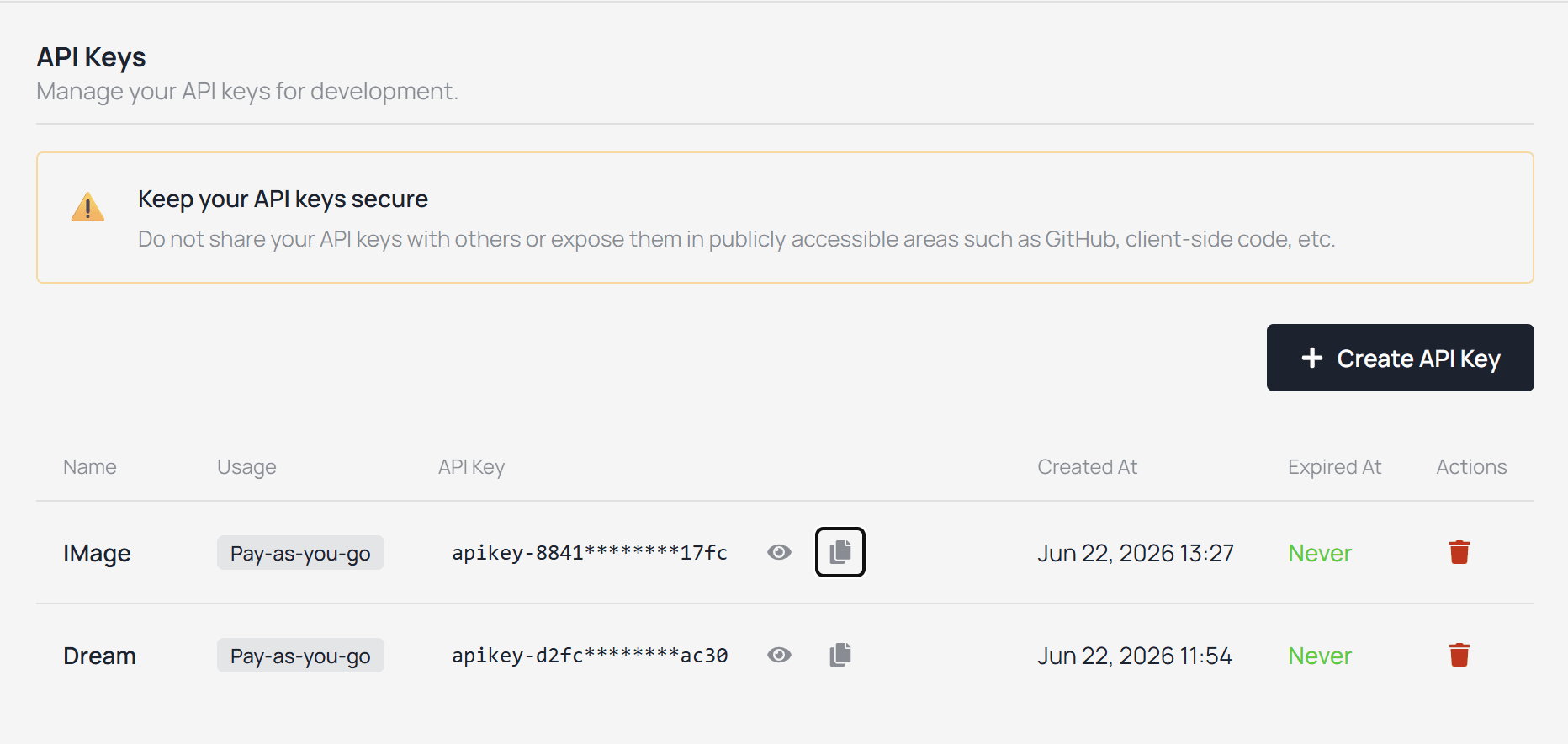
키는 비공개로 유지하세요. 공개 GitHub 저장소, 공개 문서 초안, 스크린샷 등에 붙여넣지 마세요.
3. 이미지 모델 백엔드 설정
키가 준비되면 codex-ppt-skill이 사용하는 로컬 런타임을 설정합니다.
프로젝트의 이미지 모델 설정 가이드에 따라 Atlas Cloud 설정 명령어를 사용하세요:
plaintext1python3 {skill_root}/scripts/codex_ppt_runtime.py config \ 2 --api-key "your-atlascloud-api-key" \ 3 --base-url "https://api.atlascloud.ai/api/v1/model" \ 4 --model openai/gpt-image-2
your-atlascloud-api-key를 콘솔에서 생성한 키로 교체하세요.
이 경로의 경우 --model을 기본 모델 이름으로 설정합니다. 설정 가이드에 따르면 CLI는 내부적으로 생성 또는 편집 모델 경로를 적절히 선택합니다.
4. 마크다운 입력 파일 준비
짧은 마크다운 파일로 시작해 보세요. 예시는 다음과 같습니다.
plaintext1# AI 프레젠테이션 워크플로우 2 3## 슬라이드 1: AI PPT 생성이 어려운 이유 4- AI는 콘텐츠를 빠르게 요약할 수 있음 5- 슬라이드 레이아웃은 여전히 시각적 결정이 필요함 6- 네이티브 편집 가능 PPT 생성은 레이아웃 복잡성을 가중시킴 7 8## 슬라이드 2: 이미지 기반 접근 방식 9- 각 슬라이드를 전체 프레임 이미지로 생성 10- 이미지들을 PPTX 파일로 조합 11- 요소 수준의 편집보다 시각적 일관성을 우선시 12 13## 슬라이드 3: 실용적인 활용 사례 14- 기술 문서 요약 15- 제품 설명 자료 16- 연구 보고서 17- 내부 컨셉 프레젠테이션
권장되는 첫 실행 설정값:
| 설정 | 권장값 |
|---|---|
| 슬라이드 수 | 3 ~ 5 슬라이드 |
| 소스 길이 | 500 단어 미만 |
| 화면 비율 | 16:9 |
| 텍스트 밀도 | 슬라이드당 하나의 핵심 아이디어 |
| 시각적 스타일 | 깔끔한 기술 설명 스타일 |
5. PPT 생성 프롬프트 실행
에이전트에게 해당 기술을 사용하도록 명시적으로 요청하세요:
plaintext1Use the codex-ppt skill to turn /path/to/article.md into a 5-slide image-based PowerPoint deck.
README에서는 정상적인 워크플로우를 한 번에 끝내는 방식이 아닌 단계별 방식으로 설명합니다. 기술이 소스를 읽고 outline.md를 생성한 뒤, 사용자에게 슬라이드 수와 핵심 내용을 확인받고, 시각적 스타일 옵션을 제공하며, 이미지 백엔드를 확인하고, 샘플 슬라이드 하나를 생성한 후 전체 슬라이드 생성 및 .pptx 조립을 진행합니다.
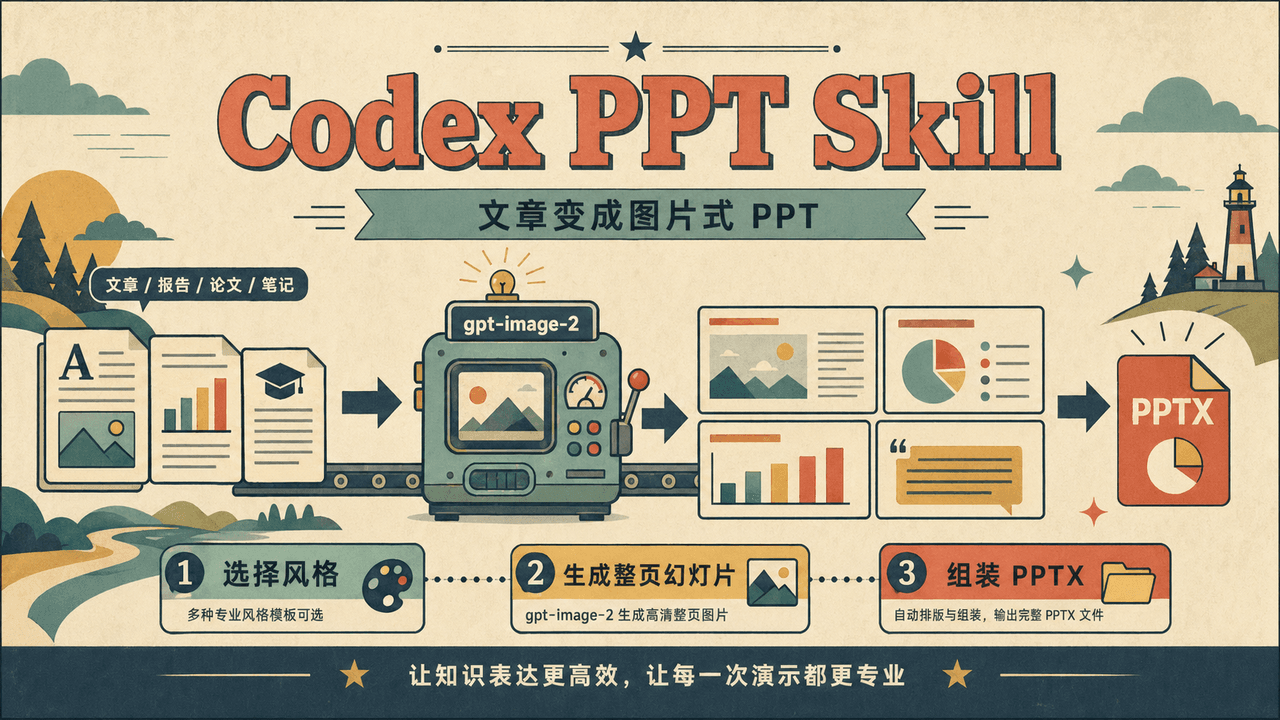
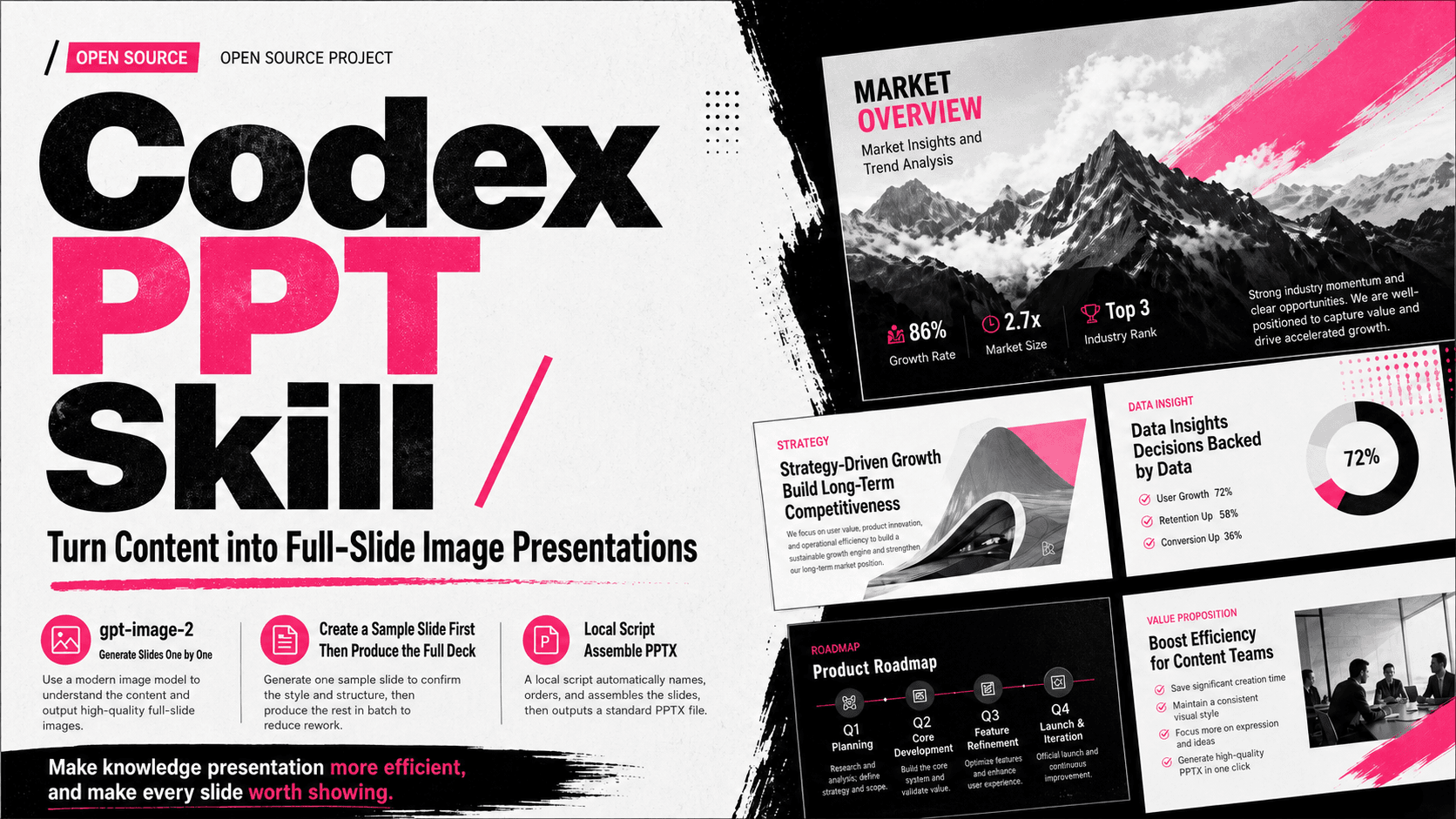
6. 생성된 미리보기 이미지 스타일은 다음과 같습니다:
codex-ppt-skill과 Atlas Cloud를 함께 사용하는 이유
codex-ppt-skill과 Atlas Cloud는 같은 AI 프레젠테이션 워크플로우에서 서로 다른 두 가지 문제를 해결합니다.
codex-ppt-skill은 프레젠테이션 생성 측면을 담당합니다. 소스 자료를 슬라이드 구조로 계획하고, 슬라이드 전체 이미지를 생성하며, 이 이미지들을 .pptx 파일로 패키징하여 이미지 기반 파워포인트 문서를 만듭니다. 이는 AI 슬라이드 생성의 가장 어려운 부분 중 하나인 '편집 가능한 파워포인트 객체로 깔끔한 레이아웃 만들기'를 피할 수 있게 해줍니다.
Atlas Cloud는 모델 접근 측면을 담당합니다. 이러한 워크플로우는 보통 한 종류 이상의 모델이 필요합니다. 텍스트 모델은 소스 자료를 읽고, 구조를 잡고, 슬라이드 문구를 작성하는 데 사용됩니다. 이미지 모델은 각 슬라이드를 전체 시각적 페이지로 렌더링하는 데 사용됩니다. 통합된 API 레이어가 없다면, 개발자는 보통 별도의 공급자 계정, 여러 API 키, 서로 다른 모델 엔드포인트를 관리해야 합니다.
이 조합이 유용한 이유가 바로 여기에 있습니다.
이 워크플로우에서 codex-ppt-skill은 PPT 생성 기술이고, Atlas Cloud는 API 라우팅 레이어입니다. 기술은 슬라이드 계획, 렌더링, 패키징에 집중합니다. Atlas Cloud는 각 공급자를 개별적으로 관리하는 대신, 단일 키로 같은 워크플로우 내에서 텍스트와 이미지 모델을 모두 쉽게 호출할 수 있게 해줍니다.
이 조합은 특히 다음을 구축하는 개발자에게 실용적입니다:
- 마크다운-to-PPT 워크플로우
- AI 프레젠테이션 에이전트
- 시각적 연구 요약
- 제품 설명 자료
- 블로그-to-슬라이드 파이프라인
- 내부 컨셉 프레젠테이션
이 설정의 가치는 명확합니다. codex-ppt-skill은 레이아웃 복잡성을 줄여줍니다. Atlas Cloud는 다중 모델 접근의 복잡성을 줄여줍니다. 이 둘을 함께 사용하면 원본 콘텐츠에서 시각적인 .pptx 출력물까지 더 관리하기 쉬운 경로를 확보할 수 있습니다.
이 설정은 마크다운, 보고서, 메모, 기사 등에서 시각적 슬라이드를 빠르게 생성하려는 목적일 때 가장 잘 작동합니다. 파워포인트 내에서 모든 슬라이드 요소를 완전히 편집 가능해야 하는 워크플로우에는 적합하지 않습니다.
자주 묻는 질문 (FAQ)
마크다운에서 AI 파워포인트 슬라이드를 가장 빠르게 생성하는 방법은 무엇인가요?
시각 우선의 문서를 만들 경우, 이미지 기반 워크플로우가 네이티브 파워포인트 레이아웃 생성보다 구축 속도가 빠르고 안정적입니다. codex-ppt-skill은 슬라이드 전체 이미지를 먼저 생성한 뒤 .pptx 파일로 조립하는 방식을 따릅니다.
codex-ppt-skill 슬라이드는 편집 가능한가요?
요소 수준에서는 편집할 수 없습니다. 슬라이드가 이미지 기반이므로 텍스트와 도형이 슬라이드 이미지의 일부로 포함되어 있습니다. 시각적 일관성에는 좋지만, 파워포인트 내에서 개별 객체를 편집해야 한다면 이상적이지 않습니다.
codex-ppt-skill은 무료인가요?
기술 자체는 오픈소스이지만, 이미지 생성은 환경에 따라 유료 모델 접근이 필요할 수 있습니다. 에이전트가 타사 이미지 API나 OpenAI 호환 엔드포인트를 사용하는 경우, 대량의 문서를 생성하기 전에 모델 제공업체의 요금 정책을 확인하세요.
AI PPT 생성 비용을 절감하는 방법은 무엇인가요?
슬라이드 수를 적게 시작하고, 전체 문서를 만들기 전에 샘플 슬라이드를 하나 생성해 보고, 불필요한 재생성을 피하며, 각 슬라이드를 시각적으로 단순하게 유지하세요. 비용은 보통 이미지 호출 횟수, 사용하는 이미지 모델, 해상도, 재시도 횟수에 따라 증가합니다.
최종 요약
AI 파워포인트 생성의 주요 문제는 슬라이드 내용을 작성하는 것이 아닙니다. 레이아웃 수정에 너무 많은 시간을 들이지 않고, 정제되지 않은 소스 자료를 깔끔한 시각적 문서로 바꾸는 것입니다.
codex-ppt-skill은 이미지 기반 PPT 워크플로우를 사용하여 이 문제를 해결합니다. 전체 슬라이드 이미지를 생성하여 .pptx 파일로 패키징하므로 마크다운-to-PPT 도구, AI 프레젠테이션 에이전트, 제품 설명 및 시각적 연구 요약 등에 실용적인 선택지가 됩니다.
Atlas Cloud는 API 레이어에서 가치를 더합니다. 텍스트 및 이미지 모델을 위해 공급자를 따로 관리할 필요 없이, 같은 프레젠테이션 생성 워크플로우 안에서 하나의 모델 접근 지점을 사용할 수 있습니다.
이 설정이 효과적인 이유입니다: codex-ppt-skill은 슬라이드 생성 문제를 처리하고, Atlas Cloud는 다중 모델 접근 문제를 처리합니다.





