최근 4k AI 비디오 생성기 무료 도구를 실험해 보셨다면, 아마도 한계에 부딪혔을 것입니다. Google Veo나 Kling AI와 같은 모델은 숨 막히게 아름다운 시네마틱 모션을 구현하지만, 대부분의 "무료 티어"는 서버 비용 절감을 위해 해상도를 720p 또는 1080p로 제한합니다.
2026년형 무료 AI 비디오 업스케일러 기술 환경에서 전문가 수준의 콘텐츠를 만드는 비결은 하나의 "마법 같은" 버튼을 찾는 것이 아니라, "도구 스태킹(Tool Stacking)"에 있습니다. 구독료 없이 고해상도 AI 비디오 무료 제작을 달성하려면 _생성(Creation)_과 개선(Enhancement) 단계를 분리해야 합니다.
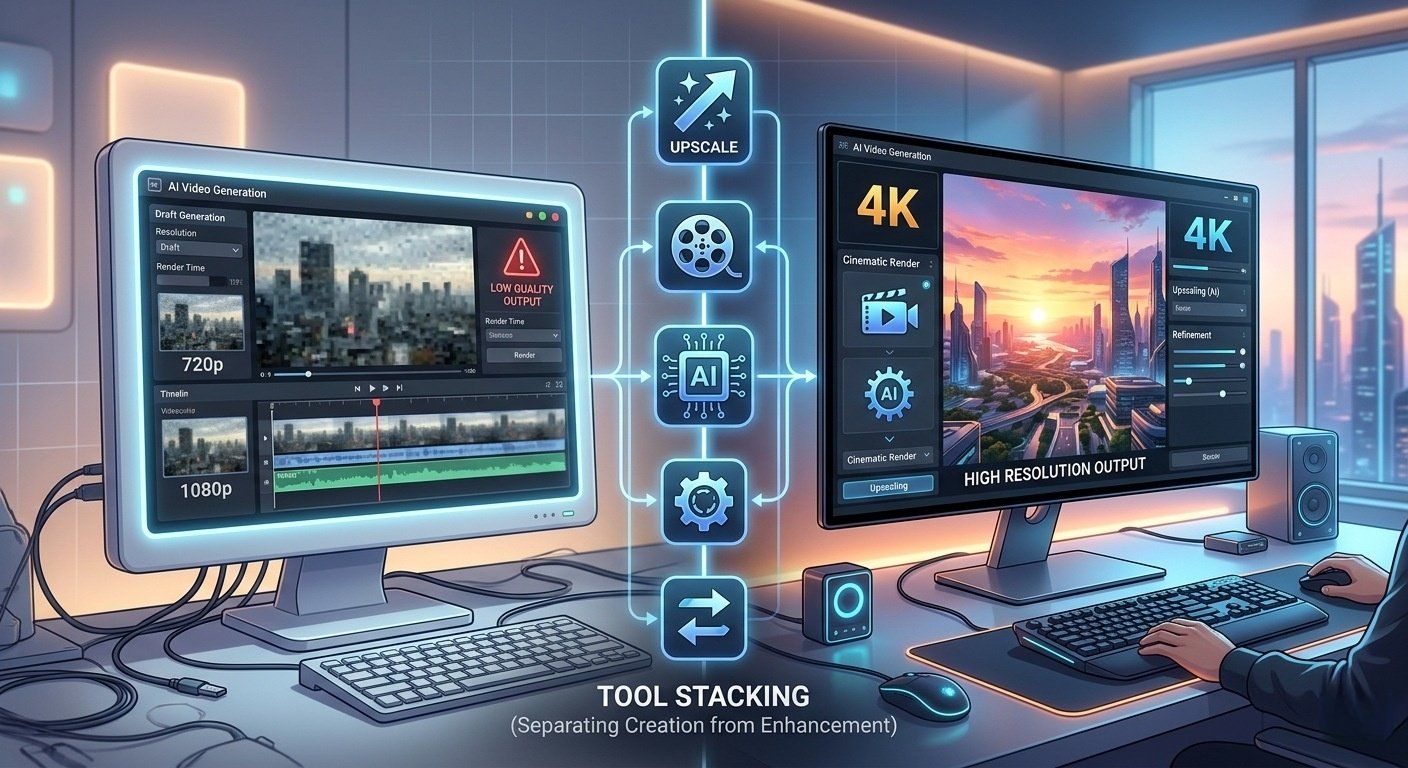
2026년의 우회로: 2단계 프로세스
보통 유료 "Pro" 플랜이 필요한 4K 렌더링 대신, 크에이터들은 다음과 같은 2단계 워크플로우를 사용하고 있습니다:
- 기본 생성: Google의 VideoFX(Veo 기반) 또는 Kling 3.0의 일일 무료 크레딧을 사용하여 고품질의 720p/1080p 클립을 생성합니다.
- 업스케일링: 해당 파일을 전용 2026년형 4K 무료 AI 비디오 업스케일러 도구로 처리하여 누락된 디테일을 주입합니다.
추천 "무료" 스택:
- 생성기: Google Veo 3.1 (AI Test Kitchen 이용). 놀라운 일관성과 복잡한 프롬프트 준수 능력을 제공합니다.
- 업스케일러: CapCut Desktop. 디블로킹 및 샤프닝 알고리즘을 사용하여 흐릿한 영상을 선명하게 만들어주는 강력한 AI 비디오 업스케일러 기능을 갖추고 있습니다.
| 단계 | 도구 | 목표 |
|---|---|---|
| 1. 생성 | Google Veo / Kling | 720p/1080p 모션 생성 |
| 2. 개선 | CapCut Desktop | AI 비디오를 4K로 무료 업스케일 |
이 "스태킹" 기술을 마스터하면 일반적으로 Ultra-HD AI 내보내기에 부과되는 월 30달러의 구독료를 우회할 수 있습니다.
1단계: 기본 비디오 생성 (무료 도구)
2026년, 무료로 고해상도 AI 비디오를 만드는 비결은 올바른 기반을 선택하는 것에서 시작됩니다. 많은 플랫폼이 Ultra-HD를 유료 벽 뒤에 가두고 있지만, "일일 크레딧" 시스템을 활용하면 720p나 1080p의 시네마틱 기본 클립을 생성할 수 있습니다.
- Google Veo 3.1 & VideoFX: Google은 Veo를 기반으로 하는 VideoFX를 통해 이 분야에 혁명을 일으켰습니다. AI Test Kitchen을 통해 접속하면 복잡한 물리 법칙과 조명을 이해하는 시네마틱 모델을 실험할 수 있습니다. 현재 구독 없이 고품질 원본 영상을 얻을 수 있는 가장 안정적인 방법 중 하나입니다.
- Kling AI 3.0: 현재 무료 사용자를 위한 "골드 스탠다드"입니다. Kling AI는 매일 66개의 무료 크레딧을 제공하며, 이는 24시간마다 5~10초 분량의 고일관성 클립을 약 6개 생성하기에 충분합니다. 이 모델의 "디렉터 물리(Director Physics)" 기능은 흐르는 물이나 사람의 보행 주기와 같은 움직임을 자연스럽게 구현합니다.
- Luma Dream Machine: Luma의 "Lite" 플랜은 사실적인 움직임을 원하는 크리에이터에게 완벽합니다. 3D 공간 처리가 뛰어나며, 카메라 팬(pan) 시 피사체가 왜곡되거나 이상하게 변형되는 현상을 방지합니다.
꿀팁: 이미지-투-비디오(Image-to-Video) 도구를 적극 활용하세요. Midjourney나 DALL-E에서 생성한 선명한 사진으로 시작하십시오. 텍스트만 사용하는 것보다 이미지를 사용하면 캐릭터 디테일과 일관성이 약 40% 향상됩니다.
2단계: "업스케일링 트릭" – 720p/1080p를 4K로 변환하기
기본 클립이 준비되었다면, 4K까지의 간극을 메우기 위해 2026년형 무료 AI 비디오 업스케일러가 필요합니다. Topaz와 같은 비싼 소프트웨어는 필요 없습니다. 대신 다음의 고성능 대안을 사용하세요.
- CapCut Desktop의 숨은 보석: 모바일 앱도 유명하지만, CapCut Desktop의 AI 비디오 업스케일러는 매우 강력합니다. 고품질 업스케일링을 제공하는 전용 "이미지 및 비디오 향상(Image & Video Enhancer)" 도구가 있습니다. 많은 웹 도구와 달리, 데스크톱 버전은 많은 지역에서 "Pro" 워터마크 없이 4K 내보내기를 지원하여 AI 클립을 위한 최고의 무료 비디오 향상 도구로 평가받습니다.
- Krea.ai Upscaler: 인물이나 복잡한 질감이 포함된 클립의 경우, Krea.ai의 "Enhance" 모드가 2026년형 Topaz Video AI 무료 대안으로 으뜸입니다. 단순히 픽셀을 늘리는 것이 아니라 "생성적 개선(Generative Refinement)"을 사용하여 피부 모공이나 직물 짜임새와 같이 누락된 디테일을 실제로 다시 그려냅니다.
기술 분석: 해상도 vs 비트레이트
| 설정 | 권장 값 | 이유 |
|---|---|---|
| 해상도 | 4K (3840 x 2160) | 대형 화면에서 최대 선명도 제공. |
| 비트레이트 | 높음/사용자 지정 (30-50 Mbps) | 빠른 움직임 시 "픽셀 뭉개짐" 방지. |
| 코덱 | H.264 또는 HEVC | 파일 크기와 시각적 품질 간의 균형 유지. |
모든 1080p 클립이 업스케일링에 적합한 것은 아닙니다. 영상에 손가락이 뭉개지거나 하는 등의 심각한 AI 결함이 있다면, 4K로 변환해도 오히려 결함이 도드라져 보일 뿐입니다. 선명한 "디테일 강화"는 오히려 이러한 보기 흉한 오류를 강조합니다. 깨진 1080p 파일을 복구하는 것보다 깔끔한 720p 파일을 업그레이드하는 것이 훨씬 현명하다는 점을 기억하세요.
3단계: 프롬프트에서 Ultra-HD까지
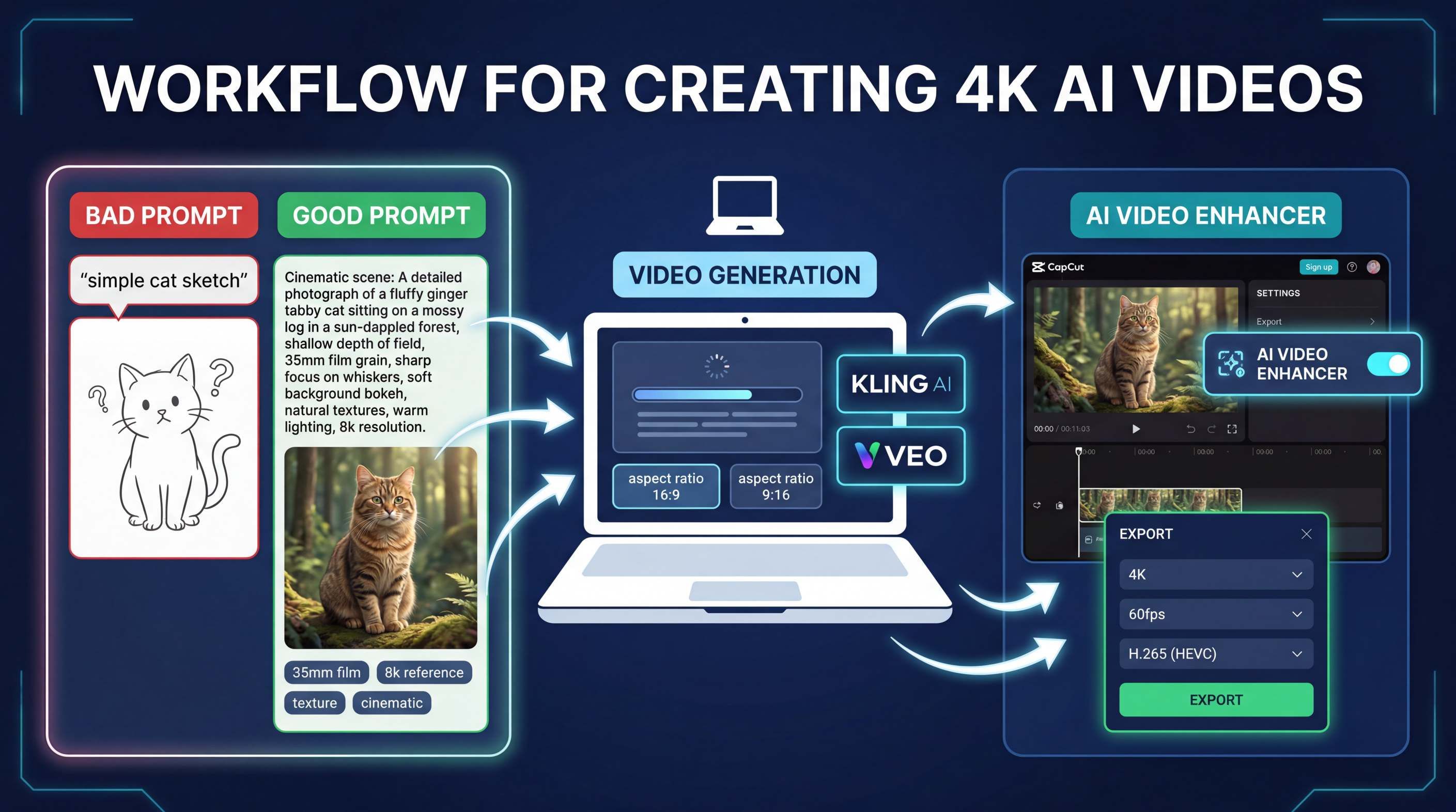
시작할 준비가 되셨나요? 4k AI 비디오 생성기 무료 경험을 위한 최적화된 워크플로우를 따르세요:
단계 A: 프롬프트 엔지니어링
2026년형 4K 무료 AI 비디오 업스케일러에서 최상의 결과를 얻으려면 기본 비디오에 "질감(texture)"이 있어야 합니다.
- 나쁜 프롬프트: "달리는 고양이."
- 좋은 프롬프트: "시네마틱 35mm 필름, 햇살이 비치는 숲속을 질주하는 진저 태비 고양이 클로즈업, 초현실적인 털 질감, 8k 참조, 자연스러운 모션 블러, 매우 세밀함."
단계 B: 생성
프롬프트(또는 참조 이미지)를 Kling AI 또는 Veo에 업로드합니다. 생성을 누르기 전에 화면 비율을 설정하세요:
- 16:9: YouTube 및 전통적인 영상용.
- 9:16: TikTok, Reels 및 Shorts용.
단계 C: 개선
AI 비디오를 4K로 무료로 만드는 방법은 다음과 같습니다:
- 데스크톱에서 CapCut을 열고 720p 또는 1080p 클립을 가져옵니다.
- "비디오" 탭으로 이동하여 "기본"을 클릭하고 AI 비디오 향상 도구를 찾습니다.
- "업스케일(Upscale)" 또는 "선명도(Clarity)" 옵션을 선택하여 디테일을 날카롭게 만듭니다.
- 내보내기를 누르고 해상도를 4K로 선택한 뒤, 프레임 속도를 60fps로 설정하여 매끄러운 움직임을 유지합니다.
이 "스태킹" 트릭을 사용하면 전문가 수준의 Ultra-HD 비디오를 만들 수 있습니다. 비싼 구독료를 낸 것처럼 보이지만 실제 비용은 0달러입니다.
4K AI 비디오 프롬프트 팁 관련 정보
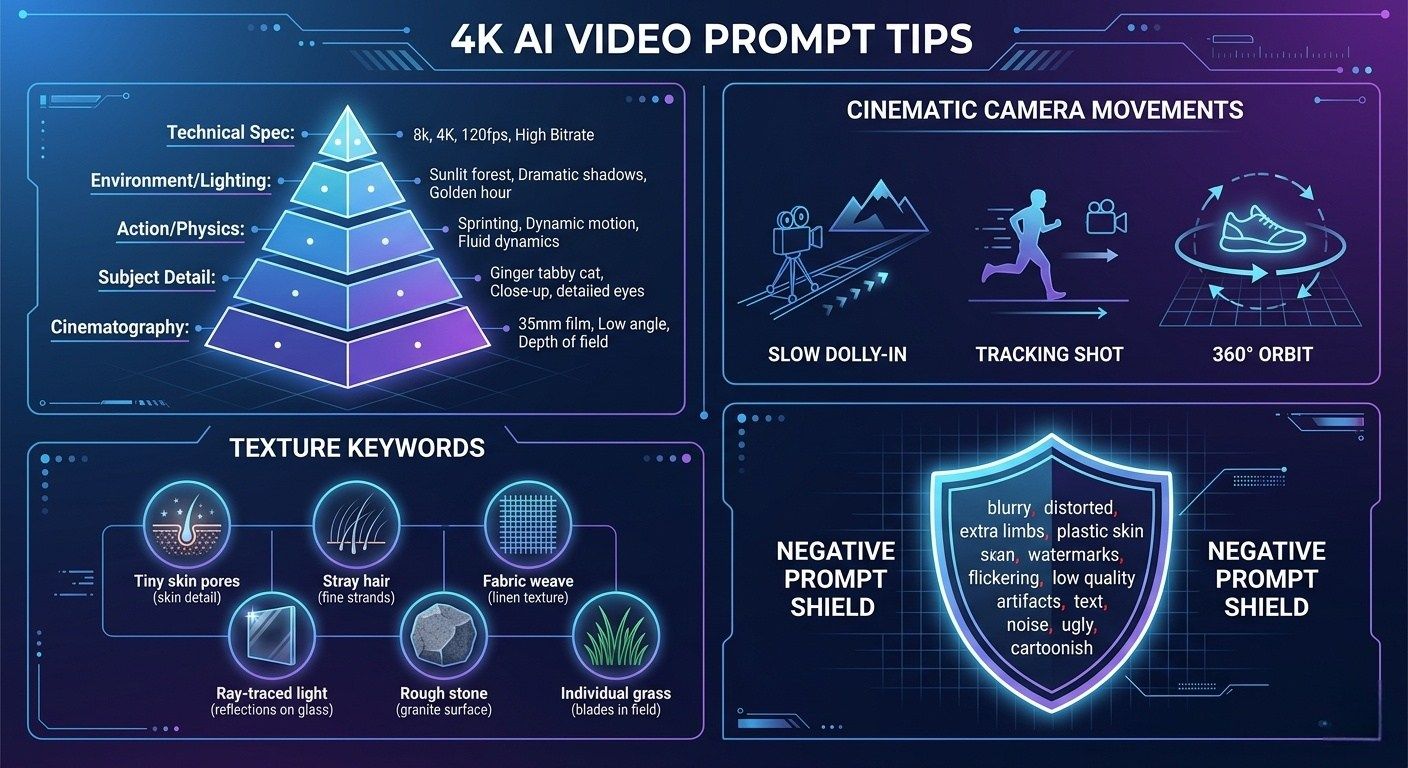
4K AI 비디오 생성기 무료 워크플로우를 최대한 활용하려면 업스케일러가 효과적으로 작동하는 데 필요한 "질감"을 제공하는 프롬프트를 작성해야 합니다. 무료 고해상도 AI 비디오 프로젝트가 전문가처럼 보이게 하기 위한 필수 프롬프트 기법은 다음과 같습니다.
*"걷는 남자"*와 같은 모호한 프롬프트는 업스케일 시 흐릿하게 보일 것입니다. 대신 5단계 구조를 사용하여 2026년형 4K 무료 AI 비디오 업스케일러가 픽셀을 재구성하는 데 필요한 고밀도 디테일을 제공하세요.
영화적 기법 + 피사체 디테일 + 액션/물리 + 환경/조명 + 기술 사양
카메라 움직임 마스터하기
움직임은 AI에게 가장 어려운 부분입니다. 특정 영화적 용어를 사용하면 모델이 "시간적 일관성(temporal consistency, 영상이 뒤틀리는 현상 방지)"을 유지하는 데 도움이 됩니다.
- 슬로우 돌리 인(Slow Dolly-In): 피사체로 천천히 다가갑니다. 감정이나 긴장감을 조성할 때 사용하세요.
- 트래킹 샷(Tracking Shot): 움직이는 인물과 보조를 맞춥니다. 걷거나 대화하는 장면에서 효과적입니다.
- 360° 오비트(360° Orbit): 피사체 주위를 완전히 돕니다. 제품이나 캐릭터를 모든 각도에서 보여줄 때 유용합니다.
- 크레인 샷(Crane Shot): 높은 곳에서 아래로 내려옵니다. 거대하고 웅장한 장면을 처음 보여줄 때 좋습니다.
질감 관련 키워드
2026년형 무료 AI 비디오 업스케일러 도구를 돕기 위해, 미세한 디테일을 설명하는 키워드로 생성기를 "프라이밍(priming)"해야 합니다. 이는 업스케일 중 AI가 선명도를 추가할 위치에 대한 로드맵을 제공합니다.
- 인물: "작은 피부 모공", "잔머리", "미세한 표정 변화", "선명한 직물 패턴."
- 환경: "레이 트레이싱 조명", "거친 돌 표면", "반짝이는 물방울", "낱낱이 보이는 풀잎."
"네거티브 프롬프트" 방패
사용하는 도구(Kling 3.0 또는 Wan 2.6 등)가 네거티브 프롬프트를 지원한다면, 이를 사용하여 "AI 특유의 조잡함"을 차단하세요. 이는 업스케일 전에 오류를 방지할 수 있으므로 AI 클립을 위한 최고의 무료 비디오 향상 전략입니다.
- 네거티브 프롬프트:"흐릿함, 왜곡, 여분의 팔다리, 공중에 떠 있는 물체, 플라스틱 피부, 변형, 워터마크, 저해상도, 흔들리는 카메라, 깜빡이는 조명."
일관성을 위한 프롬프트 체이닝
더 긴 4K 프로젝트를 만들 때는 **"토큰 상속(Token Inheritance)"**을 사용하여 피사체의 일관성을 유지하세요. 먼저 "히어로 샷"을 생성한 경우, 특정 설명(예: "금색 장식이 있는 매트 블랙 헬멧")을 복사하여 모든 후속 프롬프트에 붙여넣으세요. 이렇게 하면 다음 클립에서 헬멧이 갑자기 "유광 파란색"으로 변하는 것을 방지할 수 있습니다.
| 기법 | 목표 | 최고의 도구 |
|---|---|---|
| 이미지-투-비디오 | 40% 향상된 일관성 | Luma Dream Machine |
| 디렉토리얼 프롬프트 | 논리적인 움직임 | Google Veo 3.1 |
| 네거티브 필터 | AI 아티팩트 제거 | Kling 3.0 |
2026년 비교 표: 최고의 무료 AI 비디오 모델
4K AI 비디오 생성기 무료 환경을 탐색하려면 일일 크레딧을 어디에 사용할지 정확히 알아야 합니다. 단일 생성기가 무료로 네이티브 4K를 생성하는 경우는 없지만, 이러한 도구와 2026년형 4K 무료 AI 비디오 업스케일러를 "스태킹"하는 것이 업계 표준 우회 방법입니다.
| 도구 | 일일 무료 한도 | 최대 기본 해상도 | 용도 |
|---|---|---|---|
| Google Veo 3.1 | 가변적 (크레딧) | 1080p | 시네마틱 사실주의 및 조명 |
| Kling 3.0 | 66 크레딧 | 720p/1080p | 복잡한 10초 인물 모션 |
| Seedance 2.0 | 30 크레딧 | 720p | 높은 캐릭터 일관성 |
| CapCut (도구) | 무제한 | 4K (업스케일) | 최종 후반 작업 |
워터마크 없는 고해상도 AI 비디오 무료 제작을 원하는 분들에게 Google의 VideoFX(Veo 기반)는 시네마틱 품질을 위한 가장 신뢰할 수 있는 선택이며, Kling 3.0은 실험적인 크리에이터에게 가장 관대한 일일 허용량을 제공합니다.
전문가 통찰: "AI 느낌" 피하기
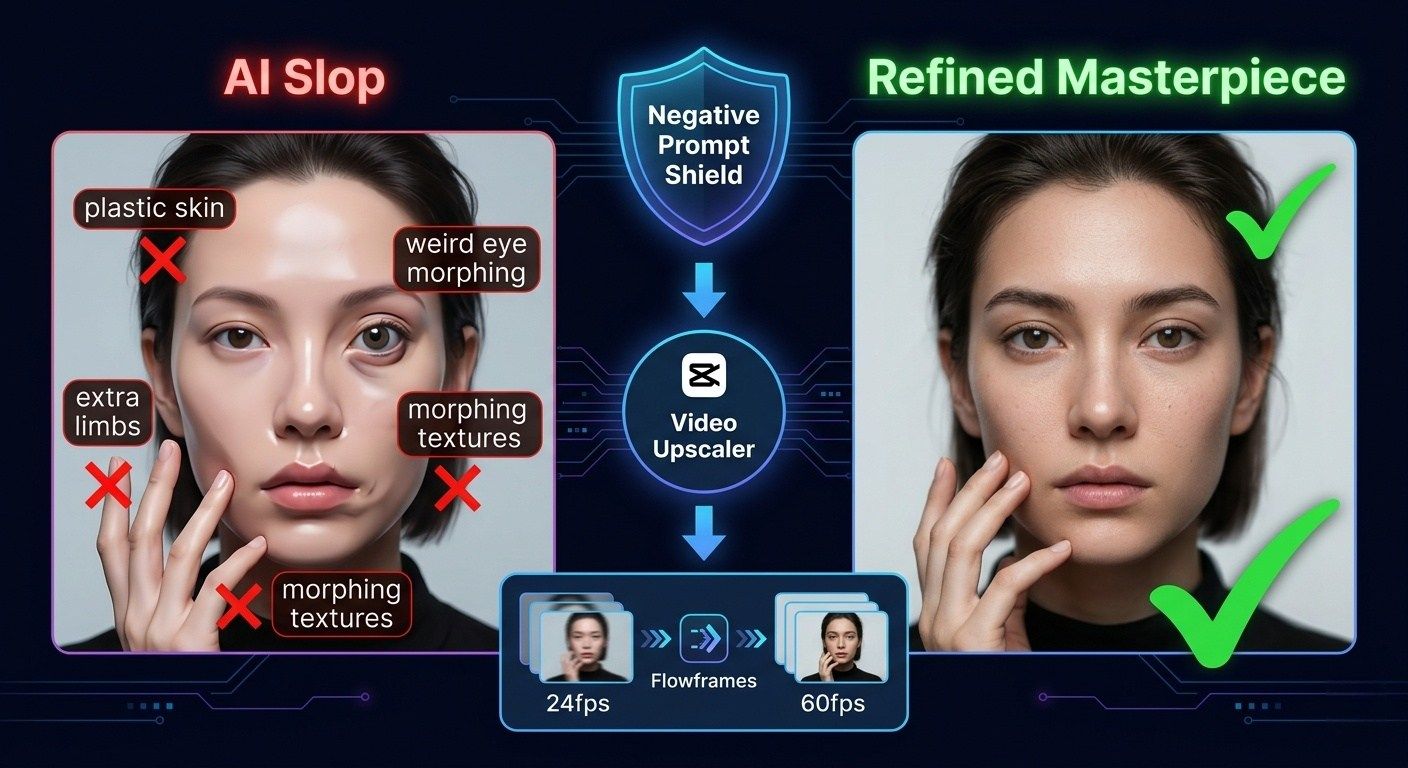
영상을 생성하는 것은 절반의 전투에 불과합니다. 진정한 "전문성"은 세련미에 있습니다. 고급 제작물과 경쟁하려면 "플라스틱" 질감과 뚝뚝 끊기는 움직임이라는 두 가지 흔한 AI 아티팩트를 해결해야 합니다.
- "불쾌한 골짜기(Uncanny Valley)" 체크: AI 특유의 느낌을 방지하려면 네거티브 프롬프트를 효과적으로 사용하세요. *"플라스틱 피부", "여분의 팔다리", "변형되는 질감"*과 같은 용어를 제외함으로써 기본 비디오가 오류를 증폭시키지 않고 2026년형 무료 AI 비디오 업스케일러가 처리할 수 있을 만큼 깨끗하게 유지되도록 합니다.
- 해상도를 넘어서: 프레임 보간(Frame Interpolation): 해상도만이 품질의 유일한 요소는 아닙니다. 움직임이 뚝뚝 끊기면 24fps의 4K 비디오라도 "AI 생성" 느낌이 강하게 납니다. AI 비디오를 4K로 무료로 업스케일링하는 방법은 바로 이것입니다: Topaz Video AI의 무료 대안인 강력한 Flowframes를 사용하여 24fps 클립을 부드러운 60fps로 보간하세요.
CapCut 비디오 업스케일러(AI 클립을 위한 최고의 무료 비디오 향상 도구)를 적절한 프레임 보간과 결합하면, 전문 스튜디오 렌더링과 구별할 수 없는 초고해상도 명작이 탄생합니다.
YouTube 4K 비디오 맞춤 내보내기 체크리스트 예시
AI 비디오가 YouTube에서 흐릿하게 보이지 않게 하려면 올바른 설정을 사용해야 합니다. 이는 업로드 시 YouTube가 최상의 VP9 또는 AV1 코덱을 사용하도록 유도합니다.
다음은 4K AI 비디오를 위한 YouTube 2026 프로 내보내기 체크리스트입니다:
| 카테고리 | 설정 | 권장 값 | 중요성 |
|---|---|---|---|
| 컨테이너 | 형식 | MP4 (.mp4) | AI 메타데이터와 YouTube에 가장 범용적으로 호환되는 컨테이너. |
| 비디오 | 코덱 | H.264 또는 HEVC (H.265) | H.264는 표준; HEVC/AV1은 피부/털 같은 미세한 AI 질감을 보존하는 데 유리함. |
| 해상도 | 3840 x 2160 (4K) | 4K로 업스케일하면 YouTube가 우수한 VP9/AV1 코덱을 강제로 사용하게 함. | |
| 프레임 레이트 | 소스 일치 (24, 30, 또는 60 fps) | "지터" 또는 프레임 드랍 방지; 24fps가 영화 같은 AI 필름 룩에 최고임. | |
| 화면 비율 | 16:9 (와이드스크린) | YouTube 표준; Shorts/Reels/TikTok에는 9:16 사용. | |
| 비트레이트 | 인코딩 | VBR, 2-Pass | 가변 비트레이트는 복잡한 장면의 디테일을 극대화하기 위해 영상을 두 번 분석함. |
| 4K (24/30 fps) | 35–55 Mbps | AI 생성 디테일을 선명하게 유지할 만큼의 데이터를 제공함. | |
| 4K (60 fps) | 65–85 Mbps | 프레임 레이트가 높으면 움직임 시 픽셀화를 방지하기 위해 더 많은 "연료"가 필요함. | |
| 오디오 | 코덱 | AAC-LC | 고품질 웹 오디오의 표준. |
| 샘플 레이트 | 48 kHz | 선명한 사운드를 위한 전문 스튜디오 표준. | |
| 비트레이트 | 384 kbps (스테레오) | 4K 영상 품질에 걸맞은 고충실도 오디오. | |
| 고급 | 렌더링 깊이 | 최대 깊이 | 10비트 색상 데이터 보존 확인 (AI 모델이 지원하는 경우). |
이 방법은 누구를 위한 것인가요?
이 설정은 작업 속도보다 결과물의 퀄리티를 중요하게 생각하는 1인 크리에이터와 취미 활동가에게 좋습니다. YouTube나 TikTok용 영상을 만들면서 비용을 절약하고 싶다면, "스태킹"을 통해 월 구독료 없이 4K 결과물을 얻을 수 있습니다. 일일 무료 크레딧을 사용할 시간이 충분하고, 최종 작업을 위해 AI 도구에서 컴퓨터로 파일을 옮기는 추가 단계를 감수할 수 있다면 가장 효과적입니다.
규모 확장: "무료"가 비싸지는 순간
"도구 스태킹" 방식은 개인 크리에이터에게는 판도를 바꾸는 혁신이지만, 시간이라는 숨겨진 비용이 듭니다. 세 개의 서로 다른 플랫폼에서 매일 크레딧 리셋을 관리하고, 수동 업로드를 탐색하며, 연속적인 렌더링을 기다리는 일은 고작 60초짜리 완성본을 위해 몇 시간이 걸릴 수 있습니다. 대부분의 경우, 0달러라는 비용과 충분히 바꿀 가치가 있습니다.
하지만 에이전시를 운영하거나, 영상을 대량으로 제작하거나, 앱을 빌드하는 사람들에게는 이러한 느린 수동 단계가 독이 될 수 있습니다. 하루에 5개가 아닌 50개의 4K 클립이 필요할 때, "스태킹"은 따라갈 수 없습니다.
바로 이 지점에서 Atlas Cloud와 같은 올인원 인프라로 전환하는 것이 필수적이 됩니다. 여러 브라우저 탭과 무료 티어 제한 사이에서 씨름하는 대신, 전문 운영팀은 단일 환경 내에서 기본 생성부터 4K 업스케일링까지 전체 파이프라인을 자동화하는 통합 API 플랫폼을 사용합니다.
| 기능 | 수동 "스태킹" 방식 | Atlas Cloud API 플랫폼 |
|---|---|---|
| 대상 | 1인 취미 활동가 / 학생 | 에이전시 / 기업 / 개발자 |
| 노력 수준 | 높음 (수동 전송 및 대기) | 낮음 (완전 자동 워크플로우) |
| 출력량 | 일일 무료 크레딧에 제한됨 | 무제한 / 필요에 따라 확장 가능 |
| 해상도 | 1080p + 타사 업스케일 | 네이티브 Ultra-HD 지원 |
| 워크플로우 | 3개 이상의 앱으로 분산됨 | 단일 API로 통합됨 |
결론
2026년에 고급 콘텐츠를 마스터하는 데 할리우드급 예산은 필요하지 않습니다. 전략적인 "스태킹" 방식이면 충분합니다. Google Veo 3.1이나 Kling 3.0에서 시네마틱 기본 클립을 생성하고 CapCut Desktop AI 비디오 업스케일러로 처리하면, 무료 티어의 기본 해상도 제한을 우회할 수 있습니다. 생성과 개선으로 이어지는 이 2단계 워크플로우는 현재 0달러로 전문가 수준의 4K 비주얼을 제작하는 가장 효과적인 방법입니다.
FAQ
실제로 4K 출력을 무료로 제공하는 AI 생성기가 있나요?
솔직히 말해서, Google Veo 3.1, Kling 3.0, Runway Gen-4.5와 같은 최고 수준의 도구들은 4K 내보내기 기능을 유료 "Pro" 또는 "Ultra" 사용자에게 제한합니다. 하지만 간단한 "생성 및 업스케일" 트릭을 사용하면 무료로 4K를 얻을 수 있습니다.
먼저 Luma Dream Machine, Kling 3.0 또는 Leonardo AI와 같은 무료 사이트에서 720p 또는 1080p로 탄탄한 기본 클립을 만드세요. 그 다음 해당 파일에 Canva나 Picwand와 같은 무료 비디오 업스케일러를 사용하면, 비용 부담 없이 3840 x 2160 해상도를 얻을 수 있습니다.
무료 플랜에서 "워터마크 없는" 옵션을 사용할 수 있나요?
구독 없이 100% 워터마크가 없는 4K 생성기를 찾기는 어렵습니다. invideo AI나 HeyGen을 포함한 대부분의 무료 티어는 구석에 작은 로고를 삽입합니다.
프로 팁: 깨끗한 영상이 필요하다면 Hugging Face Spaces에서 호스팅되는 Wan 2.2 또는 Luma Ray3와 같은 "오픈 소스" 모델을 찾아보세요. 이 모델들은 대기열에서 조금 더 기다리는 대신 워터마크 없는 클립을 제공하는 경우가 많습니다.
무료 AI 비디오의 길이는 어느 정도인가요?
무료 티어 클립은 서버 부하를 관리하기 위해 생성당 보통 5~10초로 제한됩니다. 더 긴 4K 콘텐츠를 만들려면 "스티칭(stitching, 이어붙이기)"을 사용하세요. Runway나 Pika 2.5와 같은 도구에 있는 "비디오 연장(Extend Video)" 기능을 사용하여 4초씩 늘릴 수 있지만, 이는 일일 무료 크레딧을 빠르게 소진하게 됩니다.
| 기능 | 무료 티어 평균 | 유료 티어 (Pro) |
|---|---|---|
| 최대 해상도 | 1080p (업스케일링 필요) | 네이티브 4K |
| 클립 길이 | 5~10초 | 60초 이상 |
| 워터마크 | 포함됨 | 제거됨 |
| 상업적 권리 | 개인 용도 한정 | 전체 상업적 권리 포함 |







