이제 과정은 잘 아실 겁니다. 얼굴을 올가미로 선택합니다. 새 레이어에 붙여넣습니다. 자유 변형, 워프, 살짝 이동, 다시 이동합니다. 선택 영역을 불러오고, 5픽셀 축소한 다음, 자동 혼합을 실행하고, 피부가 빨갛게 변했다가 회색, 다시 빨갛게 변하는 바람에 곡선으로 20분 동안 싸웁니다.
두 시간 후에 100%로 확대해 보면 바로 보입니다: 턱선을 따라 난 딱딱한 경계선, 맞지 않는 조명, 죽은 듯한 눈빛. 사진 위에 붙인 스티커 같습니다. 누구나 알아챌 수 있습니다.
여기 아무도 말하지 않는 사실이 있습니다. 2026년, 전문가들은 더 이상 그렇게 하지 않습니다. 힘든 90%(피부 톤, 조명, 믿을 수 있는 경계선)는 한 단계로 AI 모델에 넘깁니다. 포토샵은 마지막에 재미있는 10%만 처리합니다.
이를 증명하기 위해, 제가 생각할 수 있는 가장 가차 없는 기본 이미지를 골랐습니다: 예술사에서 가장 유명한 얼굴입니다. 《진주 귀걸이를 한 소녀》에 적절한 포토샵 얼굴 바꾸기를 실행하고, 유화 느낌을 유지한 다음, 그녀가 눈을 깜빡이게 만드는 방법입니다.
핵심 요약
- 전통적인 수동 방법은 얼굴당 약 10단계, 30분에서 2시간이 소요되며, 피부 톤과 조명이 가장 어려운 부분입니다.
- 포토샵 자체의 생성형 채우기 및 Firefly는 사용자가 제공한 사진에서 특정 인물의 얼굴을 바꿔 넣을 수 없습니다. 이는 의도된 설계입니다.
- 2026년 워크플로우는 하이브리드 방식입니다: 하나의 AI 모델이 몇 초 만에 새 얼굴을 융합하고, 그다음 포토샵이 마무리 작업을 합니다.
- 융합은 원본 소재의 질감을 유지합니다. 좋은 결과는 여전히 유화처럼 보여야 하며, 캔버스 위에 붙인 깔끔한 HD 사진처럼 보이지 않습니다.
- 완성된 정지 이미지는 타임라인을 건드리지 않고도 살아있는 초상화 비디오와 공유 가능한 GIF가 될 수 있습니다.
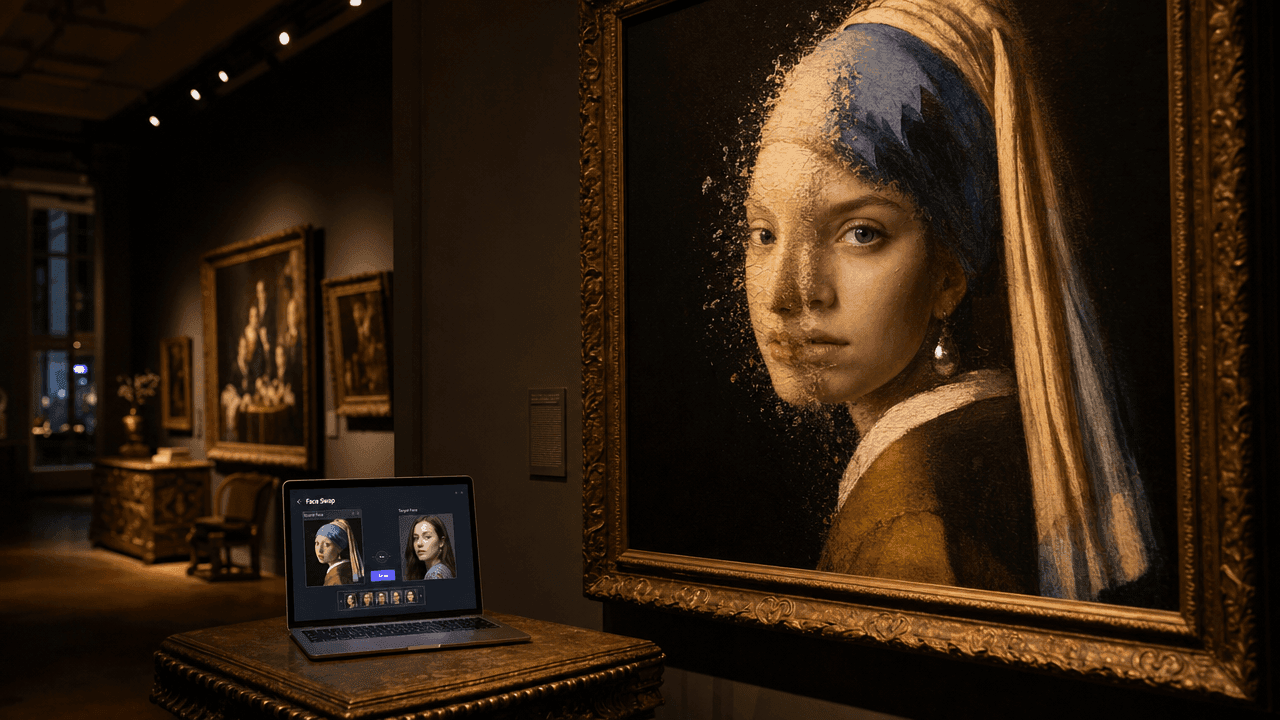 밤에 따뜻하게 조명이 켜진 갤러리: 벽에 걸린 고전적인 유화 초상화의 얼굴이 현대인의 얼굴로 반쯤 녹아내리고 있으며, 옆 탁자에 놓인 노트북에는 얼굴 바꾸기 인터페이스가 열려 있습니다.
먼저 보기: 400년 된 그림에서 시작된 포토샵 얼굴 바꾸기
이론에 앞서, 결과를 먼저 보여드립니다. 왼쪽은 요하네스 베르메르의 원작 《진주 귀걸이를 한 소녀》(1665년, 공개 도메인)입니다. 오른쪽은 얼굴 바꾸기를 적용한 동일한 그림입니다. 새로운 사람, 동일한 붓터치, 왼쪽에서 오는 동일한 부드러운 빛, 바니시의 동일한 크라켈루르입니다. 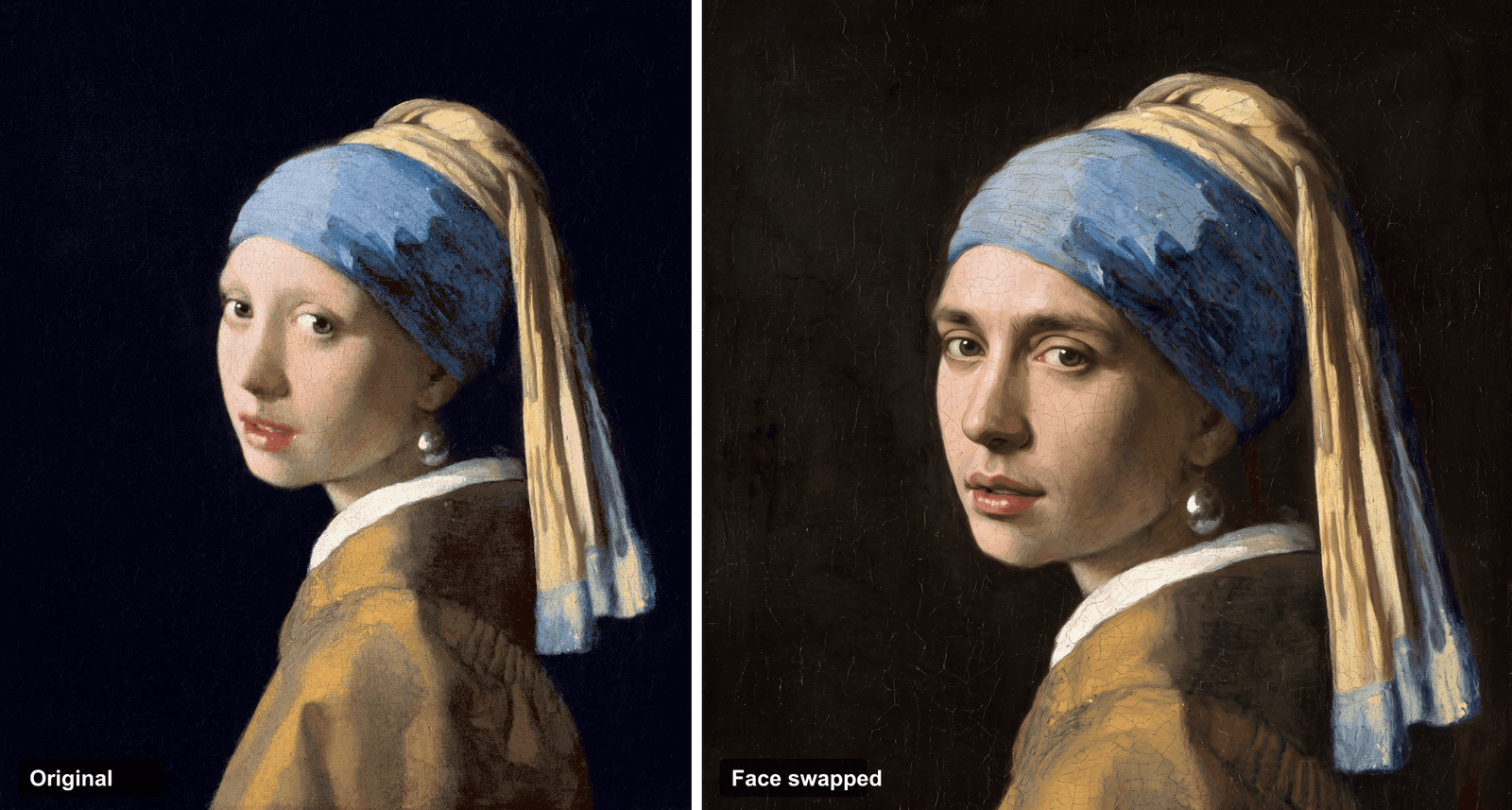 전후 비교: 왼쪽은 원본 베르메르 그림, 오른쪽은 유화 질감을 유지하면서 다른 사람의 얼굴이 융합된 동일한 그림
오른쪽에 있는 얼굴은 원본 그림의 소녀가 아닙니다. 완전히 다른 사람입니다. 하지만 붙여넣기처럼 읽히지 않습니다. 얼굴이 그림 위에 그대로 덮어씌워진 것이 아니라 그림의 스타일 안에서 다시 렌더링되었기 때문입니다. 융합 대 붙여넣기, 이 차이가 전부입니다. 계속 읽으면 이 정확한 결과를 재현할 수 있습니다.
포토샵에서 얼굴 바꾸기가 여전히 어려운 이유
수동 방법은 비밀이 아닙니다. Jesús Ramirez가 가르치는 표준 방법은 다음과 같습니다: 원본 얼굴을 올가미로 선택하고, 대상 위에 붙여넣은 다음, 자유 변형 및 워프로 눈과 입을 맞추고, 레이어 마스크를 추가하고, 몸통 레이어를 선택 영역으로 불러와 약 5픽셀 축소한 다음 편집 ▸ 레이어 자동 혼합에서 _매끄러운 톤 및 색상_을 선택한 후, 곡선, 선택 색상, 닷지 및 번으로 마무리합니다(Photoshop Training Channel, 2024).
작동은 합니다. 하지만 매번 동일한 세 군데에서 문제가 발생합니다.
- 피부 톤. 색상 일치 및 곡선으로 근접하게 맞춘 후, 얼굴이 약간 빨갛거나 약간 회색으로 읽히며, 어떤 슬라이더도 완벽히 고치지 못합니다. 이 주제에 대한 오래된 Adobe 포럼 스레드 중 하나는 문자 그대로 "아무것도 광고대로 작동하지 않음"이라는 제목입니다.
- 조명. 원본 얼굴의 빛이 대상과 다른 방향에서 오는 경우, 뇌가 즉시 감지합니다. 사람들은 결과물이 "얼굴이 아니라 가면처럼 보인다"고 설명합니다.
- 눈. 죽은 듯한 유리 같은 시선은 불쾌한 골짜기에 빠지는 가장 빠른 길이며, 이를 고치려면 진정한 닷지 앤 번 기술이 필요합니다.
또한 사람들이 부딪히는 한계가 있는데, 자신이 뭔가 잘못하고 있다고 생각하게 만듭니다. 포토샵의 생성형 채우기 및 Firefly는 얼굴을 재생성할 수 있지만, 사용자가 건네준 사진에서 특정 인물의 얼굴을 바꿔 넣을 수는 없습니다. Firefly는 Adobe 자체 훈련 자료에서만 생성하므로, "이 얼굴을 다른 사진에 있는 내 친구의 얼굴로 바꿔줘"는 수행할 수 없습니다(Adobe Community, 2023). 이 하나의 제한 때문에 많은 사람들이 다른 모델을 찾게 됩니다. 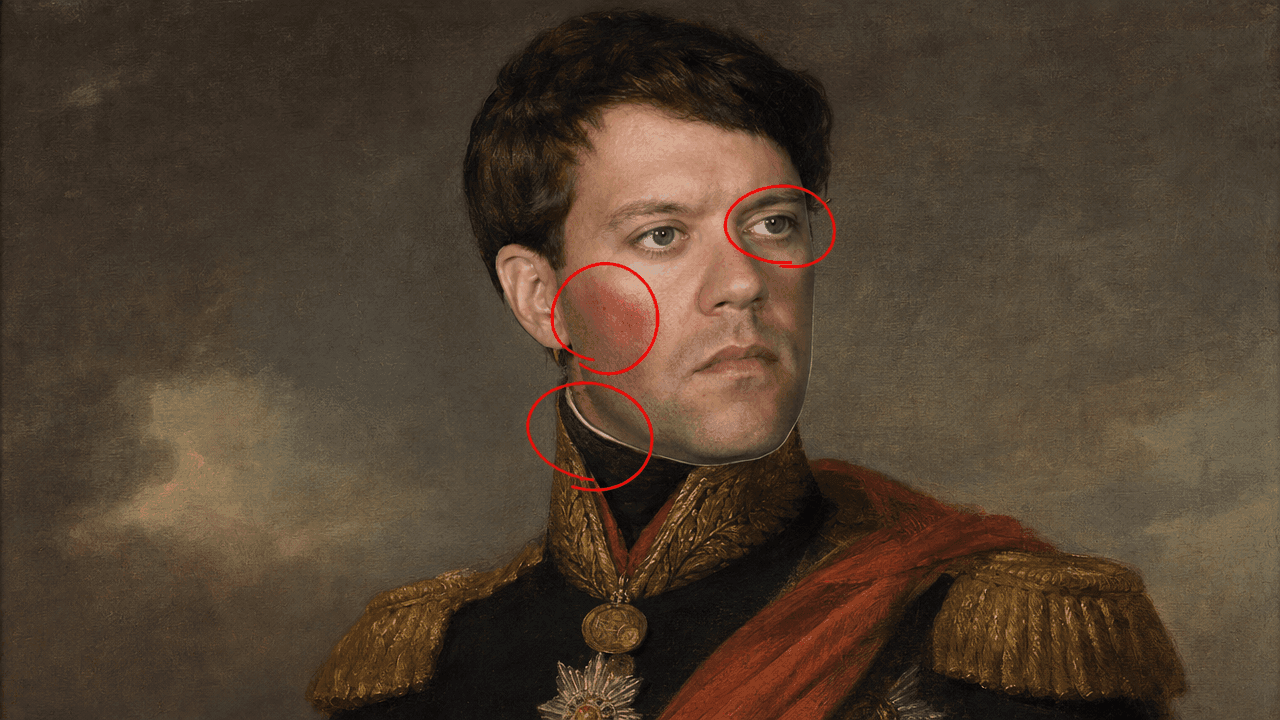 명백히 잘못된 수동 얼굴 바꾸기 예시: 일치하지 않는 피부 톤 패치, 턱선을 따라 딱딱하게 잘린 가장자리, 평평하고 생기 없는 시선, 빨간색 콜아웃으로 표시됨
더 빠른 포토샵 얼굴 바꾸기 워크플로우 (AI + 포토샵)
여기서 변화가 일어납니다. 융합을 수동으로 수행하는 대신, 최신 이미지 편집 모델이 처리하게 한 후 포토샵에서 마무리합니다.
이것은 변두리 아이디어가 아닙니다. 2025년 기준으로, 포토샵 자체의 생성형 채우기는 이미 Firefly 대신 Google의 Nano Banana 및 Flux와 같은 타사 모델을 호출할 수 있습니다. Adobe는 이러한 모델이 특정 작업에 더 낫다는 것을 알고 있기 때문입니다(Digital Camera World, 2025). 유일한 문제는 앱 내 버전이 제한되어 있으며 여전히 사용자의 참조 얼굴을 받아들이지 않는다는 것입니다. 따라서 실용적인 방법은 동일한 클래스의 모델을 직접, 전체 해상도로, 자신의 두 이미지를 사용하여 브라우저 탭 하나에서 실행하는 것입니다.
여기서 Atlas Cloud가 등장합니다. 포토샵이 사용하는 바로 그 모델(Nano Banana 2, 이미지-투-비디오 모델)을 앱의 제한 없이 실행할 수 있는 모델 플레이그라운드이며, 사용자 자신의 참조 사진을 입력할 수 있습니다. 아래의 전체 체인은 하나의 탭에서 발생합니다: 얼굴을 융합한 다음 결과를 애니메이션화합니다. 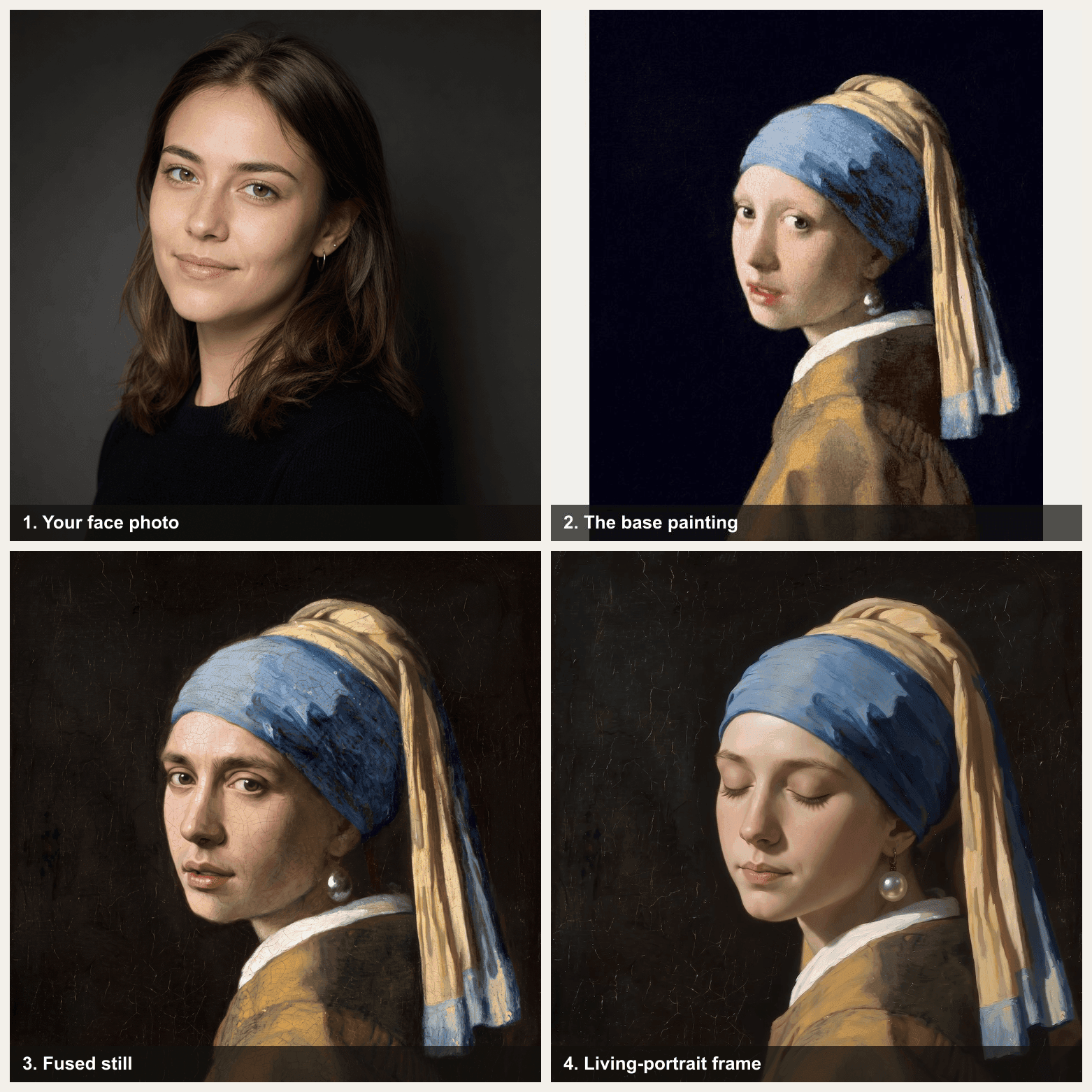 2x2 워크플로우 그리드: 사용자 얼굴 사진, 원본 베르메르 그림, 융합된 정지 이미지, 완성된 살아있는 초상화 비디오의 한 프레임
두 작업, 두 모델. 각각의 역할과 비용은 다음과 같습니다.
| 단계 | 모델 | 작업 | 가격 (프로덕션, 2026년 7월 기준) |
|---|---|---|---|
| 얼굴 융합 | google/nano-banana-2/edit | 새 얼굴을 그림에 혼합하고 붓터치 유지 | $0.08 (1K) / $0.12 (2K) / $0.16 (4K); Developer 티어 $0.04 |
| 생동감 부여 | bytedance/seedance-2.0-mini/image-to-video | 정지 이미지를 5초 비디오로 변환 | $0.045/초 (20% 할인, 2026년 7월 기준), 720p에서 5초 약 $0.23 |
포토샵에서 얼굴 바꾸는 방법: 단계별 가이드
하나의 시연 이미지를 사용한 전체 체인, 처음부터 끝까지입니다. 모든 프롬프트는 복사하여 바로 사용할 수 있습니다.
1단계: 포토샵에서 두 이미지 준비. 바꿔 넣을 기본 이미지를 다운로드합니다. 이 데모에서는 Wikimedia Commons의 공개 도메인 베르메르 작품을 사용합니다. 그런 다음 얼굴 사진을 선택합니다. 정면에 가까운 각도에 부드럽고 고른 조명이 가장 좋으며, 이상적으로는 그림과 같은 방향(여기서는 왼쪽)에서 조명이 들어와야 합니다. 포토샵에서 클러터를 자르고, 두 이미지를 똑바로 정렬하고, 비슷한 해상도로 맞춥니다. 아직 AI는 사용하지 않습니다. 융합이 깨끗한 입력을 받을 수 있도록 하는 기본 작업일 뿐입니다. 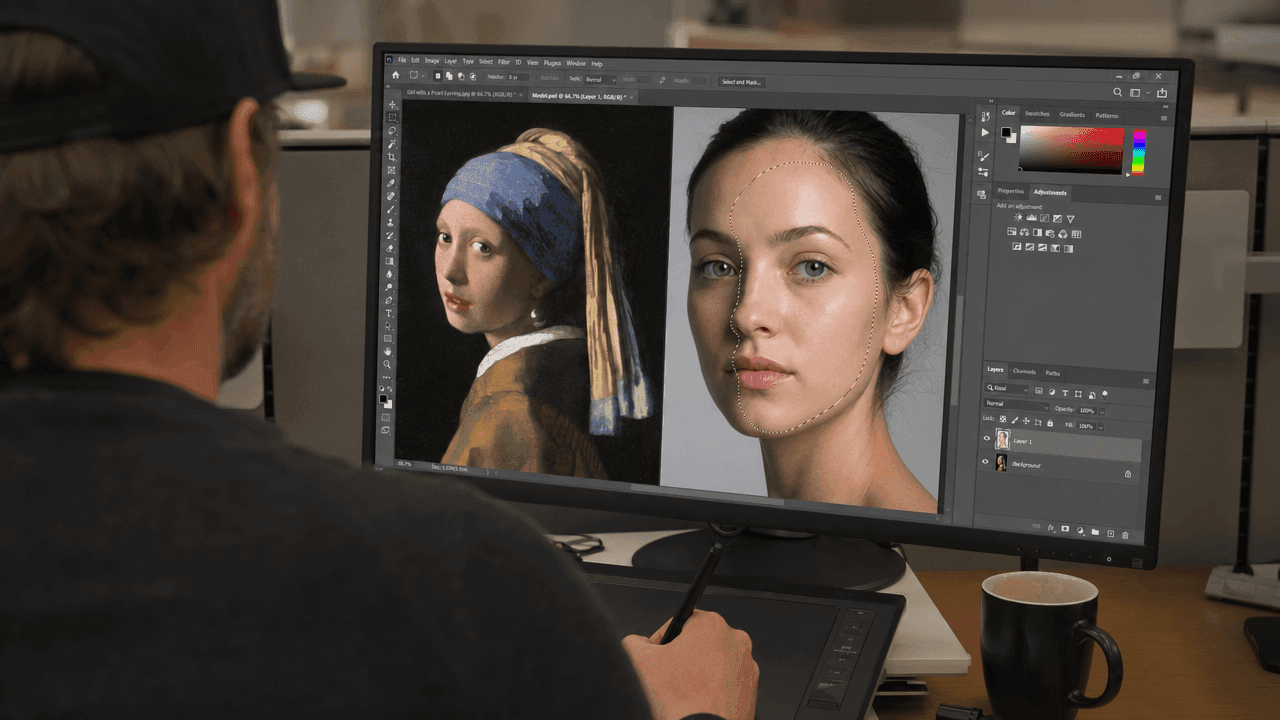 베르메르 그림과 별도의 초상화 사진이 나란히 열려 있고 올가미 및 자르기 도구가 보이는 포토샵 작업 공간 (예시)
2단계: 하나의 AI 융합으로 어려운 부분 처리. google/nano-banana-2/edit 모델을 열고, 두 개의 참조 이미지(이미지 1 = 그림, 이미지 2 = 사용자 얼굴)를 로드하고, 해상도를 2K로 설정하고, 출력 비율을 그림에 맞춥니다. 다음 정확한 프롬프트를 붙여넣습니다:
plaintext1Image 1 is a classic 17th-century Dutch oil painting: a young figure against a 2dark background, wearing a blue-and-gold headscarf and a large pearl earring, 3lit softly from the left, rendered in visible oil brushstrokes with fine 4craquelure. Image 2 is a photo of a person's face. Perform a complete face 5swap: replace the painting's face with the face and identity of the person in 6Image 2. This identity change is required, do not keep the original face. 7Re-render the new face fully in the same oil-painting style: same soft left 8lighting, same warm skin palette, same visible brushstrokes, canvas texture and 9craquelure, the same slight head-turn and direct gaze. Keep the headscarf, pearl 10earring, dark background, framing and painterly grain exactly unchanged. The face 11must stay realistically human. 12
설정: 해상도 2K, 참조 이미지 2개, 비율을 그림에 맞춤. Nano Banana는 실행마다 다를 수 있으므로, 첫 번째 출력에서 붓터치가 사라지거나 포즈에서 벗어나면 다시 실행합니다. 바뀐 얼굴이 분명히 다른 사람이지만 여전히 손으로 그린 것처럼 보일 때 완료됩니다. 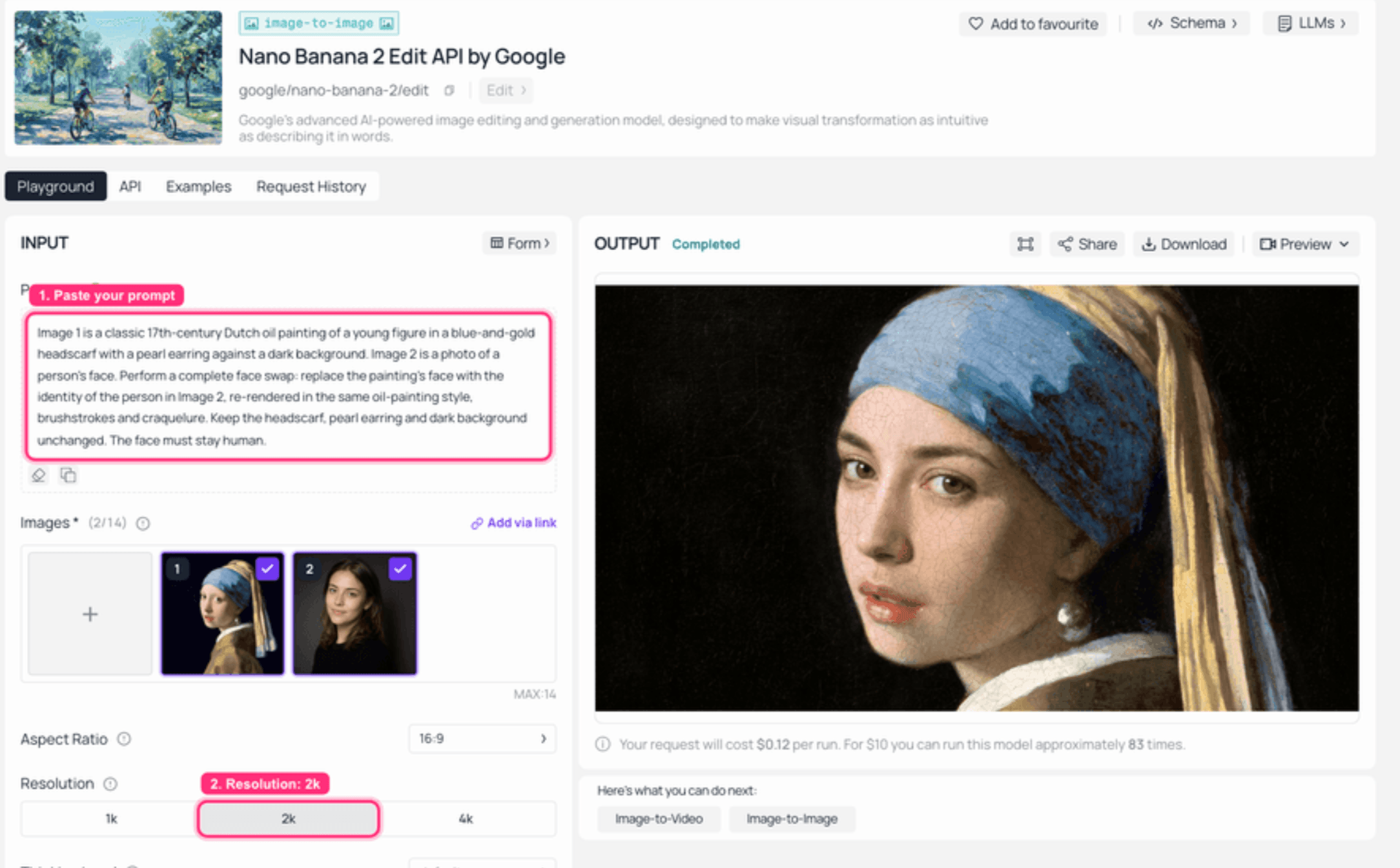 Atlas Cloud의 Nano Banana 2 Edit: 왼쪽에 두 참조 이미지 로드, 오른쪽에 융합된 유화 결과 렌더링
3단계: 포토샵에서 마무리 (프로의 10%). 융합된 결과를 포토샵으로 가져옵니다. 이제 마무리 작업만 수행합니다: 곡선 또는 선택 색상으로 마지막 피부 톤을 조정하고, 닷지 및 번으로 조명을 통일하며, 힐링 브러시로 희미한 이음새를 치유하고, 캔버스 질감과 일치하도록 약간의 노이즈/그레인을 추가한 다음, 유리 같은 느낌을 없애기 위해 눈을 적당히 선명하게 만듭니다. 레이어를 쌓은 경우 편집 ▸ 레이어 자동 혼합에서 _매끄러운 톤 및 색상_을 선택하는 것이 좋은 최종 작업입니다. 수동 편집자들이 2시간을 소비하는 부분입니다. 여기서는 융합이 이미 무거운 작업을 수행했기 때문에 몇 분밖에 걸리지 않습니다. 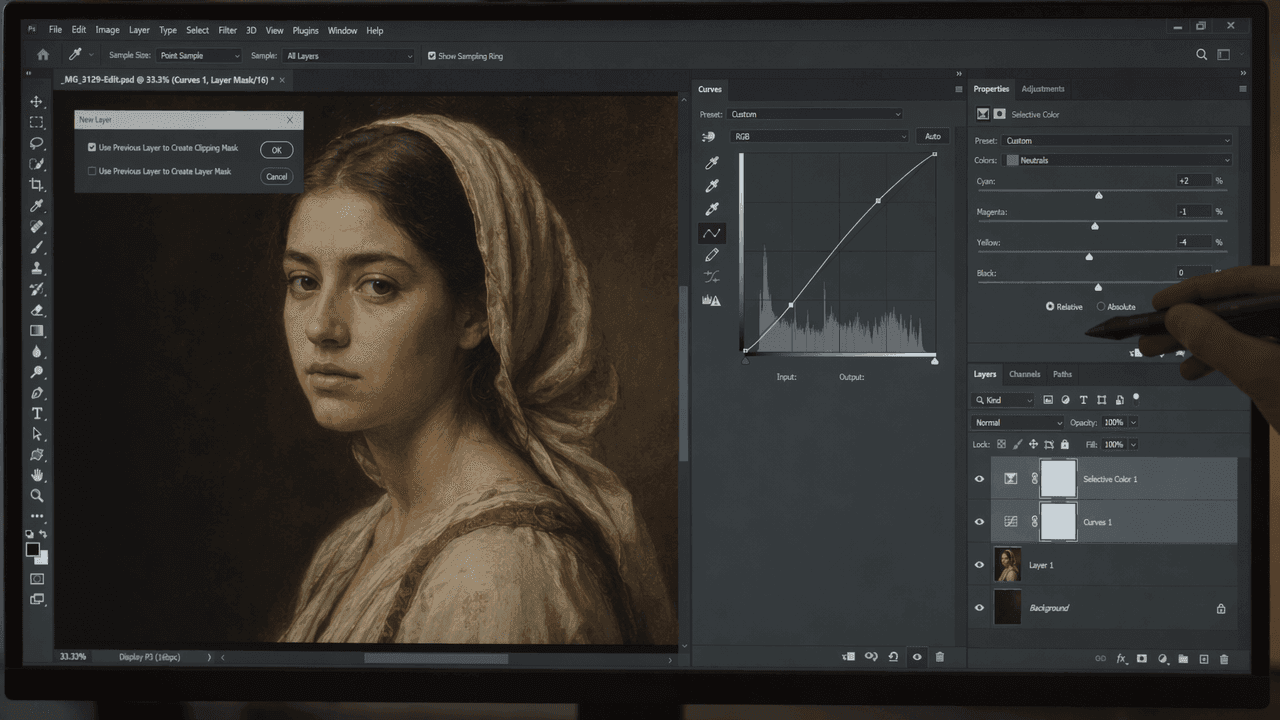 융합된 초상화 위에 곡선 및 선택 색상이 열려 있는 포토샵 조정 레이어 패널과 매끄러운 톤 및 색상이 선택된 레이어 자동 혼합 대화상자 (예시)
4단계: 초상화에 생명을 불어넣기. 완성된 정지 이미지를 가져와 bytedance/seedance-2.0-mini/image-to-video를 엽니다. 이미지를 융합된 초상화로 설정하고, 720p, 5초 길이를 선택합니다. 이것은 박물관과 사진작가들이 채택한 2026년 살아있는 초상화 트렌드입니다. 다음 프롬프트를 붙여넣습니다:
plaintext1A living portrait. The subject in this oil painting slowly comes to life: one 2soft, natural blink, the faintest breath, an almost imperceptible turn of the 3head toward the viewer, eyes catching the light. Preserve the oil-painting 4texture, brushstrokes and warm gallery lighting; locked-off camera, still 5background, cinematic and subtle, no exaggerated movement. 6
설정: 720p, 5초, 비율을 그림에 맞춤. 모션을 미묘하게 유지하세요. 마법은 여전히 그림처럼 보이면서 숨 쉬는 것처럼 보인다는 점입니다. 만화가 아닙니다. 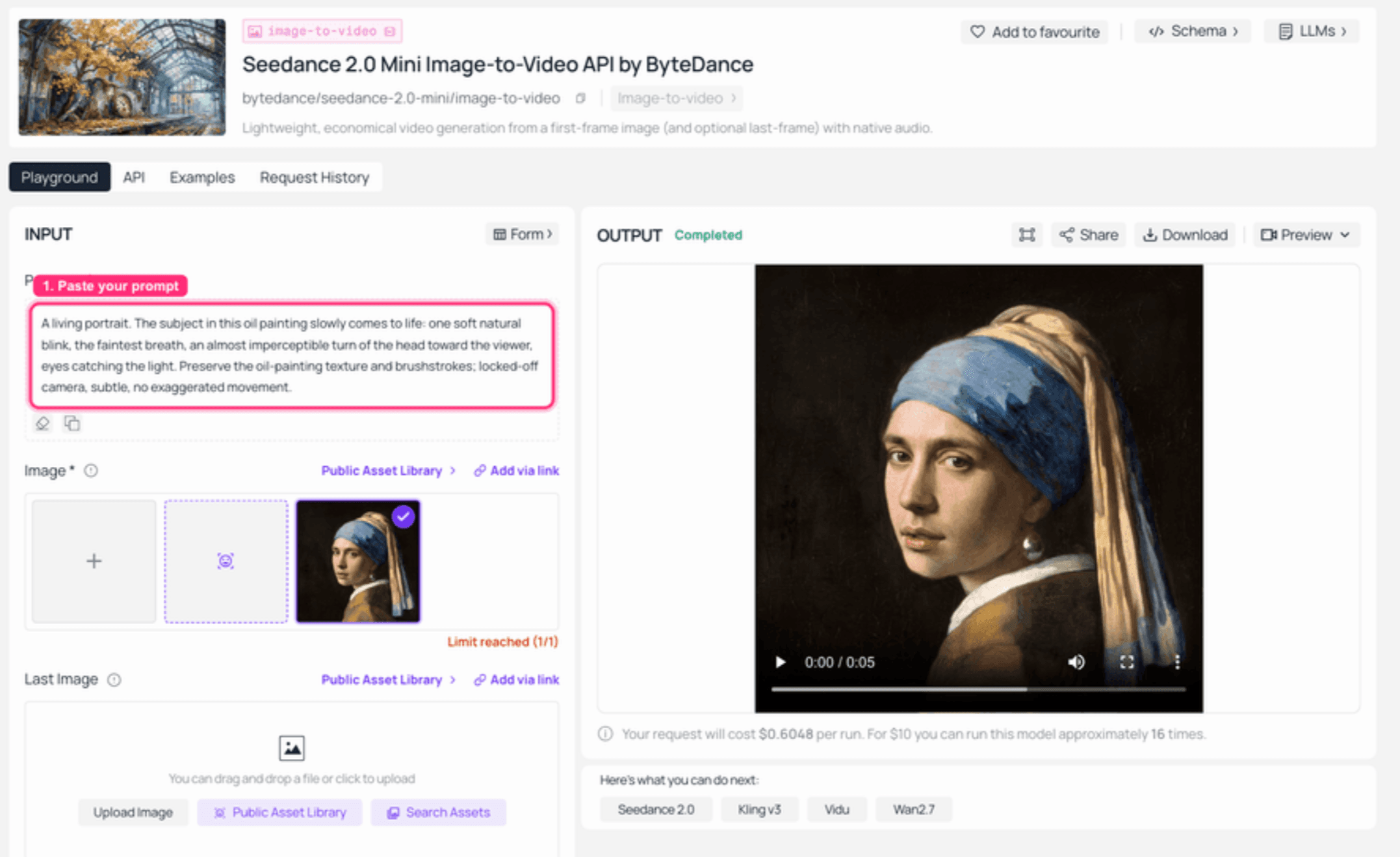 Atlas Cloud의 Seedance 2.0 Mini 이미지-투-비디오: 융합된 초상화가 입력 프레임으로 로드되고, 완성된 5초 클립이 출력 패널에서 재생됨
5단계: 비디오를 공유 가능한 GIF로 변환. Atlas Cloud는 MP4를 제공하며 GIF는 제공하지 않습니다. 소셜 미디어용 깔끔하고 반복되는 GIF를 얻으려면, 코드를 실행할 수 있는 모든 LLM(Claude, ChatGPT 또는 Atlas Cloud의 LLM API)에 비디오를 전달하고 다음 프롬프트를 사용합니다:
plaintext1Here is a 5-second MP4 (attached / at <URL>). Convert it into a high-quality, 2infinitely-looping GIF under 5 MB for web and social. Use ffmpeg with a two-pass 3palettegen/paletteuse: first generate a palette, then apply it at ~480px width, 412 fps, with dithering, so the colors stay clean and the oil-painting texture is 5preserved. Return the exact ffmpeg commands and the final .gif. 6
직접 실행하고 싶다면, 2패스 ffmpeg 레시피는 간단합니다:
plaintext1ffmpeg -i in.mp4 -vf "fps=12,scale=480:-1,palettegen=max_colors=128" palette.png 2ffmpeg -i in.mp4 -i palette.png -lavfi "fps=12,scale=480:-1,paletteuse=dither=bayer" -loop 0 out.gif 3
그리고 최종 결과는 다음과 같습니다: 400년 된 그림, 완전히 새로운 얼굴, 반복적으로 눈을 깜빡이고 숨을 쉬고 있습니다. 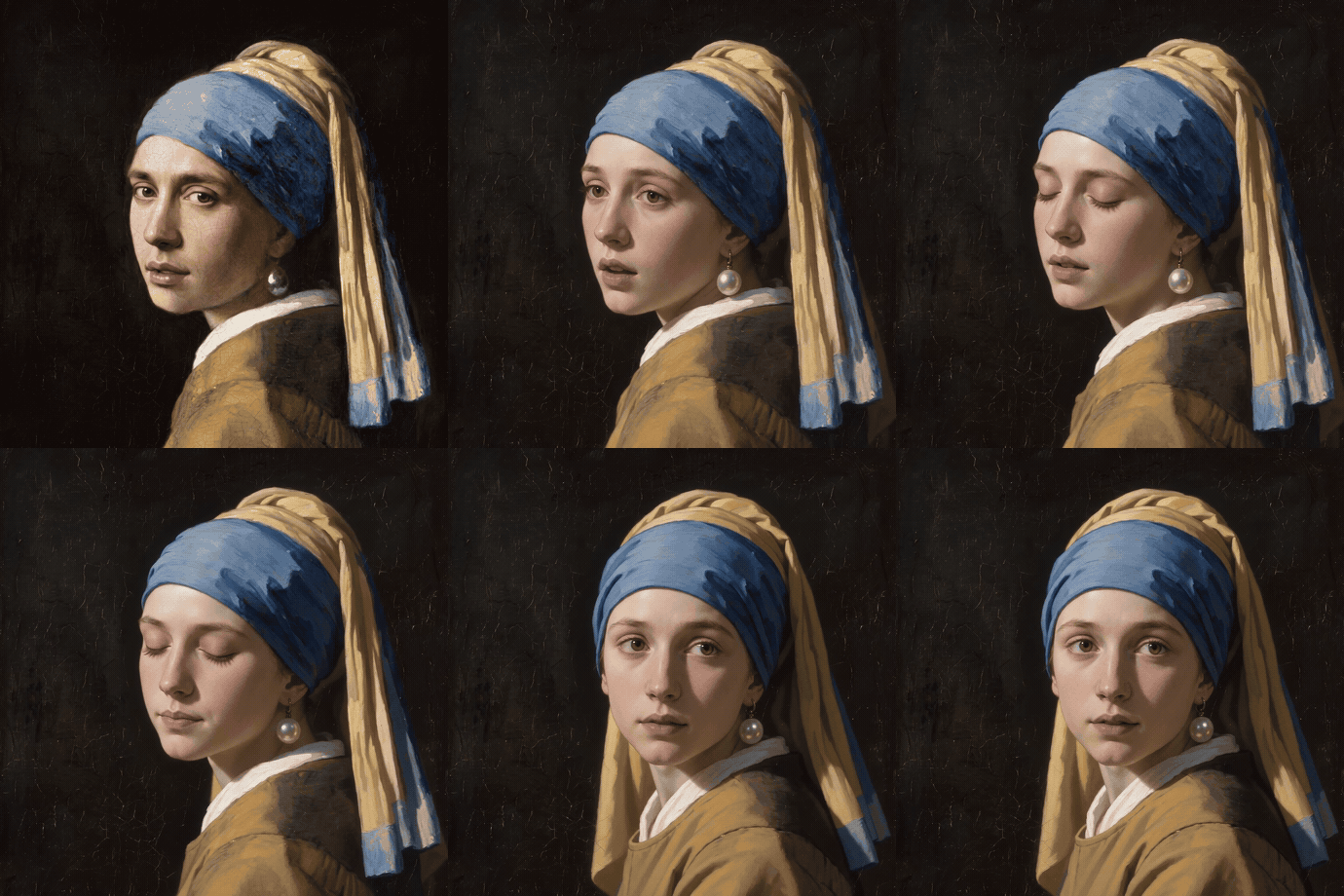 완성된 살아있는 초상화 GIF: 얼굴이 바뀐 베르메르 그림이 반복적으로 미묘하게 눈을 깜빡이고 숨을 쉼
INRmWve2HVk
시도해 볼 더 많은 포토샵 얼굴 바꾸기 변형
그림은 하드 모드였습니다. 동일한 워크플로우는 더 깔끔한 경우를 훨씬 덜 노력으로 처리합니다.
- 실제 초상화에 사진 넣기. 그림 대신 선명한 사진(예: 공식적인 스튜디오 초상화)에 자신의 얼굴을 넣고 싶다면, atlascloud/face-swap-image가 더 나은 도구입니다. 원본 구도를 유지하고 실제 신원을 전송하며, 전체 장면을 다시 렌더링하지 않습니다.
- 잡지 표지 스튜디오 룩. 깔끔한 스튜디오 초상화를 기본으로 시작하면 결과가 실제 커버 촬영처럼 읽힙니다.
- 일괄 또는 다중 얼굴. 한 프레임에 여러 얼굴을 바꾸고 싶다면? 각 얼굴을 별도의 패스로 실행하여 하나의 편집이 두 사람을 처리하도록 요청하지 말고 합성합니다.
어떤 작업에 어떤 모델을 사용할지:
| 모델 | 가장 적합한 경우 | 이미지에 수행하는 작업 |
|---|---|---|
| nano-banana-2/edit | 얼굴을 그림이나 양식화된 예술 작품에 융합 | 소스 스타일로 얼굴을 다시 렌더링, 질감과 그레인 유지 |
| seedream-v5.0-pro/edit | 깔끔한 HD 사진 룩을 원할 때 | 다듬어진 사진으로 "미화"하는 경향, 그림 같은 질감 손실 |
| atlascloud/face-swap-image | 실제 사진에 정확한 신원 전송 | 구도 유지, 실제 사람의 얼굴 전송 |
포토샵 얼굴 바꾸기의 실제 비용
정직한 비교는 "무료 대 유료"가 아니라 "당신의 오후 대 몇 센트"입니다.
| 수동 포토샵 | AI 지원 하이브리드 | |
|---|---|---|
| 단계 | 약 10 | 2 (융합, 마무리) |
| 얼굴당 시간 | 30분 ~ 2시간 | 융합은 몇 초, 마무리는 몇 분 |
| 피부 톤 및 조명 | 수동, 까다로움 | 모델이 처리 |
| 사용자 자신의 참조 얼굴 | 예 | 예 |
| 비디오/GIF로 변환 | 아니요 | 예 |
| 비용 | Creative Cloud 구독 + 시간 | 융합된 정지 이미지 + 5초 클립에 $0.50 미만 |
마무리 작업과 완전한 창의적 제어를 위해 여전히 포토샵이 필요합니다. 하지만 당신의 오후를 잡아먹던 부분이 이제는 커피 한 잔 값보다 싸고, 커피를 다시 따르기도 전에 끝납니다.
얼굴 바꾸기는 합법적인가? 간단한 참고 사항
짧게 말하면: 자신의 얼굴, 공개 도메인 예술 작품, 또는 사용 허가를 받은 얼굴을 바꾸는 것은 괜찮습니다. 이것이 바로 이 튜토리얼이 1665년 그림과 생성된 초상화를 사용한 이유입니다. 동의 없이 실제 사람의 얼굴을 다른 곳에 넣는 것은 다른 문제이며, 초상권 및 점점 늘어나는 딥페이크 법률과 관련됩니다. 이것은 가상의 문제가 아닙니다. 2024년에는 딥페이크가 모든 사기 시도의 7%를 차지했으며, 전년 대비 4배 증가했습니다(Sumsub, 2024). 기술을 예술, 복원 및 재미를 위해 사용하고, 실제로 속이는 데 사용하지 마십시오. Atlas Cloud는 미성년자가 포함된 교환을 포함하여 민감한 교환도 차단합니다.
자주 묻는 질문
포토샵에서 얼굴을 단계별로 어떻게 바꾸나요?
수동 경로: 원본 얼굴을 올가미로 선택하여 대상 얼굴 위에 새 레이어로 붙여넣고, 자유 변형 및 워프로 눈과 입을 맞추고, 레이어 마스크를 추가하고, 아래 몸통 레이어를 선택 영역으로 불러와 약 5픽셀 축소한 다음, 편집 ▸ 레이어 자동 혼합에서 매끄러운 톤 및 색상을 선택하고, 곡선, 선택 색상, 닷지 및 번으로 마무리합니다. 약 10단계입니다. 더 빠른 방법은 AI 모델이 먼저 얼굴을 융합하게 한 다음 포토샵에서 마무리만 하는 것입니다.
포토샵의 생성형 채우기나 Firefly로 특정 인물의 얼굴을 바꿀 수 있나요?
아니요. 생성형 채우기와 Firefly는 새롭고 가상의 얼굴을 생성할 수 있지만, 사용자가 제공한 사진에서 특정 얼굴을 받아들이지 않습니다. Firefly는 Adobe 자체 훈련 자료에서만 생성하기 때문입니다. 이것이 바로 실제 포토샵 얼굴 바꾸기를 위해 사람들이 Atlas Cloud에서 Nano Banana 2를 실행하는 등 자신의 참조 사진을 받아들이는 편집 모델을 사용하는 이유입니다.
얼굴 바꾸기가 가짜처럼 보이지 않도록 피부 톤과 조명을 어떻게 일치시키나요?
수동으로는 레이어 자동 혼합(매끄러운 톤 및 색상), 곡선, 선택 색상, 닷지 및 번을 사용하여 조명을 통일합니다. 더 빠른 방법은 융합 모델이 톤과 조명을 한 단계에서 일치시킨 다음 포토샵에서만 터치업하는 것입니다. 가짜의 두 가지 징후는 턱선을 따라 딱딱한 가장자리와 잘못된 방향에서 오는 조명이므로, 이들을 먼저 수정하세요.
수동 포토샵 얼굴 바꾸기보다 더 빠르거나 무료인 대안이 있나요?
예. 단일 AI 융합은 수동으로 30분에서 2시간이 걸리는 작업을 몇 초 만에 수행합니다. 무료는 아니지만, 융합된 정지 이미지는 몇 센트이며, 창의적인 마무리를 위해 포토샵을 유지합니다. 대부분의 사람들에게 하이브리드 워크플로우는 시간 면에서 더 빠르고, 더 사실적이며, 전체를 수동으로 하는 것보다 저렴합니다.
포토샵 얼굴 바꾸기를 비디오나 GIF로 변환할 수 있나요?
예, 그리고 그것이 재미있는 부분입니다. 완성된 정지 이미지를 이미지-투-비디오 모델(예: Seedance 2.0 Mini)에 넣어 짧은 살아있는 초상화 클립을 얻은 다음, 해당 MP4를 2패스 ffmpeg palettegen으로 반복 GIF로 변환합니다. 위 기사에 정확한 프롬프트와 ffmpeg 명령이 있습니다.
유화 느낌을 유지하면서 포토샵에서 얼굴을 어떻게 바꾸나요?
이것이 붙여넣기보다 융합이 더 나은 이유입니다. 편집 모델을 사용하고 새 얼굴을 소스 스타일(동일한 조명, 동일한 붓터치, 동일한 캔버스 질감 및 크라켈루르)로 다시 렌더링하도록 명시적으로 지시합니다. 사진 얼굴을 그림 위에 붙여넣고 그대로 두면 항상 스티커처럼 읽힙니다. 포토샵 얼굴 바꾸기는 새 얼굴이 페인트로 재구성될 때만 올바르게 보이며, 이것이 바로 2단계 프롬프트가 강제하는 것입니다.