당신이 사진을 선택하고 BG 리무버에 손을 대면, Canva Free에서는 이 도구가 유료 플랜 뒤에 있습니다. 또는 잘라내기가 성공해도, 업로드했던 큰 파일이 원본보다 픽셀이 줄어든 채 돌아옵니다.
둘 다 문서화된 동작 방식입니다. Canva 도움말 센터는 Canva 배경 제거 도구에 세 가지 제한을 명시합니다: 유료 플랜과 함께 제공되고, 9MB 미만의 사진만 처리하며, 배경 제거 후 10MP를 초과하는 모든 이미지는 축소된다는 것입니다. 우리가 살펴본 서드파티 가이드에서는 첫 번째 제한만 언급하고 나머지 두 가지를 건너뜁니다.
이 문서는 세 가지 제한을 모두 무료 브라우저 도구와 나란히 제시하며, 우리는 6000×3375 사진을 해당 도구에 넣었습니다. 파일이 6000×3375 크기로 돌아왔고, 네트워크를 끊은 후 두 번째 실행도 완료되었습니다. Canva는 여전히 대량 폴더와 비디오 처리에 있어서는 우위를 점합니다.
핵심 사항
- Canva 도움말 센터는 배경 제거 도구에 적용되는 플랜, 9MB 파일 제한 그리고 제거 후 10MP 축소를 명시합니다.
- Atlas Cloud의무료 AI 배경 제거 도구에서 6000×3375 픽셀, 20.25MP 테스트 사진을 같은 크기로 반환했으며, 계정 없이, 워터마크 없음이었습니다. —
- 모델은 브라우저 탭_ 내에서 실행됩니다. 테스트에서 컷아웃은 네트워크를 끈 상태에서도 완료되었습니다._
- Canva는 대량 폴더, 동영상 배경 제거, 지우개 및 복원 브러쉬를 계속 제공합니다. 무료 도구는 한 번에 한 장씩 처리합니다.
- 얇은 천은 불투명하게 처리되어 반투명 피사체는 여전히 무료 도구에서 수동 작업이 필요합니다.
Canva 배경 제거 도구는 무료인가? Canva 자체 도움말 센터의 세 가지 제한
Canva 도움말 센터의 문서 "사진 및 동영상 배경 제거"는 첫 문장에서 무료 여부를 명확히 합니다: "배경 제거 도구는 유료 플랜에 포함되어 있습니다." 우리는 2026년 9월 14일에 해당 페이지를 확인했습니다. 같은 문서에는 더 많은 제한이 있습니다.
첫 번째는 파일 크기입니다. Canva의 표현: "현재 배경 제거 도구는 크기가 9MB 미만인 사진에만 작동합니다. 벡터 이미지에는 사용할 수 없습니다."
두 번째는 픽셀 수입니다. 문서는 다음과 같이 명시합니다: "해상도가 10MP를 초과하는 업로드된 사진은 배경을 제거한 후에도 10MP로 축소됩니다." 10메가픽셀은 약 3872×2592입니다. 수년간 많은 휴대폰의 기본값이 12MP 사진이었는데, 이미 10MP 한계를 초과하며, 24MP 카메라 파일은 나갈 때 픽셀의 절반 이상을 잃게 됩니다.
Canva의 학습 페이지 "배경 제거 도구 사용 방법"은 볼륨 수치를 추가합니다: "24시간 동안 최대 500개의 이미지 배경을 제거할 수 있습니다." 대부분의 사람들에게 충분하며, 여전히 측정 기준입니다.
| 제한 | Canva 설명 | 파일에 의미 |
|---|---|---|
| 플랜 | "배경 제거 도구는 유료 플랜에 포함되어 있습니다." | 무료 계정에는 도구가 포함되지 않습니다. |
| 파일 크기 | "9MB 미만인 사진에만 작동합니다." | 10MB PNG는 모델이 실행되기도 전에 제외됩니다. |
| 픽셀 수 | "배경 제거 후 10MP로 축소됩니다." | 20MP 사진은 픽셀의 절만 돌아옵니다. |
| 벡터 파일 | "벡터 이미지에는 사용할 수 없습니다." | SVG 및 다른 벡터 업로드는 제외됩니다. |
| 일일 볼륨 | "24시간마다 최대 500개 이미지" (Learn 페이지) | 상당히 높지만 한도가 있습니다. |
이런 제한은 숨겨져 있지 않습니다. Canva 자체 도움말 페이지에 명시되어 있습니다. 하지만 우리가 이 문서를 준비하며 읽어본 네 개의 서드파티 가이드에는 누락되어 있으며, 유료 플랜만 언급하고 두 가지 파일 제한은 다루지 않습니다; 그중 한 곳은 파일 제한을 10MB로 제시하는데, Canva 페이지는 9MB라고 합니다.
Canva 배경 제거 도구가 작동하지 않나? 도움말 센터의 자체 체크리스트
버튼이 회색으로 표시되거나 컷아웃이 끝나지 않을 때, Canva의 도움말 문서는 이미 가능한 원인 목록을 제공합니다. 문서에 따르면 제한사항은 "유료 플랜 전용: 배경 제거 도구는 유료 플랜에서 사용할 수 있습니다"부터 시작합니다. 그 다음 파일 자체: 9MB 초과 또는 벡터입니다. 그다음 폴더: "이미지가 50개 이상인 폴더는 배경 제거 도구를 사용할 수 없습니다." 옵션이 회색으로 표시됩니다.
연결에 대한 한 줄가 더 있습니다: "배경 제거 도구가 계속되지 않는 경우 인터넷 연결을 확인하고 다시 시도하세요."
| 증상 | Canva가 나열한 원인 |
|---|---|
| BG 리무버가 계정에서 사용할 수 없음 | Canva Free 계정("유료 플랜만") |
| 도구가 사진 처리 거부 | 파일이 9MB 이상 또는 벡터 이미지 |
| 폴더에서 배경 제거 회색 표시 | 폴더가 50개 이상의 이미지 |
| 도구가 전혀 로드되지 않음 | 연결 끊김 Canva는 연결을 확인하고 다시 시도하라고 합니다 |
Canva 배경 제거 대안: 브라우저에서 무료 및 전체 크기
Atlas Cloud는 AI 도구 페이지에 나열된 계정 없이 사용 가능한 브라우저 도구를 운영합니다. 무료 AI 배경 제거 도구는 이 Canva 기능을 대체하는 도구입니다. 참고: Atlas Cloud는 이 문서를 발행하고 해당 도구를 운영합니다.
사진을 드롭하고 무료 실행을 누르고 PNG를 다운로드하세요. 플랜을 선택할 필요가 없습니다.
저희가 넣은 가장 큰 파일에 대한 결과입니다.

출력은 입력과 동일한 6000×3375이며, 2026년 9월 10일에 Windows의 Chrome에서 테스트했습니다. 혀 끝과 꼬리 끝의 헐거운 털이 살아가 남아 있습니다. 잔디와 울타리는 사라졌을 것입니다. 이 도구는 초상화 전용이 아닙니다: 같은 세션에서 목재 테이블 위의 흰색 운동화, 크림 종이 위의 손으로 쓴 서명, 라인 아트 로고, 흰색 벽 앞에서 촬영한 흰 셔츠가 각각 쓸 수 있는 컷아웃으로 돌아왔습니다.
전체 과정은 세 단계로 진행됩니다. 드롭 영역을 클릭하거나 파일을 드래그하거나 클립보드에서 Ctrl+V를 누르고 사진을 추가합니다. 실행(Run Free)을 누르세요. PNG를 다운로드합니다.
Canva BG 리무버 제한과 20MP 테스트 파일
우리는 리트리버 사진을 세 가지 크기로 실행해 크기에 따라 결과를 확인했습니다. 중간 행이 중요합니다. 4000×2250에서 사진은 9.00MP로 Canva의 10MP 축소 지점 아래에 있지만 PNG 가중치는 10.39MB입니다. Canva의 기준으로는 용량에 걸려 반려되었을 것입니다.
| 입력 | 픽셀 | 입력 파일 | 출력 크기 | 출력 파일 |
|---|---|---|---|---|
| 735×979 | 0.72MP | 기록 안 됨 | 735×979 | 0.09MB |
| 4000×2250 | 9.00MP | 10.39MB PNG | 4000×2250 폴더 정렬 | 3.71MB |
| 6000×3375 | 20.25MP | 18.64MB PNG | 6000×3375 | 7.22MB |
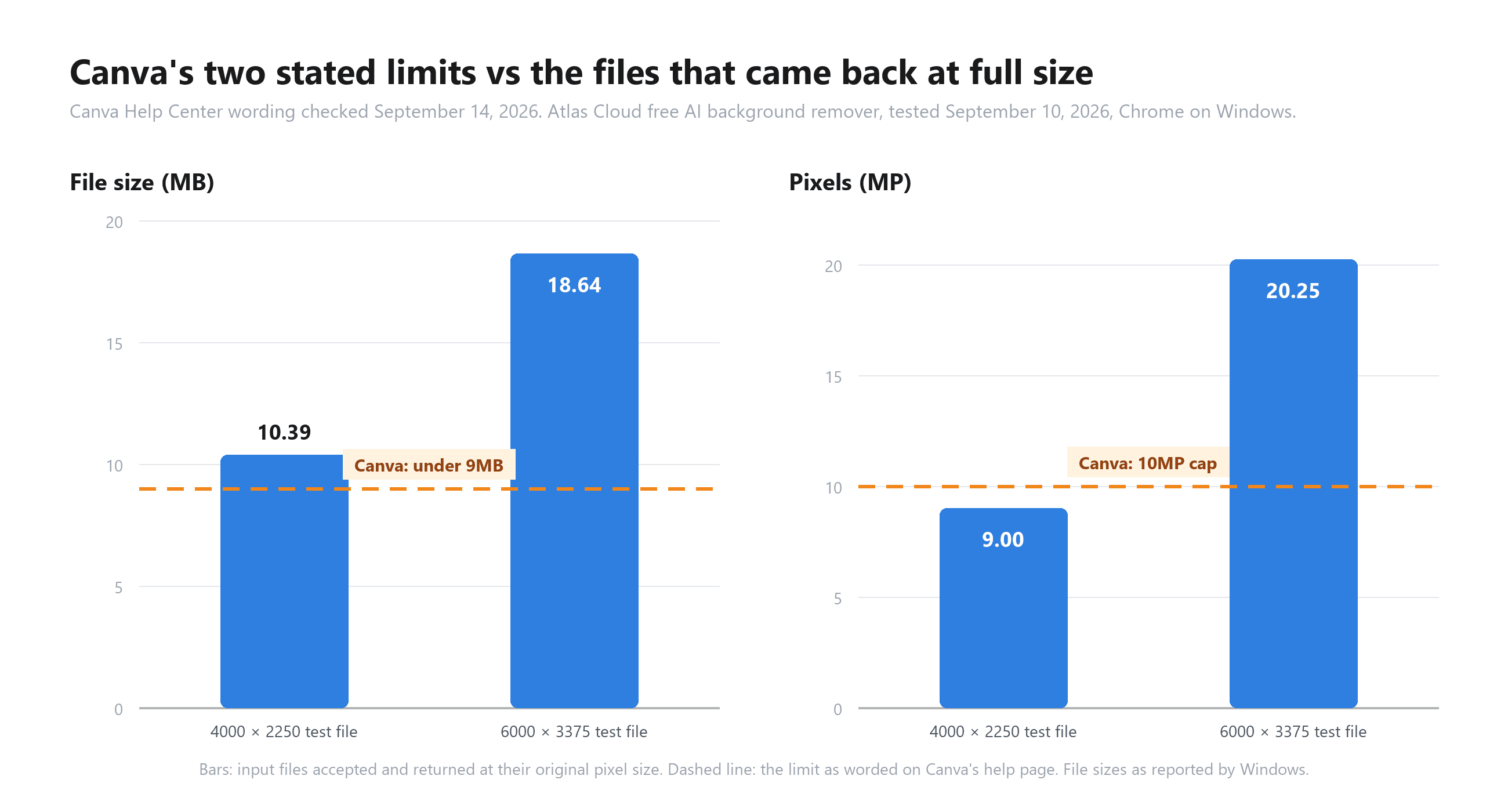
6000×3375 사진을 JPG로 저장하면 약 4MB로 줄어들며 Canva의 9MB 제한을 통과합니다. 그러면 결과에는 10MP 축소가 적용됩니다. 파일을 줄여도 픽셀은 구해지지 않습니다.
알파 채널은 세 크기 사이 거~의 변화가 없습니다. 완전한 투명 픽셀은 79.26%에서 79.27%, 불투명한 피사체는 16.92%에서 16.94%, 반투명 가장자리 밴드는 2.12%에서 2.13%로 유지됩니다. 파일이 커짐에 따라 측정한 컷아웃 품질이 저하되지 않습니다.
우리는 20.25MP까지 테스트했고 축소가 없음을 확인했습니다. 더 이상 범위를 넘지 않았으므로 20MP는 한계가 아니라 확인된 수치로 처리하는 것이 좋습니다. 도구 페이지에는 업로드한 어떤 픽셀 크기도 그대로 돌아온다고 명시되어 있으며, 우리의 세 가지 크기가 이를 일치했습니다.
배경 투명 처리: Canva의 다운로드 규칙 vs 여기서 얻는 PNG
배경을 제거하는 것이 절반입니다. Canva에서 투명성을 얻기 위해 얻는 것이 나머지 절반이며 여기에는 자체 규칙이 있습니다. 도움말 센터 문서 "투명 배경으로 디자인 다운로드"는 "투명 배경으로 다운로드는 Canva Pro, Canva Teams, Canva Business, Canva Education 및 Canva for Nonprofits 플랜에서만 제공됩니다"라고 못명시합니다.
Canva에서 콛투명 PNG를 얻으려면 배경 제거 도구와 투명 배경 다운로드 옵션 두 단계가 모두 유료 플랜 조건입니다.
Atlas Cloud 도구는 표시된 형식의 파일을 만들어 이 문제를 우회합니다. 출력 필드에는 PNG만 제공되며 "투명 배경에는 PNG 형식이 필요합니다"라는 참고가됩니다.
우리는 6000×3375 출력을 픽셀 단위로 읽었습니다. 대부분(79.27%)은 완전히 투명하며 (잔디, 울타리, 덤불) 16.94%는 강아, 254의 알파 값(255개 중)으로 저장되었으며 사용 중 보이는 영향은 없습니다. 약 2%의 픽셀은 반투명 범위에 있으며, 외곽선을 따라 가장 자리 1~3픽셀 반송파가 섞여 있습니다. 안티앨리어싱 밴드로 털을 배경으로 섞입니다. 용어가 새로운 경우 알파 채널이란 무엇인가에 대한 설명이 왜 JPG에 이를 보관할 수 없는지 다룹니다.
Canva는 연결을 요구, 대안은 오프라인 완료
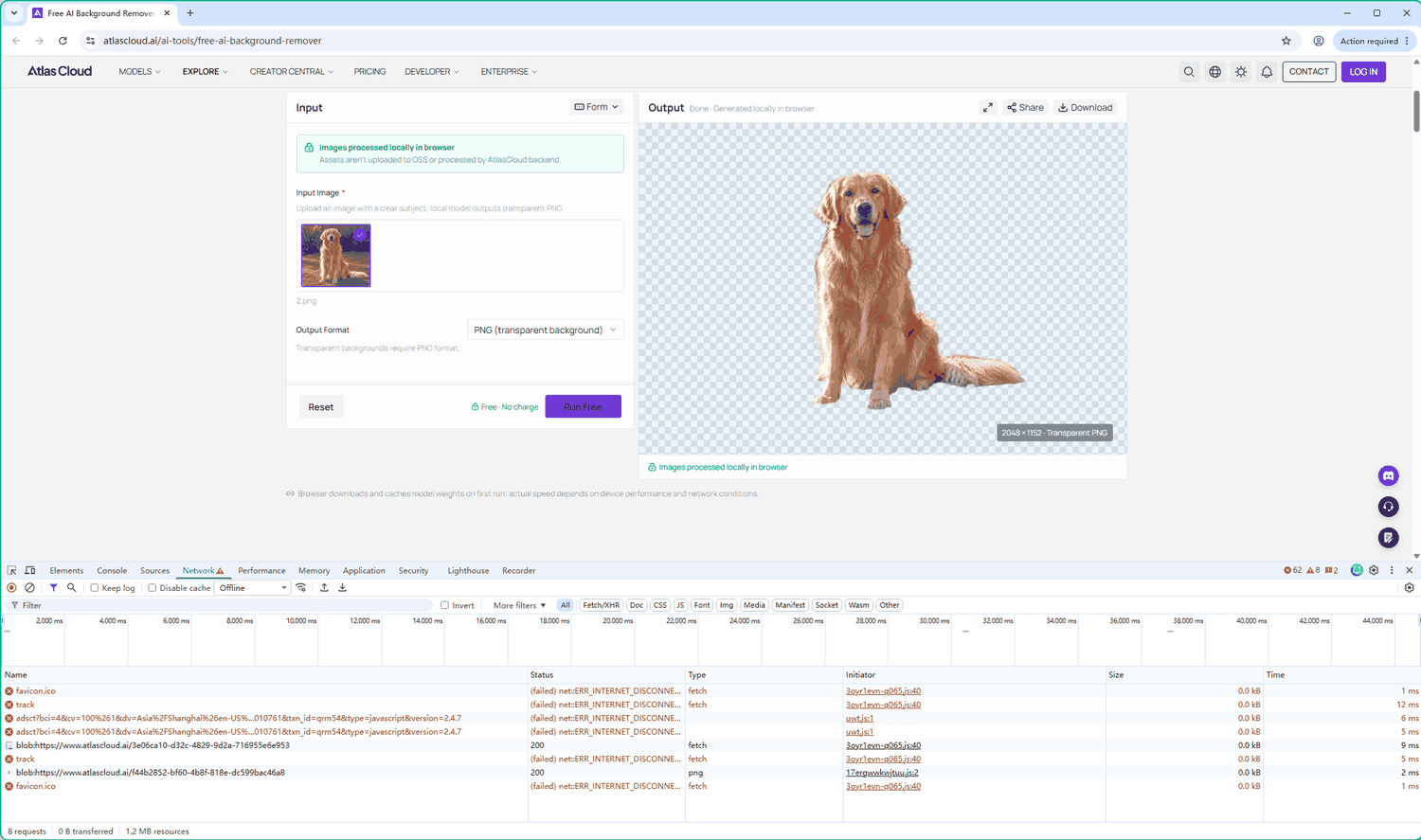
로딩되지 않는 리무버에 대한 Canva의 자체 문제 해결 조언은 인터넷 연결을 확인하는 것입니다. Atlas Cloud 도구 페이지는 반대 상황을 설명합니다: "이미지는 브라우저에서 로컬로 처리됩니다"와 "자산은 OSS에 업로드되거나 AtlasCloud 백엔드에서 처리되지 않습니다."
페이지 카피라고 테스트했습니다. 2026년 9월 10일 Windows의 Chrome에서 페이지를 열고 모델 무게를 다운로드한 다음 연결을 끊었습니다: 네트워크 연결 끊김과 VPN 터널이 닫혔습니다. 사진을 드롭하고 Run Free를 눌렀습니다. 컷아웃이완료 됐습니다.
2026년 9월 14일 Chrome의 자체 네트워크 속성 조정을 오프라인으로 테스트 반복했습니다. 실행은 약 36초 안에 끝났습니다. 실행 중에 Chrome에서 8개의 요청을 기록했고, 각각 ERR_INTERNET_DISCONNECTED로 실패했고 전송 총계 0B였습니다.
페이지의 프론트엔드 코드가 그 이유를 설명합니다. 브라우저에서 WebGPU를 제공하면 사용하고, 없으면 WebAssembly로 폴백하므로 세그멘테이션이 사용자 프로세서에서 실행됩니다. 클라이언트의 미개봉 헤드샷이나 보도 금지된 제품 사진과 같은 상황에서 유용하며, 가중치가 캐시된 후에는 연결이 끊어져도 실행이 중단되지 않습니다.
두 가지 주의 사항. 첫 실행에서는 모델 다운로드를 위한 연결이 필요하며, 페이지에는 속도가 하드웨어에 따라 달라진다고 명시되어 있습니다: "브라우저는 첫 실행 시 모델 가중치를 다운로드하고 캐시합니다. 실제 속도는 장치 성능과 네트워크 조건에 따라 달라집니다."
"로컬 처리"는 한 번, 하루 관찰에 반환되었으며, 사이트가 만드는 모든 네트워크 요청을 감사하지 않았으니 보장이 아니라 오프라인으로 테스트되었다고 설명합니다.
무료 대안보다 Canva가 여전히 우위인 부분
공정한 대안 문서는 포기하는 부분을 나열합니다.
대량. Canva는 폴더 전체를 배경 제거하며 "한 번에 최대 50개의 이미지"이고 컴팩트한 학습 페이지는 매일 500개의 이미지 제한을 설정합니다. Atlas Cloud 도구는 실행당 하나의 이미지를 처리합니다. 제품 사진 50장이면 50번 드랍해야 합니다.
비디오. Canva 도움말 문서에는 동영상 배경 제거 섹션이 있습니다. 브라우저 도구는 이미지 전용입니다.
브러쉬. Canva 컷아웃 후 지우개 도구와 복원 브러쉬로 놓친 끈이나 잃어버린 귀 등을 발견할 수 있습니다. 무료 도구에는 브러쉬가 없습니다. 모델의 결과만 다운로드할 수 있으며, 수정은 사용자의 편집기에서 필요합니다.
입력 형식. Canva 기능 페이지에는 JPG, PNG, HEIC 및 HEIF가 지정되어 있습니다. Atlas Cloud 도구에서 JPG와 PNG를 테스트했습니다. 이 도구의 페이지에는 WebP로 포함되어 있지만 우리는 시도하지 않았습니다. iPhone에서 바로 가져온 HEIC는 목록에 없습니다.
모델 자체의 두 가지 제한그리고 테스트 셋에서 측정했습니다. 얇은 천은 모양을 유지하지만 투명도는 잃습니다: 베일 사진의 베일은 알파 254로 완전한 불투명하고 실제 반투명 처리된 픽셀은 0.73%에 불과하므로, 이전 배경색이 직물에 남아 있습니다.
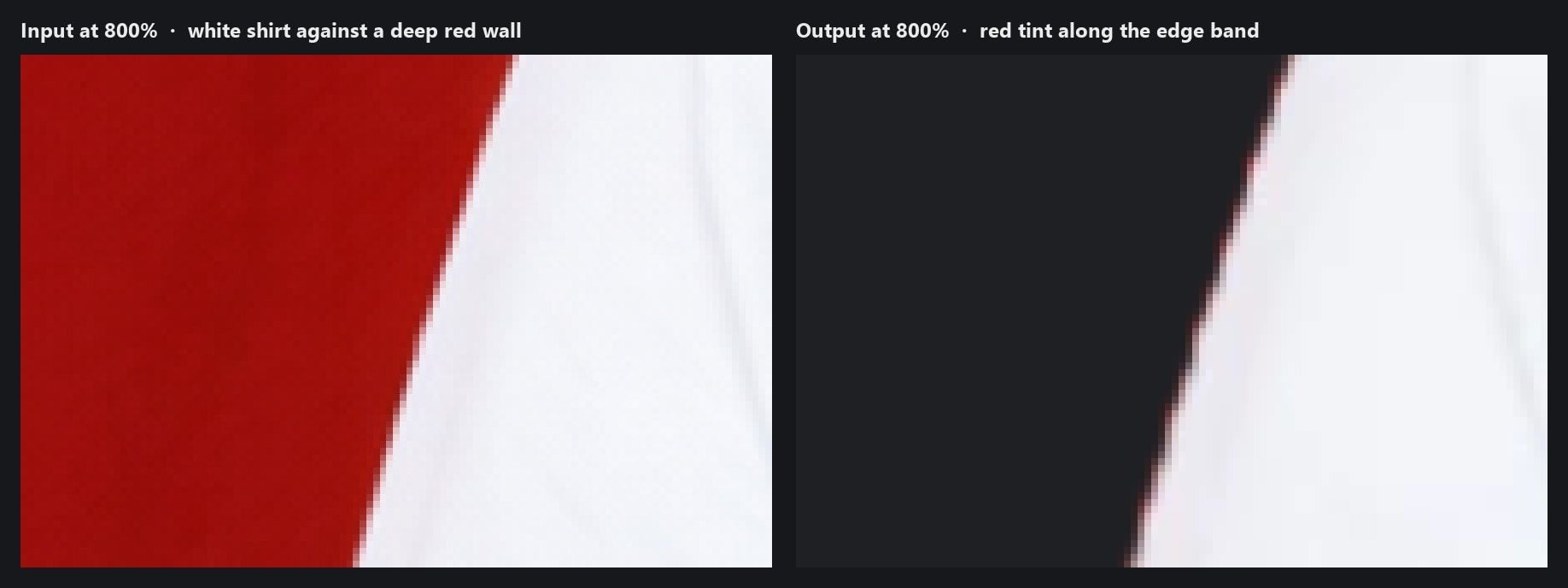
채도 높은 벽을 배경으로 한 밝은 피사체는 가장자리를 따라 벽을 가져옵니다. 전체적으로 빨간색 벽 앞의 흰 셔츠에서 반투명 가장자리 픽셀의 69%가 빨간색을 나타냅니다.
채도가 높은 단색 배경 앞에 밝은 피사체의 조합은 피해야 합니다. 잔디 위의 리트리버는 가장자리에 대해 녹색으로의 작은 전환을 측정했는데, 그린 채널이 16포인트 상승했지만 200% 확대에서 볼 수 있고 일반 크기에서 볼 수 없습니다. 편집기에서 가장자리 한 픽셀 줄이면 두 색조가 없어집니다.
모델 탓이 아닌 또 다른 격차가 있습니다. 원본 사진이 작고 컷아웃이 큰 인쇄물로 갈 경우 컷 후 업스케일러로 실행하세요. 무료 이미지 업스케일링 비교 기사에 워터마크 없는 것들을 나열합니다.
Canva 배경 제거 대 Atlas Cloud: 나란이 비교
Canva 열은 자체 게시된 설명 또는 "명시 안 함" 을 유지합니다. Atlas Cloud 열은 우리가 테스트한 기능을 유지하고, 페이지 설명은 그렇게 기록됩니다.
| Canva Background Remover | Atlas Cloud 무료 AI 배경 제거 | |
|---|---|---|
| 무료 접근 | "유료 플랜에 포함" (Help Center) | 무료, 계정 불요 (테스트) |
| 파일 크기 제한 | "9MB 미만" | 18.64MB PNG 허용 (테스트); 페이지에 상한 명시 안 함 |
| 픽셀 제한 | "10MP로 축소" | 20.25MP 전체 크기로 반환 (테스트) |
| 실행 위치 | 연결 필요 ("인터셀 연결 확인") | 브라우저 탭 내; 실행 완료 (테스트) |
| 배치 처리 | 폴더당 최대 50 이미지, 하루 500 (등 아님) | 실행당 1개 이미지 |
| 비디오 | 문서에 비디오 섹션 존재 | 지원 안 함 |
| 선택 브러쉬 | 지우개 및 복원 | 없음 |
| 입력 형식 | JPG, PNG, HEIC, HEIF (기능 페이지) | JPG와 PNG (테스트) WebP 페이지 명시 |
| 출력 | PNG; 투명 배경 다운로드는 유료 플랜에서만 제공 | 입력 크기의 투명 PNG |
| 워터마크 | 명시 없음 | 없음 (테스트) |
| 얇은 천 | 명시 없음 | 모양 유지, 투명성 손실 (테스트) |
Canva에서 전환해야 할까?
변환하거나 무료 도구를 Canva와 함께 추가하고자 하는 경우는 다음과 같습니다: Canva Free 사용 중 컷아웃만 필요하거나, 파일이 9MB 초과되거나, 사진이 인쇄용으로 모든 픽셀이 필요하거나, 이미지가 로컬을 벗어나면 안 되는 경우입니다. PNG를 다운로드하여 Canva 또는 다른 편집기에 일반 업로드로 가져간 다음 디자인에서 필요한 배경 위에 배치하세요.
| Canva를 유지할 경우 | 무료 도구를 사용하는 경우 |
|---|---|
| 이미 Canva를 결제하고 있으며 내부에서 편집함 | Canva Free를 사용하며 컷아웃만 필요한 경우 |
| 폴더 단위로 일괄 처리함 | 파일이 9MB 또는 10MP를 초과함 |
| 동영상 배경 제거 기능이 필요함 | 전체 해상도로 해야 하는 인쇄 |
| 지우기/복원 브러쉬에 의존함 | 원본 사진을 로컬에 유지해야 함 |
FAQ
Canva에서 이미지 배경을 어떻게 제거하나요?
Canva 도움말 센터 문서 "사진 및 배경 일치" 에 설명이 있습니다: 편집기에서 사진 선택 → 배경 리무버 탭 → 결과 확인 후, 지우기 및 복원 브러쉬로 다듬습니다. 이 기능은 Canva의 유료 플랜에 포함됩니다. 정확한 단계와 표현에 대해서는 Canva 도움말 페이지가 권위가 있으므로 서드파티의 요약을 참고하지 말고 현재 페이지를 확인하세요.
Canva 배경 제거 도구는 무료인가요?
Canva Free에서는 아닙니다. 도움말 센터는 "배경 제거 도구는 유료 플랜드에 포함되어 있습니다"에규정합니다. Canva Pro 페이지는 무료 Pro 체험판을 제공하며 세부사항는 Canva 웹사이트에 있습니다. 플랜드 없이컷아웃만 원하는 경우, 위에 연결된 Atlas Cloud 인덱스는 무료로 사용할 수 있으며 계정이 않습니다.
Canva가 배경 제거 후 사진을 축소한 이유는?
픽셀 규칙 때문입니다. 컬렉션. Canva 도움말 페이지는 10MP를 초과하는 사진은 "배경 제거 후에도 10MP로 축소됩니다"라고 말합니다. 20MP 사진이 10MP에서 돌아옵니다. 테스트에서 Atlas Cloud 도구는 20.25MP 사진을 원래 6000×3375로 반환했습니다.
워터마크 없는 Canva 배경 제거 무료 대안이 있나요?
있습니다. Atlas Cloud 도구의 2026년 9월 10일 테스트는 워터마크 없이, 전체 해상도 PNG 다운로드가 프로덕션과 관련된 권한 없는 파일을 포함해 자유롭게 사용할 수 있습니다. 무료로 계속 제공된다고 확정하지 않드리며 가격 정책은 변할 수 있습니다.
무료 대안은 동영상 배경 제거나 대량 처리를 할 수 있나요?
대량을 제한하고비디오를 지원하지 않습니다. Canva는 둘 다 할 수 있으며, "무료 도구보다 Canva가 우위" 섹션에서 자세히 설명됩니다. 한 번에 하나의 이미지만 처리합니다.
브라우저에서 정말 처리되나요?
페이지는 이미지가 로컬에서 처리되는 것을 명시하며 프론트엔드 코드가 WebGPU와 WebAssembly 폴백을 통해 모델을 실행합니다. 첫 실행에서 모델 캐시 후에 네트워크가 꺼져 테스트 실행이 완료되었습니다. 세부 내용은 위의 오프라인 섹션과 일치합니다.
결론
Canva의 배경 제거 도구는 유용한 도구이자 자체 도움말 페이지에서 명시한 세 가지 규칙(유료 플랜, 9MB 미만 사진, 10MP 축소)으로 계속됩니다. 물론 Canva는 도움말 페이지에 모든 것을 명시합니다. 구독자가 템플릿에서 휴대폰 사진을 편집하는 경우에는 문제 되지 않습니다 .
그 규칙이 문제가 되는 경우는 사진이 크거나, 무료 플랜이거나, 파일이 사용자의 기계 남아 있어야 할 때입니다. 이 경우 브라우저에서 실행되며 테스트한 6000×3375 파일을 그대로 반환하고 네트워크가 끊긴 상태에서도 실행을 마친 Canva 배경제거 무료 도구와 같은 대안이 더 간단한 답입니다. 레이아웃은 Canva에 맡기고, 픽셀이 온전한 무료 도구에서 컷아웃을 처리하세요.





