
채팅이 사라졌습니다. 사이드바를 두 번 스크롤하고, 제목의 절반을 검색창에 입력한 뒤, 혹시 삭제한 건 아닌지 걱정하기 시작합니다. 보통은 삭제한 게 아닙니다. 확인 단계 없이 Archive를 한 번 클릭하면 채팅이 세 단계 메뉴 깊숙한 목록으로 이동합니다. 이 가이드에서는 ChatGPT 보관된 채팅이 웹과 앱에서 어디에 있는지, 보관을 해제하는 방법, 보관이 바꾸는 것, 그리고 Delete all chats가 보관된 채팅에 어떤 영향을 주는지 보여줍니다. 모든 단계는 2026년 10월 23일 OpenAI 도움말 센터에서 확인했습니다.
핵심 요약
- ChatGPT 보관된 채팅은 설정, 데이터 제어, 보관된 채팅 아래에 있으며, 사이드바에서 숨겨질 뿐 삭제된 것은 아닙니다.
- 보관 해제를 하면 채팅이 사이드바로 돌아오며, 그동안 검색창에서 키워드로 보관된 채팅을 찾을 수 있습니다.
- OpenAI 도움말 페이지는 Delete all chats에 보관된 채팅에 대한 예외를 두지 않으며, 사용자들은 보관된 채팅도 삭제된다고 보고합니다.
- 사라진 채팅은 프로젝트, 잠긴 폴더 또는 다른 워크스페이스에 있을 수 있고, 임시 채팅이었을 수도 있습니다.
- ChatGPT 외부에서 오래된 스레드를 계속하려면 Atlas Cloud의 OpenAI 모델의 GPT-6 Luna에 붙여넣으세요.
ChatGPT에서 보관된 채팅은 어디에 있나요?
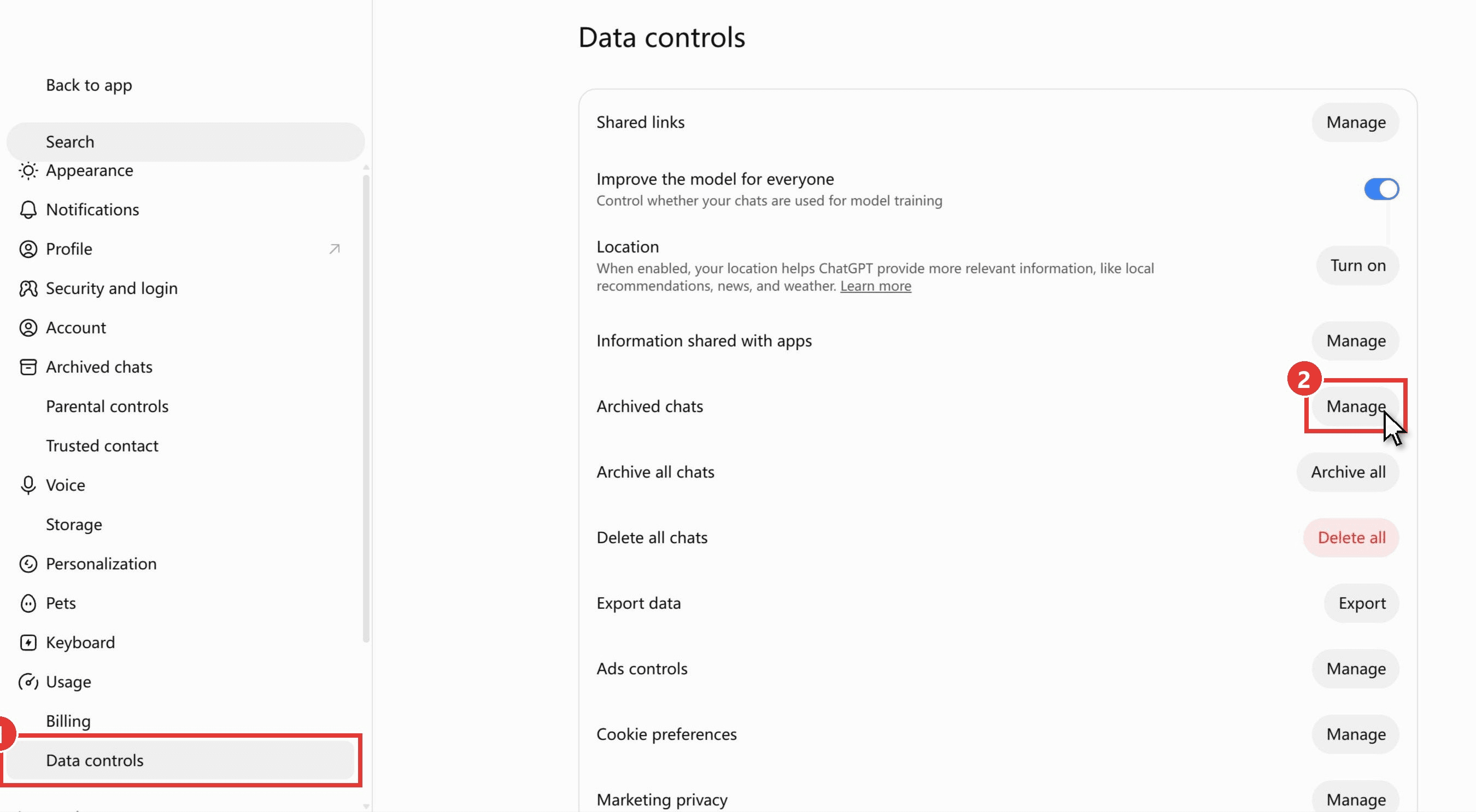
보관된 채팅은 설정의 데이터 제어 아래에 있습니다. 웹에서는 이제 설정이 전체 페이지로 열립니다. 보관된 채팅은 왼쪽 메뉴에 자체 항목이 있고, 데이터 제어 페이지에도 관리 버튼이 있는 보관된 채팅 행으로 다시 나옵니다. 모바일 앱에서는 해당 행이 보관된 채팅 또는 보관된 채팅 보기로 표시되는데, OpenAI의 채팅 삭제 및 보관에 관한 도움말 문서에서는 이를 "기기에 따라 다름"이라고 설명합니다.
설정, 그다음 일반으로 안내하는 오래된 가이드는 틀렸다기보다 최신이 아닙니다. 같은 도움말 문서의 보관된 사본에는 2025년 9월까지만 해도 일반 탭이 표시되었고, 2025년 12월에는 해당 행이 데이터 제어로 이동했습니다.
웹에서 ChatGPT 보관된 채팅을 찾는 방법
chatgpt.com의 왼쪽 아래 모서리에서 프로필 아이콘을 클릭하고 설정을 선택한 다음:
- 왼쪽 메뉴에서 데이터 제어를 클릭합니다. 같은 메뉴 위쪽에 있는 보관된 채팅 항목도 같은 곳으로 이동합니다.
- 보관된 채팅 행에서 관리를 클릭합니다.
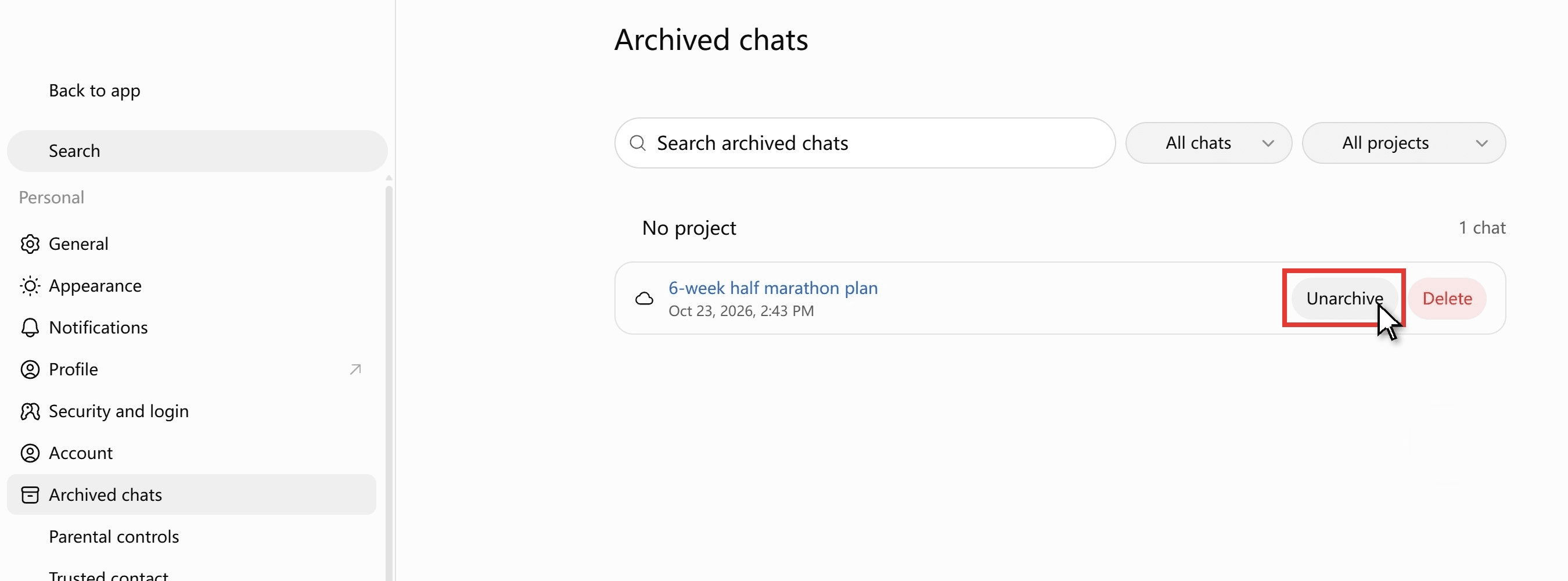
보관된 채팅 페이지에는 모든 보관된 대화가 날짜와 함께 나열됩니다. 각 행에는 보관 해제 버튼과 삭제 버튼이 있고, 페이지에는 자체 검색창과 프로젝트 필터가 있어 보관된 채팅이 많아도 쉽게 훑어볼 수 있습니다.
ChatGPT 앱에서 보관된 채팅을 보는 방법
앱 경로에는 탭이 하나 더 필요합니다. 왼쪽 위의 두 가로줄인 메뉴 아이콘으로 사이드바를 열고, 사이드바 하단의 프로필 아이콘을 탭한 다음 설정과 데이터 제어로 이동합니다. 보관된 목록은 보관된 채팅 또는 보관된 채팅 보기 행입니다. 세 가지 경로를 나란히 정리하면:
| 플랫폼 | 목록으로 가는 경로 | 할 수 있는 작업 |
|---|---|---|
| chatgpt.com | 프로필 아이콘, 설정, 데이터 제어, 보관된 채팅, 관리 (또는 설정 메뉴의 보관된 채팅 항목) | 각 채팅 보관 해제 또는 삭제, 보관된 채팅 내에서 검색 |
| iOS 앱 | 메뉴 아이콘(두 줄), 프로필 아이콘, 설정, 데이터 제어, 보관된 채팅 또는 보관된 채팅 보기 | 각 채팅 보관 해제 또는 삭제 |
| Android 앱 | 메뉴 아이콘(두 줄), 프로필 아이콘, 설정, 데이터 제어, 보관된 채팅 또는 보관된 채팅 보기 | 각 채팅 보관 해제 또는 삭제 |
ChatGPT에서 실수로 보관한 채팅을 보관 해제하는 방법
실수로 보관하기는 쉽습니다. Archive가 이름 바꾸기, 공유, 삭제와 같은 짧은 메뉴에 있고, OpenAI 도움말 페이지에서는 "확인이 필요하지 않습니다."라고 설명합니다. 탭하는 순간 채팅이 사이드바에서 사라집니다. 되돌리는 방법은 두 가지입니다:
- 보관된 채팅 페이지. 설정, 데이터 제어, 보관된 채팅, 관리로 이동한 다음 채팅 행의 보관 해제 버튼을 누릅니다. 채팅이 원래 위치의 사이드바로 돌아옵니다.
- 검색. 사이드바 검색에 채팅에서 나온 단어를 입력하고 결과를 엽니다. 바로 계속 작업할 수 있습니다. 사이드바에 완전히 되돌리려면 보관된 채팅 페이지에서 보관 해제를 사용하세요.
예약된 작업을 사용한다면 중요한 부작용이 하나 있습니다. "예약된 작업 결과에 사용된 채팅을 보관하면 이후 실행에서 작업이 일시 중지될 수 있습니다." 해당 채팅을 보관 해제하고 작업을 확인하세요.
Atlas Cloud의 GPT-6 Luna로 보관된 채팅 이어가기
사람들은 보관된 채팅을 단지 읽으려고만이 아니라 다시 이어가려고 찾아냅니다. ChatGPT 외부에서 그 채팅은 어디에나 붙여넣을 수 있는 일반 텍스트이며, Atlas Cloud는 ChatGPT가 Free 및 Go 등급에 할당한 모델 이름인 GPT-6 Luna를 하나의 chat completions 엔드포인트로 제공합니다. 모델 페이지에서는 messages 필드를 "지금까지의 대화를 구성하는 메시지 목록"이라고 설명하므로, 이전 턴들이 새 질문과 함께 따라갑니다.
이 글을 위해 보관했던 채팅, 즉 최장 달리기가 8km인 러너를 위한 6주 하프 마라톤 계획으로 시험해 보았습니다. 계획을 붙여넣고, 2주 차는 감기 때문에 놓쳤다고 말한 뒤, GPT-6 Luna에 3주 차와 4주 차를 다시 작성하고 5주 차의 15~16km 피크 러닝이 여전히 말이 되는지 판단해 달라고 요청했습니다.
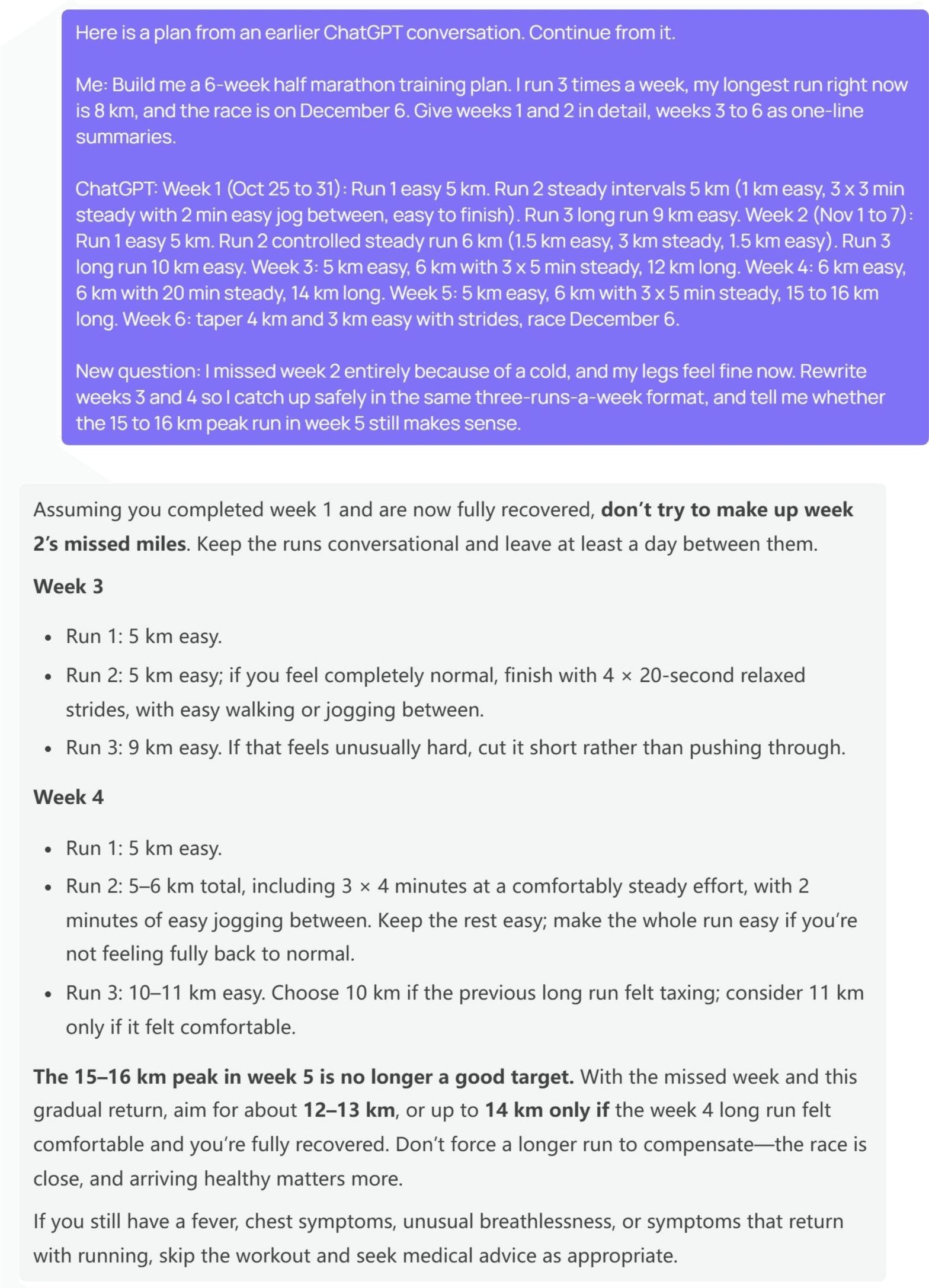
Luna는 놓친 거리를 다음 2주에 몰아넣지 않았습니다. 첫 문장은 경고였습니다. "2주 차에 놓친 마일을 만회하려 하지 마세요." 3주 차는 쉬운 5km 러닝 두 번, 두 번째에는 선택적 스트라이드를 포함, 그리고 9km 롱런으로 돌아왔습니다. 4주 차는 5km 쉬운 러닝을 유지하고, 56km 러닝 안에 4분씩 3회의 꾸준한 달리기를 넣었으며, 롱런을 1011km로 늘렸습니다.
1516km 피크는 "더 이상 좋은 목표가 아니며", 1213km로 대체되고, 4주 차가 편안하게 느껴졌을 때만 14km를 허용합니다. 어떤 ChatGPT 요금제에서 GPT-6를 실행하는지는 해당 가이드를 참고하세요.
방법 1: 스레드를 GPT-6 Luna 플레이그라운드에 붙여넣기
코드가 필요하지 않습니다. 로그인하고 GPT-6 Luna 플레이그라운드를 연 다음:
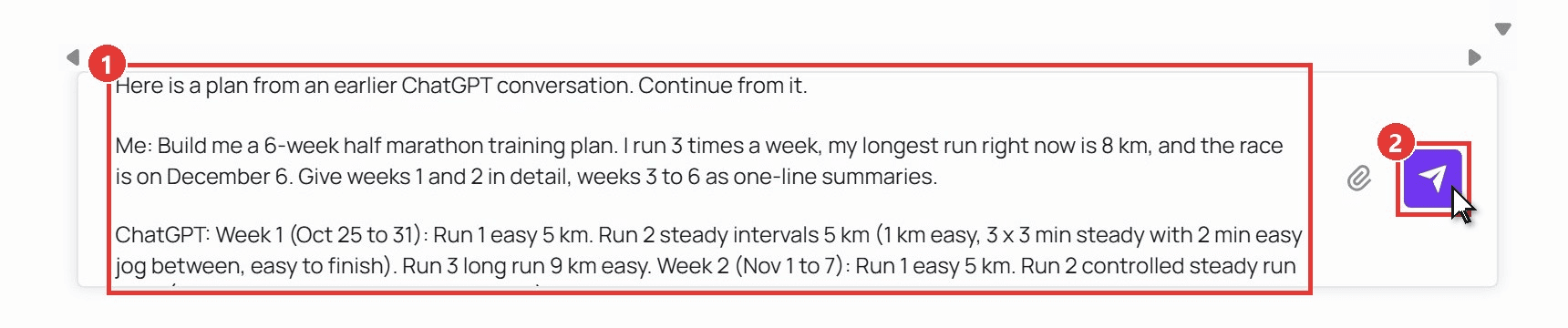
- 이전 대화를 메시지 상자에 붙여넣고, 턴을 나와 ChatGPT로 표시한 뒤, 마지막에 새 질문을 추가합니다.
- 보내기 화살표를 클릭합니다. 답변이 스트리밍되고, 다음 질문도 같은 상자에 입력합니다.
방법 2: API로 대화를 파일로 보관하기
어떤 사이드바도 숨길 수 없는 대화 사본을 원한다면, 내 쪽에 파일로 보관하세요. 세 단계입니다.
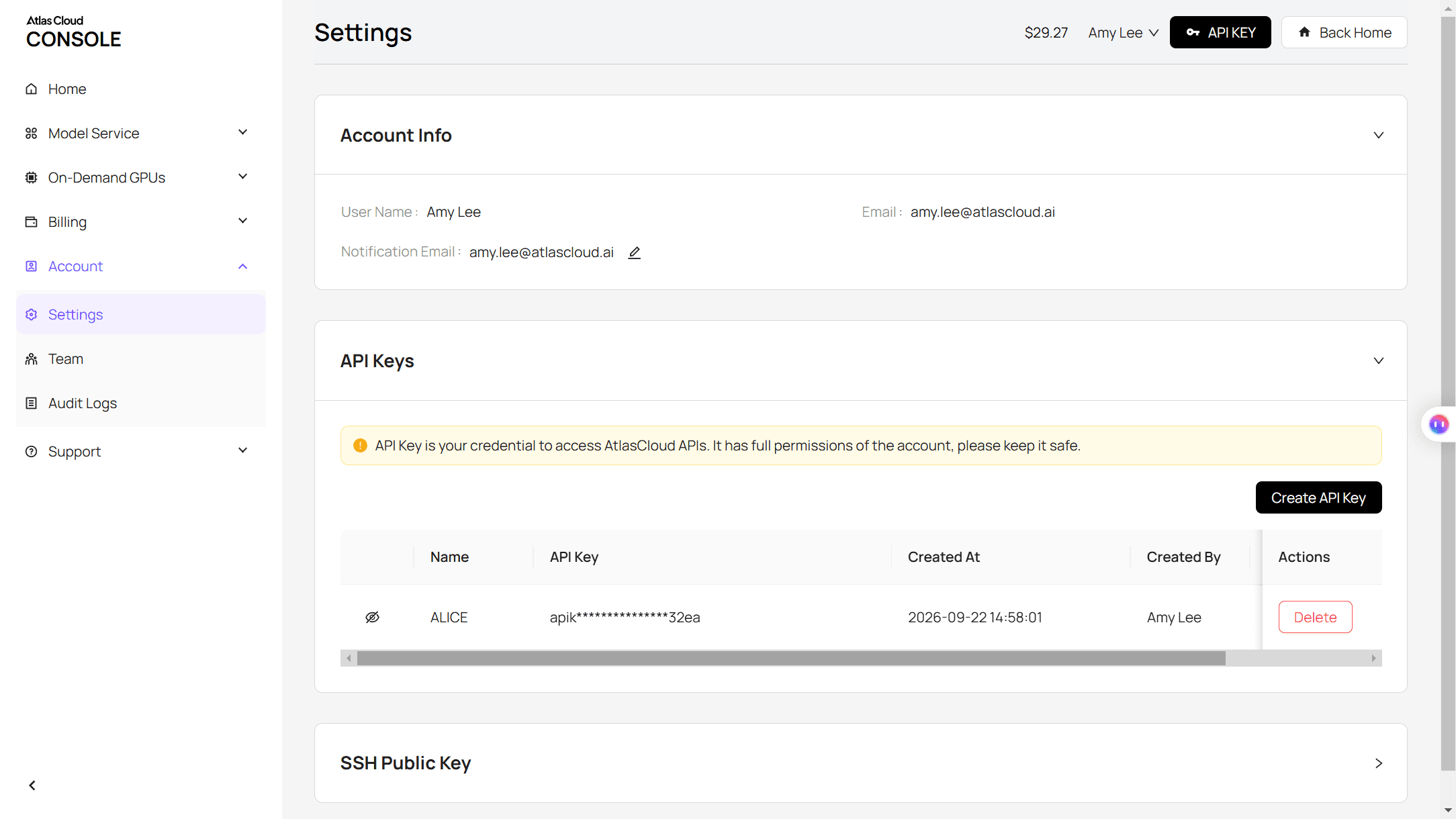
1단계: API 키 만들기. 콘솔에서 설정을 열고 API Keys로 이동한 뒤 Create API Key를 클릭합니다. 서버 쪽에 보관하세요.
2단계: 요청 형식 확인하기. API 문서에서 chat completions 형식을 다루며, 모델 페이지에는 바로 사용할 수 있는 예제가 있는 API 탭이 있습니다.
3단계: 이전 턴을 새 질문과 함께 보내기. 이전 대화는 user 및 assistant 턴으로 messages 배열에 들어가고, 뒤이어 새 user 메시지가 옵니다.
plaintext1curl -X POST "https://api.atlascloud.ai/v1/chat/completions" \ 2 -H "Authorization: Bearer $ATLASCLOUD_API_KEY" \ 3 -H "Content-Type: application/json" \ 4 -d '{ 5 "model": "openai/gpt-6-luna", 6 "messages": [ 7 {"role": "user", "content": "Build me a 6-week half marathon training plan. I run 3 times a week, my longest run is 8 km, and the race is on December 6."}, 8 {"role": "assistant", "content": "Week 1: Run 1 easy 5 km. Run 2 steady intervals 5 km. Run 3 long run 9 km. Week 2: ... Week 6: taper, race December 6."}, 9 {"role": "user", "content": "I missed week 2 because of a cold. Rewrite weeks 3 and 4 so I catch up safely, and tell me whether the 15 to 16 km peak run in week 5 still makes sense."} 10 ], 11 "max_tokens": 3500 12 }'
텍스트는 choices[0].message.content로 돌아옵니다. 이를 같은 JSON 파일에 assistant 턴으로 추가하면 그 파일이 곧 보관소이자 다음 요청이 됩니다. 같은 엔드포인트와 키가 나머지 OpenAI 제품군에도 사용되므로, GPT-6 Sol로 옮길 때는 모델 문자열만 바꾸면 됩니다. 이 경로는 스레드가 너무 길어져 ChatGPT 페이지가 느려질 때도 도움이 되며, ChatGPT가 느려지는 이유에서 다룹니다.
ChatGPT에서 채팅을 보관하면 어떻게 되나요?
보관은 채팅이 표시되는 위치만 바꾸고 그 외에는 아무것도 하지 않습니다. OpenAI의 표현: "보관하면 일반 사이드바에서 채팅이 제거되지만 삭제되지는 않습니다. 보관된 채팅은 계속 검색할 수 있습니다." 삭제는 모든 항목에서 정반대이며, 임시 채팅은 애초에 기록에 들어가지 않습니다.
| 보관된 채팅 | 삭제된 채팅 | 임시 채팅 | |
|---|---|---|---|
| 사이드바에 표시됨 | 아니요 | 아니요 | 아니요 |
| 채팅 검색에 표시됨 | 예 | 아니요 | 아니요 |
| 계정에 남아 있음 | 예, 삭제할 때까지 | 즉시 제거됨 | 기록에 저장되지 않음 |
| OpenAI가 보관하는 것 | 일반 채팅과 동일한 보존 기간 | 30일 이내 영구 삭제 예정 | 안전을 위해 최대 30일 동안 사본을 보관할 수 있음 |
| 되찾을 수 있나요 | 예, 보관 해제 | 아니요, OpenAI 지원을 통해서도 불가 | 아니요, 다시 열 수 없음 |
| 모델 학습 설정 | 보관해도 변경되지 않음 | 해당 없음 | 학습에 사용되지 않음 |
그 표에 숨은 세부 사항이 하나 있습니다. 보관해도 OpenAI가 채팅을 보관하는 기간이 짧아지지는 않습니다. 도움말 페이지에서는 "채팅을 보관해도 보존 기간은 변경되지 않습니다."라고 말합니다. 모델의 시야에서 채팅을 없애려면 삭제하세요.
모든 채팅 삭제는 ChatGPT의 보관된 채팅도 삭제하나요?
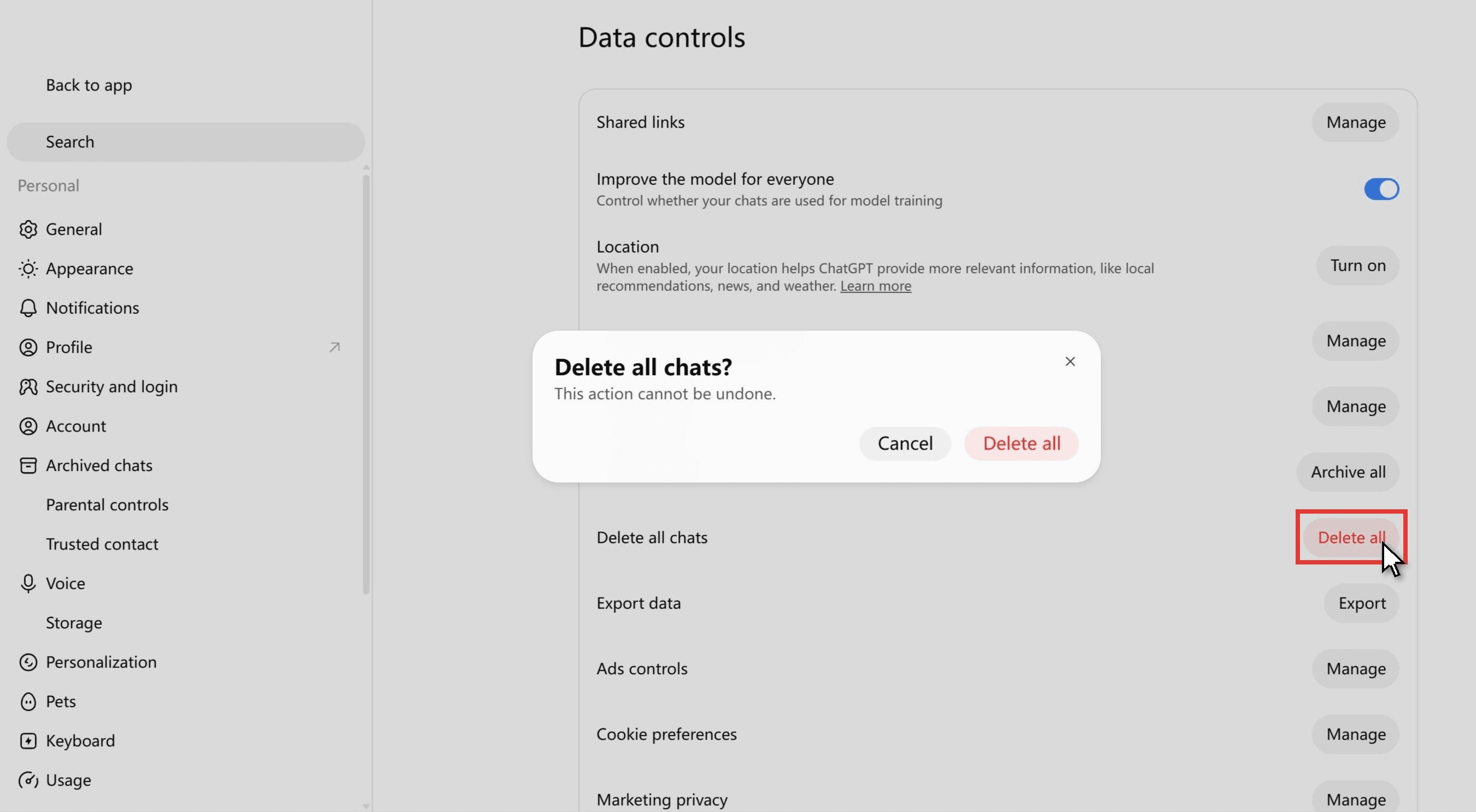
답은 '예'로 보는 것이 좋습니다. 확인 상자 자체에는 "모든 채팅을 삭제할까요? 이 작업은 되돌릴 수 없습니다."라고만 나옵니다. OpenAI 도움말 페이지는 모든 채팅 보관과 모든 채팅 삭제를 함께 설명합니다. "이 작업은 프로젝트의 채팅을 포함해 현재 계정 또는 워크스페이스의 채팅에 영향을 줄 수 있습니다. 모든 채팅 삭제 작업은 되돌릴 수 없습니다." 보관된 채팅에 대한 예외는 없으며, OpenAI 개발자 커뮤니티의 한 게시물에도 예외가 보고되지 않습니다. "이 옵션을 사용하면 보관된 채팅을 포함해 모든 채팅이 삭제됩니다."
목표가 깔끔한 사이드바라면 같은 화면에서 모든 채팅 삭제 바로 위에 있는 모든 채팅 보관을 사용하세요. 정말로 삭제가 목표라면 먼저 데이터 내보내기를 요청한 뒤 삭제하세요. 이후에는 어떤 방법으로도 채팅을 되돌릴 수 없습니다. OpenAI는 "모든 채팅 삭제로 제거된 채팅을 포함해 삭제된 채팅은 복원할 수 없습니다."라고 밝힙니다.
ChatGPT 채팅 기록이 사라졌나요? 삭제됐다고 단정하기 전에 이것들을 확인하세요
OpenAI의 문제 해결 안내 문구가 올바른 출발점입니다. "사이드바에 더 이상 보이지 않는 오래된 채팅이 반드시 삭제된 것은 아닙니다." 채팅을 없다고 단정하기 전에 여섯 곳을 확인하세요.
- 보관된 채팅. 위에서 다뤘으며 가장 먼저 확인할 곳입니다.
- 프로젝트. 프로젝트로 이동한 채팅은 해당 프로젝트 아래에 나열됩니다. 채팅의 더 보기 메뉴에서 프로젝트에서 제거를 선택하면 일반 목록으로 돌아옵니다.
- 잠긴 채팅. 2026년 10월 20일부터 순차 적용 중인 잠긴 채팅은 일반 기록, 고정된 채팅 및 검색에서 숨겨집니다. 프로젝트, 그다음 잠긴 채팅 아래에 있으며 4자리 계정 PIN으로 보호됩니다.
- 다른 계정 또는 워크스페이스. OpenAI는 "올바른 이메일 주소 또는 싱글 사인온(SSO) 방식을 포함해 올바른 OpenAI 계정과 워크스페이스"인지 확인하라고 합니다.
- 임시 채팅. 기록에 절대 나타나지 않으며, 나가면 다시 열 수 없습니다.
- 짧은 모바일 사이드바. 2026년 8월부터 Android 앱은 사이드바에 최대 8개의 최근 대화를 나열합니다. 오래된 채팅은 여전히 있으니 검색해 보세요.
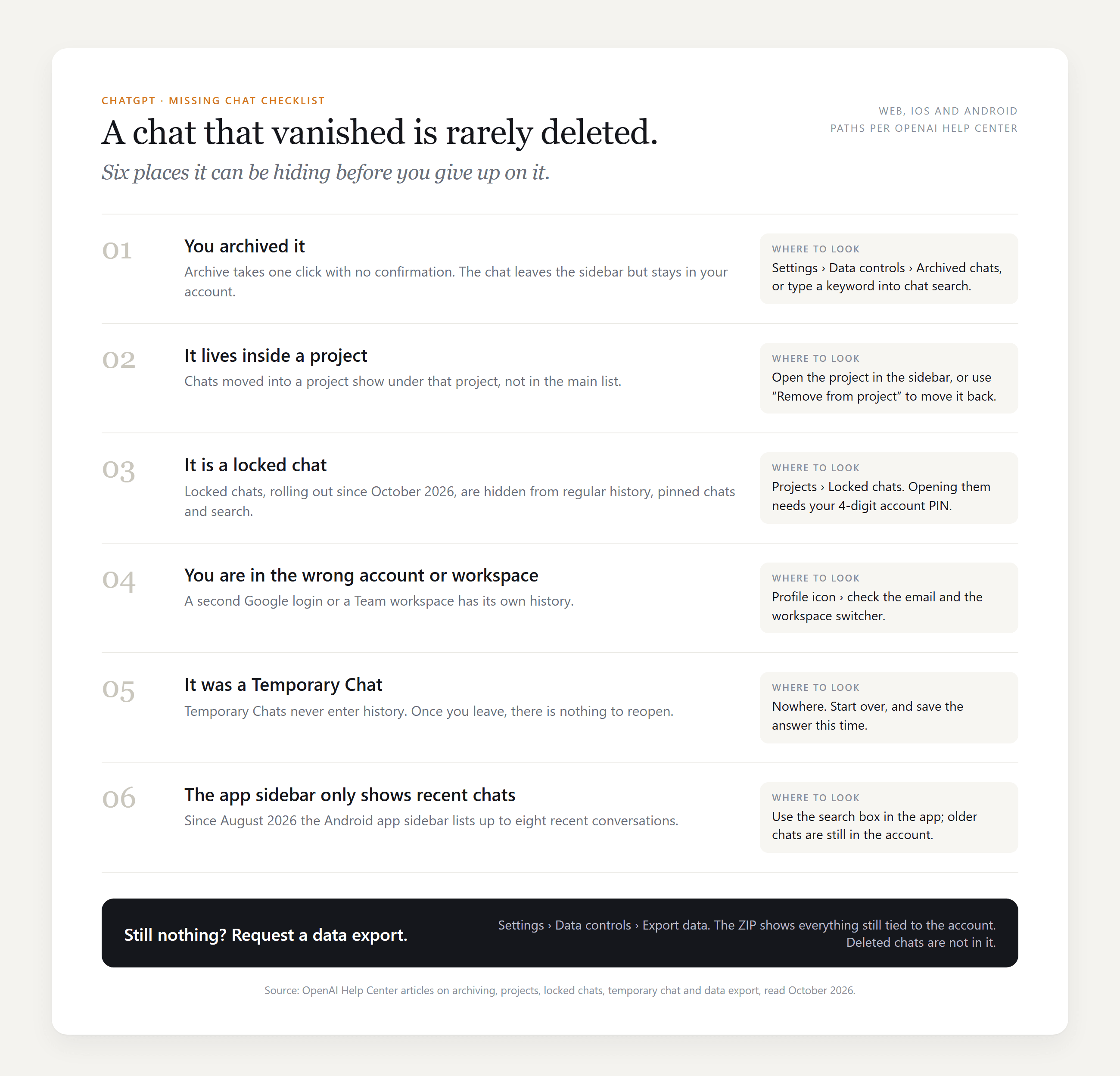
여섯 곳 모두 비어 있다면 설정, 데이터 제어에서 데이터 내보내기를 요청하세요. 최대 7일 이내에 이메일로 도착하며, OpenAI는 한 가지 제한을 언급합니다. "내보내기로 이미 삭제된 채팅을 복원할 수는 없습니다."
FAQ
ChatGPT의 보관된 채팅 안에서 검색할 수 있나요?
예. 사이드바 검색은 일반 채팅과 보관된 채팅을 모두 포함하므로, 대화에서 나온 키워드로 보관된 상태에서도 찾을 수 있습니다. 또한 설정의 보관된 채팅 페이지에는 보관된 채팅으로 범위가 제한된 두 번째 검색창이 있습니다. 삭제된 채팅만 제외됩니다.
ChatGPT 메모리는 보관된 채팅을 여전히 사용하나요?
OpenAI의 메모리 FAQ는 보관된 채팅도 모델이 활용할 수 있는 부분으로 봅니다. ChatGPT가 무언가를 잊게 하려면 저장된 메모리에서만이 아니라 일반 채팅과 보관된 채팅에서도 제거해야 합니다. 채팅 기록 참조를 끄면 기억된 정보가 30일 이내 삭제 예정으로 설정되며, 채팅은 기록에 그대로 남습니다.
ChatGPT에서 채팅 기록을 삭제하려면 어떻게 하나요? 그리고 되찾을 수 있나요?
채팅별로는 더 보기 메뉴를 열고 삭제를 선택하세요. 전체를 삭제하려면 데이터 제어 아래의 모든 채팅 삭제를 사용하세요. OpenAI는 삭제된 채팅을 30일 이내 영구 제거하도록 예약하며 복원할 수 없다고 말합니다. OpenAI가 삭제된 소비자 채팅을 보관하도록 한 2025년 법원 명령은 2025년 9월 26일에 종료되었으며, 회사의 New York Times 사건에 대한 업데이트에 따르면 이제 새로운 삭제에는 30일 규칙이 다시 적용됩니다.
Atlas Cloud의 GPT-6 Luna가 내 ChatGPT 보관함을 볼 수 있나요?
아니요. 모델은 플레이그라운드에 붙여넣거나 messages 배열에 넣은 텍스트만 봅니다. 전체 기록을 바탕으로 작업하려면 ChatGPT 데이터 내보내기에서 대화를 복사해 요청의 첫 턴으로 보내세요.
결론
보관된 채팅은 사라진 채팅이 아니라 숨겨진 채팅입니다. 계정에 남아 있고, 검색에 나타나며, 보존 기간을 유지하고, 설정, 데이터 제어 아래의 보관 해제를 한 번 클릭하면 사이드바로 돌아옵니다. 진짜 위험은 다른 곳에 있습니다. 사용자들이 보관된 채팅까지 함께 삭제한다고 보고하는 모든 채팅 삭제, 그리고 볼 수 없는 채팅은 반드시 사라진 것이라고 단정하는 생각입니다. 그 채팅은 프로젝트, 잠긴 폴더 또는 다른 워크스페이스에 있을 수 있습니다.
스레드를 되찾았다면 ChatGPT에서 계속 이어가거나 Atlas Cloud의 GPT-6 Luna에 붙여넣고 거기서 다음 질문을 하세요. 어느 쪽이든 무언가 없어 보일 때 첫 번째로 확인할 곳은 같습니다. 다른 무엇보다 먼저 ChatGPT 보관된 채팅을 확인하세요.


