흰 컵, 커피 바, 커피 원두를 업로드했는데 영상에는 일반적인 방에 다른 컵이 나온다고 가정해 보세요. Gemini Omni 1.2 Flash multiple reference images를 잘 사용하려면 Reference-to-Video를 선택하고, 각 이미지에 하나씩 뚜렷한 역할을 부여한 뒤 업로드 순서대로 그 역할을 설명하세요. 짧은 샷으로 시작한 다음 시작, 중간, 끝, 그리고 그 사이의 움직임을 점검하세요. 레퍼런스는 생성을 이끌 뿐, 픽셀 단위로 똑같은 복사를 보장하지는 않습니다.
테스트 프로토콜은 같은 컵 샷을 두 번 사용합니다. 먼저 컵 이미지만 사용하고, 그다음 컵, 카페, 원두를 함께 사용합니다. 두 번째 예시는 판테온의 외부와 내부 사진을 사용해 움직이는 시점을 테스트합니다. 이 비교는 프롬프트가 요청한 것과 출력이 실제로 보여주는 것을 분리해, 추가 레퍼런스가 도움이 되었는지 아니면 충돌을 더했는지 판단할 수 있게 합니다.
핵심 요약
- 이미지가 오프닝 프레임을 지정하지 않으면서 콘텐츠를 이끌어야 할 때는 Reference-to-Video를 선택하세요.
- 업로드한 각 이미지에 역할을 부여하고, 프롬프트에서 업로드 순서대로 이름을 붙이세요.
- 복잡도를 높이기 전에 짧은 1개 이미지 기준 실행과 3개 이미지 실행을 비교하세요.
- 첫 프레임만이 아니라 전체 클립에 걸쳐 정체성, 배경, 소품, 움직임을 확인하세요.
Gemini Omni 1.2 Flash에서 여러 레퍼런스 이미지가 제어하는 것
다중 이미지 레퍼런스 세트는 한 샷의 여러 부분을 설명할 수 있습니다. 한 사진은 제품을 식별하고, 다른 사진은 장소를 제공하며, 세 번째 사진은 소품을 식별할 수 있습니다. 캐릭터나 시각적 스타일을 위해 이미지를 사용할 수도 있습니다. 이러한 역할은 프롬프트가 어떤 이미지에 어떤 보이는 특징이 속하는지 말할 때만 유용합니다. "모든 이미지를 사용하라"고 하면 모델이 카페 사진 속 두 번째 컵이 두 번째 제품인지 배경 잡동사니인지 스스로 결정하게 됩니다.
컵 테스트에서 이미지 1은 흰 도자기 컵과 손잡이를 정의합니다. 이미지 2는 에스프레소 바 카운터와 따뜻한 실내 분위기를 제공합니다. 이미지 3은 컵 근처에 보이는 원두를 제공합니다. 우리는 모델에게 원두 사진의 흰 배경이나 카페 카운터의 모든 물체를 그대로 가져오라고 요청하지 않습니다. 이 제외가 중요합니다. 레퍼런스 사진은 원하는 역할보다 더 많은 시각 정보를 담는 경우가 많습니다.
레퍼런스 세트가 모든 모호함을 없앨 수는 없습니다. 손이 손잡이를 가릴 수 있습니다. 카메라 움직임이 원본 사진이 보여주지 않은 컵의 측면을 드러낼 수 있습니다. 세 원본 사진 간에 조명과 카메라 각도가 충돌할 수 있습니다. 프롬프트를 우선순위 계층으로 다루고, 배경 가구와의 정확한 일치보다 컵의 형태를 우선하세요. 2026년 11월 발표에서 Google은 Gemini Omni 1.2 Flash의 더 강력해진 레퍼런스 추종을 설명하면서도 빠른 동작과 복잡한 물리는 개선이 필요한 영역이라고 언급했습니다.
업로드하기 전에 각 소스마다 한 문장을 쓰세요. "이 이미지는 X를 정의하고 Y는 무시한다." 두 이미지에 같은 역할을 부여하지 않고서는 이 문장을 쓸 수 없다면 세트를 단순화하세요. 그런 다음 목표에 맞는 입력 모드를 선택하세요.
Reference-to-Video 또는 First-and-Last Frame?
이미지가 새로운 움직이는 샷에 영향을 주어야 할 때는 Reference-to-Video가 올바른 모드입니다. 정확한 오프닝 이미지가 필요하다면 대신 first-frame 또는 Image-to-Video 워크플로를 사용하세요. 두 개의 지정된 엔드포인트가 필요하다면 사용 가능한 경우 first-and-last-frame 워크플로를 사용하세요. 같은 업로드 사진도 선택한 모드에 따라 매우 다른 역할을 할 수 있으며, 프롬프트 문장이 모드의 입력 계약을 항상 무시할 수는 없습니다.
| 모드 | 입력이 제어하는 것 | 예상 오프닝 | 최적 용도 |
|---|---|---|---|
| Reference-to-Video | 주제, 장면, 소품 또는 스타일 단서 | 레퍼런스가 이끄는 생성 뷰 | 컵, 카페, 원두를 한 샷에 결합 |
| Image-to-Video / first frame | 시작 시각 상태 | 제공된 첫 이미지와 밀접하게 연결됨 | 특정 스틸 이미지를 애니메이션화 |
| First-and-last frame | 시작 및 종료 시각 상태 | 지정된 첫 이미지에서 시작 | 고정된 엔드포인트 간 전환 계획 |
2026년 11월에 확인한 Google Cloud의 레퍼런스 이미지 문서는 레퍼런스 이미지를 생성에 대한 추가 지침으로 설명합니다. 이 구분은 실용적입니다. 첫 업로드 사진이 프레임 1로 거의 그대로 나타나는데 새로 구성된 오프닝을 원했다면, 창의적 프롬프트를 다시 쓰기 전에 모드와 이미지 슬롯을 점검하세요.
단순한 소스 배경 위의 흰 컵은 Reference-to-Video에서 카페 카운터 위의 컵이 되는 것이 합리적입니다. 그것이 여기서의 실험입니다. 판테온의 경우 외부와 돔 사진이 두 장면을 이끌지만, 미리 정해진 첫 프레임과 마지막 프레임은 아닙니다. 이들의 역할은 연속적인 이동 중에 건축 요소를 알아볼 수 있게 하는 것입니다.
모델이 읽을 수 있는 레퍼런스 세트 구축하기
지원 이미지를 모으기 전에 명확한 주인공 레퍼런스를 선택하세요. 컵은 림, 몸체, 손잡이를 판단할 수 있을 만큼 커야 합니다. 승인된 소스 사진에서 컵은 작고, 파일 제목이 흰색이라고 부르는데도 옅은 크림색으로 보입니다. 그래서 이 입력은 유용한 스트레스 테스트가 되지만, 손잡이 디테일의 손실은 소스에서부터 시작될 수 있습니다. 분주한 카페 사진 속 작은 컵은 모델이 유지할 구체적인 형태 정보가 적기 때문에 약한 제품 레퍼런스입니다. 지원 카페 이미지는 다른 역할을 합니다. 특히 카운터와 에스프레소 장비를 읽을 수 있게 환경을 명확히 해야 합니다. 원두 이미지는 경쟁하는 구도를 제공하는 것이 아니라 소품을 식별해야 합니다.
업로드 순서를 안정적으로 유지하세요. 아래 프롬프트는 "first," "second," "third"라고 말합니다. 이 단어들은 파일 순서가 일치할 때만 도움이 됩니다. 재시도 중에 소스 하나를 교체했다면 실행 전에 UI를 다시 확인하세요. 여러 사진이 비슷한 컵을 보여준다면 추가 컵을 제거하거나 명시적으로 제외하세요. 그렇지 않으면 모델이 두 컵의 손잡이, 비율 또는 색상을 섞을 수 있습니다. 복잡한 포장을 가진 제품이라면 같은 물체의 여러 뷰가 별도의 스타일 레퍼런스보다 더 유용할 수 있습니다.
| 업로드 | 대상 디테일 | 상속하지 않을 것 |
|---|---|---|
| 1: 흰 컵 | 컵 몸체, 림, 손잡이 | 소스 사진의 배경 |
| 2: 로마 커피 바 | 카운터, 장비, 실내 분위기 | 제품 레퍼런스로서의 다른 컵이나 사람 |
| 3: 커피 원두 | 컵 옆에서 알아볼 수 있는 원두 | 원두 사진의 흰 배경 |
세 사진은 Wikimedia Commons에서 가져왔습니다. 흰 도자기 컵과 로마 커피 바 사진은 CC0로 표시되어 있고, 커피 원두 사진은 퍼블릭 도메인으로 표시되어 있습니다. 명시된 재사용 상태는 데모를 추적하기 쉽게 해주지만, 생성된 출력이 실제 제품의 검증된 사진이 되는 것은 아닙니다.
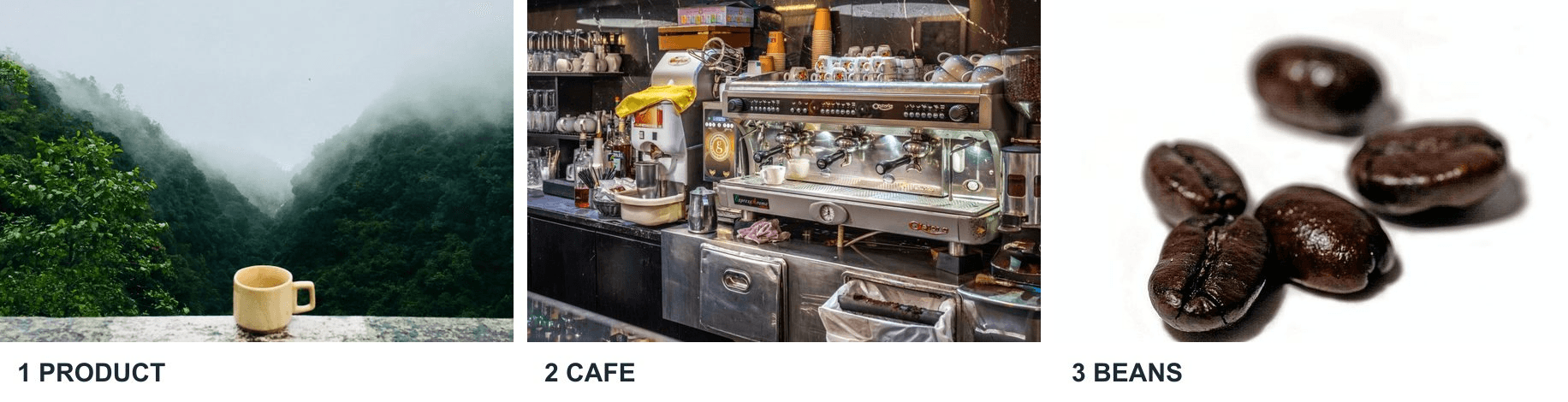
세 소스 사진은 영상이 생성되기 전에 제품, 배경, 소품을 분리합니다.
바로 복사해 쓰는 워크플로: 컵 1개, 레퍼런스 3개, 움직이는 샷 1개
전체 크기 소스 사진을 다운로드하고 각 Commons 파일 페이지를 메모해 두세요. Gemini Omni 1.2 Flash Reference-to-Video playground에서 Image-to-Video 변형이 아닌 Reference-to-Video 모델을 선택하세요. 실행 A1을 위해 컵만 업로드하세요. 8초, 16:9, 1080p, 기본 thinking으로 설정하세요. 업로드한 파일이 reference-images 필드에 나타나는지 확인하세요. 이 프롬프트를 정확히 붙여 넣으세요:
plaintext1Create an eight-second product video featuring the white ceramic cup in the first reference image. Preserve its recognizable cup shape and handle. Begin with the cup resting still on a counter. The camera itself physically travels in a smooth semicircular arc around the stationary cup, so the counter and café background shift with clear parallax while the cup keeps the same orientation relative to the counter. Do not spin or rotate the cup, and do not place it on a turntable. After the camera arc, raise the camera to a slightly elevated viewpoint as a hand briefly lifts the cup and sets it back down without twisting it. Natural café ambience, no dialogue, no logos or added text. Use the uploaded image as a product reference, not as a literal opening frame.
A1을 실행하고 전체 출력을 시청하세요. 첫 업로드가 기준선이므로 컵의 형태와 궤도 및 상승 시점이 둘 다 일어나는지 기록하세요. 특정 카페나 원두를 생략한 점을 A1의 결점으로 보지 마세요. 둘 다 레퍼런스로 제공되지 않았습니다. 양식을 변경하기 전에 그 결과를 따로 저장하세요.
실행 A2에서는 같은 모델과 설정을 사용하세요. 컵, 커피 바, 원두를 그 순서대로 업로드하세요. 세 썸네일이 모두 reference 필드에 나타나는지 확인한 다음 붙여 넣으세요:
plaintext1Create an eight-second product video. The first reference image defines the white ceramic cup: preserve its recognizable shape and handle. The second reference image defines the espresso bar counter and its warm indoor atmosphere, but do not copy any other cup from that image. The third reference image defines the coffee beans placed beside the cup, not the background. Begin with the cup and beans on the counter. Move the camera in a smooth semicircle around the cup, then change to a slightly elevated viewpoint as a hand lifts the cup and sets it down. Keep the same cup and counter through the whole shot. Natural café ambience, no dialogue, no logos or added text. Use all three images as references rather than literal opening frames.
A2를 실행하고 완료된 출력을 기다리세요. 미리보기 썸네일만이 아니라 생성된 파일을 검토하세요. 아래 두 완성 클립은 카메라 이동과 손 동작에서 어떤 디테일이 살아남았는지 보여줍니다.
두 번째와 세 번째 이미지로 무엇이 바뀌는가?
같은 표시 크기로 클립을 비교하세요. 각각 처음부터 끝까지 재생한 다음 시작, 중간, 끝 근처에서 일시정지하세요. 컵 정체성의 경우, 특히 손이 컵을 든 뒤에 림 프로필, 손잡이 방향, 몸체 비율을 점검하세요. 환경의 경우 일반적인 갈색 방이 아니라 카운터와 에스프레소 바 단서를 찾으세요. 원두의 경우 흐릿한 질감이 아니라 컵 옆의 뚜렷한 소품인지 확인하세요.
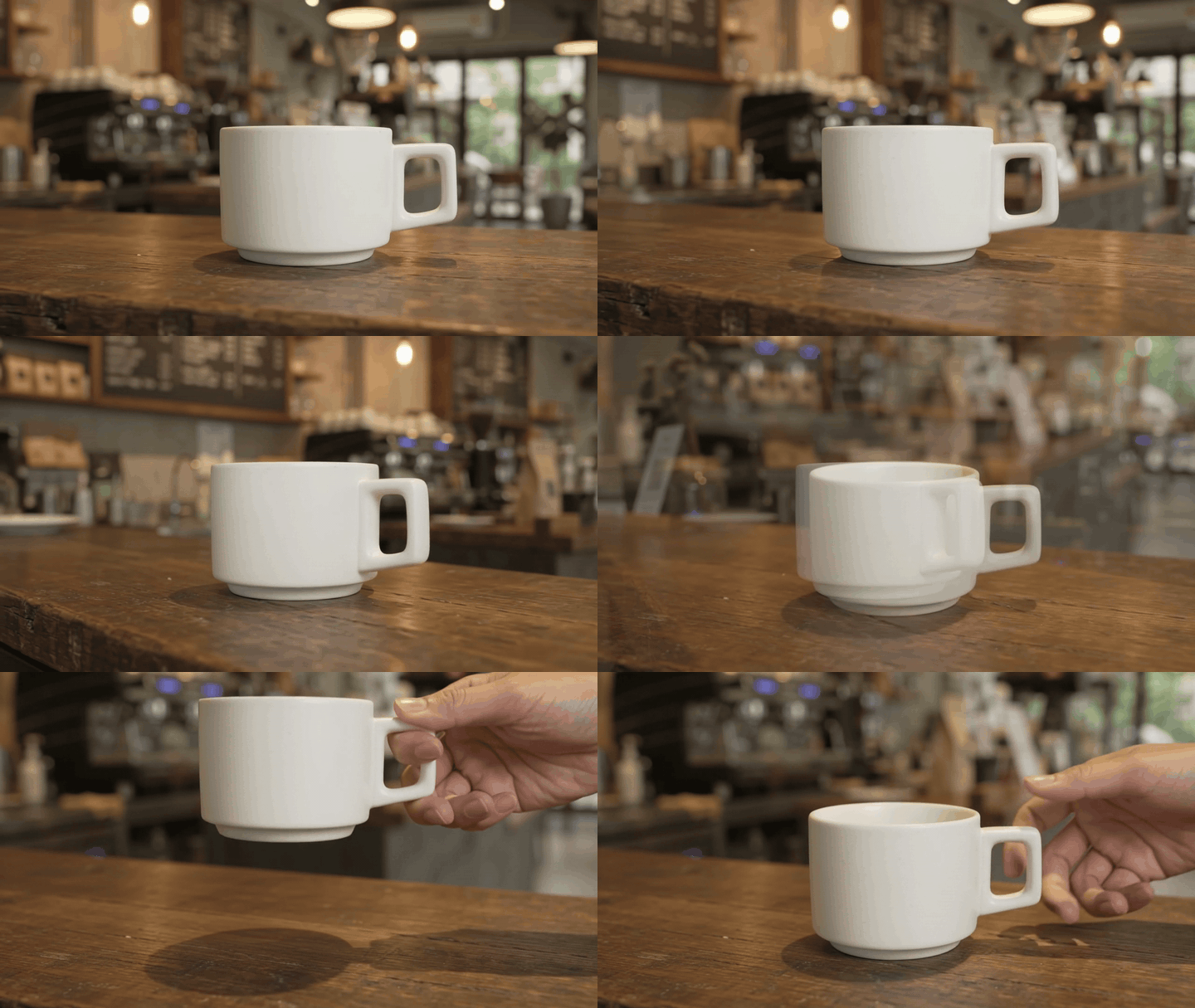
A1은 손이 들어 올리는 동안에도 흰 컵과 보이는 손잡이를 유지합니다. 카메라 이동은 뚜렷한 반원 궤도라기보다 완만합니다.
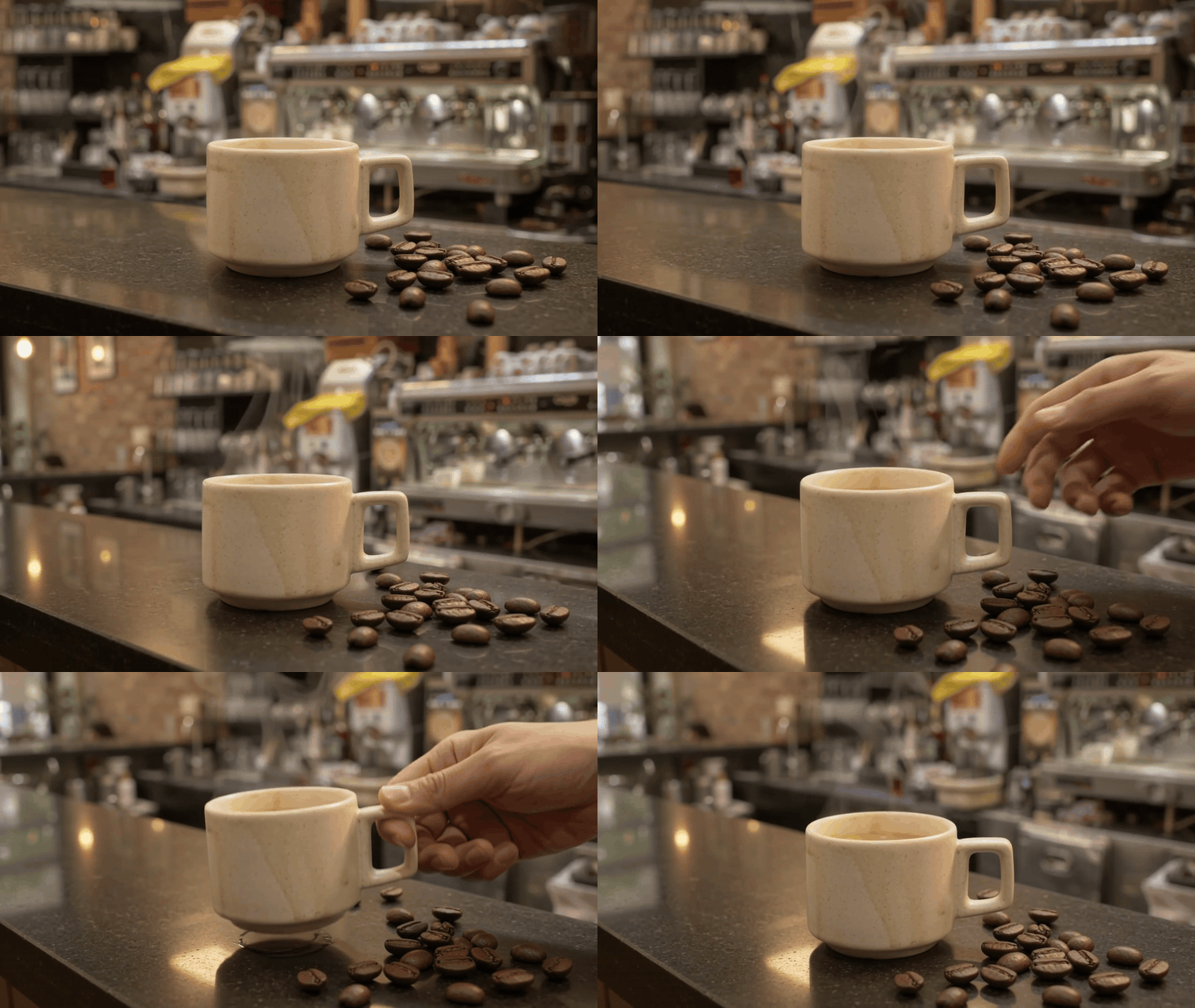
A2는 눈에 띄는 커피 원두와 더 구체적인 에스프레소 바 배경을 추가합니다. 컵은 A1의 컵보다 크림색으로 보이고 형태가 덜 규칙적입니다.
| 확인 항목 | A1: 이미지 1개 | A2: 이미지 3개 | 볼 것 |
|---|---|---|---|
| 컵 형태와 손잡이 | 흰 몸체와 손잡이가 계속 보임 | 손잡이는 보이지만 몸체는 크림색이고 덜 규칙적으로 보임 | 카메라 이동 후에도 같은 식별 가능한 물체 |
| 카페 카운터 | 일반적인 카페 배경 | 에스프레소 머신과 카운터가 선명함 | 환경이 카운터 소스와 비슷함 |
| 커피 원두 | 표시되지 않음 | 컵 옆에 보임 | 컵 옆의 뚜렷한 원두 |
| 움직임 | 손이 컵을 듦; 카메라 이동은 완만함 | 손이 컵을 듦; 시점 변화는 완만함 | 궤도, 상승 시점, 들어 올리기, 내려놓기 |
추가된 레퍼런스는 카운터와 원두를 더 쉽게 식별하게 하지만, 컵의 색과 형태가 바뀝니다. 어느 클립도 요청한 반원형 카메라 이동을 명확히 완료하지 못합니다. 이는 단일 출력이므로 성능 통계가 아니라 진단 예시입니다. 컵 정체성이 가장 중요하다면, 다음 테스트에서는 다른 설정을 고정한 채 컵 레퍼런스를 강화하거나 손 동작을 단순화해야 합니다.
두 이미지 건축 테스트
컵 테스트는 한 제품 샷에 여러 종류의 디테일이 공존하는지 묻습니다. 판테온의 두 사진은 다른 질문을 던집니다. 외부와 내부 레퍼런스가 일관된 움직이는 시점을 이끌 수 있을까요? 첫 번째 Commons 이미지는 외부 파사드를 보여주고, 두 번째는 내부 돔과 오쿨루스를 보여줍니다. 외부와 돔 사진 모두 Wikimedia Commons 파일 페이지에서 CC0로 표시되어 있습니다.
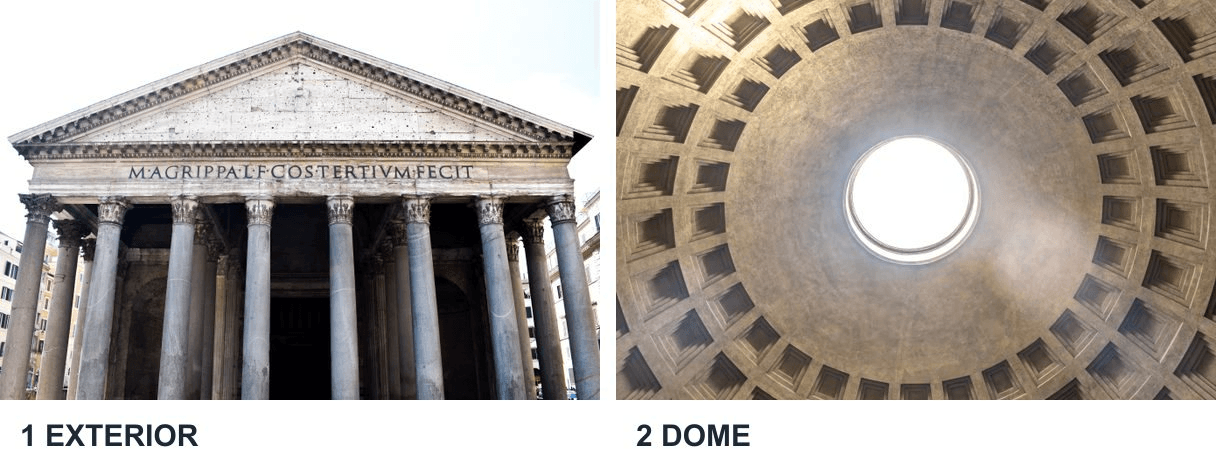 외부와 돔 사진은 생성된 건물 내부 통과 장면을 위한 별도의 장면 단서를 제공합니다.
같은 Reference-to-Video 모델에서 외부를 먼저, 내부를 두 번째로 업로드하세요. 12초, 16:9, 1080p, 기본 thinking으로 설정하세요. 아래 프롬프트를 사용하세요:
plaintext1Create a twelve-second architectural concept video guided by the two reference photographs of the Pantheon in Rome. The first image defines the exterior facade and entrance; the second defines the interior dome and oculus. Begin from a human-height viewpoint outside, move steadily toward and through the entrance, then tilt upward inside to reveal the dome and oculus. Use a continuous moving viewpoint with clear parallax and no sudden teleporting or isolated zoom. Keep the building recognizable while treating the result as a generated visualization, not documentary footage. Natural footsteps and room ambience, no dialogue, no titles or labels. Both images are scene references, not mandatory first and last frames.
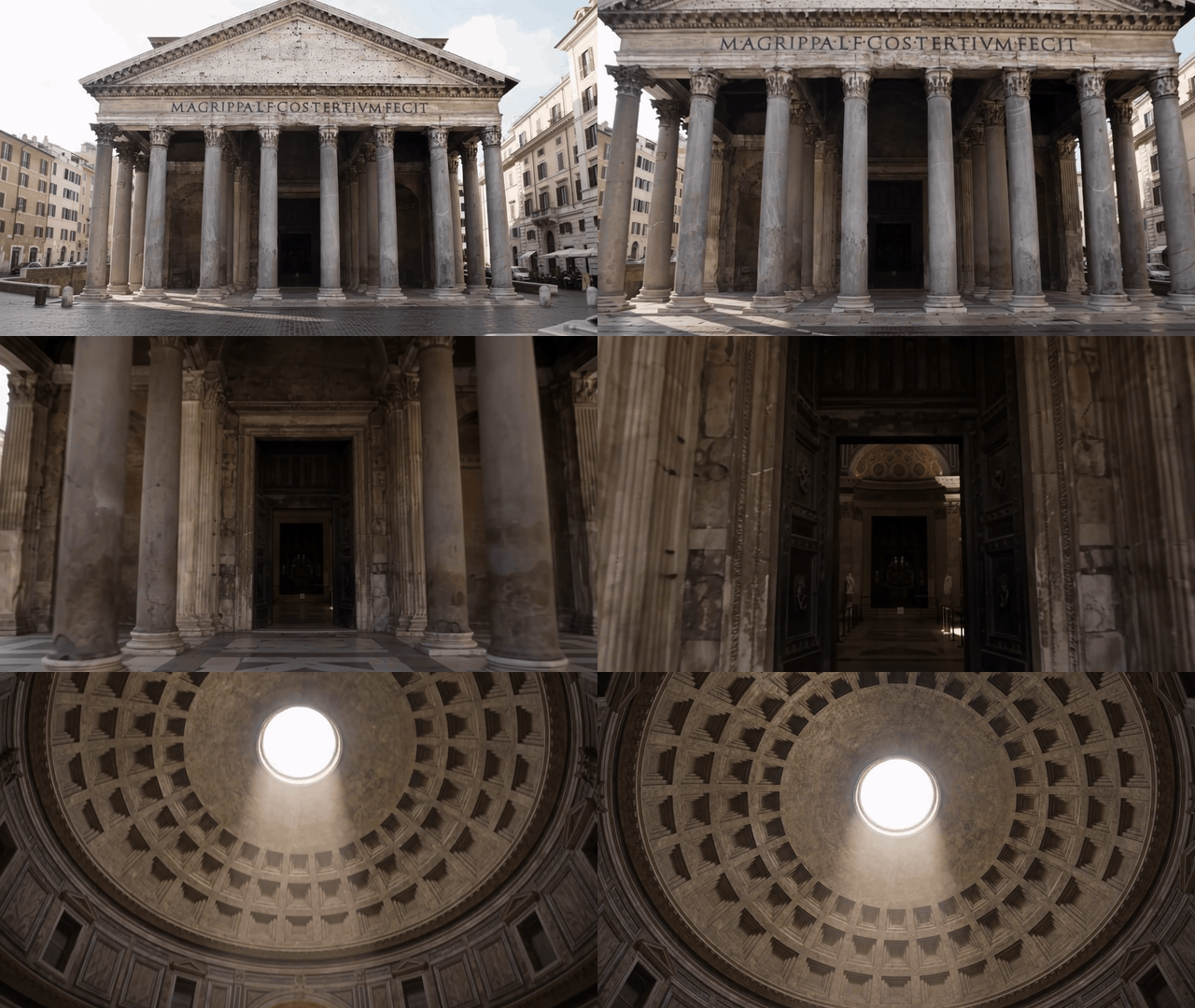
생성된 통과 장면은 파사드에서 포르티코를 지나 돔과 오쿨루스 뷰로 이동합니다.
지리적 정확성이 아니라 보이는 특징과 전환 품질로 클립을 평가하세요. 파사드, 포르티코, 돔은 알아볼 수 있고, 시점은 입구를 향해 나아간 뒤 내부에서 위를 올려다봅니다. 결과물은 사진을 바탕으로 한 AI 시각화이며, 다큐멘터리 영상이나 신뢰할 수 있는 건축 조사가 아닙니다. first-and-last-frame 설정은 다른 질문, 즉 미리 정해진 두 이미지를 엔드포인트로 연결하는 방법에 답할 것입니다.
15초 샷 하나에서 세 가지 레퍼런스 역할
컵 비교는 제품, 장소, 소품을 테스트합니다. 이 추가 샷은 세 레퍼런스에 더 까다로운 역할을 부여합니다. 움직이는 동물, 다채로운 환경, 나중에 등장하는 움직이는 그룹입니다. 질문은 카메라가 동작을 따라갈 때 세 가지 모두가 고립된 프레임에만 나타나는 것이 아니라 읽히는 상태로 유지되는지입니다.
이미지 1은 바다거북의 넓은 등껍질, 머리, 지느러미를 위한 Wikimedia Commons 푸른바다거북 사진입니다. 이미지 2는 분홍색과 크림색 산호 형태와 맑은 물을 위한 Wikimedia Commons 산호초 사진입니다. 이미지 3은 물고기 몸체와 그룹 움직임을 위한 Wikimedia Commons 노란꼬리 물고기 떼 사진입니다. 각 파일 페이지는 사진을 퍼블릭 도메인으로 표시합니다. 소스는 서로 다른 장소에서 왔으므로 생성된 장면은 시각적 콘셉트이며, 하나의 실제 산호초 기록이 아닙니다.
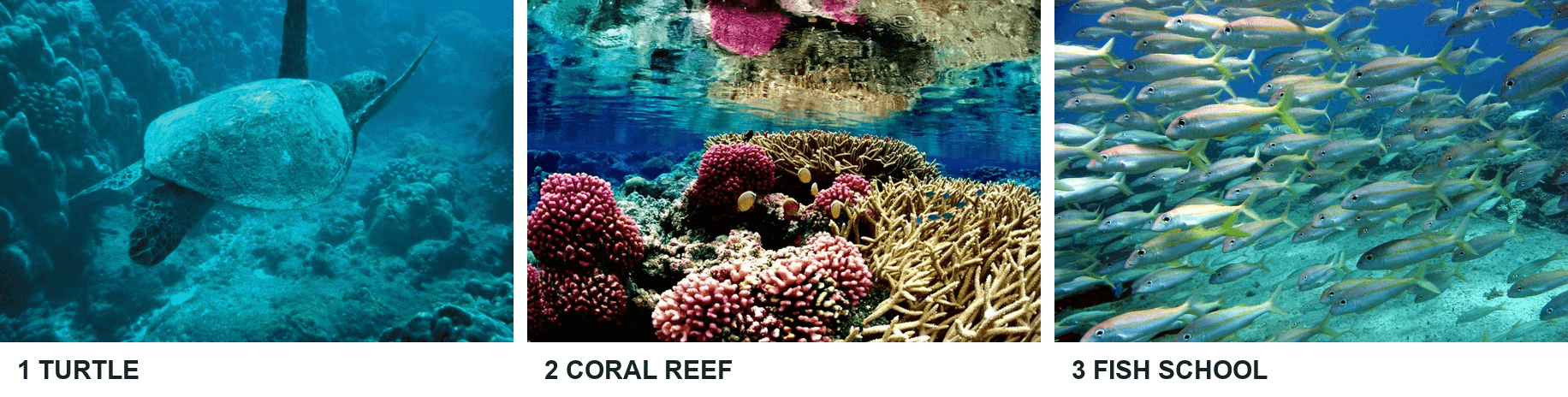 세 업로드는 모델에 피사체, 배경, 나중에 샷에 등장해야 하는 그룹을 제공합니다.
Reference-to-Video에서 그 순서대로 업로드하세요. 15초, 16:9, 1080p, 기본 thinking을 선택하세요. 이 프롬프트를 사용하세요:
plaintext1Create a 15-second, single continuous underwater concept film using the three uploaded photographs as references in their exact upload order. The first image defines one green sea turtle: preserve its broad mottled oval shell, head, and four flippers, but ignore that photo's background. The second image defines the setting: vivid pink and cream branching corals, rounded coral heads, clear turquoise water, and rippling sunlight; it is not a mandatory first frame. The third image defines a dense school of slender silver fish with yellow tails; use the fish as moving animals, not as a background texture or a copy of their original seabed. In the opening five seconds, the turtle swims forward above the colorful reef with visible flipper strokes while the camera tracks alongside it. In the middle five seconds, the yellow-tailed fish school sweeps across the frame and curves around the turtle as the camera rises to a three-quarter overhead view. In the final five seconds, the camera widens and arcs to show the same turtle, reef, and fish school together in one coherent underwater space. Keep the turtle's shell pattern and the fish appearance consistent throughout. Show real subject movement, water particles, soft sunbeams, and clear parallax. Smooth camera movement, no cuts, no teleporting, no spinning turtle, no additional turtles, no text, logos, or narration. This is a generated visualization, not documentary footage.
생성된 15초 클립은 산호 위의 거북으로 시작한 뒤, 노란꼬리 물고기 떼를 같은 움직이는 장면으로 가져옵니다.
거북의 얼룩무늬 등껍질과 지느러미는 시작부터 끝까지 알아볼 수 있습니다. 분홍 산호는 시작 부분에서 가장 선명하고, 노란 꼬리를 가진 은색 물고기는 중간쯤 등장해 나중에 거북과 같은 프레임을 공유합니다. 카메라는 따라가고 넓어지지만, 요청한 오버헤드 시점은 명확히 설정되지 않았습니다. 이 단일 출력은 세 레퍼런스 역할이 함께 작동하는 모습과 동시에 프롬프트의 카메라 지시가 부분적으로만 따랐던 지점을 보여줍니다.
전체 아이디어를 다시 시작하지 않고 레퍼런스 드리프트 수정하기
컵 형태가 바뀌면 그것이 일어나는 정확한 프레임을 찾으세요. 손이 손잡이를 가리는 동안에만 손잡이가 사라진다면 가림 현상일 수 있습니다. 컵을 내려놓은 뒤 손잡이가 반대쪽에 나타나거나 림 프로필이 바뀐다면 제품 정체성이 드리프트한 것입니다. 레퍼런스에서 컵을 더 크고 선명하게 만들거나, 들어 올리는 동작을 단순화하거나, 손잡이가 보이는 시점을 지정하세요. 이전 출력을 보관해 변경이 도움이 되었는지 판단하세요.
배경이 카페 사이를 점프한다면 소스 세트에서 충돌하는 방, 조명 또는 유사한 물체를 점검하세요. 약한 장면 이미지를 교체하거나 원치 않는 가구를 제공하는 레퍼런스를 제거하세요. 프롬프트에서 어떤 이미지가 카운터를 소유하는지, 어떤 시각 요소를 무시할지 명시하세요. 부정 지시 목록이 길어지면 모호성이 커질 수 있습니다. 보통 하나의 정확한 역할 설명이 테스트하기 더 쉽습니다.
마지막 몇 초에서 디테일이 사라진다면 명사를 더 추가하기보다 동작을 짧게 만드세요. 여러 전환이 있는 더 긴 시퀀스를 시도하기 전에 하나의 연속 궤도와 작은 들어 올리기를 요청하세요. Google의 출시 노트는 모델이 후속 편집을 지원한다고 말하지만, 편집이 건드리지 않은 모든 디테일을 유지한다고 가정하지 마세요. 편집도 같은 시작, 중간, 끝 점검으로 검사하세요.
재시도마다 하나의 변수만 바꾸세요. 레퍼런스 선택, 프롬프트 문구, 길이 또는 카메라 작업입니다. 정확한 파일과 설정을 기록하세요. 그러면 실망스러운 출력이 실행 가능한 진단이 되고, 운 좋은 프레임을 일관된 제어로 착각하는 일을 막습니다.
제한, 비용 및 사용해 볼 곳
Google은 2026년 11월 5일에 Gemini Omni 1.2 Flash를 발표했으며, 네이티브 클립은 최대 15초입니다. Atlas Cloud Reference-to-Video 모델 페이지에는 현재 1–10개 레퍼런스 이미지, 3–15초 길이 선택지, 16:9 또는 9:16 화면비, 360p, 720p, 1080p, 4K 출력 옵션이 나열되어 있습니다. 1080p와 4K 선택지는 네이티브로 생성된 프레임에서 업스케일됩니다. 입력 제한은 액세스 경로에 따라 다를 수 있으므로 사용하는 인터페이스의 필드를 확인하세요. 이 가이드에는 1, 2 또는 3개 이미지만 필요합니다.
정확한 예시를 위해 워크플로에 링크된 모델 페이지를 사용하고 각 실행 전에 현재 견적을 확인하세요. 공개 Atlas Cloud model catalog는 가용성과 현재 가격을 확인할 수 있는 두 번째 장소를 제공합니다. 초당 대표 요금이 모든 해상도나 계정 조건을 설명하지 않을 수 있으므로, 출시 가격을 프로덕션 계획에 복사하기보다 실제 선택한 컨트롤을 기준으로 예산을 잡으세요.
Gemini Omni 1.2 Flash multiple reference images의 실용적인 다음 단계는 컵 기준선을 먼저 실행하는 것입니다. 정확한 프롬프트와 출력을 저장하세요. 기준선에 어떤 디테일이 빠졌는지 식별한 뒤에만 카페와 원두를 추가하고, 위의 네 가지 확인 항목에 따라 전체 모션 클립을 평가하세요.
자주 묻는 질문
이미지 레퍼런스를 모션 레퍼런스 클립과 결합할 수 있나요?
Google은 짧은 모션 레퍼런스 지원을 설명하지만, 이는 여기서의 정적 사진 테스트와는 다른 입력 조합입니다. 결합하기 전에 특정 진입점의 제한과 길이 규칙을 확인하세요. 모션이 별도로 제공되더라도 이미지 역할은 명시적으로 유지하세요.
모델이 내 레퍼런스 사진을 정확히 복사하나요?
아니요. 레퍼런스는 정체성, 배경, 소품 또는 스타일을 이끕니다. 생성된 프레임은 카메라 각도, 조명, 가려진 표면 또는 작은 디테일을 바꿀 수 있습니다. 정확한 시작 프레임이 필요하다면 first-frame 워크플로를 선택하고 그래도 나머지 클립을 점검하세요.
다른 사람의 사진이나 브랜드 자산을 사용할 수 있나요?
사용 권한이 있는 자료를 사용하고, 의도한 게시 목적에 맞게 라이선스를 검토하세요. 소스 사진의 Wikimedia Commons 파일 페이지에는 재사용 조건이 명시되어 있습니다. 게시 전에 해당하는 각 라이선스를 확인하세요. 그 소스 상태가 나중에 추가할 수 있는 관련 없는 로고, 인물 또는 자산에 대한 권리를 부여하지는 않습니다.


