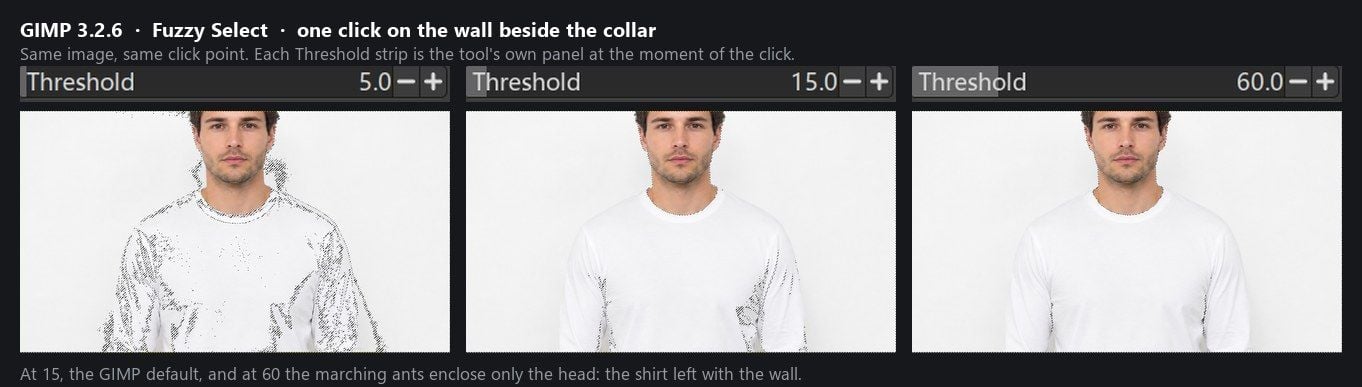
깃 collar 옆 벽면을 Fuzzy Select(유사 색상 선택)로 클릭하면, marching ants가 남성의 머리를 감쌉니다. 그 아래의 모든 것이 선택 영역에 포함됩니다—셔츠와 벽이 함께. Threshold(임계값)를 기본값의 1/3로 낮추면 선택 영역이 컨페티처럼 흩어져 가슴 부분에 구멍이 나고 벽 조각은 남게 됩니다.
우리가 읽은 모든 GIMP 배경 제거 가이드는 같은 두 가지 도구, Fuzzy Select와 Select by Color로 시작하며, 둘 다 GIMP 매뉴얼이 설명하는 대로 정확히 작동합니다: 클릭한 색상과 얼마나 가까운지에 따라 픽셀을 선택하는 것. 흰 벽 앞의 흰 셔츠는 이 도구들이 측정할 거리를 제공하지 않습니다.
이 글은 해당 사진을 GIMP 3.2.6과 다른 방식으로 마스크를 만드는 무료 브라우저 도구로 처리한 다음, 머리카락과 시어(비침) 소재로 테스트를 반복합니다. GIMP는 여전히 몇 가지 장점을 보여줍니다. 흰 셔츠는 그중 하나가 아닙니다.
핵심 요점
- GIMP 3.2 매뉴얼에 따르면 GIMP의 Fuzzy Select와 Selector는 클릭한 색상과 얼마나 가까운지에 따라 픽셀을 선택합니다. 흰 벽 앞의 흰 셔츠는 분리할 대상이 없습니다.
- _Atlas Cloud_ 의 무료 AI 배경 제거기는 계정 없이, 워터마크 없이 처음 실행으로이 흰색-흰색 사진을 컷아웃했습니다(2026년 9월 10일 테스트)._자
- 머어카락은 양쪽 모두 처리할 수 있는 사례이다. 우리 초상화 테스트에서 무료 도구는 테스트 중 가장 소프트한 가장자리를 반환했는데, 흰 셔츠에 비해 약 4배 넓은 반투명밴드가 생성되었다.
- 단어 소재는 양쪽 모두 한계가 있다: AI 출력은 베일의 형태은 유지했지만 불투명하게 반환했고, GIMP에서는 같은 영역에 수동으로 마스크를 페인팅해야한다.
- GIMP는 전체 편집기가 필요한 모든 기능을 유지합니다: 레이어, 파스, 브러시, 오프라인 데스크톱 작업. 무료 도구는 실행당 한 장의 사진만 처리하며 비용은 지원하지 않습니다.
흰색 대 흰색에서 GIMP 배경 제거 선택이 멈추는 이유
GIMP는 컷아웃에 네 가지 방법을 제공하며 그중 세 가지는 색상에서 시작합니다. 매뉴얼의 Fuzzy Select 페이지는 이 도구를"색상 유사성에 기반하여 현재 레이어 또는 이미지 영역을 선택하도록 설계된" 도구로 설명합니다. Threshold 슬라이더는 유사성이 얼마나 멀리 퍼지는지 설정합니다: "임계값이 높을수록 선택 영역이 커집니다."
Select by Color는 같은 비교를 실행하며 픽셀이 인접해야 한다는 규칙을 제거하므로 레이어 어디에서든 비슷한 모든 픽셀을 그립니다. 두 도구가 공유하는 Select by 드롭다운에는 Composite, Red, Green, Blue, HSV Hue, HSV Saturation, HSV Value, LCh Lightness, LCh Chroma, LCh Hue 및 Alpha가 나열됩니다. 모든 항목은 색상 구성요소입니다. "셔츠"에 대한 설정은 없습니다.
Foreground Select는 세 번째 방법입니다. 대략적으로 피사체를 라쏘로 선택하고 유지할 부분 위에 스트로크를 페인팅하면, 매팅 엔진이 해당 스트로크에서 마스크를 성장시킵니다. 이 역시 페인팅한 색상과 주변 색상의 차이에 의존하며, 그래서 매뉴얼은 브러시가 배경 픽셀에 닿지 않도록 경고합니다. 네 번째 방법인 Paths는 한 점씩 손으로 그리며 색상에 대한 의견이 없습니다.
이제 흰 벽에 흰 셔츠를 두 제거해 봅시다. 테스트 사진을 측정했습니다: 벽의 중앙값 밝기는 242, 조명이 비치는 면의 셔츠는 241입니다. 셔츠를 선택에서 제외하려면 도구가 1레벨 미만의 간격을 구분해야 합니다. 한편 셔츠 자체의 그림자 주름은 중간톤보다 27레벨 더 어둡습니다. 셔츠를 붙잡기에 충분한 Threshold면 흔히 벽과 접촉하는 모든 것을 쏟아냅니다. 그리고 셔츠는 벽에 닿습니다. 이는 인내라기의 문제가 아니라 도구 방식의 속성입니다. 매뉴얼은 그 도구에 대해 이렇게 말합니다: "원하는 것을 정확히 선택하는 어려움에 점점 좌절하게 된다."
다음은 그 클릭을 세 가지 설정으로 실행한 결과를 나타낸 것으로 표시됩니다.
GIMP 배경 제거 대안: 브라우저에서 무료 AI 컷아웃
Atlas Cloud는 계정 없이 누구나 열 수 있는 브라우저 도구의 짧은 목록도 유지하는 모델 플랫폼입니다. 그 목록의 AI 배경 제거기가 이 글이 GIMP와 비교하는 도구입니다. 고지: Atlas Cloud는 이 기사를 발행하고 도구를 운영합니다.
페이지에는 Threshold 슬라이더가 없습니다. 마스크가 클릭한 색상에서 만들어지지 않기 때문입니다. 다음은 Fuzzy Select를 멈추게 하는 흰 셔츠 사진과 그 반환 결과입니다.

벽은 사라졌고 셔츠는 온전합니다. Windows의 Chrome에서 2026년 9월 10일에 테스트했습니다. 투명한 PNG의 픽셀을 알파 값으로 세어보면: 60.61%가 완전히 투명하고, 셔츠는 불투명하며, 0.88%는 중간에 위치합니다. 마지막 그룹은 윤곽선을 따라 1~3픽셀 폭의 계단(antialiasing) 밴드입니다. 이 테두리 픽셀의 선은 셔츠 본체보다 약간 아래이며 벽의 색조를 담고 있지 않으므로 사후에 지울 실과 장식이 없습니다.
실행은 세 단계로 끝납니다. 페이지에 사진을 놓거나 클립보드가 있는 스크린샷을 Ctrl+V로 붙여넣기. Run Free를 클릭합니다. PNG를 다운로드합니다. 모델은 브라우저 탭 내부에서 실행되며, 이 점은 별도 문서에서 충분히 테스트했으므로 여기서 반복하지 않겠습니다.
흰색-대-흰색 결과로 판단하면, 모델은 배경과의 색상 대비가 아니라 모양으로 피사체를 분리합니다. 이것이 위의 GIMP 도구들과 전체 차이이며, 셔츠가 살아남는 이유입니다.
머어카락 테스트: GIMP Foreground Select와 AI 대안 비교
흰색-대-흰색은 GIMP가 도달할 수 없는 사례입니다. 머어카락은 도달할 수 있으므로, 이 섹션은 컷아웃이 가능한지 여부보다는 노력과 가장자리 품질에 관한 것입니다.
GIMP 3.2.6에서 경로는 Foreground Select입니다. 매뉴얼은 두 엔진 중 하나인 Matting Levin이 현재 Windows에서 처리되어 모터링 때문에 제거됨을 언급하므로 Windows 설치 다른 Matting Global로 실행됩니다. 머리를 여유 있게 라쏘로 선택하고, 머어카락과 얼굴을 가로질러 스트로크를 페인팅하고, 미리보기를 전환하고, Select를 클릭한 다음 Layer > Transparency > Add Alpha Channel, Select > Invert, Delete를 실행하고 PNG로 내보냅니다. 브라우저 도구에서의 방법은 셔츠와 같은 세 단계입니다.
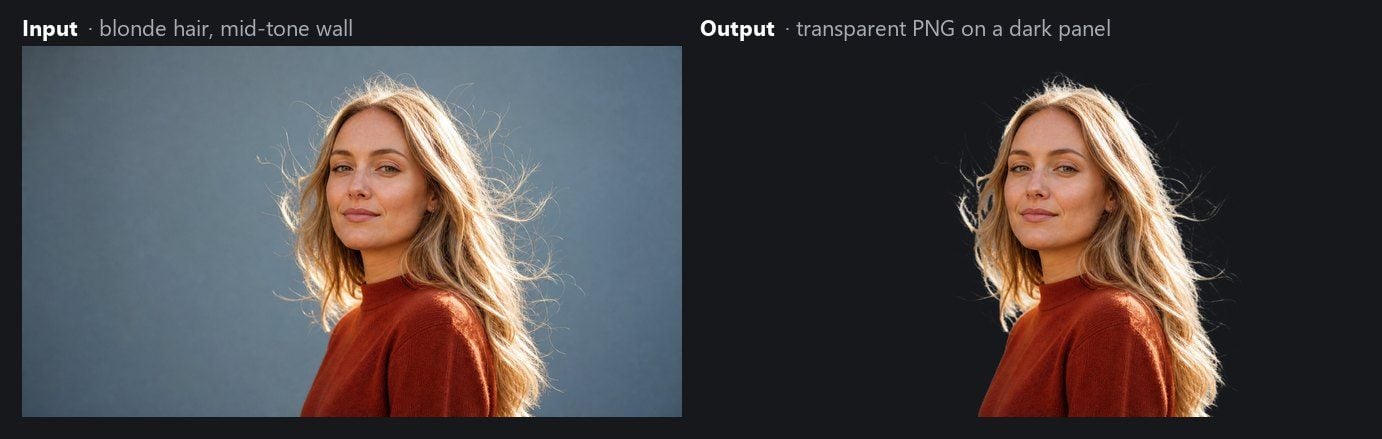
셔츠와 마찬가지 도구의 출력 픽셀을 세웠습니다. 머어카락 사진에서 4.05%의 픽셀이 완전투명과 완전불투명 사이에 분포했습니다. 셔츠는 0.88%, 베는 0.73%였습니다. 이 밴드는 컷아웃이 더 이상 컷아웃이 아닌 블렌드가 시작되는 지점이며, 머어카락에서는 넓어야 합니다. 뒤에서 비치는 가닥은 진정으로 배경의 일부분입니다. 밴드가 4배 넓다는 것은 그녀의 머리 주면의 느슨한 가닥이 단단한 덩어리로 뭉치는 대신 빛이 통과하며 분리된다는 의미입니다.
GIMP는 더 긴 길로 같은 지점에 도달합니다. Foreground Select는 라쏨, 스트로크, 프리뷰가 필요하며 일반적으로 Draw background로 전환해 가닥 사이에서 벽을 밀어내는 작업을 몇 번 반복해야 합니다. 매뉴얼은 비용에 대해 단호합니다: 도구는 "처리에 많은 메모리가 필요"하며 "더 큰 이미지에서 충돌하거나 느려지는 것으로 알려져" 있습니다. 두 엔진 중 더 정확하다고 부르는 Matting Levin은 "Windows에서 충돌로 인해 일시적으로 제거"되었으므로 Windows 설치값은 Matting Global로 대응됩니다.
무명(Sheer Fabric): 대안도 GIMP와 공유하는 한계
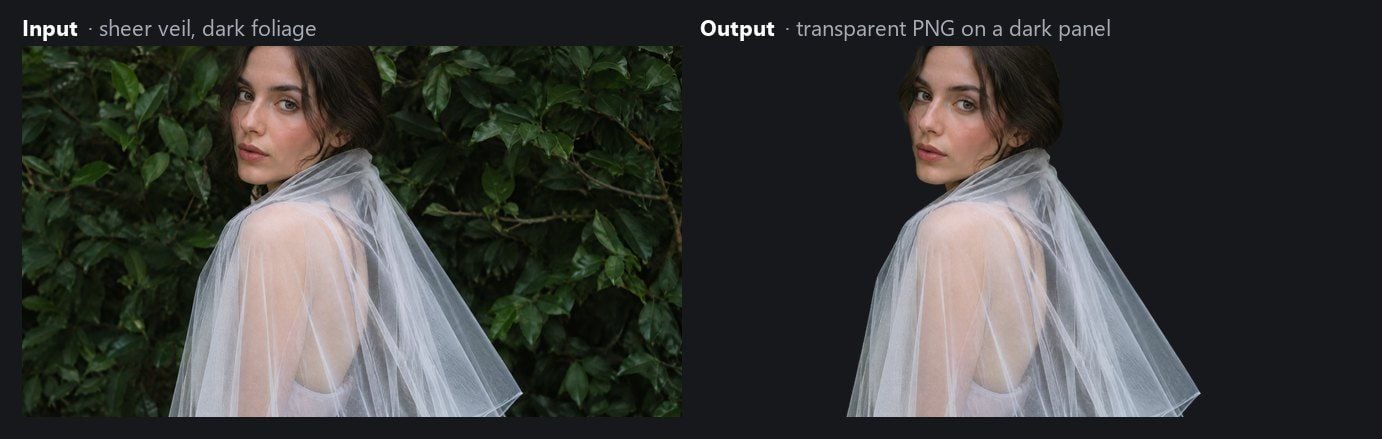
어두운 푸르른 녹지 앞의 베일은 두 접근법 모두를 굴복시키는 사진입니다. 직물의 각 픽셀은 실과 뒤의 잎사귀의 블렌드입니다. 색상 임계값은 이 두 가지를 분리할 수 없습니다, 블렌드가 하나의 색상이기 때문입니다. Foreground Select도 동일한 문제가 있습니다: 페인팅하는 "전경"은 이미 반절의 배경입니다.
AI 도구도 이를 해결하지 못했습니다. 베일은 형태가 유지되었지만 투명성이 사라지고 돌아왔습니다. 출력의 픽셀 중 66.38%가 완전 투명하고 단 0.73%만 부분 투명으로, 셔츠가 그랬던 것과 동일한 얇은 윤곽 밴드입니다. 베일 스커트의 원본에서 꿰뚫어 보이는 영역에서 전역 99.6% 픽셀이 완전 불투명 상태로 돌아왔습니다. 초목은 깨끗이 사라졌지만 원단의 반투명도 마찬가지였습니다: 베일은 이제 뒤에 아무것도 보이지 않는 단색의 옅은 회색 실행입니다.
GIMP에서는 이 사건에 비추어 정직한 경로는 회색 값으로 손으로 그린 레이어 마스크로, 투명도는 픽셀 색상이 아닌 마스크가 담당합니다. 그것은 진정한 편집 작업이며, 브라우저 도구에는 그런 작업에 쓰는 브러시가 없습니다.
배경 투명하게 만들기: GIMP와 무료 대안의 PNG가 담는 것
GIMP에서 배경을 삭제해도 자동으로 투명해지지는 않습니다. JPG는 알파 채널 없이 레이어로 열리고, 매뉴얼의 Add Alpha Channel 페이지는 왜 가지 중요: "알파 채널은 레이어의 투명도를 나타냈다." 이 설명합니다. 이것이 없이는 Delete 명령이 배경 색상으로 선택 영역을 채웁니다. 해결책은 삭제 전에 Layer > Transparency > Add Alpha Channel를 실행한 다음 .png릴 이름으로 Export As를 선택하는 것입니다. JPG로 저장하면 투명도는 다시 버려집니다.
브라우저 도구는 이 두 가지 결정을 건너뜁니다. 출력은 입력 픽셀 크기로 이미 알파 채널이 있는 PNG입니다. 다음은 두 테스트 파일에서 해당 채널이 담고 있는 내용입니다.
| 테스트 파일 (도구 출력) | 완전 투명 (알파 0) | 불투명 피사체 | 부분 투명 테두리 밴드 |
|---|---|---|---|
| 흰 벽 위에 흰 셔츠 | 60.61% | 38.51% | 0.88% |
| 녹지를 배경으로 한 단어 베일 | 66.66% | 32.89% | 0.73% |
테두리 밴드는 컷아웃가 새 배경에 깔끔하게 블렌딩되도록 합니다. 용어가 낯설다면 alpa 채널이 무엇인지에 대한 설명을 참조하세요. JPG가 알파 채널을 담을 수 없는 이유를 다룹니다. 주의깊은 독자를 위한 기술적 메모: 이 파일들의 불투명 픽셀은 화면에서 구분할 수 없는 차이인 alpha 254에 위치하고 있습니다.
GIMP가 여전히 무료 대안보다 우수한 부분
위 내용은 GIMP가 이미지를 위한 잘못된 도구라는 의미가 아닙니다. 어떤 종류의 사진에서 특정 작업에 대한 잘못된 도구라는 뜻입니다. 다음 작업에서는 GIMP가 여전히 선택해야 할 도구입니다.
| 작업 | GIMP 3.2.6 | Atlas Cloud 무료 도구 |
|---|---|---|
| 컷아웃 된 가장자리를 직접 수리 | 레이어 마스크에 페인팅, Paths로 정제, 선택 이해 영역을 페더 | 브러시 없음; 마스크는 최종 |
| 반투명 피사체 | 회색 값의 레이어 마스크가 투명도를 담음 | 모양은 유지, 투명도 상실 (베일 테스트) |
| 새 장면에 컴포지션 | 레이어, 블렌드 모드, 색상 도구 같은 창에 모두 | PNG 다운로드, 다른 편집기에서 열기 |
| 연결 없이 작업 완벽히 | 데스크톱 애플리케이션, 기기에서 외부로 나가는 것 없음 | 브라우저 페이지; 모델이 탭에서 동작 (페이지에 작성) |
| 한 번에 여러 사진 | 여러 용량을 열고 이씩 워크플로를 반복 | 실행당 한 장의 이미지 |
| 비디오 | 비디오 편집기 좋지 않음 | 지원하지 않음 |
어쨌든 밤이 GIMP 내부에서 끝날 예정이라면, 브라우저 도구가 마스크를 만들어 내고 GIMP에서 합치 을 완성하는 것이 실행 가능한 조합입니다. PNG는 이미 밝혀진 알파가 있는 레이어로 열립니다.
GIMP vs Atlas Cloud 배경 제거기: 나란히
아래 GIMP 열은 매뉴얼의 직접적인 표현이나 테스트 시도 3.2.6 결과를 담고 있습니다. Atlas Cloud 열은 2026년 9월 10일에 테스트한 결과를 담고 있으며, 페이지에 기술된 항목은 그렇게 표시합니다.
| GIMP 3.2.6 | Atlas Cloud 무료 AI 배경 제거 | |
|---|---|---|
| 마스크가 만들어지는 방식 | Fuzzy Select 및 Select by Color: Threshold 내 색상 유사성. Foreground Select: 스트로크로부터 매팅 | 모델 출력; 설정할 색 임계값 없음 |
| 흰 벽 위에 흰 셔츠 | Threshold 15와 60에서 셔츠가 벽과 함께 선택되며; 5에서는 분(\에서 테스트) | 첫 실행에서 통과 (테스트) |
| 머어카락 | Foreground Select, 라쏠+ 페인팅 스트로크, Windows에서 Matting Global (매뉴얼) | 4.05% 부분적인 투명 경계 밴드, 테스트 세트에서 가장 넓음 (테스트) |
| 무늬 소재 | 레이어 마스크 직접 페인팅 | 모양 유지, 투명 종료 (테스트) |
| 투명 PNG | Alpha Channel 추가, 이후 .png로 내보내기 | 입력 크기의 RGBA PNG (테스트) |
| 계정 | 없음, 데스크톱 소프트웨어 | 없음 (테스트) |
| 워터마크 | 없음 | 없음 (테스트) |
| 일괄 처리 | 편집기 안 이미지 당 | 실행당 한 장의 이미지 |
| 비디오 | 비디오 편집기가 좋지 않음 | 지원하지 않음 |
| 가격 | 무료 소프트웨어 | 무료 사용 (페이지에 명시) |
배경 제거를 위해 GIMP를 버려야 할까요?
이미 GIMP에 익숙하며 피사체가 흰 배경에 어두운 병인 상황이라면, 계속 현재 방식을 유지하세요. 평평한 배경에서 Fuzzy Select는 매뉴얼이 도구가 잘 여섯 예로 직접 드는 경우이며, 결과물은 원하는 레이어 스택에 정확하게 들어갑니다.
설정 장난 아니라 사진 자체가 문제일 때 경로를 바꾸세요: 밝은 배경의 밝은 피사체, 풀과 털 색이 같은 반포 등, 스트로크가 필요한 포트레입니다. 이런 것들은 브라우저 도구로 처리하고, PNG를 다운로드한 후 컴포지팅이 남아 있다면 GIMP에서 하면 됩니다. 일반 배경용 초상 사진에 대해서는, 머리 배경 색상 가이드가 사진에 잘 나오는 값을 나열합니다.
| GIMP에 남으려면 | 무료 도구를 사용한다면 |
|---|---|
| 피사체와 배경 색상 차이가 분명 | 피사체와 배경 색이 겹친다 |
| 마스크 가장자리를 페인팅 또는 정제할 필요 | 편집기 열기 전에 마스크가 완성되어 있길 |
| 유리, 베일, 연기처럼 회색 마스크가 필요한 피사체 | 사람, 애완동물, 제품, 서명의 인물 사진 |
| 컴포지션이 어차피 GIMP에서 이뤄질 것 | PNG가 최종 결과물 |
| 벌크 처리 필요 (개별 조정 없음) | 보정이 필요 없을 만큼 배경 제거만의 작업 |
자주 묻는 질문
GIMP에서 배경을 제거하려면 어떻게 해야 나요?
사진에 맞는 선택 도구를 고르세요: 평평한 배경이 피드체와 색이 다르다면 Fuzzy Select or Select by Color, 머어카락에는 Foreground Select, 하드 엣지는 PathThreshold 등, Layer > Transparency 메뉴에서 알파 채널을 추가하고, 선택을 반전하고(Select > Invert), Delete를 누르고, PNG로 내보냅니다. GIMP 매뉴얼의 선택 도구 장에 각 도구의 고급 설정에 대한 전체 설명 있습니다.
왜 GIMP Fuzzy Select가 전체 이미지 또는 벽이말고 피사체를 선택하나요?
둘 다 Threshold의 결과입니다. 도구는 클릭한 색상의 색상 범위 내에서 연속된 픽셀을 선택하므로, 높은 Threshold는 유사 색 영역으로 넘쳐나고 낮은 것은 첫 번째 그림자에서 멈춥니다. 피사체와 배경이 색을 공유하면 중간값이없는 두습니다. 이것이 위의 흰 셔츠 문제입니다.
GIMP에서 배경이 자동으로 투명해지 하나요?
아니요. GIMP에서는 삭제된 픽셀이 투명해지기 전에 레이어에 알파 채널이 필요하며, 파일은 JPG가 아니라 PNG로 내보내야 합니다. 알파 채널이 없는 레이어는 Layers 대화상자에서 굵은 글씨로 표시됩니다.
무료 GIMP 대안은 무료인가요? 계정 필요한가요?
Atlas Cloud 도구는 2026년 9월 10일 테스트에서 계정이 필요하지 않고 워터마크도 추가하지 않았으며 브라우저 배경 제거 페이지에 무료로 사용할 수 있다고 설명합니다. 우리도 그렇게 설명하며 가격이 영원히 것이라고 주장하지 않습니다.
대안으로 사진 폴더나 미디어를 처리할 수 있나요?
아니요. 실행당 한 장의 이미지를 받고 PNG 한 개의 반환하며, 비디오를 지원하지 않습니다. 두 작업 모두 데스크톱 편집기나 전용 도구에 남아 있습니다.
결론
GIMP의 선택 도구는 색상 유사성 기반으로 만들어졌으며, 매뉴얼은 Fuzzy Select에서 첫 번째 줄 발표했습니다. 이 디자인은 대부분 사진에 적합하며, 원칙적으로 하나의 가족 사진에서 실패합니다: 배경과 색상을 공유하는 피사체입니다. 흰 벽 앞의 흰 셔츠가 그에 속습니다. 피사체의 모양을 읽는 브라우저 모델이 처음으로 통과컨 아웃해냈고, 그 의미는 매끄러운 진행 후에는 단색 불투명한 모양으로 반환하는 것은 어떤 것을 색상 색상으로 작업하는 도구가 갖는 한계를 공유합니다.
GIMP는 가장자리 수정, 레이어 작업, 합성 작업을 위해 사용하세요. Threshold 값이 성공하지 못하는 사진에서는, 가장 빠른 GIMP 배경 제거 경로가 이제는 브라우저 탭을 통해 진행되며, 반환되는 PNG는 이미 있는 알파 채널이 채워진 채 GIMP에서 열립니다.





