미리보기에서는 캐릭터가 손을 흔드는데, 루프가 반복될 때 튀는 경우가 있습니다. 아니면 움직이는 이미지를 다운로드했는데 스티커 배포처에서 거부한다는 사실을 알게 될 수도 있습니다. GPT Image 2.6 애니메이션 스티커는 네이티브 GIF 요청, 캐릭터를 시작 포즈로 되돌리는 프롬프트, 게시될 위치를 고려한 내보내기 결정에서 시작됩니다. GPT Image 2.6은 GIF를 직접 생성할 수 있습니다. 그 파일은 페이지나 게시물에서 스티커 스타일 반응으로 작동할 수 있지만, 앱의 스티커 라이브러리는 투명도, 다른 형식, 크기 제한을 요구할 수 있습니다. 이 가이드는 수달 프롬프트를 제공하고, 공개된 모션 레퍼런스 세 가지를 살펴보며, 제출된 수달 스틸 이미지와 애니메이션을 검토한 뒤 GIPHY 또는 WhatsApp 내보내기를 선택합니다.
핵심 요약
- 텍스트-to-이미지 GIF 옵션으로 모션을 생성하고 동작과 복귀 포즈를 모두 설명하세요.
- 실제 움직이는 예시를 살펴본 뒤, 자신의 GIF의 첫 프레임과 마지막 프레임, 스티커 크기에서의 가독성을 확인하세요.
- 단색 배경 GIF는 일부 게시물에 바로 쓸 수 있지만, GIPHY 및 WhatsApp 스티커 형식에는 추가 작업이 필요합니다.
- 모델 카탈로그의 시작 가격은 하한으로 보고, 완료된 작업의 청구 금액을 확인하세요.
GPT Image 2.6이 실제로 내보낼 수 있는 것
OpenAI의 이미지 생성 문서는 이미지 생성을 위한 애니메이션 GIF 출력을 설명합니다. 출력 형식을 GIF로 설정한 다음 프레임 수와 각 프레임의 지속 시간을 선택하세요. 문서화된 범위는 264프레임, 프레임당 202,000밀리초입니다. 이는 제어 옵션이지, 모든 프레임 크기와 수 조합이 요청의 픽셀 예산에 맞는다는 보장이 아닙니다.
현재 이미지 편집 레퍼런스도 선택한 모델에 GIF 미리보기 액세스가 있을 때 2~16프레임의 GIF 출력을 나열합니다. 이미지-to-GIF 실행을 계획하기 전에 라이브 편집 인터페이스에서 해당 옵션이 노출되는지 확인하세요. 스틸 이미지를 업로드한다고 해서 그 자체로 모션 전반에 걸쳐 정확한 캐릭터 동일성이 보장되지는 않습니다. 아래의 별도 수달 예시는 PNG와 제공된 MP4로 시작했으며, 이를 로컬에서 GIF로 변환했습니다. 이는 네이티브 GIF 편집 결과의 증거가 아닙니다.
이 글에서 "애니메이션 스티커"는 인식 가능한 주제 하나가 있는 간결하고 표현력 있는 루프를 의미합니다. 처음 다운로드한 GIF가 모든 메시징 앱을 위한 네이티브 스티커 패키지라고 주장하는 것은 아닙니다. 특히 Atlas Cloud의 GIF 파라미터 안내에 따르면 GIF 옵션은 투명 배경 파라미터와 함께 사용할 수 없습니다. 따라서 우리는 균일한 연한 배경을 요청하고, 결과를 검사하며, 투명도 작업은 별도의 로컬 처리 단계로 남겨둡니다.
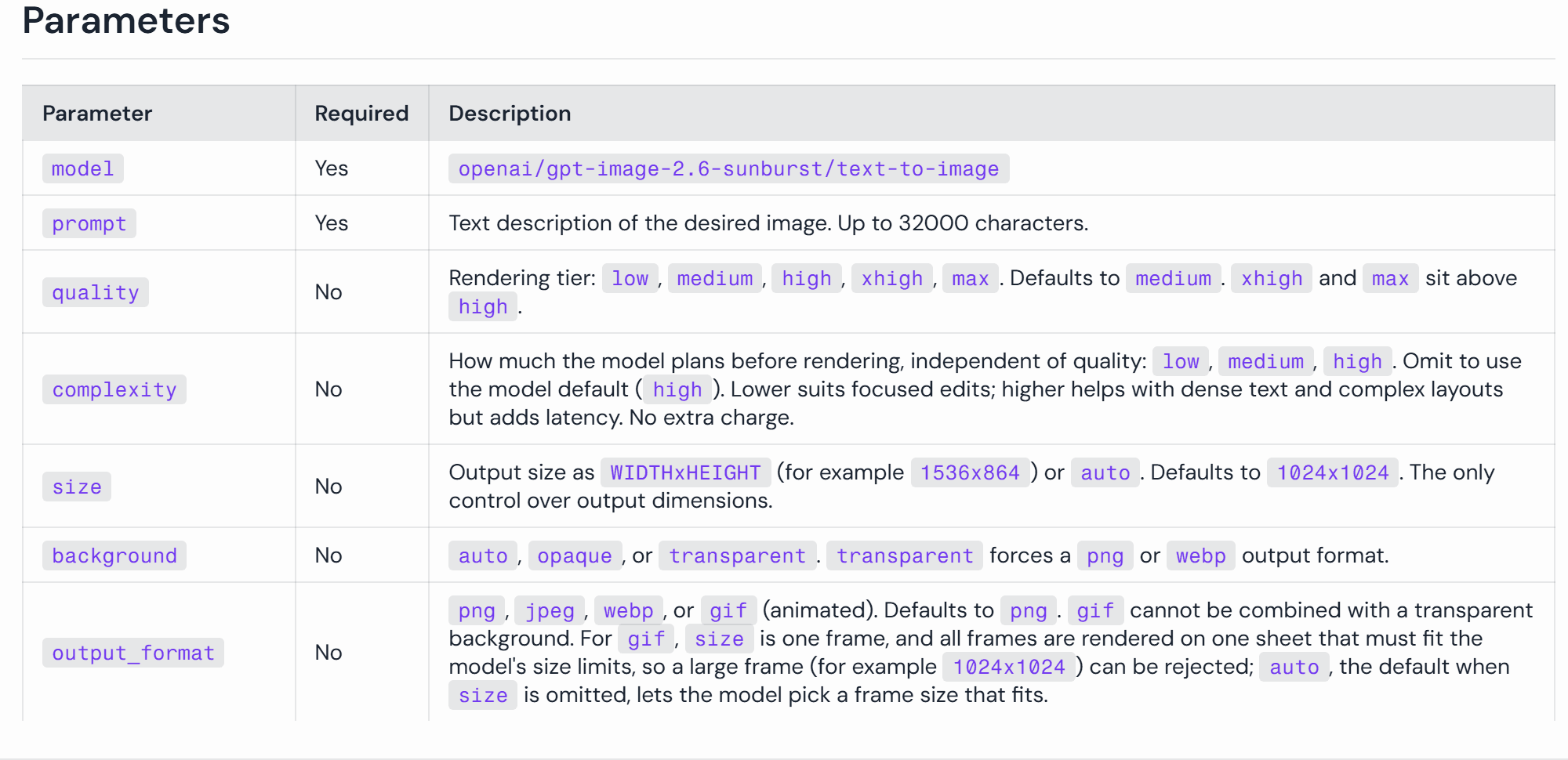
모델 페이지의 파라미터 안내는 실행 전 GIF 및 배경 설정을 확인하는 체크포인트입니다.
깔끔한 프롬프트로 일관된 털, 스카프, 외곽선을 요청할 수 있지만, 저장된 프레임이 그 세부 사항이 실제로 안정적으로 유지되는지를 결정합니다. 루프도 마찬가지입니다. 복귀 포즈 지시는 브리프를 개선하지만, 매끄러운 결과의 증거는 아닙니다.
프롬프트 하나로 애니메이션 스티커 GIF 만들기
캐릭터, 동작, 복귀 포즈 작성하기
소리 없이도 읽히는 반응 하나를 선택하세요. 아래의 작업용 프롬프트는 돌아서고, 두 번 손을 흔들고, 눈을 깜빡이고, 3/4 포즈로 돌아오는 쾌활한 해달을 설명합니다. 수달에는 몇 가지 정체성 표식만 있습니다: 따뜻한 갈색 털, 크림색 주둥이, 어두운 눈, 청록색 스카프. 이 세부 사항은 프레임별로 검사하기 쉽고 GIF가 작게 표시될 때도 읽힙니다.
아래의 전체 프롬프트를 복사하세요. 첫 문장은 파일의 시각적 설정을 정의합니다. 중간 부분은 캐릭터와 카메라를 고정합니다. 마지막 문장은 보이는 움직임과 마무리 포즈를 지정합니다. 여기서는 고정된 정사각형 뷰가 유용합니다. 카메라 이동은 약한 캐릭터 애니메이션을 숨기고, 뷰가 초기화될 때 루프가 튀게 만들 수 있기 때문입니다.
plaintext1Create one original animated reaction sticker-style GIF on a uniform solid pale cream background (#F6F1E8). Subject: a small round sea otter with warm brown fur, a cream muzzle, dark round eyes, and one tiny teal scarf; keep these features identical in every frame. Fixed square composition, full body centered with generous safe space, no text, logo, border, other characters, or scenery. In one smooth looping action, the otter starts in a cheerful three-quarter pose, turns toward the viewer while clearly waving one paw twice, blinks once, gives a small buoyant bounce, then turns back to the exact starting three-quarter pose. Make the head, paw, and body positions change progressively between frames, with no still-image hold, slideshow cut, camera zoom, or sudden jump. The last frame must lead naturally into the first. Keep the outline and expression readable at 128 pixels wide.
"두 번 손을 흔들기"는 앞발에 측정 가능한 역할을 부여합니다. "정확히 시작 3/4 포즈로 돌아오기"는 마지막 프레임과 첫 프레임 사이의 이음새를 정의합니다. 정지 이미지 유지를 피하라는 지시는 또 다른 실패를 다룹니다: 파일에 많은 프레임이 있어도 변화가 거의 없을 수 있습니다. 단색 배경은 나중에 가장자리 제거를 검사하기 쉽게 하지만, 그 자체로 투명도를 만들지는 않습니다.
결과를 복잡해 보이게 하려고 다른 캐릭터, 색종이 조각, 표지판, 장면을 추가하지 마세요. 너비 128픽셀에서는 그런 요소가 앞발과 얼굴을 방해합니다. 반응 스티커에는 식별 가능한 감정과 눈에 보이는 동작이 필요합니다. 추가 세부 사항은 의도한 배포처가 요구할 때만 자리를 얻습니다.
공개된 애니메이션 스티커 사례: 여우, 고양이, 로봇
OpenAI의 GPT Image 2.6 출시 기사는 두 가지 6프레임 사무실 직장인 반응을 포함해 동작 시퀀스와 움직이는 예시를 짝지어 보여줍니다. 같은 방식이 여기에도 통합니다: 모션을 보여주고, 이를 설명하는 프레임을 보여준 다음, 작은 스티커 뷰어가 실제로 무엇을 보게 될지 검토하세요. 다음은 GPT Image 2.6 또는 Atlas Cloud 테스트 결과가 아닌 외부 레퍼런스 사례입니다.
사례 1: 여우 하나, 읽히는 반응 세 가지
공개된 Motion Sticker Pack 갤러리는 여우 캐릭터 하나에서 나온 세 가지 반응을 게시합니다: 당황, 비꼬기, 수박 먹기. 우리는 원본 240 × 240, 24프레임, 3초 GIF 세 개를 하나의 동기화된 스트립으로 합쳤습니다. 왼쪽에서 오른쪽으로 여우는 놀란 얼굴에서 얼굴을 붉히고, 팔짱을 낀 채 시선을 옮기고, 수박 조각을 입 쪽으로 가져갑니다. 스카프, 후드티, 별 배지, 꼬리는 세 아이디어에 걸쳐 정체성 드리프트를 쉽게 발견하게 합니다.
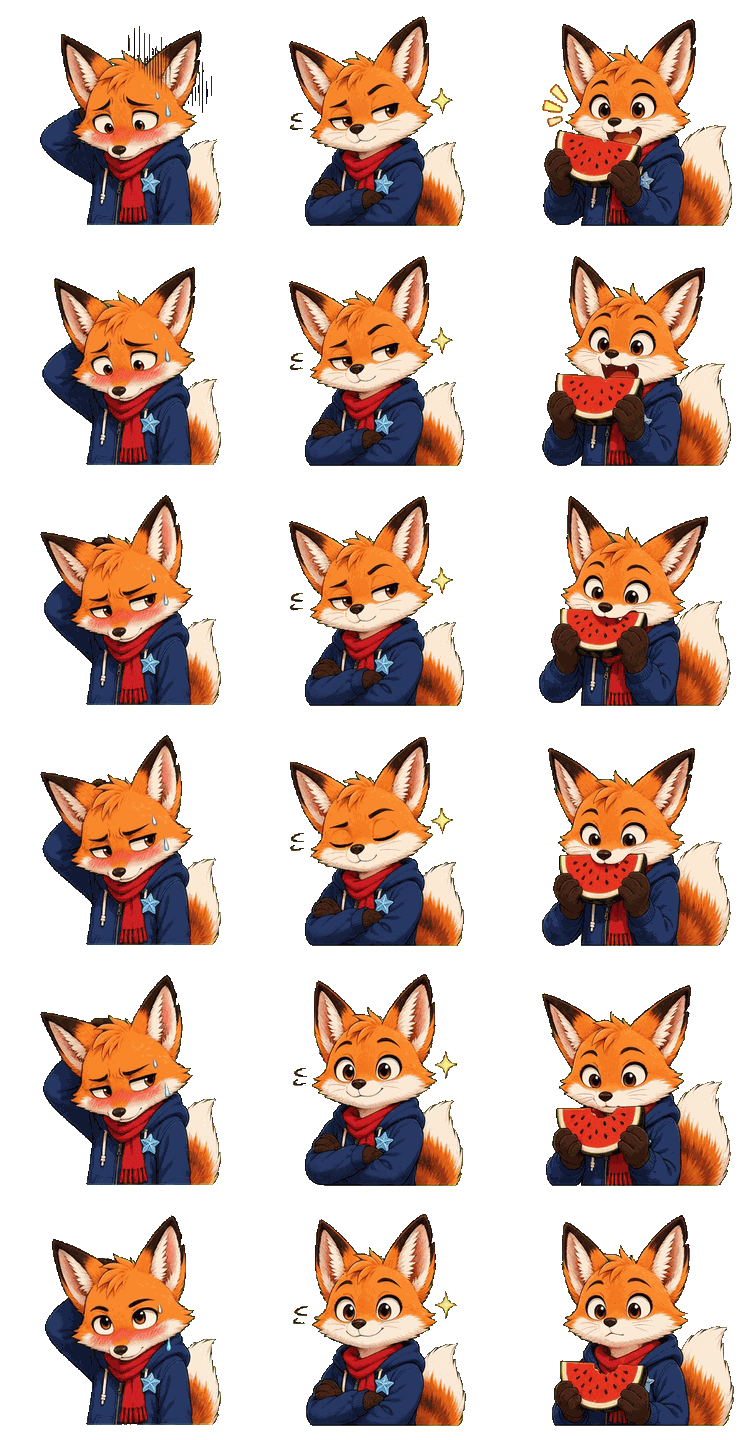
갤러리의 당황, 비꼬기, 수박 먹기 파일로 합친 GIF 하나를 왼쪽에서 오른쪽으로 보여줍니다. 이는 다른 워크플로의 레퍼런스 애니메이션입니다.
첫 번째 반응은 몸은 대부분 제자리에 둔 채 얼굴을 바꿉니다. 두 번째는 훨씬 작은 눈 움직임에 의존하므로 축소되면 의미가 사라질 수 있습니다. 세 번째는 소품에 역할을 부여하지만, 수박은 한입 베어 물는 동안 일관되게 유지되어야 합니다. 이들은 세 가지 서로 다른 프롬프트 제약이지, 수달에 소품을 더 추가할 세 가지 이유가 아닙니다. 스티커 크기에서는 명확한 동작 하나를 먼저 고르세요.
아래의 스틸 비교는 루프 이음새를 검사 가능하게 합니다. 당황 GIF에서는 마지막 머리 각도와 표정이 시작 프레임과 다릅니다. 그렇다고 자동으로 반응이 망가지는 것은 아니지만, 루프가 완성되었다고 말하기 전에 의도한 크기로 파일을 다시 재생해 볼 이유는 됩니다.
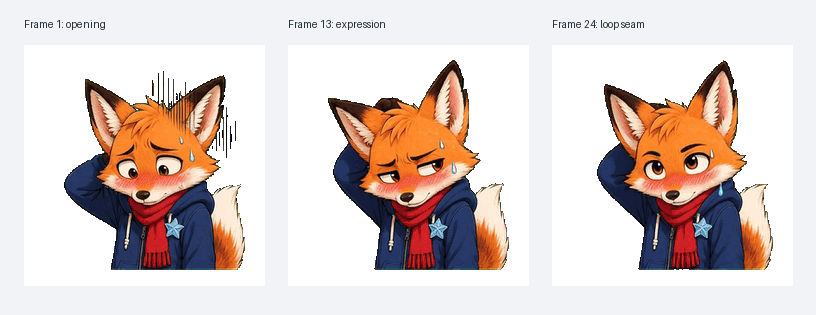 공개된 당황 여우 GIF의 1, 13, 24번 프레임. 이 이미지는 프레임 비교이며, 위의 움직이는 스트립이 재생 테스트입니다.
사례 2: 25프레임으로 만든 흰 고양이 루프
별도로 공개된 흰 고양이 스티커 사례는 복슬복슬한 푸른 눈 고양이와 파란 실타래를 위한 프롬프트로 시작합니다. 해당 저장소에 따르면 이 사례는 이전 이미지 모델, 5 × 5 스프라이트 시트, 로컬 프레임 분할, GIF 조립을 사용합니다. 이 외부 사례는 이 가이드의 네이티브 GPT Image 2.6 GIF 워크플로와 다른 생성 경로를 따릅니다. 그래도 출력은 유용한 모션 테스트를 제공합니다: 고양이가 공 쪽으로 다가가고, 구르고, 다시 일어나고, 시작 포즈 근처에서 끝납니다.
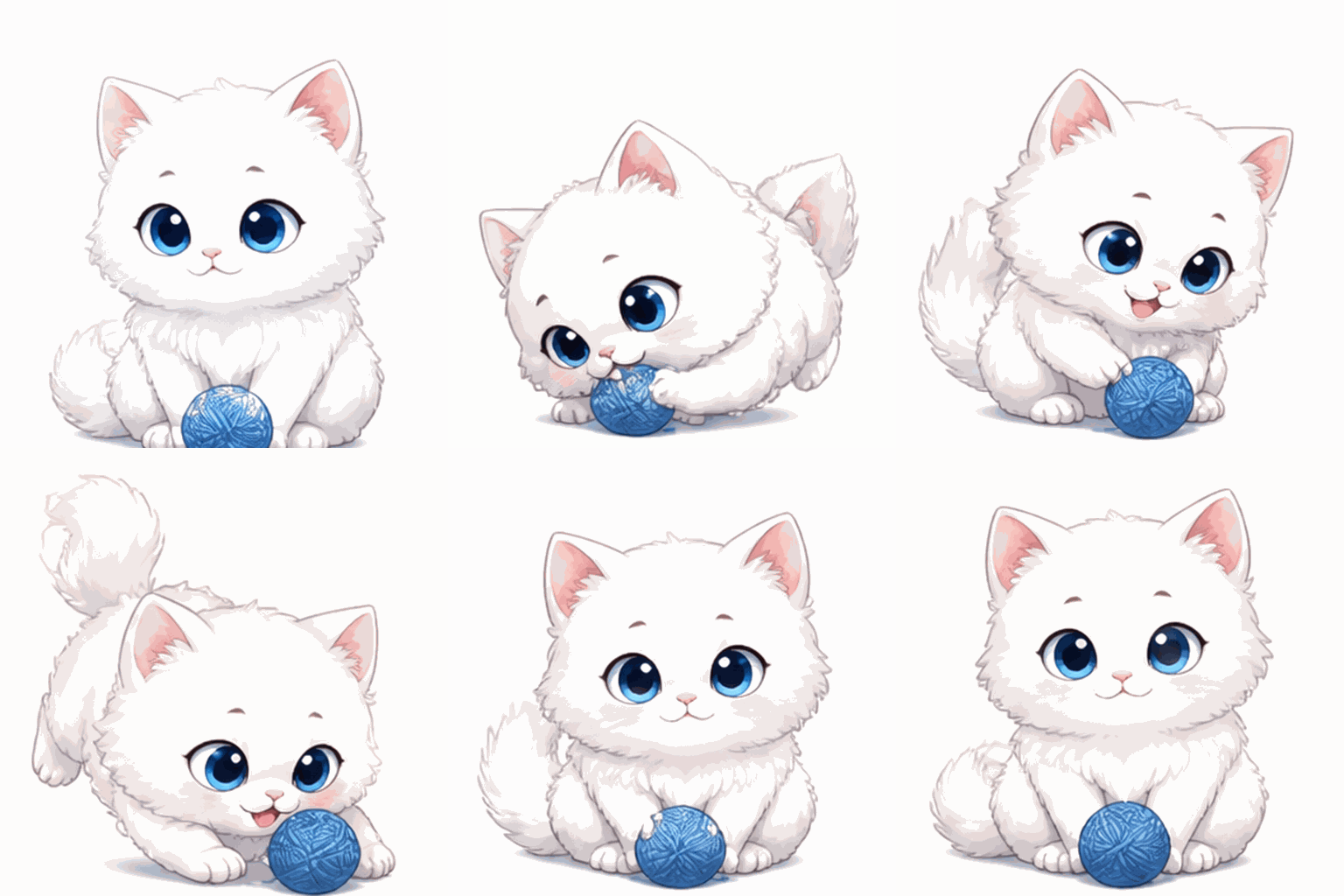
원본 사례의 애니메이션 GIF는 GPT Image 2.6 결과가 아니라 외부 모션 레퍼런스로 표시됩니다.
번호가 매겨진 콘택트 시트는 이것이 여우 반응과 다르게 읽히는 이유를 보여줍니다. 고양이는 시퀀스 전반에 걸쳐 몸 전체 위치를 바꾸고, 공이 동작을 고정합니다. 1번과 25번 프레임은 포즈가 충분히 가까워 계획된 복귀를 암시하지만, 타이밍과 눈에 보이는 튐을 판단하려면 여전히 움직이는 GIF가 필요합니다.
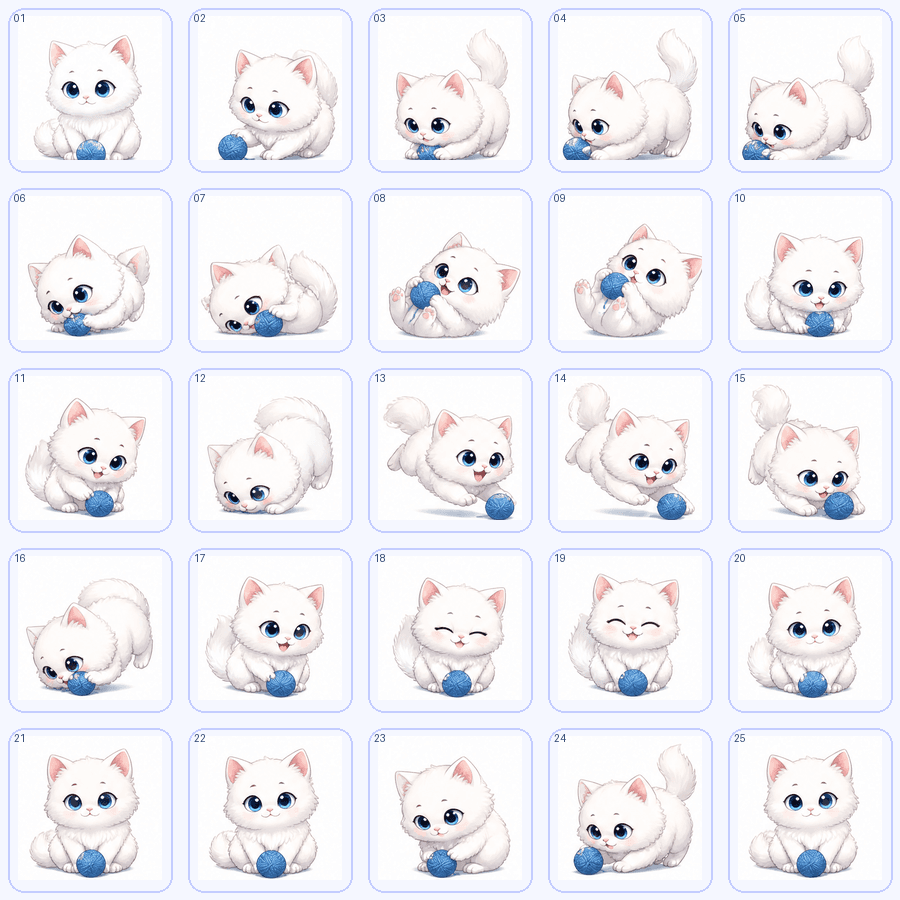 원본 사례의 프레임 콘택트 시트는 애니메이션 GIF 뒤의 진행 과정을 보여줍니다.
사례 3: 로봇 손 흔들기가 캐릭터 동일성을 테스트하다
공개된 로봇 애니메이션 사례는 흰색과 보라색 캐릭터 이미지 하나로 시작한 다음, 로봇이 짧은 루프에서 손을 흔들고 눈을 깜빡이는 모습을 보여줍니다. 작성자에 따르면 첫 스프라이트 시트 시도에서 로봇의 크기와 다리가 바뀌었기 때문에, 최종 예시는 고정된 캐릭터 베이스에서 포즈를 생성하고 로컬에서 조립했습니다. 눈에 보이는 교훈은 스티커 프롬프트에도 여전히 적용됩니다: 인식 가능한 캐릭터는 한 팔다리가 동작을 담당하는 동안 안정적인 신체 비율이 필요합니다.
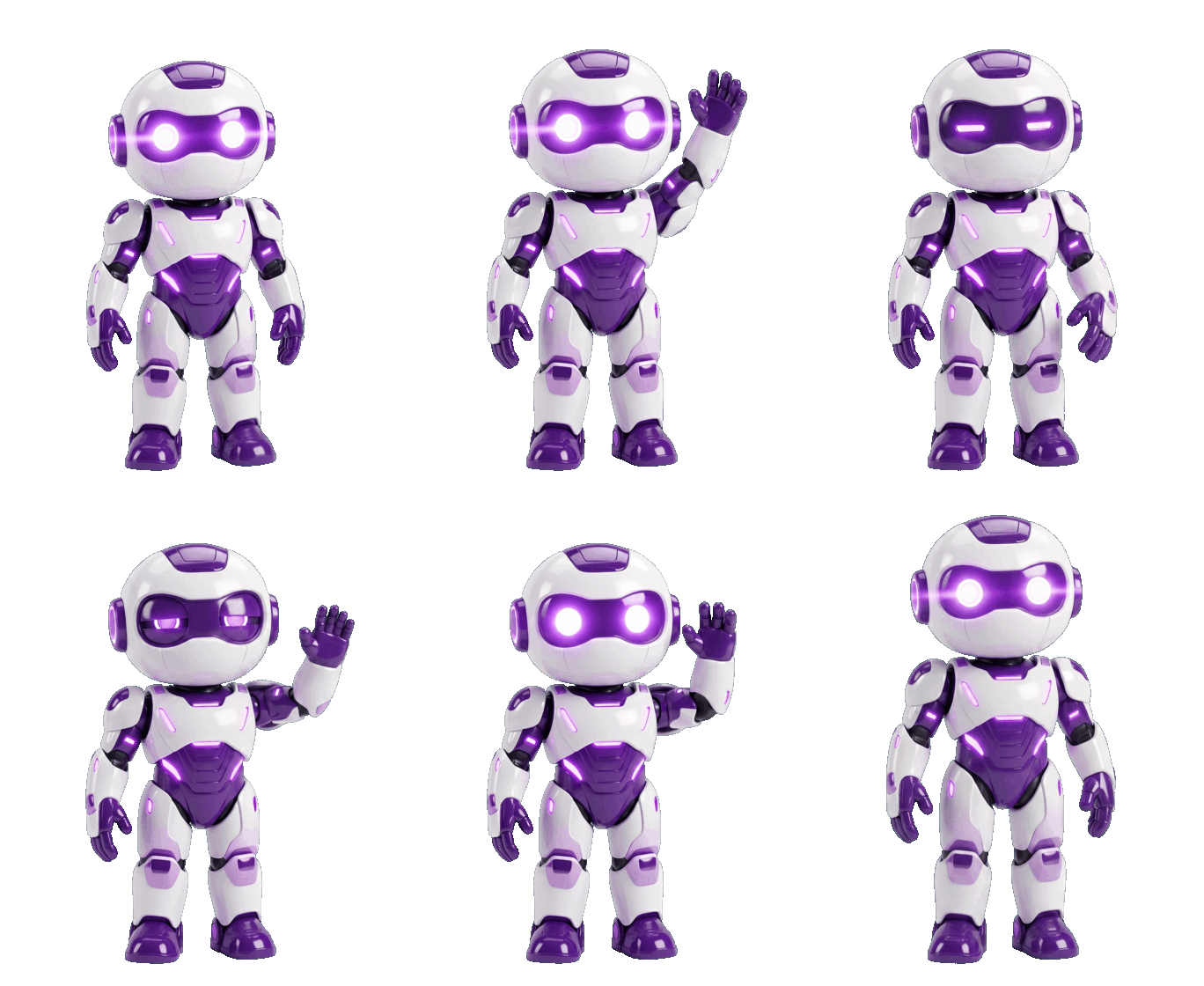
원본 사례의 손 흔들기 GIF는 약 1.85초 동안 24프레임을 담고 있습니다. 들어 올린 손, 깜빡임, 시작 자세로의 복귀를 보세요.
이 애니메이션은 단순한 확대 이상입니다: 손이 올라가고, 눈을 깜빡이기 위해 바이저가 닫히고, 발은 붙어 있습니다. 아래의 원래 캐릭터와 비교해 보세요. 보라색 바이저, 어깨 패널, 가슴 모양, 다리 비율은 프레임별로 확인할 구체적인 세부 사항입니다. 일부 바이저와 손 모양은 여전히 달라지므로, 프롬프트에서 완벽한 동일성을 가정하기보다 입력 이미지와 GIF를 함께 봐야 합니다.
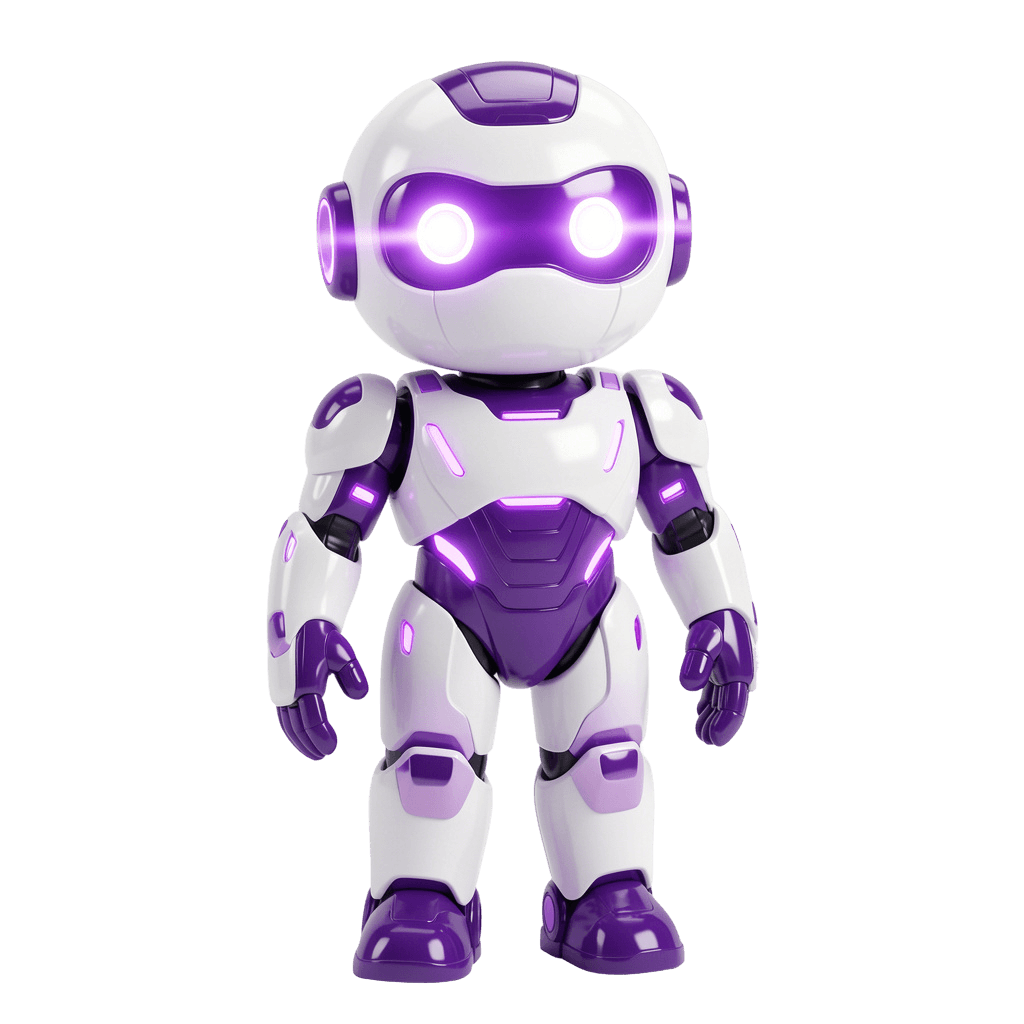
공개된 원본 이미지는 이 외부 사례의 고정 캐릭터 레퍼런스입니다. 움직이는 결과를 의도한 디자인과 비교할 수 있게 해줍니다.
이 가이드의 수달 프롬프트에서 동등한 검사는 청록색 스카프, 주둥이, 신체 비율이 손 흔들기와 회전을 거쳐도 유지되는지입니다. 카메라와 시작 포즈를 고정한 다음, 복귀 포즈 문장을 매끄러운 루프의 증거로 삼지 말고 다운로드한 애니메이션을 판단하세요.
Atlas Cloud에서 GPT Image 2.6 Sunburst 실행하기
재현 가능한 경로를 위해서는 Atlas Cloud를 열고 GPT Image 2.6 Sunburst 텍스트-to-이미지 플레이그라운드로 이동하세요. 이것은 이미지 생성 경로이며, 비슷한 이름의 편집 경로는 다른 작업입니다. 문구를 바꾸기 전에 프롬프트를 적힌 그대로 붙여넣으세요.
라이브 양식에 해당 컨트롤이 나타나면 고품질, 중간 복잡도, GIF 출력, 24프레임, 프레임당 100밀리초를 선택하세요. 512 × 512 정사각형 프레임을 요청하고 투명 배경은 끄세요. 요청된 타이밍은 24 × 100ms, 즉 루프 하나에 2.4초입니다. 총 픽셀 예산이 너무 크다는 이유로 양식이 해당 프레임 크기를 거부하면, 표시된 오류에 따라 크기나 프레임 수를 줄이고 실제로 실행된 값을 기록하세요. 완료된 작업이 확인할 때까지 512 × 512 결과라고 표시하지 마세요.
한 번 실행하고 완료된 결과를 기다린 다음 GIF 자체를 다운로드하세요. 미리보기 스틸 이미지나 모델 페이지의 샘플 아트는 이 프롬프트의 출력이 아닙니다. 게시물에 사용하기 전에 저장된 파일의 형식, 크기, 프레임 수, 타이밍을 확인하세요. 비동기 작업은 한동안 대기 중 또는 실행 중 상태를 표시할 수 있습니다. 완료된 출력과 실제로 다운로드한 파일만이 완성된 예시로 간주됩니다.
수달 프롬프트는 재현 가능한 시작점입니다. 아래의 완성된 Atlas 스틸 이미지와 별도 애니메이션은 위의 24프레임 설정으로 네이티브 GIF를 실행한 것을 문서화하지 않습니다. 프롬프트가 깨끗한 루프를 보장한다고 가정하지 말고, 다운로드한 각 파일을 실제 형식과 프레임으로 판단하세요.
우리의 수달: 스틸 이미지와 투명 모션 컷아웃
다운로드한 스틸 이미지에서 연한 크림색 배경을 제거했습니다. 아래의 투명 PNG는 원본 수달을 분리하므로 얼굴, 수염, 청록색 스카프, 외곽선을 움직이는 버전과 직접 비교할 수 있습니다.

애니메이션의 크림색 배경을 프레임별로 제거하고, 모션을 초당 15프레임으로 샘플링하고, 512 × 512 정사각형으로 자르고, 76프레임 투명 GIF로 인코딩했습니다.

투명 GIF는 움직이는 앞발과 머리 회전을 유지합니다. 모서리 픽셀이 투명하므로 캐릭터 주변에 크림색 사각형이 더 이상 나타나지 않습니다.
Atlas 플레이그라운드 스크린샷은 스틸 이미지 단계를 기록합니다: 완성된 해달 PNG입니다. 보이는 컨트롤은 고품질, 중간 복잡도, 2048 × 1152의 16:9 프레임, PNG 출력을 보여줍니다. 스크린샷은 이후 애니메이션의 생성 설정을 보여주지 않습니다.
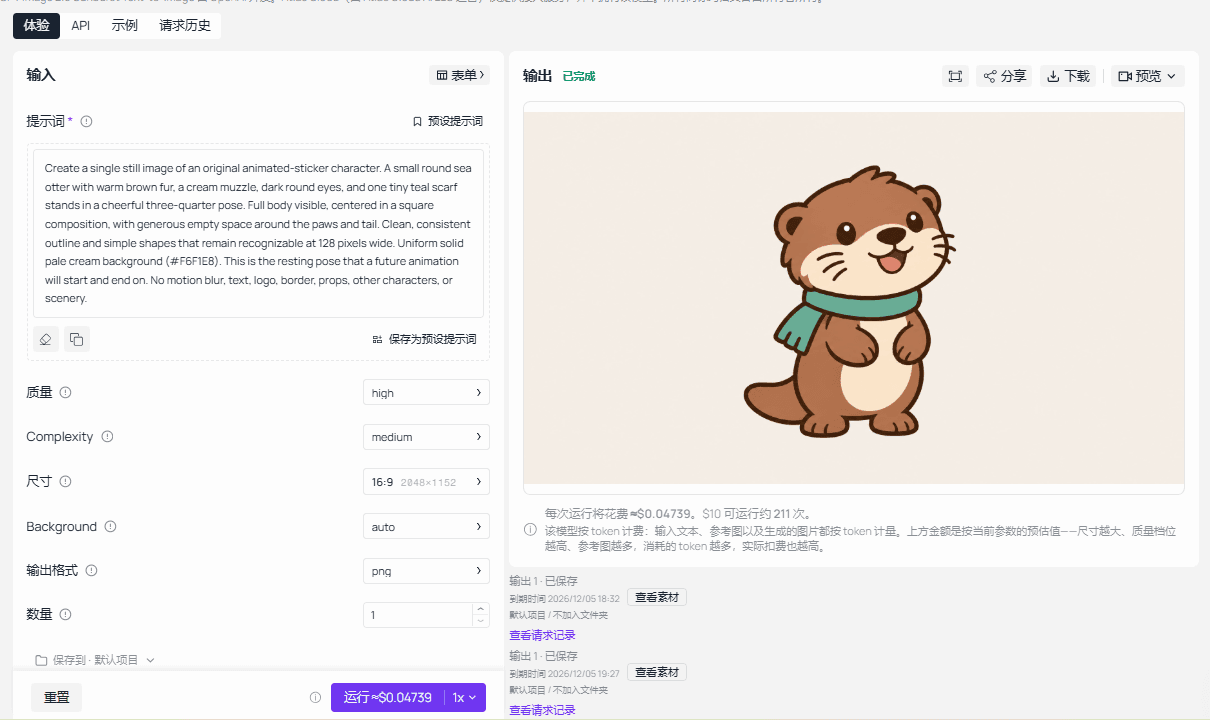
Atlas 플레이그라운드 스크린샷은 스틸 이미지 프롬프트, 설정, 완성된 PNG 출력을 보여줍니다.
애니메이션 수달은 갈색 털, 크림색 주둥이, 어두운 눈, 청록색 스카프를 유지하지만, 얼굴 모양, 수염 위치, 스카프 배열은 원본 PNG와 다릅니다. 따라서 애니메이션은 스틸 이미지의 픽셀 단위 충실한 애니메이션이 아니라 관련 캐릭터 디자인을 보여줍니다. 스티커 크기로 GIF를 다시 재생하고, 게시하기 전에 마지막에서 첫 프레임으로의 전환을 확인하세요.
스티커 크기에서 루프가 작동하는지 확인하기
첫 프레임과 마지막 프레임 검사하기
다운로드한 파일을 여러 사이클 재생한 다음 첫 프레임과 마지막 프레임에서 일시정지하세요. 수달의 몸 각도, 스카프 위치, 앞발 높이, 정사각형 안에서의 배치를 비교하세요. 움직임이 자연스럽게 이어지면 작은 차이는 괜찮습니다. 위치가 튀거나, 얼굴이 갑자기 바뀌거나, 스카프가 사라지면 이음새가 확연해집니다.
다음으로 표시 크기를 너비 약 128픽셀로 줄이세요. 얼굴과 흔드는 앞발은 확대하지 않고도 여전히 읽혀야 합니다. 동작이 전체 해상도에서만 보인다면 채팅 선택기나 작은 소셜 게시물에서는 약할 것입니다. 루프 내내 전신이 안전 공간 안에 머물러 손과 꼬리가 가장자리에서 잘리지 않는지 확인하세요.
시작과 끝 프레임뿐 아니라 프레임 진행도 검사하세요. 두 번의 손 흔들기에 명확한 바깥쪽과 안쪽 단계가 있나요? 깜빡임이 일어나는 동안 나머지 캐릭터는 일관되게 유지되나요? 거의 동일한 프레임이 길게 이어져 GIF가 스틸 이미지처럼 느껴지나요? 유용한 합격 기준은 관찰 가능합니다: 인식 가능한 주제, 보이는 손 흔들기, 안정적인 특징, 컷 없음, 그리고 스스로 눈에 띄지 않는 마지막에서 첫 프레임 전환입니다.
일부 플레이어는 미리보기에서 프레임을 최적화하거나 건너뜁니다. 모션이 이상해 보이면 모델을 탓하기 전에 다운로드한 GIF를 다른 뷰어에서 열거나 로컬에서 프레임을 추출하세요. 첫 프레임 스크린샷만으로는 타이밍이나 루핑을 검증할 수 없습니다. 판단해야 할 산출물은 실제 GIF입니다.
슬라이드쇼처럼 보이는 모션 수정하기
생성된 수달이 거의 움직이지 않으면 모션 문장만 수정하고 캐릭터, 배경, 프레임 설정은 변경하지 마세요. 기존의 손 흔들기와 회전 지시를 다음으로 교체하세요: "앞발 흔들기를 크고 확실하게 만들고, 머리를 3/4 뷰에서 정면 뷰로 눈에 띄게 돌렸다가 다시 돌아오게 하세요." 그런 다음 다시 실행하고 새 파일을 동일한 합격 기준과 비교하세요.
이 단일 변경 방법은 더 강한 모션 문구가 도움이 되었는지 알려줍니다. 동시에 전체 프롬프트를 다시 쓰면 수달의 디자인, 장면, 타이밍이 바뀌어 결과를 해석하기 어려워질 수 있습니다. 대신 이음새가 주된 문제라면 동작은 유지하고 마무리 포즈 지시를 강화하세요. 끝에서도 시작과 같은 머리 각도, 앞발 위치, 몸 높이를 요청하세요.
성공적인 재실행은 프롬프트가 더 강하게 들려서가 아니라 애니메이션을 개선하기 때문에 자리를 얻어야 합니다. 작은 크기에서 모션이 명확하고 사이클이 깔끔하게 닫히는 버전을 저장하세요. 두 버전 모두 통과하지 못한다면 솔직한 결과는 미완성 예시입니다. 사용 준비된 스티커라고 부르기 전에 애니메이션 콘셉트나 프레임 예산을 조정하세요.
GIF가 항상 앱 스티커인 것은 아니다
배포처가 "완성"의 의미를 결정합니다. 불투명한 크림색 사각형이 있는 GIF는 GIF 업로드를 허용하는 웹 문서나 소셜 게시물에서 사용할 수 있을 수 있습니다. 스티커 라이브러리는 아트를 다른 콘텐츠 위에 오버레이하므로, 규칙상 종종 주제 주변에 투명 픽셀을 요구합니다. 파일 이름을 바꿔도 투명도를 추가하거나 인코딩을 바꿀 수 없습니다.
| 배포처 | 파일이 필요한 것 | 수달 GIF 생성 후 해야 할 일 |
|---|---|---|
| GIF를 허용하는 웹 문서 또는 소셜 게시물 | 애니메이션 GIF, 플랫폼 업로드 제한은 다양함 | 루프를 확인한 뒤에만 업로드하고, 배포처에서 재생 테스트 |
| GIPHY 스티커 | 가장자리 주변에 투명도가 있는 GIF, 1번 프레임에서 픽셀의 최소 20%가 투명해야 함 | 생성 후 크림색 배경을 프레임별로 제거하고, 가장자리와 첫 프레임을 검사한 다음 스티커 워크플로를 통해 제출 |
| WhatsApp 애니메이션 스티커 팩 | 투명 애니메이션 WebP, 정확히 512 × 512, 스티커당 최대 500 KB, 최대 10초 | 생성 후 모든 프레임에서 배경을 제거하고, 애니메이션 WebP로 인코딩하고, 크기와 타이밍을 검증한 다음 WhatsApp에서 팩을 테스트 |
GIPHY의 스티커 정의는 첫 프레임 투명도 임계값을 제시합니다. WhatsApp의 공식 스티커 요구사항은 WebP 형식, 크기, 파일 제한, 지속 시간, 팩 규칙을 지정합니다. 이는 배포처 요구사항이지, GPT Image 2.6 Sunburst가 네이티브 GIF에 자동으로 적용하는 설정이 아닙니다.
이 수달의 경우 로컬 변환 워크플로는 모든 프레임에서 균일한 크림색 배경을 식별하고, 털 가장자리를 보존하면서 제거하고, 각 프레임을 밝은 표면과 어두운 표면 모두에서 확인하고, 결과 애니메이션을 배포처에 맞게 인코딩합니다. 변환 후 루프를 다시 확인하세요: 팔레트 축소, 가장자리 정리, 프레임 타이밍 변경으로 좋은 GIF가 최종 파일에서 거칠어 보일 수 있습니다.
또한 WhatsApp은 문서화된 앱 워크플로에서 애니메이션 스티커를 애니메이션 팩으로 제공하도록 요구하며, 팩당 3~30개 스티커를 허용합니다. 수달 파일 하나로 모션을 테스트하기에는 충분하지만, 그 자체로 완전한 WhatsApp 팩은 아닙니다. 오늘 웹 페이지용 빠른 반응 하나가 필요하다면 검증된 GIF에서 멈추세요. 스티커 라이브러리 자산이 필요하다면 변환, 검증, 실제 가져오기 테스트를 위한 예산을 잡으세요.
GPT Image 2.6 Sunburst 또는 GPT Image 2.6 Flare, 그리고 GIF 비용은 얼마인가?
GPT Image 2.6 Sunburst는 이렇게 세밀하게 지정된 캐릭터에 합리적인 첫 선택입니다. 요청이 일관된 특징과 정확한 복귀 포즈를 요구하기 때문입니다. GPT Image 2.6 Flare는 반복 속도가 중요하고 여러 모션 문구를 테스트하고 싶을 때의 대안입니다. 모델 이름은 포지셔닝을 설명하는 것이지, 이 수달에 대한 측정된 품질 순위가 아닙니다. 공정한 비교는 동일한 프롬프트, 크기, 프레임 수, 타이밍, 품질 설정으로 둘 다 실행한 뒤 다운로드한 두 파일을 검사하는 것입니다.
| 선택 | 시도할 때 | 여전히 확인해야 할 것 |
|---|---|---|
| GPT Image 2.6 Sunburst | 캐릭터에 특정 세부 사항이 있고 루프에 여러 조율된 동작이 있음 | GIF 컨트롤, 저장된 프레임, 완료된 작업의 청구 금액 확인 |
| GPT Image 2.6 Flare | 여러 초안을 거쳐 동작 문구를 수정할 것으로 예상함 | 동일한 컨트롤을 확인하고 최종 내보내기로 사용하기 전에 모션 검사 |
GPT Image 2.6 Flare 모델 페이지는 그 선택에 유용하지만, 카탈로그의 "From" 금액은 진입 가격을 설명하는 것이지 24프레임 고품질 GIF의 청구서가 아닙니다. GIF 작업은 단일 스틸 이미지보다 더 많은 출력을 소비할 수 있습니다. 실행 전에 라이브 모델 페이지를 보고, 작업 기록에서 완료된 작업의 견적 또는 정산된 청구 금액을 확인하세요. 더 큰 스티커 배치를 추정해야 한다면 실제 모델, 품질, 프레임 수, 크기, 청구 금액을 함께 기록하세요.
GPT Image 2.6 애니메이션 스티커를 위한 가장 간단한 다음 행동은 루프 하나를 만들고, 의도한 표시 크기에서 검사하고, 변환 작업을 하기 전에 배포처를 결정하는 것입니다. 그러면 GIF로 충분할 때는 사용 가능한 GIF를 얻고, 앱이 실제 스티커 형식을 요구할 때는 추가 단계의 명확한 목록을 얻습니다.
자주 묻는 질문
GPT Image 2.6로 기존 GIF를 편집할 수 있나요?
현재 이미지 편집 레퍼런스는 선택한 모델에 GIF 미리보기 액세스가 있을 때 2~16프레임의 GIF 출력을 나열합니다. 그것이 모든 플레이그라운드가 해당 옵션을 노출한다거나 움직이는 GIF를 업로드하면 원래 모션이 보존된다는 것을 입증하지는 않습니다. 라이브 컨트롤을 확인하고 다운로드한 결과를 검사하세요. 이 글의 수달 GIF는 제공된 MP4에서 로컬로 변환했습니다.
요청한 512 × 512 GIF가 거부된 이유는 무엇인가요?
프레임 수, 프레임 크기, 출력 수가 총 요청 픽셀 예산에 맞아야 합니다. 더 적은 프레임이나 더 작은 지원 프레임 크기를 시도하고, 문서나 업로드 사양에는 실제로 허용된 크기를 사용하세요. 이 가이드의 24프레임 설정은 테스트할 요청이지, 모든 인터페이스가 이를 허용한다는 보장이 아닙니다.
GIF를 WhatsApp 애니메이션 스티커로 업로드할 수 있나요?
WhatsApp의 문서화된 애니메이션 스티커 형식은 WebP이며, 투명 아트와 엄격한 크기 및 지속 시간 제한이 있습니다. 완성된 애니메이션을 변환하고 검증한 다음, 스티커 팩 워크플로를 통해 테스트하세요. GIF 확장자를 WebP로 바꾸는 것은 파일을 변환하지 않습니다.


