6패널 스토리보드는 종이비행기가 움직이기 전까지는 설득력 있어 보일 수 있습니다. 줄무늬가 같은 날개에 남아 있나요? 비행기가 공책 쪽으로 이동하나요, 아니면 카메라가 움직이는 동안 그저 공중에 떠 있나요? 이 GPT Image 2.6 애니메이션 스토리보드 사례는 생성된 GIF에서 선택된 6개의 순간과 전체 루프를 비교합니다. 키 프레임 그리드와 GIF는 서로 다른 질문에 답합니다: 액션이 어디로 가는지, 그리고 그 지점들 사이에서 흐름이 이어지는지 여부입니다.
핵심 요약
- 하나의 연속된 비행에서 6개의 뚜렷한 순간을 선택하여 스토리보드 그리드를 구성합니다.
- 비행기, 줄무늬, 책상, 공책, 조명, 이동 방향을 전체적으로 일관되게 유지합니다.
- GIF에서 실제 피사체의 이동을 확인한 다음, 6프레임 그리드에서 명확한 액션 단계를 검사합니다.
GPT Image 2.6은 스토리보드에서 무엇을 애니메이션할 수 있나요?
OpenAI는 2026년 11월 4일에 GPT Image 2.6을 소개했으며, GIF 기능의 용도로 애니메이션 스토리보드를 언급했습니다 (OpenAI, 2026년 11월). 이 사례에서 GIF는 전체 비행을 보여주고, 6프레임 그리드는 주요 순간을 쉽게 비교할 수 있게 해줍니다. 종이비행기가 일관성을 유지하는지는 프롬프트만이 아니라 눈에 보이는 결과로 결정됩니다.
콘택트 시트는 크리에이티브 팀에게 한눈에 승인할 수 있는 6개의 순간을 제공합니다. 피사체가 인식 가능한 상태로 유지되는지, 액션이 진행되는지, 마지막 패널이 처음 다섯 개에서 이어지는지 확인할 수 있습니다. GIF는 더 좁은 질문에 답합니다: 비행기가 모양을 깨뜨리지 않고 실제로 책상 왼쪽에서 공책으로 이동하는가? 전체 비디오는 더 긴 액션, 컷, 타이밍, 사운드를 담을 수 있습니다. 하나의 출력물이 세 가지 질문 모두를 해결하도록 요구하면 검토가 더 어려워집니다.
| 출력물 | 답하는 질문 | 다중 샷 스토리와 사운드 | 사용 시기 |
|---|---|---|---|
| 6프레임 모션 그리드 | 비행의 단계가 뚜렷하고 일관성이 있는가? | 선택된 6개의 정지 이미지, 재생 없음 | 팀이 궤적을 검사해야 할 때 |
| GIF | 해당 단계 사이에서 액션이 흐르는가? | 짧은 연속 모션, 무음 | 팀이 움직임 미리보기가 필요할 때 |
| 전체 비디오 | 액션, 컷, 페이싱, 오디오가 함께 작동하는가? | 편집된 샷과 사운드를 담을 수 있음 | 타이밍과 사운드트랙이 중요할 때 |
모션 프롬프트는 6개의 액션 비트, 비행기가 그 사이를 이동하는 방식, 고정된 것을 지정합니다. 안정적인 카메라는 결과 프레임 그리드를 유용하게 만듭니다: 선택된 각 정지 이미지는 연속성 오류를 숨기는 새로운 구도가 아니라 비행기 위치의 실제 변화를 보여줍니다.
비행을 6프레임과 GIF로 보기
액션에 하나의 연속 경로 부여하기
모션 브리프는 카메라를 고정하고, 공책을 오른쪽에 두고, 비행기를 왼쪽에서 오른쪽으로 가는 경로에 둡니다. 이렇게 하면 컷이 변화를 숨기지 않고 각 단계가 보입니다. 비행기는 책상에서 시작하여 들어올려지고, 열린 공간을 통과하여 공책에 접근하고 착륙합니다. 다음 프롬프트는 6초 모션 테스트를 위해 복사할 수 있습니다:
plaintext1Create a smooth, realistic six-second video in one continuous shot. A small orange folded-paper airplane with exactly one navy-blue stripe on its left wing rests on the left side of a pale oak desk. A closed cobalt-blue notebook sits on the right. Warm morning sunlight enters from the left. Use a fixed, slightly elevated three-quarter camera view that keeps the entire airplane and notebook visible throughout. 2 30–1 second: a gentle breeze makes the paper edges flutter and lifts the airplane's nose. 41–2 seconds: the airplane rises completely off the desk. 52–3 seconds: it flies steadily to the right, gaining a little height. 63–4 seconds: it glides across the middle of the desk; its shadow moves naturally beneath it. 74–5 seconds: it makes one gentle bank toward the notebook while continuing forward. 85–6 seconds: it descends, lands softly on the closed notebook, and settles. 9 10Make the flight continuous and physically plausible, with clear movement throughout and no pauses between actions. Preserve the airplane's folded shape and single navy stripe in every moment. Keep the desk, notebook, lighting, and background consistent. No cuts, camera movement, zoom, slow motion, duplicated airplane, hands, text, logos, or sudden jumps.
6개의 뚜렷한 순간 검사하기
아래 그리드는 9개의 GIF 프레임 중 6개를 선택한 것으로, 왼쪽에서 오른쪽으로, 그다음 위에서 아래로 읽습니다. 첫 번째 프레임은 비행기가 책상 왼쪽 가장자리 근처에 놓여 있습니다. 두 번째에서는 기수가 올라가 있습니다. 세 번째는 비행기와 책상 사이에 분명한 공간이 있습니다. 그런 다음 공책 쪽으로 미끄러져 가서 가장자리를 넘고 표지 위에 내려앉습니다. 일관된 책상과 창문 그림자 덕분에 비행기 위치 변화를 쉽게 판단할 수 있습니다.
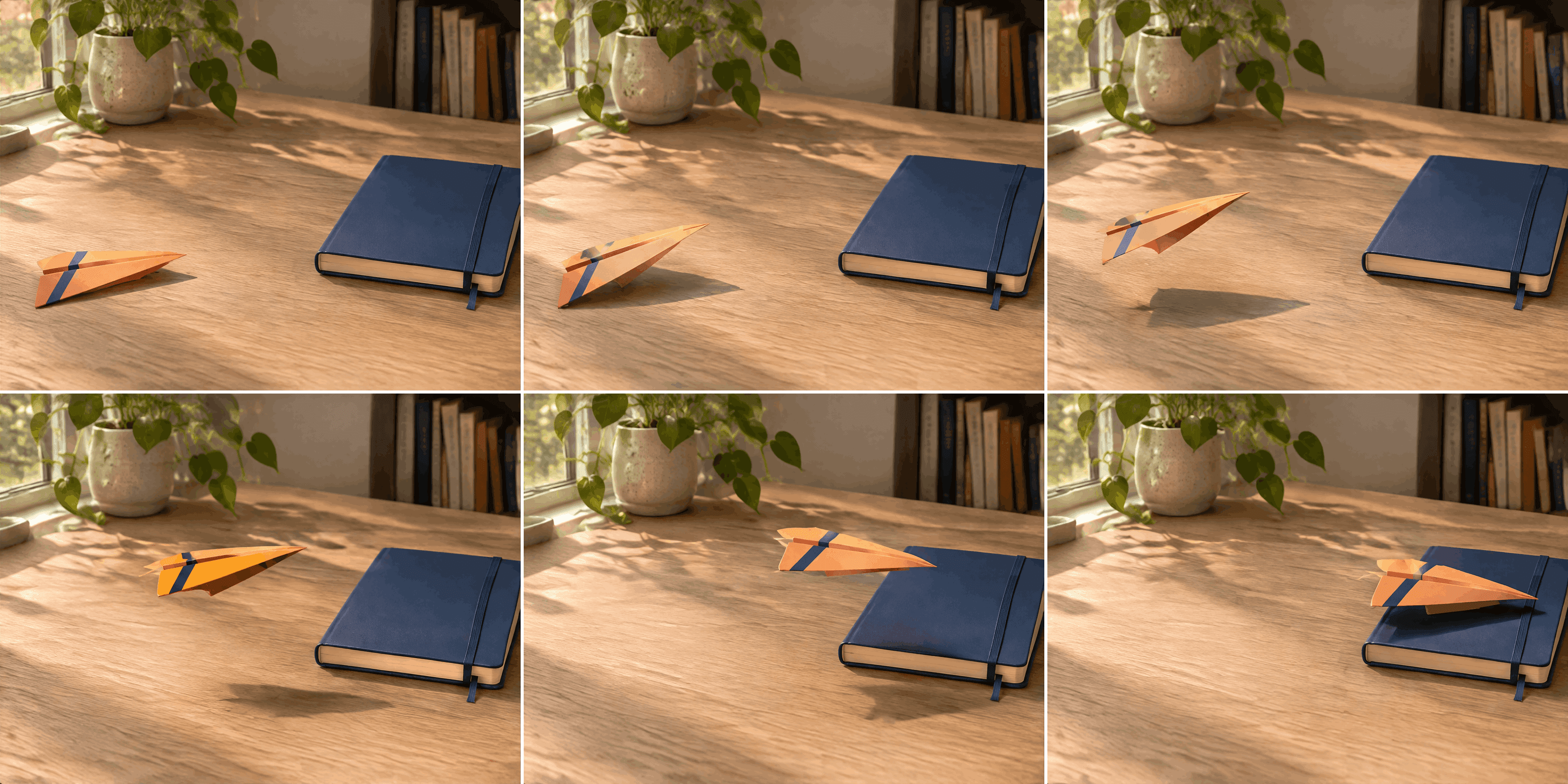
하나의 연속된 비행에서 여섯 가지 주요 순간: 정지, 상승, 이륙, 활공, 접근, 착륙. 각 패널은 별도로 다시 그린 샷이 아니라 서로 다른 순간입니다.
생성된 GIF는 그리드가 보여줄 수 없는 것을 보여줍니다: 비행기가 컷 없이 책상을 가로질러 공책에 착륙합니다. 그림자도 함께 움직입니다. 줄무늬는 계속 보이지만, 종이비행기가 기울어짐에 따라 겉보기 너비가 변합니다. 하나의 고정된 카메라는 공책을 처음부터 끝까지 같은 위치에 유지합니다.
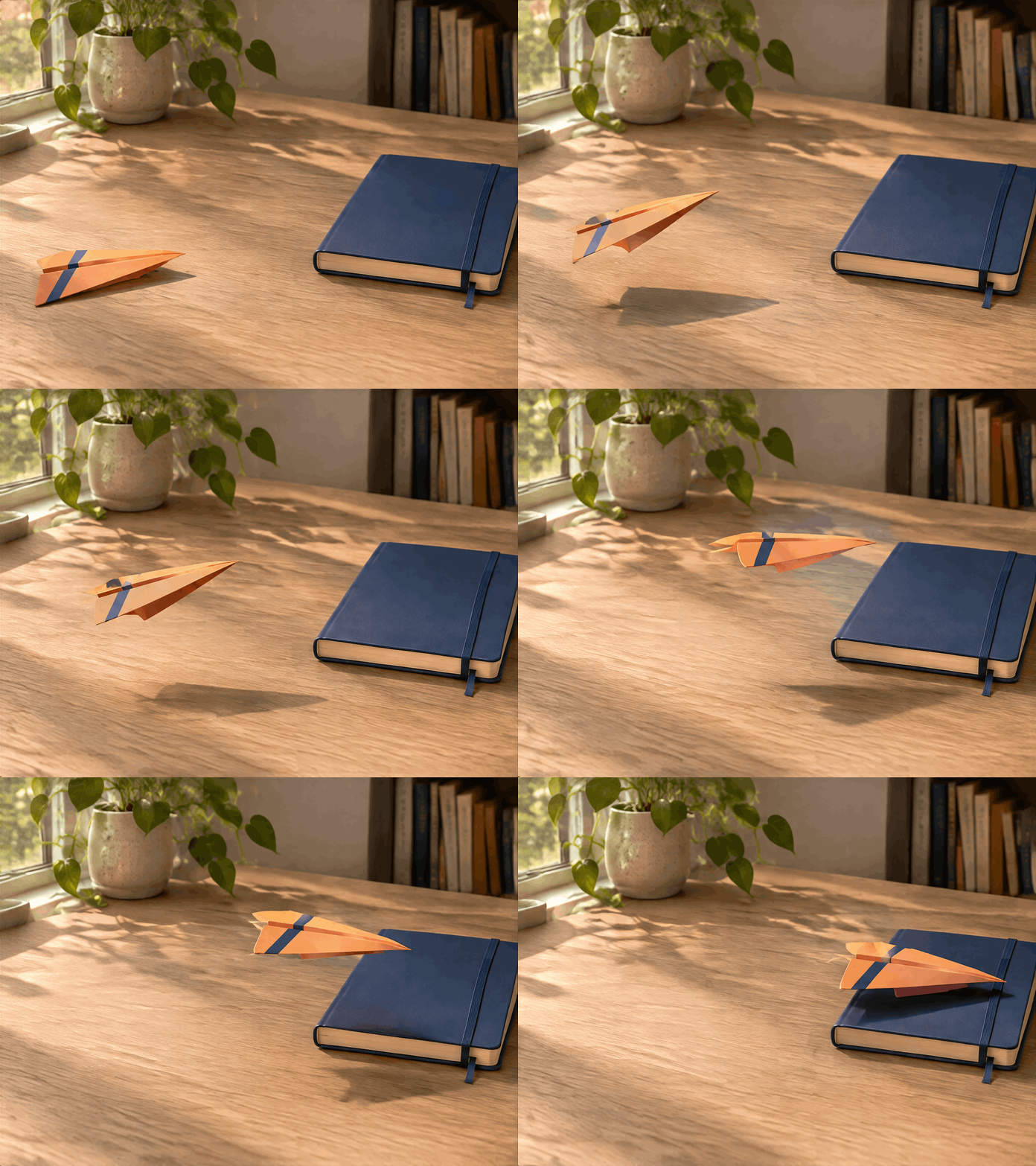
생성된 1.8초 종이비행기 GIF. 책상과 공책에 대한 비행기의 위치를 관찰한 다음, 위에서 선택한 6개의 순간과 비교하세요.
아래 생성 화면은 프롬프트와 GIF 설정을 기록합니다: 각 200밀리초의 9프레임. 브리프는 6초의 액션을 요청했지만, 이 설정은 1.8초 루프를 생성합니다. 눈에 보이는 결과는 계획된 비트를 그 더 짧은 지속 시간으로 압축합니다.
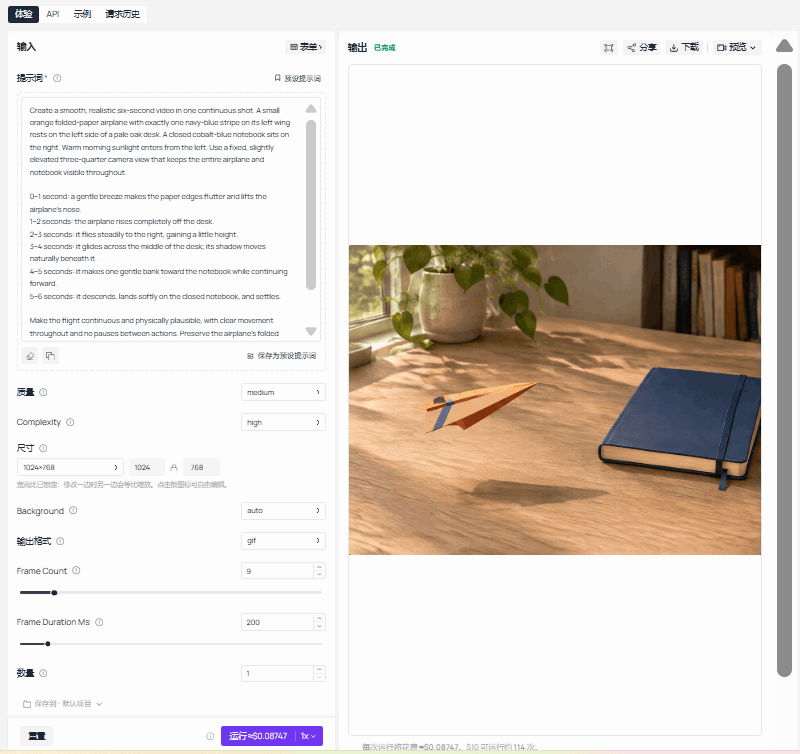
종이비행기 예시의 생성 과정: 왼쪽에 프롬프트를 입력하고, GIF 출력을 선택하면 오른쪽에 생성된 미리보기가 나타납니다.
생성된 루프는 요청된 6초 액션을 9프레임으로 압축합니다. 6프레임 그리드는 여전히 정지, 상승, 비행, 접근, 착륙을 구분합니다. GIF를 통해 독자는 그 포즈 사이의 빠른 전환이 연속적으로 느껴지는지 판단할 수 있습니다.
세 가지 GPT Image 2.6 스토리보드 GIF 사례
이 세 가지 예시는 GPT Image 2.6으로 만든 짧은 애니메이션 루프를 보여줍니다. 각 사례에서 그리드는 게시된 애니메이션의 프레임으로 구성된 검토 시트입니다. 모델 입력으로 제공된 별도의 스토리보드 이미지가 아닙니다. 이 구분은 위의 종이비행기 그리드와 비교할 때 중요합니다.
사례 1: 하락하는 차트가 캐릭터의 표정을 바꿉니다. OpenAI의 GPT Image 2.6 출시 예시에서 프롬프트는 3x2 레이아웃의 6가지 연속 포즈를 지정합니다: 기대, 인식, 충격, 눈물, 회복. 공식 애니메이션은 얼굴과 손이 변하는 동안 책상, 모니터, 의상, 카메라 위치를 유지합니다. 선택된 6개의 순간을 전체 루프와 비교하여 감정적 시퀀스가 장면 컷 없이 읽히는지 확인하세요. OpenAI는 이를 GPT Image 2.6 예시로 제시합니다.
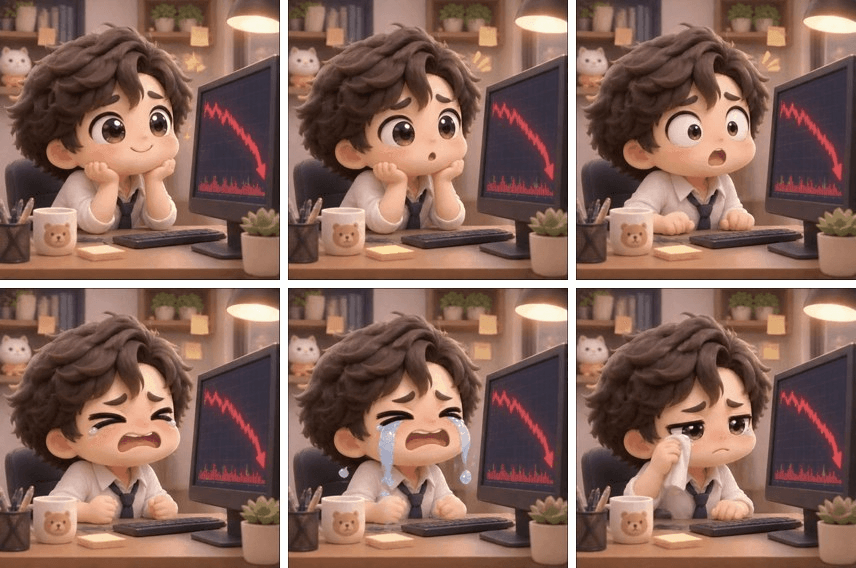
공식 출시 애니메이션에서 샘플링한 6프레임 검토 그리드.

동일한 OpenAI 예시에서 게시된 모션 결과.
사례 2: 등불이 올라갔다가 돌아옵니다. OpenAI의 이미지 생성 가이드는 이 GIF를 각 200밀리초의 9프레임으로 된 GPT Image 2.6 결과로 표시합니다. 원숭이가 눈 덮인 장면에서 등불을 들어 올리고, 깜빡이고, 내립니다. 그리드를 통해 빛이 움직일 때 등불 손잡이, 코트, 오두막이 인식 가능한 상태로 유지되는지 쉽게 확인할 수 있습니다. 마지막 포즈는 첫 번째 포즈에 가까워지는데, 이것이 루프 연결부에서 검사할 세부 사항입니다.
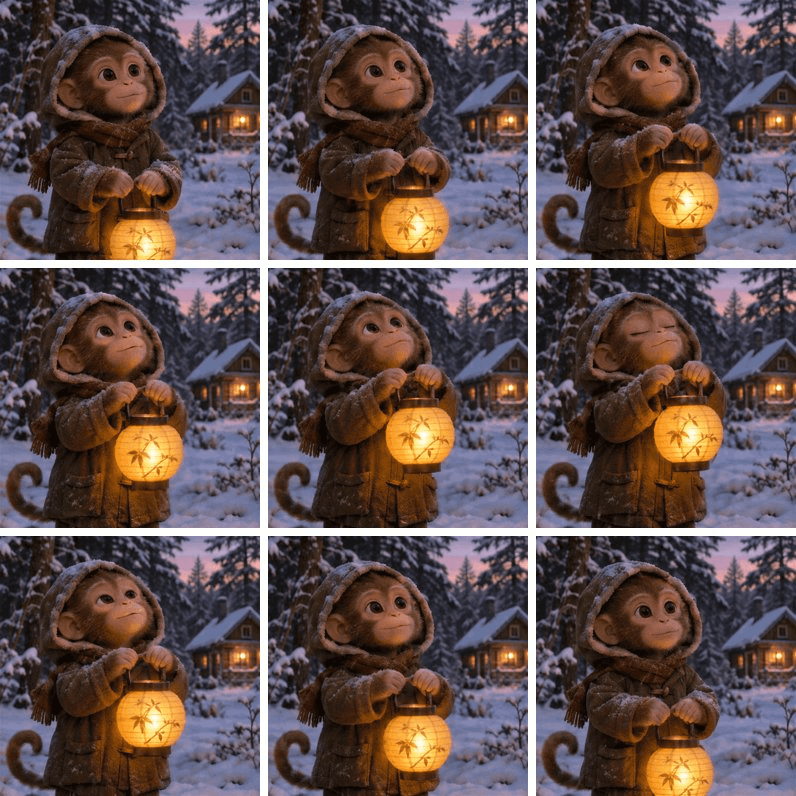
OpenAI의 원본 GIF에서 추출한 9프레임 검토 그리드.

OpenAI 가이드에 게시된 원본 GPT Image 2.6 GIF.
사례 3: 캐릭터가 고개를 끄덕이고 눈을 감습니다. 한 크리에이터의 공개 테스트는 이 GIF를 GPT Image 2.6으로 지정하고 모션 프롬프트를 공유합니다. 요청된 시퀀스는 느린 위쪽 끄덕임, 더 빠른 아래쪽 끄덕임, 그런 다음 눈을 감으면서 시작 포즈로 돌아가는 것입니다. 9프레임 그리드는 머리와 눈꺼풀 변화를 보여주고, GIF는 절과 복귀가 연속적으로 느껴지는지 보여줍니다. 여기서 모델 귀속은 독립적으로 확인 가능한 모델 설정이 아니라 크리에이터의 보고입니다.
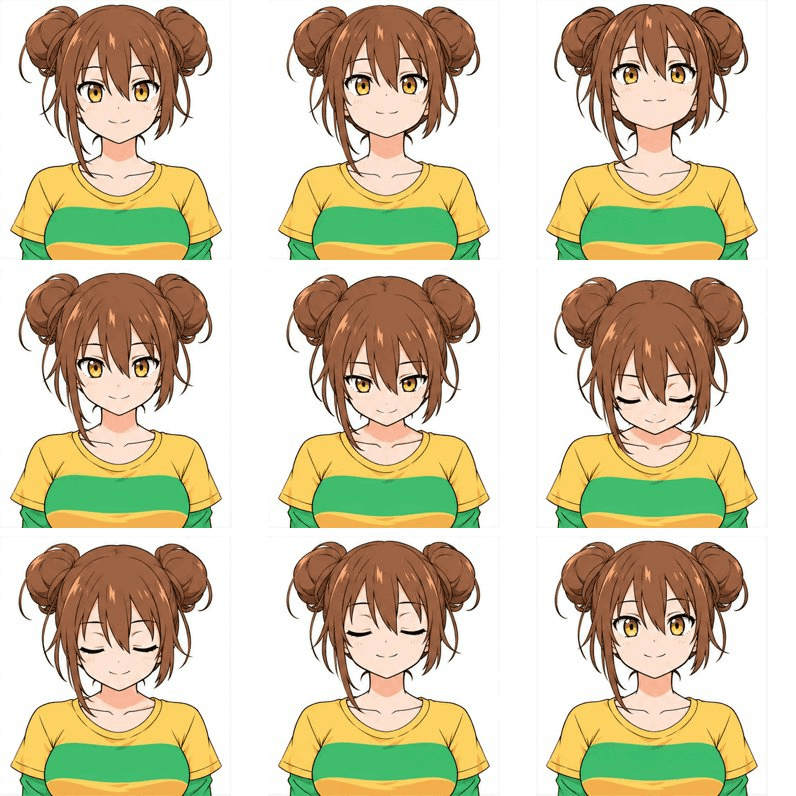
크리에이터가 게시한 GIF에서 추출한 9프레임 검토 그리드.
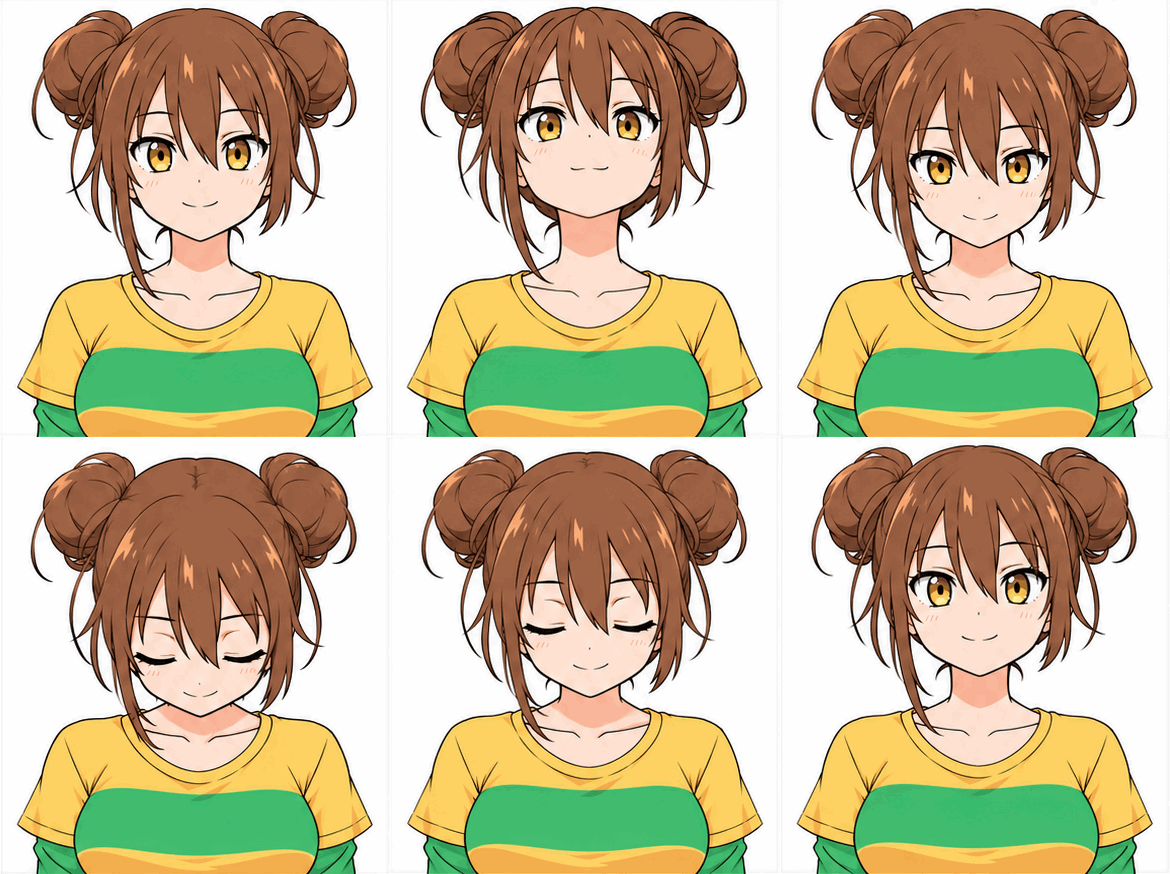
크리에이터의 원본 GIF는 동일한 9가지 포즈를 루프로 재생합니다.
6프레임 검사가 밝히는 것
고정된 기준점에 대해 액션 확인하기
6개의 비행기 정지 이미지는 하나의 GIF에서 선택되었으므로 생성이 실제로 만들어낸 것을 보여줍니다. 경로로 읽어보세요: 비행기는 왼쪽 가장자리에 놓여 있다가 책상에서 떨어져 올라가고, 열린 표면을 가로질러 공책에 도달하여 표지 위에 내려앉습니다. 공책은 오른쪽에 남아 있습니다. 카메라만 이동했다면 비행기와 공책 사이의 거리가 그 순서로 좁혀지지 않았을 것입니다. 움직이는 그림자는 비행기가 상승하고 이동할 때 또 다른 비교 지점을 제공합니다.
연속성은 또한 움직이거나 정체성이 변해서는 안 되는 세부 사항을 추적하는 것을 의미합니다. 여기서는 비행기의 접힌 모양과 단일 파란 줄무늬를 확인한 다음, 패널마다 공책의 표지와 위치를 비교하세요. 위의 세 가지 게시된 사례는 서로 다른 검사를 요구합니다: 사무실 직원의 얼굴은 변하지만 책상과 모니터는 그대로 있고, 원숭이는 등불을 움직이지만 코트와 오두막은 인식 가능하게 유지되며, 일러스트 캐릭터는 머리 각도와 눈꺼풀을 바꿉니다. OpenAI의 사무실 직원 예시는 프롬프트에서 변화하는 표정과 고정된 카메라, 의상, 세트를 모두 명시하여 이 접근 방식을 명확히 합니다.
프레임 사이의 시간을 별도로 판단하기
그리드는 재생 속도에서 여정이 부드럽게 느껴지는지 알려줄 수 없습니다. 종이비행기 GIF는 각 200밀리초 동안 표시되는 9개의 프레임으로 1.8초 루프를 만듭니다. 작성된 브리프는 6초를 요청하고 각 액션 비트에 1초를 할당합니다. 비행기는 공책에 도달하지만, 출력은 요청된 속도를 따르지 않습니다. 동일한 9개 프레임에 더 긴 지연을 적용하면 각 포즈가 더 오래 유지될 뿐, 그 사이의 누락된 위치를 만들어내지는 않습니다. Adobe의 프레임별 애니메이션 가이드도 재생 속도와 개별 드로잉 수를 지각된 모션의 별도 부분으로 취급합니다.
GIF에서 세 가지 전환을 관찰하세요: 기수가 책상을 떠나는 순간, 비행에서 접근으로 바뀌는 순간, 공책과 접촉하는 순간. 그런 다음 재생 경계를 관찰하세요. 마지막 프레임은 비행기를 공책 위에 남겨두고, 첫 번째 프레임은 비행기를 책상 왼쪽으로 되돌려 놓기 때문에 반복되는 GIF에는 눈에 띄는 리셋이 있습니다. 이는 짧은 여정 미리보기에 적합합니다. 매끄러운 루프는 OpenAI의 등불 예시처럼 복귀 경로나 시작 포즈에 가까워지는 최종 포즈가 필요합니다.
다음 프롬프트가 하나의 실패한 검사를 해결하도록 만들기
유용한 수정은 출력에서 본 정확한 문제를 명시합니다. 비행기가 중간을 건너뛰는 것처럼 보이면, 요청된 액션을 상승, 안정된 활공, 착륙으로 단순화하고 프레임 사이의 위치 변화를 더 작게 만드세요. 줄무늬가 측면을 바꾸면, 어느 날개에 있는지 다시 명시하고 그 날개가 보이도록 유지하세요. 공책이 움직이면, 프레임에서의 위치를 지정하고 카메라를 고정하세요. OpenAI의 이미지 프롬프트 가이던스는 한 번에 하나씩 변경하고 결과를 검사할 것을 권장합니다. 그러면 각각의 새 GIF를 평가하기도 더 쉬워집니다.
이 예시에서 결정은 구체적입니다. 6프레임 시트는 읽을 수 있는 경로와 안정적인 기준점을 보여주고, GIF는 그 지점들 사이의 움직임을 확인시켜 줍니다. 출력은 1.8초 동안 지속되고 착륙 후 눈에 띄게 리셋됩니다. 빠른 모션 스케치로 유용합니다. 6초 동안 실행되거나 점프 없이 루프되어야 하는 결과물은 또 다른 생성과 동일한 두 가지 검사가 다시 필요합니다: 대표 프레임을 검사한 다음 전체 결과를 재생하세요.
자주 묻는 질문
왜 6프레임 그리드와 GIF를 모두 보여주나요?
그리드는 6개의 뚜렷한 단계를 한 번에 쉽게 비교할 수 있게 해줍니다. GIF는 그 사이의 움직임을 보여줍니다. 이 경우 책상과 공책은 비행기가 실제로 장면을 가로질러 착륙하는지 확인하기 위한 고정 기준을 제공합니다.
GPT Image 2.6은 6초 프롬프트로 6초 GIF를 만들 수 있나요?
프롬프트는 6초를 요청할 수 있지만, 저장된 GIF의 지속 시간은 프레임 수와 각 프레임의 지연에 따라 달라집니다. 이 예시는 각 200밀리초의 9개 프레임으로 1.8초 동안 재생됩니다. 요청된 런타임을 실제 런타임으로 간주하기 전에 출력 설정과 다운로드한 결과를 확인하세요.
GIF를 완성된 소셜 비디오로 재사용할 수 있나요?
GIF를 허용하는 대상에서 이 짧은 무음 루프를 사용할 수 있고, 표시 크기에서 비행기의 움직임이 읽을 수 있는 경우 사용할 수 있습니다. 게시물에 사운드, 더 긴 아크, 특정 비디오 화면비, 자막 또는 플랫폼 비디오 컨트롤이 필요하면 전용 비디오 내보내기를 만드세요. 게시하기 전에 플랫폼의 현재 형식 및 파일 크기 규칙을 확인하세요.
눈에 띄는 점프 없이 GIF 루프를 만들려면 어떻게 하나요?
피사체에게 명확한 시작 포즈를 주고 GIF가 끝나기 전에 그 포즈로 되돌리세요. 카메라와 배경을 안정적으로 유지하여 첫 번째 프레임이 마지막 프레임을 따를 수 있게 하세요. 종이비행기 GIF는 공책에서 끝나고 책상 왼쪽 가장자리에서 다시 시작하므로 리셋이 눈에 띕니다. 매끄러운 루프를 위해서는 시작 위치로 돌아오는 액션을 계획한 다음, GIF를 다시 재생하여 연결부를 검사하세요.
이미지 편집 작업에서 GIF 출력을 요청할 수 있나요?
OpenAI는 GIF를 이미지 생성의 출력 형식으로 나열하며, 이미지 편집은 아닙니다. 생성 경로에서 시작하여 출력 형식으로 GIF를 선택하고, 피사체, 움직임, 루프 제약 조건을 프롬프트에 넣으세요. OpenAI의 GPT Image 2.6 매개변수 가이드에 사용 가능한 설정이 나열되어 있습니다.


