승인된 이미지가 하나 있습니다. 유용한 질문은 그 얼굴, 색상, 포즈가 움직이기 시작한 뒤에도 여전히 제대로 보일지입니다. GPT Image 2.6 image to gif 워크플로는 그 정지 이미지에서 시작해 하나의 읽기 쉬운 동작을 요청하고, 저장된 루프를 프레임별로 확인합니다. OpenAI는 2026년 11월 4일 GPT Image 2.6로 GIF 생성 기능을 소개했으며, 마스코트와 제품 루프 사용 사례를 포함했습니다 (OpenAI의 발표).
게시된 세 사례는 작업의 서로 다른 부분을 보여줍니다: GPT Image 2.6 API 결과로 보고된 짧은 GIF, 로봇의 참조 이미지와 포즈 시트, 캐릭터의 찻잔 움직임입니다. 뒤의 두 사례는 이전 워크플로를 사용하며 GPT Image 2.6 출력으로 제시되지 않습니다.
핵심 요점
- 승인된 정지 이미지에서 시작하고, 첫 포즈로 돌아오는 하나의 짧은 동작을 요청하세요.
- 시청자가 알아보는 특징을 고정하세요: 얼굴, 색상, 소품, 배경, 카메라, 크롭.
- 저장된 GIF를 정지 이미지와 비교한 뒤, 첫 번째, 중간, 마지막 프레임을 확인하세요.
- 개별 포즈와 타이밍을 제어해야 한다면 스프라이트 시트를 생성하고 GIF를 로컬에서 조립하세요.
GPT Image 2.6는 이미지를 GIF로 바꿀 수 있나요?
예. OpenAI는 2026년 11월 4일 GPT Image 2.6를 소개했고 애니메이션 마스코트와 제품 루프용 GIF를 명시적으로 설명했습니다. GPT Image 2.6는 구독 등급 전반에서 ChatGPT와 Codex에서 사용할 수 있으며, OpenAI API에서는 GPT Image 2.6 Flare와 Sunburst를 사용할 수 있다고 합니다. 그 발표는 기능을 확립하지만, 모든 인터페이스에 적용되는 보편적인 GIF 길이, 프레임 수, 내보내기 버튼을 명시하지는 않습니다 (OpenAI, 2026년 11월).
네이티브 GIF 요청과 스프라이트 시트는 서로 다른 작업입니다. 네이티브 경로에서는 GPT Image 2.6에 애니메이션 파일을 요청하고 반환된 모션을 검토합니다. 스프라이트 시트는 여러 포즈를 담은 하나의 정지 이미지입니다. 패널을 잘라 로컬 편집기에서 조립한 뒤에야 GIF가 됩니다. 모델이나 페이지가 이미지 생성을 지원한다고 할 때 이 차이를 기억하세요: 정지 이미지 엔드포인트가 자동으로 애니메이션 GIF를 생성하지는 않습니다.
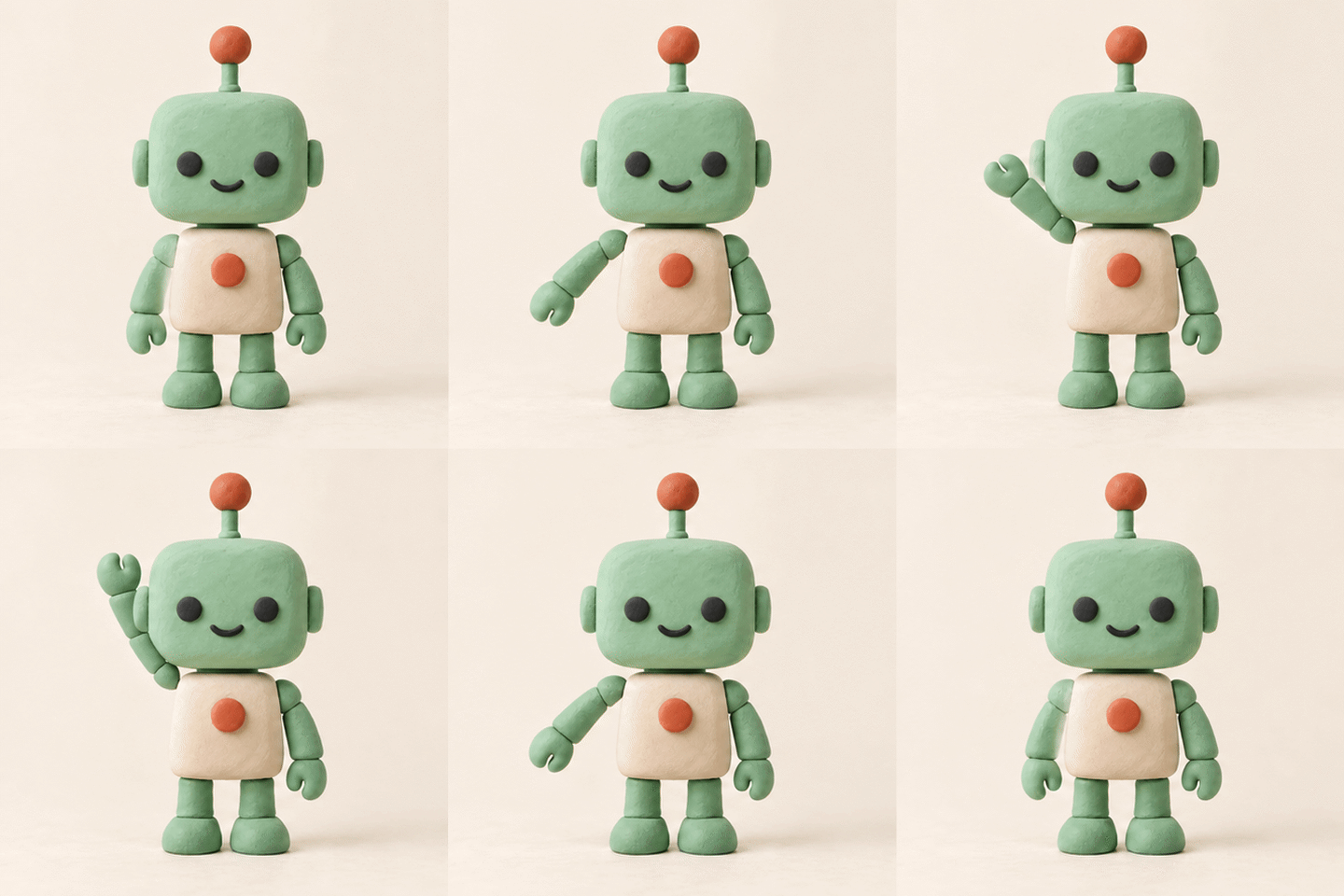
승인된 브랜드 자산의 경우 원본 파일을 그대로 보관하세요. 움직이는 부분이 보이게 하고, 절대 바뀌면 안 되는 세부 요소를 정하세요. 아래 점토 로봇은 민트색 머리, 주황색 안테나, 어두운 눈, 가슴 버튼, 고정된 아이보리 배경을 가지고 있습니다. 손 흔들기는 한쪽 팔만 움직여야 하며, 이러한 정체성 세부 요소는 알아볼 수 있어야 합니다. 카메라가 안정적이면 첫 포즈와 마지막 포즈를 비교하기도 더 쉽습니다.
이번 릴리스는 Flare와 Sunburst도 언급합니다. OpenAI는 Flare를 더 빠른 이미지 작업용으로, Sunburst를 중간 또는 높은 품질에서 더 세밀하고 일관된 편집용으로 위치시킵니다. 이는 모델 계열에 대한 안내일 뿐, 특정 변형이 특정 GIF 이음새를 해결한다는 증거는 아닙니다. ChatGPT 인터페이스에서 사용할 수 있는 GIF 경로로 시작한 뒤 실제 프레임을 판단하세요.
게시된 사례 1: GPT Image 2.6로 만든 종이배 GIF
Ravivit의 편집자들은 2026년 11월 5일 API를 통해 GPT Image 2.6로 흰 종이배 GIF를 생성했다고 보고합니다. 그들의 모션 브리프는 카메라를 고정하고 배가 물 위에서 흔들리도록 요청했습니다. 그들은 각 120밀리초인 16프레임을 지정해, 전달된 파일이 1.92초 루프가 되게 했습니다. 이 타이밍은 이 글을 위해 검사한 미디어 파일과 일치합니다. 생성 방식은 출처에서 보고한 것입니다.
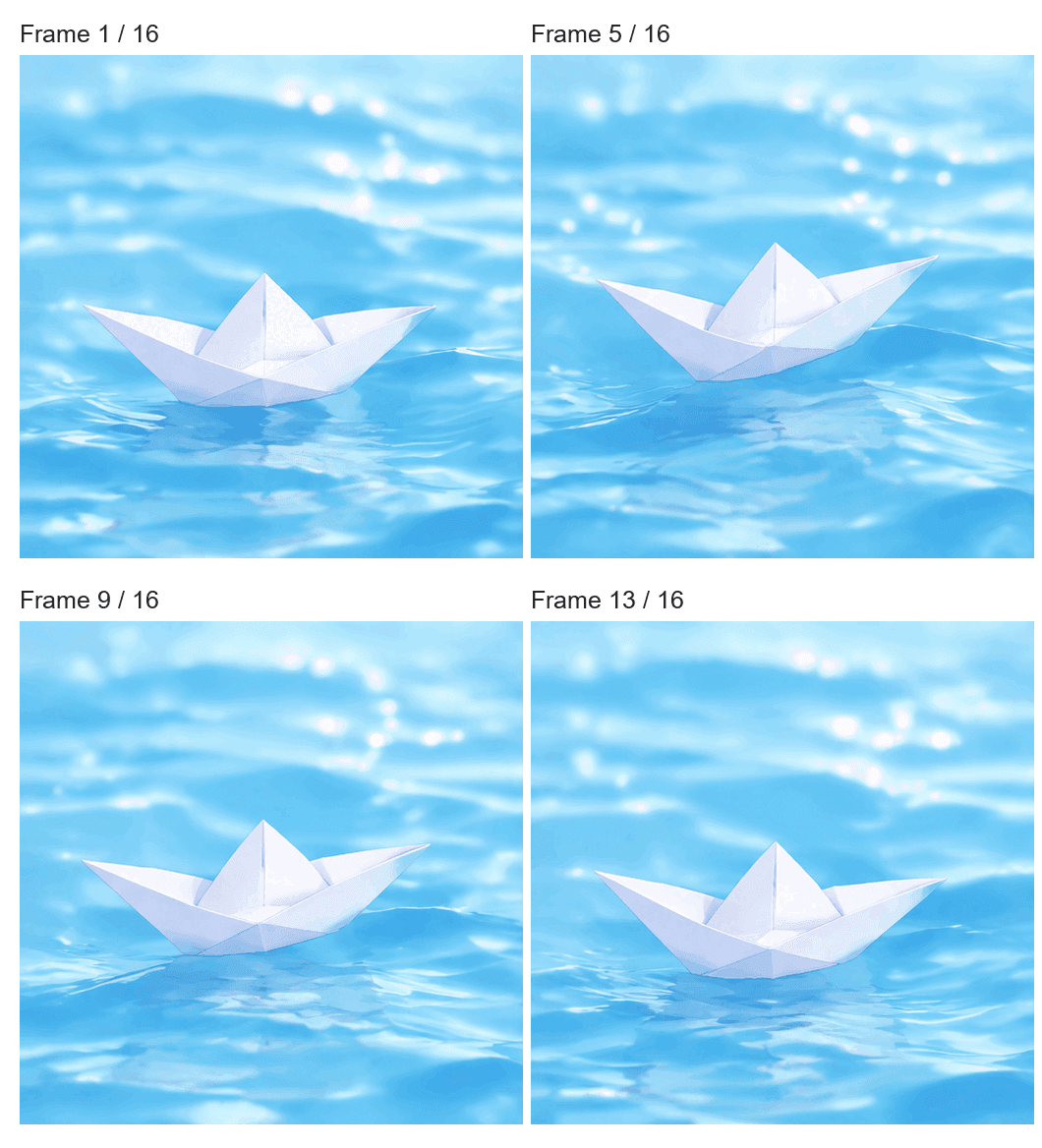
Ravivit이 게시한 GIF에서 추출한 프레임 1, 5, 9, 13입니다. 이는 출력물로 만든 프레임 비교이며, 업로드한 입력 이미지가 아닙니다. 배의 각도와 주변 물의 변화를 보세요.
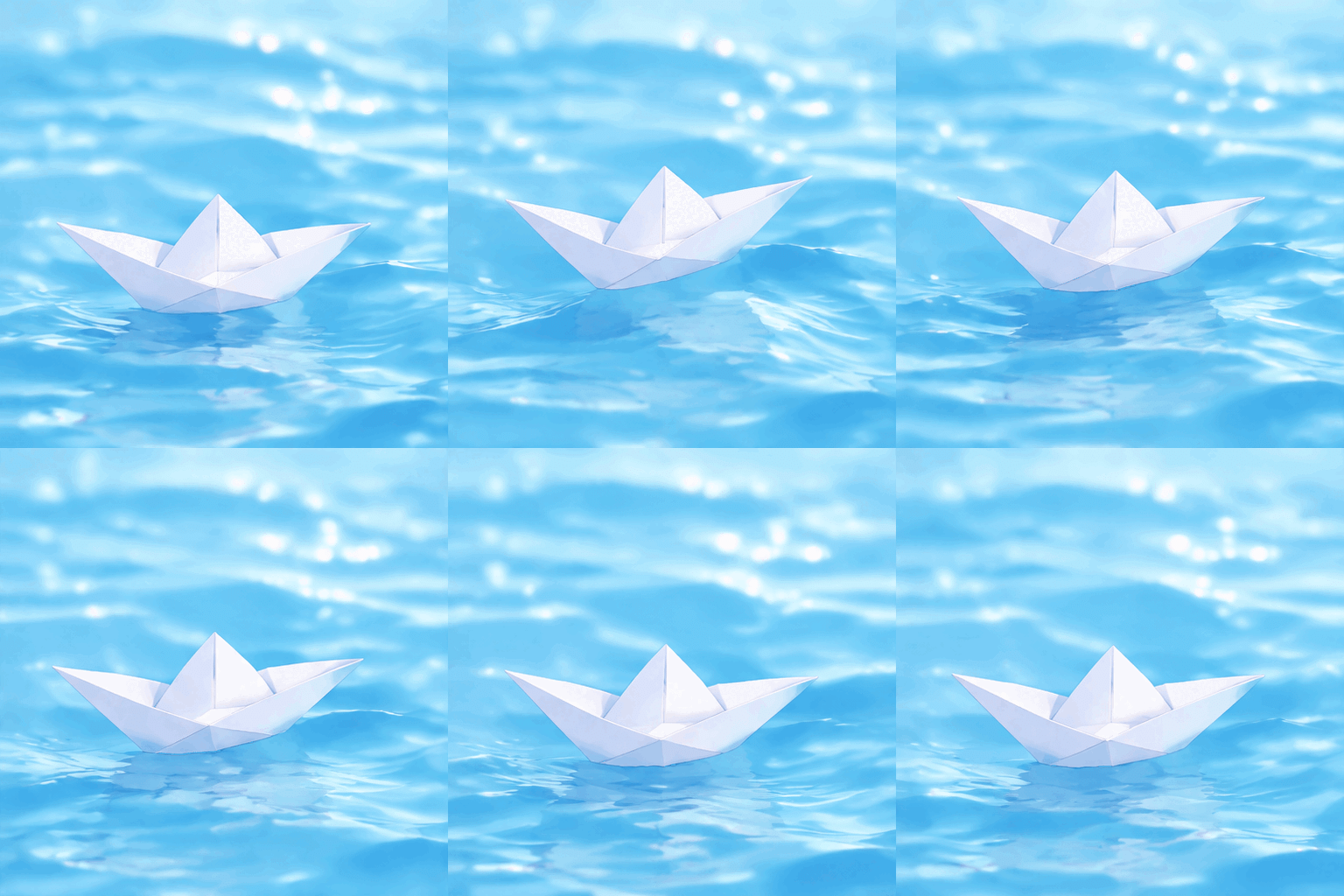
원본 16프레임, 1.92초 종이배 GIF입니다. 카메라 이동 없이 루프로 읽힐 만큼 동작이 작게 유지됩니다.
이 출처는 텍스트 모션 프롬프트로 시작했으므로, 업로드한 참조 이미지의 보존을 테스트하지 않습니다. 다만 네이티브 짧은 GIF 결과의 형태를 보여줍니다. 자신의 정지 이미지에서 시작할 때는 피사체, 소품, 첫 프레임에서 마지막 프레임으로의 전환에 대한 정체성 검사를 추가하세요.
3단계로 정지 이미지를 GIF로 바꾸는 방법
1. 이미지 업로드
애니메이션화할 권리가 있거나 소유한 이미지를 사용하세요. 원본 파일을 보관하고 사본을 ChatGPT의 GPT Image 2.6에 업로드하세요. 정지 이미지는 시각적 참조이자 루프가 돌아가야 할 포즈입니다. 구체적인 참조로 K,z Lick의 문서화된 점토 로봇 프로젝트의 소스 이미지를 보세요. 주황색 안테나, 얼굴, 가슴 버튼, 발 위치는 검토자에게 명확한 기준점을 제공합니다.
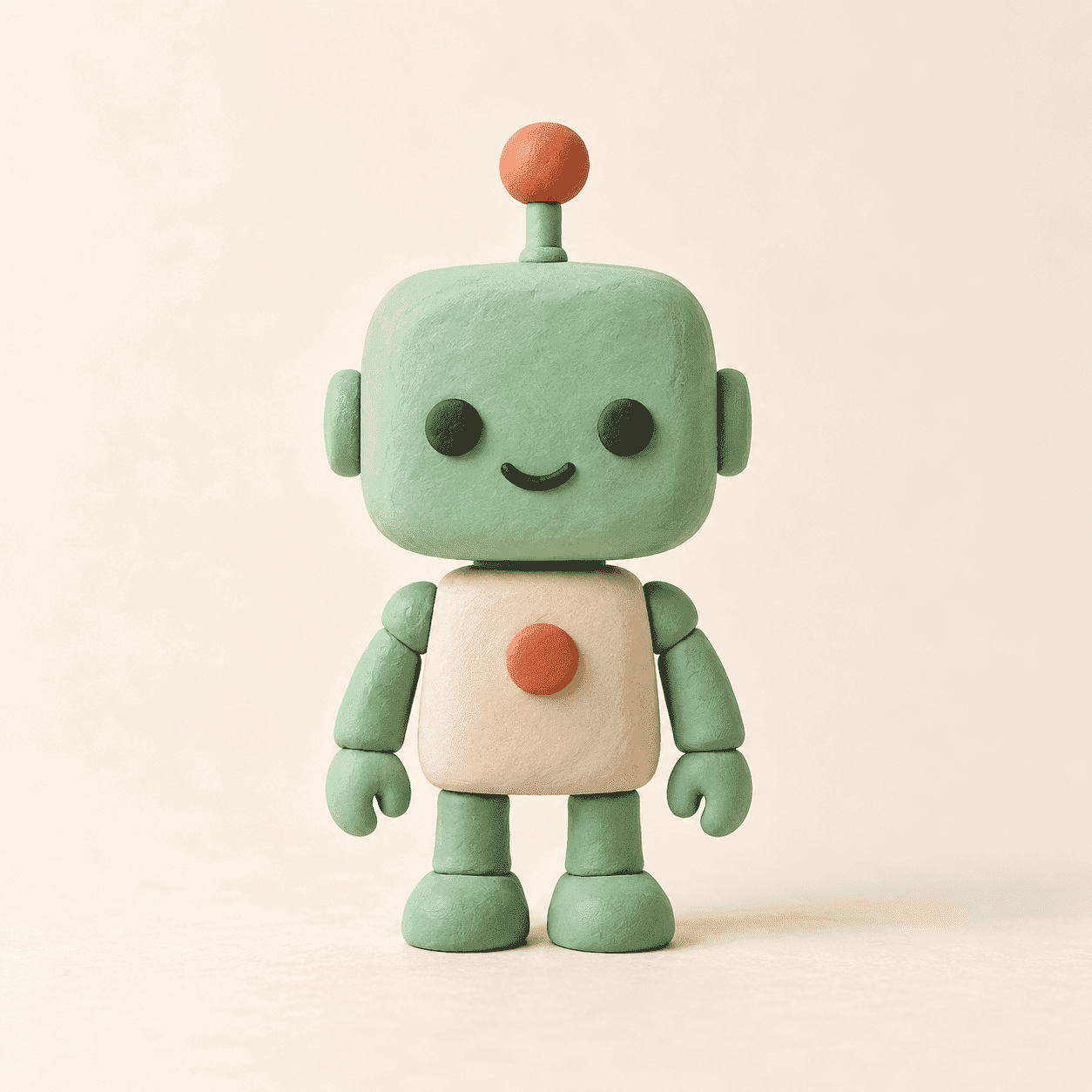
K,z Lick의 게시된 사례에서 가져온 원본 참조입니다. 팔은 움직일 수 있지만 얼굴, 안테나, 버튼, 발은 일관성 검사를 제공합니다.
정지 이미지 없이 시작한다면, 먼저 하나를 만들고 모션을 요청하기 전에 저장하세요. Atlas Cloud에서는 Text-to-Image 페이지에서 시작 이미지를 만들 수 있습니다. 그 페이지는 정지 이미지 경로이며, Atlas Cloud에서 네이티브 GPT Image 2.6 GIF 출력을 보장하지 않습니다.
2. 하나의 명확한 모션 설명
정지 이미지를 첨부하고 하나의 작은 모션을 요청하세요. 다음은 GPT Image 2.6 시도를 위해 로봇 참조에 맞춘 프롬프트입니다. 이는 재현 가능한 시도해 볼 프롬프트이며, 아래 게시된 GIF를 만드는 데 사용된 프롬프트가 아닙니다.
plaintext1Use the attached clay-robot image as the identity reference and starting pose. Make a short, looping animated GIF. The robot raises only the arm on the viewer's left, waves once, lowers that arm, and returns to the exact starting pose. Keep its mint head, orange antenna, eyes, smile, chest button, other arm, feet, ivory background, lighting, camera angle, scale, and framing fixed in every frame. No extra limbs, text, zoom, or scene change. Export an animated GIF.
모션의 양 끝에서 편안한 포즈로 잠시 멈추도록 요청하세요. 동시 동작을 길게 나열하면 어떤 지시가 잘못된 프레임을 일으켰는지 파악하기 어려워집니다. 첫 시도가 실패하면 같은 참조 이미지를 유지하고 불안정한 부분만 수정하세요.
3. 프레임 검토 및 내보내기
결과를 한 번 이상 재생하세요. 시작 부분 근처, 팔을 든 순간, 끝부분에서 일시정지하세요. 안테나와 얼굴이 그대로 있는지, 흔드는 팔이 명확하게 읽히는지, 마지막 포즈가 튐 없이 첫 포즈와 이어지는지 확인하세요. 파일을 다운로드하고 로컬에서 열어 저장된 파일이 실제로 애니메이션되는지 확인하세요. 생성 인터페이스의 움직이는 미리보기는 내보낸 파일이 애니메이션 GIF라는 증거가 아닙니다.
출력이 얼굴을 바꾸거나 몸을 이동시킨다면 원본 정지 이미지에서 수정하세요. 아래 실제 사례는 애니메이션과 개별 프레임을 모두 확인해야 하는 이유를 보여줍니다.
게시된 사례 2: 8프레임 시트에서 손 흔드는 로봇
K,z Lick의 사례 연구는 원본을 8프레임 스프라이트 시트 및 완성된 GIF 옆에 배치합니다. 이렇게 하면 입력, 중간 포즈, 최종 모션을 쉽게 비교할 수 있습니다. 작성자는 고정 카메라와 하나의 움직이는 팔을 요청한 뒤, 8개 포즈를 잘라 480 × 480, 2초 루프로 만들었습니다. 첫 결과에서는 여전히 로봇의 몸이 흔들렸습니다.
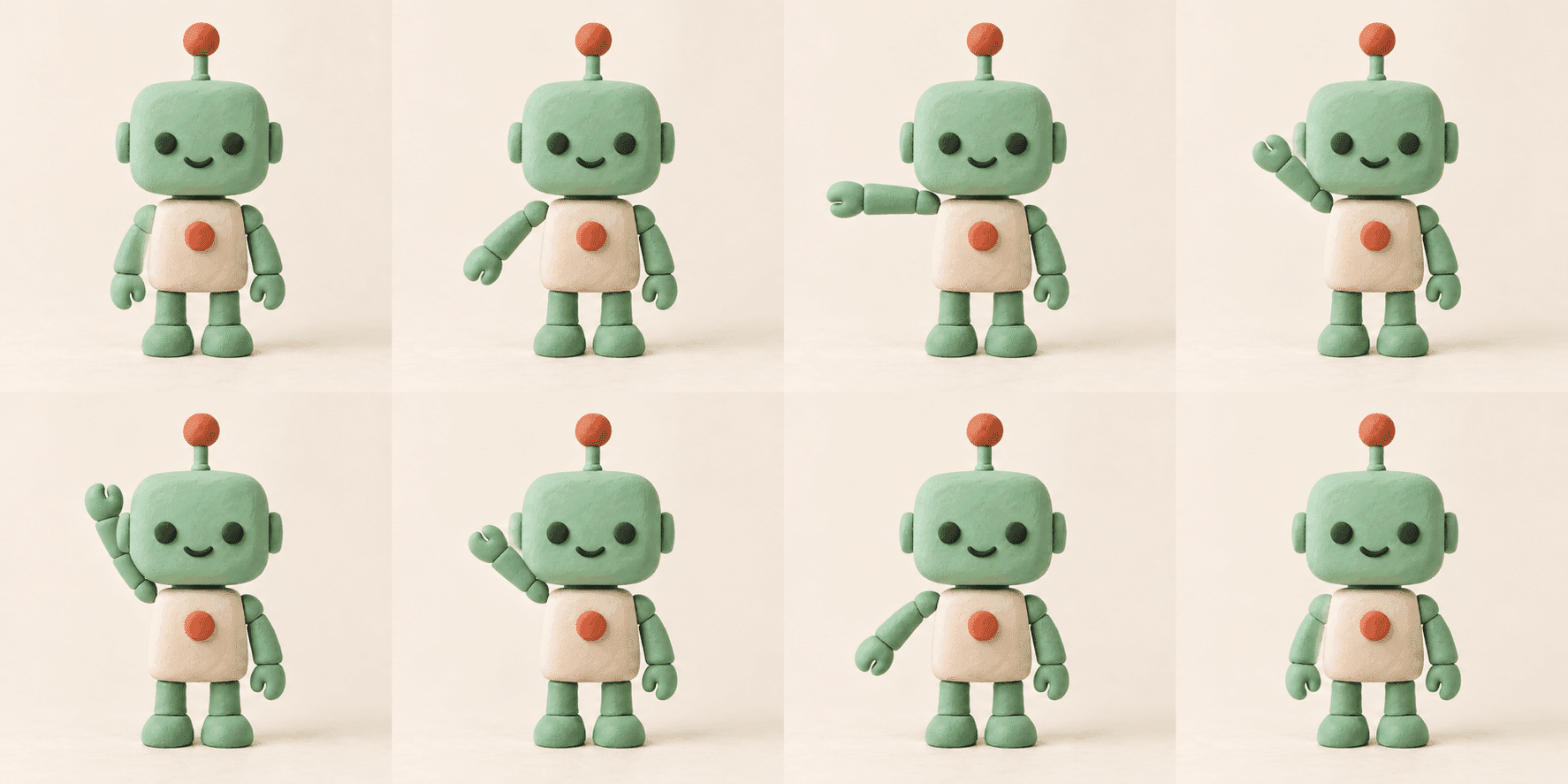 원본 사례 연구의 수정된 8프레임 시트입니다. 위쪽 행을 왼쪽에서 오른쪽으로 읽고, 그다음 아래쪽 행을 읽으세요. 마지막 포즈는 첫 포즈로 돌아갑니다.
제작자의 첫 시도에서는 몸이 흔들릴 수 있었습니다. 수정본에서는 프롬프트가 카메라 거리, 몸 중심, 발, 머리, 안테나를 고정하고 마지막 포즈가 첫 포즈와 일치하도록 요청했습니다. 작성자는 안테나의 수평 범위가 5.8px에서 0.8px로 줄었다고 보고했습니다. 이는 한 제작자의 전후 측정이며, 통제된 모델 벤치마크가 아닙니다. 아래 수정된 GIF는 이 글에서 살펴볼 가치가 있는 버전입니다. 원본 게시물에는 첫 시도도 나와 있습니다.
K,z Lick의 2초 로봇 손 흔들기입니다. 안테나와 발은 거의 고정된 채 움직이는 팔을 보세요. 제작자는 여전히 작은 얼굴 및 외곽선 변화를 언급했습니다.
GPT Image 2.6 시도를 위한 교훈은 구체적입니다. 움직여도 되는 부분과 반드시 고정되어야 하는 부분을 명시한 뒤, 전달된 GIF를 검사하세요. 게시된 출처는 GPT Image 2.6 이전에 만들어졌고, 제작자는 사용된 정확한 이미지 모델을 확인할 수 없었습니다.
프레임 전반에서 피사체를 일관되게 유지하는 방법
부드러움을 판단하기 전에 정체성 변화를 찾으세요. 로봇의 주황색 안테나가 튀거나 얼굴이 바뀌거나 발이 미끄러지면, 유연한 팔 흔들기도 브랜드 자산으로는 실패할 수 있습니다. 샘플링한 각 프레임을 승인된 정지 이미지와 비교한 뒤, 인접 프레임끼리 비교하세요.
불안정한 ChatGPT GIF를 논의한 한 사용자는 프레임 간 털 색상과 피사체 위치가 달라진다고 설명했습니다. 이는 유용한 실패 사례이며, GPT Image 2.6의 측정된 실패율은 아닙니다 (Reddit, 2026년 10월). 교훈은 청중이 알아보는 정확한 특징을 테스트하라는 것입니다. 표정은 맞지만 색상이 다른 마스코트도 브랜드 검토에서 실패할 수 있습니다.
결과를 검토할 때 다음 순서를 사용하세요:
- 정체성: 얼굴, 머리 모양, 몸 비율이 전체적으로 동일한가?
- 구성 요소: 주황색 안테나와 가슴 버튼이 제자리에 있고, 여분의 팔다리가 없는가?
- 장면: 아이보리 배경, 조명, 카메라 각도, 크롭이 안정적인가?
- 동작: 시청자가 일반 재생 속도에서 한 팔 흔들기를 볼 수 있는가?
- 이음새: 마지막 포즈가 갑작스러운 이동 없이 첫 포즈로 이어지는가?
가장 크게 보이는 오류부터 수정하세요. 안테나 모양이 바뀌면 타이밍을 고쳐도 자산을 사용할 수 있게 되지 않습니다. 정체성과 소품은 유지되지만 루프가 튄다면 원래 포즈로 돌아가도록 요청하세요. 한 프레임만 잘못되었고 인터페이스가 프레임 수준 편집을 허용한다면, 로컬 수정으로 나머지 좋은 애니메이션을 보존할 수 있습니다. 그렇지 않으면 움직이는 요소를 줄여 같은 정지 이미지에서 다시 생성하세요.
plaintext1Revise this GIF using the uploaded still as the identity reference. Keep the robot's mint head, orange antenna, face, chest button, feet, fixed arm, ivory background, and camera position the same in every frame. Change only the waving arm. Return the last pose to the original first pose.
실용적인 승인 규칙은 루프가 게시될 크기로 보는 것입니다. 작은 손 흔들기는 피드 썸네일에서 사라질 수 있지만, 얼굴이 어긋난 것은 큰 이메일 배너에서 확연히 드러납니다. 프롬프트를 작성하지 않은 동료에게 한 번 보여주고 캐릭터와 동작을 식별하게 하세요. 그들이 색상 변화를 먼저 알아차린다면 파일을 수정하세요.
프레임 제어가 필요할 때 반복 가능한 Atlas Cloud 경로
이 가이드를 위해 확인한 공개 Atlas Cloud 모델 디렉터리 보기에는 이전 Text-to-Image 및 Edit 경로가 나열되어 있습니다. 그 보기에서는 검증 가능한 GPT Image 2.6 네이티브 GIF 플레이그라운드 항목을 제공하지 않았습니다. OpenAI의 API 릴리스만으로 별도 플랫폼에서의 가용성이 확립되지는 않습니다. 프로덕션 핸드오프를 계획하기 전에 라이브 디렉터리를 다시 확인하세요.
개별 포즈를 제어해야 한다면 승인된 정지 이미지를 Atlas Cloud Edit 페이지의 입력으로 사용하세요. 고정 카메라 스프라이트 시트를 요청하고, 모든 패널을 검사하고, 패널을 동일한 크기로 자른 뒤 로컬 GIF 편집기에서 조립하세요. 패널을 조립하기 전까지는 정적 이미지 워크플로입니다.
위의 게시된 로봇 사례는 실제 자산으로 이 순서를 보여줍니다: 하나의 정지 이미지, 8개 포즈 시트, 그 결과 GIF입니다. 시트 요청은 2048 × 1024였지만 실제 출력은 1774 × 887이었으므로, 요청한 캔버스 크기를 가정하지 말고 전달된 크기에서 자르세요. 작성자는 프레임당 0.25초를 사용했고 포즈 정렬은 하지 않았습니다. 원본 게시물은 프롬프트 수정 전에 첫 루프의 작은 몸 이동이 어떻게 계속 보였는지 보여줍니다.
| 경로 | 시작점 | 전달된 출력 | 전달 전 검토할 제어 | 적합한 용도 |
|---|---|---|---|---|
| GPT Image 2.6 native GIF | ChatGPT의 승인된 정지 이미지 | 애니메이션 GIF | 프롬프트, 반환된 프레임, 사용 가능한 편집 제어 | 짧은 소셜 루프를 위한 빠른 첫 시도 |
| Atlas Cloud sprite sheet | Sunburst Edit에 업로드한 승인된 정지 이미지 | 정지 포즈 시트, 그다음 로컬에서 조립한 GIF | 각 포즈, 크롭, 프레임 순서, 지연, 이음새 | 명시적인 프레임 타이밍을 원하는 팀 |
| Longer video | 승인된 정지 이미지 또는 비디오 브리프 | 비디오 파일 | 모션, 편집 지점, 사운드, 플랫폼 내보내기 | 내러티브 또는 오디오 중심 배치 |
GIF 또는 비디오: 무엇을 내보내야 할까요?
배치 위치와 길이에 따라 전달 형식을 선택하세요. 위 로봇처럼 2초짜리 무음 마스코트 손 흔들기는 GIF로 읽힙니다. 대화, 음악 또는 더 긴 동작이 있는 장면은 첫 프레임용 포스터 이미지와 함께 비디오로 처리하는 편이 더 쉽습니다. GIF는 소리를 담지 않으며, 크기는 해상도, 프레임 레이트, 길이에 따라 빠르게 커집니다.
게시된 사례 3: 캐릭터가 찻잔을 들어 올림
세 번째 게시된 사례는 눈에 띄게 다른 접근을 취합니다: 일러스트 캐릭터가 찻잔을 들어 올리고, 홀짝이고, 초기 포즈로 돌아갑니다. 작성자는 먼저 기본 이미지와 세 가지 뚜렷한 포즈로 동작을 계획한 다음, 그 포즈들을 역순으로 재사용해 복귀를 만들었습니다. 이는 또 다른 이전 워크플로 사례이며, GPT Image 2.6 테스트가 아닙니다.
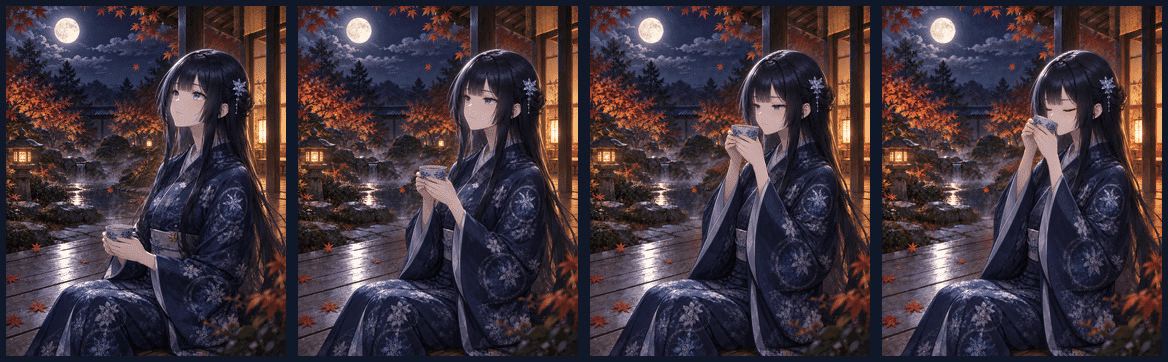
Isana의 게시된 사례에서 가져온 포즈 진행: 기본 포즈, 가슴 높이의 컵, 입가의 컵, 홀짝이기. 같은 포즈를 역순으로 재생해 시작으로 돌아갈 수 있습니다.
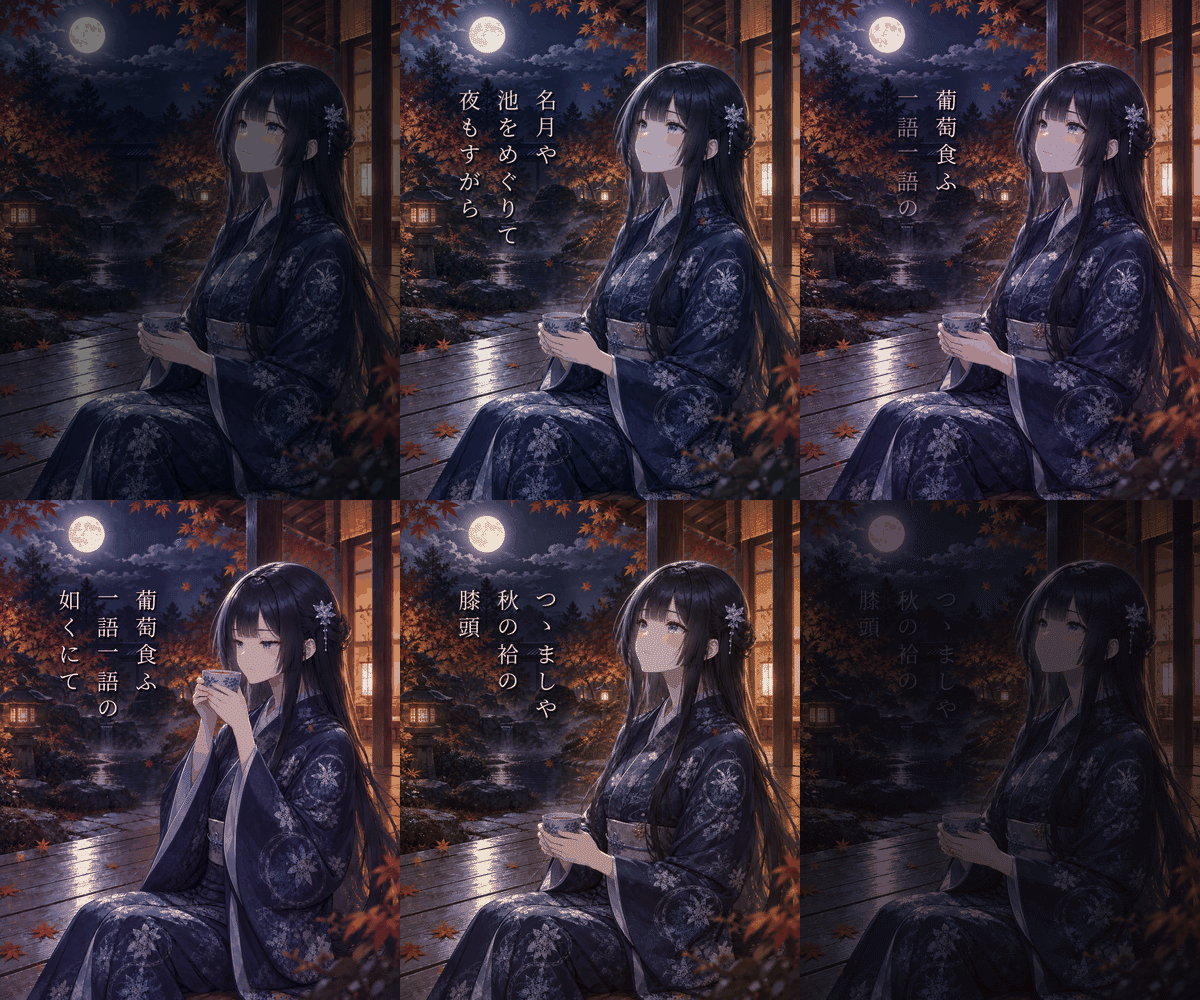
Isana의 게시된 GIF에서 인라인 보기를 위해 약 15.5초에서 9.2초로 재타이밍했습니다. 초기 검은 프레임은 생략했습니다. 전체 길이 원본은 원문 기사에 남아 있습니다.
사례들은 유용한 편집 레이아웃을 사용합니다: 참조나 샘플 프레임을 보여준 다음, 논의 중인 요점 옆에 움직이는 결과를 둡니다. 무엇이 바뀌었고 무엇을 검사해야 하는지 말하는 짧은 캡션을 유지하세요. 소셜 답글이나 인라인 도움말 글에서는 최종 피드 너비로 테스트하세요. 이메일에서는 수신자의 이미지 제한과 첫 프레임 동작을 확인하세요. 랜딩 페이지 히어로에서는 실제 내보낸 파일 크기와 재생 동작을 비디오 옵션과 비교하세요.
게시 전: 30초 GIF 점검
생성 인터페이스 밖에서 전달된 파일을 열고 의도한 표시 크기로 이 최종 점검을 실행하세요:
- 애니메이션: 저장된 파일에 변화하는 프레임이 있고 대상 배치에서 재생됩니다.
- 루프: 마지막 포즈가 눈에 띄는 튐 없이 첫 포즈로 깔끔하게 돌아갑니다.
- 정체성: 얼굴, 색상, 안테나, 몸 위치가 승인된 정지 이미지와 일치합니다.
- 동작: 일반 시청 속도에서 한 팔 흔들기가 보입니다.
- 브랜드 세부 요소: 자체 이미지의 텍스트, 로고, 제품 표시가 정확하게 유지됩니다.
- 적합성: 크기와 파일 크기가 대상의 현재 제한을 충족합니다.
한 항목이 실패하면 그 항목을 수정하고 전체 루프를 다시 검사하세요. 이 GPT Image 2.6 image to gif 작업의 최종 산출물은 설득력 있는 미리보기가 아니라, 이러한 점검을 통과한 다운로드된 애니메이션입니다. 원본 정지 이미지와 정확한 프롬프트를 함께 저장해 다음 변형이 같은 승인된 캐릭터에서 시작되게 하세요.
자주 묻는 질문
텍스트만 있는 GIF 프롬프트를 작성하는 대신 사진을 업로드할 수 있나요?
예. GPT Image 2.6는 기존 이미지로부터의 애니메이션을 지원합니다. 편집 권한이 있는 사진을 사용하고, 피사체를 명확하게 유지하며, 어떤 세부 요소가 남아야 하는지 모델에 알려주세요. 위의 로봇 출처는 이전 워크플로에서 나온 게시된 예시이며, 그 출처 표시와 모델 주의 사항은 사례의 일부입니다.
프레임 사이에서 피사체 색상이 바뀌는 이유는 무엇인가요?
모델은 모션 요청을 충족하면서 각 순간을 그려야 합니다. 느슨한 브리프는 시각적 변화의 여지를 남깁니다. 원본을 다시 첨부하고, 정확한 색상과 고정 세부 요소를 지정하며, 추가 동작을 제거하세요. 그래도 색상이 바뀌면 프레임을 수동으로 비교하고 잘못된 포즈를 교체할 수 있는 경로를 선택하세요.
생성 후 속도를 바꾸거나 한 프레임을 편집할 수 있나요?
일부 보도에서는 속도 및 단일 프레임 편집을 설명하지만, 사용 가능한 제어는 현재 표면과 롤아웃에 따라 다릅니다. 라이브 인터페이스를 확인하세요. 해당 제어가 없다면 6프레임 시트와 로컬 GIF 편집기로 타이밍을 직접 제어할 수 있습니다.
GPT Image 2.6는 이제 Atlas Cloud에서 사용할 수 있나요?
이 가이드를 준비하며 확인한 디렉터리 보기에는 이전 Text-to-Image 및 Edit 페이지가 표시되었으며, 검증된 GPT Image 2.6 네이티브 GIF 플레이그라운드는 없었습니다. 가용성은 바뀔 수 있습니다. 현재 모델 디렉터리를 확인하고, 새로운 페이지를 ChatGPT의 네이티브 워크플로와 동등하게 취급하기 전에 실제 완료된 GIF 실행을 확인하세요.
대신 비디오를 언제 사용해야 하나요?
메시지에 사운드가 포함될 때, 동작에 더 긴 시퀀스가 필요할 때, 또는 대상이 비디오 재생을 선호할 때 비디오를 사용하세요. 짧고 무음이며 루프로 작동하고 시청자가 보는 크기에서 읽을 수 있는 모션에는 GIF를 유지하세요.


