완성된 포스터의 날짜가 잘못되어 있습니다. “SATURDAY 7 PM”을 “SUNDAY 6 PM”으로 바꾸는 일은 사소해 보이지만, 평면화된 이미지에서는 글자와 배경이 같은 픽셀을 공유합니다. GPT Image 2.6 포스터 편집은 승인된 아트워크에서 수정된 이미지를 만들 수 있습니다. 하지만 다른 단어, 간격, 그래픽이 그대로 남아 있을 것이라고 보장하지는 못합니다.
편집자에게 정확한 교체 하나를 지정하고, 반드시 유지되어야 할 요소를 명시하세요. 그런 다음 결과물이 대중에게 공개되기 전에 전체 출력을 검토하세요. 아래에는 응용할 수 있는 프롬프트가 있고, 이어서 OpenAI 이미지 프롬프팅 가이드에서 공개된 세 가지 GPT Image 2.6 예시가 있습니다. 예시는 실제 결과에서 무엇을 점검해야 하는지 보여 주며, 샘플 이벤트 포스터를 실행한 결과라고 주장하는 것은 아닙니다.
핵심 요약
- 이전 텍스트와 새 텍스트를 명시하고, 유지되어야 할 모든 줄과 디자인 요소를 이름으로 지정하세요.
- 손대지 않은 문구와 여백을 포함해 반환된 전체 이미지를 원래 크기로 검토하세요.
- 공개된 2.6 예시는 유용한 편집을 보여 주지만, 포스터가 픽셀 단위로 동일하게 보존된다는 보장은 아닙니다.
- 정확한 브랜드 서체, 로고 또는 인쇄 제작을 통제해야 한다면 레이어 디자인 파일을 사용하세요.
좁은 범위의 GPT Image 2.6 포스터 편집부터 시작하세요
포스터 수정에는 아트워크가 입력이므로 편집 경로가 필요합니다. Atlas Cloud에서 GPT Image 2.6 Sunburst Edit와 GPT Image 2.6 Flare Edit는 기존 이미지와 지침을 입력받습니다. 편집은 편집 가능한 텍스트나 디자인 레이어가 아니라 새로운 평면 이미지를 반환합니다. 아래 예시는 무엇을 점검할지 보여 주며, 특정 포스터에 어떤 변형이 더 낫다는 것을 입증하지는 않습니다.
구체적인 작성 예로, “OPEN STUDIO,” “COMMUNITY ART NIGHT,” “SATURDAY 7 PM,” “FREE ENTRY”라고 적힌 승인된 2:3 이벤트 포스터를 상상해 보세요. 코랄 링, 네이비 배경, 정렬도 유지되어야 합니다. 이것은 아래 프롬프트를 위한 가상의 브리프이며, 문서화된 모델 실행이 아닙니다.
편집을 실행하기 전에 세 가지를 적어 두세요:
| 브리프 | 이 포스터에 지정할 내용 |
|---|---|
| 변경 | “SATURDAY 7 PM”을 “SUNDAY 6 PM”으로 정확히 한 번 교체합니다. |
| 유지 | 나머지 세 줄, 코랄 링, 네이비 배경, 여백, 읽기 순서, 세로 비율을 보존합니다. |
| 확인 | 모든 단어를 교정하고 레이아웃, 색상, 실제 픽셀 크기를 원본과 비교합니다. |
OpenAI의 이미지 프롬프팅 지침은 필요한 문구를 그대로 인용하고 편집이 반드시 보존해야 할 것을 명시하라고 권장합니다. 정확한 브리프는 모델이 경계를 이해하는 데 도움이 되지만, 출력물은 여전히 사람이 검토해야 합니다.
한 줄 날짜 변경을 위한 복사 가능한 프롬프트
승인된 원본을 이미지 편집 경로에 업로드하고 미리보기에 올바른 파일이 표시되는지 확인하세요. 이 예시 프롬프트의 인용 단어와 시각적 세부 정보를 자신의 포스터에 맞게 조정하세요:
plaintext1Edit the uploaded poster. Replace ONLY the line "SATURDAY 7 PM" with "SUNDAY 6 PM". Render the replacement exactly once, in the same position, alignment, type style, weight, size, and color. Preserve verbatim "OPEN STUDIO", "COMMUNITY ART NIGHT", and "FREE ENTRY". Preserve the navy background, coral ring, spacing, margins, visual hierarchy, and 2:3 portrait composition. Do not add or remove any other element, text, logo, or watermark.
반환된 이미지를 원본 옆에 저장하세요. 이 글은 이 샘플 프롬프트에 대한 완성된 출력을 보여 주지 않으므로 성공을 암시하지 않습니다. 실제 판단은 생성이 끝난 뒤가 아니라 결과를 브리프와 비교한 뒤에 내려야 합니다.
무엇을 점검해야 하는지 보여 주는 공개 사례 세 가지
유용한 예시 글은 작업, 입력, 출력, 점검 지점을 함께 제시합니다. 아래 사례도 그 형식을 따릅니다. 각 이미지는 공개된 출처를 밝히며, 각 사례는 눈에 보이는 것과 자신의 포스터에 대해 입증할 수 없는 것을 구분합니다.
사례 1: 레이아웃을 다시 만들지 않고 모든 레이블 번역하기
OpenAI의 GPT Image 2.6 번역 예시에서 GPT Image 2.6 Sunburst는 영어 커피 머신 인포그래픽을 받고 나머지 이미지는 바꾸지 않은 채 텍스트를 스페인어로 번역하라는 지침을 받습니다. 두 공식 스틸 이미지는 여기에서 교차 GIF로 표시되어 독자가 큰 제목, 번호가 붙은 콜아웃, 다이어그램, 하단 패널을 같은 프레임에서 비교할 수 있습니다.
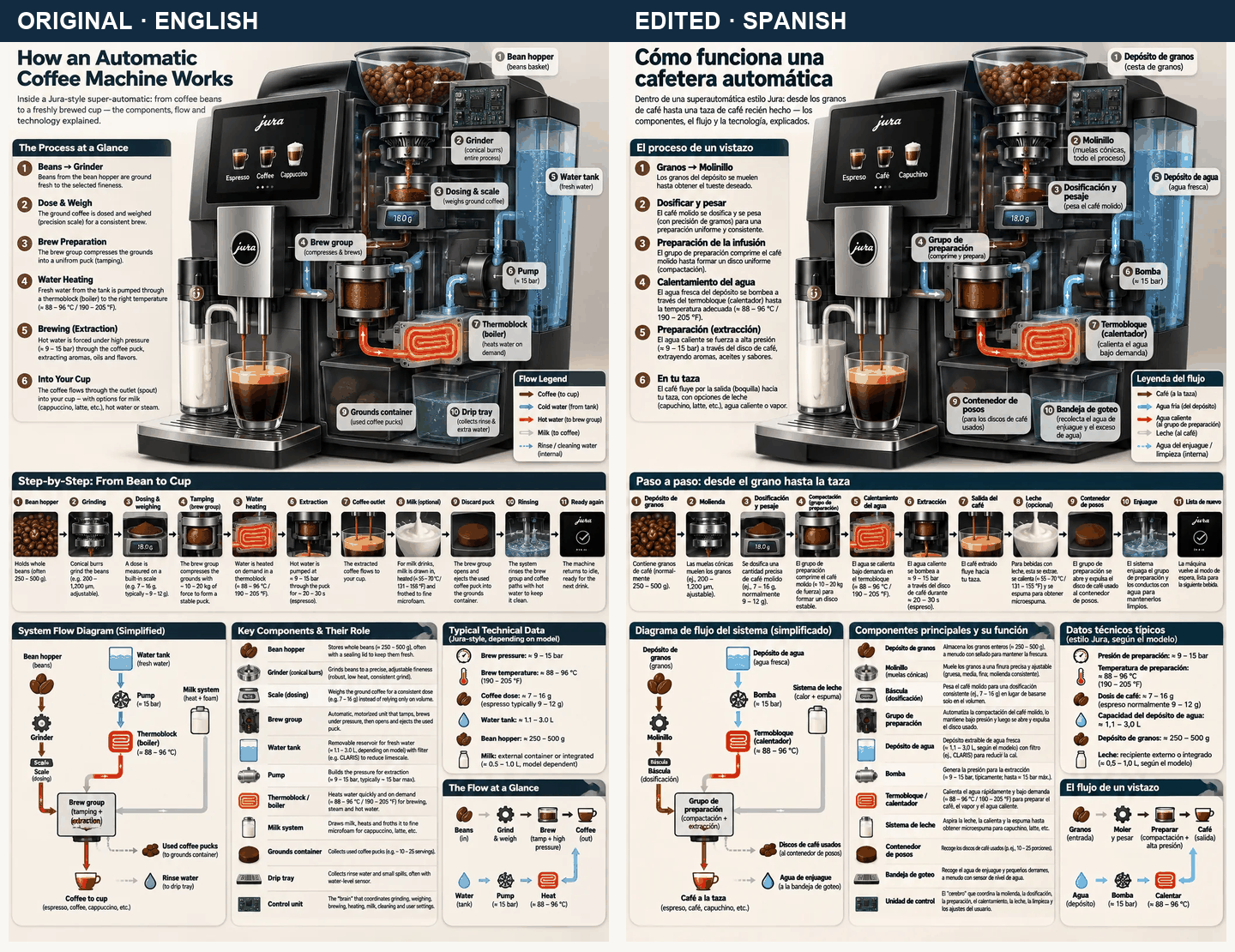
원본 및 스페인어 출력: OpenAI Image Prompting. 이 GIF는 공개된 두 스틸 이미지를 번갈아 표시하며, 비교를 돕는 자료이고 모델이 생성한 영상이 아닙니다.
눈에 보이는 출력은 대략적인 인포그래픽 구조를 유지하면서 많은 양의 문구를 교체합니다. 이는 현지화된 포스터가 직면하는 것과 같은 긴장 관계입니다. 정보 위계가 인식 가능하게 남아 있어도 번역은 다르게 맞춰질 수 있습니다. 작은 콜아웃과 기술 용어는 여전히 스페인어에 능통한 검토자가 필요합니다. 썸네일만 보고 정확한 픽셀 보존이나 번역 정확성을 추론하지 마세요.
캠페인 포스터라면 이 예시를 사용해 별도의 현지화 검토를 계획하세요. 영어 버전과 동일한 승인 원본에서 시작하고, 승인된 번역 문자열을 제공한 뒤 줄바꿈, 악센트, 스폰서 이름, 텍스트와 아트워크 사이의 거리를 점검하세요.
사례 2: 장면을 바꾸고 헤드라인 보호하기
또 다른 공식 GPT Image 2.6 예시는 “Fresh and clean.”이 적힌 샴푸 광고판으로 시작합니다. 후속 편집은 눈 내리는 겨울 저녁을 요청합니다. 공개된 GPT Image 2.6 Sunburst 이미지는 장면 변경 전후의 광고판 표면과 헤드라인을 비교할 수 있게 합니다.
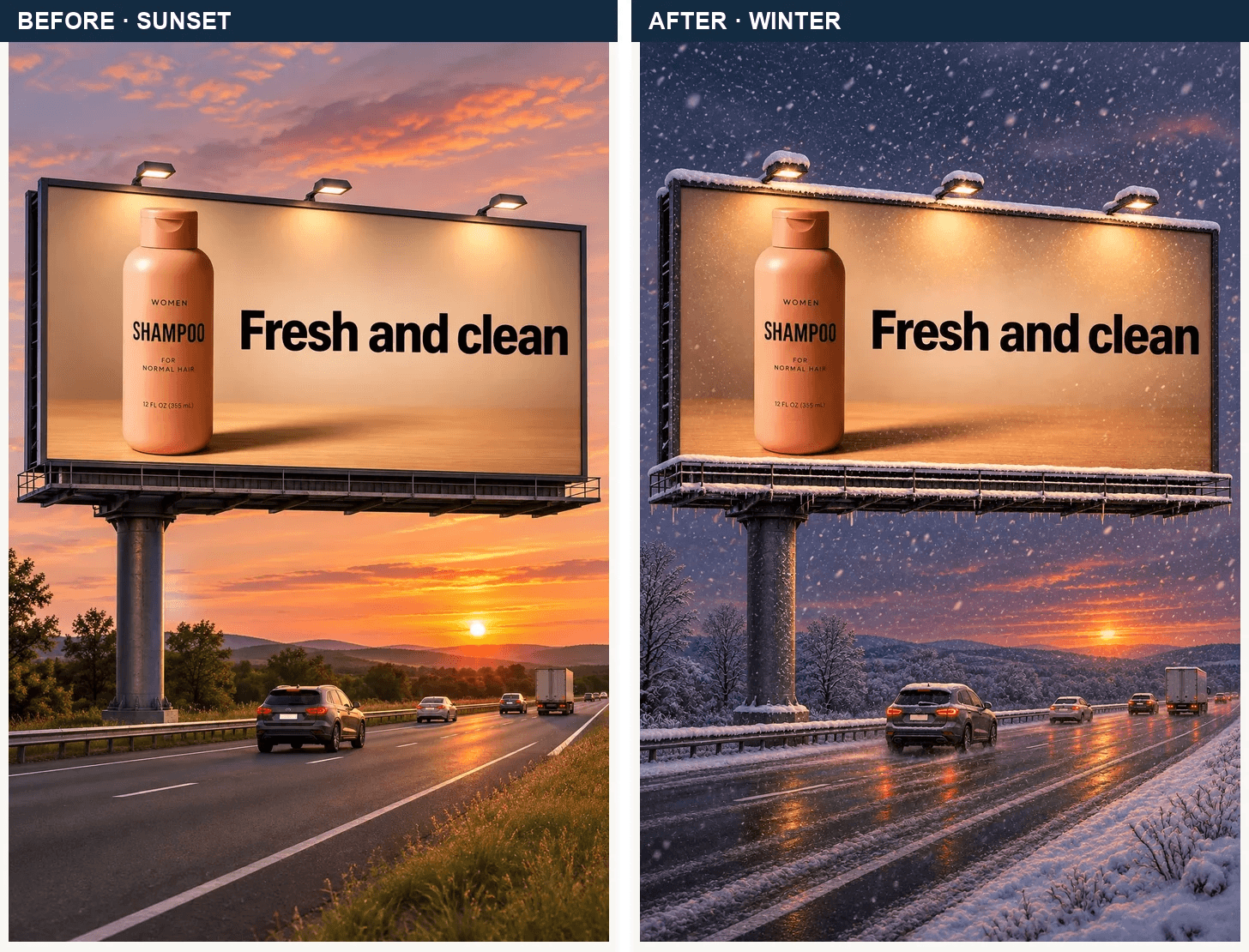
일몰 광고판 및 겨울 편집: OpenAI Image Prompting. 두 공식 스틸 이미지에서 같은 크기로 나란히 배치했습니다.
공개된 쌍에서 큰 헤드라인은 읽을 수 있는 상태로 남아 있고 하늘, 도로, 눈은 크게 바뀝니다. 포스터 수정에서 교훈은 요청한 편집이 다른 것을 다루더라도 보호 대상 요소를 검토하라는 것입니다. 제품 라벨, 광고판 가장자리, 제목, 배치를 각각 살펴보세요. 이 예시는 포스터 텍스트가 아니라 날씨를 바꾸므로 날짜 교체가 성공한다는 증거가 될 수 없습니다.
사례 3: 새 캠페인 이미지의 정확한 문구
OpenAI는 또한 태그라인 “Yours to Create.”를 정확히 한 번 요청하는 GPT Image 2.6 캠페인 예시를 공개합니다. GPT Image 2.6 Sunburst 출력은 요청한 줄을 브랜드 이름 아래의 명확한 위계로 보여 줍니다.
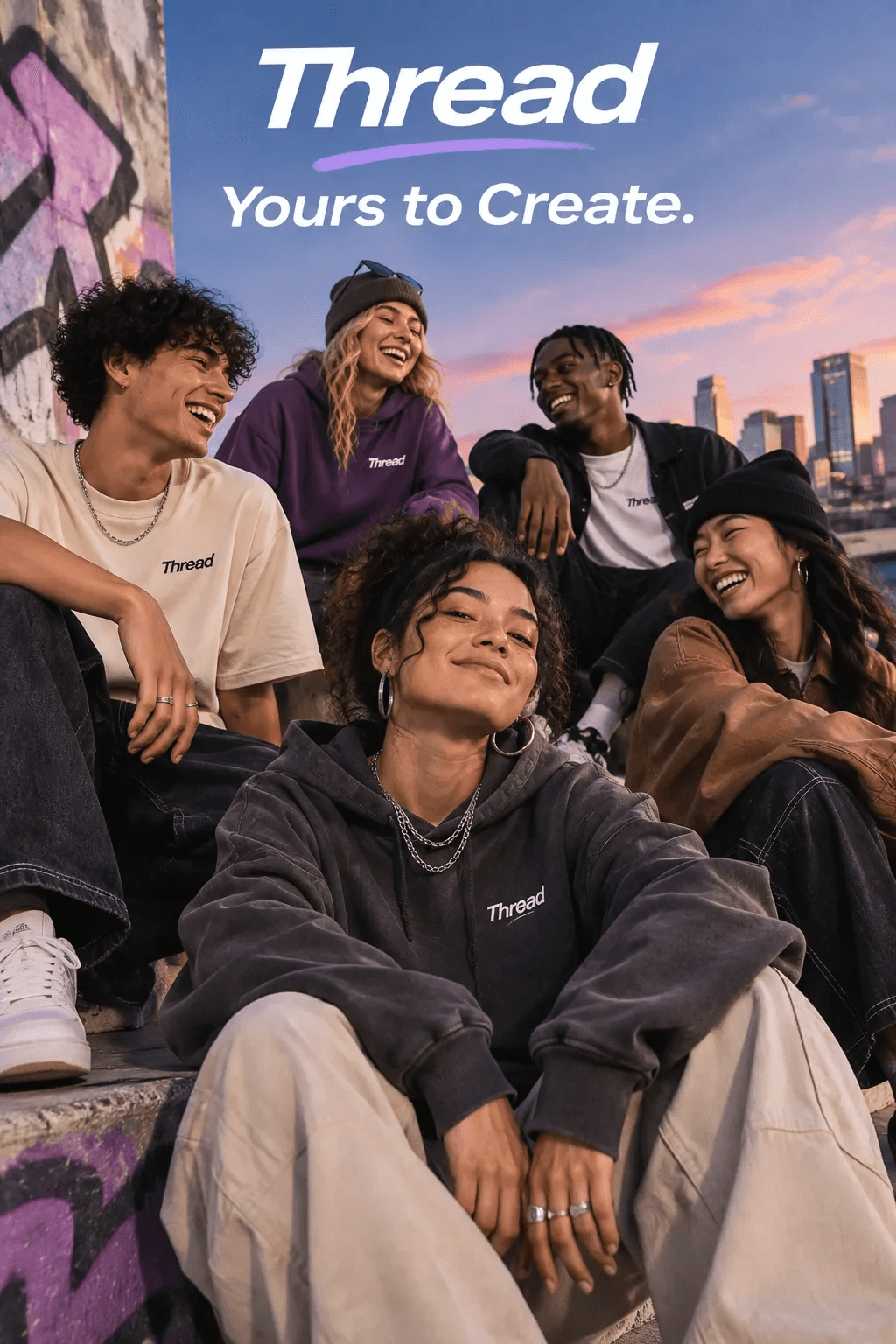
공개된 GPT Image 2.6 Sunburst 출력: OpenAI Image Prompting. 이것은 텍스트-투-이미지 생성이며, 기존 포스터의 편집이 아닙니다.
이 사례는 문구 브리프에 문자 그대로의 표현, 개수, 시각적 역할을 포함해야 하는 이유를 보여 줍니다. 이미 승인된 포스터를 모델이 보존할 수 있는지는 테스트하지 않습니다. 편집의 경우 이전 문구와 KEEP 목록을 추가한 뒤 새 결과를 원본과 대조해 교정하세요.
포스터 사례 두 가지 더: 브리프를 프롬프트로 바꾸기
위의 세 가지 GPT Image 2.6 예시는 공개된 결과를 보여 줍니다. 사례 4와 5는 이 가이드를 위해 제공된 이미지를 사용해 생성 프롬프트부터 대상 편집까지 두 개의 새 포스터를 따라갑니다. 각 사례는 원본과 편집된 출력을 Atlas Cloud 편집 화면과 함께 배치해 완성된 결과 옆에서 프롬프트를 볼 수 있게 합니다.
사례 4: 워크숍 포스터 생성 후 두 줄 편집하기
새로운 4:5 Coffee and Clay 포스터로 시작하세요. 첫 번째 프롬프트는 모델에 따뜻한 도자기 스튜디오 장면, 이벤트 세부 정보를 위한 크림색 패널, 정확히 여섯 줄의 문구를 제공합니다. 그 결과를 원본으로 저장하세요. 두 번째 단계에서는 같은 파일을 편집 경로에 업로드하고 날짜와 장소 교체만 요청하세요. Atlas Cloud에서 이 워크플로를 따르려면 첫 번째 프롬프트에는 GPT Image 2.6 Sunburst Text-to-Image를, 두 번째에는 GPT Image 2.6 Sunburst Edit를 선택하세요.
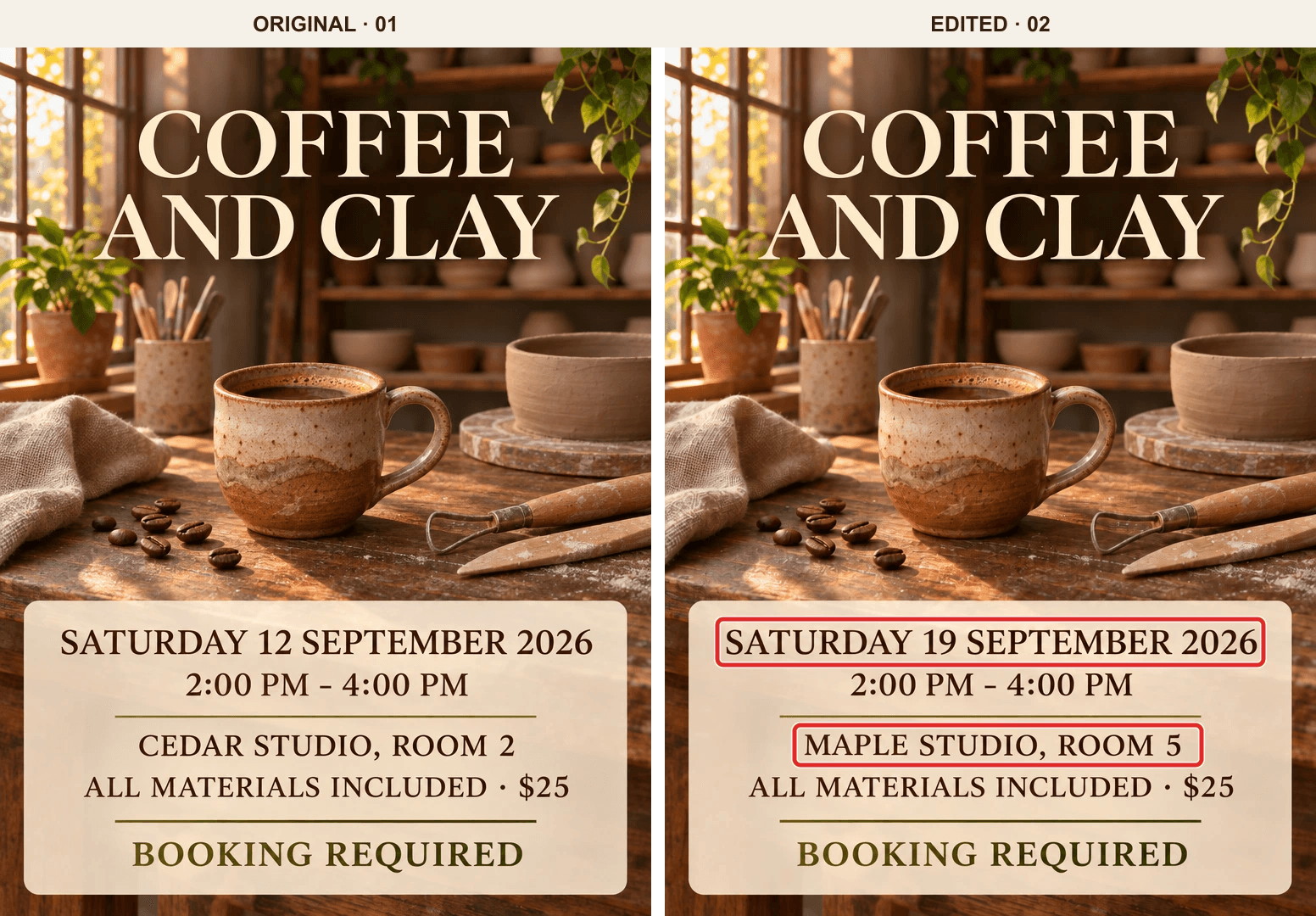
제공된 원본(01)과 편집된 이미지(02)가 나란히 표시됩니다. 빨간 상자는 요청한 변경을 지적하기 위해 나중에 02에 추가된 것이며, 생성된 이미지의 일부가 아니었습니다.
프롬프트 1: 원본 포스터 생성
plaintext1Create a polished 4:5 portrait event poster for a coffee and pottery workshop. Use a realistic, inviting ceramic studio as the background: warm late-afternoon window light, a handmade coffee cup on a walnut worktable, a few clay tools and coffee beans in the foreground, and softly blurred pottery shelves and plants behind them. Use rich earthy browns, terracotta, warm cream, and subtle olive tones. The background should have depth and texture, while the text remains easy to read. 2 3Place the event title prominently in the upper third. Put the practical details in a clean, lightly translucent cream panel in the lower third. Use refined editorial typography, generous margins, and a clear reading order. Render ONLY the following text, spelled exactly as written: 4 5COFFEE AND CLAY 6SATURDAY 12 SEPTEMBER 2026 72:00 PM - 4:00 PM 8CEDAR STUDIO, ROOM 2 9ALL MATERIALS INCLUDED · $25 10BOOKING REQUIRED 11 12Do not add any other words, logos, watermarks, or decorative lettering. Return the complete poster.
프롬프트 2: 원본 업로드 후 날짜와 장소 편집
plaintext1Edit the uploaded poster. Make exactly two text replacements: 2 3Replace "SATURDAY 12 SEPTEMBER 2026" with "SATURDAY 19 SEPTEMBER 2026". 4Replace "CEDAR STUDIO, ROOM 2" with "MAPLE STUDIO, ROOM 5". 5 6Keep "COFFEE AND CLAY", "2:00 PM - 4:00 PM", "ALL MATERIALS INCLUDED · $25", and "BOOKING REQUIRED" exactly as they appear. Preserve the ceramic studio photograph, coffee cup, lighting, colors, cream text panel, typography, text alignment, margins, and 4:5 composition. Do not add, remove, crop, or redesign anything else. Return the full edited poster.
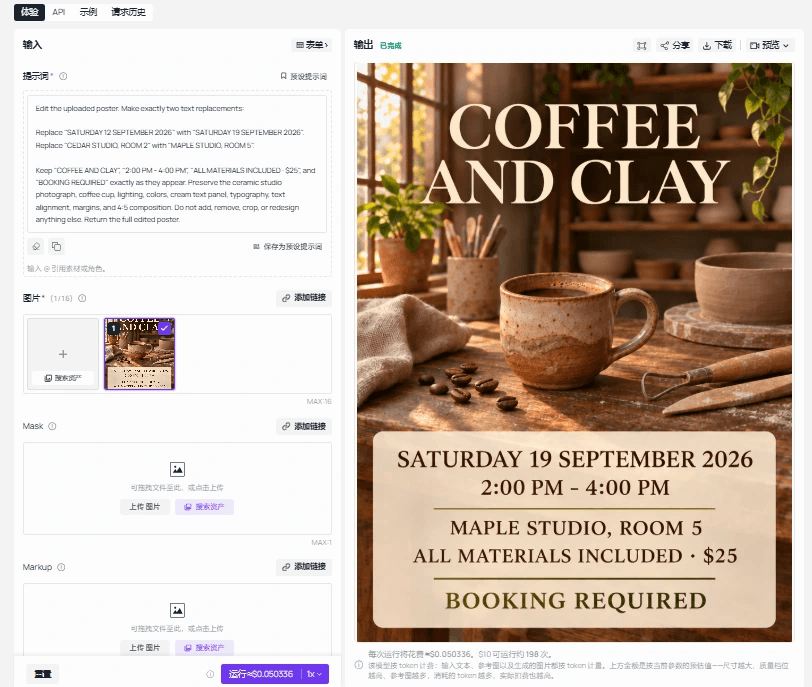
이 사례와 함께 제공된 Atlas Cloud 편집 화면. 완성된 포스터 옆에 프롬프트가 표시됩니다. 위 비교 이미지의 빨간 상자는 설명을 위해 별도로 추가되었습니다.
프롬프트 1은 아트워크와 정확한 시작 문구를 설정합니다. 프롬프트 2는 이전 문자열과 새 문자열을 모두 인용한 뒤 보호할 단어와 시각적 요소를 명시합니다. 제공된 쌍에서 요청한 날짜와 장소는 02에 올바르게 나타나며, 두 개의 빨간 상자가 그 비교를 쉽게 훑어볼 수 있게 합니다. 이미지의 나머지 부분도 점검하세요. 컵과 주변 사진 세부 정보는 두 출력 간에 약간씩 다르므로, 프롬프트의 보존 지침은 픽셀 수준 보장이 아니라 검토 체크리스트로 취급해야 합니다.
사례 5: 식물 포스터 제작 후 헤드라인 다시 쓰기
이 두 번째 워크플로는 다른 종류의 편집을 테스트합니다. 원본 포스터는 “NIGHT BLOOM”과 그 보조 문구를 풍부한 조명의 유리 온실 장면 위에 배치합니다. 편집은 헤드라인을 더 길게 만들고 부제를 교체하면서 날짜, 시간, 장소, 티켓 줄, 시각적 배치를 유지합니다. 원본에는 GPT Image 2.6 Sunburst Text-to-Image를 사용하고 저장한 뒤, 두 번째 프롬프트를 위해 그 파일을 GPT Image 2.6 Sunburst Edit에 업로드하세요.
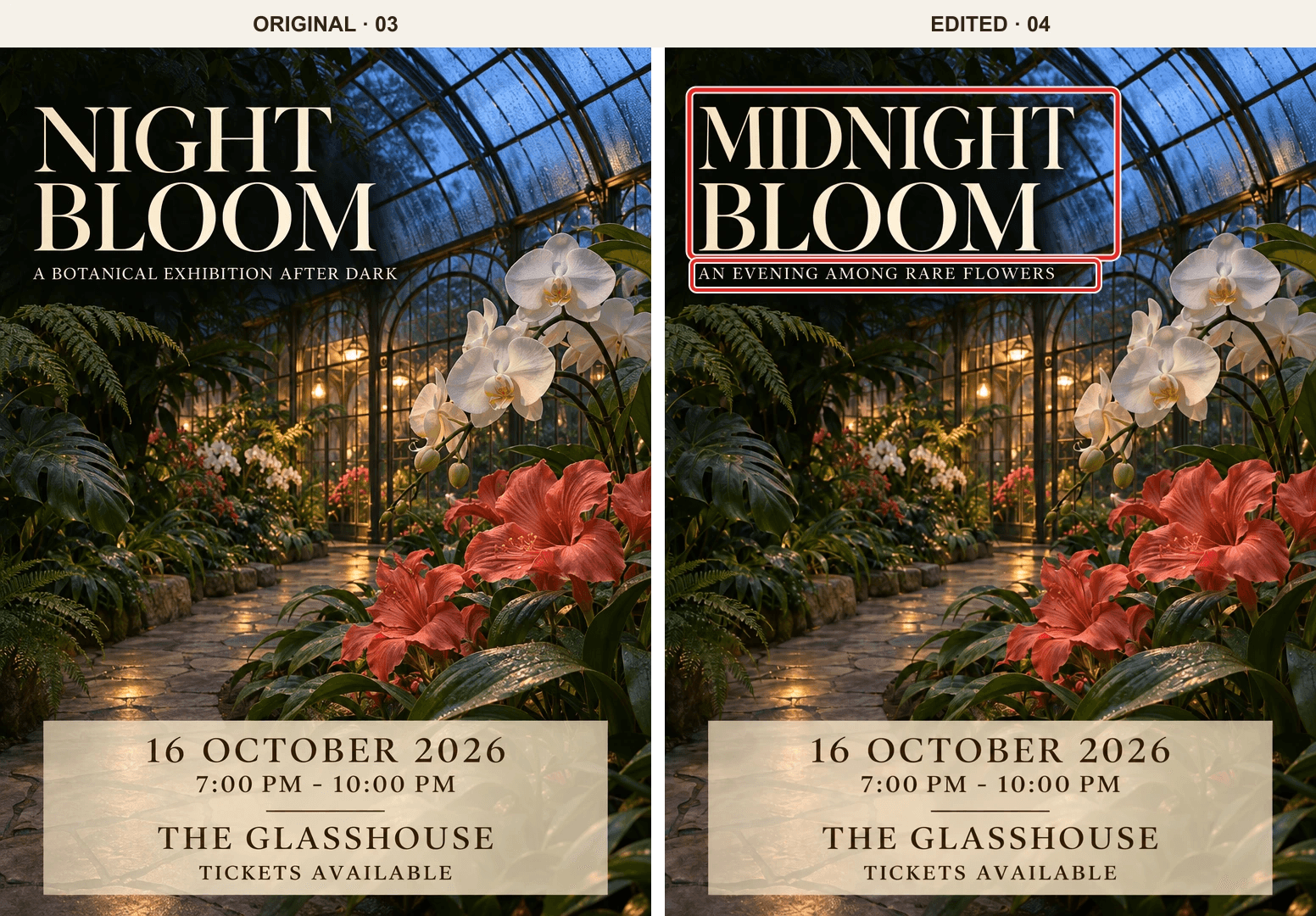
제공된 원본(03)과 편집된 이미지(04)가 나란히 표시됩니다. 빨간 상자는 요청한 두 가지 문구 변경을 식별하기 위해 나중에 04에 추가된 것이며, 생성된 출력의 일부가 아니었습니다.
프롬프트 1: 원본 식물 포스터 생성
plaintext1Create a polished 4:5 portrait poster for a fictional evening botanical exhibition. Show a photorealistic glasshouse at twilight: sculptural white orchids and deep coral flowers in the foreground, layered emerald foliage, a stone walkway, subtle condensation on the glass roof, warm amber lights inside, and soft cobalt-blue evening light outside. Give the scene depth, natural textures, and the visual quality of an editorial exhibition campaign. 2 3Keep the upper-left area calm and dark enough for large, legible cream-colored typography. Place the event details in a restrained translucent cream panel near the bottom. Use generous margins and a clear reading order. Render ONLY these lines, spelled exactly as written: 4 5NIGHT BLOOM 6A BOTANICAL EXHIBITION AFTER DARK 716 OCTOBER 2026 87:00 PM - 10:00 PM 9THE GLASSHOUSE 10TICKETS AVAILABLE 11 12Do not add other words, logos, watermarks, signs, or decorative lettering. Return the complete poster.
프롬프트 2: 원본 업로드 후 헤드라인과 부제 교체
plaintext1Edit the uploaded poster. Make exactly two text replacements: 2 3Replace "NIGHT BLOOM" with "MIDNIGHT BLOOM". 4Replace "A BOTANICAL EXHIBITION AFTER DARK" with "AN EVENING AMONG RARE FLOWERS". 5 6Keep "16 OCTOBER 2026", "7:00 PM - 10:00 PM", "THE GLASSHOUSE", and "TICKETS AVAILABLE" exactly as they appear. Preserve the glasshouse photograph, flower placement, lighting, colors, cream details panel, typography style, margins, and 4:5 composition. Fit the new title and subtitle into their existing text areas without cropping. Do not add or remove any other element. Return the full edited poster.
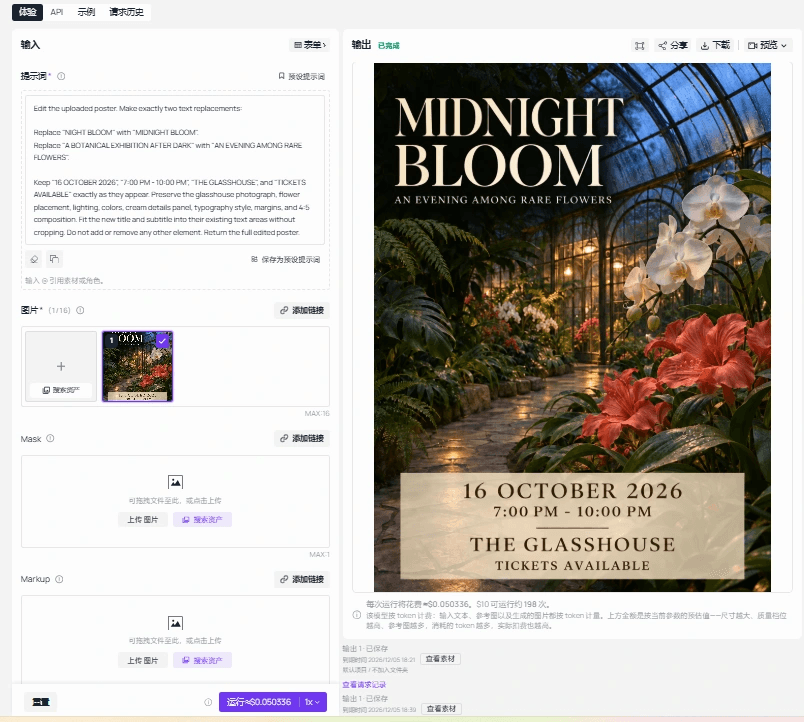
이 사례와 함께 제공된 Atlas Cloud 편집 화면. 대상 교체 프롬프트와 완성된 포스터를 보여 줍니다. 위 비교 이미지의 빨간 상자는 편집상의 주석입니다.
새 헤드라인은 원본보다 글자가 더 많으므로, 프롬프트는 모델에 기존 제목 영역에 맞추라고 명시적으로 지시합니다. 제공된 출력에서 요청한 두 문자열은 모두 읽을 수 있고 하단 패널의 네 줄도 원본과 일치합니다. 텍스트뿐 아니라 난초, 유리 지붕, 꽃 군락, 패널도 비교하세요. “보존”이라고 말하는 프롬프트는 편집을 안내할 수 있지만, 실제로 무엇이 바뀌었는지에 대한 증거는 전후 쌍으로 남습니다.
게시 전 포스터 결과 검토하기
원본과 출력을 같은 확대 비율로 여세요. 새 날짜를 읽기 전에 가장자리와 간격을 보세요. 그런 다음 업데이트된 줄과 손대지 않았다고 여겨지는 모든 줄을 문자 단위로 확인하세요. 작은 미리보기에서 맞아 보이는 결과도 변경된 악센트, 중복된 단어, 변형된 로고, 이동한 푸터를 포함할 수 있습니다.
| 확인 | 샘플 날짜 편집의 통과 조건 |
|---|---|
| 대상 문구 | “SUNDAY 6 PM”이 한 번 나타나고 이전 날짜가 남아 있지 않습니다. |
| 보호된 문구 | “OPEN STUDIO,” “COMMUNITY ART NIGHT,” “FREE ENTRY”가 정확히 유지됩니다. |
| 디자인 | 코랄 링, 네이비 필드, 정렬, 여백, 읽기 순서가 허용 가능한 상태로 유지됩니다. |
| 출력 파일 | 픽셀 크기, 형식, 가독성, 대상 요구 사항이 확인됩니다. |
모델이 보호된 세부 정보를 변경하면 원본에서 다시 시도하고, 그 세부 정보를 보존 목록에 추가한 뒤 다시 비교하세요. 결함이 있는 출력을 단순 날짜 수정을 위한 다음 입력으로 사용하지 마세요. 로고, 라이선스 폰트 또는 작은 글씨가 정확해야 한다면 최종 수정을 위해 레이어 디자인 파일로 돌아가세요.
인쇄에는 별도의 교정이 필요합니다. 1024 × 1536 이미지를 300픽셀/인치로 계산하면 재단 여백이나 트리밍 전 약 3.4 × 5.1인치가 됩니다. Adobe의 인쇄 해상도 지침은 300 PPI를 일반적인 고품질 기준으로 설명하지만, 실제 목표는 프린터가 요구하는 치수와 시청 거리에 따라 결정됩니다. PPI 메타데이터를 변경해도 새 픽셀이 생기지는 않습니다.
요청한 텍스트 외의 변경 사항 찾기
표준 나란히 보기 검토는 포스터가 여전히 제대로 보이는지 알려 줍니다. 차이 보기는 더 좁은 질문에 답할 수 있습니다. 픽셀이 어디에서 바뀌었을까요? 이미지 편집기에서 원본과 편집된 파일을 정렬된 레이어로 열고, 편집된 파일을 원본 위에 놓은 뒤 블렌드 모드를 Difference로 설정하세요. 변경되지 않은 영역은 어두워지고, 변경된 영역은 보입니다. Adobe의 Difference 모드 설명은 기반이 되는 채널 비교를 다룹니다.
먼저 두 파일의 픽셀 크기가 같은지 확인하세요. 다르면 오버레이를 만들기 전에 크기 변경을 기록하세요. 일치시키려고 한 이미지의 크기를 조정하면 잘림이나 이동을 숨길 수 있으며, 이는 잡아내야 할 결함일 수 있습니다. 크기가 같으면 모서리를 정확히 정렬하고 교체를 요청한 줄 너머까지 차이 보기를 점검하세요. “SUNDAY 6 PM” 주변의 밝은 패치는 예상됩니다. 코랄 링, 헤드라인 또는 푸터의 변경은 더 자세히 살펴봐야 합니다.
차이 보기는 위치를 찾는 도구이지 자동 합격/불합격 판정이 아닙니다. 생성형 편집은 구도가 안정적으로 보여도 이미지 전체에 미세한 텍스처를 다시 그릴 수 있습니다. JPEG 원본은 가장자리 주변에 압축 변화를 보일 수도 있습니다. 반대로 거의 어두운 영역이라고 해서 단어 철자가 맞는다는 증거는 아닙니다. 검토자가 각 강조 영역이 릴리스에 중요한지 판단할 수 있도록 원본과 출력을 차이 레이어 옆에 표시해 두세요.
팀 검토를 위해 원본, 후보, 차이 보기가 포함된 작은 교정본을 저장하세요. 후보에 실행 날짜와 요청한 변경을 표시하세요. 그러면 다음 검토자가 어떤 파일을 비교했는지 추측하지 않고 특정 출력을 검토할 수 있습니다.
제대로 작동해야 하는 포스터 부분 점검하기
이벤트 포스터에는 QR 코드, 짧은 링크, 주소 또는 티켓 안내가 포함될 수 있습니다. 이러한 요소는 그럴듯해 보이는 것 이상의 역할이 있습니다. 원본과 비슷한 QR 코드도 스캔에 실패하거나 잘못된 대상으로 연결될 수 있습니다. 승인된 코드를 별도의 소스 자산으로 유지하고 가능하면 AI 편집 후 최종 디자인에 배치하세요. 그런 다음 소스 코드가 아니라 내보낸 최종 포스터를 둘 이상의 휴대폰에서, 사람들이 실제로 보게 될 크기로 스캔하세요.
2차원 바코드에 대한 GS1 지침은 QR 코드의 명확한 여백, 대비, 정사각형 그리드가 스캔에 중요한 이유를 설명합니다. GS1의 소매 사양은 모든 이벤트 포스터에 적용되는 포괄적 규칙은 아니지만, 실패 유형은 관련이 있습니다. 잘림, 질감이 있는 배경 또는 AI가 다시 그린 모듈은 작동하던 코드를 깨뜨릴 수 있습니다. 스캔뿐 아니라 목적지도 확인하세요. 이벤트 URL이 리디렉션되면 최종 페이지와 티켓 또는 등록 동작을 테스트하세요.
웹페이지에 게시되는 포스터의 경우 필수 이벤트 정보를 이미지 근처의 일반 페이지 텍스트에 넣으세요. 날짜, 시간, 장소, 등록 링크입니다. 그러면 이미지에 포함된 텍스트가 작거나 접근할 수 없을 때 독자가 복사하고 읽을 수 있는 출처가 생깁니다. 텍스트 이미지에 대한 W3C 지침은 표현이 허용하는 경우 실제 텍스트를 선호합니다. 포스터는 시각적 크리에이티브로 남기고, 페이지가 기능적 세부 정보를 담당하게 하면 아트워크를 다시 생성하지 않고도 수정할 수 있습니다.
캠페인 전체에서 하나의 승인 버전 유지하기
마지막 실패는 종종 편집 후 예약된 게시물에 오래된 내보내기 파일이 도달할 때 발생합니다. 승인된 문구, 소스 파일 이름, 프롬프트, 모델 경로, 출력 파일 이름, 검토자, 대상을 포함한 짧은 수정 기록을 유지하세요. 샘플 포스터의 경우 기록은 “SUNDAY 6 PM”을 승인된 교체로 식별하고 손대지 않은 줄을 나열해야 합니다. 원본, 각 후보, 승인된 최종본을 별도 파일로 저장하세요. final2.png보다 open-studio-sunday-review-01.png 같은 이름이 더 유용합니다.
캠페인에 피드 이미지, 스토리 크롭, 이메일 이미지, 인쇄 파일이 필요하면 각 내보내기를 별도의 결과물로 취급하세요. 전체 포스터가 검토를 통과했더라도 크롭이 푸터를 잘라낼 수 있습니다. 문구 담당자는 날짜와 장소를 확인하고, 디자이너는 위계와 보호된 마크를 확인하며, 게시 담당자는 각 배치에 올바른 승인 파일이 첨부되었는지 확인하게 하세요. 한 크기의 승인이 다른 크기로 전이된다고 가정하지 말고 모든 크기에 대해 명확한 승인 상태를 기록하세요.
이 기록은 나중의 수정 비용도 낮춰 줍니다. 다음 주에 장소가 바뀌면 팀은 올바른 소스에서 시작해 이전에 어떤 문구가 승인되었는지 정확히 볼 수 있습니다. 복잡한 자산 시스템은 필요하지 않습니다. 파일 이름과 결정이 명확하다면 공유 시트나 프로젝트 티켓에 결과물당 한 행이면 충분합니다.
비용 및 제작 한도
이미지 편집 비용은 입력 이미지, 출력 크기, 품질에 따라 달라질 수 있습니다. 여러 번 수정할 예산을 세우기 전에 현재 Atlas Cloud 모델 카탈로그와 실제 실행에 표시된 요금을 확인하세요.
OpenAI 이미지 편집 레퍼런스는 마스크와 마크업 같은 추가 제어를 문서화합니다. 프롬프트 전용 플레이그라운드는 다른 제어를 제공할 수 있으므로 API 옵션이 있다고 가정하지 말고 실제 양식을 확인하세요. 마스크는 편집이 일어나는 위치를 안내할 수 있지만, 다른 모든 픽셀이 동일하게 남는다고 보증하지는 않습니다.
생성된 파일은 검토된 래스터 초안으로 사용하세요. 원본 아트와 승인된 문구를 함께 보관하세요. 정확한 로고 형상, 브랜드 폰트, 편집 가능한 텍스트 또는 대형 인쇄 마스터가 필요하면 디자인 편집기에서 최종 수정을 하고 다음 수정을 위해 그 레이어 소스를 보관하세요.
자주 묻는 질문
두 번째 이미지를 로고나 스타일 참조로 사용할 수 있나요?
이미지 편집은 참조를 사용할 수 있지만, 참조가 출력의 정확한 로고를 보증하지는 않습니다. 승인된 자산을 제공하고 역할을 명시한 뒤 반환된 마크를 승인된 원본과 비교하세요. 정확한 형상이 중요하면 실제 벡터 또는 래스터 로고를 디자인 파일에 배치하세요.
이 워크플로가 편집 가능한 PSD나 레이어 포스터를 내보낼 수 있나요?
여기서 설명한 워크플로는 평면 이미지를 반환합니다. 독립적으로 편집 가능한 텍스트 및 그래픽 레이어를 제공하지 않습니다. 날짜나 캠페인 문구가 다시 바뀔 수 있다면 소스 디자인 문서를 보관하거나 다시 만드세요.
원본 포스터로 PNG와 JPEG 중 무엇을 업로드해야 하나요?
편집 경로가 허용하는 가장 높은 품질의 승인 내보내기 파일을 사용하세요. 선명한 글자와 단색 그래픽이 있는 포스터에는 PNG가 일반적으로 또 한 번의 손실 압축을 피하게 해 줍니다. JPEG는 그것이 유일하게 승인된 원본일 때 사용할 수 있지만, 반복 저장하면 서체가 흐려지고 가장자리 아티팩트가 생길 수 있습니다. Adobe의 파일 형식 지침은 JPEG 압축이 텍스트 주변의 세부 정보를 저하시킬 수 있다고 언급합니다. 품질이 낮은 JPEG를 PNG로 변환해도 이미 손실된 세부 정보는 복원되지 않습니다. 원본 디자인 내보내기 파일이 있다면 요청하세요.
OCR로 모든 단어가 편집 후에도 남아 있는지 알 수 있나요?
OCR은 특히 줄이 많은 포스터에서 누락되거나 예상치 못한 단어를 표시하는 데 도움이 될 수 있습니다. 그 출력은 증거가 아니라 두 번째 확인으로 취급하세요. 작은 서체, 양식화된 글자, 낮은 대비, 구두점은 OCR 도구 자체가 잘못 읽을 수 있습니다. 인식된 텍스트를 승인된 문구와 비교한 뒤 이미지의 모든 중요한 필드를 전체 크기로 육안 점검하세요. 스폰서 이름이나 법적 문구가 정확해야 하면 최종 조판에 소스 디자인 파일을 사용하세요.
하나의 편집 파일을 모든 소셜 및 인쇄 크기에 사용할 수 있나요?
각 대상의 치수와 크롭이 모든 필수 콘텐츠를 온전하게 남길 때만 가능합니다. 피드에서 잘 작동하는 세로 이미지도 스토리 크롭에서는 날짜나 QR 코드를 잃을 수 있으며, 인쇄 작업은 디지털 파일이 제공하는 것보다 더 많은 픽셀과 재단 여백이 필요할 수 있습니다. 각 배치에 별도의 승인 버전을 내보내고 실제 표시 크기에서 확인하며, 문구와 대상을 수정 기록에 남기세요. 크기 조정으로 더 큰 픽셀 수를 만들어도 소스에 없던 세부 정보는 복구되지 않습니다.


