제품 루프는 첫 1초에는 제대로 보이다가 5초쯤에는 병뚜껑이 조용히 바뀔 수 있습니다. gpt image 2.6 product photo animation에서 실질적인 질문은 기존 사진이 움직임 속에서도 그대로 유지되는가입니다. GPT Image 2.6은 GIF를 생성할 수 있고, 제품 사진을 더 깔끔한 시작 프레임으로 편집할 수도 있습니다. 여기서 설명하는 Atlas Cloud 워크플로에서 텍스트-투-이미지 GIF 경로는 업로드한 제품 사진을 소스로 사용하지 않습니다. 통제된 카메라 움직임으로 해당 사진을 애니메이션화하려면, 먼저 GPT Image 2.6 편집을 승인한 다음 이미지-투-비디오 모델로 전달하세요. 게시 전에 제품을 다시 확인하세요.
핵심 요점
- 기존 SKU와 일치할 필요가 없는 제품 콘셉트에는 네이티브 GIF 생성을 사용하세요.
- 실제 품목이라면, 비디오 모델에 움직임을 요청하기 전에 사진을 승인된 스틸 이미지로 편집하세요.
- 원본, 시작 프레임, 중간 프레임, 끝 프레임을 비교하세요. 매끄러운 루프도 제품을 바꿀 수 있습니다.
- 거부된 출력에 대한 예산을 잡고, 무음 루프에는 GIF를, 사운드나 재생 제어가 중요하면 MP4를 선택하세요.
GPT Image 2.6은 제품 사진을 애니메이션화할 수 있나요?
네이티브 GIF와 업로드한 사진의 애니메이션
OpenAI는 2026년 11월 4일 GIF 생성과 두 가지 API 변형을 포함한 Images 2.6을 발표했습니다. Flare는 더 빠른 일상 생성용으로, Sunburst는 중간 또는 높은 품질에서 더 정밀하고 일관된 편집용으로 포지셔닝합니다 (OpenAI, 2026년 11월). 그 발표는 OpenAI 제품 전반의 기능을 설명합니다. 모든 개별 모델 엔드포인트가 동일한 입력을 받아들이고 동일한 형식을 반환한다는 뜻은 아닙니다.
Atlas Cloud에서 GPT Image 2.6 Flare 텍스트-투-이미지 경로는 output_format: gif와 2~64개의 프레임 수를 제공합니다. 텍스트에서 시작합니다. Sunburst Edit 경로는 업로드한 이미지를 받아들이지만, 나열된 출력은 여전히 PNG, JPEG, WebP입니다. 이들은 서로 다른 작업입니다. 텍스트 경로에 유리 향수병을 만들라고 프롬프트하면 유용한 콘셉트 GIF를 만들 수 있지만, 자신의 병을 검증할 참조 사진 필드가 없습니다.
ChatGPT 인터페이스는 다른 사진-투-GIF 경험을 제공할 수 있습니다. 온라인에서 어떤 주장을 평가할 때 제품 표면과 엔드포인트를 분리해서 보세요. 이 가이드에서 관련 질문은 현재 Atlas 모델 페이지가 마케터에게 무엇을 제출하고, 검사하고, 전달하도록 허용하는가입니다.
동일하게 유지되어야 하는 것에 따라 경로 선택하기
선택은 고객이 무엇을 인식해야 하는지에 달려 있습니다. 무드보드 루프는 새로 만들어낸 패키지를 용인할 수 있습니다. 재고 품목의 유료 광고는 뚜껑, 라벨, 실루엣을 조용히 바꿔서는 안 됩니다. 사운드가 중요하다면, 무음 GIF는 프레임이 아무리 좋아 보여도 메시지를 전달할 수 없습니다.
| 결과물 | 시작 입력 | 출력 | 정체성 요구사항 | 적합한 경로 |
|---|---|---|---|---|
| 브랜드 없는 제품 콘셉트 루프 | 작성된 설명 | 네이티브 GIF | 일반적인 외관, 정확한 SKU 없음 | GPT Image 2.6 Flare Text-to-Image GIF 출력 사용; 모든 프레임 검사 |
| 기존 SKU용 짧은 루프 | 라이선스가 있는 제품 사진 | 승인된 스틸, 그다음 비디오와 GIF | 병, 포장, 색상, 모든 라벨이 일치해야 함 | Sunburst Edit, 그다음 Wan 3.0 Image-to-Video |
| 대화나 음악이 핵심인 짧은 광고 | 승인된 제품 프레임과 오디오 브리프 | MP4 | 제품과 사운드 모두 검토를 통과해야 함 | 오디오가 있는 이미지-투-비디오, 그다음 비디오 파일 유지 |
이 문서 뒷부분의 워크플로는 기존 사진 경로를 따릅니다. 먼저, 다음 공개 클립들은 프레이밍과 조명이 제품 검사에 어떤 영향을 주는지 보여줍니다.
세 가지 실제 제품 루프: 같은 사진이 드러내는 것
공개된 제품 사진 애니메이션 비교는 하나의 합성 연습용 병을 세 개의 5초 무음 출력 옆에 배치합니다. 이러한 입력-결과 배치는 독자가 홍보 문구를 믿는 대신 제품을 판단할 수 있게 합니다. 이 클립들은 GPT Image 2.6이나 Atlas 워크플로가 아니라 P-Video로 만들어졌습니다. 이들은 움직임을 선택하고 드리프트를 검토하기 위한 참조 사례입니다.
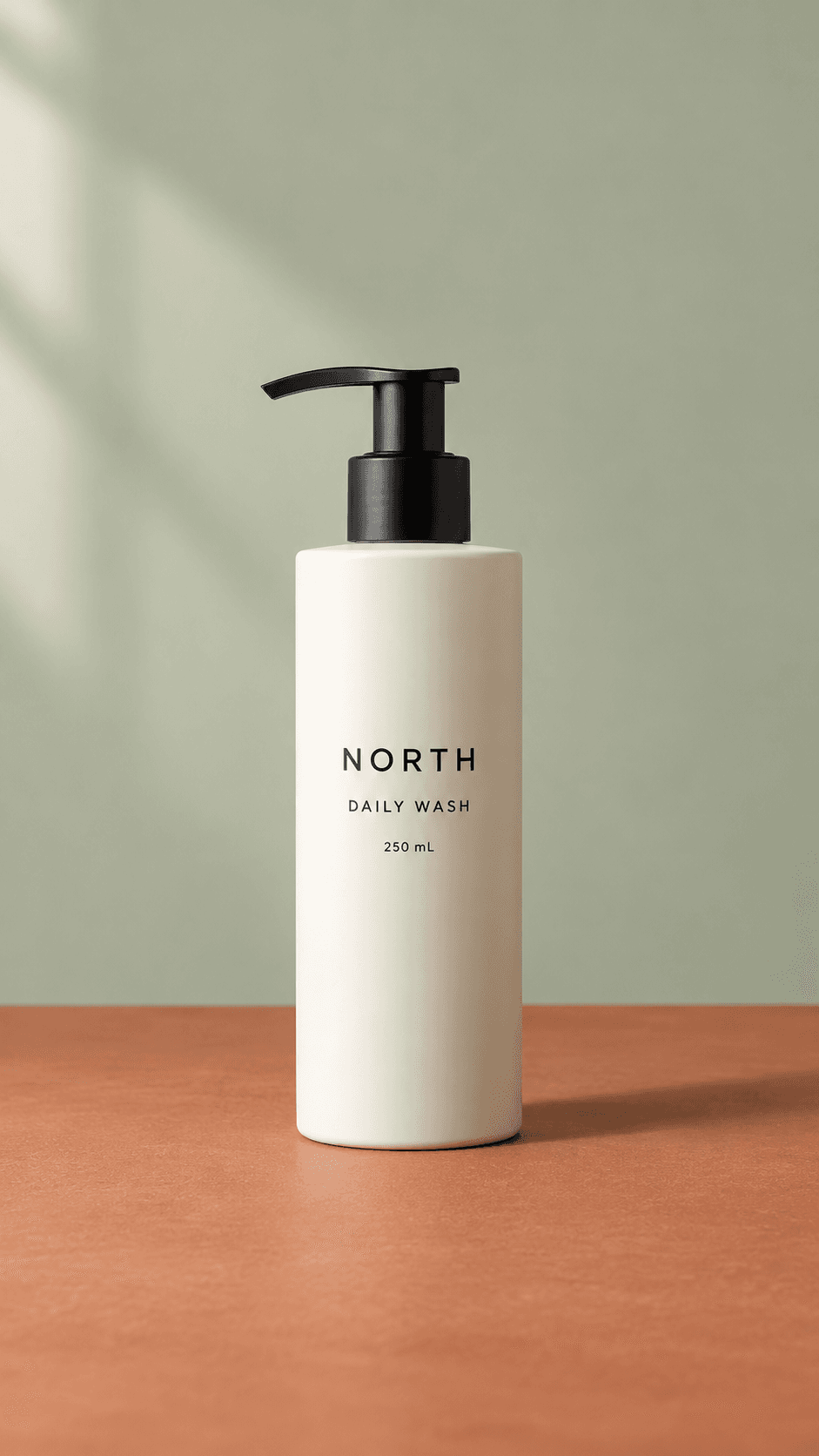
동일한 원본 사진이 세 가지 사례 모두에 사용됩니다. 이미지 및 클립: 공개된 제품 사진 애니메이션 비교.
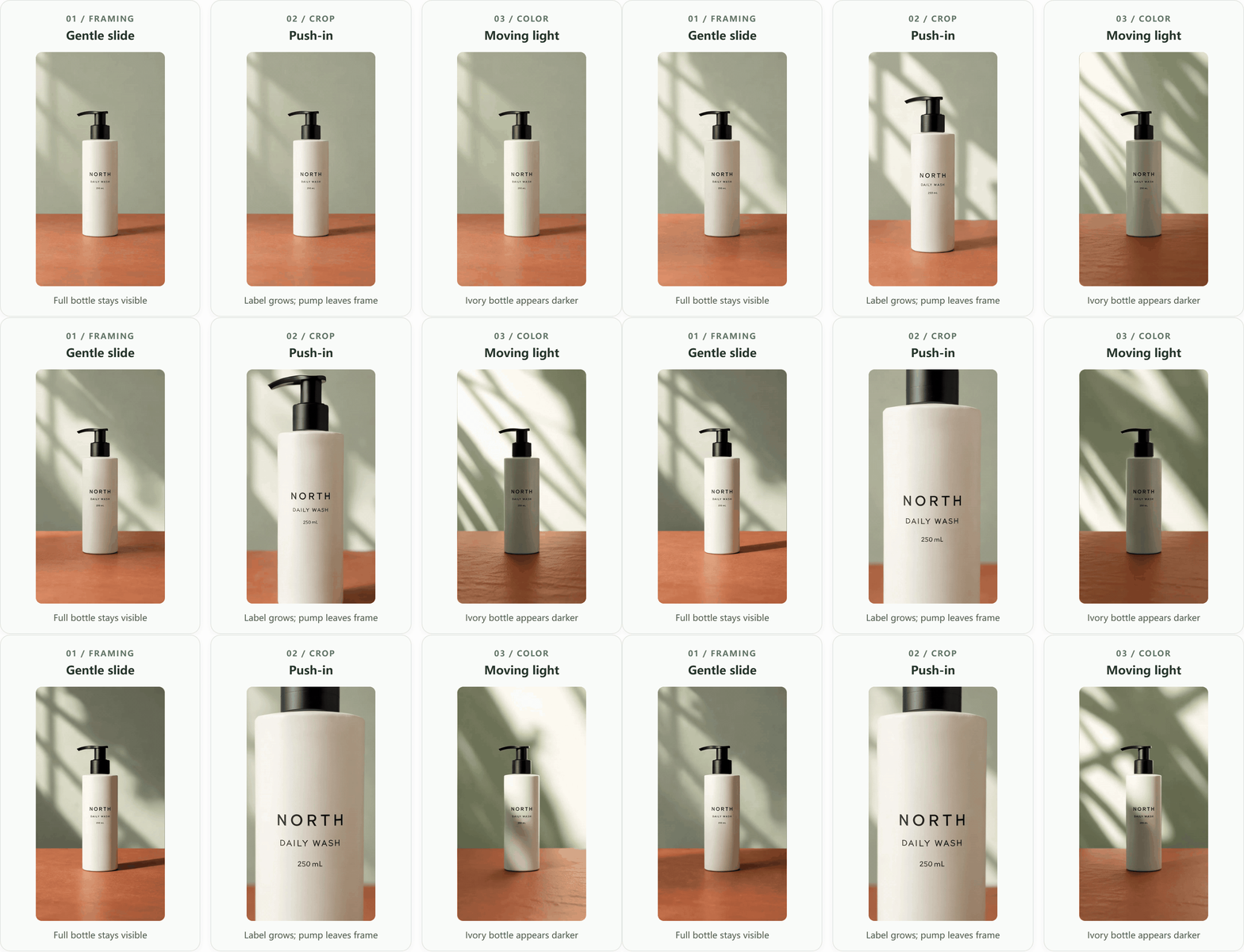
사례 1: 부드러운 슬라이드는 병 전체를 화면에 유지합니다
병은 완전한 팩 샷으로 읽을 수 있습니다. 펌프 실루엣과 주요 라벨은 일반 문서 크기에서 원본과 비교할 수 있지만, 작은 글씨는 여전히 전체 해상도로 확인해야 합니다. 이는 극적인 카메라 움직임보다 전체 패키지를 보여주는 것이 더 중요할 때 실제 SKU에 유용한 시작 움직임입니다.
사례 2: 푸시인은 라벨을 크게 만들지만 펌프를 잃습니다
더 큰 라벨은 디테일 샷에 어울릴 수 있지만, 끝부분에서는 더 이상 전체 제품을 보여주지 않습니다. 리스팅 히어로나 팩 샷의 경우, 글자가 안정적으로 유지되더라도 그 프레이밍은 실패할 것입니다. 모든 프레임에서 뚜껑과 바닥 전체가 보이도록 유지하라는 지시는 검증 가능하지만, 영화 같은 푸시인을 요청하는 모호한 요청은 그렇지 않습니다.
사례 3: 거의 고정된 제품도 움직이는 빛 아래에서 색이 바뀔 수 있습니다
여기서는 패키지가 화면에 남아 있지만, 움직이는 빛 때문에 아이보리색 병이 일부 프레임에서 훨씬 어둡게 보입니다. 색상 일치가 구매 결정의 일부라면, 이 버전은 부드러운 슬라이드보다 더 엄격한 검토가 필요합니다. 모션 품질과 제품 정확성은 별개의 승인 검사입니다.
한 가지 더: 스니커가 비 오는 거리로 들어서다
이 공개된 5초 참조 사례는 두 가지 입력으로 시작합니다: 흰색 스니커 제품 사진과 비 오는 거리 사진입니다. 출력은 GPT Image 2.6이나 Atlas 워크플로가 아니라 Seedance 2.5 Reference로 만들어졌습니다. 분리된 입력 덕분에 움직임을 보기 전에 제품과 배경을 모두 검사할 수 있습니다.
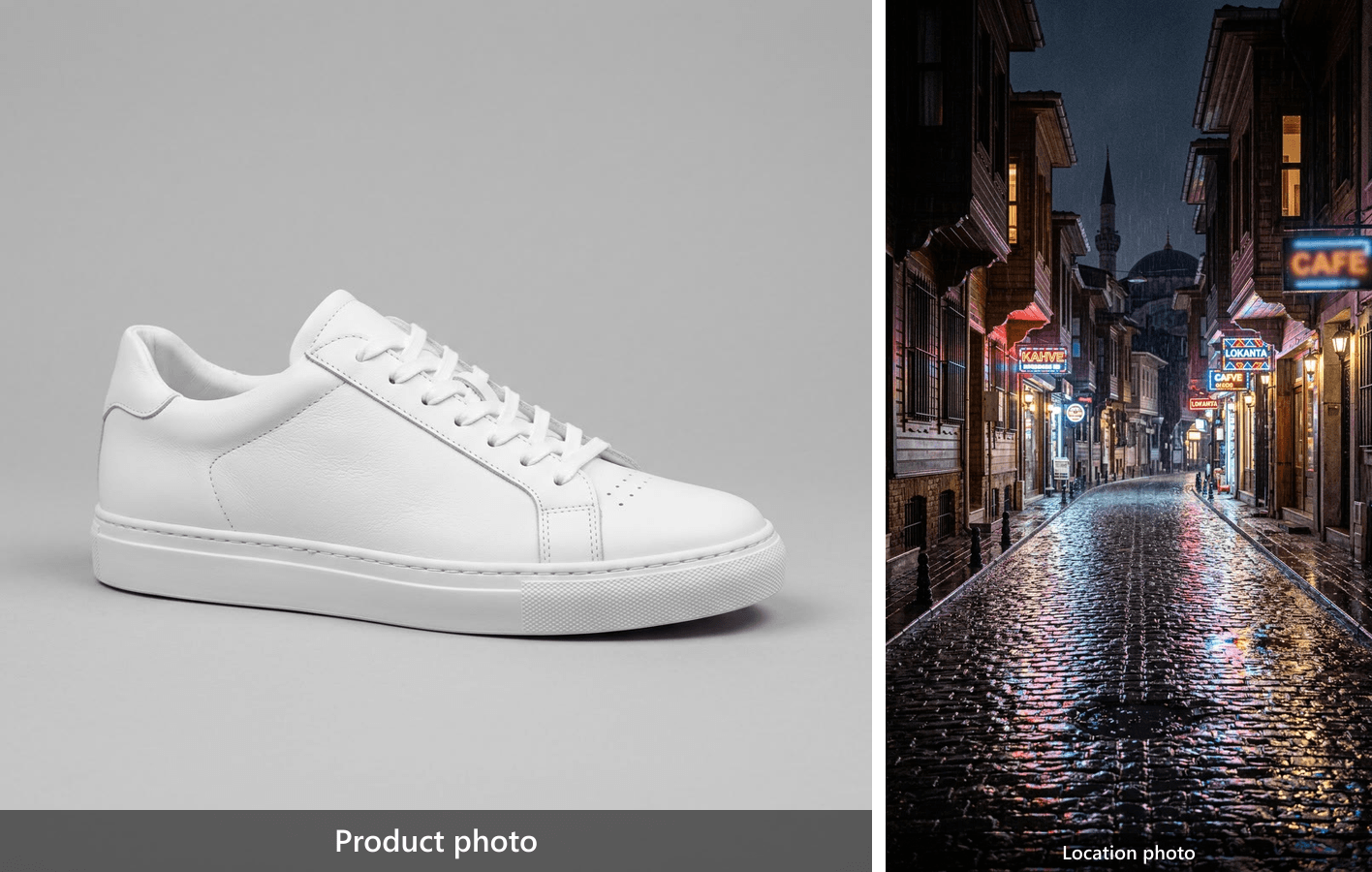
공개 사례의 두 원본 이미지: 보존할 신발과 배경으로 사용할 거리.
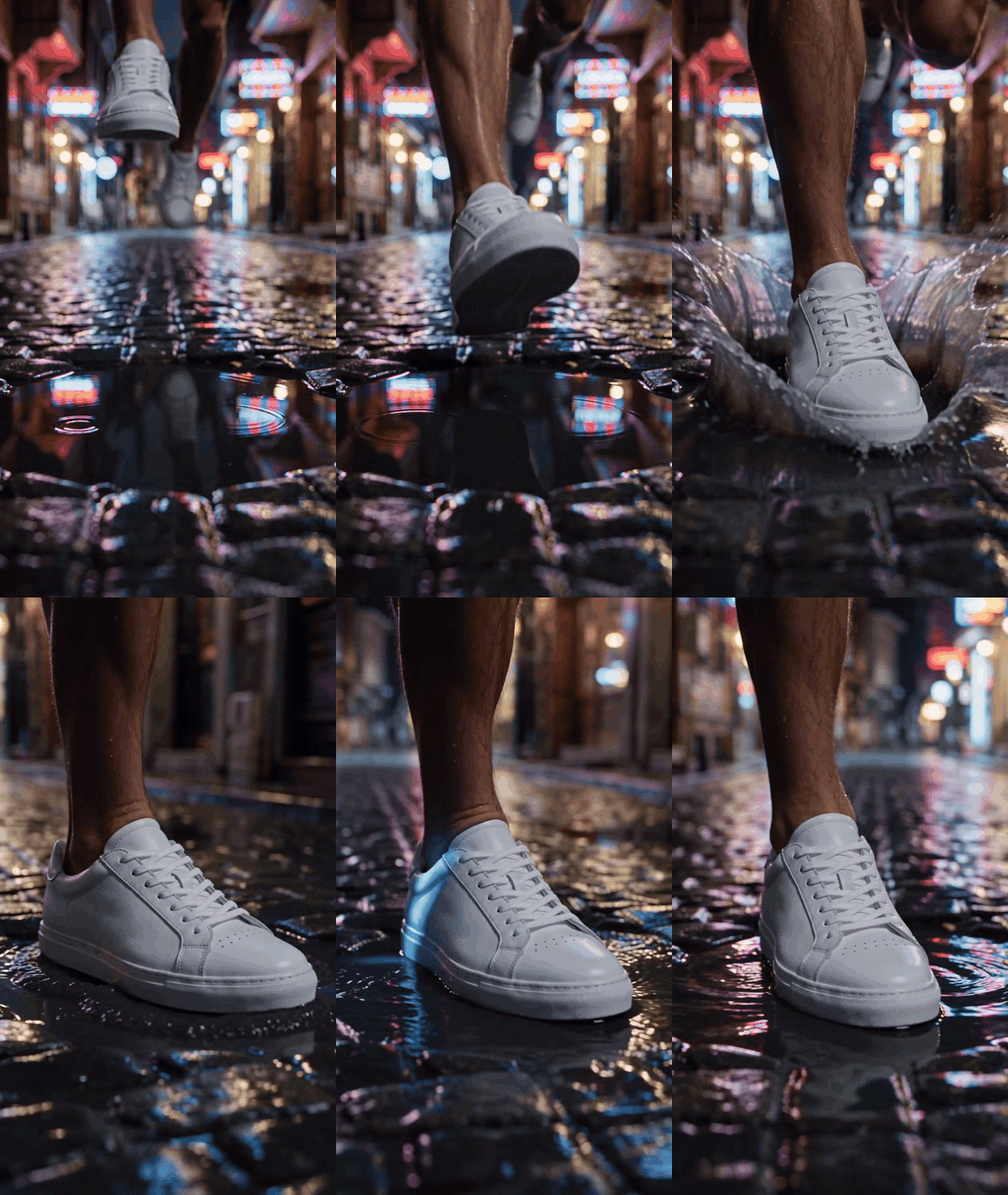
공개 사례의 실제 출력으로, 다운로드 가능한 MP4에서 무음 GIF로 변환한 것입니다. 신발은 물웅덩이에 착지하고, 물을 밖으로 튀기며, 정면 뷰에서 측면 뷰 쪽으로 회전합니다.
물보라와 변하는 각도는 이 사례를 단순한 카메라 푸시보다 더 많은 것을 검사하게 합니다. 루프의 여러 지점에서 토 퍼포레이션, 끈, 측면 솔기, 밑창을 원본 사진과 비교하세요. 이러한 제품 디테일이 광고되는 품목에 대해 허용 가능하게 유지될 때만 배경과 움직임이 효과적입니다.
제품 정체성 확인: 텀블러에 손잡이가 생기다
또 다른 공개된 5초 참조 사례는 인물 사진과 세이지 그린 여행용 텀블러 제품 사진을 결합합니다. 움직임은 GPT Image 2.6이나 Atlas 워크플로가 아니라 Kling 4.0 Reference로 만들어졌습니다. 가을 공원 배경은 제품에 명확한 사용 장면을 제공하고, 두 입력은 구체적인 정확성 검사를 가능하게 합니다.
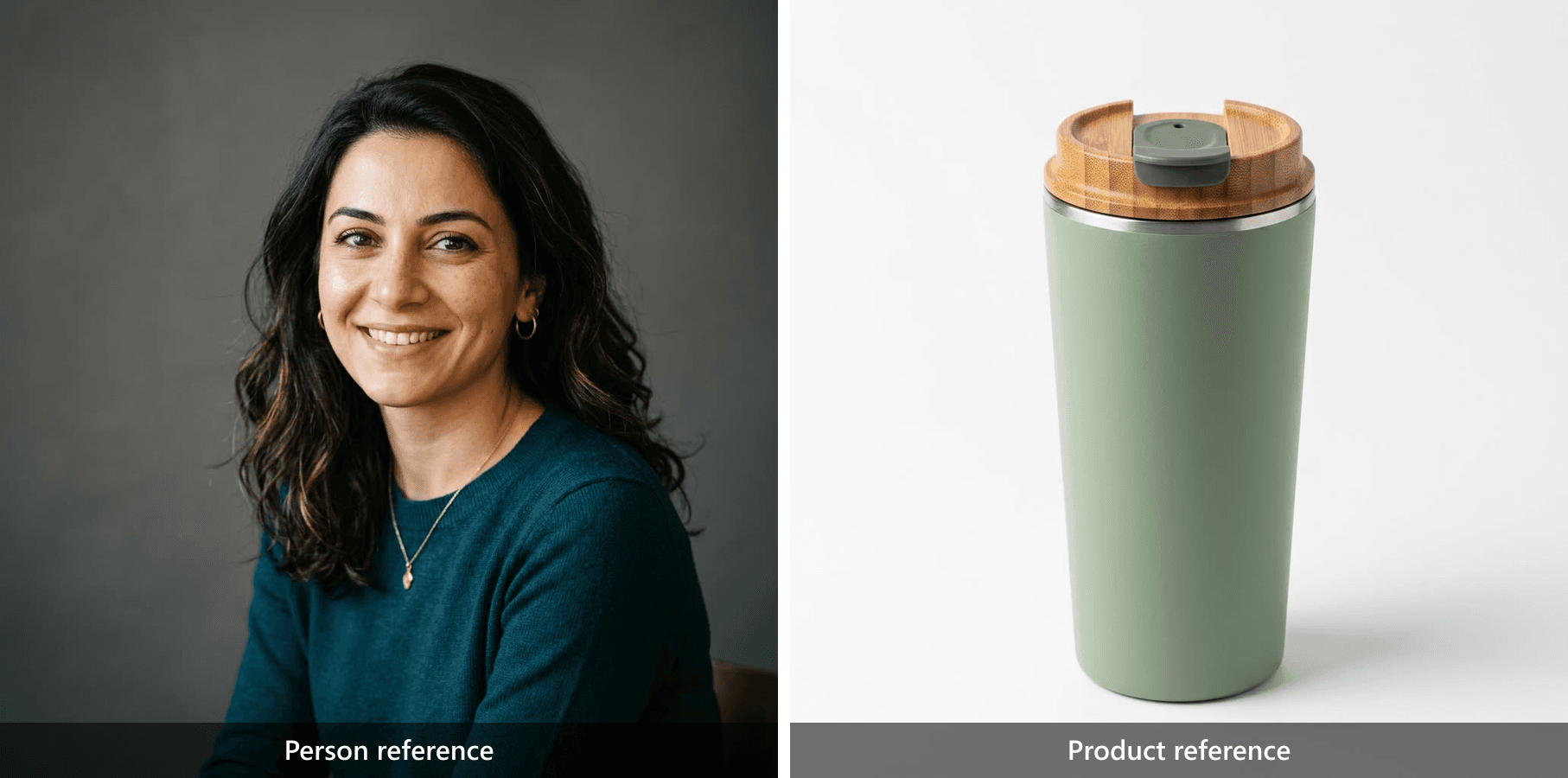
공개 사례는 두 입력을 모두 제공합니다. 제품 사진은 나무 느낌의 뚜껑, 회색 음용 마개, 손잡이 없는 매끄러운 컵 본체를 보여줍니다.
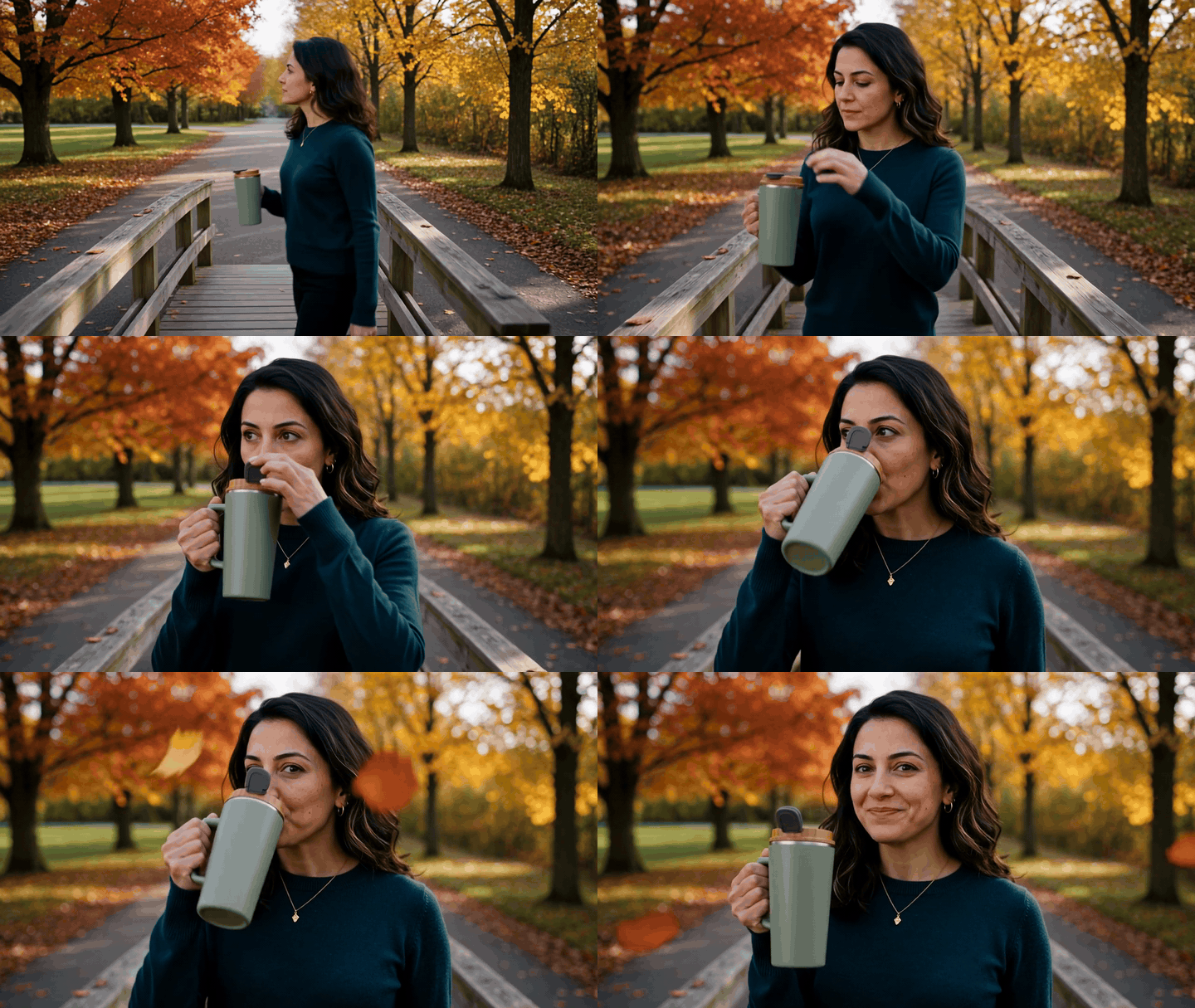
끝부분에서는 컵에 제품 사진에는 없는 눈에 띄는 측면 손잡이가 생깁니다. 공원 장면과 음용 동작이 그것을 이 텀블러의 충실한 광고로 만들어 주지는 않습니다. 이것은 첫 프레임 검사가 놓칠 수 있는 종류의 드리프트입니다: 실제 SKU용 클립을 승인하기 전에 동작 중과 최종 프레임에서 제품을 다시 비교하세요.
검증할 수 있는 제품 사진으로 시작하기
공정한 전후 비교를 위해 원본 이미지 하나 준비하기
원본 해상도인 806 × 1,475 픽셀을 소스로 사용하세요. 첫 비교 전에 마개, 바닥, 주변 탁자를 잘라내지 마세요. 업로드 인터페이스가 더 작은 파일을 필요로 하면 별도의 작업 복사본을 만드세요. 와이드 16:9 출력에는 새로운 가로 주변부가 필요하지만, 새 병이 필요해서는 안 됩니다.
무엇이든 생성하기 전에 승인 기준을 적어 두세요:
- 외부 실루엣, 어깨, 목, 구형 마개가 원본과 일치합니다.
- 마개는 붙어 있고, 두 번째 테두리나 만들어낸 뚜껑이 없습니다.
- 유리는 불투명한 크리스털이나 금속이 되지 않고 투명하게 유지됩니다.
- 병은 똑바로 서 있고 일관된 접촉 그림자가 있습니다.
- 라벨, 로고, 추가 병, 보이지 않는 측면 디테일이 나타나지 않습니다.
이 목록은 장면 편집과 제품 재디자인 사이에 유용한 경계를 만듭니다. 또한 검토를 더 빠르게 합니다: 항목이 바뀌었다면 눈에 띄는 배경은 무관합니다. 같은 목록은 움직이는 프레임에도 다시 적용됩니다. 일반 재생 속도에서는 드리프트를 놓치기 더 쉽습니다.
GPT Image 2.6으로 애니메이션 준비된 프레임 만들기
제품을 재디자인하지 않고 원본 사진 편집하기
GPT Image 2.6 Sunburst Edit을 열고 원본 사진을 업로드하세요. 해당 컨트롤이 있는 경우 품질을 high, 크기를 1536x864, 배경을 opaque, 출력을 png, 복잡도를 low로 설정하세요. OpenAI의 이미지 프롬프팅 조언은 무엇이 바뀌어야 하는지와 무엇이 고정되어야 하는지를 모두 명시하는 것을 지지합니다 (OpenAI 이미지 프롬프팅 가이드). 여기서는 배경과 프레이밍은 바뀔 수 있지만, 물리적 제품은 바뀌면 안 됩니다.
다음 편집 프롬프트를 붙여넣으세요:
plaintext1Use the uploaded photograph as the only reference for the product. Create a wide 16:9 studio product photograph of the same clear glass perfume bottle with its spherical stopper. Keep the bottle's visible silhouette, stopper shape, neck, glass color, transparency, and front-facing orientation faithful to the source. Do not invent a label, logo, text, cap, second bottle, or unseen product detail. Place the existing bottle on a dark slate surface against a quiet charcoal background, with soft light from the upper left and enough space around the bottle for a small camera move. Change the setting and framing only. Keep realistic contact shadow and glass reflections.
이 프롬프트는 제품 주변에 공간을 요청합니다. 이미지-투-비디오 모델이 절제된 카메라 아크를 위한 여유가 필요하기 때문입니다. 부드러운 왼쪽 위 조명은 유리 위를 움직일 그럴듯한 하이라이트를 제공합니다. 어느 지시도 새 병 디자인을 요구하지 않습니다. 이 이미지에 판매 문구나 로고를 추가하지 마세요: 새 텍스트는 확인해야 할 또 다른 디테일을 도입하고, 멀리서 보면 설득력 있어 보이지만 전체 크기에서는 잘못될 수 있습니다.
움직임을 추가하기 전에 스틸 프레임 승인하기
원본과 편집된 스틸을 나란히 놓고 목과 마개를 검사할 수 있는 크기로 맞추세요. 더 넓은 구도는 프레임 안에서 병을 이동시키고 그 아래 표면을 바꿀 수 있습니다. 어깨 너비, 유리 색조, 마개 연결이 바뀌면 충실하다고 할 수 없습니다. 이미지를 100% 확대해서 확인한 다음, 계획한 광고 크기로 줄여 보세요. 어떤 오류는 가까이서만 나타나고, 실루엣 변화 같은 다른 오류는 썸네일에서 더 분명합니다.
편집이 실패하면 원본 사진이 아직 첨부된 상태에서 해당 단계를 수정하세요. 비디오 프롬프트는 시작 프레임에 이미 존재하는 잘못된 뚜껑을 안정적으로 고칠 수 없습니다. 승인된 스틸만 애니메이션 입력으로 저장하고, 거부된 버전은 인계 폴더에서 빼서 팀원이 실수로 사용하지 못하게 하세요.
승인된 프레임을 짧은 제품 루프로 애니메이션화하기
비디오 모델에 두 번째 제품 설명이 아니라 모션 지침 주기
Wan 3.0 Image-to-Video를 여세요. 승인된 스틸을 첫 프레임으로 업로드하세요. 1080P, 5초 길이, audio: false를 선택하세요. 페이지에서 선택적 마지막 프레임 입력을 제공하면 같은 스틸을 거기에도 시도하여 끝 구도가 일치하도록 유도하세요. 그것은 제약이지, 매끄러운 루프의 보장은 아닙니다.
다음 모션 프롬프트를 붙여넣으세요:
plaintext1Use the supplied image as the exact opening frame. Make a five-second silent studio product loop. The clear glass perfume bottle remains upright and stationary on the slate surface. Move the camera gently from a slight front-left view to straight-on, then to a slight front-right view, and return to the starting composition by the final frame. A soft highlight travels naturally across the glass as the viewpoint changes. Keep the spherical stopper attached, the bottle silhouette and material stable, and the background continuous. No product rotation, no new label or text, no extra objects, no zoom-only motion, and no cuts.
모션 지침은 새 제품이 아니라 작은 아크와 되돌아오는 구도를 설명합니다. 이는 단일 사진 입력에서 중요합니다: 모델은 뒤쪽이나 측면에 대한 검증된 그림이 없습니다. 야심 찬 궤도는 원본이 결코 보여주지 않은 구조를 만들어낼 수 있습니다. 왼쪽 앞, 중앙, 오른쪽 앞 뷰는 알려진 윤곽이 여전히 샷을 지배할 만큼 충분히 작게 유지되어야 합니다.
첫 번째, 중간, 마지막 프레임 확인하기
각 클립을 한 번 재생해 전체 움직임을 보고, 시작, 중간, 끝에서 일시정지하세요. 공개된 부드러운 슬라이드 사례는 그 이유를 보여줍니다: 병은 세 샘플 지점 모두에서 완전하지만 배경과 접촉 그림자는 바뀝니다. 자신의 향수병 실행에서는 일시정지한 모든 프레임을 승인된 GPT Image 2.6 스틸과 비교한 다음 원본 사진과 비교하세요. 이웃 비디오 프레임과만 비교하지 마세요. 결과물이 루프를 의도한 경우에는 일치하는 최종 구도도 중요합니다.
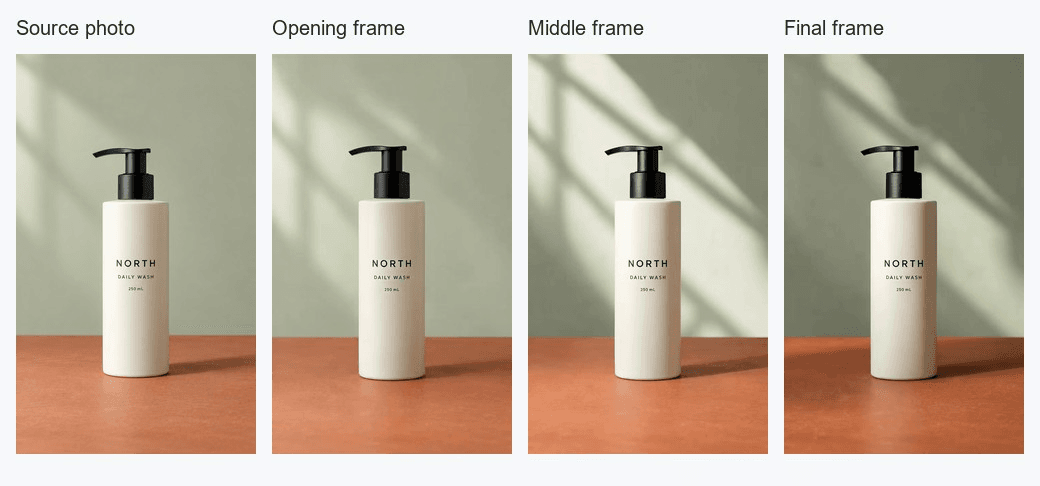
공개된 부드러운 슬라이드 사례의 프레임 검사: 조명과 그림자가 움직이는 동안 제품은 완전하게 유지됩니다. 이것은 GPT Image 2.6 결과가 아니라 타사 P-Video 예시입니다.
커지거나, 떨어지거나, 다른 뚜껑으로 변하는 마개를 찾으세요. 배경 대비 유리 가장자리, 목 너비, 바닥 그림자를 관찰하세요. 반사는 시점에 따라 이동할 수 있습니다. 나타났다 사라지는 두 번째 병 가장자리는 구조적 오류입니다. 측면 디테일이 흔들리면 요청한 좌우 각도를 줄인 다음 승인된 스틸에서 다시 생성하세요. 첫 프레임과 마지막 프레임이 너무 많이 다르면 복귀 움직임을 단순화하거나 선택적 마지막 프레임 입력을 테스트하세요. 소스 클립을 별도의 기사 임베드로 잘라 불연속성을 숨기지 마세요.
브랜드 SKU의 경우, 모니터 옆에 실제 포장을 두고 전체 해상도로 검토를 반복하세요. 비디오는 전체 병은 유지하면서 한 단어를 바꿀 수 있습니다. 이 브랜드 없는 예시는 모양과 재질 검토를 보여줄 수 있지만, 다른 제품의 라벨 충실성을 인증할 수는 없습니다. 최종 결정은 모델의 완료 상태 배지가 아니라 광고를 책임지는 사람에게 있습니다.
올바른 자산 내보내기와 전체 워크플로 예산 책정
무음 루프에는 GIF, 재생이나 사운드가 중요하면 MP4
위의 세 가지 5초 무음 사례는 독자가 플레이어를 시작하지 않고 실제 움직임을 비교할 수 있도록 GIF로 제공됩니다. 자신의 승인된 루프의 경우, 나가는 움직임과 복귀를 유지하면서 승인된 전체 클립을 변환하세요. GIF는 오디오를 담지 않고 제한된 팔레트를 사용하므로, 변환 후 미세한 유리 그라데이션과 더 어두운 배경을 검사하세요. 또한 압축 비디오보다 훨씬 클 수 있습니다. 더 작은 원본 MP4가 작은 GIF로 변환될 것이라고 가정하지 말고 실제 대상에서 테스트하세요.
채널에서 비디오 재생 제어, 더 긴 길이, 사운드가 필요하면 MP4를 사용하세요. 광고의 이후 버전이 음성, 대화, 음악, 사운드 디자인에 의존한다면, 짧더라도 포스터 이미지가 있는 비디오를 유지하세요. 동일한 승인된 마스터에서 변형을 내보내 제품 검토가 의미 있게 유지되도록 하세요. 쇼퍼가 실제로 보게 될 크기로 브라우저와 휴대폰에서 루프를 확인하세요.
업로드 전에 다음 릴리스 검사를 사용하세요:
- 소스 권리와 제품 권한이 명확합니다.
- 첫 프레임이 승인된 스틸 및 실제 제품 체크리스트와 일치합니다.
- 중간 프레임이 만들어낸 측면 구조 없이 의도된 카메라 변화를 보여줍니다.
- 마지막 프레임이 첫 프레임으로 깔끔하게 돌아옵니다.
- 모든 브랜드 텍스트, 로고, 규제 대상 주장이 프레임별 검사를 통과합니다.
- 선택한 파일이 올바르게 재생되고, 배치 크기에서 읽을 수 있으며, 채널의 파일 제한에 맞습니다.
첫 시도가 아니라 승인된 결과당 비용 추정하기
카탈로그의 시작 가격은 계획에 유용하지만, 청구서는 실제 설정, 토큰, 길이, 재시도에 따라 달라집니다. 다음 카탈로그 수치는 2026년 11월 5일에 기록되었으며 게시 전에 실시간 가격 확인이 필요합니다. 스틸 이미지 시작 수치는 고품질 편집이나 다중 프레임 GIF의 견적이 아닙니다. 작업을 제출하기 전에 모델 페이지와 실행 견적을 다시 확인하세요.
| 모델 및 역할 | 표시된 카탈로그 가격, 2026년 11월 5일 | 이 워크플로 예산 책정 방법 |
|---|---|---|
| GPT Image 2.6 Sunburst Edit, 승인된 첫 프레임 | 이미지당 약 $0.01 시작 가격; 카탈로그 할인 표시 없음 | 높은 품질과 선택한 크기는 비용이 더 들 수 있음; 실행의 실제 견적 사용 |
| Wan 3.0 Image-to-Video, 5초 클립 | 표준 초당 $0.05; 20% 할인으로 표시된 초당 $0.04 | 표시된 요율에서 5초는 재시도 전 약 $0.20; 설정과 현재 요율 확인 |
| GPT Image 2.6 Flare Text-to-Image, 콘셉트 GIF 전용 | 이미지당 약 $0.009 시작 가격; 카탈로그 할인 표시 없음 | GIF 프레임과 토큰이 비용을 추가함; 전체 GIF를 스틸 이미지 하나로 가격 책정하지 마세요 |
편집이 병을 바꾸거나 비디오가 측면을 만들어내면 사용 가능한 결과는 첫 제출보다 비용이 더 많이 듭니다. 제출한 스틸 편집 수, 승인된 수, 비디오 시도, 실제 청구 금액을 추적하세요. 예를 들어, 승인된 편집 하나에 이어 비디오 시도 2회는 동일한 비디오 설정과 요율을 가정할 때 단일 비디오 견적의 약 두 배에 편집 요금을 더한 비용이 듭니다. 이 간단한 기록은 캠페인 관리자에게 카탈로그 최저가만으로 계산한 것보다 승인된 자산당 더 나은 비용을 제공합니다.
gpt image 2.6 product photo animation의 경우, 다음으로 유용한 행동은 자신의 SKU 사진을 전달된 루프 옆에 두고 동일한 승인 검사를 실행하는 것입니다. 이 워크플로의 핵심은 게시 가능한 모션 자산에서 인식 가능한 제품입니다. 제품이 그 검사를 통과하지 못하면, 내보내기 변형에 시간을 쓰기 전에 스틸을 바꾸거나 카메라 아크를 줄이세요.
자주 묻는 질문
GPT Image 2.6은 Atlas Cloud에서 업로드한 제품 사진을 직접 애니메이션화할 수 있나요?
여기서 설명한 Flare 텍스트-투-이미지 경로는 GIF를 출력할 수 있지만, 업로드한 제품 사진이 아니라 텍스트에서 시작합니다. Sunburst Edit은 사진을 받아들이고 나열된 Atlas 경로에서 스틸 이미지를 반환합니다. 특정 사진을 애니메이션화하려면 편집된 스틸을 승인하고 이미지-투-비디오 모델로 전달하세요.
애니메이션 내내 제품을 인식 가능하게 유지하려면 어떻게 해야 하나요?
편집된 스틸 옆에 원본 사진을 두세요. 편집 프롬프트에서 보이는 실루엣, 뚜껑, 재질, 색상, 모든 라벨을 고정하세요. 그런 다음 시작, 중간, 최종 움직이는 프레임을 전체 크기로 검사하세요. 매끄러운 클립도 여전히 제품 정확성 검사가 필요합니다.
단일 제품 사진으로 완전한 360도 회전에 충분한가요?
정면을 향한 단일 사진은 뒤쪽이나 측면을 보여주지 않습니다. 넓은 궤도는 모델에게 그러한 디테일을 만들어내라고 요청합니다. 검증된 뷰에 가깝게 유지되는 작은 카메라 움직임으로 시작하거나, 워크플로가 지원한다면 추가 승인된 참조 뷰를 제공하세요.
결과를 GIF로 내보내야 하나요, MP4로 내보내야 하나요?
기사나 자동 재생이 유리한 배치에서 짧고 무음인 루프에는 GIF를 사용하세요. 클립에 사운드, 재생 제어, 더 긴 길이가 필요하면 MP4를 사용하세요. GIF 변환이 그라데이션과 파일 크기를 바꿀 수 있으므로 내보낸 파일 자체를 검토하세요.
제품 루프를 게시하기 전에 무엇을 확인해야 하나요?
원본 사진을 사용할 권한을 확인한 다음, 첫 번째, 중간, 마지막 프레임의 제품을 실제 품목과 비교하세요. 라벨, 로고, 뚜껑 모양, 색상, 접촉 그림자, 최종 프레임과 시작 프레임 사이의 점프를 확인하세요. 릴리스 전에 의도한 배치에서 파일을 테스트하세요.


