


첫 클립은 가능성이 있어 보입니다. 그런데 다음 샷에서 캐릭터의 얼굴이 달라지고, 재킷 색이 바뀌며, 방이 이동한 것처럼 보입니다. 많은 AI 애니메이션 프로젝트가 바로 이 지점에서 멈춥니다.
AI를 사용해 3D 애니메이션 영상을 만드는 방법을 배우고 싶다면, 짧은 스토리로 시작해 캐릭터와 장면 이미지를 승인하고, 그 이미지를 애니메이션한 뒤 샷을 함께 편집하세요. 메시, 본, 카메라 제어가 있는 편집 가능한 3D 장면이 필요하다면 다른 경로를 선택하세요.
이 가이드에서는 제안된 15초 로봇 스토리를 사용해 무엇을 준비하고, 무엇을 프롬프트하며, 무엇을 점검해야 하는지 보여줍니다. 공개된 Autodesk 예시는 편집 가능한 3D 워크플로가 완성된 비디오 프레임 생성과 어떻게 다른지 보여줍니다.
핵심 요약
- 3D 애니메이션 스타일의 AI 영상은 보통 픽셀을 제공할 뿐, 재사용 가능한 3D 캐릭터나 장면을 제공하지 않습니다.
- 모션에 시간을 쓰기 전에 각 샷의 참조 이미지를 승인하세요.
- 캐릭터 디테일, 조명, 화면 방향을 샷 전체에서 일관되게 유지하세요.
- 각 클립에 하나의 명확한 동작과 읽히는 카메라 무브를 부여한 다음 전환을 점검하세요.
- 결과물에 편집 가능한 애니메이션 데이터가 필요하다면 AI 모션 캡처와 3D 편집기를 사용하세요.
출력물에 맞는 AI 3D 애니메이션 워크플로 선택
AI 3D 애니메이션이라는 표현은 여러 작업을 아우릅니다. 카툰 Short를 만드는 크리에이터는 볼 수 있는 영상이 필요합니다. 게임 개발자는 달리고, 돌고, 플레이어 입력에 반응할 수 있는 캐릭터가 필요할 수 있습니다. 이런 결과물에는 서로 다른 도구가 필요합니다.
| 필요한 것 | 실용적인 경로 | 도구를 선택하기 전에 확인할 것 |
|---|---|---|
| 짧은 카툰 또는 스토리 영상 | 캐릭터 참조, 샷 이미지, 이미지-투-비디오, 편집 | 참조 이미지 지원, 모션 제어, 길이, 내보내기 형식 |
| 재사용 가능한 애니메이션 3D 캐릭터 | 3D 캐릭터, 리깅, 모션 캡처 또는 애니메이션, 렌더링 | 호환되는 스켈레톤, 애니메이션 내보내기, 재질, 대상 편집기 |
| 정밀한 제품 시연 | 정확한 3D 에셋과 제어된 애니메이션, 유용한 경우 AI 지원 | 치수, 움직이는 부품, 카메라 반복 가능성, 수정 필요성 |
AI 3D 영상 생성기는 실제 지오메트리를 제공하지 않고도 깊이 단서, 음영 처리된 표면, 움직이는 카메라를 만들 수 있습니다. 결과 영상을 편집할 수는 있지만, 일반적으로 캐릭터의 팔을 선택해 본 회전을 바꿀 수는 없습니다.
소셜 스토리나 초기 시각 콘셉트라면 그런 절충은 합리적일 수 있습니다. 조립 설명, 게임 에셋, 또는 같은 카메라를 정확히 2미터 이동하길 원하는 클라이언트에게는 편집 가능한 지오메트리가 변경을 더 직접적으로 수행할 방법을 제공합니다.
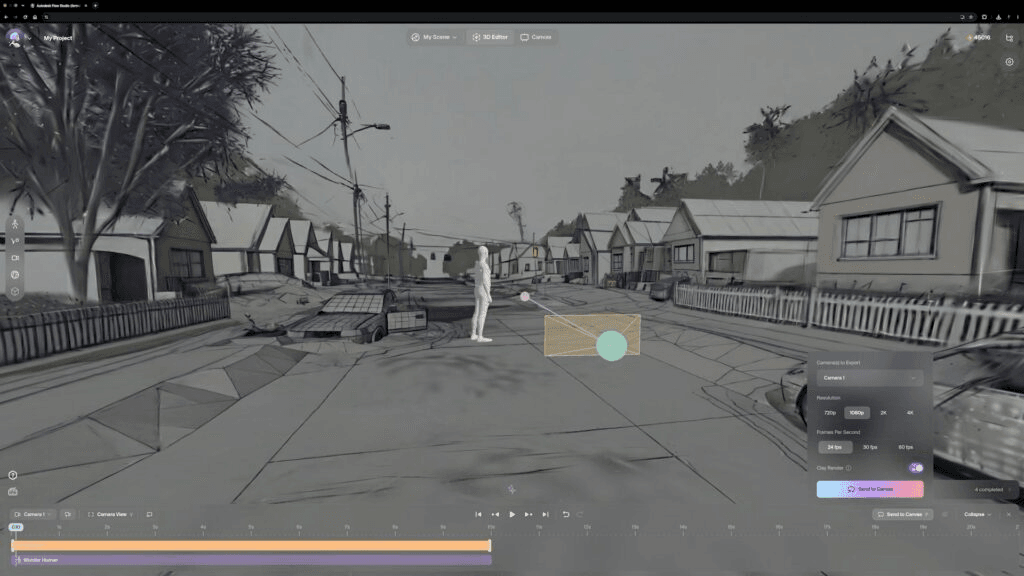
Autodesk의 3D 워크스페이스: 배치된 캐릭터, 환경, 카메라 트랙, 내보내기 컨트롤.
영상 경로의 경우, Atlas Cloud는 별도의 이미지 및 비디오 모델에 대한 접근을 제공합니다. 유용한 구분은 작업입니다. 먼저 정지 이미지를 만들고 승인한 다음, 그 이미지를 이미지-투-비디오 모델로 보냅니다. 어느 단계도 애니메이션된 3D 메시를 내보내는 것으로 설명해서는 안 됩니다.
실제 온라인 예시: 편집 가능한 3D 장면에서 로봇 연출하기
Autodesk의 눈 내린 거리 튜토리얼은 캐릭터를 배치하고, 녹화한 퍼포먼스를 적용하며, Canvas에서 외형을 다듬기 전에 카메라를 연출합니다. 이 글에는 비디오 워크스루가 포함되어 있습니다. (Autodesk Media & Entertainment, 2026년 10월.)
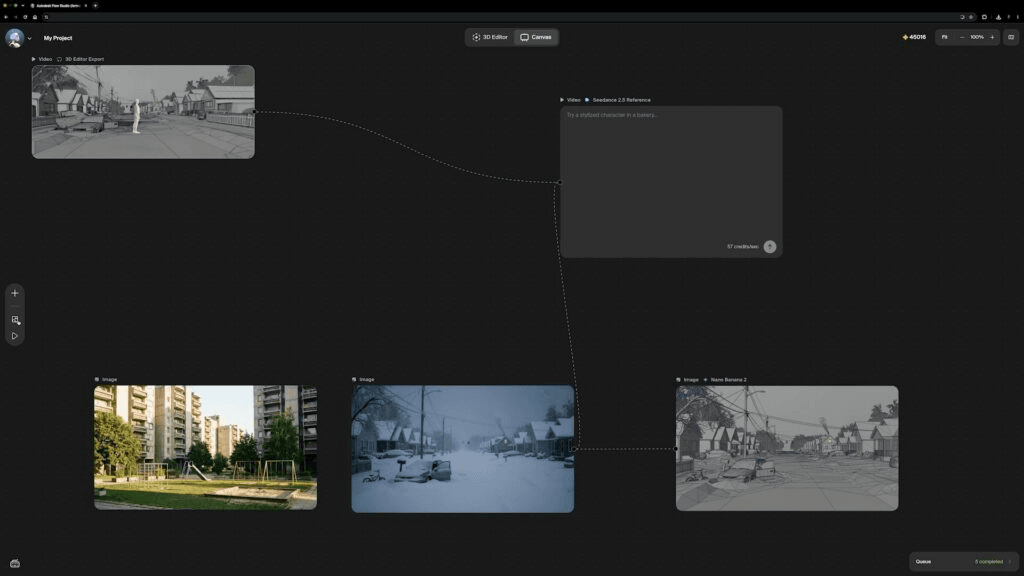
Autodesk의 참조 워크플로는 장면 렌더와 환경 이미지를 비디오 노드에 연결합니다.
이 튜토리얼은 고정 카메라 모션 캡처와 카메라 움직임 캡처를 구분합니다. 카메라 키프레임은 렌더가 Canvas로 넘어가기 전에 샷을 연출합니다.
Autodesk의 전체 소스 클립은 Canvas 참조에서 걷는 로봇으로 이어집니다. 이 공개 시연은 우리가 제안한 베이커리 프로젝트와는 별개입니다.
AI 3D 애니메이션 소프트웨어를 선택할 때는 어떤 결정을 별도로 수정해야 하는지 고려하세요. 편집 가능한 스테이징은 반복 가능한 카메라 경로와 퍼포먼스에 도움이 됩니다. 클라이언트에게 편집 가능한 파일을 약속하기 전에 도구의 내보내기 지원을 확인하세요.
AI 3D 애니메이션 생성기를 사용하기 전에 짧은 스토리 계획하기
관찰 가능한 변화가 있는 순간으로 시작하세요. "베이커리에 있는 로봇"은 배경을 제공합니다. "배달 로봇이 굴러가는 오렌지를 잡아 베이커에게 돌려준다"는 행동, 컷할 이유, 명확한 결말을 제공합니다.
우리가 제안한 예시는 15초이며, 각각 약 5초인 3개의 샷으로 나뉩니다. 이 타이밍은 계획 목표일 뿐, 이미 생성된 영화에 대한 주장이 아닙니다. 첫 프로젝트는 모든 샷을 주의 깊게 검토할 수 있을 만큼 작게 유지하세요.
| 샷 | 스토리 비트 | 시작 이미지 | 요청할 모션 |
|---|---|---|---|
| 1: 알아차림 | 오렌지가 베이커리 카운터에서 굴러 떨어짐 | 로봇은 왼쪽, 오렌지는 카운터 근처, 바닥 공간은 비어 있음 | 로봇이 오렌지를 알아차림; 카메라는 굴러가는 방향으로 옆으로 트래킹 |
| 2: 잡기 | 로봇이 오렌지가 출입구에 도달하기 전에 잡음 | 로봇이 같은 오렌지 옆에 웅크림 | 로봇이 오렌지를 집어 들고, 돌고, 들어 올림; 카메라는 측면에서 3/4 뷰로 아크 이동 |
| 3: 돌려주기 | 로봇이 오렌지를 카운터 위에 다시 놓음 | 로봇은 카운터 옆, 오렌지는 보이게 들고 있음 | 로봇이 오렌지를 내려놓고 작게 손을 흔듦; 카메라는 반대 3/4 뷰로 이동 |
변하지 않아야 할 것을 적어 두세요: 크림색 몸체, 청록색 가슴 패널, 둥근 머리, 작은 검은 눈 두 개, 짧은 주황색 앞치마. 카운터 위치, 창문 빛의 방향, 출입구가 있는 위치를 기록하세요.
그 목록이 연속성 시트가 됩니다. 모든 장면 이미지를 만들 때 이를 참고하세요. 새 배경은 여전히 같은 방의 다른 뷰처럼 느껴져야 합니다. 첫 이미지에서 출입구를 오른쪽에 두었다면, 이후의 반대 각도는 그것과 그럴듯한 공간 관계를 가져야 합니다.
내레이션은 애니메이션하기 전에 문구를 작성하세요. 계획한 타이밍에 맞춰 소리 내어 읽어 보세요. 한 문장을 끝내는 데 샷의 대부분이 필요하다면, 같은 문장 동안 여러 중요한 시각적 사건을 요청하지 마세요. 시청자가 말과 행동을 연결할 시간이 필요합니다.
작성 도우미에게 샷 목록을 만들어 달라고 요청할 수 있지만, 각 행이 실제로 보여질 수 있는지 확인하세요. "로봇이 친절을 배운다"는 해석입니다. "로봇이 오렌지를 돌려주고 베이커가 미소 짓는다"는 애니메이션이 전달할 수 있는 보이는 무언가를 제공합니다.
이 준비는 반복되는 시리즈를 위해 3D AI 영상을 만드는 방법을 조사할 때도 도움이 됩니다. 연속성 시트와 승인된 참조 이미지를 재사용 가능한 제작 파일로 저장하세요. 생성기와의 긴 대화는 점검할 수 있는 명확한 시각적 참조를 대신하기에는 부족합니다.
일관된 캐릭터와 장면 이미지 만들기
장면 이미지를 만들기 전에 독창적인 캐릭터 참조를 선택하거나 만드세요. 신체 비율, 얼굴, 의상, 색상을 명확히 보여주세요. 유용한 참조는 최종 영상에서 알아볼 것으로 기대하는 디테일을 드러내야 합니다.
워크플로가 필요로 하지 않는 한 비슷한 캐릭터 여러 명을 같은 참조에 넣지 마세요. 추가 얼굴과 의상은 다음 도구가 어떤 대상을 따라야 하는지 구분하기 어렵게 만듭니다. 깔끔한 개별 참조와 별도의 환경 참조를 유지하세요.
이 예시에서는 OpenAI GPT Image 2 Text-to-Image를 사용해 첫 장면 이미지를 만들 수 있습니다. 가로 버전을 위해 고품질과 16:9 캔버스를 선택하세요. 애니메이션하고 편집할 때도 같은 화면 비율을 사용하세요.
다음 시작 이미지 프롬프트를 붙여 넣으세요:
plaintext1An original small delivery robot with a cream ceramic body, teal chest panel, round head, two small black eyes, and a short orange canvas apron stands on the left side of a neighborhood bakery. 2 3PROP AND ACTION SETUP: A single orange rests near the edge of the wooden counter on the right, about to roll onto a clear tiled floor. 4 5LIGHTING: Warm directional morning window light enters from the left. 6 7STYLE AND COMPOSITION: Matte stylized 3D animation, visible ceramic and woven fabric texture, warm-cool color balance, eye-level 35mm composition with foreground layering. 8 9VISIBILITY: Keep the robot's hands and the orange fully visible. 10 11EXCLUSIONS: No lettering, logos, screens, or interface elements. 12 13FORMAT: Wide horizontal 16:9 frame.
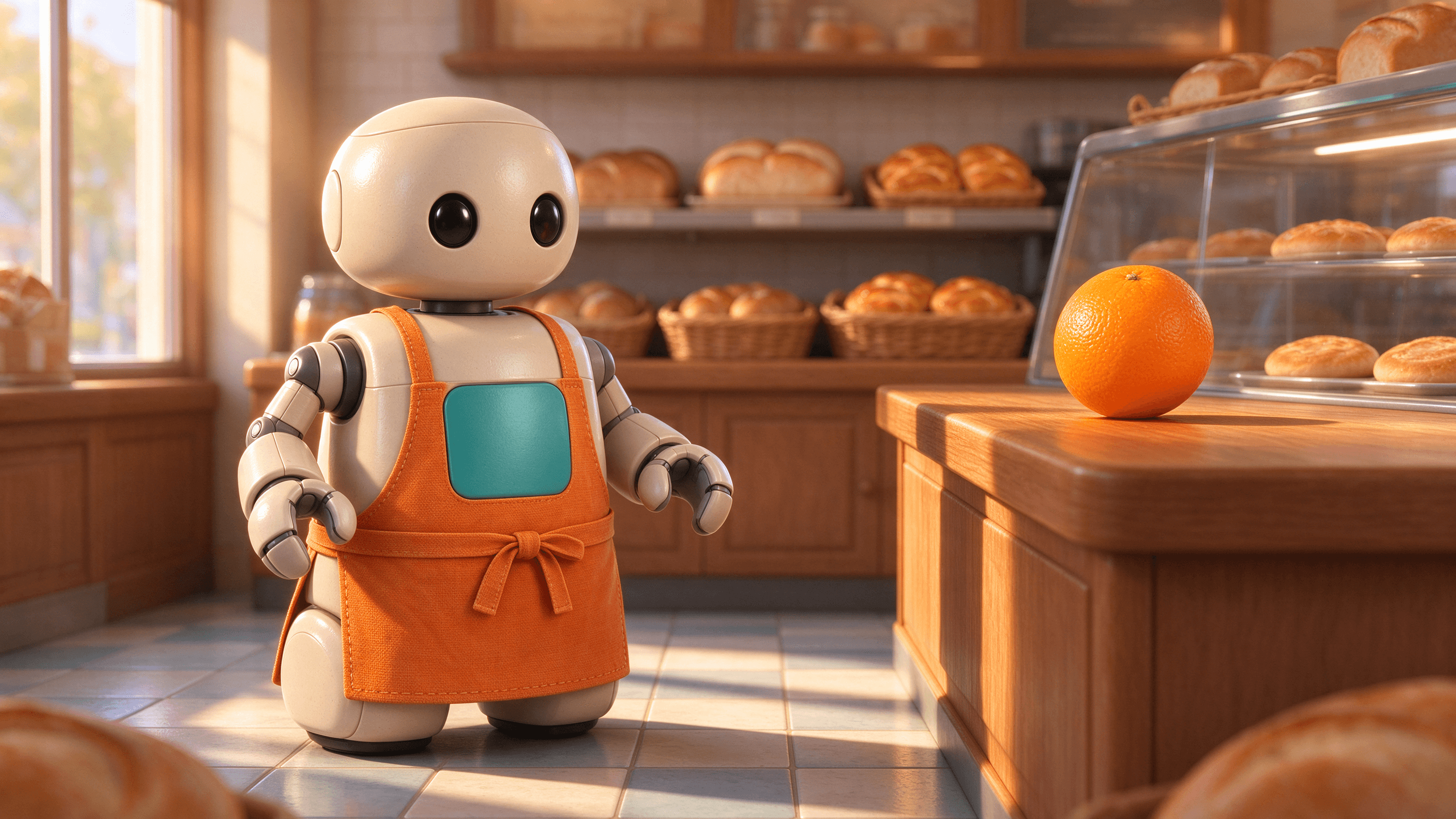
크림색 로봇, 청록색 가슴 패널, 주황색 앞치마, 베이커리 배경, 따뜻한 창문 빛이 애니메이션의 시각적 정체성을 확립합니다.
계속하기 전에 정지 이미지를 승인하세요. 로봇이 오렌지에 닿을 공간이 있는지, 카운터가 동작을 가리지 않는지, 손이 판단할 수 있을 만큼 보이는지 확인하세요. 매력적인 구도라도 애니메이션의 시작 프레임으로는 여전히 부적합할 수 있습니다.
샷 2와 3의 경우, 승인된 캐릭터와 환경을 참조로 받아들이는 이미지 워크플로를 사용하거나, 자신의 아트워크로 이미지를 수동 준비하세요. 텍스트 설명만 반복한다고 해서 생성기가 같은 디자인을 유지한다고 보장할 수 없습니다.
스타일 지침을 안정적으로 유지하세요. 무광 세라믹에서 광택 금속으로, 또는 따뜻한 베이커리 조명에서 푸른 스튜디오 조명으로 바꾸면 같은 캐릭터도 무관해 보일 수 있습니다. 시각적 정체성은 고정한 채 스토리에 필요한 포즈와 프레이밍만 바꾸세요.
튜토리얼이 2D 이미지를 3D 영상으로 만드는 AI를 약속하는 것을 보면 그 출력을 주의 깊게 점검하세요. 겉보기 깊이가 있는 평면 이미지를 애니메이션하는 것은 유용하지만, 도구가 올바른 숨은 뒷면을 재구성했거나 편집 가능한 장면을 만들었다는 것을 입증하지는 않습니다.
구체적인 동작과 카메라 움직임으로 이미지 애니메이션하기
ByteDance Seedance 2.0 Image-to-Video를 열고 승인된 시작 프레임을 업로드한 뒤 5초, 720p 초안으로 시작하세요. 현재 Atlas 모델 페이지에는 해당 길이와 해상도가 모두 지원 옵션으로 나열되어 있습니다. 실행하기 전에 표시된 설정을 확인하세요.
ByteDance Seedance 2.0 Image-to-Video는 시작 프레임을 사용해 애니메이션을 안내합니다. 이는 대상의 외형과 구도를 확립하는 데 도움이 되지만, 모든 생성 프레임에서 동일한 캐릭터나 올바른 접촉을 보장하지는 않습니다.
정지 이미지는 외형과 구도를 확립합니다. 비디오 프롬프트를 사용해 시간에 따라 무엇이 변하는지 설명하세요. 잡기 샷의 경우 준비한 시작 이미지를 업로드하고 다음을 시도하세요:
plaintext1Continue from the uploaded first frame. The same cream delivery robot with a teal chest panel and short orange apron catches the single rolling orange in the bakery. 2 3ACTION: It bends its knees, scoops the orange with both hands, then pivots toward the wooden counter and lifts the orange proudly. 4 5CAMERA: Begin at a low side angle tracking the rolling orange, arc smoothly to a front three-quarter view during the catch, and finish with a slight lateral move as the robot turns. 6 7CONTACT: Keep the orange visibly supported by the hands after contact. 8 9CHARACTER AND SCENE CONTINUITY: Preserve the robot's face, proportions, apron, bakery layout, matte ceramic texture, and warm light from the left. 10 11MOTION: Clear continuous action, no slow motion, no text or interface, no camera movement consisting only of a zoom. 12 13FORMAT: 5 seconds, landscape 16:9.
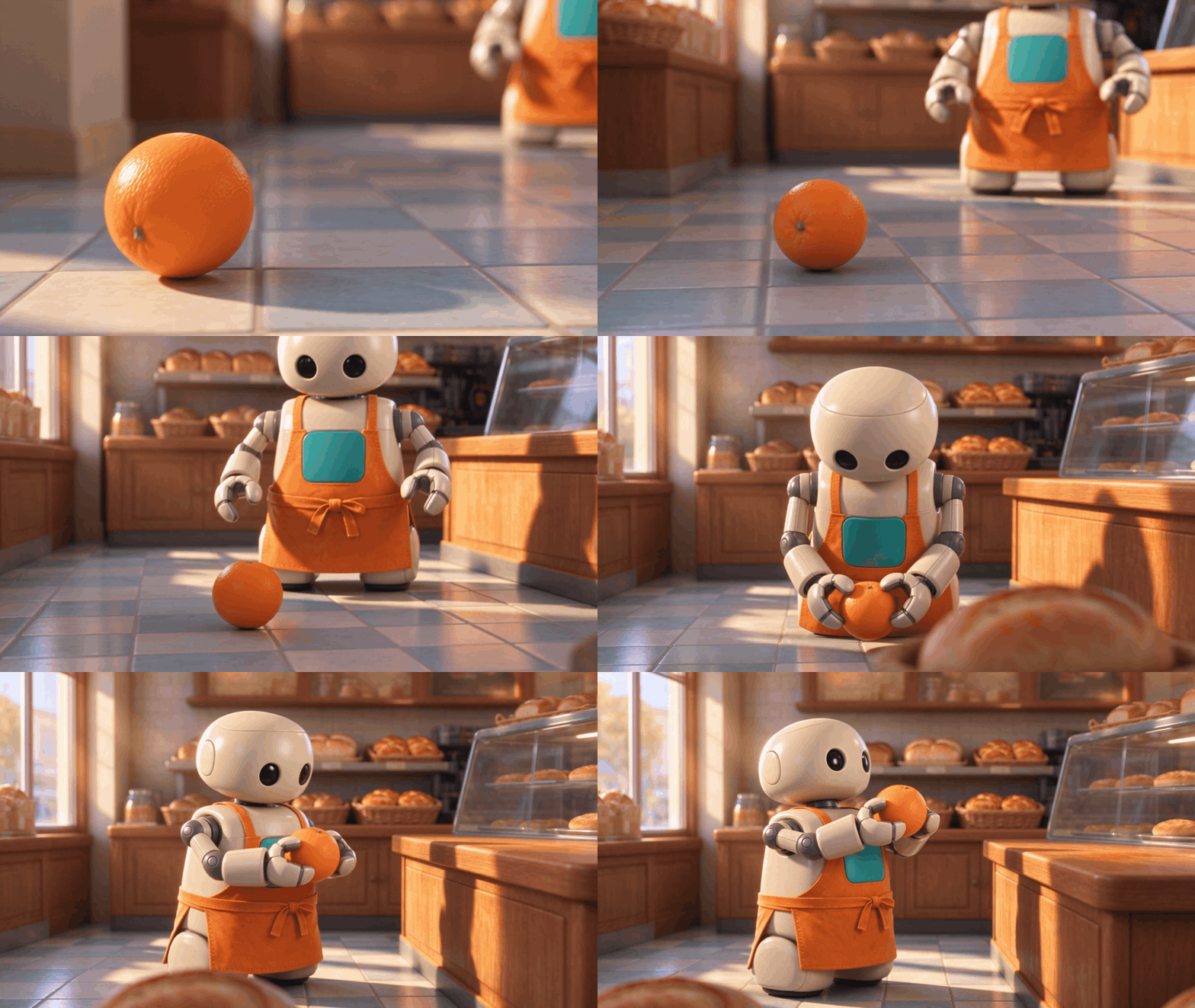
로봇이 굴러가는 오렌지에 다가가 두 손으로 집어 들고 카운터 쪽으로 돕니다. 전체 5초 클립은 무음 GIF로 표시됩니다.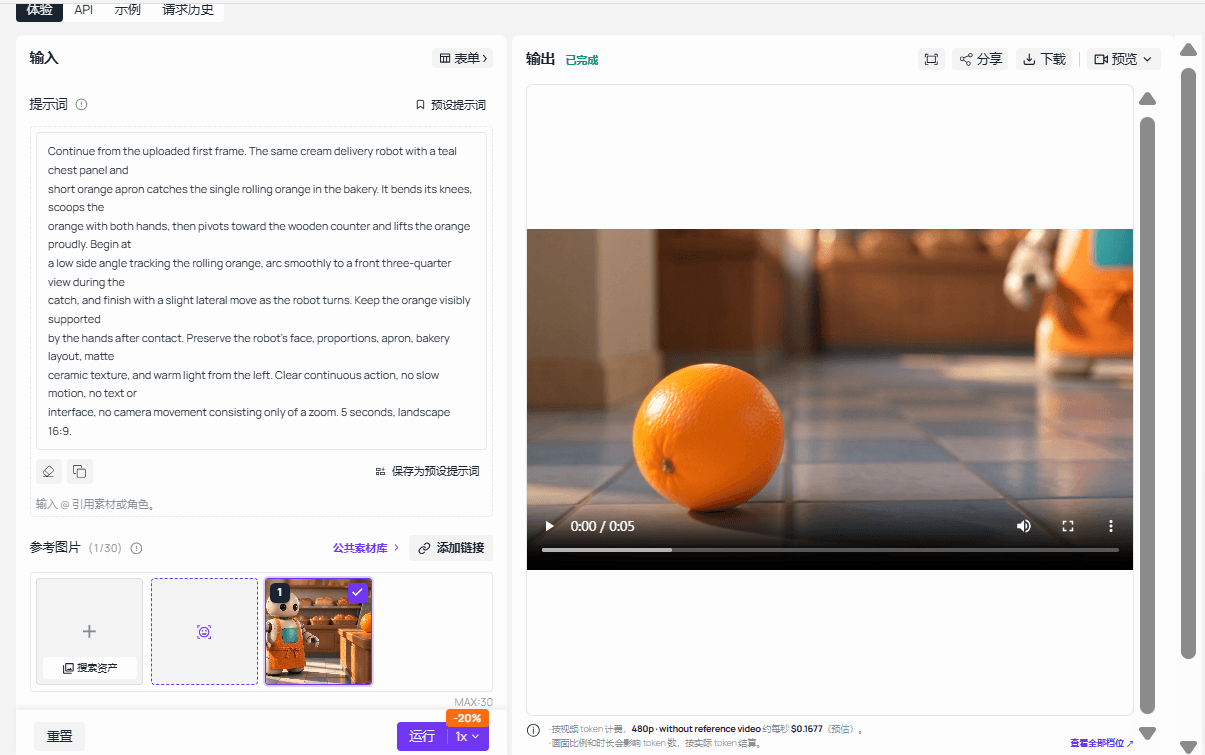
플레이그라운드 스크린샷: 모션 프롬프트와 참조 이미지가 왼쪽에 표시되고, 완성된 비디오 출력이 오른쪽에 표시됩니다.
더 긴 프롬프트를 더 나은 연출과 혼동하지 마세요. 로봇이 동작을 깔끔하게 완료할 수 없다면 먼저 물리적 작업을 줄이세요. 이미 손 가까이에 있는 오렌지를 잡게 하거나, 웅크린 뒤부터 시작하세요. 더 많은 사건을 요청하기보다 스토리 비트를 이해 가능하게 유지하세요.
시퀀스를 확장하기 전에 동작 점검하기
전체 초안을 정상 속도로 본 다음 접촉 순간을 점검하세요. 오렌지가 손에 들어오고, 도는 동안 그대로 머물고, 카운터에 도착하나요? 다른 오렌지가 나타나나요? 손이 물체에 합쳐지나요?
접촉 오류는 시청자가 이런 동작을 즉시 이해하기 때문에 중요합니다. 물체가 손가락을 통과하는 동안에도 카메라 무브는 설득력 있어 보일 수 있습니다. 접촉이 실패하면 시작 프레임을 수정하거나, 포즈를 단순화하거나, 이후 샷을 그 위에 쌓기 전에 해당 샷을 다시 생성하세요.
다음으로, 결말을 다음 시작 이미지와 비교하세요. 어느 손이 오렌지를 들고 있는지, 로봇의 이동 방향, 카운터 위치를 맞추세요. 컷은 카메라 각도를 바꿀 수 있지만 동작의 물리적 상태는 보존해야 합니다.
수정할 때는 한 번에 하나의 원인만 바꾸세요. 얼굴이 흔들리면 시각적 참조를 강화하거나 각도 변화를 줄이세요. 동작이 급해 보이면 사건 하나를 제거하세요. 카메라가 잡는 장면을 가리면 경로를 조정하세요. 모든 지침을 한꺼번에 다시 쓰면 무엇이 도움이 되었는지 배우기 어렵습니다.
텍스트 투 3D 애니메이션 AI가 유용한 출발점이 될 때
텍스트 투 3D 애니메이션 AI는 캐릭터 디자인을 확정하기 전에 장면을 탐색하는 데 도움이 될 수 있습니다. 대상, 동작, 환경, 조명, 카메라를 설명한 다음 아이디어가 명확하게 읽히는지 평가하세요. 이후 샷 전체의 연속성이 중요할 때는 결과를 콘셉트 테스트로 취급하세요.
반복되는 캐릭터나 여러 샷의 스토리라면 먼저 참조를 승인하세요. 텍스트-투-비디오 모델은 사용 가능한 첫 샷을 만들 수 있지만, 다음 생성에는 여전히 거기에 연결할 충분한 시각 정보가 필요합니다. 초기 클릭 수가 가장 적은 워크플로보다, 예상하는 수정 작업을 기준으로 워크플로를 선택하세요.
일관된 애니메이션 영상 편집, 문제 해결, 내보내기
승인된 샷을 편집기에 넣고 먼저 내레이션 없이 시청하세요. 오렌지가 눈에 띄게 굴러가고, 잡히고, 돌아와야 합니다. 캡션이 설명한 뒤에야 스토리가 이해된다면, 더 많은 텍스트를 추가하기 전에 이미지와 컷 지점을 점검하세요.
컷 전체에서 동작이 이어지게 하세요. 왼쪽에서 오른쪽으로 이동하는 로봇이 명확한 시점 변화 없이 갑자기 방향을 바꾸어서는 안 됩니다. 오렌지의 위치와 크기를 시청자가 같은 물체로 인식할 만큼 맞추세요.
오디오를 사용해 타이밍을 뒷받침하세요. 작은 굴러가는 소리는 오렌지에 주의를 끌 수 있고, 접촉음은 잡는 동작을 강화할 수 있습니다. 시각적 타이밍이 안정된 뒤에 추가하세요. 생성된 클립에 이미 오디오가 있다면, 같은 사건 위에 다른 레이어를 추가하기 전에 검토하세요.
| 문제 | 먼저 점검할 것 | 실용적인 수정 |
|---|---|---|
| 샷 사이에서 캐릭터가 바뀜 | 얼굴, 비율, 의상, 참조 입력 | 승인된 참조를 재사용하고, 애니메이션 전에 정지 이미지를 수정 |
| 소품이 사라지거나 복제됨 | 첫 프레임과 접촉 순간 | 명확히 분리된 소품 하나를 사용하고 상호작용을 단순화 |
| 모션이 슬라이드쇼처럼 느껴짐 | 클립 전체의 대상 동작 | 시작, 변화, 끝이 있는 보이는 동작을 지정 |
| 배경이 예기치 않게 바뀜 | 환경 참조와 카메라 각도 | 위치 참조를 안정적으로 유지하고 지원되지 않는 시점 변화를 줄임 |
| 내레이션이 급하게 느껴짐 | 컷에 대한 발화 길이 | 대본을 줄이거나 아이디어에 더 많은 화면 시간을 허용 |
샷별로 작업 파일을 정리하세요. 시작 이미지, 정확한 프롬프트, 모델 이름, 실제 설정, 선택한 결과를 함께 저장하세요. 누군가 다른 결말을 요청하면 전체 영화를 다시 만들지 않고 어떤 샷을 바꿔야 하는지 식별할 수 있습니다.
편집 가능한 3D 제작을 위해서는 렌더링된 영화뿐 아니라 장면 파일과 애니메이션 데이터도 보관하세요. Blender 매뉴얼은 애니메이션을 개별 프레임 또는 영화로 직접 렌더링하는 방법을 설명합니다. 프레임 시퀀스를 사용하면 중단된 렌더를 더 쉽게 재개할 수 있으며, 그런 다음 전달 형식으로 조립할 수 있습니다. (Blender Manual, 2026년 11월 접속.)
가로 예시의 경우, 소스 푸티지에 적절한 해상도로 16:9 마스터를 내보내세요. 더 큰 내보내기 캔버스가 초안에 없던 디테일을 복구하지는 않습니다. 세로 버전도 필요하다면 모든 샷의 프레이밍을 확인하세요. 자동 중앙 크롭이 오렌지나 로봇의 손을 제거할 수 있습니다.
편집 타임라인만이 아니라 내보낸 파일을 검토하세요. 검은 프레임, 의도치 않은 무음, 잘린 캡션, 맞지 않는 컷을 확인하세요. 게시할 버전에 포함된 캐릭터, 음악, 음성, 참조 자료를 사용할 권한이 있는지 확인하세요.
AI를 사용해 3D 애니메이션 영상을 만드는 방법을 알게 되면, 다음으로 유용한 목표는 처음부터 끝까지 동작이 명확하게 유지되는 작은 영화입니다. 3샷 버전을 완성하고, 효과가 있었던 것을 저장하고, 캐릭터와 모션이 함께 유지된 뒤 스토리를 확장하세요.
자주 묻는 질문
무료 AI로 완전한 3D 카툰 애니메이션을 만들 수 있나요?
무료 도구나 사용 가능한 체험 허용량으로 스토리를 계획하고 워크플로의 일부를 테스트할 수 있습니다. 생성 크레딧, 워터마크, 해상도, 허용 사용에 대한 현재 제한을 확인하세요. 무료 편집기나 Blender가 모든 호스팅 이미지 또는 비디오 생성을 무료로 만들어 주지는 않습니다. 첫 출력뿐 아니라 수정 작업도 예산에 포함하세요.
AI 3D 애니메이션 생성기에서 무엇을 확인해야 하나요?
먼저 결과물을 확인하세요. 완성된 영상이라면 참조 지원, 모션 제어, 지원 길이, 내보내기 품질을 점검하세요. 편집 가능한 캐릭터라면 리깅, 애니메이션 형식, 대상 소프트웨어와의 호환성을 점검하세요. 렌더링된 미리보기만으로는 사용 가능한 애니메이션 데이터가 포함되어 있는지 확인할 수 없습니다.
사진 한 장으로 AI를 사용해 3D 영상을 만들려면 어떻게 하나요?
애니메이션할 권한이 있는 사진을 사용하고, 원하는 화면 비율로 준비한 뒤 이미지-투-비디오 도구에 업로드하세요. 명확한 동작을 요청하고 새로 드러난 표면을 점검하세요. 출력은 재사용 가능한 3D 모델을 만들지 않고도 깊이감을 만들어 낼 수 있습니다.
더 긴 AI 3D 애니메이션 영화를 만들려면 어떻게 하나요?
장면 목록을 만들고, 캐릭터와 환경 참조를 승인하고, 먼저 작은 시퀀스를 완성하세요. 샷 사이에서 의상, 소품, 조명, 스토리 상태를 추적하세요. 승인된 클립을 편집기에서 조립하고 실제 타이밍에 맞춰 내레이션이나 대사를 추가하세요. 더 긴 프로젝트는 생성만큼이나 연속성 관리에 달려 있습니다.







