AI에 요약 요청
생성된 거실의 소파가 러그의 패턴을 가지고 있습니다. 램프는 모양은 유지했지만 의자의 색상을 빌려왔습니다. MiniMax H3 Image는 최대 16개의 참조 이미지를 사용할 수 있게 해주지만, 그 용량은 각 이미지가 명확한 역할을 가질 때만 도움이 됩니다. 장면을 정의하는 데 필요한 최소한의 참조 이미지로 시작하세요. 업로드 순서대로 번호를 매기고, 각 이미지에서 보존해야 할 것을 모델에 정확히 알려주며, 결과가 특정 결함을 드러낼 때만 더 추가하세요.
핵심 요약
- 16은 편집을 위한 참조 이미지의 최대 개수이며, 목표나 출력 개수가 아닙니다.
- 각 번호가 매겨진 이미지에 하나의 주요 역할을 할당하고 모델이 무시해야 할 것을 명시하세요.
- 4, 8, 16개의 입력을 비교할 때 방과 출력 설정을 고정하세요.
- 참조 개수를 늘리기 전에 객체의 정체성과 배치를 확인하세요.
“16 이미지 참조”는 실제로 무엇을 의미하나요?
MiniMax H3 Image는 텍스트로 정지 이미지를 만들거나 1~16개의 참조를 사용하여 이미지를 편집할 수 있습니다. 인테리어 합성의 경우, 빈 방이 고정된 장면 역할을 하고, 별도의 사진이 소파, 러그, 램프 및 기타 물체를 정의할 수 있습니다. 편집은 요청된 출력 이미지 또는 이미지들을 반환합니다. 16은 하나의 요청에 포함될 수 있는 소스 이미지의 수를 나타냅니다. MiniMax H3 Image 모델 카드는 빈 방과 9개의 가구 참조를 결합하여 가구가 있는 방으로 만든 공식 예시를 보여줍니다 (MiniMax 모델 카드, 2026년 11월).
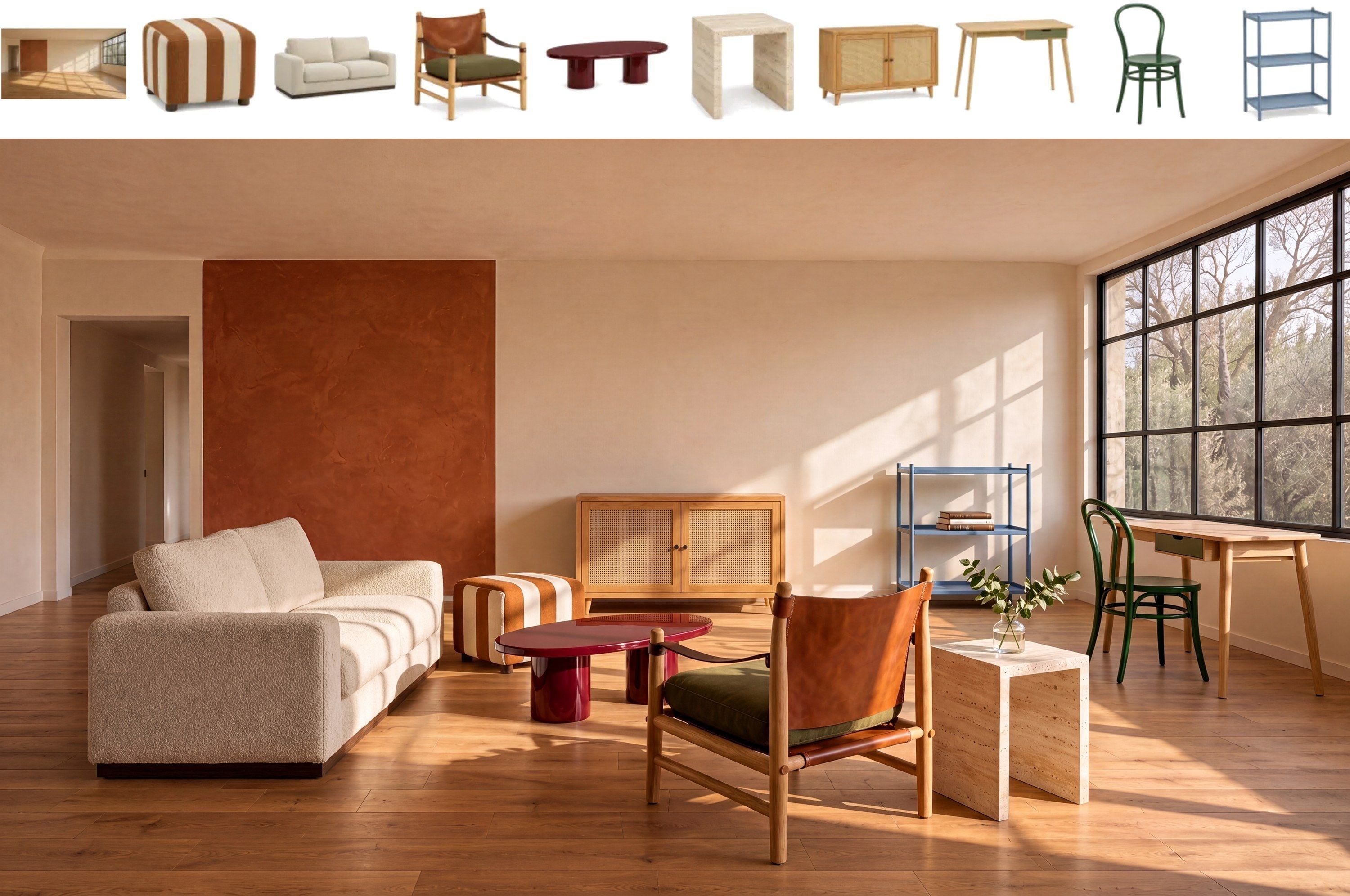
MiniMax H3 Image 공식 모델 카드 예시: 결과 거실 위에 1개의 빈 방과 9개의 가구 이미지가 있습니다. 이는 MiniMax의 예시이며, 이 기사를 위해 수행된 실행이 아닙니다.
공식 MiniMax H3 Image 편집 문서에는 1–16개의 참조가 나열되어 있으며 JPG, JPEG, PNG, WEBP, HEIC, HEIF 입력을 허용합니다. 출력 크기를 설정하는 두 가지 방법을 설명합니다. size를 명시적 WIDTHxHEIGHT로 사용하거나 auto로 두고 aspect_ratio와 area를 선택하세요. 명시적 크기와 aspect_ratio 또는 area를 함께 제공하면 오류가 반환됩니다. 16:9 시도의 경우 n=1, aspect_ratio=16:9, area=4K가 문서화된 조합 중 하나입니다. 정확한 픽셀 수를 가정하지 말고 반환된 크기를 확인하세요.
모델 카드는 대형 설정에서 대략 16메가픽셀 출력을 설명합니다. 더 많은 픽셀은 디테일을 드러내는 것만큼 작은 재질이나 기하학적 오류도 명확하게 드러낼 수 있습니다. 따라서 고해상도 내보내기는 작은 초안과 동일한 시각적 검토가 필요합니다. MiniMax H3 Image는 정지 이미지를 만듭니다. 비디오 생성은 다른 작업입니다. 참조-투-비디오 데모는 정지 이미지 편집기가 가구나 방의 기하학적 구조를 얼마나 충실하게 보존하는지 입증하지 않습니다.
개수가 아닌 역할에 따라 참조 이미지 선택하기
유용한 참조는 하나의 질문에 답합니다. 방 합성에서 그림 1은 카메라와 건축 구조를 설정합니다. 소파 제품 사진은 소파의 실루엣과 실내 장식품을 설정합니다. 러그 사진은 패턴과 파일을 설정합니다. 조명 참조는 램프를 설정하고, 방 사진은 그림자가 어디에 떨어져야 하는지 결정합니다. 이 구분은 2장의 사진이 유사한 색상이나 질감을 포함할 때 프롬프트를 구체적으로 유지합니다.
편집기를 열기 전에 입력 목록을 작성하세요. 파일을 2자리 접두사로 저장하여 파일 선택기에서 업로드 순서가 계속 보이도록 하세요. 라이선스가 의도한 사용을 허용하는지 확인하고 각 파일 이름 옆에 출처를 기록하세요. 다음 16슬롯 시트는 하나의 거실 작업을 위한 계획 예시이며, 이러한 사진이 여기에서 수집되거나 테스트되었다는 주장이 아닙니다.
| 그림 | 참조 역할 | 보존할 세부사항 | 무시하거나 확인할 세부사항 |
|---|---|---|---|
| 1 | 빈 방 | 카메라, 창문, 벽, 바닥, 자연광 | 기존 스테이징 |
| 2 | 소파 | 실루엣, 실내 장식 색상, 다리 모양 | 제품 사진 배경 |
| 3 | 러그 | 패턴, 테두리, 질감 | 쇼룸 바닥 |
| 4 | 플로어 램프 | 갓과 스템 모양 | 소스 조명 |
| 5 | 커피 테이블 | 상판과 베이스 기하학적 구조 | 소스 방 |
| 6 | 안락의자 | 프레임과 패브릭 | 제품 사진 포즈 |
| 7 | 사이드 테이블 | 프로필과 마감 | 주변 소품 |
| 8 | 식물 | 종 실루엣과 화분 | 스튜디오 배경 |
| 9 | 책장 | 선반과 마감 | 스타일링 소품 |
| 10 | 커튼 | 패브릭과 색상 | 원래 창문 |
| 11 | 펜던트 조명 | 조명기구 모양 | 소스 천장 |
| 12 | 벽 예술 | 구성과 프레임 | 소스 벽 |
| 13 | 스툴 | 모양과 실내 장식 | 소스 바닥 |
| 14 | 꽃병 | 형태와 유약 | 원하지 않는 경우 꽃 |
| 15 | 쿠션 | 패턴과 패브릭 | 소스 소파 |
| 16 | 담요 | 직조와 색상 | 소스 가구 |
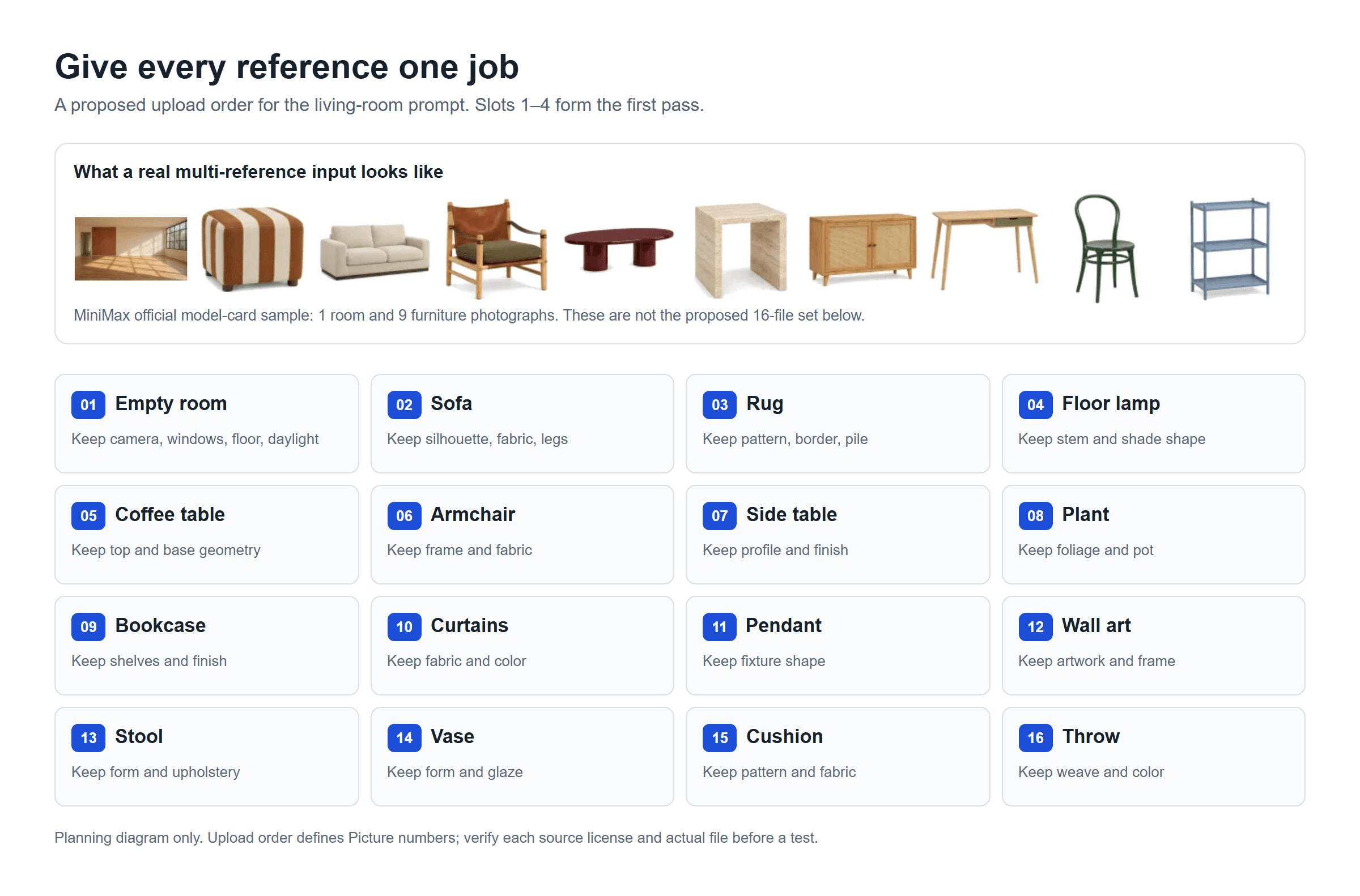
참조 계획 시트: 고정된 방은 그림 1을 받고, 이후 각 슬롯에는 이름이 지정된 객체와 하나의 보존 확인이 있습니다. 이는 제안된 업로드 순서이며, MiniMax H3 Image 출력이 아닙니다.
참조에는 여러 유용한 세부사항이 포함될 수 있지만 하나의 주요 작업을 부여하세요. 램프 사진 배경에 소파도 있는 경우 램프만 전환되어야 한다고 명시하세요. 2장의 사진이 동일한 소파의 다른 보기를 규정하는 경우, 상호 보완적인 보기인지 충돌하는 지침인지 결정하세요. 새로운 표면이나 각도를 추가하지 않는 거의 중복된 이미지는 제거하세요. 선명하고 조명이 밝은 소스는 나중에 구별되는 세부사항을 더 쉽게 검사할 수 있게 해주지만, 문서는 선명도만으로 준수가 향상된다고 약속하지 않습니다.
이 예시에서는 모든 배치 지침이 방 이미지를 참조하므로 방 이미지를 먼저 유지하세요. 모델 카드의 업로드 순서 규칙은 <Picture 1>이 첫 번째 업로드된 파일을 가리키며, 노트에서 “기본”이라고 부른 이미지를 가리키는 것이 아닙니다. 제출하기 전에 실제 인터페이스에서 정렬된 썸네일을 다시 확인하세요.
MiniMax H3 Image에 유지할 것을 알려주는 프롬프트 작성하기
다중 참조 프롬프트에는 4가지 요소가 필요합니다: 고정된 장면, 소스-대-객체 매핑, 공간적 관계, 변경 제한. “이 이미지들을 아늑한 방에 사용하세요”라고 하면 모델이 어떤 소파, 러그, 배열이 중요한지 선택하게 됩니다. 명시적 할당은 감사할 수 있는 결과를 제공합니다.
모델 카드에 설명된 MiniMax H3 Image 워크플로에서 <Picture n>을 사용하세요. 각 번호 옆에 대상 객체를 배치하세요. 그런 다음 방에서 유지해야 할 것을 말하세요: 카메라 위치, 창문 배치, 벽 색상, 바닥, 자연광 방향. 가져온 객체가 서로 상대적으로 어디에 속하는지 명시하고, 크기, 원근감, 그림자가 맞도록 변경되도록 허용하세요. 제품 사진 배경과 나열되지 않은 주요 가구는 제외하세요.
첫 번째 시도에서는 그림 1부터 그림 4까지 순서대로 업로드하고 다음 프롬프트를 붙여넣으세요:
plaintext1Create a realistic furnished photograph of the living room in <Picture 1>. Preserve its camera position, window placement, wall color, floor, and daylight direction. Place the sofa from <Picture 2> against the main wall, the rug from <Picture 3> beneath the seating area, and the floor lamp from <Picture 4> beside the sofa. Preserve each referenced item's distinctive silhouette, color, and material. Adjust scale, perspective, and contact shadows to fit the room. Do not import the product-photo backgrounds. Do not add other prominent furniture.
MiniMax H3 Image 항목이 문서화된 편집 컨트롤을 노출하는 경우 n=1, aspect_ratio=16:9, area=4K를 사용하세요. size를 설정하지 않거나 auto로 설정하세요. 인터페이스가 직접 너비와 높이만 제공하는 경우 유효한 16:9 크기를 선택하고 aspect_ratio나 area를 함께 보내지 마세요. 반환된 크기와 향상된 프롬프트를 출력과 함께 기록하세요. API 문서에 따르면 편집은 프롬프트 향상을 적용하므로, 수정된 프롬프트는 예상치 못한 해석을 설명하는 데 도움이 될 수 있습니다.
지침을 관찰 가능하게 유지하세요. “소파의 곡선 팔과 짙은 녹색 실내 장식을 보존하세요”는 “스타일리시하게 만드세요”보다 확인하기 쉽습니다. 출력이 중요한 윤곽을 변경하면 해당 항목의 보존 조항을 수정하세요. 방의 기하학적 구조가 흔들리면 그림 1의 제약을 강화하세요. 동시에 둘 다 변경하지 마세요. 그러면 개선의 이유를 잃게 됩니다.
하나의 방, 세 번의 실행: 4, 8, 16 참조
공정한 비교를 위해서는 동일한 라이선스 방 사진, 소스 파일, 업로드 순서, 출력 비율, 영역 설정, 검사 체크리스트를 유지하세요. 각 단계에서 명명된 객체만 추가하세요. 단계당 하나의 출력을 생성하고 원본 파일, 요청 설정, 반환된 크기를 보관하세요. 다음은 재현 가능한 테스트 설계입니다. 결과 필드는 4/8/16 MiniMax H3 Image 실행이 완료될 때까지 열려 있습니다. 입력 제한만으로는 관찰된 결과를 제공할 수 없습니다.
4개 이미지 기준선
그림 1–4는 하나의 방, 소파, 러그, 플로어 램프를 요청합니다. 이는 편집기가 장면 경계와 3가지 다른 객체 역할을 이해하는지 테스트하기에 충분합니다. 소파 팔과 패브릭을 러그 패턴과 별도로 검사하세요. 램프가 소파 옆에 서 있는지, 베이스가 바닥에 닿는지 확인하세요. 각 항목을 유지됨, 변경됨, 없음, 선택한 보기에서 판단 불가로 표시하세요.
첫 번째 출력이 빈약해 보인다고 해서 참조를 추가하지 마세요. 빈약한 방은 다른 주요 가구를 금지하는 4장 사진 요청에서 예상되는 결과입니다. 의도한 최종 장면이 실제로 필요로 할 때만 다음 객체를 추가하세요.
누락된 네 개의 객체 추가
8장 사진 단계에서는 그림 1–4를 유지하고 커피 테이블, 안락의자, 사이드 테이블, 식물을 그림 5–8로 추가하세요. 동일한 설정을 유지하고 다음 프롬프트를 사용하세요:
plaintext1Create a realistic furnished photograph of the living room in <Picture 1>. Preserve its camera position, architecture, floor, window placement, and daylight direction. Place the sofa from <Picture 2> against the main wall, the rug from <Picture 3> beneath it, and the floor lamp from <Picture 4> beside the sofa. Add the coffee table from <Picture 5> in front of the sofa, the armchair from <Picture 6> opposite it, the side table from <Picture 7> next to the armchair, and the plant from <Picture 8> near the window. Preserve each object's recognizable shape, color, and material. Keep believable scale, clear walking space, consistent perspective, and contact shadows. Do not import any source-photo background or add unlisted prominent objects.
이제 질문은 “3개의 객체를 배치할 수 있는가?”에서 “4개를 더 추가하면서 처음 3개를 보존할 수 있는가?”로 바뀝니다. 동일한 소파, 러그, 램프 검사를 기준선과 비교하세요. 그런 다음 새 항목과 보행 경로를 평가하세요. 소파의 식별 가능한 모양을 잃는 더 가득 찬 장면은 제품 팀에게 더 단순한 기준선보다 덜 유용할 수 있습니다.
16개 이미지 전체 세트가 정당화되는 경우
나머지 책장, 커튼, 펜던트 조명, 벽 예술, 스툴, 꽃병, 쿠션, 담요가 브리프에서 진정으로 요구되는 경우에만 16개를 모두 사용하세요. 이러한 소스는 여러 개의 작고 겹치는 세부사항을 도입합니다. 16:9 방 보기에서 일부는 가구에 가려지거나 확실한 식별 확인을 하기에 너무 작을 수 있습니다. 편집을 실행하기 전에 어떤 객체가 보여야 하는지 정의하세요.
plaintext1Create one realistic interior photograph using the empty living room in <Picture 1> as the fixed scene. Preserve its architecture, camera position, windows, flooring, and daylight direction. Furnish it with the sofa <Picture 2>, rug <Picture 3>, floor lamp <Picture 4>, coffee table <Picture 5>, armchair <Picture 6>, side table <Picture 7>, plant <Picture 8>, bookcase <Picture 9>, curtains <Picture 10>, pendant light <Picture 11>, wall art <Picture 12>, stool <Picture 13>, vase <Picture 14>, cushion <Picture 15>, and throw <Picture 16>. Use each image only for the named object's appearance, not its original background. Keep the sofa and armchair as the seating focus; place the rug beneath them, keep the coffee table reachable, and leave a clear path from the door to the window. Preserve each item's distinctive color, silhouette, and material where visible. Make scale, perspective, illumination, reflections, and contact shadows consistent with <Picture 1>. Do not duplicate objects or invent additional prominent furnishings.
아래 비교 시트는 실제 실행 후 기록할 내용을 알려줍니다. 빈 결과는 의도적입니다. 계획된 실험이 측정된 결과로 오인되는 것을 방지합니다.
| 실행 | 입력 세트 | 주요 질문 | 실행 후 기록 |
|---|---|---|---|
| 4 | 방, 소파, 러그, 램프 | 방과 3개의 객체가 구별되는가? | 유지된 세부사항, 누락된 세부사항, 배치 오류 |
| 8 | 처음 4개에 테이블, 의자, 사이드 테이블, 식물 추가 | 추가된 항목이 이전 항목을 대체했는가? | 동일한 4개 항목 검사 및 새 객체 검사 |
| 16 | 처음 8개에 8개의 마감 객체 추가 | 모든 필수 항목이 보이고 식별 가능한가? | 객체별 가시성, 중복, 가림, 방 흔들림 |
시각적 품질을 비교하기 전에 객체 수를 정확히 세세요. 누락된 스툴과 중복된 꽃병은 서로 다른 실패입니다. 8개 이미지 실행이 브리프를 충족하면 거기서 멈추세요. 더 많은 참조는 확인해야 할 더 많은 세부사항과 잠재적으로 더 많은 입력 비용을 의미합니다. 공식 입력 제한은 16개가 항상 충실도를 향상시킨다는 것을 입증하지 않습니다.
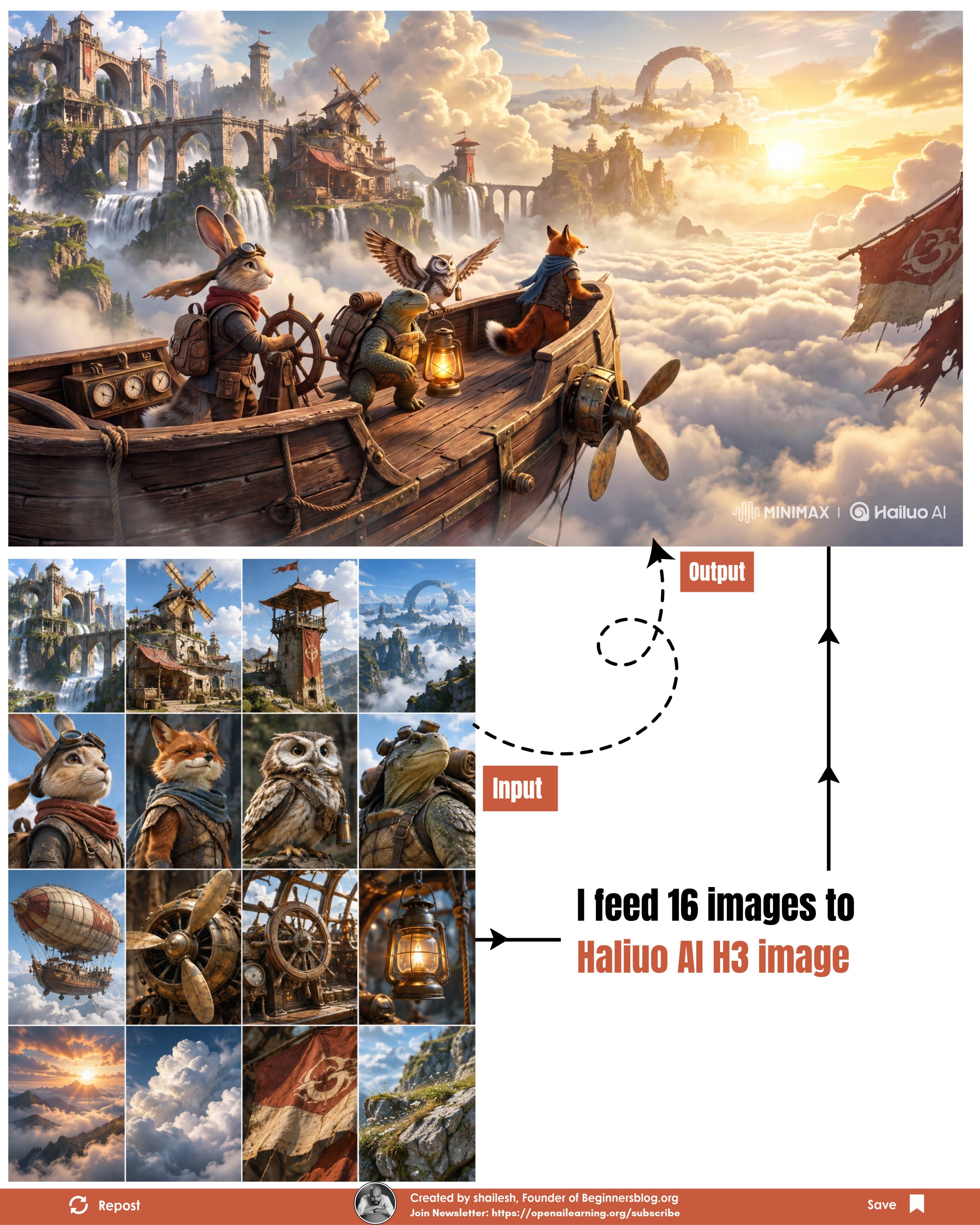
첫 번째 게시된 사례는 별도의 시각적 역할이 하나의 장면에서 어떻게 만날 수 있는지 보여줍니다. 위치 참조는 돌다리와 구름으로 가득 찬 지평선을 정의하고, 캐릭터 초상화는 토끼, 여우, 부엉이, 거북이를 정의하며, 나머지 이미지는 비행선, 소품, 빛을 안내합니다. 아래 입력 그리드와 그 위의 단일 결과를 비교하여 어떤 세부사항이 전달되었는지 확인하세요.
16개의 참조, 하나의 출력: Beginnersblog에서 게시한 MiniMax H3 Image 사례는 아래 그리드에 4개의 위치 보기, 4개의 동물 캐릭터, 4개의 비행선 세부사항, 4개의 분위기 또는 소품 참조를 보여줍니다. 단일 비행선 장면이 그 위에 나타납니다.
두 번째 사례는 정체성 매칭을 특히 쉽게 검사할 수 있게 합니다. 번호가 매겨진 시트는 4개의 로봇 머리를 독특한 의상과 악기와 짝지어 줍니다. 결과 밴드 장면에서 아치, 방사형 바닥, 달 배경, 두 가지 빛 색상도 설정 참조에서 나옵니다.
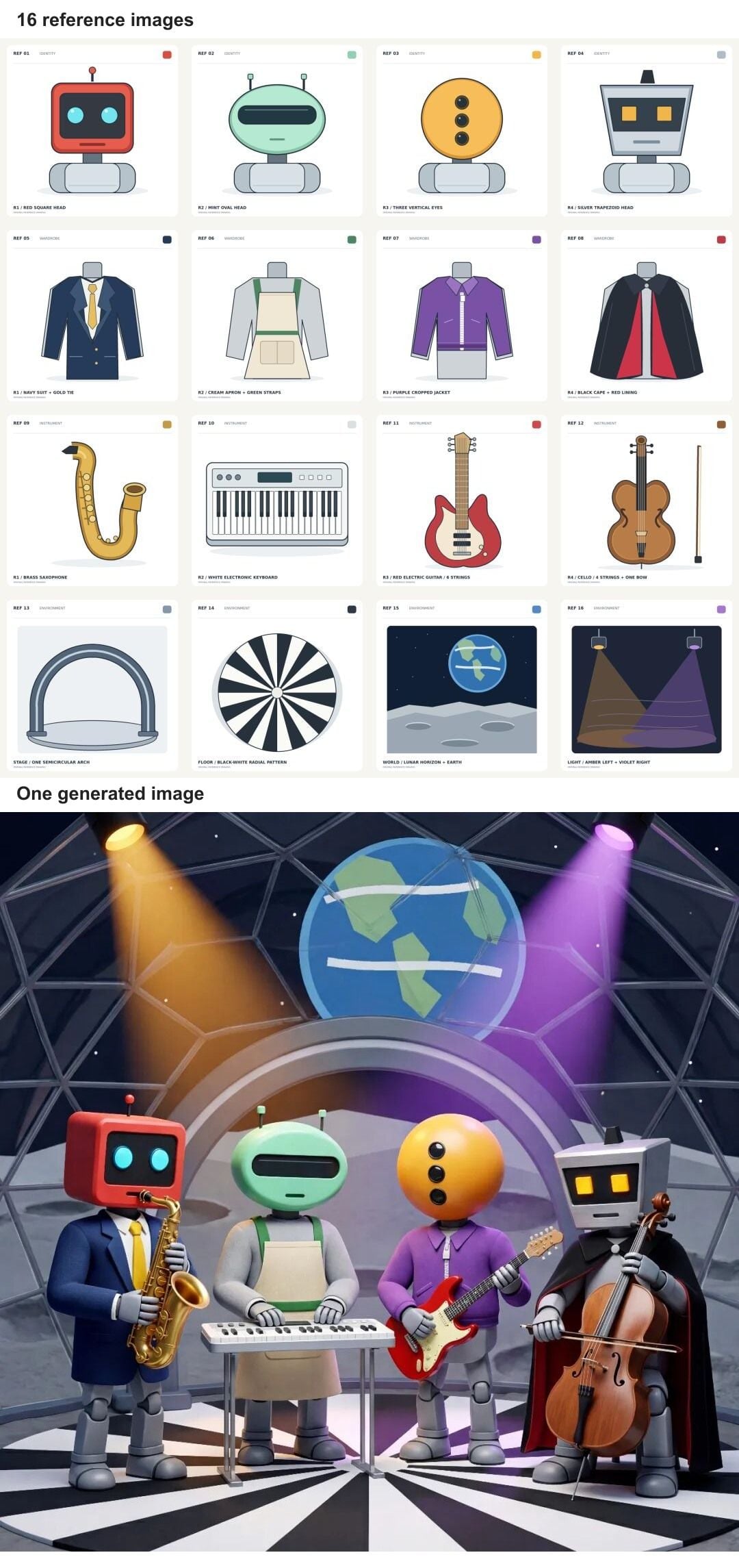
16개의 참조, 하나의 출력: 36Kr에서 게시한 MiniMax H3 Image 테스트는 4개의 로봇 머리, 4개의 의상, 4개의 악기, 4개의 설정 단서(상단)를 제공하여 하나의 밴드 장면(하단)을 구성합니다.
재사용하기 전에 결과 확인하기
소스 시트 옆에 전달된 해상도로 출력을 여세요. 고정된 방부터 시작하세요. 창문이 같은 벽에 남아 있나요? 카메라가 여전히 대략 같은 높이와 각도에 있나요? 건축 구조가 변경된 경우, 설득력 있는 소파 질감이 실제 공간과 연결된 인테리어 프레젠테이션을 위한 편집을 구제하지는 못합니다.
다음으로, 고정된 순서로 각 요청된 객체를 검사하세요. 먼저 실루엣을 확인한 다음 색상과 재질을 확인하세요. 곧은 팔을 가진 녹색 소파는 색조가 일치한다는 이유만으로 곡선 팔 소스를 보존하지 않습니다. 패턴이 있는 직물의 경우 패턴이 올바른 객체에 속하는지 검사하세요. 시작 부분의 소파-러그 실패는 교차 참조 혼합이므로 색상 형용사만 변경하는 것으로는 해결되지 않을 수 있습니다. 소스-대-객체 경계를 다시 진술하세요.
숫자와 위치를 별도로 확인하세요. 모델이 2개의 램프를 만들거나, 지정된 사이드 테이블을 숨기거나, 안락의자를 문 앞에 배치할 수 있습니다. 명확한 바닥 접촉, 창문에 대한 그럴듯한 크기, 일관된 그림자, 방이 정당화하는 경우 반사를 찾으세요. 읽을 수 있는 텍스트가 중요한 경우 벽 예술이나 라벨을 전체 크기로 검토하세요. 생성된 텍스트는 더 넓은 구성이 작동하더라도 별도의 수정이 필요할 수 있습니다.
그림 번호, required feature, 관찰된 차이, 다음 변경을 위한 열이 있는 문제 로그를 유지하세요. 재시도당 하나의 할당 또는 제약을 수정하세요. 다음 생성이 하나의 객체를 수정하고 다른 객체를 변경할 수 있으므로 이전 출력을 저장하세요. 클라이언트 대면 사용의 경우, 소스 권리, 크기, 이미지가 정확하다고 암시할 수 있는 모든 제품 세부사항을 확인할 때까지 결과를 시각적 제안으로 취급하세요.
어디에서 실행하고, 무엇을 먼저 확인할까요?
MiniMax는 자체 API와 앱을 통해 MiniMax H3 Image를 제공하고 오픈 가중치를 게시합니다. ComfyUI도 모델에 대한 노드 워크플로를 문서화합니다. 시작하기 전에 인터페이스가 특히 정지 이미지 MiniMax H3 Image 편집기이고 테스트에 필요한 참조 수와 출력 컨트롤을 지원하는지 확인하세요. 서비스에서 표시되는 모델 이름을 기록하세요. 비디오 참조 워크플로를 MiniMax H3 Image 편집과 혼동하지 마세요.
오늘 Atlas Cloud 워크플로의 경우, Atlas Cloud 모델 디렉토리에서 현재 카탈로그를 확인할 수 있습니다. 이 리뷰 시점에서 OpenAI GPT Image 2.5 Sunburst Edit 모델 페이지를 확인할 수 있었으며, 이는 최대 16개의 입력 이미지와 quality 및 size 컨트롤을 지정합니다. 이는 동일한 참조 역할 규율을 연습할 수 있는 별도의 모델입니다. 그 출력은 MiniMax H3 Image 동작의 증거가 아니며, 이 기사에 대한 Atlas Cloud MiniMax H3 Image 편집 항목을 확인할 수 없었습니다.
실행하기 전에 정확한 품질, 크기, 출력 수, 참조 수에 대한 실시간 견적을 확인하세요. Atlas 모델 페이지는 이미지당 시작 가격을 나열하지만, 그 시작 요율은 최대 품질 3840×2160 편집 비용을 설정하지 않습니다. MiniMax 자체 편집 비용도 별도입니다. 유용한 비교는 두 제공업체의 가격을 혼합하는 대신 각 결과 옆에 견적과 반환된 크기를 기록합니다.
오픈 가중치는 다른 결정을 도입합니다: 조직이 해당 audience와 territory에 대해 배포할 수 있는지 여부입니다. MiniMax H3 Image 커뮤니티 라이선스는 특정 상업적 또는 호스팅 서비스에 대한 territory 제외 및 추가 조건을 포함합니다 (MiniMax 라이선스, 2026년 11월). 상업적 사용 주장을 하기 전에 배포에 대한 현재 약관을 읽으세요.
여러 참조가 있는 첫 MiniMax H3 Image 프로젝트의 경우, 권리가 정리된 방과 3개의 명확한 객체를 준비하고 4장 사진 기준선을 실행한 다음 검사 시트를 작성하세요. 관찰된 오류가 그림 5–8 또는 9–16이 실제 역할을 하는지 결정하게 하세요.
자주 묻는 질문
MiniMax H3 Image는 16개의 참조 이미지가 필요한가요?
아니요. 16은 한 번의 편집을 위한 최대값이며 목표가 아닙니다. 방과 장면에 필요한 객체로 시작하세요. 명확한 역할이 있거나 결과가 특정 결함을 보여줄 때만 다른 참조를 추가하세요.
16 이미지 참조가 16개의 출력 이미지를 의미하나요?
아니요. 최대 입력 참조 이미지 수를 설명합니다. 출력 수는 별도의 설정이며, 이 기사에서는 각 비교 실행에 대해 하나의 결과를 요청하기 위해 n=1을 사용합니다.
MiniMax H3 Image는 프롬프트에서 각 참조를 어떻게 식별하나요?
업로드 순서를 사용합니다. <Picture 1>은 첫 번째 업로드된 파일이고, <Picture 2>는 두 번째입니다. 파일에 번호를 매기고 제출하기 전에 정렬된 썸네일을 확인하세요.
명시적 크기를 종횡비 및 영역 설정과 결합할 수 있나요?
아니요. 문서화된 편집 컨트롤의 경우 size를 명시적 WIDTHxHEIGHT로 설정하거나 size=auto와 aspect_ratio 및 area를 사용하세요. 두 방법을 함께 제공하면 오류가 반환됩니다.
더 많은 참조 이미지가 도움이 되었는지 어떻게 알 수 있나요?
방, 이전 참조, 업로드 순서, 출력 설정을 고정하세요. 객체 정체성, 배치, 중복, 방 기하학적 구조에 대해 각 실행을 비교하세요. 더 작은 세트가 브리프를 충족하면 나머지 슬롯을 채울 필요가 없습니다.


