AI에 요약 요청
당신은 이미지 편집기에게 택시를 교체해 달라고 요청했는데, 편집기가 조용히 보행자를 옮깁니다. 인물 사진에 참조 재킷을 추가했더니 얼굴이 바뀝니다. MiniMax H3 Image 편집은 제작자에게 하나 이상의 참조로 정지 이미지를 편집하는 방법을 제공하지만, 그 실용적 가치는 편집 후 무엇이 살아남는지에 달려 있습니다. 변경할 것을 명명하고, 반드시 유지해야 할 세부 사항을 명명하고, 원본 옆에서 전체 크기로 출력을 검사하세요. 이 가이드는 게시된 네 가지 MiniMax H3 Image 편집 예시를 검토합니다. 첫 번째와 네 번째에는 게시된 지침이 있고, 나머지 둘에는 원본 프롬프트가 아닌 명확히 라벨이 붙은 재현 브리프가 포함되어 있습니다.
핵심 요약
- MiniMax H3 Image는 정지 이미지를 편집합니다. 이전 MiniMax H3 비디오 모델은 다른 작업입니다.
- 업로드한 각 이미지에 명확한 역할을 지정한 다음, 유지해야 하는 객체, 텍스트, 프레이밍, 빛을 명시하세요.
- 4K는 해상도 라벨만이 아니라 최종 크롭과 텍스트 충실도로 판단하세요.
- 첫 번째, 두 번째, 네 번째 그림은 독립적인 MiniMax H3 Image 테스트에서 나왔고, 세 번째는 MiniMax가 게시한 예시입니다. 어느 것도 Atlas Cloud MiniMax H3 Image 편집 엔드포인트의 증거는 아닙니다.
MiniMax H3 Image 편집이란 무엇인가?
MiniMax H3 Image는 텍스트에서 정지 이미지를 생성하고 시각적 참조를 사용해 이미지를 편집합니다. 더 넓은 MiniMax H3 제품군과 관련이 있지만, MiniMax H3 비디오 엔드포인트는 움직이는 영상을 생성합니다. 사진 속 의자를 바꾸려는 제작자에게는 이미지-투-비디오 페이지가 아니라 정지 이미지 편집기가 필요합니다. MiniMax의 2026년 11월 릴리스 발표는 동일한 모델에서 생성, 참조 기반 생성, 편집을 설명합니다.
릴리스에 따르면 이 모델은 최대 16개의 참조 이미지를 받습니다. 이는 용량 한도입니다. 16개의 객체가 각각 모든 식별 특징을 유지한다는 뜻은 아닙니다. 참조가 더 많으면 역할이 겹칠 때 브리프를 해석하기 어려워질 수도 있습니다. 원본 사진으로 시작하고, 원본에 없는 정보를 제공할 때만 참조를 하나 추가하며, 어떤 이미지가 각 특징을 제어하는지 명시하세요.
MiniMax는 4096 × 4096 이미지를 10초 이내에 생성할 수 있다고 말합니다. 이는 공급업체의 성능 주장이며, 이 글에서 측정한 시간이나 특정 호스팅 큐, 컴퓨터, 편집에 대한 약속이 아닙니다. 공식 MiniMax H3 Image 모델 카드(2026년 11월)는 일반적인 출력 크기를 약 16메가픽셀 근처로 나열하고 로컬 워크플로를 설명합니다. 이미지 편집 예시는 업로드된 이미지 순서를 사용해 참조를 식별합니다. 온라인 인터페이스는 다른 레이블을 사용할 수 있으므로 실행하기 전에 표시되는 순서를 확인하세요.
편집자에게 핵심 질문은 모델이 매력적인 이미지를 만들 수 있는지보다 더 좁습니다. 요청한 국소 변경을 수행하면서 피사체의 알아볼 수 있는 형상, 기존 문자, 장면 논리를 보존할 수 있는가? 썸네일로는 그 답을 알 수 없습니다. 다음 섹션에서는 이 질문을 반복 가능한 검토로 바꿉니다.
편집은 무엇을 보존해야 하는가?
편집 브리프를 두 개의 목록으로 작성하세요: 승인하는 변경과 유지하려는 증거입니다. “나머지는 모두 변경하지 마세요”는 명확하게 들리지만, “모두”가 무엇을 의미하는지 모델이 결정하게 둡니다. 사진작가는 머그컵의 테두리와 손잡이를 중요하게 여길 수 있고, 제품 관리자는 인쇄된 라벨을 중요하게 여깁니다. 프롬프트에 그렇게 명시하세요.
업로드하기 전에 이 다섯 부분의 승인 검사를 사용하세요:
- 요청된 변경: 하나의 객체나 영역을 식별하고 의도한 대체를 설명합니다.
- 보호할 피사체: 정체성을 확립하는 형태, 색상, 재질, 포즈, 로고 배치 또는 기타 특징을 명시합니다.
- 장면 연속성: 카메라 위치, 프레이밍, 원근, 폐색, 반사, 그리고 관련이 있는 경우 빛의 방향을 유지합니다.
- 기존 텍스트: 보이는 모든 글자를 원본과 비교합니다. 그럴듯해 보여도 재작성된 패키징 문구는 실패로 간주합니다.
- 전달 용도: 이미지가 무드 초안인지, 클라이언트 시안인지, 승인된 제품 자산인지 결정합니다. 용도가 엄격할수록 검토를 더 꼼꼼히 합니다.
어떤 장면 편집에서든 보존에는 한계가 있습니다. 의자를 옮기면 새로운 바닥 그림자가 필요할 수 있고, 탁상 상판을 바꾸면 머그컵의 접촉 그림자가 달라져야 합니다. 편집기에게 물리적으로 필요한 상호작용 변경을 수행하면서 보호할 피사체를 유지하도록 요청하세요. 그렇지 않으면 “변경되지 않은 그림자”가 “새 환경”과 충돌하여 결과가 어느 쪽도 만족시키지 못할 수 있습니다.
원본 파일, 정확한 프롬프트, 참조 순서, 선택한 크기, 출력 파일, 그리고 서비스가 반환하는 재작성된 프롬프트를 저장하세요. 이 기록을 통해 동료가 모델 오류와 모호한 지시를 구분할 수 있습니다. 또한 변수를 하나 바꾸고 다시 실행한 뒤 같은 영역을 비교하면 수정이 의미 있게 됩니다.
유용한 검토는 화면 맞춤 크기에서 시작해 구도 이탈을 잡아냅니다. 그런 다음 보호된 세부 사항 주변을 100% 크롭으로 검사합니다. 전달된 이미지의 경우 실제 배치 크기로도 확인하세요. 작은 로고는 확대했을 때 괜찮아 보여도 배너 레이아웃에서는 사라질 수 있습니다. 원본과 출력 크롭에 같은 보기 배율을 사용하세요. 그렇지 않으면 겉보기 선명도 비교가 오해를 낳습니다.
MiniMax H3 Image로 이미지 하나를 편집하는 방법
원본 이미지 하나와 편집 하나로 시작하세요. MiniMax H3 Image 인터페이스에서 이미지 편집을 선택하고, 원본을 첫 번째 이미지로 업로드하고, 썸네일을 확인하고, 원본에 가까운 출력 화면 비율을 선택한 뒤 출력 하나를 요청하세요. 문구를 테스트하는 중이라면 첫 실행은 2K로 유지하고, 편집이 브리프를 따를 때만 4K로 이동하세요. 인터페이스가 확장 프롬프트를 표시하면 검토를 위해 출력과 함께 저장하세요.
편집 검사 1: 거리를 바꾸지 않고 택시 교체하기
KOBO Lab의 독립적인 ComfyUI 테스트는 연석에 있는 노란 택시로 시작해 MiniMax H3 Image에 이를 분홍색 아이스크림 트럭으로 바꾸도록 요청합니다. 게시된 그림은 원본 위에 같은 시드의 두 결과를 보여줍니다: 중간은 프롬프트 확장 꺼짐, 아래는 켜짐입니다. 테스터는 설정당 세 번 실행했다고 보고하며, 그림은 각각에서 하나씩 보여줍니다. 이것은 실제 MiniMax H3 Image 편집이며, 이 글을 위해 수행한 실행이 아닙니다.
독립적인 MiniMax H3 Image 테스트: 위에서 아래로 원본 택시, 프롬프트 확장 없는 편집, 프롬프트 확장 있는 편집. 주변 거리는 보존 검사를 제공합니다.
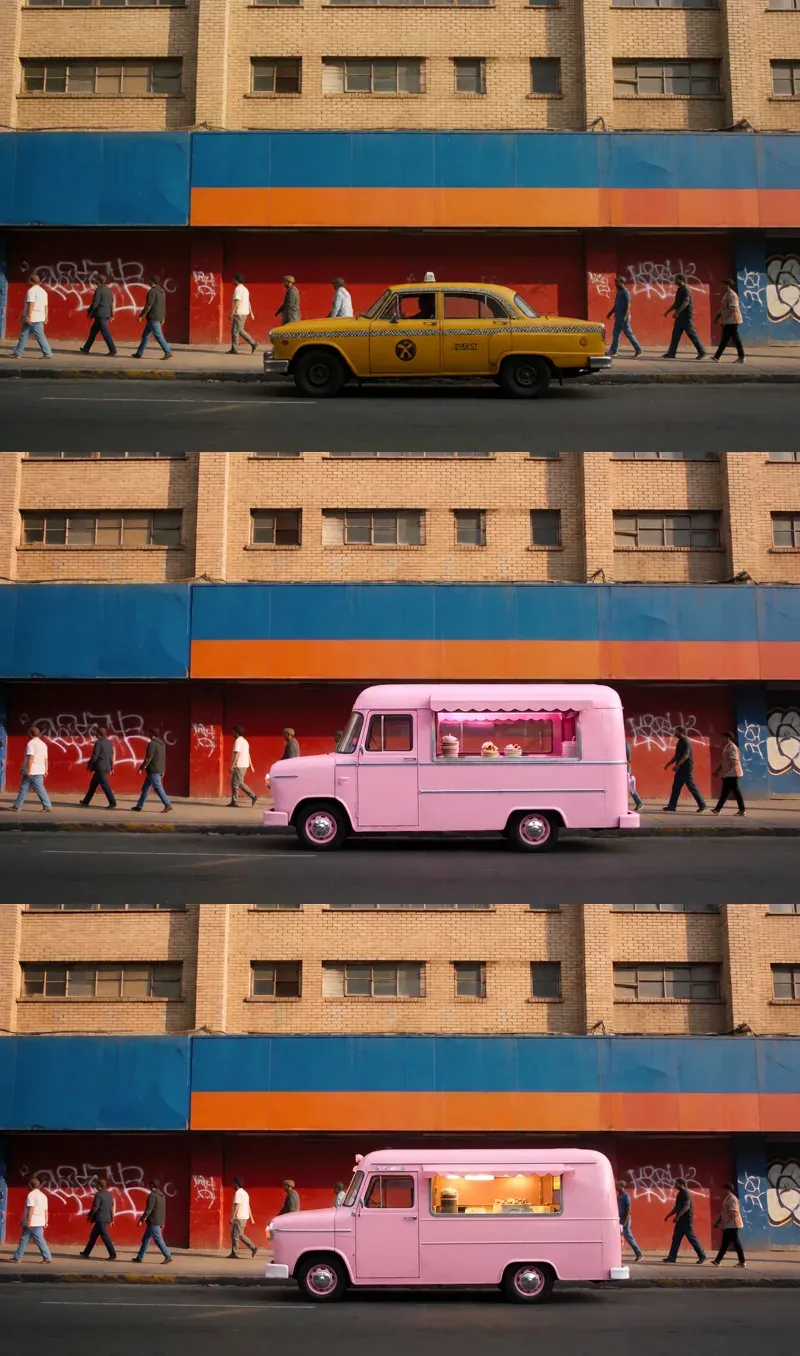
공식 ComfyUI 템플릿은 테스트의 시작점으로 사용된 택시-투-트럭 지시를 제공합니다. 비교 가능한 편집을 위해 이 바꿔 쓴 브리프를 붙여넣으세요:
plaintext1Edit image 1. Replace only the yellow taxi with a pastel-pink ice-cream truck in the same side profile and curb position. Add a scalloped awning and a lit serving window. Keep the buildings, graffiti, pedestrians, street, camera framing, and daylight as they are.
두 결과를 원본과 같은 배율로 비교하세요. 둘 다 택시 위치에 분홍색 트럭을 보여주면서 건물과 거리 구도를 대체로 알아볼 수 있게 유지합니다. 전달된 편집을 승인하기 전에 보행자, 그래피티, 차량이 차지하는 영역, 바퀴 접촉, 연석 그림자를 더 자세히 검사하세요. 어닝은 중간 결과에서 더 선명합니다. 테스터는 이 세부 사항이 확장 없이 세 번 모두 나타났고, 확장을 사용한 세 번에서는 하나도 나타나지 않았다고 보고합니다.
이 예시는 입력을 하나 사용하므로 참조 역할에 대한 불확실성 없이 요청된 차량 교체와 보호된 거리 세부 사항에 검토를 집중할 수 있습니다.
여러 참조를 결합하는 방법
원하는 객체에 특정 실루엣이나 재질이 있을 때 두 번째 참조가 유용합니다. 참조는 하나의 역할만 해야 합니다. 인물 구도에서 첫 번째 이미지는 인물의 정체성과 프레이밍을 제어하고, 이후 이미지는 의상, 액세서리 또는 장소를 제공할 수 있습니다. 실행하기 전에 도구에서 업로드 순서를 확인하세요. 공식 모델 카드는 API 예시에서 정렬된 입력을 “Picture 1”과 “Picture 2”라고 부릅니다. 일부 웹 인터페이스는 “image 1”과 “image 2”를 표시합니다. 정확한 참조 토큰이 필요하다면 인터페이스가 실제로 표시하는 이름을 사용하세요.
편집 검사 2: 참조에서 재킷, 모자, 장소 추가하기
같은 KOBO Lab 테스트는 상단에 네 개의 입력 이미지를 게시했습니다: 여성, 빨간 자수 재킷, 밀짚모자, 교토 골목입니다. 왼쪽 아래는 여성과 재킷을 사용한 두 결과를 보여주고, 오른쪽 아래는 네 참조를 모두 사용한 두 결과를 보여줍니다. 테스터는 각 구성에서 세 번 실행했고 주요 요청 세부 사항이 모두 나타났다고 보고합니다. 표시된 이미지는 가상의 콜라주가 아니라 실제 MiniMax H3 Image 결과입니다.
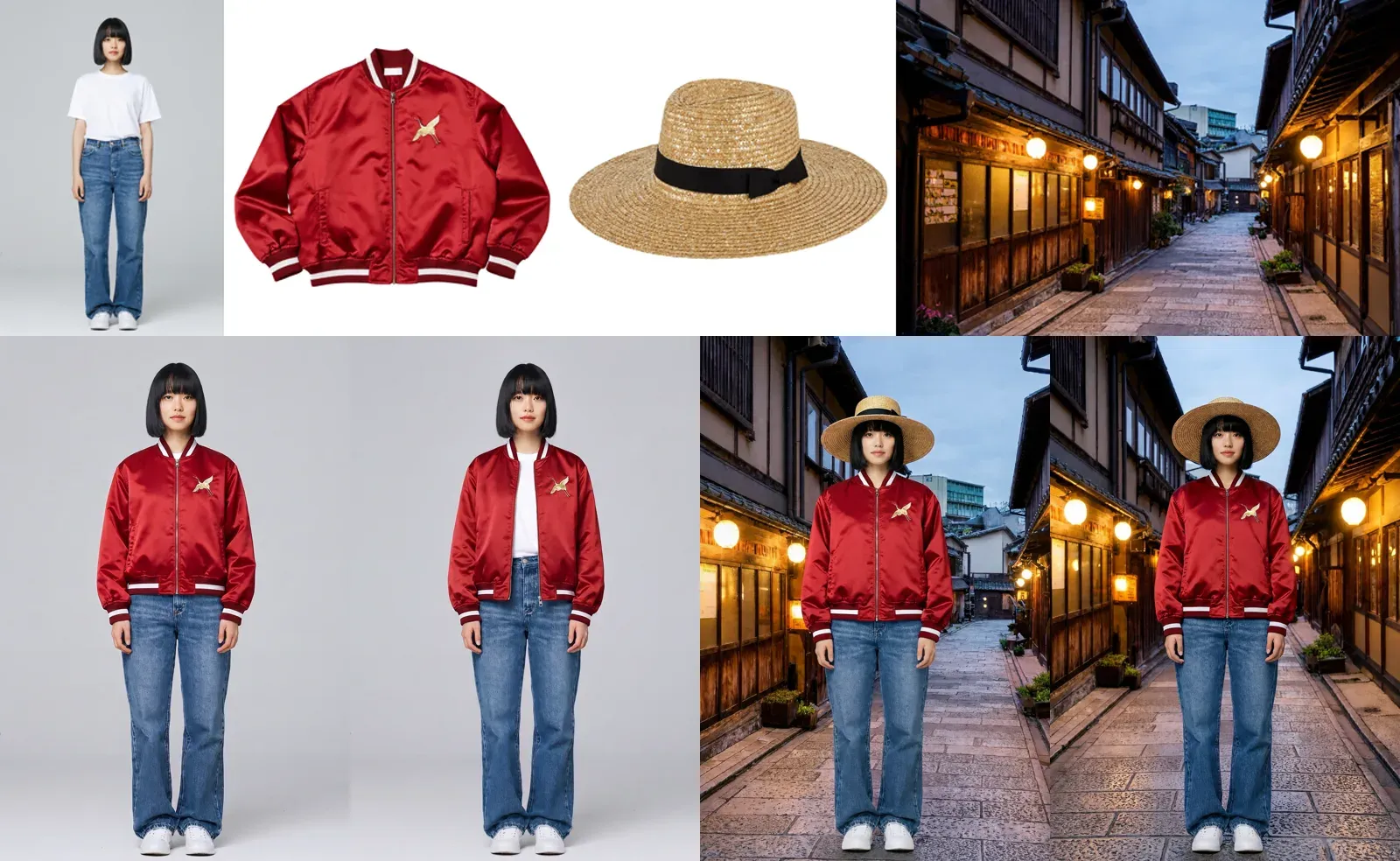
독립적인 MiniMax H3 Image 테스트: 상단에 네 개의 원본 이미지, 왼쪽 아래에 두 참조 편집, 오른쪽 아래에 네 참조 편집. 새 자수, 모자 리본, 골목은 눈에 보이는 검토 지점입니다.
비슷한 네 참조 편집을 위해 여성을 image 1, 재킷을 image 2, 모자를 image 3, 골목을 image 4로 업로드하세요. 다음은 테스터의 정확한 네 참조 프롬프트가 아니라 재현 브리프입니다:
plaintext1Use image 1 for the woman's face, hair, jeans, white sneakers, and body proportions. Dress her in the red embroidered jacket from image 2, open enough to show the white T-shirt. Add the straw hat with the black ribbon from image 3. Place her in the Kyoto lane from image 4, matching its perspective and evening light. Keep the jacket's bird embroidery recognizable and do not import the plain product-photo backgrounds.
두 참조 결과와 네 참조 결과를 비교하세요. 재킷의 빨간 새틴 마감과 새 자수, 여성의 단발머리와 청바지, 모자의 검은 리본, 골목의 등불은 검사할 뚜렷한 특징입니다. 테스터의 두 참조 실행 세 번 중 하나는 재킷을 충분히 여며 흰 셔츠를 가렸는데, 이는 주요 의상 전환이 성공하더라도 보호된 의류 세부 사항을 확인하라는 유용한 알림입니다.
자체 실행에서 얼굴, 자수 또는 설정이 달라지면 관련 참조의 역할을 다듬고 같은 업로드 순서로 다시 시도하세요. 추가 참조는 각각 뚜렷한 특징을 제공할 때만 도움이 됩니다.
4K가 최종 편집에 도움이 되는가?
더 큰 파일은 검토자에게 더 많은 픽셀과 더 많은 크롭 여유를 제공합니다. 그 자체로 모델이 원본 문자를 보존했거나 일관된 질감을 만들어냈다는 것을 증명하지는 않습니다. MiniMax가 게시한 4K 크기는 화면 비율에 따라 다릅니다. 4096 × 4096은 정사각형 예시이며, 와이드 이미지는 같은 픽셀 면적 근처에서 다른 치수를 가질 수 있습니다. 모든 “4K” 선택이 같은 너비와 높이를 가진다고 가정하지 말고 내보낸 파일의 실제 치수를 확인하세요.
공정한 2K 대 4K 검사를 위해 같은 원본, 프롬프트, 화면 비율, 참조 순서를 사용하세요. 설정당 이미지 하나를 내보내세요. 전체 프레임을 구도 측면에서 비교한 다음 같은 라벨과 객체 가장자리 주변을 동일 배율로 크롭하세요. 더 높은 해상도가 실제 글자 모양과 구조를 드러내는지, 모호한 표시를 단지 확대할 뿐인지, 아니면 새로운 표시를 도입하는지 기록하세요. 속도가 중요하다면 경과 시간을 별도로 기록하세요. 릴리스의 10초 이내 수치는 사용자의 세션을 측정한 것이 아닙니다.
편집 검사 3: 지도를 시점 장면으로 바꾸기
MiniMax가 게시한 하나의 참조 지도 편집은 삽화 게임 지도와 빨간 화살표 위치에서 생성된 1인칭 장면을 짝지어 보여줍니다. 출력에는 왼쪽 위에 작은 지도가 포함됩니다. 이 게시된 이미지는 축소되었으며, 측정된 2K 대 4K 비교가 아니라 공간 편집을 보여줍니다. MiniMax는 정확한 쇼케이스 프롬프트를 공개하지 않습니다.
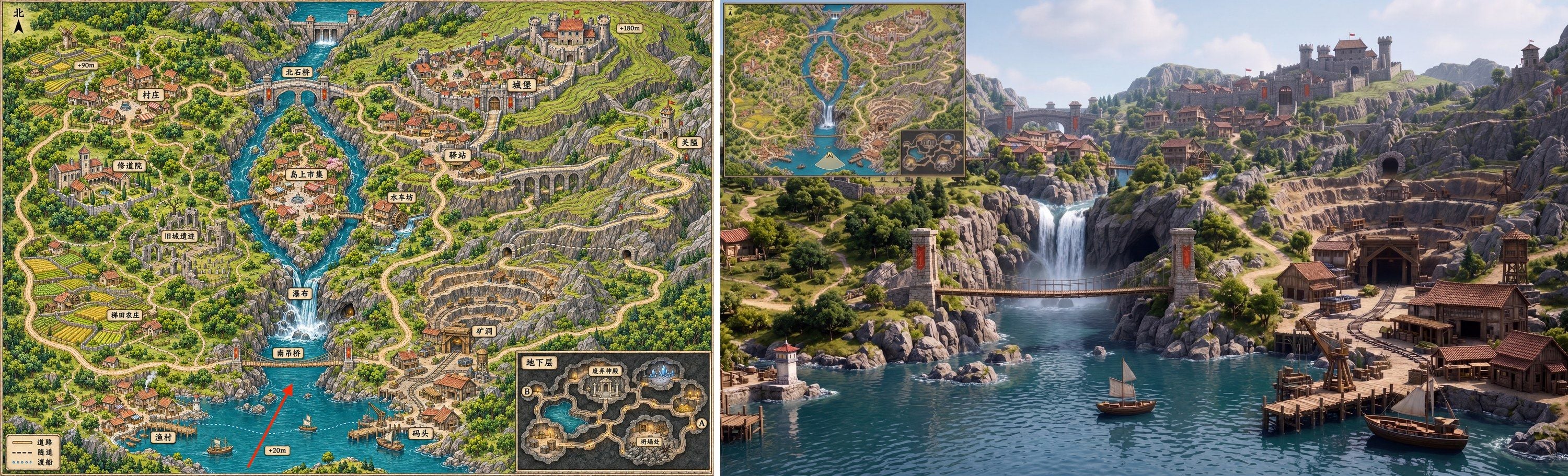
MiniMax의 공식 하나의 참조 예시: 왼쪽에는 원본 지도, 오른쪽에는 생성된 시점 장면이 있습니다. 결과는 실제이지만 표시된 합성 이미지는 전체 해상도 라벨 충실도를 입증하지 않습니다.
비교 가능한 시도를 위해 지도를 image 1로 사용하고, 이를 MiniMax의 원본 프롬프트가 아니라 재현 브리프로 취급하세요:
plaintext1Use image 1 as the spatial reference. Create a first-person game view from the red arrow by the southern lake, looking toward the waterfall and bridge. Keep the river, castle, village, mine, and harbor in positions consistent with the map and show only what the camera could plausibly see. Add a small map inset that accurately reflects the source. Do not invent an unrelated landmark or rewrite any readable map label.
두 패널 사이의 랜드마크 관계를 비교하세요: 폭포와 다리는 호수 시점과 정렬되어야 하고, 성과 광산은 장면에서 그럴듯한 위치를 차지해야 합니다. 축소된 이미지는 구도 검사를 뒷받침하지만 모든 지도 라벨에 대한 글자별 주장을 뒷받침하지는 않습니다. 실제 4K 전달 테스트를 위해서는 원본과 출력을 원래 크기로 내보내고, 같은 랜드마크와 라벨을 동일 배율로 크롭한 뒤 이동하거나 만들어낸 세부 사항을 기록하세요.
편집 검사 4: 상점 간판을 바꾸되 매장 정면은 그대로 두기
KOBO Lab의 별도 독립 MiniMax H3 Image 테스트에서 편집자는 카페의 나무 간판을 “MORNING CAFE”에서 “KOBO”로 바꿨습니다. 게시된 비교에는 원본과 시드 42의 MiniMax H3 Image 결과가 포함되어 있으며, 관련된 두 패널이 여기에 표시됩니다. 테스터는 MiniMax H3 Image가 세 번 모두 KOBO를 올바르게 철자했지만 주변 매장 정면 세부 사항도 바뀌었다고 보고합니다.
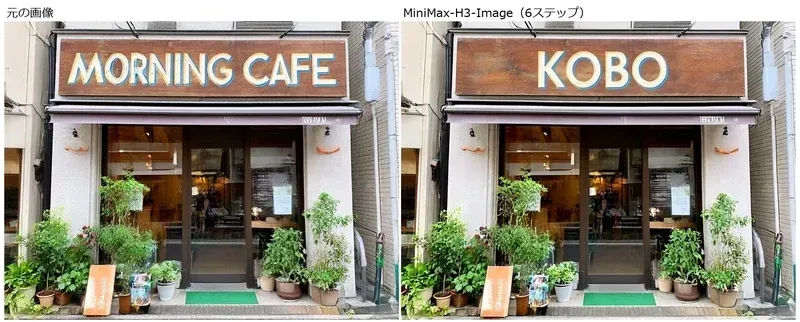
독립적인 MiniMax H3 Image 테스트: 왼쪽에는 원본 매장 정면, 오른쪽에는 MiniMax H3 Image 결과가 있으며, 작성자의 네 패널 비교에서 크롭한 것입니다. 간판 텍스트는 바뀌지만 식물과 보도 진열은 별도의 보존 검사가 필요합니다.
해당 출처는 편집 지시를 공개합니다. 이 바꿔 쓴 브리프는 같은 변경과 보호 세부 사항을 유지합니다:
plaintext1In image 1, replace the words MORNING CAFE on the wooden sign with KOBO. Match the original lettering style. Preserve the storefront, windows, potted plants, pavement display, camera position, and daylight.
표시된 결과에서 간판은 KOBO로 읽힙니다. 국소 텍스트 편집으로 승인하기 전에 아래쪽 절반을 동일 배율로 비교하세요: 테스터는 MiniMax H3 Image 출력에서 변형된 식물 잎과 이동한 보도 진열을 발견했습니다. 철자가 맞다는 것만으로 사진의 나머지가 그대로 유지되었다는 뜻은 아닙니다.
네 가지 검사는 하나의 승인 표를 공유합니다. 게시된 그림은 결과를 보여주지만, 별도의 2K 대 4K 결과 열은 자체 통제 실행이 필요합니다.
| 편집 검사 | 승인된 변경 | 알아볼 수 있게 유지해야 함 | 실행 후 기록 |
|---|---|---|---|
| 택시 | 택시를 아이스크림 트럭으로 교체 | 거리 배치, 보행자, 그래피티, 카메라 | 트럭 배치, 어닝, 연석 접촉, 장면 연속성 |
| 인물 | 별도 참조에서 재킷, 모자, 골목 추가 | 얼굴, 머리, 청바지, 신발, 재킷 세부 사항 | 정체성, 자수, 모자 리본, 조명 |
| 지도 | 표시된 호수 위치에서 시점 렌더링 | 랜드마크 관계와 읽을 수 있는 라벨 | 원근, 지도 인셋, 원래 크기의 라벨 |
| 상점 간판 | MORNING CAFE를 KOBO로 교체 | 매장 정면, 식물, 보도 진열, 카메라 | 글자, 식물 모양, 동일 배율의 진열 위치 |
어디에서 실행할 수 있고 비용은 얼마인가?
공식 모델 카드는 MiniMax의 온라인 앱을 가리키고 로컬 배포용 가중치를 게시합니다. 온라인 편집기는 사진을 테스트해야 하는 제작자에게 더 짧은 경로이고, 로컬 워크플로는 기술 팀에 자체 인프라와 버전 관리에 대한 통제권을 줍니다. 로컬 배포에는 여전히 충분한 하드웨어와 모델의 커뮤니티 라이선스 검토가 필요하며, 특히 상업적 배포나 호스팅 전에는 더욱 그렇습니다. 오픈 가중치만으로 사용 권리가 해결되지는 않습니다.
2026년 11월 11일 기준으로 저는 MiniMax H3 Image 릴리스와 모델 카드는 확인할 수 있었지만, Atlas Cloud에서 MiniMax H3 Image 정지 이미지 편집 엔드포인트는 확인할 수 없었습니다. 공개 모델 디렉터리와 엔드포인트 인덱스는 MiniMax H3 비디오 항목을 보여주며, 이들은 이 정지 이미지 워크플로를 실행하지 않습니다. 네 가지 프롬프트를 비디오 모델로 라우팅하거나 다른 편집기의 출력을 MiniMax H3 Image로 표시하지 마세요.
오늘 Atlas Cloud에서 사진을 편집해야 한다면, 검증된 Google Nano Banana 2 Edit 모델 페이지가 관련 옵션입니다. 이것은 다른 모델입니다. 모델을 비교한다면 그 출력을 별도의 명확히 라벨이 붙은 비교에 두고 같은 원본과 편집 목표를 사용하세요. 이 글에는 그러한 직접 운영한 비교가 포함되어 있지 않습니다.
| 2026년 11월 11일 확인한 경로 | 작업 | 사용 전 확인할 비용 정보 |
|---|---|---|
| MiniMax H3 Image 온라인 앱 | 정지 이미지 생성 및 편집 | 실제 MiniMax 요금제 또는 요청 견적을 확인하세요. 여기서 고정 편집 가격을 주장하지 않습니다 |
| MiniMax H3 Image 오픈 가중치 | 자체 호스팅 정지 이미지 생성 및 편집 | 하드웨어, 호스팅, 라이선스 의무는 달라집니다 |
| Atlas Cloud Google Nano Banana 2 Edit | 다른 모델을 사용한 호스팅 이미지 편집 | 모델 페이지에서 정확한 해상도, 출력 수, 현재 이미지당 견적을 확인하세요 |
| Atlas Cloud MiniMax H3 비디오 항목 | 비디오 생성 | MiniMax H3 Image 정지 편집 가격이나 워크플로가 아닙니다 |
이 표는 낮은 “시작가”를 의도적으로 피합니다. 이미지 비용은 해상도와 출력 수에 따라 달라질 수 있으며, 모델 패밀리의 대표 수치가 4K 편집 견적이 아닐 수 있습니다. 게시 또는 프로덕션 배치 전에 실제 디렉터리와 상세 페이지에서 정확한 엔드포인트, 출력 크기, 청구 단위, 할인 여부를 확인하세요.
실용적인 MiniMax H3 Image 편집 체크리스트
유용한 MiniMax H3 Image 편집 실행은 단순히 다운로드한 파일이 아니라 승인 결정으로 끝납니다. 원본을 읽을 수 있는 해상도로 준비하고, 의도한 하나의 변경을 적고, 보호할 세부 사항을 명명하고, 각 참조에 역할을 할당하고, 원본에 맞는 화면 비율을 선택하세요. 정확한 프롬프트와 서비스가 반환한 확장을 저장하세요.
생성 후 전체 이미지에서는 구도를 검사하고, 근접 크롭에서는 정체성, 텍스트, 가장자리, 그림자를 검사하세요. 각 필수 세부 사항을 통과, 실패 또는 불확실로 표시하세요. 한 번에 하나의 지시만 바꿔 다시 시도하세요. 클라이언트가 정확한 패키징 문구나 법적으로 통제되는 로고를 필요로 한다면 승인 경로에 사람 검토와 기존 편집을 유지하세요.
위의 세 가지 독립 테스트와 MiniMax가 게시한 지도 예시는 이러한 특정 편집이 어떻게 나왔는지 보여줍니다. 이는 MiniMax H3 Image가 자신의 파일에서 어떻게 수행할지 입증하지 않습니다. 독립적인 “실제 사진 테스트”를 게시하기 전에 각 실제 출력, 전체 프롬프트, 실제 설정, 해당 크롭을 첨부한 다음, 성공만큼 실패도 분명하게 보고하세요. 그것이 제작자가 편집을 출시할 수 있는지 결정하는 데 필요한 증거입니다.
자주 묻는 질문
MiniMax H3 Image는 MiniMax H3 비디오와 같은가요?
아니요. MiniMax H3 Image는 정지 이미지를 생성하고 편집합니다. MiniMax H3 비디오 엔드포인트는 모션을 생성하며, Atlas 비디오 목록이 MiniMax H3 Image 편집 가용성을 입증하지는 않습니다.
참조 이미지 하나로 편집할 수 있나요?
예. 공식 모델 카드는 하나 이상의 참조 이미지를 사용한 이미지 편집을 설명합니다. 대상 객체가 이미 있을 때는 기본 사진 하나로 시작하고, 뚜렷한 객체 또는 스타일 참조를 제공할 때만 두 번째 이미지를 추가하세요.
편집에서 프롬프트 향상을 끌 수 있나요?
공식 모델 카드에 따르면 MiniMax API는 생성 전에 짧은 프롬프트를 확장하는 반면, 로컬 워크플로는 별도로 준비한 상세 프롬프트를 사용할 수 있습니다. 특정 온라인 인터페이스에서 제공하는 제어 기능은 다를 수 있습니다. 서비스가 확장 프롬프트를 반환하면 저장하고, 확장을 비활성화할 수 있다고 가정하기 전에 해당 인터페이스의 현재 옵션을 확인하세요.
오픈 가중치를 상업적으로 사용할 수 있나요?
공식 모델 카드에 첨부된 MiniMax H3 Image 커뮤니티 라이선스 계약을 확인하고 의도한 사용에 필요한 모든 승인을 받으세요. “오픈 가중치”는 모델 파일에 대한 접근을 설명하며, 포괄적인 상업적 허가는 아닙니다.


