


1080p 옵션이 없는 문제, 거부된 레퍼런스, 그리고 액션을 놓친 완성된 클립은 각각 다른 해결책이 필요합니다. Seedance 2.5 Flash에서는 먼저 모델의 한도를 확인한 다음, 문제가 제출 전, 처리 중, 아니면 완성된 영상에서 발생했는지 파악하세요. 이 구분은 청구 내역에서 무엇을 확인해야 하는지도 결정합니다.
이 가이드는 Atlas Cloud에서의 실용적인 문제 해결을 다루며, 명세와 정책은 2026년 11월 17일에 확인했습니다. 스크린샷은 공개 컨트롤과 공식 안내를 문서화합니다. 샘플 프롬프트는 제안된 시작점이며, 생성 벤치마크나 환불 테스트를 주장하지 않습니다.
주요 요점
- Seedance 2.5 Flash는 네이티브 480p 또는 720p 영상을 생성하며 Seedance 2.5에서 제공되는 전용 Draft 모드를 지원하지 않습니다.
- 입력 경로를 작업에 맞추고, 레퍼런스 한도를 확인하며, 각 레퍼런스에 명확한 역할을 지정하세요.
- 더 많은 장면, 카메라 변경, 대사를 추가하기 전에 샷의 사용 가능 여부를 결정하는 액션을 테스트하세요.
- 타임아웃 후 원래 작업을 확인하세요. 페이지가 느린 것만으로는 생성이 실패했다고 볼 수 없습니다.
- Atlas Cloud는 실패 상태에 도달한 작업의 예약 잔액을 해제합니다. 마음에 들지 않는 성공한 클립과 충전 금액 환불 요청은 별개의 상황입니다.
Seedance 2.5 Flash 해상도 한도: 1080p가 없는 이유
Seedance 2.5 Flash는 네이티브 480p 및 720p 출력을 지원하며, 생성 길이는 4초에서 30초입니다. 해상도가 더 낮은 반복 작업 역할은 콘셉트 검토와 일부 퍼블리싱 브리프에 적합할 수 있지만, 배치를 만들기 전에 납품 요건을 결정해야 합니다. Seedance 2.5는 자체 Draft 워크플로를 포함해 다른 기능 세트를 갖추고 있습니다. Seedance 2.5 Flash는 그 워크플로를 상속하지 않습니다. (출처: BytePlus Seedance 2.5 시리즈 튜토리얼, 2026년 11월 확인.)
프롬프트에 “1080p”, “4K” 또는 “ultra HD”라고 쓰더라도 지원되지 않는 출력 설정을 추가할 수는 없습니다. 그런 단어는 시각적 의도를 설명할 수는 있지만 모델의 해상도 상한을 바꾸지는 않습니다. 실제 해상도 컨트롤과 생성 후 다운로드한 파일의 속성을 확인하세요.
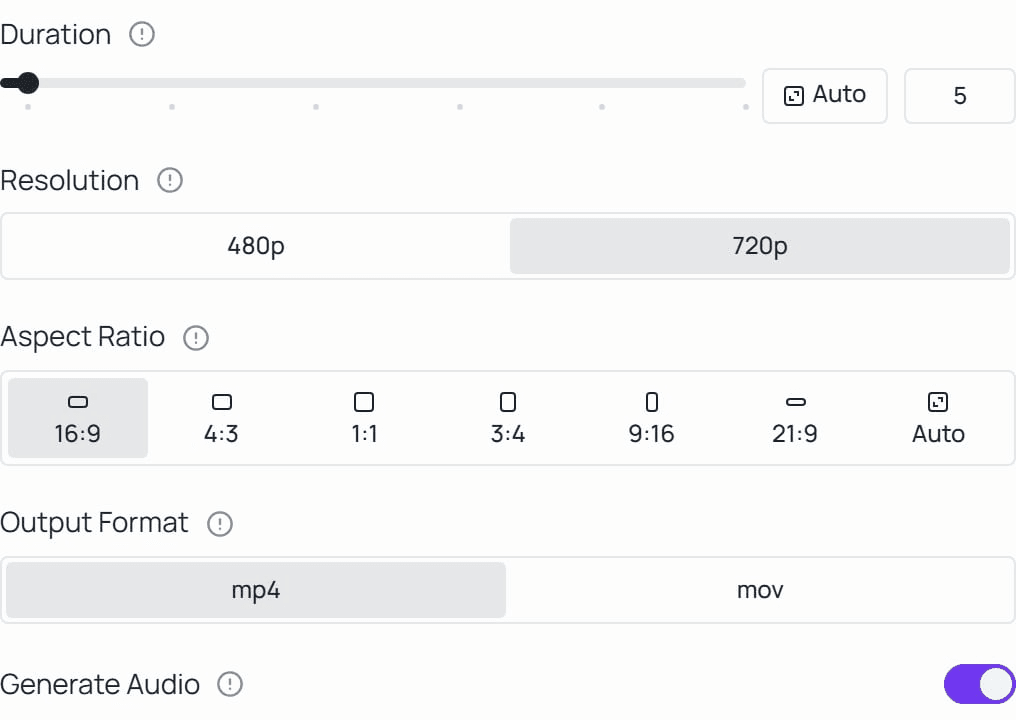
공개된 Seedance 2.5 Flash 폼은 480p와 720p를 노출합니다. 이 캡처는 사용 가능한 컨트롤을 문서화한 것이지, 완료된 생성이나 화면 디테일 비교가 아닙니다.
편집 소프트웨어에서 더 큰 파일로 내보내는 것은 네이티브 고해상도 생성을 입증하지 않습니다. 클라이언트가 네이티브 1080p 마스터를 요구한다면, Seedance 2.5 Flash 테이크를 승인하기 전에 그 요건을 확정하세요. 개선(enhancement)이 허용된다면, 납품 전에 개선된 결과에서 얼굴, 제품 세부 사항, 모션 변화를 점검하세요.
해상도와 액션 정확도를 분리해서 보세요. 클립이 요청한 픽셀 크기를 갖추고도 브리프에 필요한 전달, 회전, 공개 동작이 빠질 수 있습니다. 내보내기 크기를 늘려도 누락된 이벤트가 고쳐지지는 않습니다. 해상도 변경이 값비싼 방해 요소가 되지 않도록 해당 요건을 독립적으로 검토하세요.
또한 승인된 Seedance 2.5 Flash 클립을 Seedance 2.5 Draft 작업으로 취급하지 마세요. 다른 모델에 프롬프트를 다시 제출하면 검토해야 할 또 다른 생성이 만들어집니다. 승인된 테이크를 보존하고, 편집에서 교체하기 전에 새 결과를 확인하세요.
레퍼런스 문제: 경로, 파일, 할당 확인
작성된 장면에는 텍스트 투 비디오를, 오프닝 프레임이 샷을 고정할 때는 이미지 투 비디오를, 이미지·비디오·오디오 가이드 모음에는 레퍼런스 투 비디오를 선택하세요. Seedance 2.5 Flash reference-to-video 모델 페이지에는 요청당 최대 이미지 10개, 비디오 5개, 오디오 클립 5개를 포함한 현재 스키마가 나와 있습니다.
그 수치는 첫 번째 확인일 뿐입니다. 비디오 레퍼런스는 합산 30초 허용량이 있고, 오디오 레퍼런스는 별도의 합산 30초 허용량이 있습니다. 개별 파일도 나열된 형식, 크기, 길이 요건을 충족해야 합니다. 다섯 개의 허용된 슬롯이 다섯 개의 제한 없는 파일을 의미하지는 않습니다.
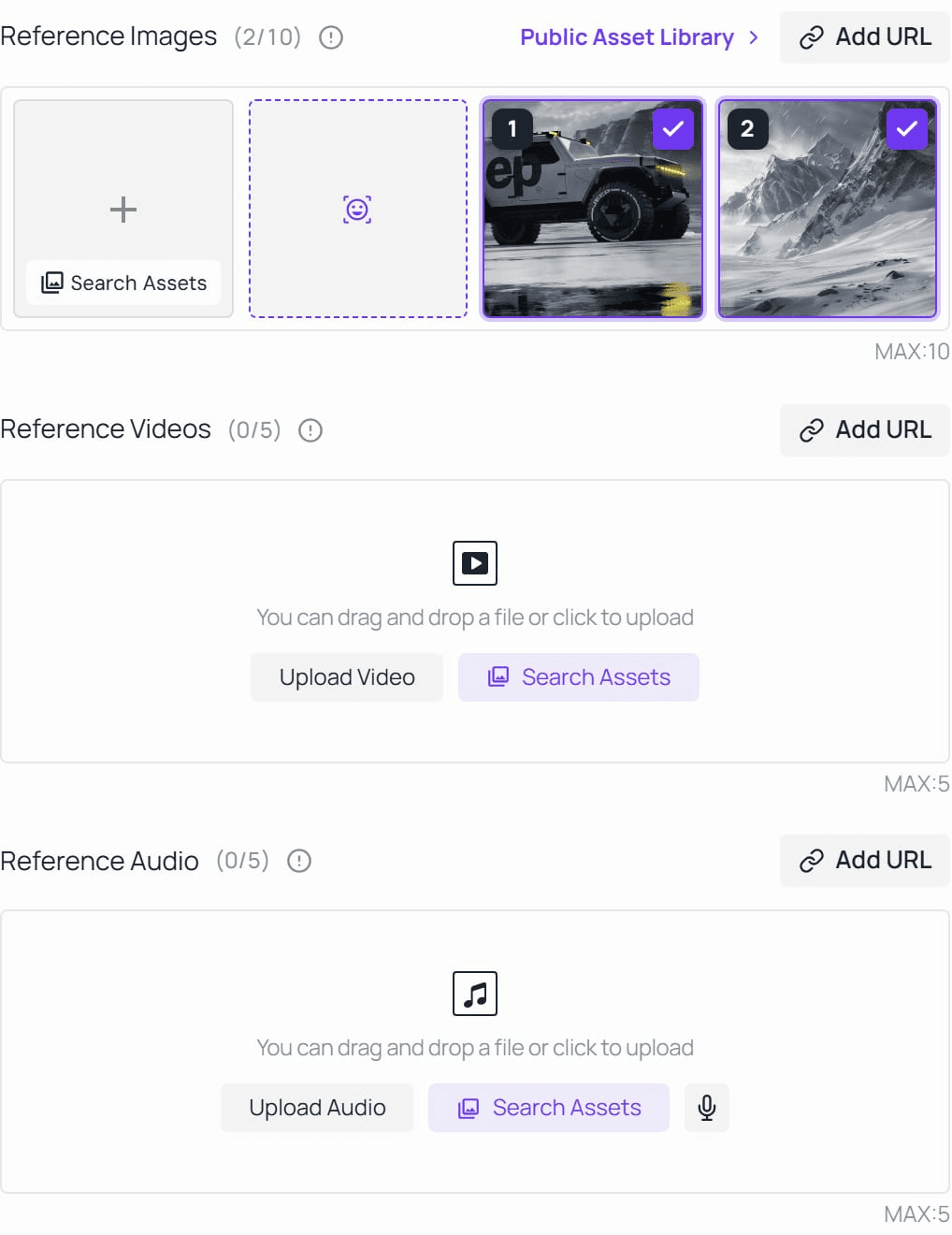
공개 폼은 이미지, 비디오, 오디오 레퍼런스를 구분하고 각각의 개수 한도를 표시합니다. 선택된 두 이미지는 페이지의 기본 예시이며, 이 글을 위해 제출하거나 테스트한 파일이 아닙니다.
업로드가 실패하면 프롬프트를 바꾸기 전에 구체적인 메시지를 읽으세요. 파일이 로컬에서 열리는지 확인한 다음, 해당 속성을 선택한 경로의 요건과 비교하세요. 호스팅된 파일을 사용한다면 개인 브라우저 세션 없이도 가져올 수 있는지 확인하세요. 설명 문구를 바꾼다고 접근할 수 없는 파일이 다운로드 가능해지지는 않습니다.
@Image1, @Video1, @Audio1 같은 제출 순서 태그로 레퍼런스를 명시적으로 할당하세요. 각 에셋에 역할을 부여하세요. 하나는 제품을 정의하고, 다른 하나는 배경을, 비디오는 카메라 움직임을 정의할 수 있습니다. 좋은 레퍼런스로 가득한 폴더라도 여러 에셋이 같은 기능에 대해 서로 다르게 말하면 모호한 지침을 줄 수 있습니다.
제품 샷의 경우, 보존해야 할 기능을 명확히 보여 주는 뷰로 시작하세요. 라벨이 중요하다면 소스에서 읽을 수 있어야 합니다. 두 번째 이미지가 다른 패키징을 보여 준다면 그 목적을 설명하거나 제거하세요. 이는 상충하는 지침을 줄이는 실용적인 방법이며, 정확한 재현을 보장하지는 않습니다.
기존 클립을 편집하는 것도 새로운 레퍼런스 기반 장면을 생성하는 것과 제약이 다릅니다. Atlas Cloud의 현재 레퍼런스 스키마는 비디오 편집에 자동 길이(-1)와 적응형 비율을 지정합니다. 고정된 새 샷 길이는 해당 작업과 충돌할 수 있습니다. 이전 생성에서 설정을 복사하기 전에 선택한 작업을 확인하세요.
프롬프트 문제: 샷은 그럴듯해 보이지만 핵심을 놓침
유용한 프롬프트는 시청자에게 관찰 가능한 이벤트를 제공합니다. “시네마틱 제품 영상”은 중요한 결정을 열어 둡니다. 어떤 제품 디테일이 중요한지, 피사체가 무엇을 하는지, 카메라가 어떻게 움직이는지, 샷이 언제 끝나는지 말입니다. 스타일 형용사를 더 많이 추가한다고 그 결정을 평가하기 쉬워지는 경우는 드뭅니다.
반드시 보아야 할 이벤트를 설명하는 문장을 하나 쓰세요. 예: “고객이 닫힌 헤드폰 케이스를 카운터에 올려놓고, 손을 떼고, 프레임 안에 정지된 상태로 둔다.” 놓기와 정지된 엔딩은 구체적인 검토 지점을 제공합니다. 그런 다음 긴 문단에 액션을 숨기지 않고 환경과 카메라를 지정할 수 있습니다.
첫 레퍼런스 기반 테스트의 경우, 이 제안 프롬프트는 요청을 좁게 유지합니다:
plaintext1Use @Image1 as the reference for the closed headphone case. 2On a pale wooden shop counter in soft daylight, a customer places 3the case upright, releases it, and withdraws their hand. 4The case stays closed and stationary after the release. 5A gentle lateral camera move keeps the full case visible. 6No scene change. Leave clear space above the product for a caption 7that will be added in editing. Quiet room ambience, no dialogue.
첫 확인에는 지원되는 짧은 길이를 사용하세요. 이 예시는 작성 템플릿이며, Seedance 2.5 Flash가 모든 시도에서 액션을 완료할 것이라는 테스트된 주장이 아닙니다. 상호작용을 전체적으로 보세요: 손이 물체를 놓는가, 케이스가 형태를 유지하는가, 엔딩이 사용할 수 있는 충분한 푸티지를 남기는가?
결과가 놓기 동작을 놓쳤다면 장면을 확장하기 전에 액션 설명을 바꾸세요. 액션은 작동하지만 프레이밍이 실패했다면 나머지는 안정적으로 유지하면서 카메라 지침을 조정하세요. 피사체, 레퍼런스, 길이, 카메라를 한꺼번에 바꾸면 어떤 변경이 도움이 되었는지 배우기 어렵습니다.
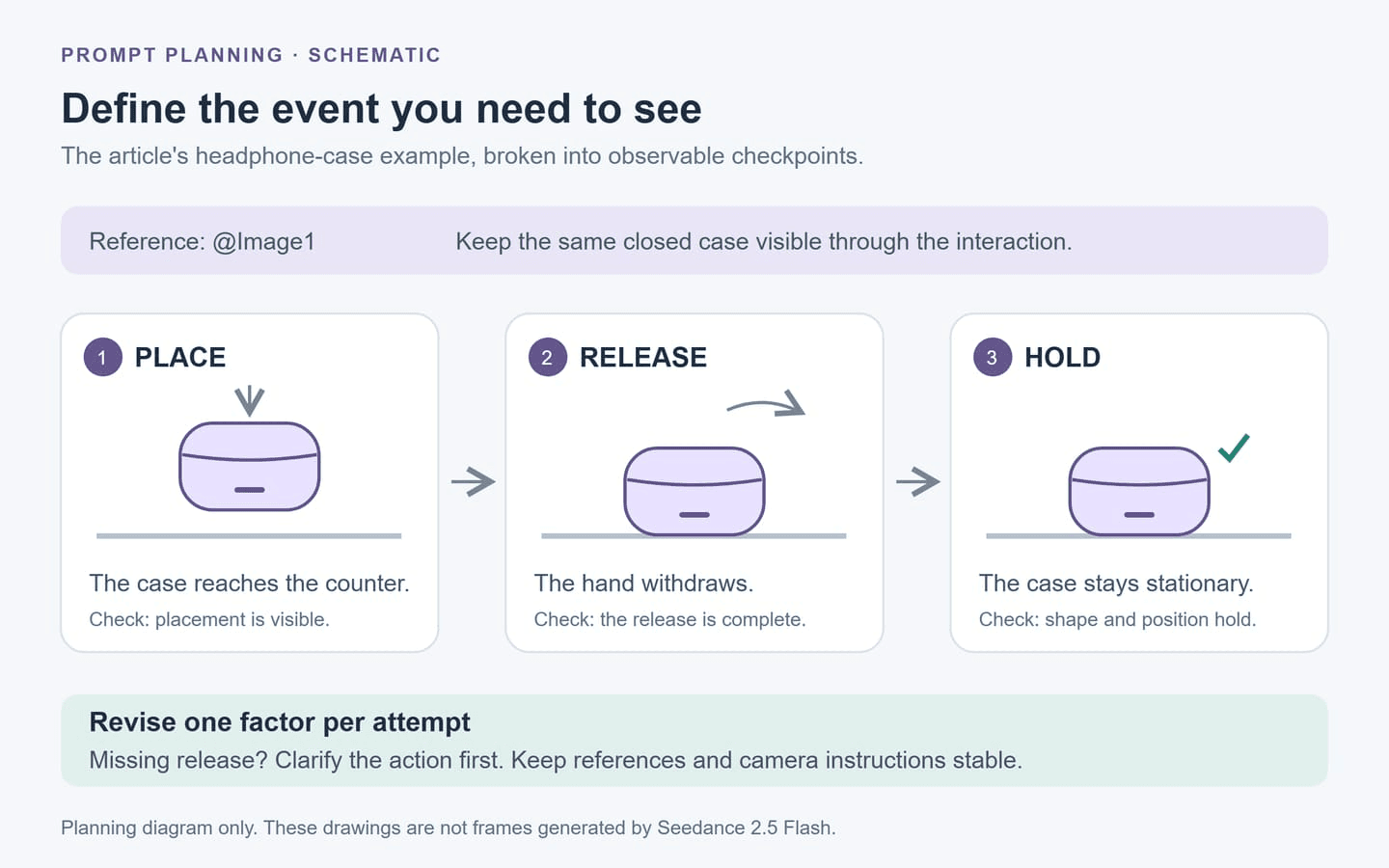
제안 프롬프트의 도식적 분석: 배치, 완전한 놓기, 안정적인 엔딩을 확인하세요. 이 그림은 계획 보조 자료이며, 생성된 비디오 프레임이 아닙니다.
정체성이나 제품 드리프트의 경우 가림(occlusion) 주변 순간을 점검하세요. 손이 라벨을 가리거나 피사체가 출입구 뒤로 지나가는 장면은 유용한 전후 체크포인트를 제공합니다. “손이 지나간 뒤 경첩이 움직였다”처럼 구체적인 변화를 기록하여 다음 수정이 관찰 가능한 문제를 다루게 하세요.
정확한 텍스트는 별도의 승인 요건으로 취급하세요. 캡션, 가격, 고지 문구, 로고가 정확해야 한다면 통제된 편집 단계를 계획하고 모든 문자를 검증하세요. 나중 오버레이를 위한 공간을 요청하는 것이 움직이는 푸티지 안에 완성된 타이틀을 반복 요청하는 것보다 더 실용적일 수 있습니다. 이는 제작 선택이며, Seedance 2.5 Flash가 항상 텍스트에서 실패한다는 주장이 아닙니다.
오디오 문제: 설정, 재생, 대본 점검
Seedance 2.5 Flash는 동기화된 오디오 생성을 제공하며 이를 활성화하거나 비활성화하는 컨트롤이 있습니다. 제출 전에 적용된 설정을 확인하세요. 폼에서 오디오 생성이 꺼져 있었다면 프롬프트에 음악을 언급해도 도움이 되지 않습니다.
재생이 무음처럼 보이면 다운로드한 파일을 다른 플레이어에서 테스트하고 플레이어의 음소거 상태와 기기 볼륨을 확인하세요. 다른 테이크에 비용을 지불하기 전에 재생 문제와 출력 문제를 구분하세요. 미디어 소프트웨어가 해당 정보를 노출한다면 파일에 오디오 스트림이 있는지 기록하세요.
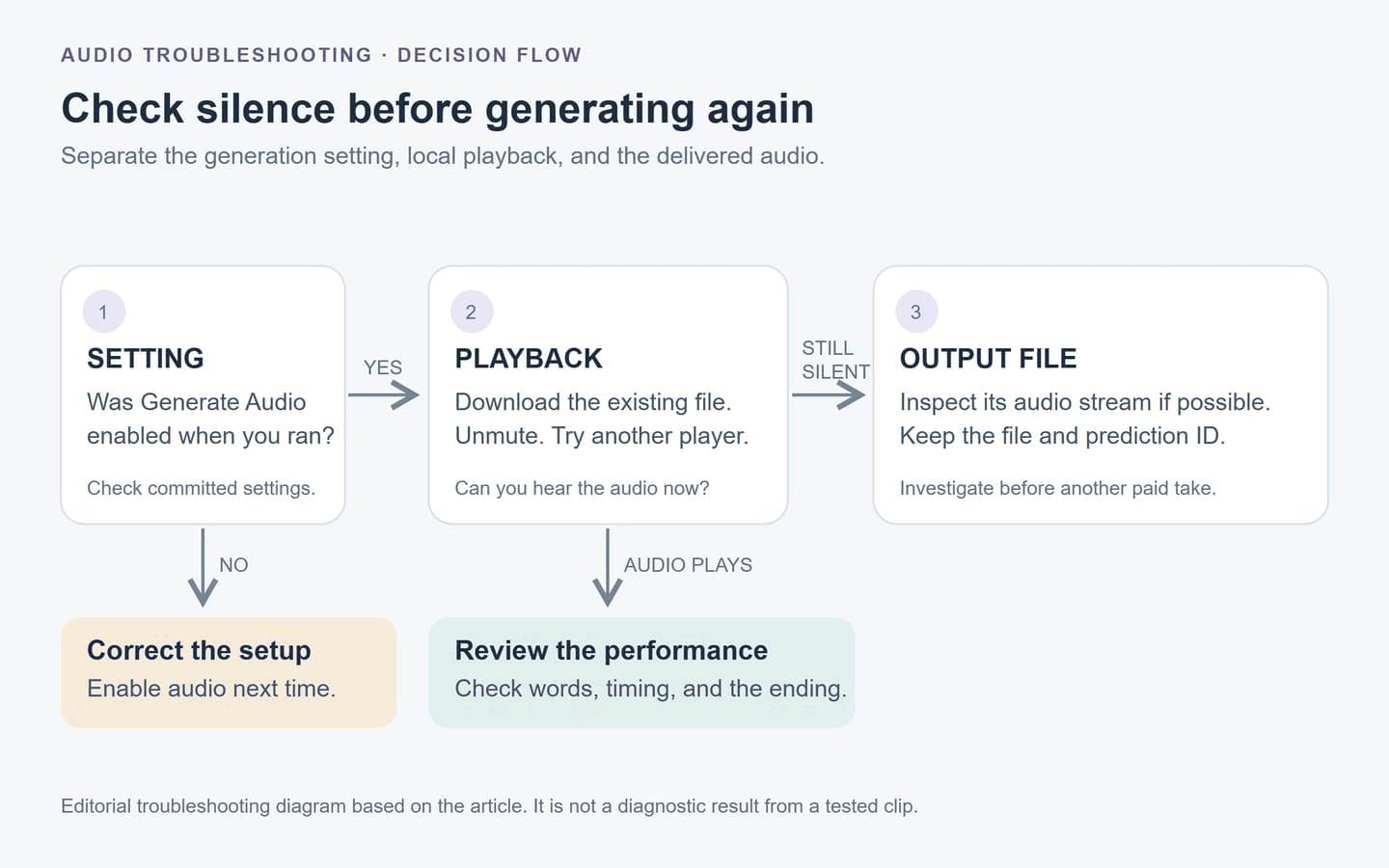
다른 생성을 하기 전에 오디오 설정, 재생, 파일 확인을 따르세요. 이 다이어그램은 기존 문제 해결 조언을 요약합니다.
대사의 경우 정확한 대사를 쓰고 화자를 식별하세요. 첫 테스트는 문장을 끝낼 만큼 충분한 화면 시간을 가진 한 명의 말하는 사람으로 유지하세요. 입 움직임을 보면서 전체 대사를 듣고, 끝부분에서 빠진 단어나 갑작스러운 끊김이 있는지 확인하세요.
배경 오디오는 여러 소리가 대사와 경쟁할 때 검토를 더 어렵게 만들 수 있습니다. 대사가 가장 중요하다면 테스트 중 요청하는 사운드스케이프를 단순화하세요. 발화 내용이 사용 가능해진 후 환경 디테일을 추가하세요. 이전 버전을 저장하여 변경이 실제로 명료도를 개선했는지 비교하세요.
클라이언트 작업의 경우 여러 퍼포먼스를 생성하기 전에 문구 승인을 받으세요. 늦은 대본 수정은 다른 면에서 사용 가능한 푸티지를 무효화할 수 있습니다. 발음, 완전성, 타이밍, 끝부분의 필수 무음을 위한 서면 승인 목록을 유지하세요. 이는 “더 자연스럽게 들리게 해 달라”보다 더 명확한 검토 기준입니다.
생성 실패 또는 아직 처리 중: 재시도 전 확인
원래 요청의 상태부터 시작하세요. 브라우저 스피너, 중단된 연결, 로컬 대기 제한은 서버가 작동을 멈췄다는 증거가 아닙니다. 다시 Run을 누르기 전에 Request History를 열고 기존 작업을 점검하세요. prediction ID가 있다면 오류 세부 정보와 함께 보관하세요.
Atlas Cloud의 오류 안내는 요청 오류, 작업 실패, 일시적 서비스 문제를 구분합니다. 또한 타임아웃 후 제출을 재시도하면 첫 번째가 접수된 경우 두 번째 과금 가능 작업이 생성될 수 있다고 경고합니다. (출처: Atlas Cloud 오류 및 재시도 문서, 2026년 11월 확인.)
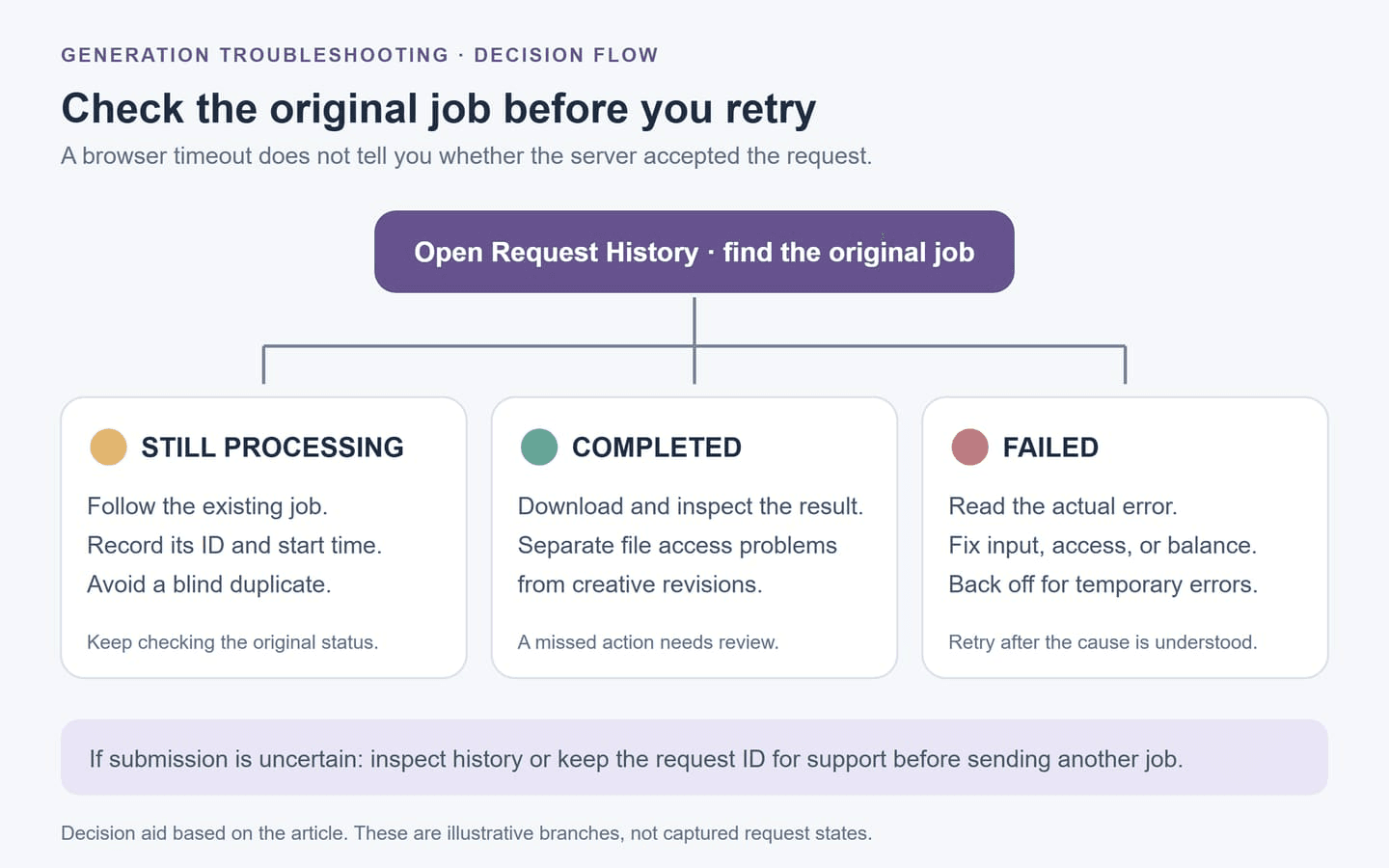
원래 작업을 확인한 다음 실제 상태에 맞는 분기를 따르세요. 분기는 의사 결정 과정을 설명하며 캡처된 작업 상태가 아닙니다.
| 관찰되는 현상 | 먼저 확인할 것 | 다음 조치 |
|---|---|---|
잘못된 입력 또는 400 | 오류 메시지, 필수 필드, 선택한 경로 | 다시 제출하기 전에 요청 수정 |
401 또는 403 | 인증, 엔드포인트, 계정 권한 | 크리에이티브 프롬프트를 바꾸기보다 접근 권한 해결 |
잔액 부족 또는 402 | 사용 가능한 잔액 및 기존 작업 | 다른 시도 전에 잔액 문제 해결 |
속도 제한 또는 429 | 활성 요청 수 | 동시성 줄이고 백오프 사용 |
| 일시적 서버 오류 | 기존 작업 및 요청 식별자 | 통제된 재시도 전에 제출이 성공했는지 확인 |
| 입력 검열 거부 | 오류 세부 정보 및 제출한 자료 | 안전장치를 회피하려 하지 말고 허용된 입력으로 수정 |
| 완료 상태, 액션 누락 | 다운로드한 출력 및 승인 기준 | 크리에이티브 수정으로 취급하고 요금은 별도로 검토 |
검열 거부는 깨진 업로드와 다른 대응이 필요합니다. 제출 권한이 있는 자료를 사용하고 명시된 거부 사유를 읽으세요. 허용된 자료가 잘못 거부된 것으로 보이면 사소한 문구 변형을 반복 제출하기보다 지원을 위해 요청 식별자를 보관하세요.
멈춘 작업의 경우 제출 시간과 마지막으로 확인한 상태를 기록하세요. 한 번의 느린 시도로 보편적인 완료 기한을 만들어 내지 마세요. 클립의 재생 시간은 서비스의 생성 시간과 다르며, 속도 주장이 요청에 대한 특정 대기 시간을 보장하지 않습니다.
문제 해결이 계속될 때는 작은 시도 로그를 유지하세요. 프롬프트 버전, 입력 파일 이름, 적용된 설정, 상태, 다운로드 가능한 결과가 있는지를 기록하세요. 그 기록은 서로 다른 구성을 같은 요청의 반복 실패인 것처럼 비교하는 것을 막아 줍니다.
실패한 생성 환불: 잔액으로 무엇이 돌아오나요?
Atlas Cloud의 환불 및 실패한 작업 정책에 따르면 실패한 미디어 작업은 타임아웃 실패로 끝난 작업을 포함해 예약 금액을 자동으로 해제합니다. 토큰으로 청구되는 Seedance 2.5 Flash 작업은 성공적으로 완료될 때 청구됩니다. 임시 잔액 보류를 확인할 때는 최종 작업 상태가 중요합니다. (2026년 11월 17일 확인.)
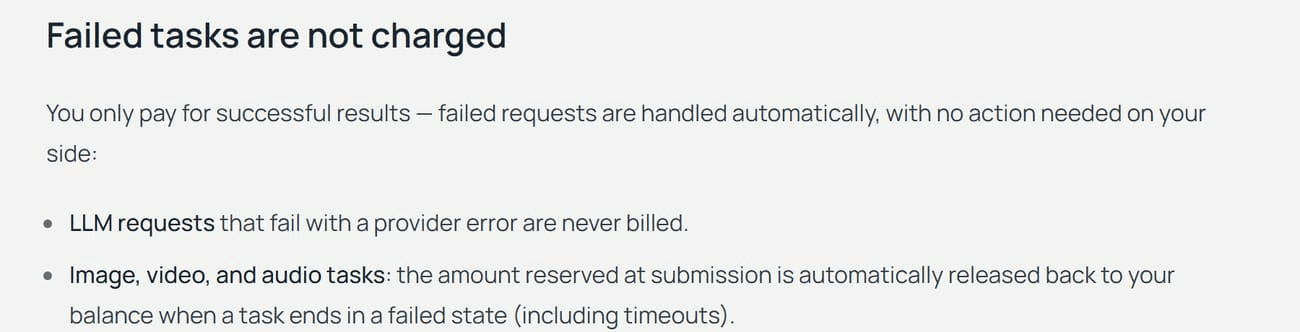
공식 청구 안내이며 확인 날짜에 캡처했습니다. 이는 정책을 문서화한 것이지, 이 글을 위해 수행한 환불 테스트의 영수증이 아닙니다.
지원팀에 문의하기 전에 다음 상황을 구분하세요:
| 상황 | 확인할 것 |
|---|---|
| 작업이 최종 실패 상태에 도달 | 임시 예약이 해제되었는지 확인 |
| 작업이 아직 처리 중 | 요금이 확정이라고 가정하기 전에 상태를 따르세요 |
| 작업은 완료되었지만 영상이 브리프를 놓침 | 출력과 특정 청구 불일치를 검토하세요. 자동 실패 작업 처리를 가정하지 마세요 |
| 충전 금액을 환불받고 싶음 | 공개된 정책은 구매를 최종적, 환불 불가, 양도 불가로 설명합니다 |
예약 잔액의 해제는 은행 카드로 돈이 반환되는 것과 다릅니다. 도움을 요청할 때 문제를 정확히 설명하세요. 잔액 해제 누락, 예상치 못한 성공 작업 청구, 충전 결제 질문은 각각 다른 기록이 필요합니다.
실패한 작업이 청구된 것으로 보이면 정책에서 요청하는 대로 계정 이메일, 요청 또는 prediction ID, 대략적인 청구 시간을 제공하세요. 모델 이름, 최종 상태, 오류 메시지, 관련 청구 스크린샷을 추가하면 불일치를 더 쉽게 설명할 수 있습니다. 민감한 계정 정보는 공개 게시물에 넣지 마세요.
사용할 수 없는 성공한 렌더도 기록할 가치는 있지만, 실패한 작업 정책이 자동적인 크리에이티브 만족 환불을 규정하지는 않습니다. 수정 예산은 별도로 책정하세요. 대규모 배치를 시작하기 전에 클립을 승인 가능하게 만드는 기준과 검토할 의향이 있는 유료 크리에이티브 시도 횟수를 정하세요.
다음 Seedance 2.5 Flash 실행 전 사전 점검
다음 시도는 해결되지 않은 질문 하나에 답하는 데 사용하세요. 문제가 잘못된 레퍼런스였다면 새로운 스토리를 도입하지 않고 수정된 레퍼런스를 테스트하세요. 상호작용 중 제품 형태가 바뀌었다면 제품과 카메라를 안정적으로 유지하면서 해당 상호작용을 단순화하세요. 통제된 수정은 한 번 더 시도해야 하더라도 정보를 생산합니다.
제출 전에 확인하세요:
- 납품: 480p 또는 720p가 이 단계의 요건을 충족하며, Seedance 2.5 Flash가 Draft 모드를 지원하는지에 의존하지 않습니다.
- 입력: 경로가 작업과 일치하고, 파일이 한도를 충족하며, 레퍼런스 태그가 업로드 순서와 일치합니다.
- 액션: 프롬프트가 시작과 끝이 보이는 필수 이벤트 하나를 명시합니다.
- 설정: 길이, 비율, 해상도, 오디오가 사용하려는 값을 표시합니다.
- 예산: 현재 구성의 표시 견적을 검토했고 수정 횟수 제한을 정했습니다.
- 기존 작업: 다른 요청을 만들기 전에 이전 시도를 확인했습니다.
생성 후에는 승인하기 전에 전체 결과를 다운로드하고 점검하세요. 정확한 이벤트, 연속성, 오디오, 파일 속성을 브리프와 대조해 확인하세요. 다른 사람이 어떻게 만들어졌는지 이해할 수 있도록 승인된 테이크 옆에 프롬프트와 설정을 저장하세요.
각 시도에 명확한 목적이 있을 때 Seedance 2.5 Flash 문제 해결은 더 쉬워집니다. 지원되지 않는 설정을 먼저 해결하고, 다음으로 어려운 액션을 테스트하며, 실패를 조사할 때 원래 작업 상태와 청구 기록을 사용하세요. 설정이 실제 납품 요구를 충족하면 배치로 확장하세요.
자주 묻는 질문
Seedance 2.5 Flash가 1080p를 생성하도록 강제할 수 있나요?
아니요. 네이티브 옵션은 480p와 720p입니다. 1080p를 요청하는 프롬프트는 그 한도를 바꾸지 않습니다. 납품 브리프가 개선(enhancement)을 허용하는지, 아니면 다른 네이티브 출력 기능을 요구하는지 확인하세요.
Seedance 2.5 Flash 클립이 Seedance 2.5 Draft 최종본이 될 수 있나요?
그러한 변환이 존재한다고 가정하지 마세요. Seedance 2.5 Flash에는 전용 Draft 모드가 없습니다. 선택한 워크플로가 지원되는 핸드오프를 명시적으로 문서화하지 않는 한, Seedance 2.5에 대한 제출은 별도 생성으로 취급하세요.
검열 거부가 자동으로 현금 환불을 의미하나요?
작업의 최종 상태와 플랫폼의 청구 기록을 확인하세요. Atlas Cloud의 실패한 작업 정책은 예약된 계정 잔액 해제에 관한 것입니다. 이는 계정 충전에 사용된 결제를 취소하는 것과 별개입니다.
작업은 완료라고 하는데 영상이 다운로드되지 않으면 어떻게 하나요?
원래 prediction ID를 보관하고 다른 클립을 생성하기 전에 기존 출력 링크를 다시 테스트하세요. 다운로드 오류를 기록하고 계속되면 지원팀에 문의하세요. 파일 접근 문제만으로는 생성이 실패했다고 볼 수 없습니다.
문제 해결 중 시드를 변경해야 하나요?
선택한 워크플로가 시드를 노출한다면 다른 설정과 함께 기록하세요. 특정 문제를 조사할 때는 한 번에 한 요소만 바꾸세요. 서로 다른 모델에서 시드를 재사용한다고 동일한 결과가 입증되지는 않습니다.




