


AI 3D 모델 생성기는 글로 작성한 객체 설명을 회전하고 다운로드하며 편집할 수 있는 메시로 바꿔 줍니다. text to 3d model ai를 검색하고 있다면, 작고 명확하게 정의된 객체부터 시작하고 프로젝트에 필요한 파일을 내보내는 도구를 선택하세요.
작업은 보통 생성 후에도 이어집니다. 손잡이에 구멍이 있는지, 뒷면이 앞면과 일치하는지, 재질이 가져오기 후에도 유지되는지 확인해야 합니다. 이 가이드에서는 첫 프롬프트를 작성하는 방법, 유용한 컨트롤을 고르는 방법, 그리고 결과물을 Blender로 가져가는 방법을 설명합니다.
핵심 요약
- 표면 세부 사항을 추가하기 전에 객체의 형태, 부품, 연결 방식을 설명하세요.
- Text-to-3D 도구는 서로 다른 기반 파이프라인을 사용할 수 있습니다. 선택한 모델의 실제 입력과 다운로드 가능한 출력을 확인하세요.
- 사용 가능한 경우 도구의 컨트롤에서 형식, 재질, 메시 옵션을 설정하세요. 프롬프트 표현만으로는 이러한 속성이 보장되지 않습니다.
- 프로젝트에 사용하기 전에 여러 각도와 중립 셰이딩에서 내보낸 에셋을 검사하세요.
Text-to-3D AI는 당신의 말을 무엇으로 바꾸나요?
AI 텍스트 to 3D 모델 시스템은 설명을 해석하여 객체의 공간적 표현을 생성합니다. 편집 가능한 에셋을 원한다면 폴리곤 메시를 찾으세요. 즉, 표면을 구성하는 정점과 면이며, 재질과 텍스처 이미지가 함께 제공될 수 있습니다. 3D 객체의 그림은 다른 결과물을 제공합니다.
문서화된 한 가지 예는 OpenAI Shap-E 프로젝트로, 공식 릴리스에는 텍스트 조건 샘플과 텍스트 및 이미지 입력을 위한 노트북이 포함되어 있습니다. 공개된 예시로는 아보카도 모양 의자, 나무 모양 의자, 초록색 부츠가 있습니다. 이는 2023년 연구 릴리스의 예시이며, 오늘날의 호스팅 생성기를 비교한 것이 아닙니다. (OpenAI Shap-E official repository, accessed November 2026.)
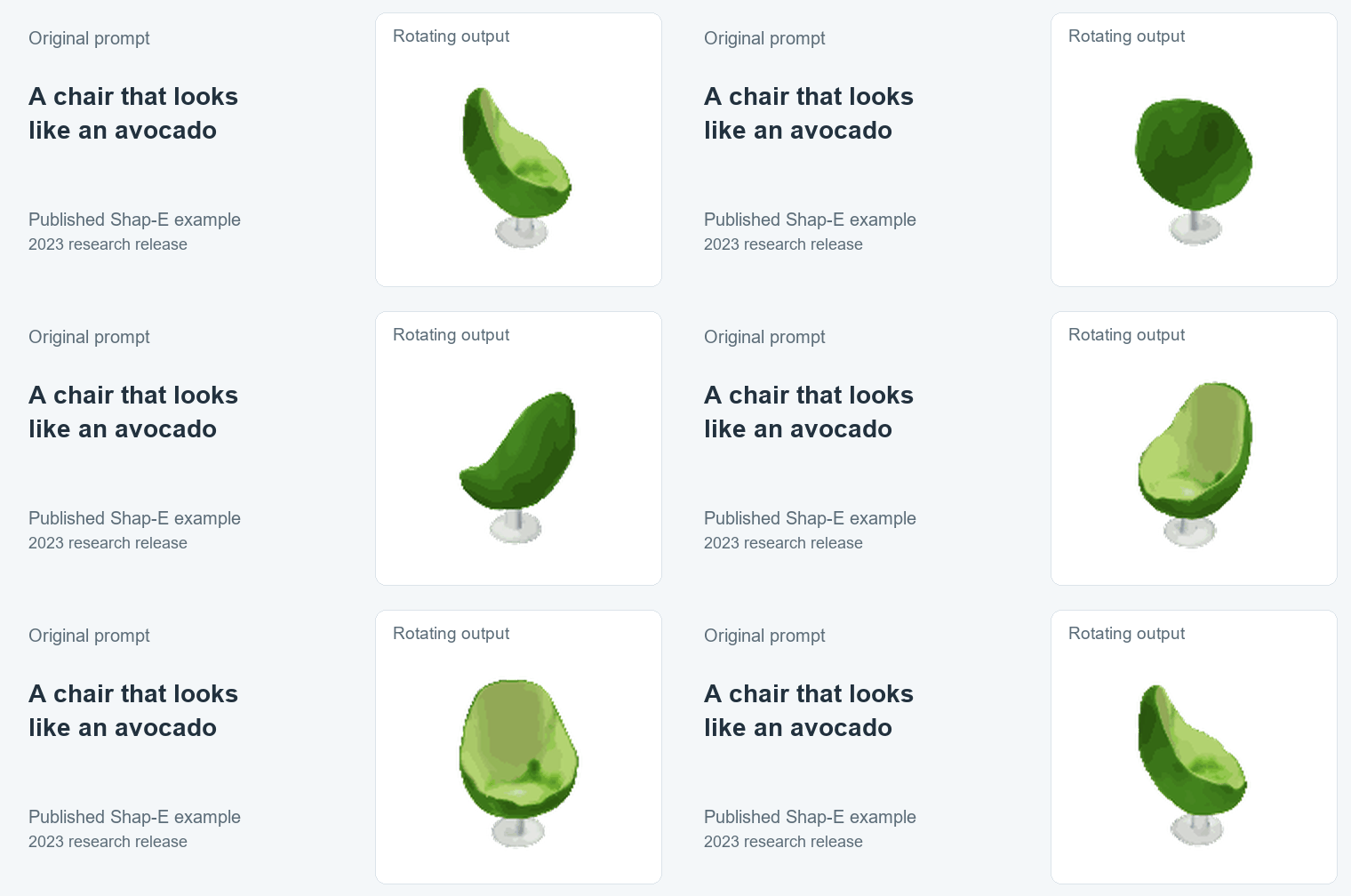
공개된 OpenAI Shap-E 텍스트 조건 예시로, 전체 회전을 통해 보여 줍니다. 원본 128 × 128 출력은 표시를 위해 확대했습니다. 이는 기존 프로젝트 샘플이며, 이 글을 위해 수행한 생성이 아닙니다.
의자 예시는 알아볼 수 있는 가구 형태와 아보카도 같은 외형을 결합합니다. 회전 뷰는 단일 썸네일보다 객체를 더 많이 보여 줍니다. 공개 사례를 평가할 때는 특정 프롬프트와 눈에 보이는 구조 사이의 연결을 찾고, 자신의 작업을 위해 실제 내보내기 파일을 검사하세요.
자신의 프로젝트에서 실질적인 질문은 어떤 정보가 내보내기 후에도 살아남는가입니다. 텍스처가 있는 객체는 외형상 분리된 패널처럼 보이더라도 연속된 메시를 포함할 수 있습니다. 어두운 부분은 구멍처럼 보이지만 닫힌 표면일 수 있습니다. 그 차이는 지오메트리를 검사해야 알 수 있습니다.
텍스트는 객체가 어떻게 보여야 할지 아직 결정 중일 때 유용합니다. 참조 이미지는 특정 실루엣, 색상 배열, 비율이 중요할 때 유용해집니다. 텍스트에서 승인된 이미지로, 다시 3D로 넘어가면 평가할 중간 디자인을 얻을 수 있지만, 보이지 않는 표면은 여전히 검사가 필요합니다.
생성하기 전에 목적지를 정의하세요. 배경 소품은 의도한 시청 거리에서 알아볼 수 있는 형태가 필요합니다. 인쇄 가능한 장식품은 적절한 두께와 연결된 볼륨이 필요합니다. 구부러질 캐릭터는 적합한 토폴로지와 리그가 필요합니다. 세 에셋 모두 텍스트 프롬프트로 시작하더라도 이러한 요구 사항은 서로 다른 정리 작업으로 이어집니다.
AI 3D 모델 프롬프트를 객체 브리프로 작성하세요
효과적인 시작 프롬프트는 생성기에게 다루기 쉬운 물리적 문제를 제공합니다. 하나의 객체를 지정하고, 주요 볼륨을 설명하며, 중요한 부품이 어떻게 연결되는지 설명하세요. 그런 다음 재질과 스타일을 추가합니다. 이 순서는 요청을 제출하기 전에 모순을 알아차리기 쉽게 해 줍니다.
예를 들어, “판타지 랜턴”이라고 하면 생성기가 몸체, 손잡이, 구멍, 받침대를 스스로 만들어야 합니다. 더 유용한 브리프는 낮은 육각형 몸체, 넓은 상단 손잡이, 네 개의 지지 발을 명시합니다. 이러한 특징은 생성 후 검사할 구체적인 대상도 제공합니다.
이 재사용 가능한 구조를 사용하세요:
plaintext1A single [object] with a [main shape]. It has [important parts], connected by [physical arrangement]. The proportions are [large versus small relationships]. Materials: [surface materials and colors]. Style: [one consistent visual style]. Show the complete object without unrelated scene elements.
이것은 디자인 브리프이며 기술적 보장이 아닙니다. 도구가 전용 네거티브 프롬프트 필드를 제공한다면 해당 문서를 따르세요. 그렇지 않으면 원하는 구조를 메인 프롬프트에 직접 설명하세요. "게임 레디"와 같은 표현은 많은 기술적 결정을 불명확하게 남깁니다.
아래 두 예시는 Atlas Cloud에서 3D 단계를 안내하기 위해 참조 이미지를 사용합니다. 각 비교는 그 이미지를 Tencent Hunyuan 3D Rapid Image-to-3D 지오메트리 미리보기와 짝지어 보여 줍니다. 텍스트 브리프는 객체를 정의하고, 참조 이미지는 재구성 입력을 제공합니다.
예시 프롬프트: 검사 가능한 구멍이 있는 랜턴
plaintext1A single stylized camping lantern with a squat hexagonal metal body and a broad arched handle attached to two top brackets. Four thick corner supports connect the top cap to a solid base. There are open gaps between the supports around the central lamp. The handle has a clearly open center. Rounded edges, dark green painted metal, warm cream lamp housing, restrained surface wear. The complete lantern is isolated without scenery or a display stand.
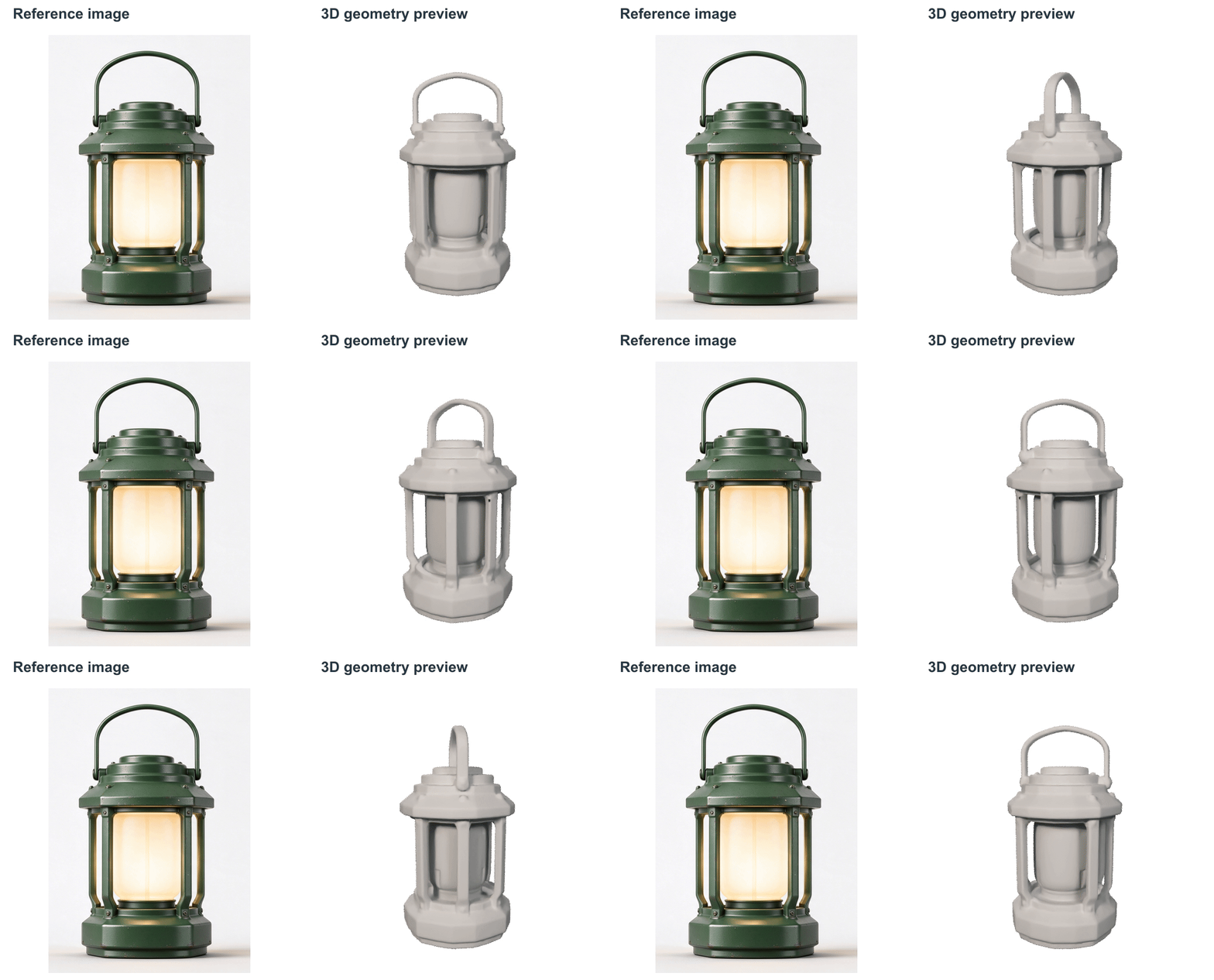
왼쪽: 랜턴 참조 이미지. 오른쪽: 텍스처 없는 지오메트리 턴테이블로, 전체 회전을 보여 줍니다.
참조 이미지는 손잡이 구멍과 램프 주변의 공간을 보이게 합니다. 턴테이블에서 객체가 회전할 때 아치형 손잡이와 지지대 사이의 틈을 따라가 보세요. 이러한 뷰는 여러 방향에서 프레임을 검사하는 데 도움이 되지만, 벽 두께나 인쇄 가능성을 입증하지는 않습니다.
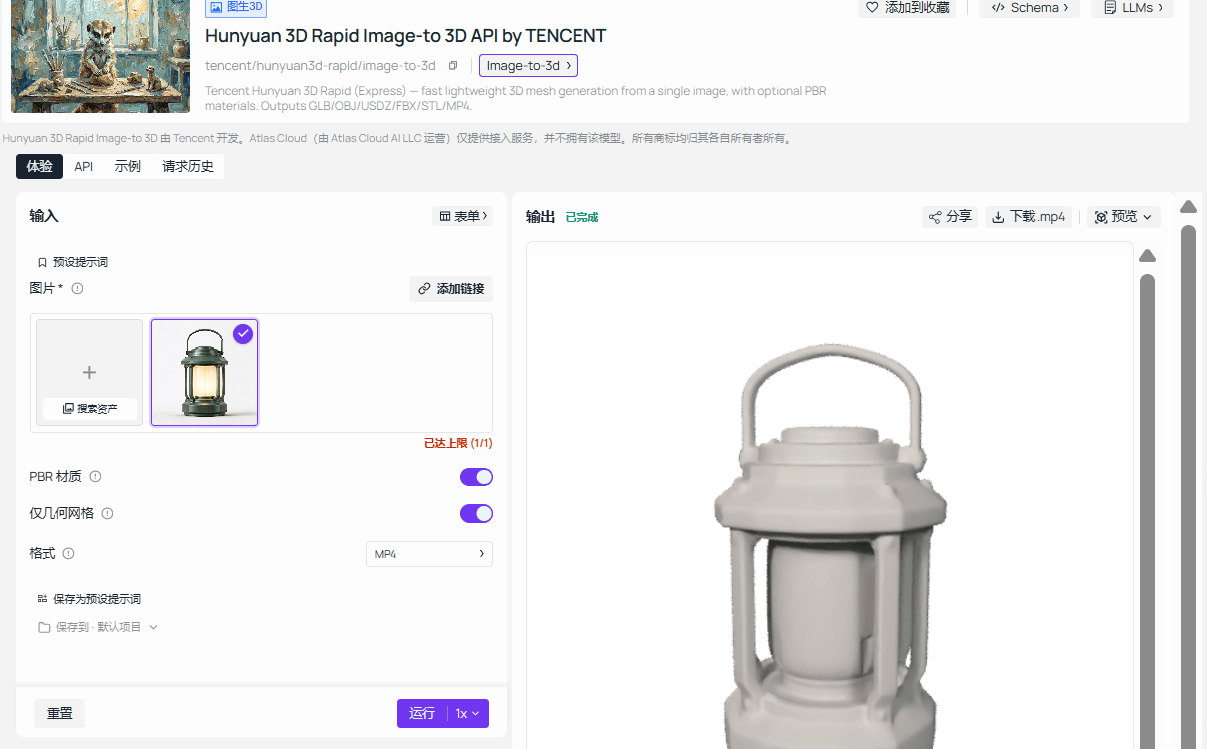
랜턴 플레이그라운드 캡처는 참조 입력, 지오메트리 컨트롤, 완성된 MP4 미리보기를 기록합니다.
MP4는 이 캡처에서 선택한 미리보기 형식입니다. Blender에서 표면을 편집하려면 GLB와 같이 지원되는 메시 내보내기를 얻어 해당 파일을 별도로 검사하세요. 메시에서 구멍이 채워져 있다면 구조를 수정하거나 표면을 복구하세요. 조명 형용사를 더 추가해도 그 문제를 직접 해결하지는 못합니다.
예시 프롬프트: 알아볼 수 있는 뚜껑이 있는 상자
plaintext1A single compact storage crate for a stylized exploration game. The main body is a wide rectangular box with rounded corners. A separate-looking flat lid sits flush on top, with two broad hinge housings along the rear edge and one large front latch. Thick side handles sit close to the body. Desaturated blue panels, dark gray reinforced corners, broad simple surface details. No lettering, decals, surrounding props, or decorative base.
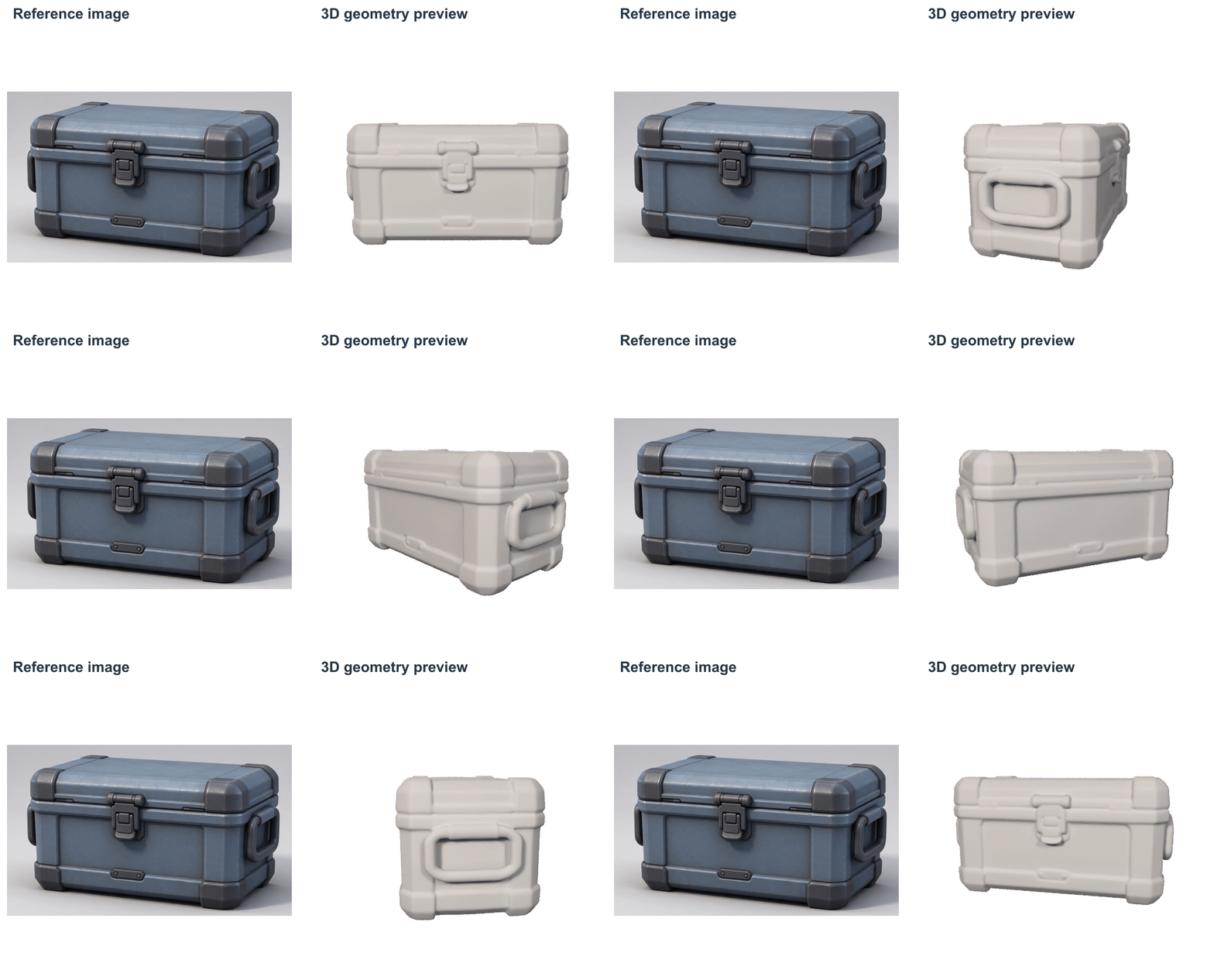
왼쪽: 상자 참조 이미지. 오른쪽: 텍스처 없는 지오메트리 턴테이블로, 연속된 각도에서 외관을 보여 줍니다.
회전 전반에 걸쳐 전면 걸쇠, 측면 손잡이, 뚜껑 이음새를 살펴보세요. "분리되어 보이는"이라는 표현은 외형을 설명합니다. 독립적으로 선택 가능한 뚜껑을 보장하지는 않습니다.
게임에서 뚜껑이 열려야 한다면 객체 계층 구조와 지오메트리를 검사한 다음 필요에 따라 관련 부품을 분리하거나 다시 만드세요. 눈에 보이는 경첩이 작동하는 경첩 메커니즘을 입증하지는 않습니다.
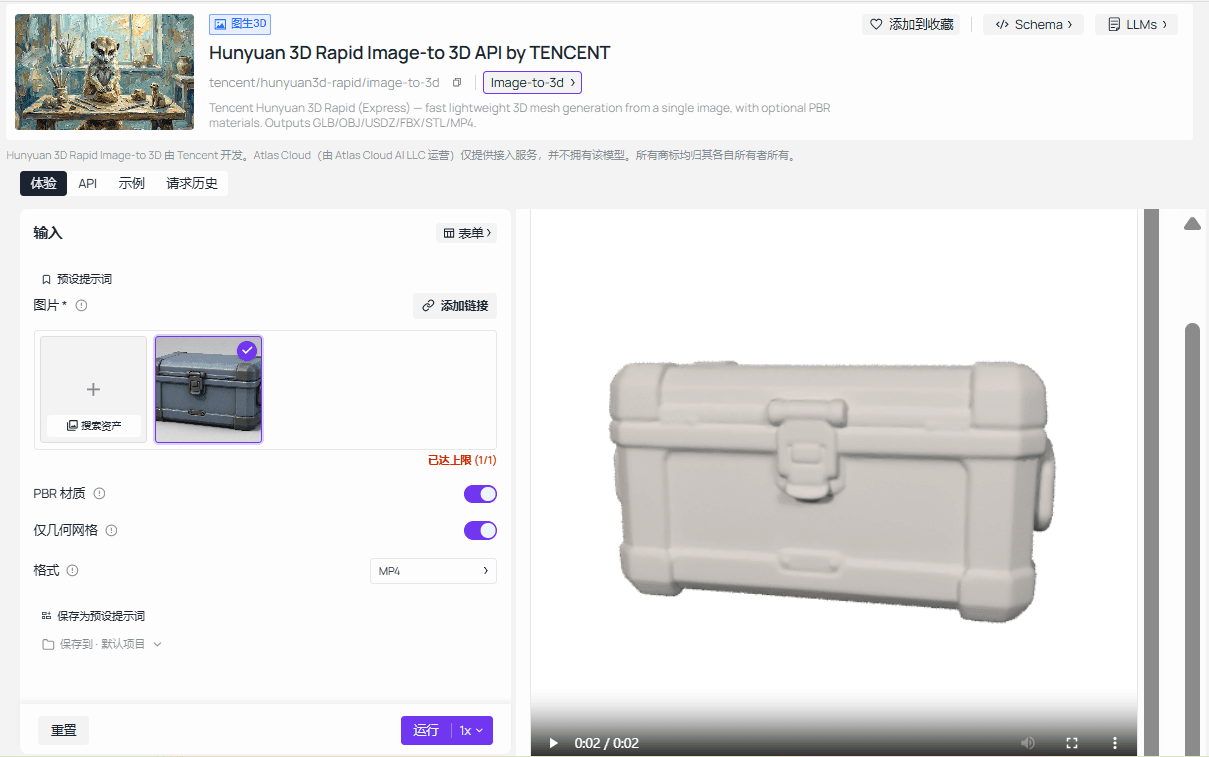
상자 플레이그라운드 캡처는 참조 입력과 MP4가 선택된 지오메트리 미리보기를 보여 줍니다. 미리보기는 뚜껑 열림 애니메이션이 아니라 외관 형태를 보여 줍니다.
수정할 때마다 한 가지 변경부터 시작하세요. 상자 몸체는 올바르지만 손잡이가 얇다면, 나머지 브리프는 그대로 두고 두께와 부착 설명을 변경하세요. 프롬프트와 함께 모델과 설정을 기록하여 디자인 수정과 생성 구성 변경을 구분할 수 있게 하세요.
관련된 모든 개념으로 프롬프트를 채우지 마세요. 로우 폴리이면서 고도로 세분화되고, 기계적으로 정확하며, 손으로 조각한 객체를 요청하면 상충하는 요구 사항이 생깁니다. 의도한 외형은 텍스트로 선택하고, 측정 가능한 제약은 지원되는 컨트롤이나 이후 모델링 작업을 통해 지정하세요.
제공하는 컨트롤로 Text-to-3D AI 도구를 선택하세요
텍스트에서 작동하는 AI 3D 모델 생성기는 설명에서 내보낸 에셋까지의 경로를 제공해야 합니다. 미리보기를 비교하기 전에 모델이 텍스트를 받는지, 텍스처가 선택 사항인지, 어떤 파일을 반환하는지 확인하세요. 이름이 비슷한 이미지-to-3D 엔드포인트는 대신 이미지가 필요할 수 있습니다.
Atlas Cloud는 서로 다른 컨트롤을 가진 별도의 text-to-3D 모델을 나열합니다. 아래 검증된 모델 페이지는 광범위한 제품 라벨에 의존하기보다 평가할 구체적인 옵션을 제공합니다.
| 모델 | 이 작업과 관련된 문서화된 컨트롤 | 확인해야 하는 실질적인 이유 |
|---|---|---|
| Tencent Hunyuan 3D Rapid Text-to-3D | 텍스트 프롬프트, 선택적 PBR 재질, 선택적 지오메트리 전용 출력, 출력 형식 선택 | 편집 가능한 메시 형식을 선택하고 외형과 별도로 지오메트리를 검사하세요 |
| Tencent Hunyuan 3D Pro Text-to-3D | 텍스트 프롬프트, Normal 또는 Geometry 생성, 선택적 PBR 재질, 면 수 제어 | 지원되는 지오메트리 및 재질 옵션을 명시적으로 설정하세요 |
모델 페이지 기능은 2026년 11월에 확인했습니다. 이 표는 텍스트 입력 모델을 설명하며, 예시로 든 랜턴과 상자 사례는 Tencent Hunyuan 3D Rapid Image-to-3D를 사용합니다.
Tencent Hunyuan 3D Pro Text-to-3D의 문서화된 면 수 범위는 40,000에서 1,500,000입니다. 프로젝트에 매우 작은 메시가 필요하다면 이것이 중요합니다. 프롬프트의 로우 폴리 표현이 지원되는 수치 범위 확인을 대체하지 않으며, 나중에 축소나 리토폴로지 작업이 필요할 수 있습니다. 또한 PBR은 Geometry 모드에서 효과가 없습니다.
에셋의 목적에 따라 이러한 컨트롤을 사용하세요. 표면 검사에는 지오메트리 전용 출력이 구조를 판단하기 더 쉽게 해 줄 수 있습니다. 재질 미리보기에는 관련 맵을 요청하고 대상 애플리케이션이 이를 어떻게 해석하는지 검사하세요. 기본값이 튜토리얼과 일치한다고 가정하지 말고 실제 선택 사항을 기록하세요.
전체 시도에 대한 예산을 세우세요. 수정, 필요한 내보내기, 결과물 복구에 드는 시간을 포함하세요. 생성 비용만으로는 사용 가능한 소품을 얻는 데 무엇이 필요한지 알 수 없습니다. 옵션과 요금은 변경될 수 있으므로 작업을 제출하기 전에 라이브 모델 페이지를 확인하세요.
텍스트에서 생성한 AI 3D 모델을 Blender로 가져가세요
편집하기 전에 원본 다운로드를 저장하세요. 프롬프트, 선택한 모델, 설정을 그 옆에 보관하세요. 이는 가져오기, 재질 변환, 정리 작업이 결과를 변경할 때 참조가 됩니다. 생성기가 여러 파일을 반환한다면 어느 것이 지오메트리를 포함하고 어느 것이 미리보기인지 식별하세요.
GLB는 생성기와 대상이 모두 지원할 때 실용적인 시작 형식입니다. Blender의 glTF 임포터는 지원되는 재질 정보를 포함하여 GLB 및 glTF 에셋을 처리합니다. 문서에 따르면 glTF의 재질 시스템은 Blender와 다르므로, 가져오기에 성공하더라도 재질 확인이 필요합니다. (Blender glTF 2.0 manual, accessed November 2026.)
Blender에서 다운로드한 GLB에는 File > Import > glTF 2.0을 사용하세요. 객체를 선택하고 뷰포트에서 프레임에 맞춘 뒤 주위를 회전하세요. 뒷면, 밑면, 부착 지점이 유용한 형태로 존재하는지 확인하세요. 그런 다음 생성된 객체가 의미 있는 실제 치수를 가진다고 가정하지 말고 장면과 비교하여 크기를 검사하세요.
텍스처를 믿기 전에 형태를 확인하세요
중립 솔리드 뷰로 전환하고 실루엣과 구멍을 검사하세요. 랜턴 브리프의 경우 손잡이 중앙과 지지대 사이의 공간을 확인하세요. 상자의 경우 후면 경첩 하우징과 뚜껑과 몸체 사이의 전환부를 검사하세요. 이는 프롬프트에 연결된 구체적인 통과 또는 수정 결정입니다.
Tencent Hunyuan3D 2.0의 공개된 시스템은 형태 생성과 텍스처 합성을 분리합니다. 이 구분은 검사 중에 유용합니다. 표면을 가독하게 만드는 색상과 독립적으로 표면을 평가하세요. (Tencent Hunyuan3D 2.0 official repository, accessed November 2026.)
두 개의 공개된 DreamFusion 예시는 텍스트 프롬프트를 회전하는 3D 결과와 짝지어 보여 줍니다. 각 클립은 외형 뷰 옆에 중립 셰이딩 뷰를 보여 줍니다. (DreamFusion project, accessed November 2026.)
텍스트 프롬프트:
plaintext1A teddy bear pushing a shopping cart full of fruits and vegetables.
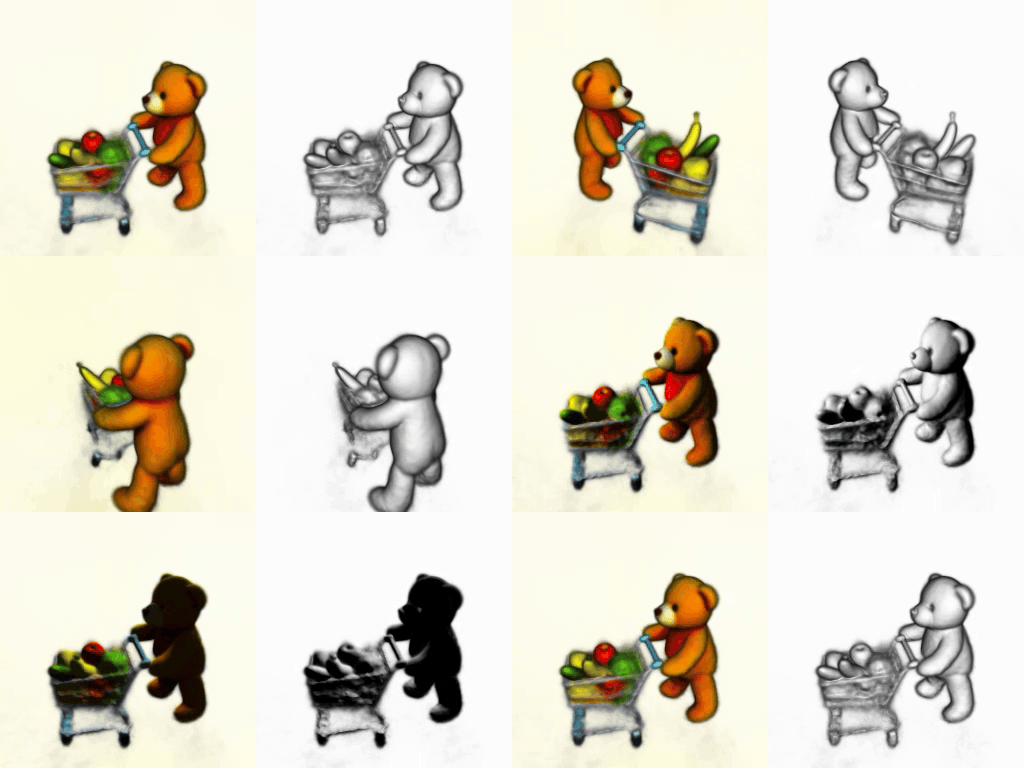
공개된 DreamFusion 결과. 회전 뷰를 통해 곰, 카트, 농산물을 하나의 생성된 장면으로 비교할 수 있습니다.
텍스트 프롬프트:
plaintext1a sliced loaf of fresh bread.
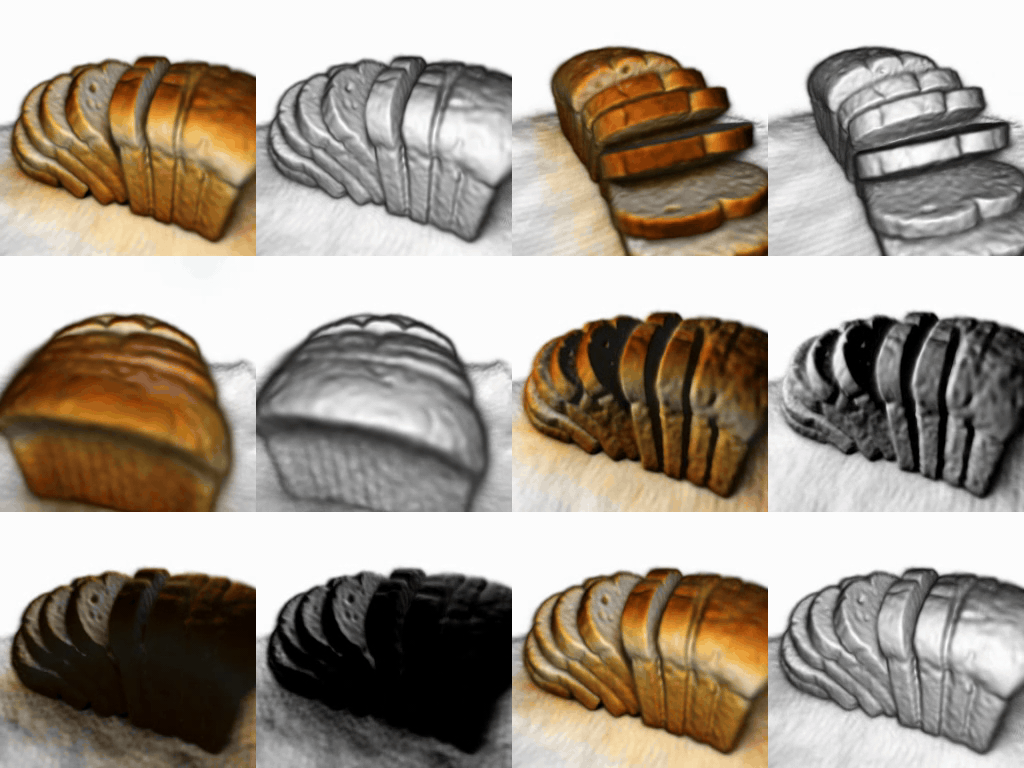
공개된 DreamFusion 결과. 빵이 회전할 때 외형 뷰와 중립 셰이딩 뷰에서 조각 사이의 공간을 비교하세요.
다음으로 객체가 구부러질 곳, 실루엣이 바뀌는 곳, 작은 부착물 주변의 와이어프레임을 검사하세요. 조밀한 삼각형만으로는 에셋이 그 역할에 적합한지 알 수 없습니다. 정적인 배경 객체와 변형되는 캐릭터는 에지 구조와 성능에 대해 서로 다른 결정을 요구합니다.
가져오기 후와 내보내기 후에 재질을 확인하세요
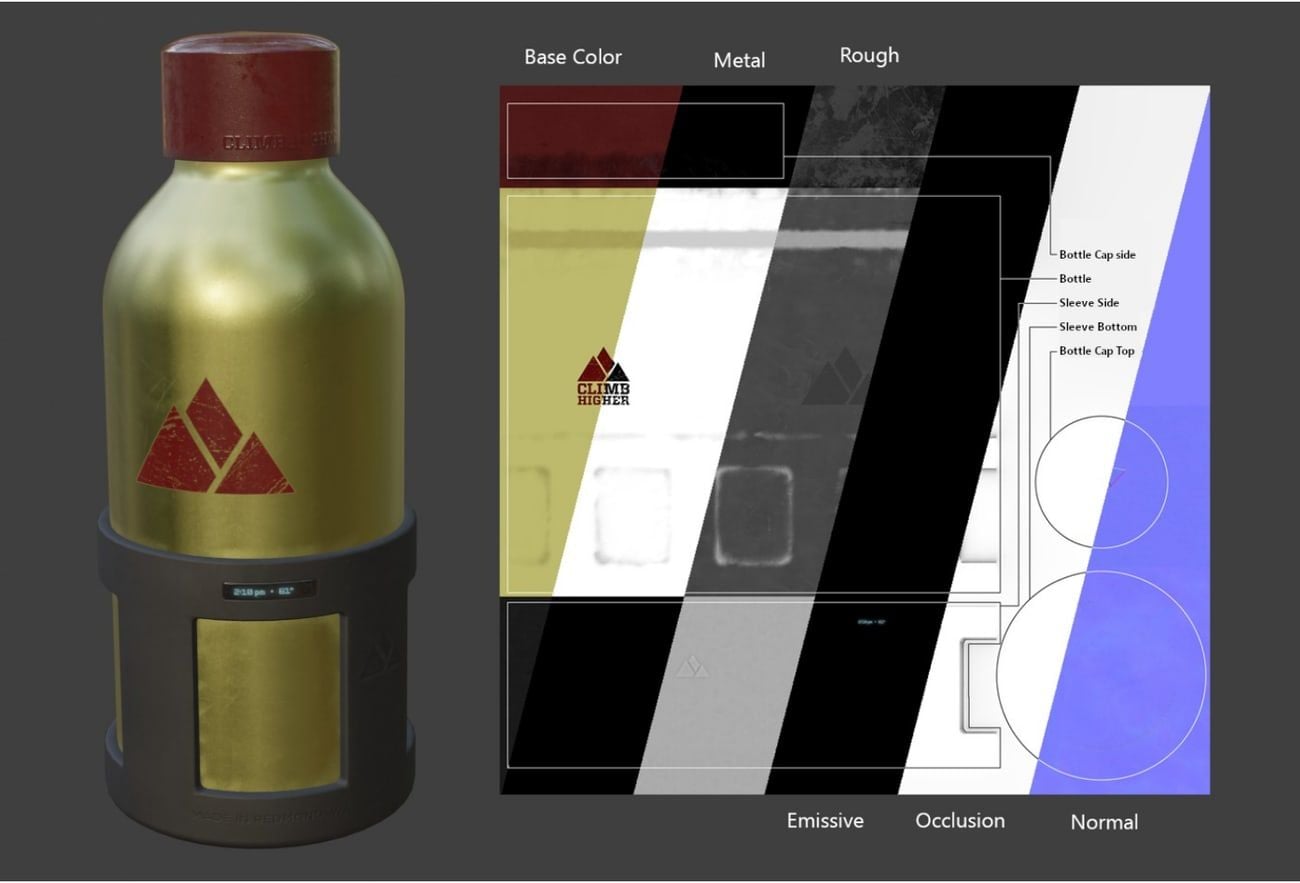
중립 표면과 재질 미리보기를 비교하세요. 사라지는 텍스처, 예상치 못한 투명도, 애플리케이션 간에 크게 변하는 셰이딩을 찾으세요. 필요한 텍스처 이미지가 존재하고 적절한 재질 입력에 할당되었는지 확인하세요.
Blender 문서의 glTF 재질 맵 예시. 표면 외형은 메시뿐만 아니라 재질 입력에도 달려 있습니다. 이미지 출처: Blender Documentation Team, CC BY-SA 4.0.
사본을 내보내고 깨끗한 장면이나 의도한 대상 애플리케이션에서 다시 여세요. 이는 원본 다운로드를 검사하는 것과는 다른 종류의 문제를 잡아냅니다. 자신의 편집이나 내보내기 옵션이 에셋과 함께 전달되는 내용을 변경했을 수 있습니다. 이 워크플로를 중심으로 더 큰 배치를 준비하기 전에 다시 연 사본을 확인하세요.
모델에 실제로 존재하는 문제를 수정하세요
AI 프롬프트 to 3D 모델 워크플로가 브리프를 벗어날 때, 문제가 디자인, 지오메트리, 재질, 파일 전달 중 어디에 관한 것인지 파악하세요. 각각은 다른 대응을 요구합니다. 전체 프롬프트를 다시 작성하면 이미 작동하는 부분을 버리고 다음 결과를 비교하기 어렵게 만들 수 있습니다.
실루엣이 잘못되었다면 객체 설명을 수정하세요. 모호한 용어를 비율 관계로 바꾸세요. 넓고 얕은 몸체, 지지대보다 넓은 손잡이, 평평하게 맞닿는 뚜껑 등입니다. 도구가 이미지 입력을 지원한다면 승인된 참조가 외형을 더 구체적으로 지정하는 데 도움이 될 수 있습니다.
실루엣은 맞지만 메시에 구멍을 가로지르는 원치 않는 연결이 있다면 국소 복구가 실용적인지 검사하세요. 깔끔한 움직이는 부품이 필요한 객체라면 의도적인 모델링 작업을 계획하세요. 반복 생성하더라도 시각적으로 분리된 구성 요소 주위에 단일 연결 표면이 생성될 수 있습니다.
색상이 솔리드 뷰에서 사라지는 세부 사항을 전달한다면 그 세부 사항에 깊이가 필요한지 결정하세요. 먼 소품에는 칠해진 이음새로 충분할 수 있습니다. 다른 부품에 맞아야 하는 커넥터는 실제 지오메트리가 필요합니다. 최종 용도와 시청 거리를 기준으로 이 선택을 하세요.
| 관찰한 내용 | 다음으로 확인할 것 | 유용한 다음 조치 |
|---|---|---|
| 올바른 객체 범주, 잘못된 비율 | 프롬프트의 주요 볼륨과 부품 관계 | 구조 설명 수정 |
| 손잡이나 구멍이 채워진 것처럼 보임 | 여러 각도의 솔리드 뷰 | 지오메트리 복구 또는 단순화 후 재생성 |
| 뚜껑이 분리되어 보이지만 몸체와 함께 움직임 | 객체 계층 구조와 연결된 지오메트리 | 움직이는 구성 요소 분리 또는 재구성 |
| 전송 후 재질이 다름 | 텍스처 파일, 재질 할당, 지원되는 내보내기 기능 | 재질 설정을 수정하고 새 내보내기를 다시 열기 |
| 회전 미리보기만 다운로드됨 | 사용 가능한 출력 파일과 선택한 형식 | 편집할 메시 파일 확보 |
Text-to-3D 프린팅의 경우 닫힌 볼륨, 적절한 벽 두께, 의도한 공정이 재현할 수 있는 특징에 대한 확인을 추가하세요. 의도한 크기로 슬라이서에서 모델을 미리보기하세요. Text-to-3D CAD 검색은 추가 요구 사항을 암시합니다. 정확한 치수와 편집 가능한 구성 이력입니다. 해당 기능은 일반 메시 생성과 별도로 확인하세요.
무료 Text-to-3D 모델 AI 도구를 선택하기 전에 확인할 것
무료 접근은 프로세스의 여러 다른 부분에 적용될 수 있습니다. 어떤 도구는 미리보기 생성을 허용하면서 메시 다운로드는 다른 접근 등급으로 제한할 수 있습니다. 또 다른 도구는 제한된 횟수의 내보내기를 포함하지만 재질 옵션이나 사용 약관을 제한할 수 있습니다. 완료해야 하는 특정 작업을 확인하세요.
"AI text to 3D model free no signup"과 같은 검색의 경우 복잡한 브리프를 작성하기 전에 다운로드 경로를 테스트하세요. 명시적으로 언급된 계정 요구 사항, 필요한 형식, 의도한 용도에 적용되는 약관을 찾으세요. 익명으로 로드되는 페이지가 생성과 내보내기가 익명으로 작동한다는 것을 입증하지는 않습니다.
로컬에서 실행 가능한 모델 코드는 또 다른 경로를 제공하며, 하드웨어와 설정 작업을 고려해야 합니다. 실행하려는 특정 모델 버전과 파이프라인의 요구 사항을 사용하세요. 형태 생성과 텍스처 생성은 서로 다른 리소스 요구 사항을 가질 수 있으므로 한 단계의 시연이 당신의 머신이 전체 프로세스를 실행할 수 있음을 입증하지는 않습니다.
첫 시도에는 작고 대표적인 에셋을 선택하세요. 생성, 다운로드, 가져오기, 한 번의 편집, 새 내보내기를 거쳐 보세요. 이는 소품 컬렉션 제작에 전념하기 전에 전체 경로에 대한 유용한 증거를 제공합니다.
text to 3d model ai 프로젝트에서 유용한 첫 이정표는 명확한 브리프와 일치하고 그 왕복 과정을 견디는 객체입니다. 프롬프트를 구체적으로 유지하고, 사용 가능한 기술적 컨트롤을 사용하며, 내보낸 에셋을 그것이 실제로 사용될 애플리케이션에서 판단하세요.
자주 묻는 질문
AI가 참조 이미지 없이 텍스트에서 3D 모델을 생성할 수 있나요?
예, 선택한 모델이 텍스트 입력을 지원할 때 가능합니다. 일부 시스템은 파이프라인 내부에서 중간 이미지를 사용합니다. 단어로 시작할 수는 있지만, 한 제품군의 모든 모델이 텍스트 프롬프트를 받는다고 가정하지 말고 특정 엔드포인트를 확인하세요.
Text-to-3D AI 생성기가 애니메이션 캐릭터를 만드나요?
생성된 메시가 에셋에 스켈레톤, 스킨 웨이트, 애니메이션이 포함되어 있음을 입증하지는 않습니다. 해당 출력을 명시적으로 확인하세요. 움직일 캐릭터의 경우 프로젝트에 필요한 포즈에서 변형을 검사하고, 필요한 경우 리깅과 토폴로지 작업에 대한 예산을 세우세요.
Blender text-to-3D AI는 생성된 GLB를 가져오는 것과 같은가요?
GLB를 가져오는 것은 기존 에셋을 Blender로 가져오는 것입니다. 텍스트 생성 통합은 에셋을 생성하거나 요청하는 또 다른 작업을 추가합니다. 튜토리얼이 실제로 어느 부분을 시연하는지 파악하여 그 종속성과 계정 요구 사항을 재현할 수 있게 하세요.
AI 3D 모델을 상업적으로 사용할 수 있나요?
실제로 사용하는 서비스, 모델, 소스 자료의 약관을 확인하세요. 공개적으로 표시된 예시나 다운로드 가능한 모델이 그 자체로 모든 다운스트림 사용에 대한 허가의 증거는 아닙니다. 적용되는 약관을 프로젝트 기록과 함께 보관하세요.
모델을 다운로드해야 하나요, 턴테이블 영상을 다운로드해야 하나요?
지오메트리를 편집하거나, 재질을 변경하거나, 객체를 다른 장면에 배치해야 할 때 메시를 다운로드하세요. 턴테이블 영상은 프레젠테이션과 검토에 유용하지만 편집 가능한 표면을 제공하지는 않습니다. 프로젝트에 두 결과물이 모두 필요할 때만 둘 다 보관하세요.







