어두운 슬라이드에 "투명한" PNG를 올렸는데 흰 사각형이 함께 따라옵니다. 편집기에서는 파일이 멀쩡했습니다. 그런데 무슨 일이 일어난 걸까요? 답은 좀처럼 주목받지 않는 네 번째 채널에 있습니다. 모든 픽셀은 빨강, 초록, 파랑 값을 가지며, 일부 포맷에서는 알파 채널이라는 네 번째 숫자가 해당 픽셀을 얼마나 보여줄지 알려줍니다.
이 가이드에서는 그 숫자가 무엇을 저장하는지, 어떤 포맷이 이를 유지하는지(PNG와 WebP), 어떤 포맷이 이를 스위치로 축소하는지(GIF), 어떤 포맷이 이를 버리는지(JPG), 그리고 SVG가 왜 다른 규칙을 따르는지 설명합니다. 그 과정에서 실제 컷아웃 7개의 알파 채널을 픽셀 단위로 읽어보므로, 아래 숫자는 이론이 아니라 파일에서 나온 것입니다.

PNG 하나, 네 가지 배경. 이 운동화는 Atlas Cloud 배경 제거기로 오려낸 AI 생성 테스트 입력물이며, 파일은 각 배경에 그대로 배치했습니다.
핵심 요약
- 알파 채널은 모든 픽셀의 불투명도를 저장하는 네 번째 채널로, 8비트 이미지에서는 0(완전 투명)부터 255(완전 불투명)까지입니다.
- PNG와 WebP는 전체 알파 채널을 유지합니다. GIF는 팔레트 색상 하나만 투명으로 표시할 수 있습니다. JPG는 투명도를 전혀 저장하지 않습니다.
- Atlas Cloud의 무료 AI 배경 제거 도구 는 업로드한 픽셀 크기 그대로 투명 PNG를 반환하며, 브라우저 안에서 처리됩니다.
- 측정한 컷아웃 7개에서 부분적으로 투명한 픽셀은 0.7%에서 2.2%에 불과했습니다. 이 얇은 띠가 머리카락과 윤곽선을 자연스럽게 보이게 하는 앤티앨리어싱된 가장자리입니다.
- 뷰어에서 흰색 또는 검은색 배경이 보이는 PNG는 대개 알파 채널을 잃은 것이 아닙니다. 무엇이든 다시 내보내기 전에 어두운 배경이나 체커보드 배경에서 확인하세요.
알파 채널이 모든 픽셀 안에 저장하는 것
알파 채널이 무엇이냐고 물으면 보통 비유가 돌아옵니다. 대신 숫자를 보겠습니다. W3C의 PNG 명세는 이를 한 문장으로 정의합니다: "알파 샘플은 픽셀의 불투명도 정도를 결정하며, 0은 완전 투명, 최댓값은 완전 불투명을 의미합니다." 8비트 이미지에서 최댓값은 255이며, 투명과 불투명 사이에 256단계를 제공합니다.
PNG는 16비트 알파도 허용합니다. 명세는 알파를 포함하는 두 색상 유형인 알파가 있는 회색조와 알파가 있는 트루컬러 모두에 8비트 또는 16비트 비트 심도를 허용하며, 16비트 알파 채널은 65,536단계를 가집니다. 합성 파이프라인 밖에서는 8비트를 주로 만나게 됩니다.
따라서 RGBA 픽셀은 네 개의 숫자입니다. 세 개는 색을 나타내고, 하나는 커버리지를 나타냅니다. 네 번째만 바꾸면 색은 그대로인 채 픽셀이 흐려집니다. 이것이 부드러운 머리카락 가장자리, 드롭 섀도, 배경이 비쳐 보이는 유리의 비결 전부입니다.

"투명"이라는 단어는 중요한 구분을 숨깁니다. 일부 포맷은 픽셀당 전체 알파 값을 저장하므로 픽셀이 37%만 보일 수 있습니다. 다른 포맷은 예/아니오 플래그 하나만 저장합니다: 이 픽셀은 그려지고, 저 픽셀은 건너뜁니다. 둘 다 투명도라고 부르지만, 가장자리를 흐리게 만들 수 있는 것은 첫 번째뿐입니다. 이 차이를 기억하세요. GIF 스티커는 들쭉날쭉해 보이고 PNG 컷아웃은 그렇지 않은 이유가 바로 여기에 있습니다.
비디오 및 게임 도구에서 만나게 될 또 하나의 용어: 프리멀티플라이드 알파. 스트레이트(또는 비프리멀티플라이드) 파일에서는 색상 값이 최대 강도로 저장되고 표시 시점에 알파가 이를 조정합니다. 프리멀티플라이드 파일에서는 색상 값이 이미 알파와 곱해져 있으므로, 반쯤 보이는 빨간 픽셀은 절반 강도의 빨강으로 저장됩니다. PNG는 스트레이트 방식을 사용하며, 명세에는 색상 값이 "알파 값으로 미리 곱해지지 않는다"고 명시되어 있습니다.
이 개념에는 문서 기록이 있습니다. 알파의 역사에 관한 Alvy Ray Smith의 1995년 메모는 1970년대 뉴욕 공과대학교에서 자신과 Ed Catmull이 이 개념을 만들었다고 기록하고, 두 관례 사이의 경계를 그린 공로를 Porter와 Duff의 1984년 논문에 돌립니다. 일상적인 웹 및 인쇄 작업에서는 차이를 무시해도 됩니다. 편집기가 처리해 줍니다.
투명 배경으로 PNG를 저장하는 방법
"내보내기가 투명하지 않다"는 문제의 상당수는 저장 대화상자가 열리기 전에 결정됩니다. 세 가지 규칙이면 충분합니다. 배경 레이어를 숨기거나 삭제해야 편집기에서 캔버스에 체커보드가 표시됩니다. 포맷은 알파 채널이 있는 것이어야 하며, 실제로는 PNG 또는 WebP를 의미합니다.
그리고 PNG 옵션은 일부 내보내기 도구가 켜짐/꺼짐 투명도로 축소하는 팔레트 버전이 아니라, 흔히 PNG-24 또는 32비트로 표시되는 채널당 8비트 종류여야 합니다. PNG 명세는 인덱스 이미지가 "각 팔레트 항목에 알파 샘플을 연결하는 알파 테이블"을 가질 수 있도록 허용하지만, 모든 도구가 이를 사용한다고 기대할 수는 없습니다.
아래 메뉴 경로는 각 공급업체의 자체 문서에서 가져왔습니다.
| 소프트웨어 | 투명 PNG 내보내기 위치 |
|---|---|
| Atlas Cloud 배경 제거기 | 다운로드를 클릭하세요. 알파 채널이 이미 적용되어 있으므로 잘못 설정할 포맷 옵션이 없습니다 |
| Photoshop | 파일 > 내보내기 > 내보내기 형식에서 포맷으로 PNG를 선택하고 포맷 설정에서 투명도를 허용합니다 |
| GIMP 3.0 | 파일 > 다른 이름으로 내보내기에서 파일 이름을 .png로 지정합니다. "투명 픽셀의 색상 값 저장" 옵션은 단일 레이어 이미지에만 적용됩니다 |
| Figma | 프레임을 선택하고 오른쪽 사이드바에서 PNG 내보내기를 추가합니다. 프레임에 채우기가 있으면 채우기 섹션에서 내보내기에 표시를 선택 해제합니다 |
| PowerPoint | 그림 형식 > 배경 제거를 선택한 다음 그림을 마우스 오른쪽 단추로 클릭하고 그림으로 저장을 선택한 뒤 파일 형식 목록에서 PNG를 선택합니다 |
어떤 도구를 사용하든, 다운로드하기 전에 체커보드 위에서 결과를 확인하세요. Atlas 결과 패널이 바로 그것을 보여주므로, 파일이 디스크에 도달하기 전에 알파 채널이 작동하는 모습을 볼 수 있습니다.

클릭 한 번으로 모든 이미지를 투명 PNG로 변환
실제 알파 채널이 있는 파일을 얻는 가장 빠른 방법은 세그멘테이션 모델이 알파 채널을 만들게 하는 것입니다. Atlas Cloud는 브라우저 탭 안에서 배경 제거 도구를 실행합니다. 이는 사이트의 무료 AI 도구 중 계정이 필요 없는 소수 중 하나입니다. 사진을 끌어다 놓고 Run Free를 클릭한 다음 결과를 다운로드하면 됩니다.

모델은 WebGPU를 통해 로컬에서 실행되며, WebGPU가 없는 컴퓨터에서는 WASM으로 대체됩니다. 네트워크를 끊은 상태에서도 컷아웃을 완료했습니다. 워터마크도 가입도 없습니다.
피사체는 인물 사진에 국한되지 않습니다. 테스트에서 단체 사진, 장모견, 흰색 운동화, 손글씨 서명, 선화 로고, 흰 벽을 배경으로 촬영한 흰 셔츠가 모두 사용 가능한 컷아웃으로 돌아왔으며, 로고는 네거티브 스페이스가 열린 상태였습니다. 필요한 컷아웃이 대형 인쇄용이라면, 알파 채널은 이미지와 함께 조정되므로 우리가 실행한 무료 이미지 업스케일러 비교와 함께 사용하세요.
실제 컷아웃 속: 부드러운 픽셀은 어디에 있는가
우리는 그 출력 중 일곱 개를 Python에서 열고 모든 픽셀을 알파 값별로 세었습니다. 일곱 개 모두 패턴이 같았습니다. 피사체가 프레임을 얼마나 채웠는지에 따라 60.6%에서 98.4%의 픽셀이 완전 투명이었습니다.
부분적으로 투명한 픽셀, 즉 알파가 8에서 250 사이인 픽셀은 이미지의 0.7%에서 2.2%를 차지했습니다. 이는 윤곽선을 따라 이어지는 너비 1~3픽셀의 띠이며, 모든 앤티앨리어싱 작업을 담당합니다.

얇은 베일은 정의만으로는 알 수 없는 것을 가르쳐 주었습니다. 알파 채널은 반투명을 저장할 수 있지만, 베일은 운동화와 같은 얇은 윤곽선인 부분 투명 픽셀이 0.73%만 있는 상태로 돌아왔습니다. 직물 자체는 불투명으로 기록되었고, 뒤의 녹색 식물은 색상에 포함되어 있었습니다. 모양은 보존되고 반투명은 사라졌습니다. 파일에 알파 채널이 있다는 사실만으로는 모델이 범위의 중간을 사용하기로 선택했는지 알 수 없습니다.
호기심 많은 독자를 위한 작은 기술적 관찰: 일곱 파일 모두에서 불투명 피사체 픽셀은 255가 아니라 알파 254에 있었으며, 이는 어떤 디스플레이도 보여줄 수 없는 차이입니다. 우리가 검사한 전체 크기 PNG에서 모든 완전 투명 픽셀은 동일한 색상 값인 순수 검정을 가지므로, 파일에는 테두리 번짐으로 다시 새어 나올 수 있는 숨은 배경이 저장되어 있지 않습니다.
어떤 이미지 포맷이 투명도를 지원하는가
다섯 가지 포맷이 여러분이 받게 될 거의 모든 파일을 포괄합니다. 이들은 투명도를 네 가지 다른 방식으로 저장하며, 그 차이가 가장자리를 흐리게 만들 수 있는지, 파일을 애니메이션할 수 있는지, 그리고 최종 크기가 얼마나 커지는지를 결정합니다.
| 포맷 | 투명도 저장 방식 | 단계 | 부드러운 가장자리 | 애니메이션 |
|---|---|---|---|---|
| PNG | 픽셀당 8비트 또는 16비트 알파, 또는 인덱스 및 단일 색상 투명도를 위한 tRNS 청크 | 256 또는 65,536 | 예 | 예(APNG, 현재 PNG 명세의 일부) |
| WebP | 손실 및 무손실 모드 모두에서 픽셀당 8비트 알파 | 256 | 예 | 예 |
| GIF | 하나의 팔레트 인덱스를 투명으로 표시 | 2(켜짐 또는 꺼짐) | 아니요 | 예 |
| SVG | 배경이 없는 벡터 도형, 요소별로 불투명도 설정 | 연속 | 예 | 예 |
| JPG | 없음 | 1 | 아니요 | 아니요 |
JPG는 투명도를 지원하는가?
아니요. MDN의 이미지 포맷 가이드는 이를 분명히 밝힙니다: "JPEG는 알파 채널을 지원하지 않습니다." 이 포맷은 세 개의 색상 채널만 저장하고 그 외에는 아무것도 저장하지 않으므로, 레이어 이미지를 JPG로 저장할 때 편집기는 먼저 이를 색상 위에 병합해야 하며, 보통 흰색 위에 병합합니다. 그 흰색은 이제 일반 픽셀이 되어, 파일이 어디로 가든 피사체와 함께 따라갑니다.

이것은 또한 "투명 JPG" 다운로드가 주장처럼 투명하지 않은 이유이기도 합니다. 파일이 실제로는 잘못된 확장자를 가진 PNG이거나, 보이는 체커보드가 픽셀에 그려져 있기 때문입니다. .jpg의 이름을 .png로 바꾸는 것은 상자의 라벨을 바꿀 뿐 내용은 바꾸지 않습니다. 투명도가 필요하다면 JPG를 열고 배경을 제거한 뒤, 알파 채널을 담을 수 있는 포맷으로 결과를 저장해야 합니다.
투명 GIF: 한 가지 색, 딱딱한 가장자리
GIF의 투명도는 포맷의 89a 개정판에서 나오며, 그 연식이 드러납니다. GIF89a 명세는 투명 인덱스가 있는 그래픽 제어 확장을 추가하며, 다음과 같이 설명합니다: "투명 인덱스는 해당 인덱스를 만났을 때 디스플레이 장치의 해당 픽셀이 수정되지 않고 처리가 다음 픽셀로 넘어가도록 하는 값입니다." 색상 테이블의 한 항목이 투명으로 선언됩니다. 다른 모든 픽셀은 최대 강도로 그려집니다.
따라서 GIF 투명도는 1비트 방식입니다. 픽셀은 건너뛰거나 칠해질 뿐이며, 최대 256색 팔레트에서는 반쯤 보이는 가장자리를 위한 여지가 없습니다. GIF 컷아웃을 원래 만들어질 때와 다른 배경에 놓으면 윤곽선이 계단처럼 층지고, 종종 앤티앨리어싱된 픽셀이 불투명으로 스냅된 자리에 옅은 테두리 번짐이 생깁니다.

우리는 운동화 컷아웃을 일반적인 기본값인 알파 임계값 128로 GIF로 변환하고, 신발끈의 같은 영역을 세 배로 확대했습니다. 8비트 쪽은 두세 픽셀에 걸쳐 흐려집니다. GIF 쪽은 전부 직각입니다. 다른 포맷을 받지 않는 클라이언트를 위해 투명 GIF가 필요하다면, 놓일 배경색 위에서 만들면 테두리 번짐이 빛나지 않고 배경과 맞습니다.
손실 및 무손실 파일의 WebP 투명도
WebP는 마침내 손실 압축에 알파 채널을 제공한 포맷입니다. Google의 압축 문서는 "RGB 채널에는 손실 인코딩을, 알파 채널에는 무손실 인코딩을 허용하는 또 다른 WebP 모드"를 설명하며, cwebp 참조는 알파 품질 기본값을 100으로 설정합니다. 즉, 달리 요청하지 않는 한 알파 평면은 무손실로 저장됩니다.
Google의 개요 페이지는 무손실 WebP를 PNG보다 26% 작다고 설명하고, 투명도가 바이트 수를 약 22% 늘린다고 하며, 투명도를 포함한 손실 WebP는 일반적으로 PNG보다 3배 작다고 합니다.
우리 자체 수치도 그 근처였습니다. 우리는 배경 제거기에서 바로 가져온 2048 x 1152 컷아웃, 1,211 KB PNG를 Pillow의 기본 설정으로 다시 저장했습니다.

무손실 WebP는 660 KB로 46% 더 작았고, 모든 알파 값이 PNG와 정확히 일치했습니다. 품질 80의 손실 WebP는 124 KB였으며, 알파 평면은 여전히 원본과 바이트 단위로 동일했습니다. 바뀐 것은 색상 데이터뿐이었습니다. 컷아웃을 웹으로 전달할 때는 보통 이 파일이 원하는 파일입니다. 계속 편집할 마스터 복사본에는 PNG 또는 무손실 WebP를 유지하세요.
SVG 투명 배경: 제거할 배경이 없음
SVG에는 투명하게 만들 배경이 없습니다. 애초에 배경이 없기 때문입니다. SVG 파일은 그리기 명령 목록입니다: 여기에 원을 그리고, 이 색으로 채우세요. 목록에 캔버스를 칠하는 것은 캔버스를 덮는 사각형을 추가하지 않는 한 없습니다. SVG에 흰색 배경이 있는 것처럼 보인다면, 그것은 뒤에 있는 페이지나 뷰어를 보고 있는 것입니다.
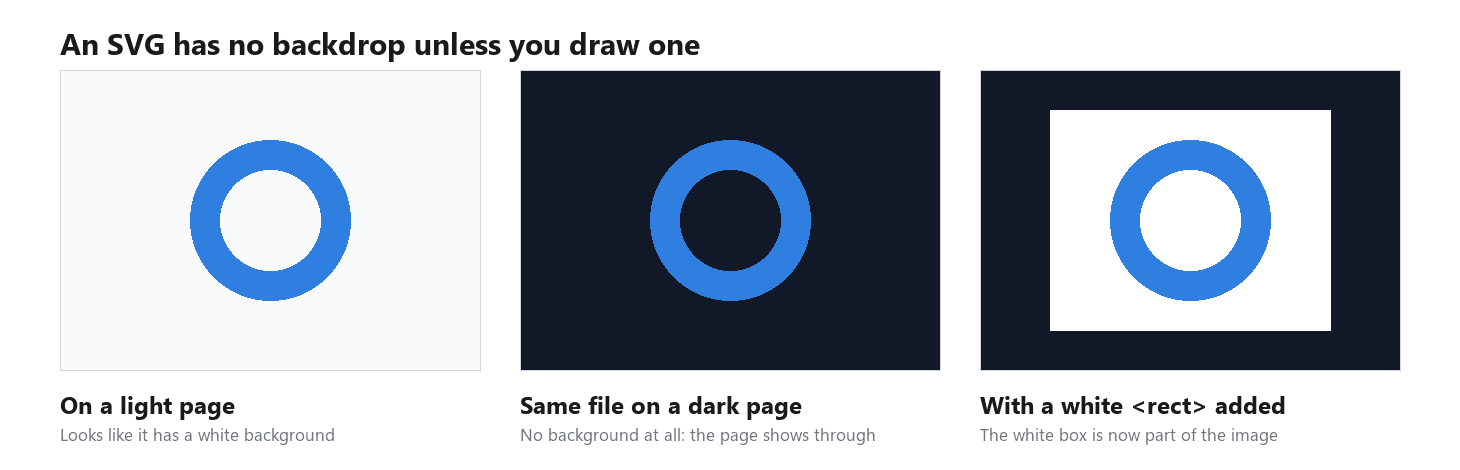
SVG 내부의 투명도는 요소별로 설정됩니다. MDN의 참조는 fill 값 none을 아무것도 채우지 않는 것으로 설명하므로 도형 내부는 비어 있습니다. fill-opacity 속성은 도형 내부의 페인트만 흐리게 하고, opacity는 스트로크를 포함한 전체 요소를 흐리게 합니다.
사람들이 걸려 넘어지는 두 가지가 있습니다. image 요소를 통해 SVG에 포함된 래스터 사진은 사진이 가진 알파 채널을 그대로 유지하므로, SVG 안의 JPG는 여전히 흰 상자를 달고 있습니다. 그리고 사진을 래스터-SVG 변환기에 돌린다고 배경이 제거되지는 않습니다. 배경도 다른 모든 것과 함께 도형으로 추적됩니다.
내 PNG는 왜 투명하지 않은가?
다음 검사를 순서대로 실행하세요. 첫 번째를 통과한 파일은 전혀 고칠 필요가 없습니다.
뷰어가 배경을 칠했습니다. 이미지 뷰어는 투명 픽셀 뒤에 무언가를 놓아야 하며, 많은 뷰어가 흰색이나 검정을 선택합니다. 파일은 바뀌지 않았고 표시만 바뀐 것입니다. 같은 PNG를 디자인 앱, 어두운 페이지가 있는 브라우저 탭, 또는 어두운 채우기의 슬라이드에서 열어보세요. 상자가 사라지면 여기서 멈추세요.

파일에 알파 채널이 없습니다. .png로 이름을 바꾼 JPG, 투명 이미지의 스크린샷, 또는 메시징 앱이나 CMS를 거치며 다시 인코딩된 파일은 모두 실제로 불투명하므로 불투명하게 보입니다. 이미지 모드를 확인하세요. Photoshop에서는 채널 패널에 알파 채널이 나열되어야 합니다. Windows에서는 속성 > 세부 정보가 RGBA PNG의 경우 비트 심도를 24가 아니라 32로 표시합니다. Python에서는 Image.open("file.png").mode가 RGBA를 반환합니다. 알파가 없으면 레이어 원본으로 돌아가 다시 내보내세요.
가장자리가 딱딱하거나 테두리 번짐이 있습니다. 계단 모양 윤곽선은 1비트 투명도를 가리키고, 옅거나 색이 있는 테두리 번짐은 여전히 이전 배경색을 지닌 가장자리 픽셀을 가리킵니다. 우리의 빨간 벽 테스트는 그것이 어떻게 일어나는지 보여주었습니다. 채도 높은 빨간 벽 앞의 흰 셔츠에서 반투명 가장자리 픽셀의 69%가 빨간 쪽으로 기울었고, 새 배경에서는 그 띠가 테두리 번짐으로 보입니다. 해결책은 8비트 알파와 매트 색상 없이 다시 내보내는 것이며, 컷아웃의 경우 원본 사진의 중립 배경 또는 마스크를 1픽셀 축소하는 것입니다.
체커보드가 구워져 있습니다. 이미지 크기를 조절해 보세요. 회색과 흰색 사각형이 그림과 함께 커지고 작아지면 그것들은 픽셀입니다. 스톡 사이트의 미리보기 이미지는 종종 이렇게 제공됩니다. 실제 파일을 다운로드하거나 배경을 다시 잘라내세요.

자주 묻는 질문
알파 채널은 레이어 마스크와 같은가요?
둘은 사촌 관계입니다. Adobe의 Photoshop 도움말은 알파 채널을 채널 패널에 편집 가능한 회색조 마스크로 저장된 선택 영역이라고 설명하며, 레이어 마스크도 편집기 안에서 같은 방식으로 작동합니다. 차이는 내보낸 뒤 무엇이 살아남는가입니다. 레이어 마스크는 PSD에 존재하는 편집 도구입니다. PNG 또는 WebP에 기록되는 알파 채널은 모든 마스크가 병합된 결과이며, 다른 앱이 실제로 읽는 투명도입니다.
8비트 알파 채널은 몇 단계의 투명도를 가지나요?
0(완전 투명)부터 255(완전 불투명)까지 256단계입니다. PNG도 지원하는 16비트 알파 채널은 65,536단계입니다. GIF는 그려짐 또는 건너뜀, 두 단계입니다.
JPG에 알파 채널을 추가할 수 있나요?
JPG로 남아 있는 동안에는 불가능합니다. 해당 포맷에는 알파 채널을 저장할 곳이 없기 때문입니다. 파일을 열고 피사체를 배경에서 분리한 뒤 결과를 PNG 또는 WebP로 저장하세요. Atlas Cloud의 브라우저 기반 컷아웃 도구는 한 단계로 변환합니다: JPG 입력, 투명 PNG 출력, 무료 사용 및 로그인 불필요.
WebP 투명도는 모든 브라우저에서 작동하나요?
주요 브라우저의 최신 버전은 알파가 있는 WebP를 렌더링하며, 여전히 지원해야 하는 구버전에 대한 지원 여부는 MDN의 해당 포맷 호환성 표에서 확인할 수 있습니다. 레거시 사용자가 중요하다면 picture 요소를 통해 PNG를 대체 파일로 제공하세요.
투명 PNG에 흰 후광이 있는 이유는 무엇인가요?
가장자리를 따라 있는 픽셀은 부분적으로 투명하며, 그 색상에는 잘려 나온 원래 배경이 여전히 남아 있습니다. 흰색 원본에서는 컷아웃을 어두운 무언가 위에 놓는 순간 그 띠가 흰 후광처럼 보입니다. 8비트 알파와 매트를 none으로 설정해 다시 내보내거나, 저장하기 전에 선택 영역을 1픽셀 축소하세요.
결론
투명도는 숫자입니다. RGBA PNG 또는 WebP의 각 픽셀은 0에서 255까지의 알파 값을 가지며, 이것이 이해되면 다른 포맷들도 저절로 정리됩니다: GIF는 켜짐/꺼짐 플래그 하나만 있고, JPG는 아무것도 없으며, SVG는 애초에 제거할 배경이 없습니다. 우리가 측정한 일곱 개의 컷아웃에서 전체 앤티앨리어싱 가장자리는 이미지의 0.7%에서 2.2% 띠에 들어 있었고, 이는 정확히 1비트 포맷이 버리는 부분입니다.
파일이 투명해지지 않아서 알파 채널이 무엇인지 알아보러 왔다면, 먼저 뷰어를 확인하고, 그다음 파일의 모드를, 그다음 가장자리를 확인하세요. 그리고 편집기를 열지 않고 깨끗한 알파 채널이 필요하다면, 브라우저 기반 배경 제거기가 시작한 픽셀 크기 그대로 단일 PNG로 알파 채널을 만들어 줄 것입니다.





