1. Wat is een AI-achtergrondverwijderaar?
Een AI-achtergrondverwijderaar is een tool die de persoon op een foto losmaakt van wat zich erachter bevindt en de figuur vervolgens op een eigen laag teruglevert. Op deze pagina is die laag een transparante PNG, die je in je editor op elke gewenste kleur, textuur of scène kunt plaatsen.
2. Kan AI de achtergrond van een foto verwijderen?
Ja. Het model leest de foto, bepaalt waar de persoon eindigt en bouwt het masker zelf op, zonder een selectie te tekenen en zonder vooraf een trimap voor te bereiden. Dat is de hele taak die deze pagina uitvoert.
3. Werkt dit ook op foto's waar geen personen op staan, zoals huisdieren, producten, logo's of handtekeningen?
Ja. We hebben het getest op huisdieren, productfoto's, handgetekende logo's en handtekeningen, en het kan ze allemaal aan. Twee dingen doet het niet perfect: semi-transparante materialen zoals sluiers of glas behouden hun vorm, maar verliezen hun doorschijnendheid, en een onderwerp dat tegen een sterk verzadigde achtergrond is gefotografeerd (zoals een effen rode muur) kan een zwakke kleurrand aan de rand krijgen.
4. Hoe verwijder ik een witte achtergrond in AI?
Laad de foto en druk op de knop. De witte achtergrond wordt verwijderd, samen met al het andere achter het onderwerp, en het resultaat wordt gedownload als een transparante PNG, zodat je het transparant kunt laten of een andere kleur erachter kunt plaatsen in je editor.
5. Is deze AI-achtergrondverwijderaar gratis te gebruiken?
Ja. Er is geen betaald niveau dat het resultaat afschermt, geen credit-teller, geen creditcard nodig en je hoeft geen account aan te maken. Haal er zoveel foto's doorheen als je wilt.
6. Staat er een watermerk op het resultaat?
Nee. Downloads komen er schoon uit, zonder logo, zonder stempel in de hoek en zonder vervaagde tekst over de afbeelding. Wat je in het resultatenpaneel ziet, is precies wat er op je computer wordt opgeslagen.
7. Worden mijn foto's ergens geüpload?
Nee. De foto wordt door je browser gelezen en op je eigen apparaat verwerkt, dus de afbeelding zelf wordt nooit geüpload. Het model draait lokaal op je computer, daarom kan het bestand blijven waar het is.
8. Welke afbeeldingsgroottes en -formaten kan ik gebruiken?
JPG, PNG en WebP worden geaccepteerd, en de uitvoer is altijd een transparante PNG op je oorspronkelijke resolutie. Er is geen vaste limiet voor de bestandsgrootte. We hebben bestanden van meer dan 20 megapixels getest zonder enige verkleining.
9. Hoe voeg ik een nieuwe achtergrond toe nadat ik de oude heb verwijderd?
Sleep de transparante PNG in elke editor (Canva, PowerPoint, Figma, zelfs Preview op een Mac) en plaats een effen kleur of afbeelding erachter. Voor een effen witte achtergrond of achtergrond in je merkkleur voeg je specifiek een effen rechthoeklaag onder de PNG toe en exporteer je het bestand.
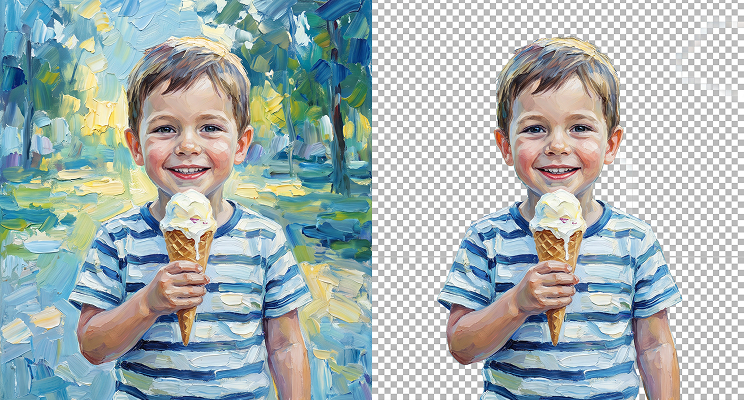
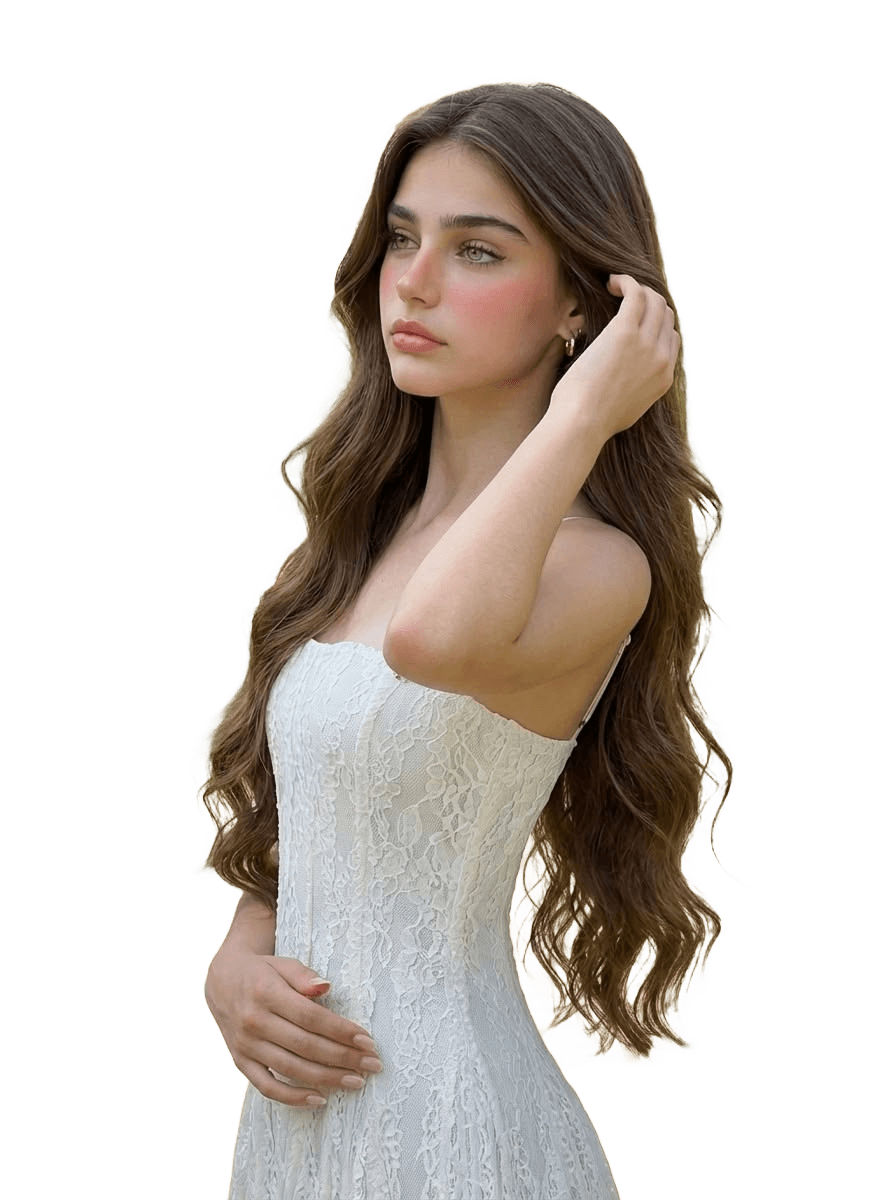
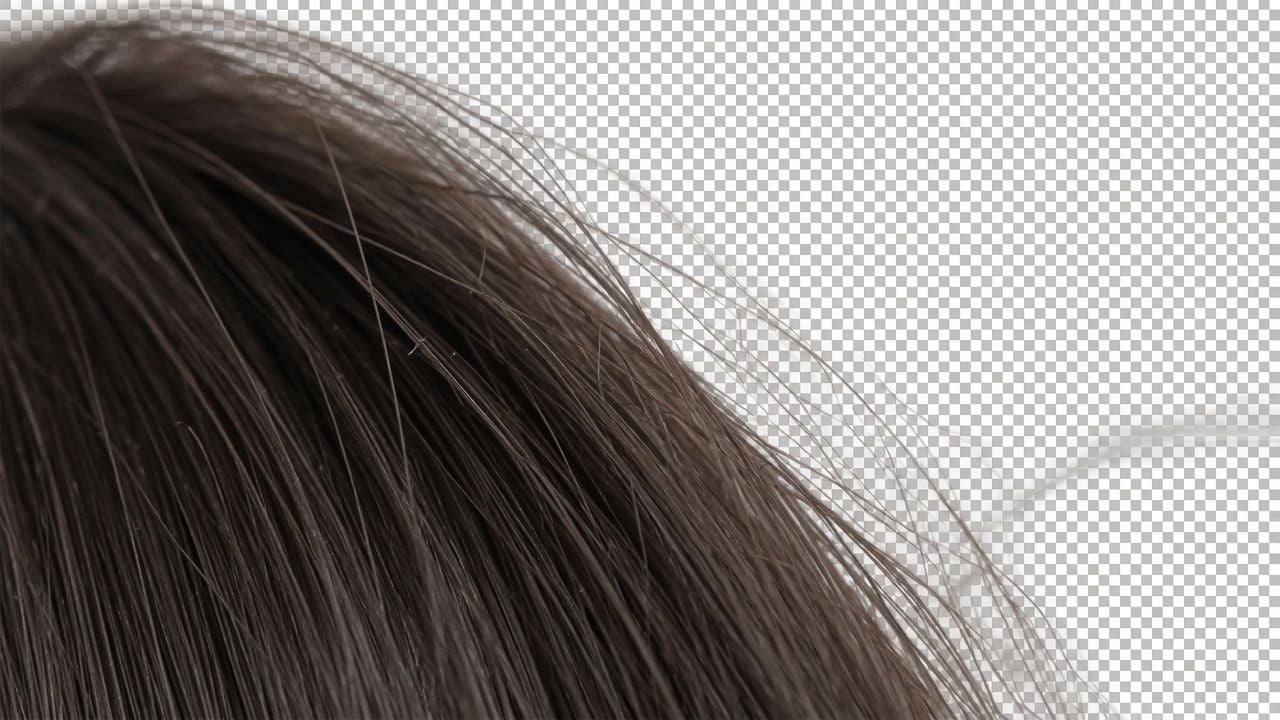
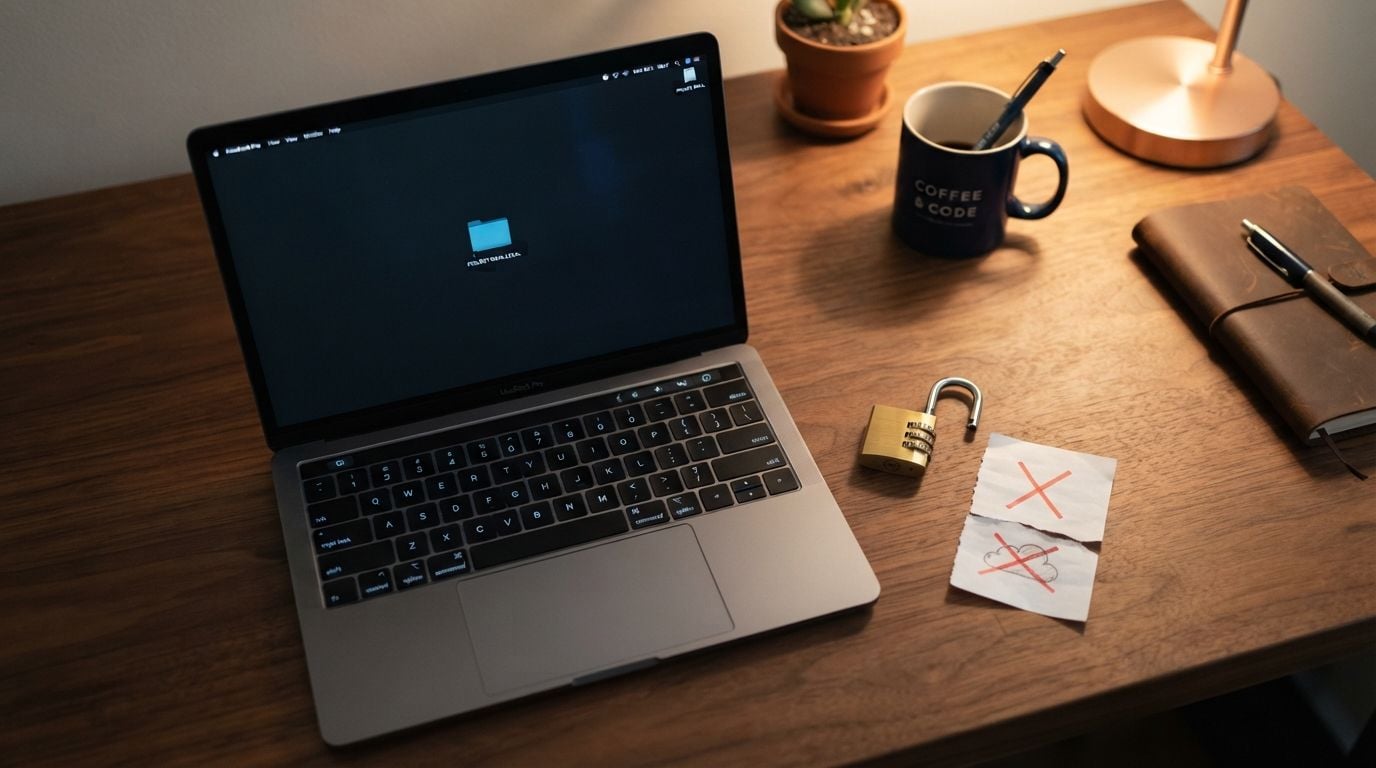
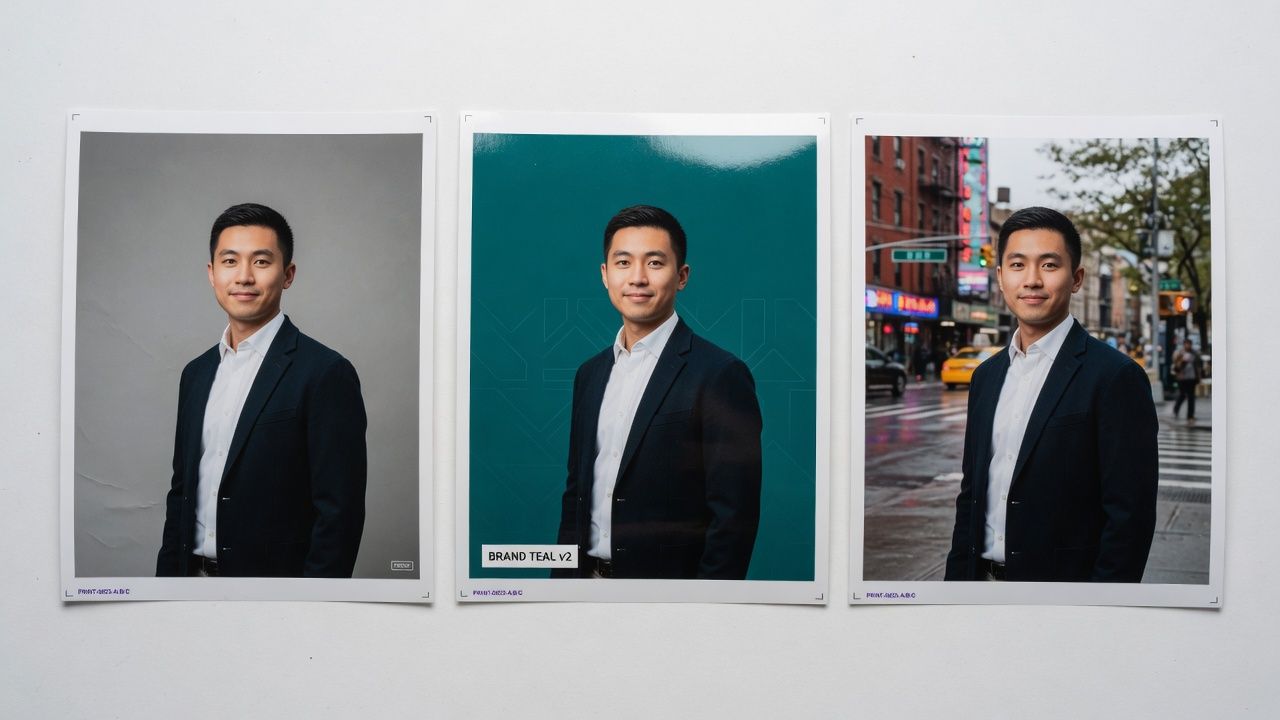






 Image Upscaler
 Object Eraser
 Video Upscaler
 Face Swap · Image