
Het gesprek is weg. Je scrolt twee keer door de zijbalk, typt de helft van de titel in de zoekbalk en begint je af te vragen of je het hebt verwijderd. Meestal is dat niet zo: één klik op Archiveren, zonder bevestigingsstap, verplaatst een gesprek naar een lijst die drie menu's diep zit. Deze gids laat zien waar gearchiveerde ChatGPT-gesprekken zich bevinden op het web en in de app, hoe je er een dearchiveert, wat archiveren verandert en wat Alles verwijderen met het archief doet. Elke stap is gecontroleerd aan de hand van het helpcentrum van OpenAI op 23 oktober 2026.
Belangrijkste punten
- Gearchiveerde ChatGPT-gesprekken staan onder Instellingen, Databeheer, Gearchiveerde gesprekken; ze zijn verborgen in de zijbalk, niet verwijderd.
- Dearchiveren zet een gesprek terug in de zijbalk, en het zoekvak vindt gearchiveerde gesprekken intussen op trefwoord.
- De helppagina van OpenAI maakt voor Alles verwijderen geen uitzondering voor gearchiveerde gesprekken, en gebruikers melden dat deze ze ook verwijdert.
- Een gesprek dat ontbreekt, kan in een project, een vergrendelde map of een andere werkruimte zitten, of het was een tijdelijk gesprek.
- Om een oude thread buiten ChatGPT voort te zetten, plak je die in GPT-6 Luna van Atlas Clouds OpenAI-modellen.
Waar bevinden gearchiveerde gesprekken zich in ChatGPT?
Gearchiveerde gesprekken staan in Instellingen, onder Databeheer. Op het web opent Instellingen nu als een volledige pagina: Gearchiveerde gesprekken heeft een eigen item in het linkermenu, en de pagina Databeheer herhaalt het als een rij Gearchiveerde gesprekken met een knop Beheren. In de mobiele apps luidt de rij Gearchiveerde gesprekken of Gearchiveerde gesprekken bekijken, wat OpenAI's helpartikel over het verwijderen en archiveren van gesprekken omschrijft als "afhankelijk van je apparaat."
Oudere gidsen die verwijzen naar Instellingen en dan Algemeen, zijn verouderd in plaats van fout. Gearchiveerde kopieën van datzelfde helpartikel toonden het tabblad Algemeen nog tot september 2025, en in december 2025 was de rij verplaatst naar Databeheer.
Gearchiveerde gesprekken vinden in ChatGPT op het web
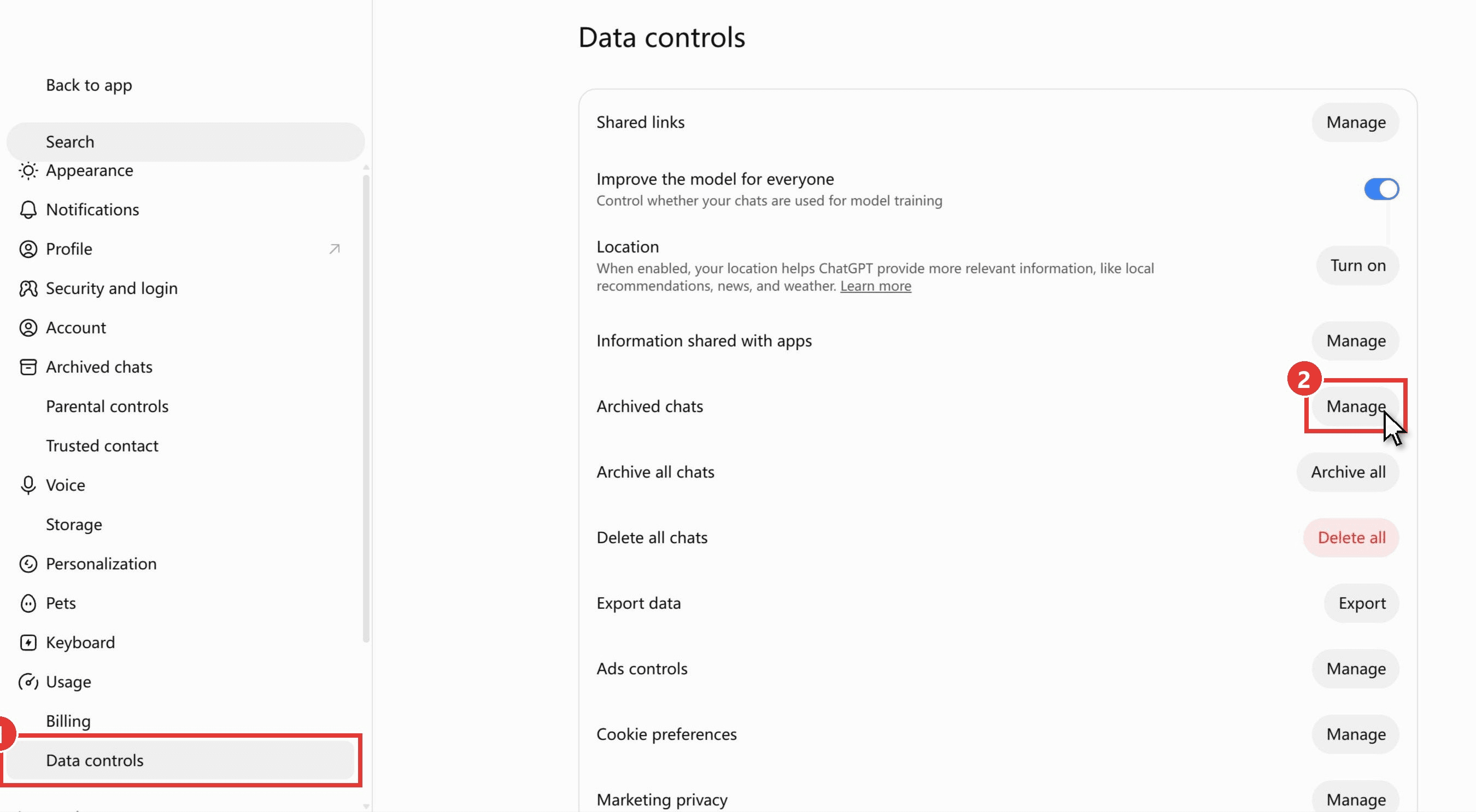
Klik op je profielpictogram in de linkerbenedenhoek van chatgpt.com en kies Instellingen, en vervolgens:
- Klik op Databeheer in het linkermenu. Het item Gearchiveerde gesprekken hoger in hetzelfde menu leidt naar dezelfde plek.
- Klik op Beheren in de rij Gearchiveerde gesprekken.
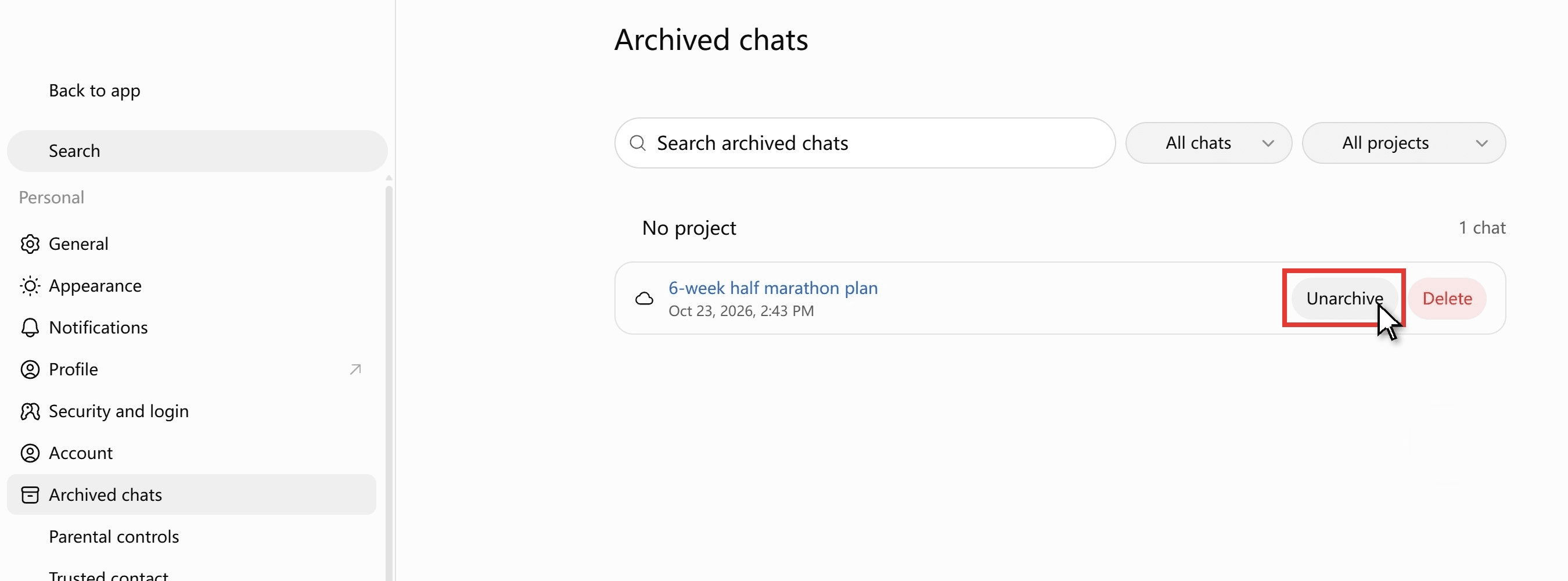
De pagina Gearchiveerde gesprekken toont elk gearchiveerd gesprek met de datum. Elke rij heeft een knop Dearchiveren en een knop Verwijderen, en de pagina heeft een eigen zoekvak en een projectfilter, zodat een lang archief nog steeds gemakkelijk te doorzoeken is.
Gearchiveerde gesprekken bekijken in de ChatGPT-app
De route via de app heeft één extra tik. Open de zijbalk met het menupictogram, de twee horizontale lijnen linksboven, tik op je profielpictogram onderaan de zijbalk en vervolgens op Instellingen en Databeheer. De gearchiveerde lijst is de rij Gearchiveerde gesprekken of Gearchiveerde gesprekken bekijken. De drie routes naast elkaar:
| Platform | Pad naar de lijst | Wat je daar kunt doen |
|---|---|---|
| chatgpt.com | Profielpictogram, Instellingen, Databeheer, Gearchiveerde gesprekken, Beheren (of het item Gearchiveerde gesprekken in het menu Instellingen) | Elk gesprek dearchiveren of verwijderen, zoeken binnen het archief |
| iOS-app | Menupictogram (twee lijnen), profielpictogram, Instellingen, Databeheer, Gearchiveerde gesprekken of Gearchiveerde gesprekken bekijken | Elk gesprek dearchiveren of verwijderen |
| Android-app | Menupictogram (twee lijnen), profielpictogram, Instellingen, Databeheer, Gearchiveerde gesprekken of Gearchiveerde gesprekken bekijken | Elk gesprek dearchiveren of verwijderen |
Een gesprek dat je per ongeluk hebt gearchiveerd dearchiveren in ChatGPT
Per ongeluk archiveren is gemakkelijk, want Archiveren staat in hetzelfde korte menu als Naam wijzigen, Delen en Verwijderen, en OpenAI's helppagina merkt op dat "geen bevestiging vereist is." Het gesprek verdwijnt uit de zijbalk zodra je erop tikt. Twee manieren terug:
- Pagina Gearchiveerde gesprekken. Instellingen, Databeheer, Gearchiveerde gesprekken, Beheren en dan de knop Dearchiveren op de rij van het gesprek. Het keert terug naar de zijbalk op zijn oorspronkelijke plek.
- Zoeken. Typ een woord uit het gesprek in de zoekbalk van de zijbalk en open het resultaat. Je kunt er meteen in verder werken; om het definitief terug in de zijbalk te zetten, gebruik je Dearchiveren op de pagina Gearchiveerde gesprekken.
Eén neveneffect is belangrijk als je geplande taken gebruikt: "Het archiveren van een gesprek dat voor resultaten van geplande taken wordt gebruikt, kan ertoe leiden dat de taak bij een latere uitvoering wordt gepauzeerd." Dearchiveer dat gesprek en controleer de taak.
Een gearchiveerd gesprek voortzetten met GPT-6 Luna op Atlas Cloud
Mensen graven een gearchiveerd gesprek op om het weer op te pakken, niet alleen om het te lezen. Buiten ChatGPT is dat gesprek platte tekst die je overal kunt plakken, en Atlas Cloud serveert GPT-6 Luna, de modelnaam die ChatGPT aan zijn Free- en Go-abonnementen toekent, via één chat completions-endpoint. De modelpagina omschrijft het veld messages als "Een lijst met berichten waaruit het gesprek tot nu toe bestaat," zodat de eerdere beurten meelopen met de nieuwe vraag.
We probeerden het met het gesprek dat we voor dit artikel hadden gearchiveerd, een half marathonplan van zes weken voor een hardloper wiens langste run 8 km was. We plakten het plan, zeiden dat week 2 verloren was gegaan aan een verkoudheid en vroegen GPT-6 Luna om week 3 en 4 te herschrijven en te beoordelen of de piekrun van 15 tot 16 km in week 5 nog steeds zinvol was.
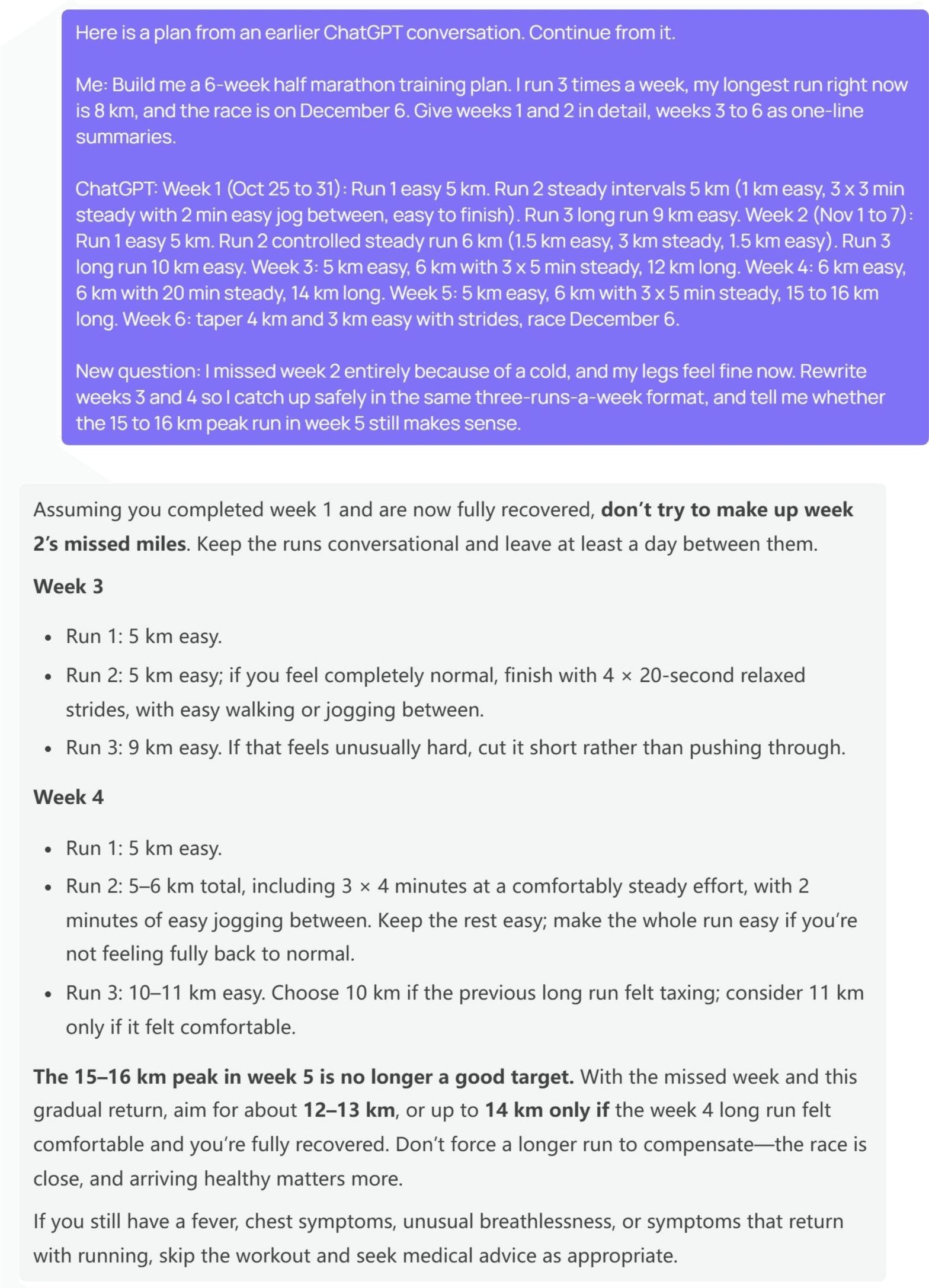
Luna stapelde de gemiste afstand niet op de volgende twee weken. De openingszin was een waarschuwing: "probeer de gemiste kilometers van week 2 niet in te halen." Week 3 kwam terug als twee rustige runs van 5 km, de tweede met optionele strides, en een lange run van 9 km. Week 4 hield 5 km rustig, zette 3 x 4 minuten stabiel lopen in een run van 5 tot 6 km en rekte de lange run uit naar 10 of 11 km.
De piek van 15 tot 16 km "is geen goed doel meer," vervangen door 12 tot 13 km, met 14 km alleen als week 4 comfortabel aanvoelde. Voor welke ChatGPT-abonnementen GPT-6 gebruiken, zie die gids.
Methode 1: De thread in de GPT-6 Luna-playground plakken
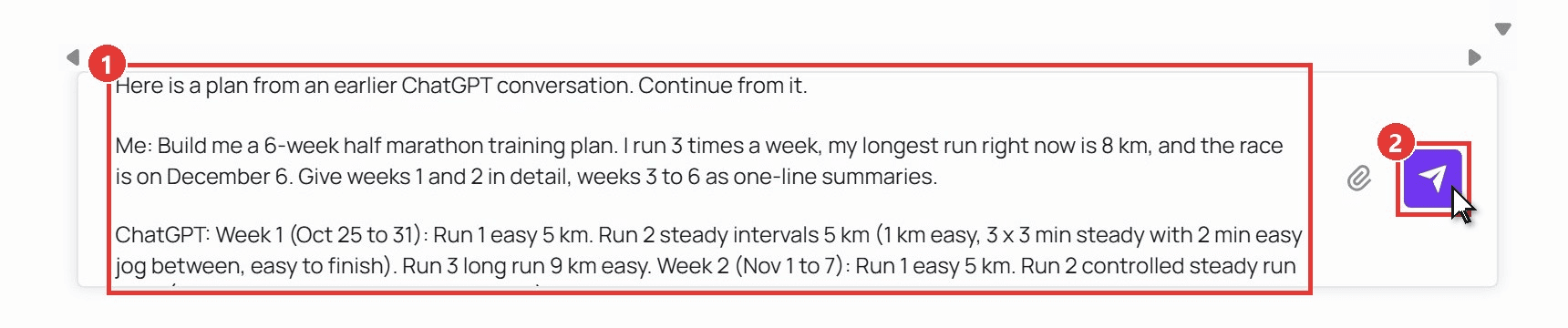
Geen code nodig. Log in en open de GPT-6 Luna-playground en vervolgens:
- Plak het oude gesprek in het berichtvak, label de beurten als Ik en ChatGPT en voeg de nieuwe vraag aan het einde toe.
- Klik op de verzendpijl. Het antwoord streamt binnen, en de volgende vraag gaat in hetzelfde vak.
Methode 2: Het gesprek als bestand bewaren met de API
Als je een kopie wilt van een gesprek dat geen enkele zijbalk kan verbergen, bewaar het dan als bestand aan jouw kant. Drie stappen.
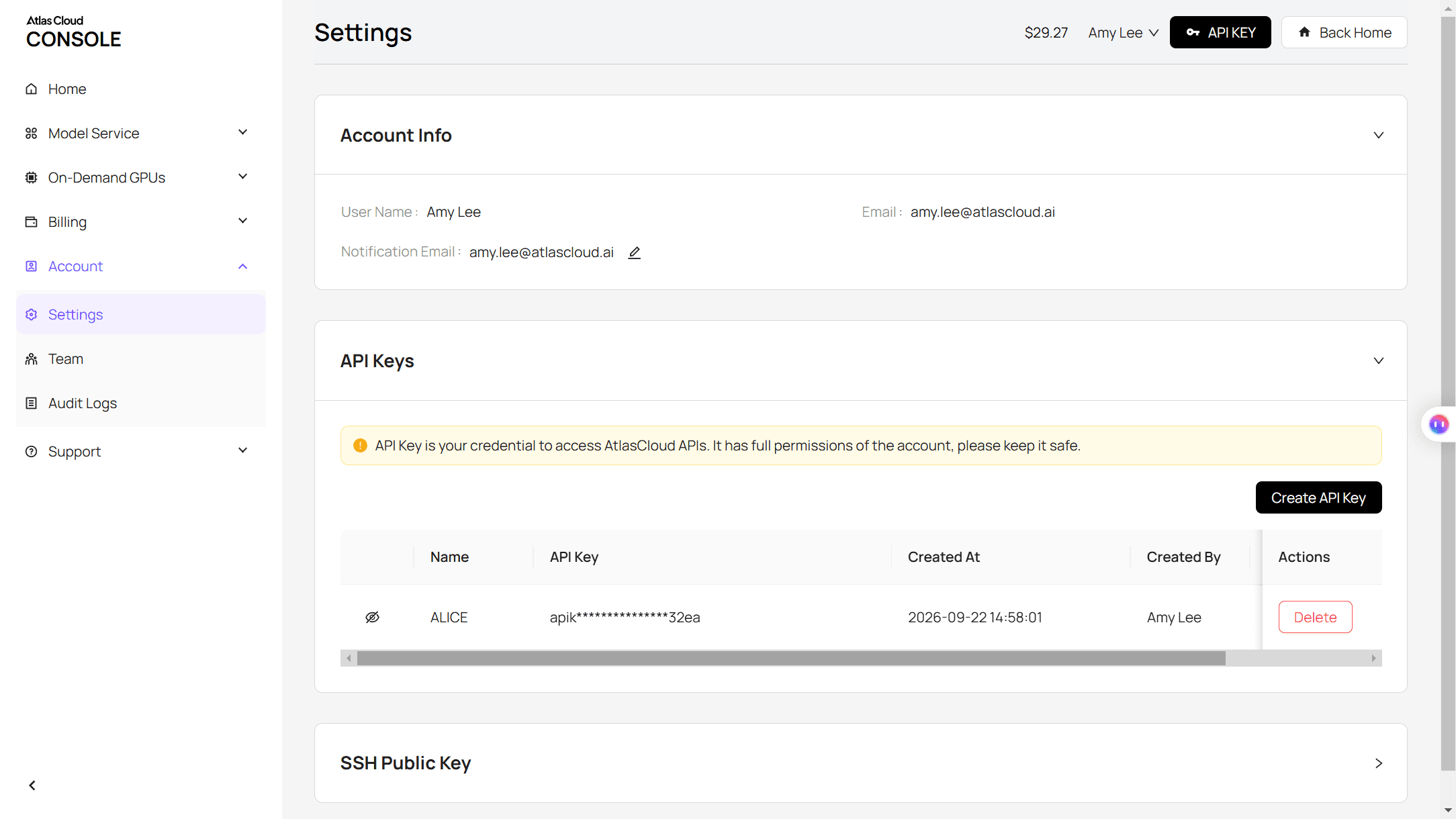
Stap 1: Een API-sleutel aanmaken. Open Instellingen in de console, ga naar API Keys en klik op Create API Key. Bewaar deze aan de serverzijde.
Stap 2: Het aanvraagformaat controleren. De API-documentatie behandelt het chat completions-formaat, en de modelpagina heeft een API-tabblad met een kant-en-klaar voorbeeld.
Stap 3: De oude beurten met de nieuwe vraag versturen. De eerdere uitwisseling gaat als user- en assistant-beurten in de messages-array, gevolgd door het nieuwe user-bericht.
plaintext1curl -X POST "https://api.atlascloud.ai/v1/chat/completions" \ 2 -H "Authorization: Bearer $ATLASCLOUD_API_KEY" \ 3 -H "Content-Type: application/json" \ 4 -d '{ 5 "model": "openai/gpt-6-luna", 6 "messages": [ 7 {"role": "user", "content": "Build me a 6-week half marathon training plan. I run 3 times a week, my longest run is 8 km, and the race is on December 6."}, 8 {"role": "assistant", "content": "Week 1: Run 1 easy 5 km. Run 2 steady intervals 5 km. Run 3 long run 9 km. Week 2: ... Week 6: taper, race December 6."}, 9 {"role": "user", "content": "I missed week 2 because of a cold. Rewrite weeks 3 and 4 so I catch up safely, and tell me whether the 15 to 16 km peak run in week 5 still makes sense."} 10 ], 11 "max_tokens": 3500 12 }'
De tekst komt terug in choices[0].message.content. Voeg die toe aan hetzelfde JSON-bestand als een assistant-beurt, en dat bestand is zowel je archief als je volgende aanvraag. Hetzelfde endpoint en dezelfde sleutel bedienen de rest van de OpenAI-familie, dus overstappen naar GPT-6 Sol betekent alleen de modelstring wijzigen. De route helpt ook wanneer een thread zo lang is geworden dat de ChatGPT-pagina er traag van wordt, behandeld in waarom ChatGPT traag wordt.
Wat doet het archiveren van een gesprek in ChatGPT?
Archiveren verandert waar een gesprek wordt getoond en niets anders. OpenAI's formulering: "Archiveren verwijdert het gesprek uit de normale zijbalk, maar verwijdert het niet. Gearchiveerde gesprekken blijven doorzoekbaar." Verwijderen is in elke rij het tegenovergestelde, en een tijdelijk gesprek komt sowieso nooit in de geschiedenis terecht.
| Gearchiveerd gesprek | Verwijderd gesprek | Tijdelijk gesprek | |
|---|---|---|---|
| Verschijnt in de zijbalk | Nee | Nee | Nee |
| Verschijnt in gesprekszoekopdracht | Ja | Nee | Nee |
| Nog in je account | Ja, tot je het verwijdert | Onmiddellijk verwijderd | Nooit opgeslagen in geschiedenis |
| Wat OpenAI bewaart | Zelfde bewaartermijn als een gewoon gesprek | Gepland voor permanente verwijdering binnen 30 dagen | Kan tot 30 dagen een kopie bewaren voor de veiligheid |
| Kun je het terugkrijgen | Ja, Dearchiveren | Nee, zelfs niet via OpenAI Support | Nee, het kan niet worden heropend |
| Instelling voor modeltraining | Ongewijzigd door archiveren | Niet van toepassing | Niet gebruikt voor training |
Eén detail schuilt in die tabel: archiveren verkort niet hoe lang OpenAI een gesprek bewaart. De helppagina zegt: "Het archiveren van een gesprek verandert de bewaartermijn niet." Om een gesprek uit het zicht van het model te halen, moet je het verwijderen.
Verwijdert Alles verwijderen in ChatGPT ook gearchiveerde gesprekken?
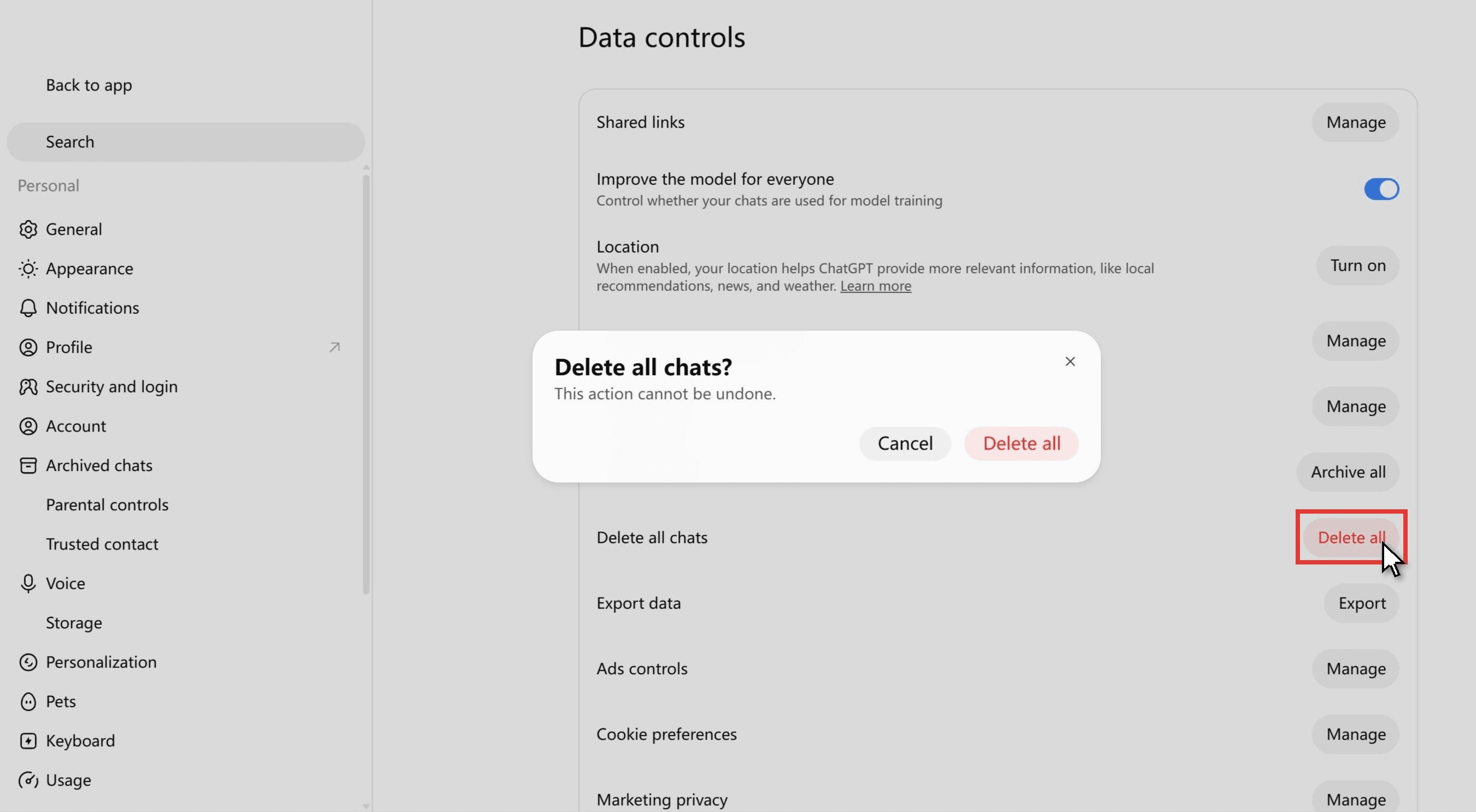
Ga uit van ja. Het bevestigingsvak zelf zegt alleen "Alle gesprekken verwijderen? Deze actie kan niet ongedaan worden gemaakt." OpenAI's helppagina beschrijft Alles archiveren en Alles verwijderen samen: "Deze acties kunnen gesprekken in je huidige account of werkruimte beïnvloeden, waaronder gesprekken in projecten. De actie Alles verwijderen kan niet ongedaan worden gemaakt." Er wordt geen uitzondering gemaakt voor gearchiveerde gesprekken, en een bericht in de OpenAI-ontwikkelaarscommunity meldt er ook geen: "Wanneer ik deze optie gebruik, verwijdert het alle gesprekken, inclusief de gearchiveerde."
Als het doel een schone zijbalk is, gebruik dan Alles archiveren, dat direct boven Alles verwijderen op hetzelfde scherm staat. Als het doel echt verwijderen is, vraag dan eerst een gegevensexport aan en verwijder daarna. Niets brengt een gesprek daarna terug; OpenAI stelt dat "Verwijderde gesprekken, inclusief gesprekken die met Alles verwijderen zijn weggehaald, niet kunnen worden hersteld."
ChatGPT-gespreksgeschiedenis verdwenen? Controleer dit voordat je aanneemt dat het is verwijderd
OpenAI's eigen troubleshooting-regel is het juiste startpunt: "Een ouder gesprek dat niet langer zichtbaar is in de zijbalk, is niet noodzakelijkerwijs verwijderd." Voordat je een gesprek afschrijft, controleer je zes plekken.
- Het archief. Hierboven behandeld, en de eerste plek om te kijken.
- Een project. Gesprekken die naar een project zijn verplaatst, staan onder dat project; Verwijderen uit project in het menu Meer opties van het gesprek zet het terug in de gewone lijst.
- Vergrendelde gesprekken. Sinds 20 oktober 2026 uitgerold, zijn vergrendelde gesprekken verborgen voor de gewone geschiedenis, vastgemaakte gesprekken en zoeken. Ze staan onder Projecten en dan Vergrendelde gesprekken, achter een pincode van 4 cijfers voor het account.
- Een ander account of werkruimte. OpenAI vraagt je te bevestigen "het juiste OpenAI-account en de juiste werkruimte, inclusief het juiste e-mailadres of de juiste single sign-on (SSO)-methode."
- Een tijdelijk gesprek. Deze verschijnen nooit in de geschiedenis en kunnen niet worden heropend zodra je weggaat.
- Een korte mobiele zijbalk. Sinds augustus 2026 toont de Android-app maximaal acht recente gesprekken in de zijbalk. Oudere gesprekken staan er nog; zoek ernaar.
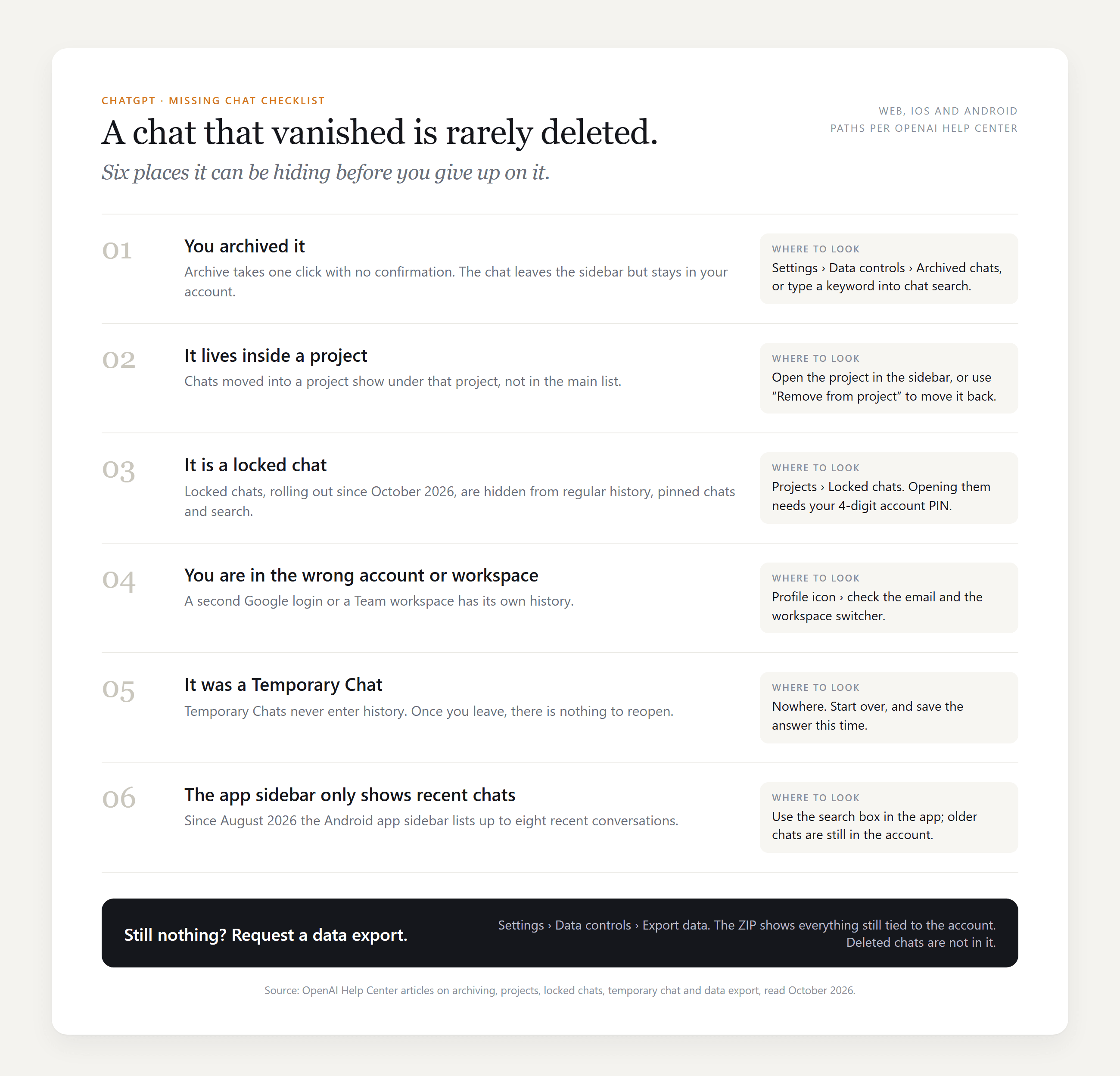
Als alle zes leeg blijven, vraag dan een gegevensexport aan onder Instellingen, Databeheer. Die komt binnen 7 dagen per e-mail, en OpenAI merkt één beperking op: "Een export kan geen gesprekken herstellen die al zijn verwijderd."
FAQ
Kun je zoeken binnen gearchiveerde gesprekken in ChatGPT?
Ja. Het zoekvak in de zijbalk dekt gewone en gearchiveerde gesprekken, dus een trefwoord uit het gesprek brengt het naar boven terwijl het nog gearchiveerd is, en de pagina Gearchiveerde gesprekken in Instellingen heeft een tweede zoekvak dat beperkt is tot het archief. Alleen verwijderde gesprekken zijn uitgesloten.
Gebruikt ChatGPT-geheugen nog steeds gearchiveerde gesprekken?
OpenAI's FAQ over geheugen behandelt gearchiveerde gesprekken als onderdeel van waar het model uit kan putten: om ChatGPT iets te laten vergeten, verwijder je het uit gewone en gearchiveerde gesprekken, niet alleen uit opgeslagen herinneringen. Het uitschakelen van Chatgeschiedenis raadplegen plant onthouden informatie voor verwijdering binnen 30 dagen, terwijl de gesprekken in je geschiedenis blijven.
Hoe verwijder je chatgeschiedenis in ChatGPT, en kun je die terugkrijgen?
Per gesprek: open het menu Meer opties en kies Verwijderen; voor alles: gebruik Alles verwijderen onder Databeheer. OpenAI plant verwijderde gesprekken voor permanente verwijdering binnen 30 dagen en zegt dat ze niet kunnen worden hersteld. Het gerechtelijk bevel uit 2025 waardoor OpenAI verwijderde consumentengesprekken moest bewaren, eindigde op 26 september 2025, volgens het update van het bedrijf over de New York Times-zaak, dus de 30-dagenregel geldt weer voor nieuwe verwijderingen.
Kan GPT-6 Luna op Atlas Cloud mijn ChatGPT-archief zien?
Nee. Het model ziet alleen de tekst die je in de playground plakt of in de messages-array zet. Om met de volledige geschiedenis te werken, kopieer je het gesprek uit een ChatGPT-gegevensexport en stuur je het als de eerste beurten van je aanvraag.
Conclusie
Een gearchiveerd gesprek is een verborgen gesprek, geen verloren gesprek. Het blijft in je account, duikt op in de zoekopdracht, behoudt zijn bewaartermijn en komt met één klik op Dearchiveren onder Instellingen, Databeheer terug in de zijbalk. De twee echte gevaren liggen elders: Alles verwijderen, waarvan gebruikers melden dat het het archief meeneemt, en de aanname dat een gesprek dat je niet kunt zien, verdwenen moet zijn, terwijl het in een project, een vergrendelde map of een andere werkruimte kan zitten.
Zodra je de thread terug hebt, zet je die voort in ChatGPT of plak je die in GPT-6 Luna op Atlas Cloud en stel je daar de volgende vraag. Hoe dan ook, de eerste stop wanneer iets ontbreekt is hetzelfde: controleer je gearchiveerde ChatGPT-gesprekken voordat je iets anders controleert.


