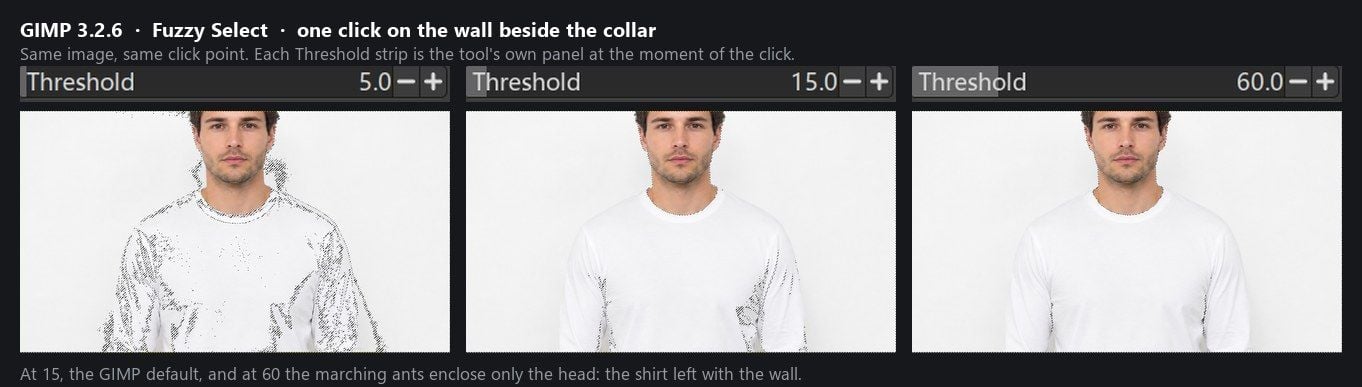
Je klikt met Fuzzy Select op de muur naast de kraag en de marcherende mieren sluiten zich rond het hoofd van de man. Alles daaronder kwam in de selectie terecht, shirt en muur samen. Zet de drempel op een derde van de standaardwaarde en de selectie verandert in confetti, die gaten scheurt over de borst terwijl stukken muur achterblijven.
Elke GIMP remove background-handleiding die we lezen opent met dezelfde twee gereedschappen, Fuzzy Select en Select by Color, en beide doen precies wat de GIMP-handleiding zegt dat ze doen: pixels kiezen op basis van hoe dicht hun kleur bij die van jouw klik ligt. Een wit shirt voor een witte muur geeft ze geen afstand om te meten.
Dit artikel haalt die foto door GIMP 3.2.6 en door een gratis browsergereedschap dat zijn masker op een andere manier opbouwt, en herhaalt de oefening met haar en met een doorschijnende sluier. GIMP behoudt meerdere overwinningen. Het witte shirt is er daar niet één van.
Belangrijkste punten
- De Fuzzy Select en Select by Color van GIMP kiezen pixels op basis van hoe dicht hun kleur bij die van jouw klik ligt, in de woorden van de GIMP 3.2-handleiding. Een wit shirt voor een witte muur geeft ze niets om te scheiden.
- Degratis AI-achtergrondverwijderaarop Atlas Cloud sneed diezelfde wit-op-wit-foto in de eerste run uit, zonder account en zonder watermerk (getest op 10 september 2026).
- Haar is het geval dat beide kanten aankunnen. Op ons portret gaf het gratis gereedschap de zachtste rand van alles wat we testten, een gedeeltelijk transparante band die ongeveer vier keer zo breed is als die voor het witte shirt.
- Doorschijnende stof beperkt beide kanten: de AI-uitvoer behield de vorm van de sluier maar gaf die ondoorzichtig terug, en in GIMP vraagt hetzelfde gebied om een handmatig geschilderd laagmasker.
- GIMP behoudt alles wat een volledige editor nodig heeft: lagen, paden, penselen, offline desktopwerk. Het gratis gereedschap doet één foto per run en geen video.
Waarom GIMP Remove Background-selecties vastlopen op wit tegen wit
GIMP biedt vier routes naar een uitsnede, en drie ervan beginnen bij kleur. De pagina van de handleiding over Fuzzy Select beschrijft het gereedschap als "ontworpen om gebieden van de huidige laag of afbeelding te selecteren op basis van kleurovereenkomst." De drempelschuifregelaar bepaalt hoever die overeenkomst reikt: "hoe hoger de drempel, hoe groter de resulterende selectie."
Select by Color voert dezelfde vergelijking uit en laat de regel vallen dat pixels elkaar moeten raken, dus pakt het elke vergelijkbare pixel waar dan ook op de laag. Het Select by-uitklapmenu dat beide gereedschappen delen, vermeldt Composite, Red, Green, Blue, HSV Hue, HSV Saturation, HSV Value, LCh Lightness, LCh Chroma, LCh Hue en Alpha. Elke vermelding is een kleurcomponent. Er is geen instelling voor "het shirt."
Foreground Select is de derde route. Je lasso't het onderwerp ruwweg, schildert streken over wat je wilt behouden, en een matting-engine laat het masker uit die streken groeien. Het leunt nog steeds op het verschil tussen de kleuren die je schilderde en de kleuren eromheen, en daarom waarschuwt de handleiding om het penseel weg te houden van achtergrondpixels. De vierde route, Paths, wordt punt voor punt met de hand getekend en heeft helemaal geen mening over kleur.
Zet nu het witte shirt op de witte muur. We hebben onze testfoto gemeten: de mediane helderheid van de muur is 242 en die van het belichte katoen is 241. Om het shirt buiten de selectie te houden, zou het gereedschap een verschil van minder dan één niveau moeten oplossen. De schaduwplooien van het shirt zelf lopen ondertussen 27 niveaus donkerder dan zijn middentoon. Elke drempel die ruim genoeg is om het shirt bijeen te houden, overspoelt de muur en alles wat de muur raakt, en het shirt raakt de muur. Dit is een eigenschap van de methode, niet van je geduld. De handleiding zegt dat zelf over het gereedschap: ermee "word je steeds gefrustreerder over de moeilijkheid om precies te selecteren wat je wilt."
Hier is die klik, drie keer uitgevoerd bij drie instellingen.
Het GIMP remove background-alternatief: gratis AI-uitsnede in de browser
Atlas Cloud is een modelplatform dat ook een korte lijst bijhoudt van browsergereedschappen die iedereen zonder account kan openen. De AI-achtergrondverwijderaar in die lijst is het gereedschap waarmee dit artikel GIMP meet. Openbaarmaking: Atlas Cloud publiceert dit artikel en beheert het gereedschap.
Er is geen drempelschuifregelaar op de pagina, omdat het masker niet wordt opgebouwd uit een kleur die je klikt. Hier is de foto van het witte shirt die Fuzzy Select laat vastlopen, en wat er terugkwam.
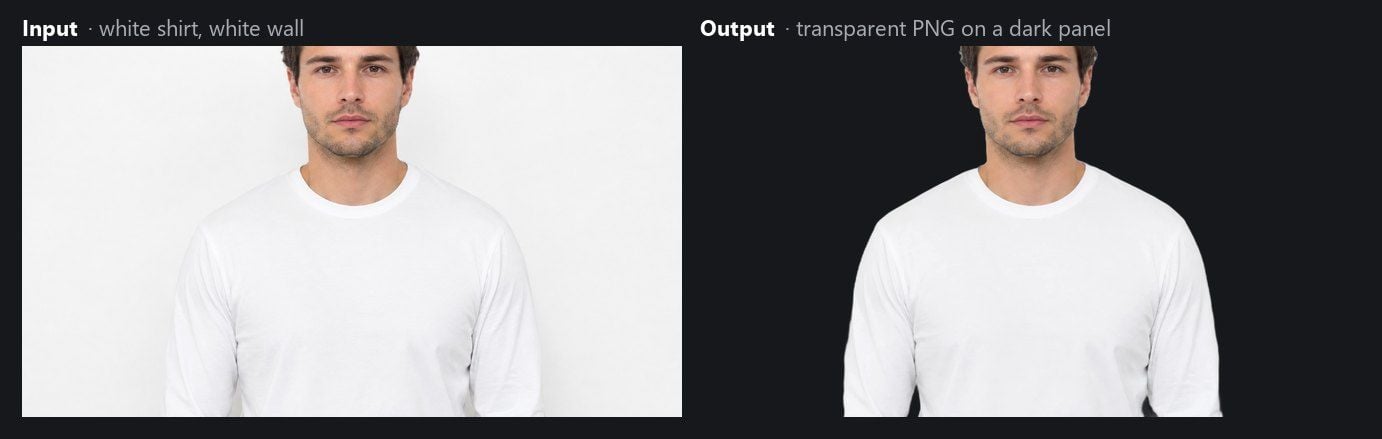
De muur is weg en het shirt is heel, getest op 10 september 2026 in Chrome op Windows. Als we de pixels van die transparante PNG tellen op alfawaarde: 60,61% is volledig transparant, het shirt is solide, en 0,88% zit ertussenin. Die laatste groep is de anti-aliasingband van één tot drie pixels langs de omtrek. Die randpixels liggen gemiddeld een tint onder het shirtlichaam en dragen geen tint van de muur, dus er valt niets na te poetsen.
Drie stappen dekken de run. Sleep de foto op de pagina, of druk op Ctrl+V met een schermafbeelding op het klembord. Klik op Run Free. Download de PNG. Het model draait in het browsertabblad, een punt dat we uitgebreid hebben getest in een apart artikel en hier niet herhalen.
Afgaand op het wit-op-wit-resultaat scheidt het model het onderwerp op basis van zijn vorm in plaats van op kleurcontrast met de achtergrond. Dat is het hele verschil met de GIMP-gereedschappen hierboven, en daarom overleeft het shirt.
Haartest: GIMP Foreground Select versus het AI-alternatief
Wit op wit is het geval dat GIMP niet kan bereiken. Haar kan het wel, wat dit het gedeelte maakt over inspanning en randkwaliteit in plaats van over de vraag of de uitsnede überhaupt mogelijk is.
In GIMP 3.2.6 is de route Foreground Select. De handleiding merkt op dat een van zijn twee engines, Matting Levin, momenteel is verwijderd op Windows vanwege crashes, dus een Windows-installatie draait Matting Global. Lasso het hoofd met een marge, schilder streken over het haar en gezicht, schakel de preview in, klik op Select, dan Layer > Transparency > Add Alpha Channel, Select > Invert, Delete, en Export As een PNG. In het browsergereedschap is de route dezelfde drie stappen als bij het shirt.
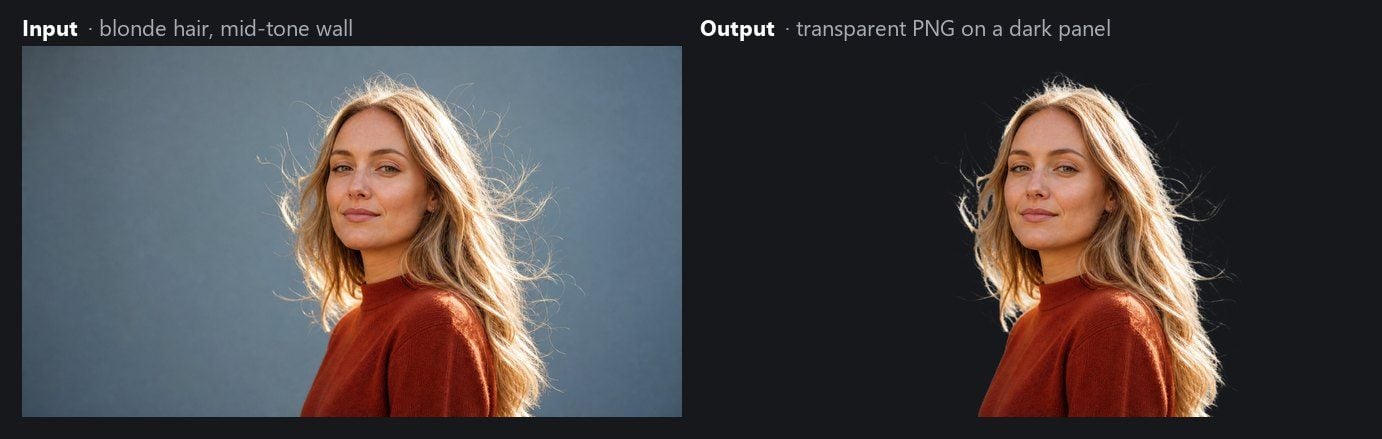
We telden de pixels van de uitvoer van het gereedschap op dezelfde manier als bij het shirt. Op de haarfoto landde 4,05% van de pixels tussen volledig transparant en volledig ondoorzichtig. Het shirt gaf 0,88% en de sluier 0,73%. Die band is waar de uitsnede ophoudt een uitsnede te zijn en een overvloeiing wordt, en bij haar moet die breed zijn, omdat een van achteren belichte pluk echt deels achtergrond is. Vier keer de band betekent dat de losse plukken rond haar hoofd meekomen met licht dat erdoorheen valt in plaats van als een harde klomp.
GIMP komt op dezelfde plek via een langere weg. Foreground Select vraagt om de lasso, de streken, een preview, en meestal meerdere rondes schakelen naar Draw background om de muur weer tussen de plukken vandaan te duwen. De handleiding is bot over de prijs: het gereedschap "heeft veel geheugen nodig voor zijn verwerking" en "staat erom bekend te crashen of traag te worden bij grotere afbeeldingen." Matting Levin, de engine die het de nauwkeurigste van de twee noemt, is "tijdelijk verwijderd op Windows vanwege crashes," dus een Windows-installatie valt terug op Matting Global.
Doorschijnende stof: één limiet die het alternatief deelt met GIMP
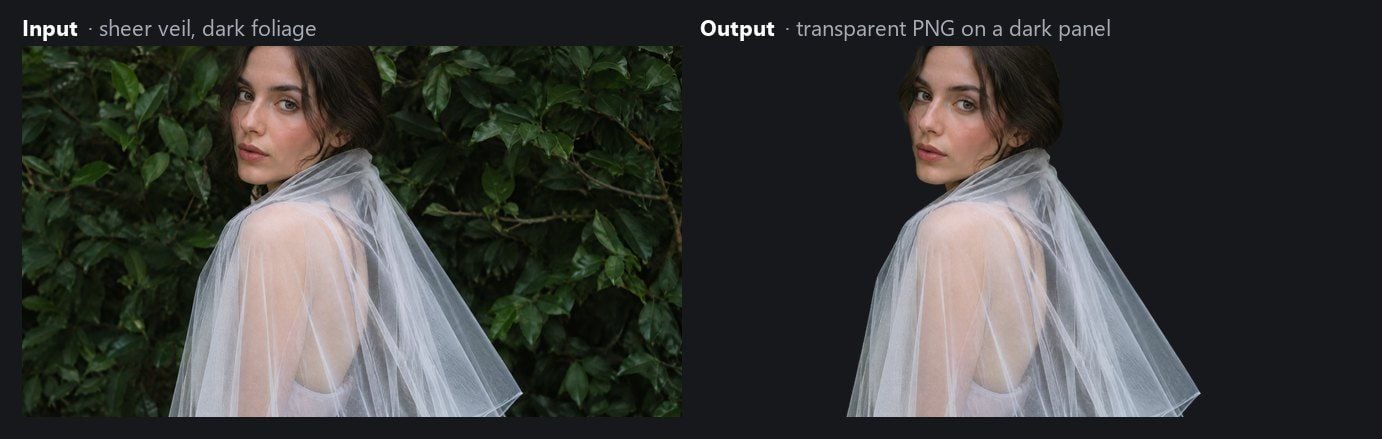
Een sluier voor donker groen is de foto die beide benaderingen vernedert. Elke pixel van de stof is een mengeling van draad en de bladeren erachter. Een kleurdrempel kan die twee niet uit elkaar halen, want de mengeling is één kleur. Foreground Select heeft hetzelfde probleem: de "voorgrond" die je erover schildert is al half achtergrond.
Het AI-gereedschap loste het ook niet op. De sluier kwam terug met zijn vorm intact en zijn transparantie verdwenen. Van de pixels van de uitvoer is 66,38% volledig transparant en slechts 0,73% gedeeltelijk transparant, dezelfde dunne omtrekband die het shirt heeft. Over de rok van de sluier, het gebied waar je in het origineel dwars doorheen kijkt, kwam 99,6% van de pixels volledig ondoorzichtig terug. Het gebladerte is netjes weg, en zo ook de doorschijnendheid van de stof: de sluier is nu een solide lichtgrijze vorm die niets erachter toont.
In GIMP is de eerlijke route voor deze foto een laagmasker dat met de hand in grijstinten wordt geschilderd, zodat het masker, niet de pixelkleur, de doorschijnendheid draagt. Dat is echt bewerkingswerk, en het is het soort werk waarvoor het browsergereedschap geen penseel heeft.
Achtergrond transparant maken: wat de PNG bevat van GIMP versus het alternatief
De achtergrond verwijderen in GIMP maakt die op zichzelf niet transparant. Een JPG opent als een laag zonder alfakanaal, en de pagina Add Alpha Channel van de handleiding legt uit waarom dat belangrijk is: "het alfakanaal vertegenwoordigt de transparantie van een laag." Zonder dat vult Delete de selectie met de achtergrondkleur. De oplossing is Layer > Transparency > Add Alpha Channel voordat je verwijdert, dan Export As met een .png-naam. Sla op als JPG en de transparantie wordt weer weggegooid.
Het browsergereedschap slaat die twee beslissingen over. De uitvoer is een PNG met een alfakanaal dat al aanwezig is, op het pixelformaat dat je het gaf. Hier is wat dat kanaal bevatte in de twee testbestanden.
| Testbestand (uitvoer gereedschap) | Volledig transparant (alfa 0) | Solide onderwerp | Gedeeltelijk transparante randband |
|---|---|---|---|
| Wit shirt op witte muur | 60,61% | 38,51% | 0,88% |
| Doorschijnende sluier op gebladerte | 66,38% | 32,89% | 0,73% |
De randband is het deel dat de uitsnede in een nieuwe achtergrond laat overvloeien zonder gekartelde rand. Als de termen onbekend zijn, behandelt onze uitleg over wat een alfakanaal is waarom een JPG er geen kan bevatten. Een kleine technische noot voor de nieuwsgierigen: de solide pixels in deze bestanden zitten op alfa 254 in plaats van 255, een verschil dat geen enkel scherm kan tonen.
Waar GIMP het alternatief nog steeds verslaat
Niets van het bovenstaande maakt GIMP het verkeerde gereedschap voor beeldwerk. Het maakt het het verkeerde gereedschap voor één klus op één soort foto. Bij de klussen hieronder is GIMP nog steeds degene die je opent.
| Klus | GIMP 3.2.6 | Atlas Cloud gratis gereedschap |
|---|---|---|
| Een uitsnederand met de hand bijwerken | Schilder op een laagmasker, verfijn met Paths, verzacht de selectie | Geen penseel; het masker is definitief |
| Semi-transparante onderwerpen | Laagmasker in grijstinten draagt de doorschijnendheid | Vorm behouden, doorschijnendheid verloren (getest op de sluier) |
| Composeren op een nieuwe scène | Lagen, overvloeimodi, kleurgereedschappen in hetzelfde venster | Download de PNG, open een andere editor |
| Werken zonder enige verbinding | Desktopprogramma, niets verlaat de machine | Browserpagina; model draait in het tabblad (paginaverklaring) |
| Veel foto's in één sessie | Open meerdere afbeeldingen, herhaal de workflow per afbeelding | Eén afbeelding per run |
| Video | Geen video-editor | Niet ondersteund |
Als je avond toch in GIMP eindigt, is de verstandige combinatie om het browsergereedschap het masker te laten maken en de compositie in GIMP af te maken. De PNG opent als een laag met alfa al ingesteld.
GIMP versus Atlas Cloud Background Remover: naast elkaar
De GIMP-kolom hieronder bevat de eigen bewoording van de handleiding of onze 3.2.6-poging. De Atlas Cloud-kolom bevat wat we op 10 september 2026 testten, met paginaverklaringen als zodanig gemarkeerd.
| GIMP 3.2.6 | Atlas Cloud gratis AI-achtergrondverwijderaar | |
|---|---|---|
| Hoe het masker wordt opgebouwd | Fuzzy Select en Select by Color: kleurovereenkomst binnen een drempel. Foreground Select: matting op basis van je streken | Modeluitvoer; geen kleurdrempel in te stellen |
| Wit shirt op witte muur | Shirt geselecteerd samen met de muur bij drempel 15 en 60; uiteengespat bij 5 (getest) | Slaagde bij de eerste run (getest) |
| Haar | Foreground Select, lasso plus geschilderde streken; Matting Global op Windows (handleiding) | 4,05% gedeeltelijk transparante randband, de breedste in onze testset (getest) |
| Doorschijnende stof | Met de hand geschilderd laagmasker | Vorm behouden, transparantie verloren (getest) |
| Transparante PNG | Add Alpha Channel, dan Export As .png | RGBA-PNG op het formaat van de invoer (getest) |
| Account | Geen, desktsoftware | Geen (getest) |
| Watermerk | Geen | Geen (getest) |
| Batch | Per afbeelding binnen de editor | Eén afbeelding per run |
| Video | Geen video-editor | Niet ondersteund |
| Prijs | Gratis software | Gratis te gebruiken (paginaverklaring) |
Moet je GIMP laten vallen voor achtergrondverwijdering?
Als je al in GIMP leeft en je onderwerp is een donkere fles op een witte sweep, blijf doen wat je doet. Fuzzy Select op een effen achtergrond is het eigen voorbeeld van de handleiding van waar het gereedschap goed werkt, en het resultaat belandt in de lagenstapel waar je het wilt.
Verander de route wanneer de foto het probleem is in plaats van je instellingen: een licht onderwerp op een lichte muur, een huisdier tegen gras in dezelfde tint als zijn vacht, een reeks portretten waar elke haarlijn streken nodig heeft. Haal die door het browsergereedschap, download de PNG en open die dan in GIMP als er nog wat te composeren valt. Voor een portret dat naar een effen achtergrond gaat, somt onze gids over achtergrondkleuren voor headshots de waarden op die goed fotograferen.
| Blijf bij GIMP als | Gebruik het gratis gereedschap als |
|---|---|
| Het onderwerp en de achtergrond duidelijk verschillen in kleur | Het onderwerp en de achtergrond dezelfde kleur delen |
| Je de maskerrand moet schilderen of verfijnen | Je het masker klaar wilt hebben voordat je een editor opent |
| Het onderwerp glas, sluier of rook is en een grijs masker nodig heeft | De foto een persoon, huisdier, product of handtekening is |
| De compositie toch in GIMP gebeurt | De PNG het eindproduct is |
Veelgestelde vragen
Hoe verwijder je een achtergrond in GIMP?
Kies een selectiegereedschap dat bij de foto past: Fuzzy Select of Select by Color voor een effen achtergrond die verschilt van het onderwerp, Foreground Select voor haar, Paths voor harde randen. Voeg een alfakanaal toe via het menu Layer > Transparency, keer de selectie om, druk op Delete, en exporteer als PNG. Het hoofdstuk Selection Tools van de GIMP-handleiding documenteert de opties van elk gereedschap volledig.
Waarom pakt GIMP Fuzzy Select de hele afbeelding, of het onderwerp in plaats van de muur?
Beide zijn uitkomsten van de drempel. Het gereedschap selecteert aaneengesloten pixels binnen een kleurbereik van die van jouw klik, dus een hoge drempel loopt over in vergelijkbare kleuren en een lage stopt bij de eerste schaduw. Wanneer onderwerp en achtergrond een kleur delen, scheidt geen enkele waarde ertussen hen, wat het geval van het witte shirt hierboven is.
Maakt GIMP de achtergrond automatisch transparant?
Nee. GIMP heeft een alfakanaal op de laag nodig voordat verwijderde pixels transparant kunnen worden, en het bestand moet als PNG worden geëxporteerd in plaats van JPG. Lagen zonder alfakanaal verschijnen vet in het lagenvenster.
Is het GIMP-alternatief gratis, en heeft het een account nodig?
Het Atlas Cloud-gereedschap vereiste geen account en voegde geen watermerk toe in onze test van 10 september 2026, en de pagina van de browser background remover beschrijft zichzelf als gratis te gebruiken. Wij beschrijven het op dezelfde manier en doen geen uitspraak over de prijs voor altijd.
Kan het alternatief een map met foto's of een video verwerken?
Nee. Het neemt één afbeelding per run en geeft één PNG terug, en het accepteert geen video. Beide klussen blijven bij een desktop-editor of een speciaal gereedschap.
Conclusie
De selectiegereedschappen van GIMP zijn gebouwd op kleurovereenkomst, en de handleiding zegt dat op de eerste regel van de Fuzzy Select-pagina. Dat ontwerp dient de meeste foto's en faalt principieel bij één familie ervan: een onderwerp dat zijn kleur deelt met de achtergrond. Ons witte shirt op een witte muur hoort bij die familie. Een browsermodel dat de vorm van het onderwerp leest, sneed het uit bij de eerste pass, en gaf daarna een doorschijnende sluier terug als een ondoorzichtige vorm, wat de limiet is die het deelt met elk gereedschap dat alleen op pixelkleur werkt.
Houd GIMP voor de maskerbewerkingen, het laagwerk en de composities. Voor de foto waar geen enkele drempelwaarde landt, loopt de kortste GIMP remove background-route nu via een browsertabblad, en de PNG die die teruggeeft opent in GIMP met het alfakanaal al aanwezig.





