Je afbeelding is bijna klaar. De fles heeft een andere kleur nodig, of een woord op een kaart moet worden vervangen. Opnieuw beginnen zou de delen weggooien die je al mooi vindt.
GPT Image 2.5-beeldcommentaren laten je een bewerkingsverzoek koppelen aan een locatie in een afbeelding. Benoem wat moet veranderen en wat moet blijven, en inspecteer daarna het volledige resultaat. Een lokaal verzoek vereist nog steeds een controle op wijzigingen elders. De commentaarinterface van ChatGPT en de modelbewerkingsomgeving van Atlas Cloud bieden verschillende manieren om een bewerkingsbrief in te dienen.
Belangrijkste punten
- Wijs één doel aan en verzoek één specifieke wijziging.
- Bescherm belangrijke tekst, objectvormen, belichting en eerdere bewerkingen expliciet.
- Vergelijk het resultaat met zowel de directe invoer als het origineel.
- Ga alleen verder vanaf een goedgekeurde versie; herstart vanaf het origineel wanneer opeenvolgende wijzigingen ertoe doen.
Wat zijn GPT Image 2.5-beeldcommentaren?
Een beeldcommentaar combineert een positie met een schriftelijke instructie. De positie helpt het onderwerp te identificeren; de instructie legt de gewenste wijziging uit. Door een behoudslijst toe te voegen heb je iets concreets om achteraf te controleren.
OpenAI introduceerde directe beeldcommentaren met ChatGPT Images 2.5 op 8 september 2026. De release introduceerde ook Flare en Sunburst als afzonderlijke API-modellen. De productinterface en de modelnamen beschrijven verschillende onderdelen van de ervaring. Een commentaarknop alleen identificeert niet welk API-model een bepaalde ChatGPT-afbeelding heeft verwerkt. (OpenAI-releaseaankondiging, september 2026)
Hier betekent 'commentaar' beeldbewerkingsinstructies. Het betekent niet openbare reacties onder een social media-bericht. De functie creëert ook niet op zichzelf een teamgoedkeuringssysteem met toegewezen reviewers of een formele goedkeuringshistorie.
| Methode | Wat je aanlevert | Handig wanneer | Beperking om te onthouden |
|---|---|---|---|
| Beeldcommentaar | Een locatie en een schriftelijk verzoek | Je kunt naar een specifiek object of detail wijzen | Een locatie is geen pixelvergrendeling |
| Alleen-tekstbewerking | Een afbeelding en een beschrijving | Het doel heeft een ondubbelzinnige naam of positie | Soortgelijke objecten kunnen het verzoek dubbelzinnig maken |
| Selectie | Een gemarkeerd gebied en instructies | Je moet een gebied visueel identificeren | Wijzigingen kunnen zich buiten de selectie uitstrekken |
| Masker | Een apart regiomasker en een prompt | De gekozen bewerkingsroute accepteert een masker | Bestandsformaat, afmetingen en maskerinterpretatie zijn afhankelijk van die route |
Deze methoden drukken intentie op verschillende manieren uit. Ga er niet van uit dat een commentaar dezelfde invoer creëert als een masker, of dat een selectie een garantie biedt voor elke pixel daarbuiten.
Begin voor een alledaagse bewerking met de minst ingewikkelde methode die het doel duidelijk identificeert. Een enkele rode fles is eenvoudig te beschrijven. Drie identieke flessen vereisen posities, onderscheidende kenmerken of een explicietere regio. Bepaal hoe je het resultaat zult beoordelen voordat je het indient.
Hoe gebruik je GPT Image 2.5-beeldcommentaren
De officiële mobiele instructies bieden een nuttig startpunt: selecteer een door ChatGPT Images gegenereerde afbeelding om deze op volledig scherm te openen, waar je deze kunt bewerken of commentaren kunt toevoegen. Dezelfde helppagina documenteert op selectie gebaseerde bewerkingen en directe schriftelijke bewerkingen, en waarschuwt dat wijzigingen zich buiten gemarkeerde gebieden kunnen uitstrekken. (Afbeeldingen in ChatGPT, september 2026)
1. Open de afbeelding die je daadwerkelijk wilt bewerken. Start vanuit de gegenereerde afbeelding in je gesprek en open deze op volledig scherm. Als je al wijzigingen hebt aangebracht, bevestig dan dat je het laatste goedgekeurde resultaat bekijkt. Vergelijkbare miniaturen zijn een gemakkelijke manier om de verkeerde invoer te kiezen.
Sla het origineel op voordat je begint. Geef latere downloads namen die de wijziging identificeren, zoals bottle-v1-blue.png. Een chatgeschiedenis is nuttige context, maar een benoemd bronbestand maakt je volgende invoer eenvoudiger te verifiëren.
2. Gebruik de commentaarbediening die je client daadwerkelijk toont. Identificeer het doel en voeg een specifieke instructie toe. Volg de interface op je apparaat; deze gids gaat er niet vanuit dat het knoplabel of de werkbalkpositie identiek is tussen mobiele en webclients.
Bij een fleskleurbewerking is het fleslichaam het doel. De dop is een beschermd aangrenzend object. Als je dicht bij hun grens wijst, kan je bedoeling onduidelijk blijven, dus vermeld beide namen in de tekst, zelfs als de positie vanzelfsprekend lijkt.
3. Dien één duidelijke wijziging in. Vermijd het combineren van een herkleuring, nieuwe tekst, een achtergrondvervanging en een belichtingsaanpassing in dezelfde eerste poging. Een enkele taak maakt het eenvoudiger om te zien of het verzoek werkte en welk onderdeel correctie nodig heeft.
4. Vergelijk en ga dan verder of sla op. Inspecteer het doel op volledige grootte. Controleer vervolgens de objecten en tekst die je gevraagd hebt te behouden. Als het resultaat slaagt, download het dan als een nieuwe versie. Als het faalt, behoud dan de laatste goedgekeurde invoer en herzie het verzoek daar.
Als je geen commentaaroptie ziet, controleer dan dat de afbeelding op volledig scherm is geopend en inspecteer de bewerkingsbediening die in die client beschikbaar is. Je kunt de gedocumenteerde selectietool gebruiken of de wijziging direct beschrijven. Een ontbrekende knop alleen bewijst niet dat je een betaalde upgrade nodig hebt.
Schrijf betere GPT Image 2.5-beeldcommentaren
Gebruik een korte bewerkingsbrief die het doel, de wijziging en de behoudsvereisten scheidt. Dit is een praktische schrijfmal, geen officiële commandosyntaxis:
plaintext1Target: [object and location]. 2Change only: [one specific change]. 3Keep unchanged: [protected objects, text, framing, lighting, and prior edits].
Vervang 'Maak het blauw' door een benoemd oppervlak. Schrijf: 'Verander alleen het rode metalen fleslichaam in het linkerderde deel naar mat kobaltblauw. Houd de zwarte dop, papieren kaart, het bureau en de muur ongewijzigd.' Dat geeft 'het' een duidelijke referent en scheidt het oppervlak van de aangrenzende delen.
Kleurwoorden blijven beschrijvingen, geen kleurbeheerspecificatie. Als een goedgekeurde merkkleur belangrijk is, controleer dan het gedownloade bestand in je daadwerkelijke productieworkflow. Een aannemelijke blauwe fles en een exacte merkkleurmatch zijn verschillende acceptatiecriteria.
Vervang 'Repareer de tekst' door een exacte substitutie. Schrijf: 'Vervang op de rechtopstaande kaart rechts REFILL door REUSE. Houd zwarte hoofdletters, de geschatte letterhoogte, gecentreerde uitlijning en de positie van de kaart aan.' Aanhalingstekens rond de oude en nieuwe tekst kunnen je bedoeling leesbaarder maken.
Vraag niet om identieke spacing wanneer de vervanging een ander aantal letters heeft. Bepaal of de prioriteit letterhoogte, centrering of passing in een vast kader is. Geef de editor een coherent doel in plaats van onverenigbare instructies.
Vervang 'Ruim dit op' door één verwijdering. Schrijf: 'Verwijder de zilveren paperclip nabij de rechteronderhoek. Vul alleen de voormalige locatie met bijpassende eikenhoutnerf.' Algemene opruimtaal laat ruimte voor een breder herontwerp, inclusief wijzigingen die je niet bedoelde.
Houd de behoudslijst selectief maar betekenisvol. Benoem de details die het resultaat onbruikbaar zouden maken als ze veranderen. Neem in een reeks expliciet de vorige goedgekeurde wijziging op, zoals de kobaltblauwe fles of het woord REUSE.
Behandel ten slotte 'ongewijzigd houden' als een verzoek dat je moet verifiëren. Het krachtiger herhalen maakt gegenereerde bewerking niet tot deterministische laagbewerking. Je acceptatiecontrole is wat een aannemelijk resultaat in een goedgekeurd asset verandert.
5 GPT Image 2.5-beeldcommentaren om te proberen
De volgende 5 taken gebruiken productafbeeldingsvoorbeelden om het doel, de behoudslijst en controles concreet te maken. De eerste 3 taken vormen een reeks. De materiaal- en achtergrondtaken verkennen verschillende bewerkingsgrenzen. De prompts zijn volledige briefs die je kunt aanpassen aan een afbeelding die je bezit.
Maak voor een reproduceerbare flesinvoer één basislijn en sla deze op als bottle-v0.png:
plaintext1Create a realistic editorial still-life photograph for an image-editing demonstration, landscape 16:9. 2 3On a pale oak desk, place one unbranded matte red reusable metal water bottle in the left third, with a black screw cap. Place one small upright off-white paper card in the right third. The card must show exactly one word: "REFILL", in large black uppercase sans-serif letters. Place one silver paper clip flat on the desk near the lower-right corner, separate from the card. 4 5Use a plain warm-gray wall, soft daylight from the upper left, believable contact shadows, and a fixed eye-level camera. Show the entire bottle, card, and paper clip clearly. 6 7No people, no logos, no additional text, no extra objects, no watermark.
Controleer de basislijn vóór het bewerken. Je hebt 1 fles, 1 kaart, 1 paperclip en het exacte woord REFILL nodig. Een onjuiste invoer kan niet vaststellen of een latere bewerking de gevraagde scène behield.
1. Verander een productkleur. Deze taak past bij een marketeer die een kleurvariant verkent terwijl een bestaande compositie behouden blijft. Het doel is het metalen lichaam, met uitzondering van de zwarte dop. Gebruik bottle-v0.png en sla een goedgekeurd resultaat op als bottle-v1-blue.png.
plaintext1Edit the supplied image. 2 3Target: the red metal body of the water bottle in the left third. 4Change only the bottle body from matte red to matte cobalt blue. 5Keep the black cap unchanged. Preserve the bottle's shape, size, position, surface finish, highlights, and contact shadow. 6Keep the paper card, the exact word "REFILL", the silver paper clip, the oak desk, the gray wall, the lighting, and the framing unchanged. 7Do not add objects or text.
Kijk eerst naar de grens tussen dop en lichaam. Volg daarna de buitenste silhouet en de schaduw waar de fles het bureau raakt. Een gewijzigde omtrek of een nieuwe highlight kan veranderen hoe het product overkomt, zelfs wanneer de gevraagde kleur aanwezig is.
Lees REFILL opnieuw en tel de objecten. Keur de afbeelding alleen goed als zowel de herkleuring als de beschermde details voldoen aan je brief. Vergelijk voor een echte productvermelding met een goedgekeurde productreferentie voordat je een verzonnen kleurvariant als verkoopbaar product behandelt.
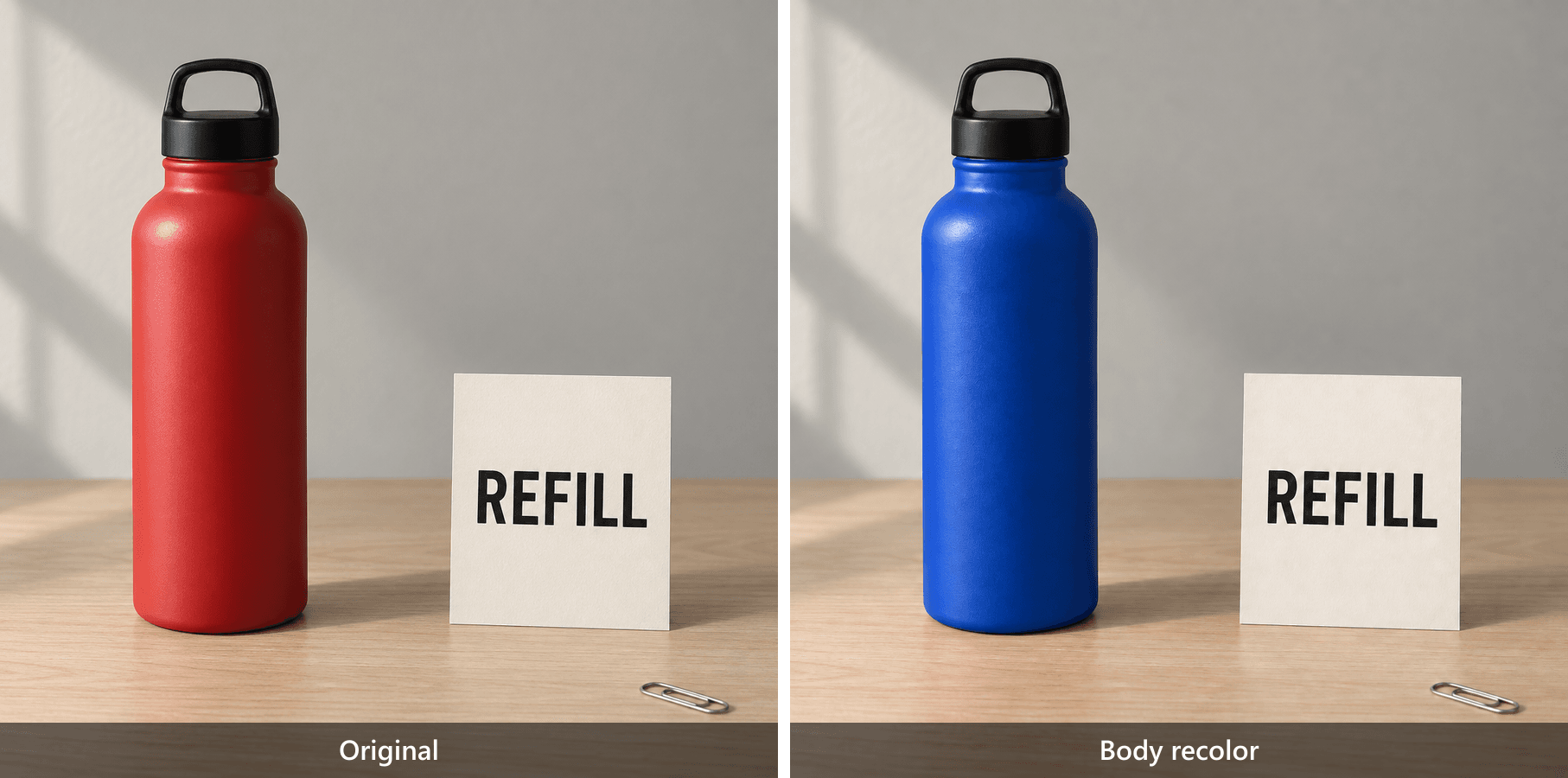 Rode fles en kobaltblauwe fles naast elkaar, beide met de REFILL-kaart en paperclip
De gepaarde uitvoer toont de gevraagde herkleuring van het lichaam. Controleer dat de zwarte dop, REFILL-kaart, paperclip, het bureau, de muur en de kadrering intact blijven.
2. Vervang tekst zonder de afbeelding opnieuw te ontwerpen. Deze taak modelleert een tekstcorrectie nadat de lay-out al is goedgekeurd. Gebruik het goedgekeurde resultaat met de blauwe fles, niet de originele afbeelding met de rode fles. Sla het volgende goedgekeurde bestand op als bottle-v2-text.png.
plaintext1Edit the supplied image. 2 3Target: the word on the upright paper card in the right third. 4Replace "REFILL" with exactly "REUSE". 5Preserve the existing type style, letter color, approximate letter height, centered alignment, card dimensions, card angle, and paper texture. 6Keep the cobalt-blue bottle, black cap, silver paper clip, desk, wall, lighting, shadows, and framing unchanged. 7Do not add any other text.
Lees de 5 letters afzonderlijk: R, E, U, S, E. Controleer daarna het woord op de grootte die lezers daadwerkelijk zullen zien. Een close-up kan misvormde tekens onthullen; een weergave op normale grootte onthult of de tekst in de compositie past.
De kortere vervanging hoeft niet exact dezelfde horizontale breedte in te nemen. Behoud de beoogde typografie en uitlijning in plaats van de breedte van het oorspronkelijke woord te forceren. Controleer ten slotte dat de fles blauw blijft. Correcte tekst op een teruggedraaide rode fles doet deze reeks falen, zelfs als de kaart er acceptabel uitziet.
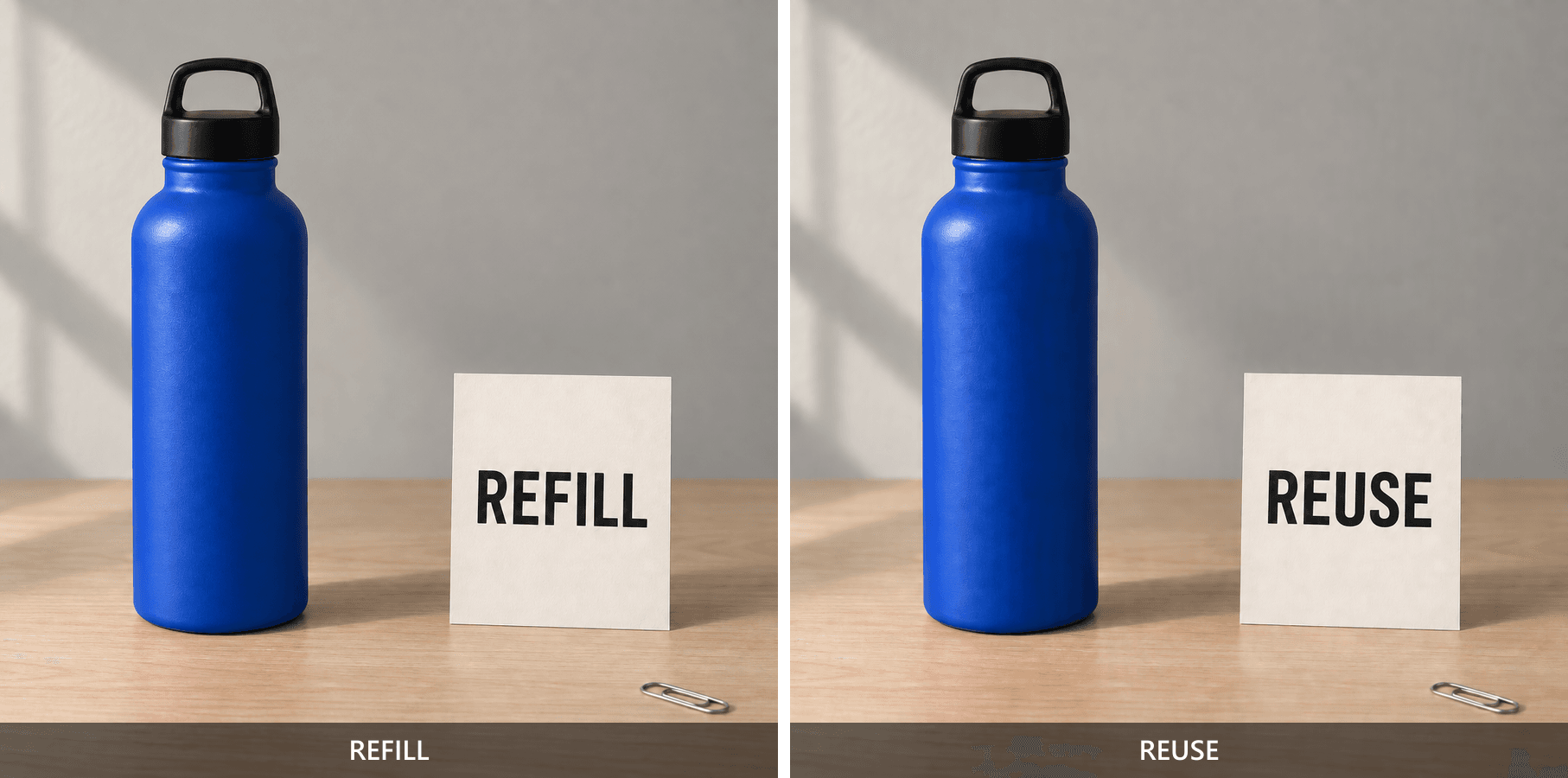 Blauwe fles naast elkaar met REFILL op de kaart vóór de bewerking en REUSE na de bewerking
De gepaarde uitvoer isoleert de vervanging van het kaartwoord. Controleer alle vijf letters in REUSE en verifieer vervolgens dat de blauwe fles en paperclip op hun plaats blijven.
3. Verwijder één afleidend object. Een klein ongewenst rekwisiet kan de aandacht afleiden van een product. Verwijder hier alleen de paperclip met bottle-v2-text.png en sla een goedgekeurd resultaat op als bottle-v3-clean.png.
plaintext1Edit the supplied image. 2 3Remove only the silver paper clip near the lower-right corner of the desk. 4Reconstruct the small area beneath it with continuous pale oak grain that matches the surrounding desk. 5Keep the cobalt-blue bottle, black cap, paper card, exact word "REUSE", wall, lighting, all other shadows, and framing unchanged. 6Do not move, resize, recolor, or add any other object.
Inspecteer de voormalige papercliplocatie op volledige grootte. Kijk naar een overgebleven metaalfragment, een geïsoleerde schaduw, een wazige plek of nerf die abrupt stopt. Het model moet het voorheen verborgen bureauoppervlak verzinnen, dus beoordeel of die reconstructie in de omgeving past.
Vergelijk daarna de kaartpositie en de zichtbare randen van het bureau. Verwijdering mag geen stille herschikking van het hele stilleven worden. Sluit af door beide eerdere goedkeuringen te controleren: het blauwe lichaam en REUSE. Dit uiteindelijke reeksresultaat is alleen nuttig als alle 3 beoogde wijzigingen samen overleven.
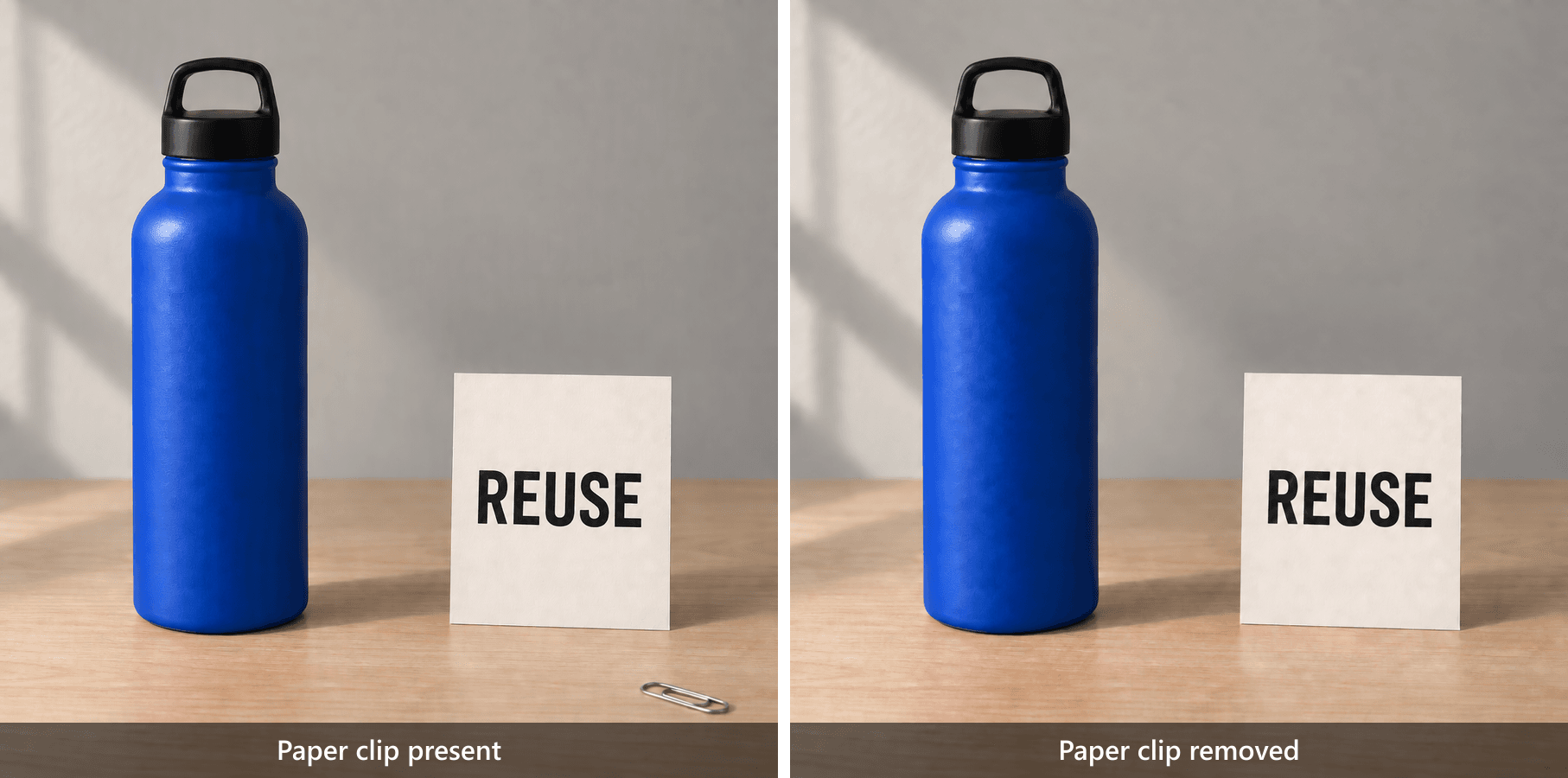 Blauwe fles en REUSE-kaart vóór en nadat de paperclip uit het rechterondergebied van het bureau is verwijderd
De gepaarde uitvoer toont de paperclip vóór verwijdering en het gereconstrueerde bureau na verwijdering. Inspecteer de eikenhoutnerf, kaart, fles en schaduwen op volledige grootte.
4. Verander een materiaal, niet de hele ruimte. Een interieurconcept heeft mogelijk een stofwijziging nodig zonder een nieuwe meubelopstelling. Maak deze onafhankelijke basislijn en sla deze op als chair-v0.png:
plaintext1Create a realistic interior photograph for a material-editing demonstration, landscape 16:9. 2 3Show one light-gray fabric armchair with exactly one plain mustard-yellow cotton cushion centered against its backrest. The chair stands on an oak floor. A small round walnut side table is on the right, holding one closed book with no visible text. A white wall forms the background. 4 5Use soft window light from the left, a fixed three-quarter camera view, realistic fabric texture, and believable shadows. 6No people, no logos, no additional cushions, no decorative objects, no text.
Zodra de invoer overeenkomt met die beschrijving, verzoek je de materiaalwijziging en sla je een goedgekeurd resultaat op als chair-v1-linen.png:
plaintext1Edit the supplied image. 2 3Target: the single mustard-yellow cushion on the armchair. 4Change only its fabric from smooth cotton to visibly woven linen. 5Keep the cushion's mustard-yellow color, dimensions, silhouette, seams, position, and folds as close to the source as possible. 6Preserve the armchair, side table, closed book, floor, wall, lighting direction, shadows, and camera framing. 7Do not add or remove any objects.
Vergelijk textuur en vorm afzonderlijk. Zichtbaar weefsel kan voldoen aan het gevraagde uiterlijk, terwijl een gewijzigde kussensilhouet nog steeds faalt op de behoudsvereiste. Inspecteer de naden, hoeken, plooien en het contact met de rugleuning.
Een gerenderde textuur kan de vezelsamenstelling van een textiel niet authenticeren. Dit is een oefening in uiterlijkbewerking; het verkrijgen van echt linnen vereist daadwerkelijke materiaalinformatie. Controleer ook de fauteuil, het bijzettafeltje en het boek, aangezien een geloofwaardige ruimte nog steeds kan afwijken van de goedgekeurde invoer.
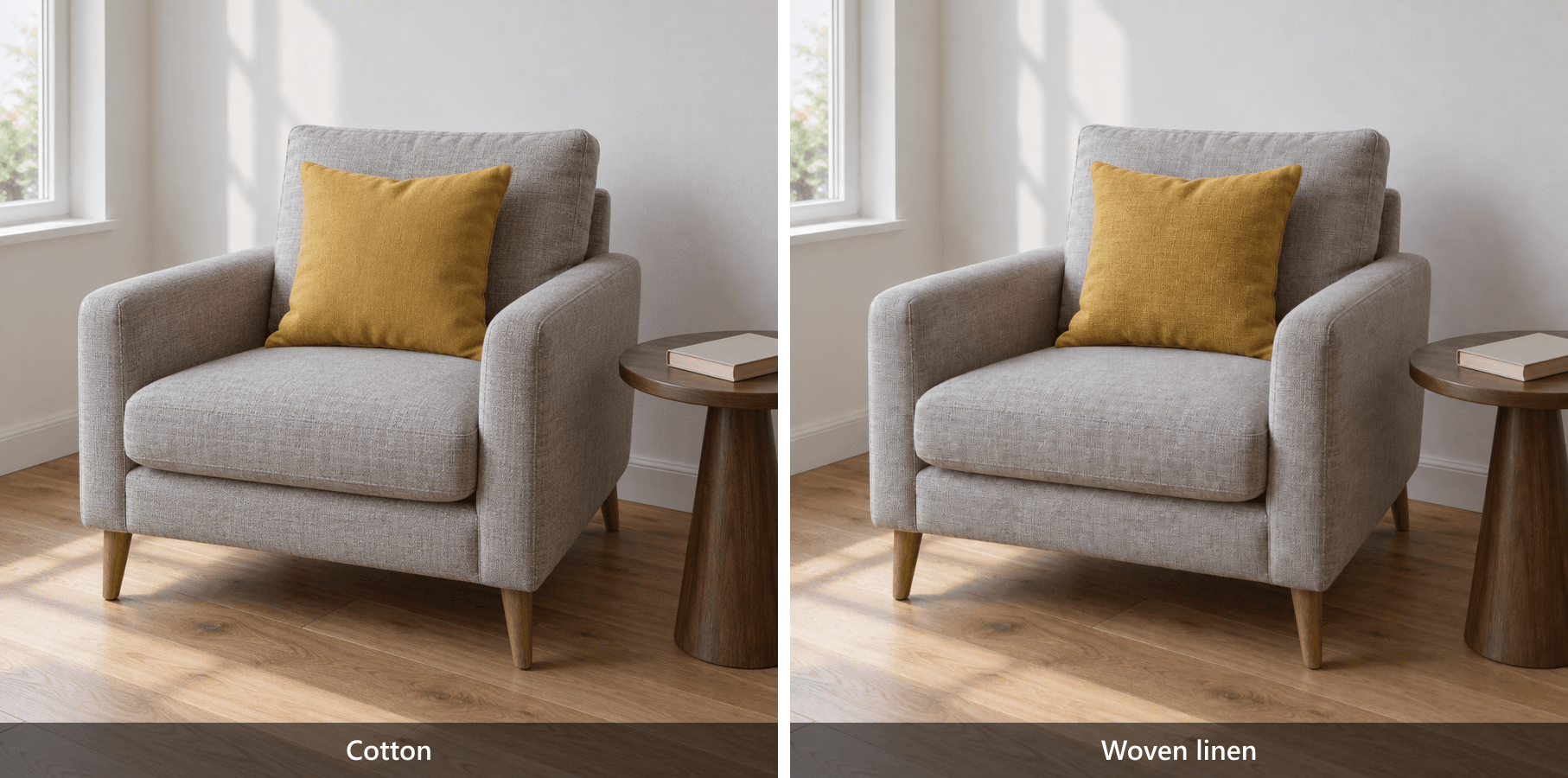 Mosterdgeel kussen van de stoel getoond vóór als katoen en na als zichtbaar geweven linnen
De gepaarde uitvoer maakt het weefsel zichtbaar terwijl de stoel, het bijzettafeltje, het boek, de ruimte, de kussenkleur en de algehele silhouet beschikbaar blijven voor vergelijking.
5. Vervang een achtergrond terwijl je het onderwerp beschermt. Een muurkleurwijziging laat je een andere omgeving rond een bestaande compositie verkennen. Start opnieuw vanaf bottle-v0.png. Deze onafhankelijke tak moet de rode fles en REFILL behouden, niet de reeks met de blauwe fles.
plaintext1Edit the supplied image. 2 3Replace only the warm-gray wall behind the desk with a clean medium cobalt-blue painted wall. 4Preserve the red bottle, black cap, paper card, exact word "REFILL", silver paper clip, oak desk, object positions, camera framing, and foreground lighting. 5Keep the wall plain, evenly painted, and free of decorations, patterns, gradients, or added objects. 6Do not recolor the bottle or desk.
Sla een goedgekeurd resultaat op als bottle-background-blue.png. Controleer de grens tussen muur en bureau en de randen van de fles en kaart. Een blauwe rand op een voorgrondobject, veranderde tafelkleur of een verplaatste horizon kan net zo belangrijk zijn als de nieuwe muur.
Dit verzoek betreft een groot deel van de afbeelding. Pas bredere controles toe dan bij een kleine tekstcorrectie, vooral rond objectgrenzen en waargenomen belichting. 'Medium kobaltblauw' beschrijft het beoogde uiterlijk; het stelt geen gemeten kleurwaarde of garantie op de identiteit van voorgrondpixels vast.
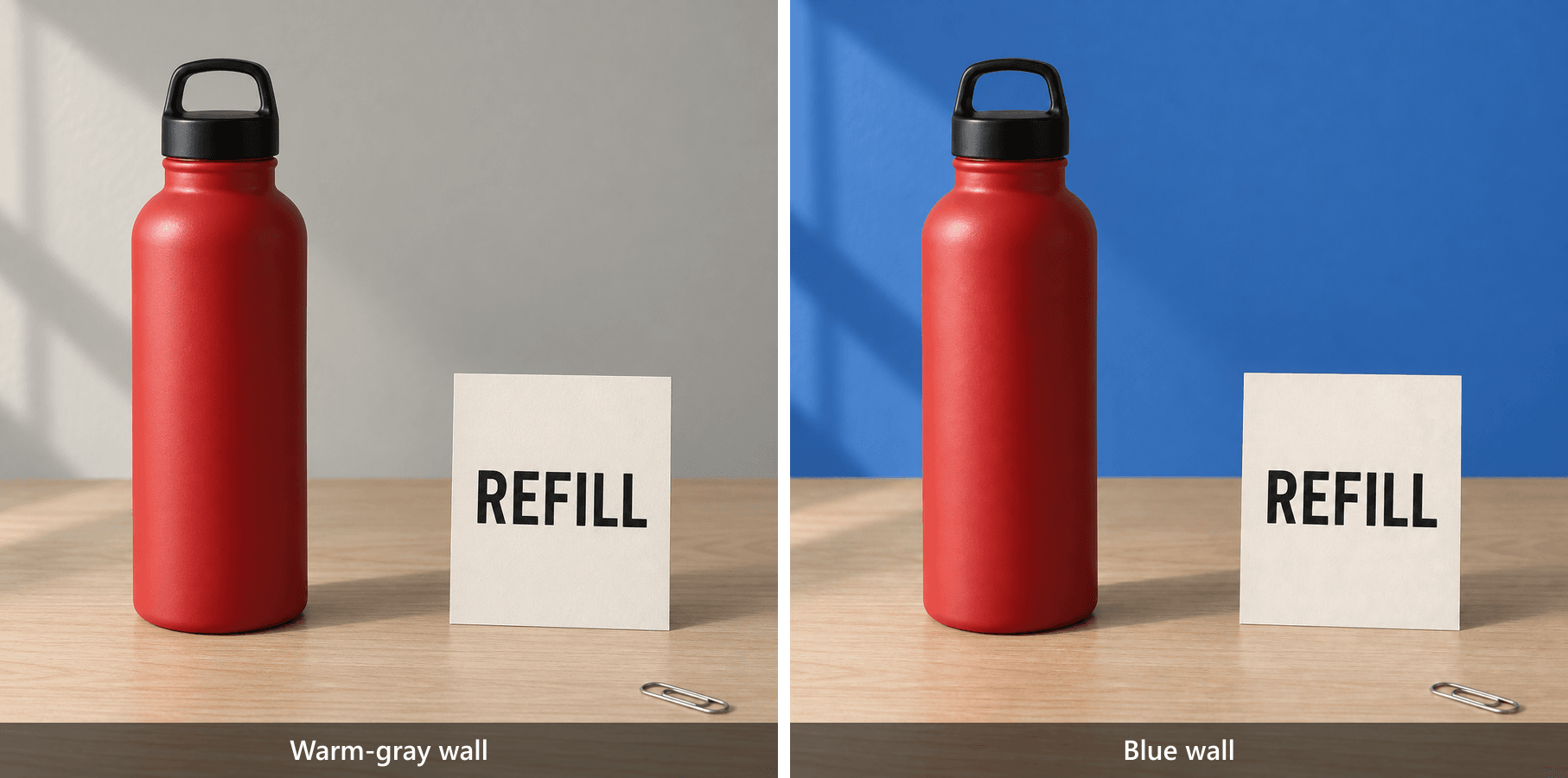 Rode fles, REFILL-kaart en paperclip getoond met een warmgrijze muur vóór en een kobaltblauwe muur na de bewerking
De gepaarde uitvoer toont de achtergrondvervanging. Controleer de flessrand, kaartrand, bureaukleur, paperclip en voorgrondschaduwen op ongewenste blauwe uitslag of beweging.
Gebruik dit acceptatieblad voor de 5 taken. Een geslaagde doelwijziging en behouden omgeving zijn afzonderlijke beslissingen. Niet-geverifieerde rijen moeten ongeverifieerd blijven totdat de daadwerkelijke gedownloade uitvoer is geïnspecteerd.
| Taak | Doel voltooid? | Beschermde details om te controleren | Goedkeuringsstatus | Herpogingen |
|---|---|---|---|---|
| Fleskleur | Rood lichaam veranderd naar blauw | Zwarte dop, silhouet, REFILL, paperclip, schaduw | Beoordeling vereist | 1 getoond |
| Kaarttekst | REFILL veranderd naar REUSE | Exact REUSE, blauw lichaam, paperclip, kaarthoek | Beoordeling vereist | 1 getoond |
| Paperclipverwijdering | Paperclip afwezig in resultaat | Doorlopende nerf, blauw lichaam, REUSE | Beoordeling vereist | 1 getoond |
| Kussenmateriaal | Katoenen uiterlijk veranderd naar geweven linnen | Gele kleur, naden, silhouet, ruimte | Beoordeling vereist | 1 getoond |
| Muurvervanging | Warmgrijze muur veranderd naar kobaltblauw | Rood lichaam, REFILL, bureau, paperclip, voorgrondranden | Beoordeling vereist | 1 getoond |
Wanneer GPT Image 2.5-beeldcommentaren misgaan
Begin door de uitvoer te vergelijken met de exacte invoer die voor die poging is gebruikt. Vergelijk deze daarna met de oorspronkelijke basislijn. De eerste vergelijking isoleert de laatste wijziging; de tweede onthult of verschillende afzonderlijk acceptabele bewerkingen de scène geleidelijk hebben gewijzigd.
Als het verkeerde object is gewijzigd, verbeter dan de identificatie. Controleer of de afbeelding soortgelijke objecten bevat. Voeg een locatie en een onderscheidend kenmerk toe, zoals 'de rechtopstaande kaart rechts'. Een langere esthetische beschrijving lost niet op welk object je bedoelde.
Als beschermde letters zijn gewijzigd, verklein dan de taak. Vermeld de exacte tekst die moet overleven. Probeer opnieuw vanaf de laatste goedgekeurde versie en lees daarna elk zichtbaar woord. Alleen de gevraagde vervanging inspecteren kan een niet-gerelateerde tekstfout over het hoofd zien.
Als een eerdere bewerking is verdwenen, verifieer dan de invoerversie. Een rode fles na een tekstbewerking kan betekenen dat je het origineel hebt aangeleverd in plaats van de goedgekeurde blauwe versie. Corrigeer die fout voordat je de regressie aan het model toeschrijft.
Als vormen of texturen over rondes heen afdwalen, keer dan terug naar de basislijn. Dien een nieuwe cumulatieve brief in met de reeds goedgekeurde wijzigingen en het nieuwe verzoek. Dit is een herstelexperiment, geen garantie. Controleer het gecombineerde resultaat opnieuw tegen elk acceptatiecriterium.
Als het origineel verkeerd was, repareer dan de invoer. Een extra object, een onjuist kaartwoord of een afgesneden fles in de basislijn was al aanwezig vóór het bewerken. Registreer het invoerdefect en genereer het opnieuw of corrigeer het voordat je een behoudstaak evalueert.
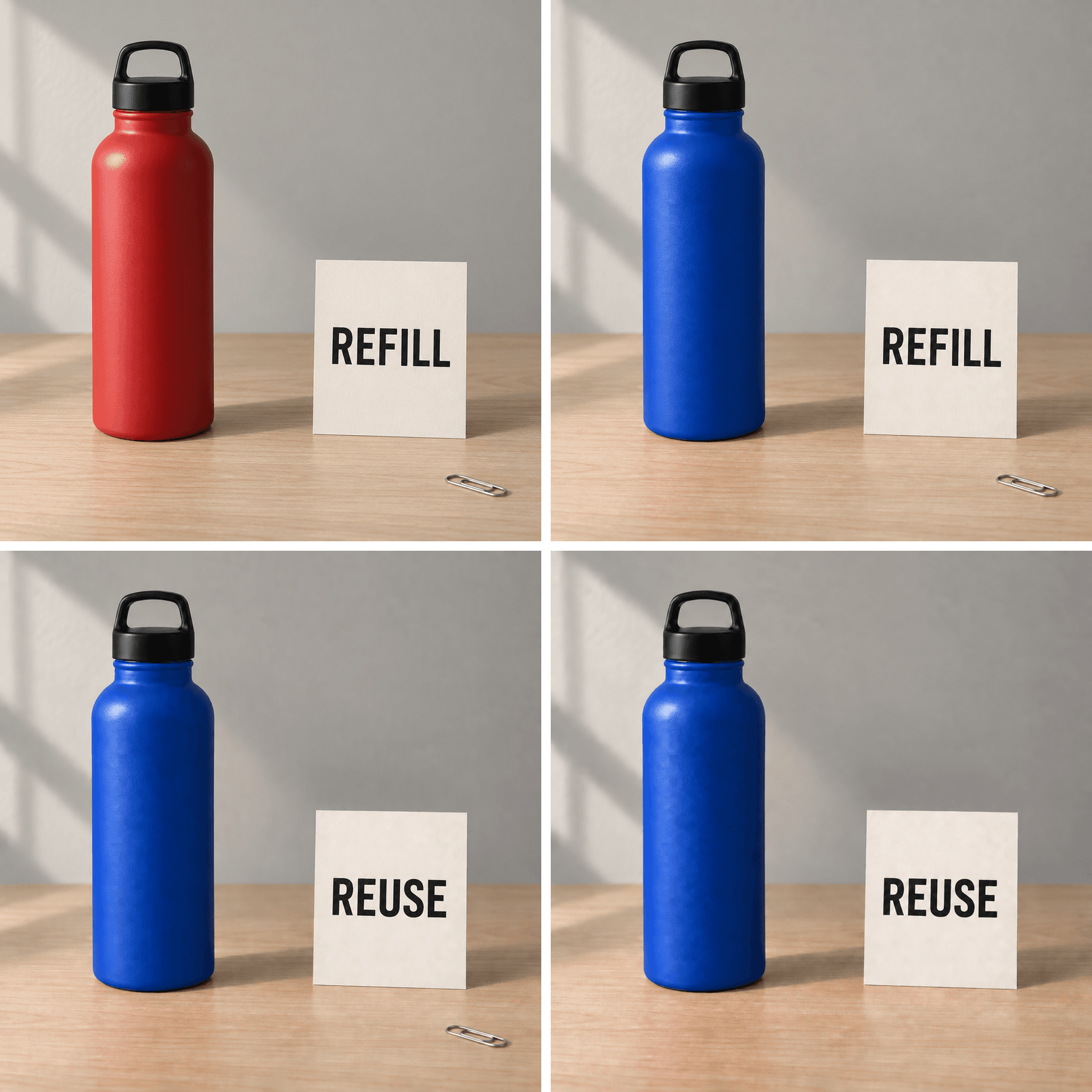 Vierstaps flesreeks: rode REFILL-basislijn, blauwe REFILL-fles, blauwe REUSE-fles en blauwe REUSE-fles met de paperclip verwijderd
Vergelijk de dop, kaarttekst, flessrand, paperclipgebied en bureaunerf over alle vier opgeslagen versies. Stel wijzigingen vast door inspectie in plaats van drift aan te nemen.
'Lijkt behouden' en 'pixel-identiek' beschrijven verschillende normen. Een vertrouwde silhouet kan kleine randwijzigingen verbergen. Omgekeerd betekent een numeriek verschil tussen bestanden niet automatisch dat het asset onbruikbaar is op de beoogde weergavegrootte.
Gebruik uitgelijnde afbeeldingen op gelijke schaal voor een nauwkeurige vergelijking. Vermijd het beoordelen van een voorbeeld op aangepaste grootte tegen een origineel op volledige resolutie. Behoud voor juridische tekst, een logo of een ander element dat exact ongewijzigd moet blijven, dat element met deterministische lagen in een conventionele beeldeditor tijdens de uiteindelijke productie.
Stop een tak wanneer het nieuwe resultaat een fout in beschermde details introduceert die je niet kunt accepteren. Bewaar het als een afgewezen poging voor je administratie, maar ga verder vanaf de laatste goedgekeurde invoer. Dit voorkomt dat een aantrekkelijke lokale correctie de nieuwe bron van verschillende verborgen problemen wordt.
Gebruik dezelfde bewerkingsbrief op Atlas Cloud
Wanneer een team een bewerkingsbrief moet opslaan en een benoemd model moet kiezen voor latere runs, biedt Atlas Cloud een andere route voor dezelfde taak. Bewaar de bronafbeelding, prompt, parameters en goedkeuringsnotities bij elkaar, zodat een collega kan begrijpen wat er is gevraagd.
Sunburst is de enige modelfamilie die voor deze demonstratie is gespecificeerd. OpenAI positioneert het voor gedetailleerde generatie en bewerking; de officiële modeldocumentatie identificeert gpt-image-2.5-sunburst als een model met beeldinvoer en beelduitvoer. (Sunburst-modeldocumentatie, september 2026)
Flare is de op snelheid gerichte optie in de releaseaankondiging van OpenAI. Die positionering kan een toekomstige proef leiden, maar stelt niet vast welk model jouw specifieke afbeelding beter behoudt. Dit artikel biedt geen Flare-tegenover-Sunburst-benchmark.
Maak alleen een basislijn als je die nodig hebt. Voor de door de auteur ontworpen scènes hierboven open je Sunburst Tekst-naar-Afbeelding en plak je de volledige basislijnprompt voor fles of stoel. Als je al een geschikt origineel hebt, begin dan in plaats daarvan met die afbeelding.
Stel Quality in op max, Size op 2560x1440, Output Format op png, Background op opaque en Number op 1. De openbare detailpagina's markeren resoluties boven 2560×1440 als experimenteel stroomopwaarts. Deze demonstratie heeft dat grotere bereik niet nodig.
Voer de bewerkingsbrief uit op de goedgekeurde bron. Upload in Sunburst Edit 1 originele PNG of de laatste goedgekeurde uitvoer. Plak de bijbehorende volledige bewerkingsprompt. Pas dezelfde kwaliteit, grootte, formaat, achtergrond en aantal afbeeldingen toe. Laat Mask leeg voor deze natuurlijke-taaldemonstratie.
De openbare bewerkingspagina is gecontroleerd op 16 september 2026 en bevat bediening voor afbeeldingsupload, Prompt, Mask, Quality en Size. Een native commentaarpin of een import van ChatGPT-commentaargeschiedenis is niet geverifieerd. Het hergebruiken van de geschreven brief brengt de ChatGPT-interactie zelf niet over.
Lees vóór het uitvoeren de instellingen terug die het formulier toont. Download na voltooiing het originele bestand en inspecteer het tegen het acceptatieblad. Het kiezen van hetzelfde model en dezelfde parameters maakt de procedure eenvoudiger te reproduceren; het belooft geen identieke uitvoerbestanden bij herhaalde pogingen.
GPT Image 2.5-beeldcommentaren: kosten en controles
ChatGPT-gebruikslimieten en Atlas-modelkosten behoren tot afzonderlijke systemen. Een ChatGPT-abonnement stelt de prijs van een Atlas-run niet vast, en een Atlascatalogusprijs beschrijft niet hoeveel beeldbewerkingen je ChatGPT-account kan uitvoeren.
Bij de controle op 16 september 2026 toonde de Atlas-modelcatalogus afgeronde startprijzen met een promotie van 20% voor beide Sunburst-routes. Die cataloguscijfers kunnen de max-, 2560×1440-workflow van deze gids met referentiebeeldinvoer niet prijzen.
De detailpagina's leggen op tokens gebaseerde facturering uit voor tekstinvoer, referentieafbeeldingen en gegenereerde uitvoer. Ze onderscheiden ook een reservering bij indiening van de definitieve gebruiksafrekening. Noteer de offerte vóór het indienen en de afgerekende kosten achteraf, indien beschikbaar. Markeer niet-beschikbaar factuurbewijs expliciet.
Tel alle pogingen die bijdragen aan productie, inclusief afgewezen uitvoer en basislijnherpogingen. Houd bedragen uit testomgevingen gescheiden van productiefacturen. Een resultaat dat in een testomgeving is gegenereerd, stelt de daadwerkelijke factuur van een betalende klant niet vast.
plaintext1Cost per approved asset = 2Total actual charges for all attempts / Number of approved assets
Definieer 'goedgekeurd asset' vóór het berekenen. Als je alleen de uiteindelijke gereinigde flesafbeelding levert, zijn tussenliggende blauwe en tekstbewerkingsbestanden productiestappen, geen 3 extra deliverables. Als geen enkel asset slaagt, is de verhouding ongedefinieerd; rapporteer de pogingen en kosten zonder een succesprijs te verzinnen.
Gebruik consistent de tijd van indiening tot voltooiing. Voeg handmatige beoordelingstijd afzonderlijk toe als je productie-inspanning schat. Deze 5 taaktypen kunnen praktische faalwijzen onthullen; ze kunnen geen algemeen slagingspercentage vaststellen voor producten, interieurs en marketingafbeeldingen.
Veelgestelde vragen
Wat zijn GPT Image 2.5-beeldcommentaren?
Het zijn bewerkingsinstructies die aan een locatie op een afbeelding in ChatGPT zijn gekoppeld. Identificeer het doel, vermeld de gevraagde wijziging en benoem de details die behouden moeten blijven. Ze verschillen van openbare beeldcommentaren en moeten niet worden behandeld als automatische goedkeuringsdocumenten.
Waarom zie ik de Commentaar-optie niet in ChatGPT?
Open de gegenereerde afbeelding op volledig scherm en inspecteer de bewerkingsbediening die je client biedt. Officiële help beschrijft commentaren op mobiel, plus op selectie gebaseerde en directe tekstbewerking. Deze gids heeft de oorzaak van een ontbrekende knop op jouw account niet vastgesteld. De afwezigheid alleen is onvoldoende bewijs dat een betaalde upgrade vereist is.
Kan ik één object wijzigen zonder de achtergrond te veranderen?
Je kunt dit verzoeken door het object, de locatie en de achtergronddetails die behouden moeten blijven te benoemen. Behandel de uitvoer als een kandidaat en vergelijk de hele scène. Een succesvol ogende doelwijziging is slechts de helft van de controle; gewijzigde omgeving kan het resultaat nog steeds ongeschikt maken.
Waarom verandert de afbeelding buiten mijn geselecteerde gebied?
OpenAI waarschuwt dat selecties onnauwkeurig kunnen zijn en bewerkingen zich daarbuiten kunnen uitstrekken. Maak het verzoek smaller, maak de beschermde details expliciet en probeer opnieuw vanaf een schone goedgekeurde bron. Als exact behoud essentieel is, werk de beschermde delen dan af met deterministische lagen in plaats van te vertrouwen op herhaalde generatieve verzoeken.
Moet ik Flare of Sunburst gebruiken voor nauwkeurige bewerkingen?
Sunburst is de op precisie gerichte keuze in de positionering van OpenAI, terwijl Flare snelheid benadrukt. Deze gids specificeert Sunburst vanwege de gecontroleerde bewerkingsprocedure. Er is hier geen overeenkomstige Flare-test, dus het biedt geen gemeten rangschikking of de bewering dat Sunburst elk detail altijd beter behoudt.
Kan ik dezelfde bewerkingsinstructies op Atlas Cloud gebruiken?
Ja: upload de relevante bron naar de beeldbewerkingsroute en hergebruik de geschreven brief. Verifieer de weergegeven parameters en beoordeel de gedownloade uitvoer. Native ChatGPT-commentaarpins, gesprekscontext en import van commentaargeschiedenis worden door dat proces niet vastgesteld. Bewaar de bronversie bij de prompt, zodat de volgende operator weet waar de instructies naar verwijzen.
Om dezelfde brief buiten GPT Image 2.5-beeldcommentaren te proberen, kies je één bestaande afbeelding, voer je één bewerking uit in Sunburst Edit en controleer je het resultaat voordat je de volgende wijziging doorvoert.





