Een storyboard met zes panelen kan overtuigend lijken tot het papieren vliegtuigje beweegt. Blijft de streep op dezelfde vleugel? Beweegt het vliegtuigje naar het notitieboekje, of zweeft het alleen terwijl de camera beweegt? Deze GPT Image 2.6-casus met geanimeerd storyboard vergelijkt zes geselecteerde momenten uit de gegenereerde GIF met de volledige loop. Het keyframe-raster en de GIF beantwoorden verschillende vragen: waar de actie naartoe gaat, en of die tussen die punten doorloopt.
Belangrijkste punten
- Selecteer zes afzonderlijke momenten uit één continue vlucht om het storyboardraster op te bouwen.
- Houd het vliegtuigje, de streep, het bureau, het notitieboekje, het licht en de bewegingsrichting doorlopend consistent.
- Bekijk de GIF voor echte beweging van het onderwerp en inspecteer daarna het raster met zes frames op duidelijke actiefasen.
Wat kan GPT Image 2.6 animeren in een storyboard?
OpenAI introduceerde GPT Image 2.6 op 4 november 2026 en noemde geanimeerde storyboards als toepassing van de GIF-mogelijkheid (OpenAI, november 2026). In dit geval toont de GIF de volledige vlucht, terwijl een raster met zes frames de sleutelmomenten gemakkelijk vergelijkbaar maakt. Het zichtbare resultaat, niet alleen de prompt, bepaalt of het papieren vliegtuigje coherent blijft.
Een contactvel geeft een creatief team zes momenten om in één oogopslag goed te keuren. Ze kunnen controleren of het onderwerp herkenbaar blijft, of de actie vordert en of het laatste paneel volgt uit de eerste vijf. De GIF beantwoordt een engere vraag: beweegt het vliegtuigje daadwerkelijk van de linkerkant van het bureau naar het notitieboekje zonder zijn vorm te breken? Een volledige video kan een langere actie, cuts, timing en geluid bevatten. Als je één output alle drie de vragen wilt laten beantwoorden, wordt beoordelen moeilijker.
| Uitvoer | Vraag die het beantwoordt | Verhaal met meerdere shots en geluid | Gebruik het wanneer |
|---|---|---|---|
| Bewegingsraster met zes frames | Zijn de fasen van de vlucht duidelijk te onderscheiden en samenhangend? | Zes geselecteerde stills, geen afspelen | Het team het traject wil inspecteren |
| GIF | Vloeit de actie tussen die fasen? | Korte continue beweging, zonder geluid | Het team een bewegingspreview nodig heeft |
| Volledige video | Werken actie, cuts, tempo en audio samen? | Kan gemonteerde shots en geluid bevatten | De timing en soundtrack belangrijk zijn |
De bewegingsprompt specificeert zes actiemomenten, hoe het vliegtuigje ertussen beweegt en wat vast blijft. Een stabiele camera maakt het resulterende frameraster bruikbaar: elke geselecteerde still toont een echte verandering in de positie van het vliegtuigje in plaats van een nieuwe compositie die een continuïteitsfout verbergt.
Bekijk de vlucht als zes frames en een GIF
Geef de actie één continu pad
De bewegingsopdracht houdt de camera vast, het notitieboekje rechts en het vliegtuigje op een pad van links naar rechts. Zo wordt elke fase zichtbaar zonder dat een cut de verandering verbergt. Het vliegtuigje begint op het bureau, stijgt op, beweegt door de open ruimte, nadert het notitieboekje en landt. De volgende prompt kan worden gekopieerd voor een bewegingstest van zes seconden:
plaintext1Create a smooth, realistic six-second video in one continuous shot. A small orange folded-paper airplane with exactly one navy-blue stripe on its left wing rests on the left side of a pale oak desk. A closed cobalt-blue notebook sits on the right. Warm morning sunlight enters from the left. Use a fixed, slightly elevated three-quarter camera view that keeps the entire airplane and notebook visible throughout. 2 30–1 second: a gentle breeze makes the paper edges flutter and lifts the airplane's nose. 41–2 seconds: the airplane rises completely off the desk. 52–3 seconds: it flies steadily to the right, gaining a little height. 63–4 seconds: it glides across the middle of the desk; its shadow moves naturally beneath it. 74–5 seconds: it makes one gentle bank toward the notebook while continuing forward. 85–6 seconds: it descends, lands softly on the closed notebook, and settles. 9 10Make the flight continuous and physically plausible, with clear movement throughout and no pauses between actions. Preserve the airplane's folded shape and single navy stripe in every moment. Keep the desk, notebook, lighting, and background consistent. No cuts, camera movement, zoom, slow motion, duplicated airplane, hands, text, logos, or sudden jumps.
Inspecteer zes afzonderlijke momenten
Het raster hieronder selecteert zes van de negen GIF-frames, gelezen van links naar rechts en dan van boven naar beneden. In het eerste frame rust het vliegtuigje nabij de linkerrand van het bureau. In het tweede is zijn neus omhooggebracht. Het derde toont duidelijke ruimte tussen het vliegtuigje en het bureau. Daarna zweeft het naar het notitieboekje, gaat over de rand en komt op de omslag tot stilstand. De consistente schaduwen van het bureau en het raam maken de verandering in de positie van het vliegtuigje gemakkelijk te beoordelen.
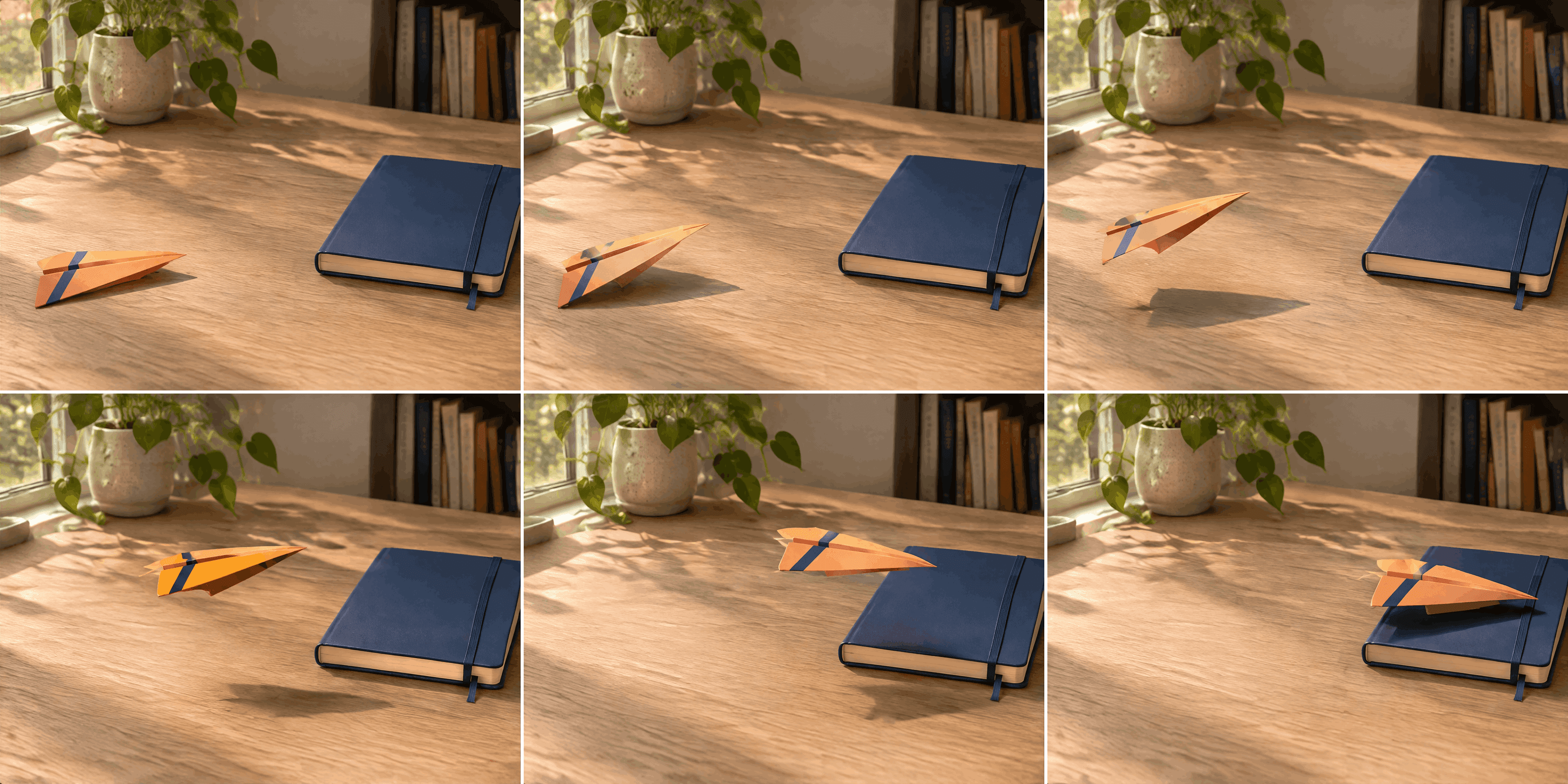
Zes sleutelmomenten uit één continue vlucht: rust, optillen, opstijgen, zweven, naderen en landen. Elk paneel is een ander moment, niet een apart opnieuw getekend shot.
De gegenereerde GIF toont wat het raster niet kan: het vliegtuigje beweegt over het bureau en landt op het notitieboekje zonder cut. Zijn schaduw beweegt mee. De streep blijft zichtbaar, hoewel de schijnbare breedte verandert wanneer het papieren vliegtuigje kantelt. De enige vaste camera houdt het notitieboekje doorlopend op dezelfde plek.
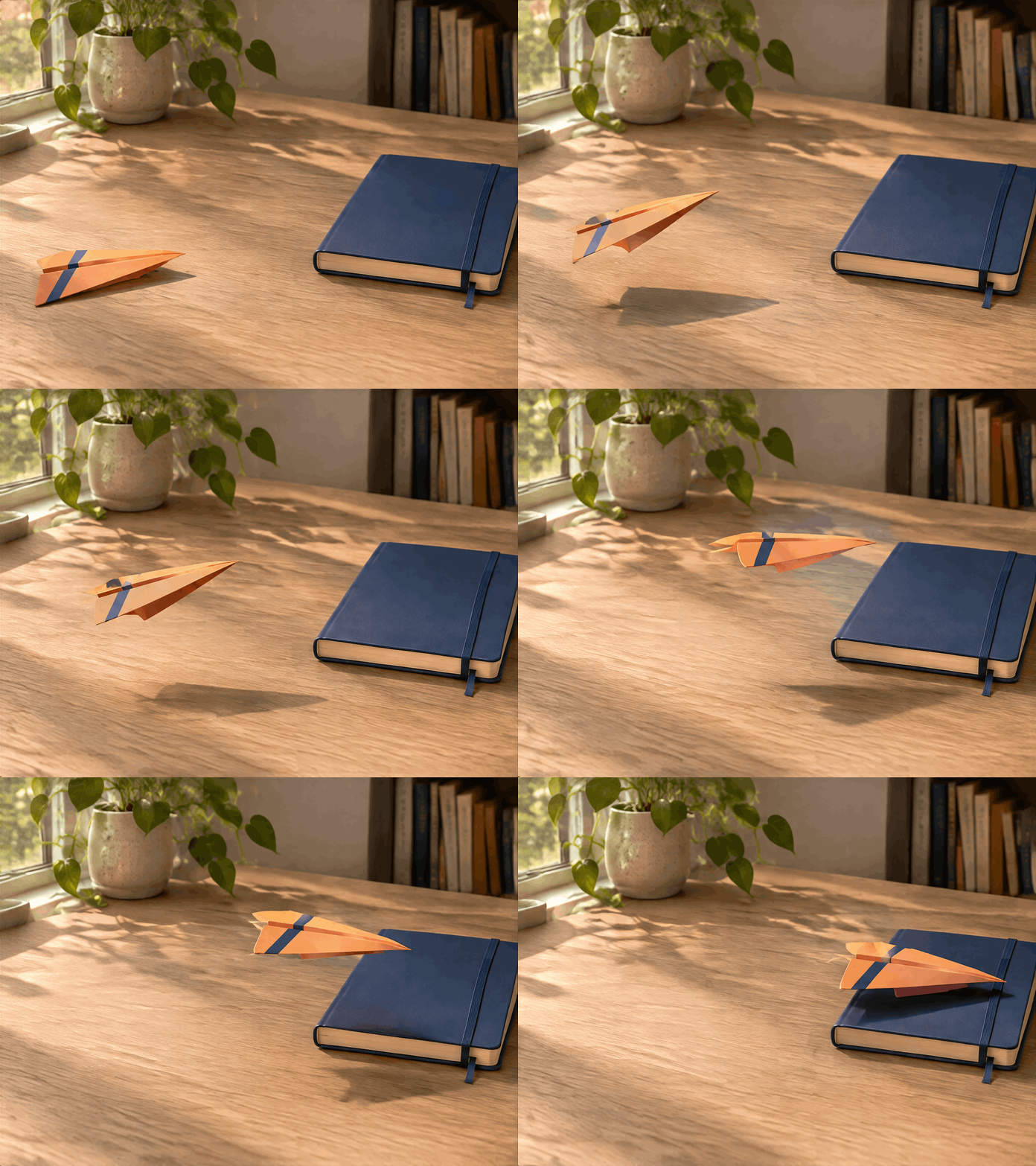
Gegenereerde GIF van 1,8 seconden met papieren vliegtuigje. Let op de positie van het vliegtuigje ten opzichte van het bureau en het notitieboekje en vergelijk die met de zes geselecteerde momenten hierboven.
Het generatiescherm hieronder registreert de prompt en GIF-instellingen: negen frames van elk 200 milliseconden. Hoewel de opdracht zes seconden actie vraagt, leveren deze instellingen een loop van 1,8 seconden op. Het zichtbare resultaat comprimeert de geplande momenten tot die kortere duur.
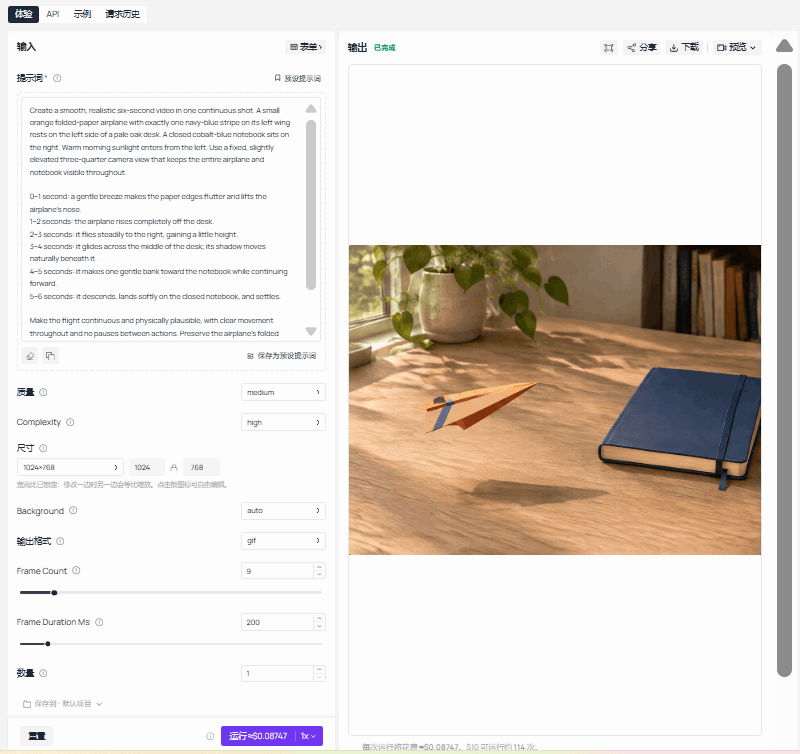
Generatieproces voor het voorbeeld met het papieren vliegtuigje: de prompt wordt links ingevoerd, GIF-uitvoer wordt geselecteerd en de gegenereerde preview verschijnt rechts.
De gegenereerde loop condenseert de gevraagde actie van zes seconden tot negen frames. Het raster met zes frames scheidt nog steeds rust, optillen, vlucht, naderen en landen; de GIF laat lezers beoordelen of de snelle overgangen tussen die houdingen continu aanvoelen.
Drie casussen met storyboard-GIF's van GPT Image 2.6
Deze drie voorbeelden tonen korte animatieloops gemaakt met GPT Image 2.6. Voor elke casus is het raster een beoordelingsvel dat is samengesteld uit frames van de gepubliceerde animatie. Het is niet een apart storyboardbeeld dat als modelinvoer is aangeleverd. Dat onderscheid is belangrijk wanneer je ze vergelijkt met het raster van het papieren vliegtuigje hierboven.
Casus 1: Een dalende grafiek verandert de gezichtsuitdrukking van een personage. In OpenAI's GPT Image 2.6-lanceringsvoorbeeld specificeert de prompt zes opeenvolgende houdingen in een lay-out van 3 bij 2: anticipatie, herkenning, schok, tranen en herstel. De officiële animatie houdt het bureau, de monitor, de outfit en de camerapositie vast terwijl het gezicht en de handen veranderen. Vergelijk de zes geselecteerde momenten met de volledige loop om te zien of de emotionele sequentie zonder scènecut leesbaar is. OpenAI presenteert dit als een GPT Image 2.6-voorbeeld.
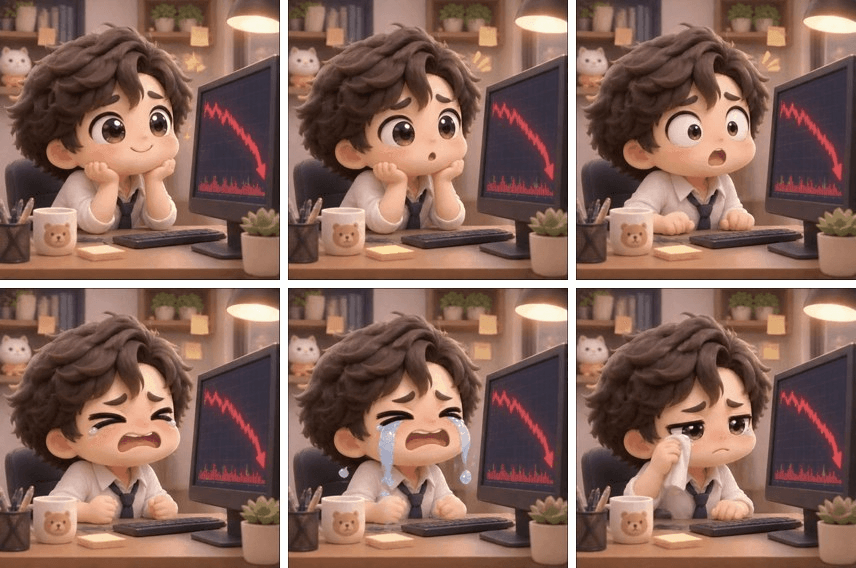
Beoordelingsraster met zes frames, gesampled uit de officiële lanceringsanimatie.
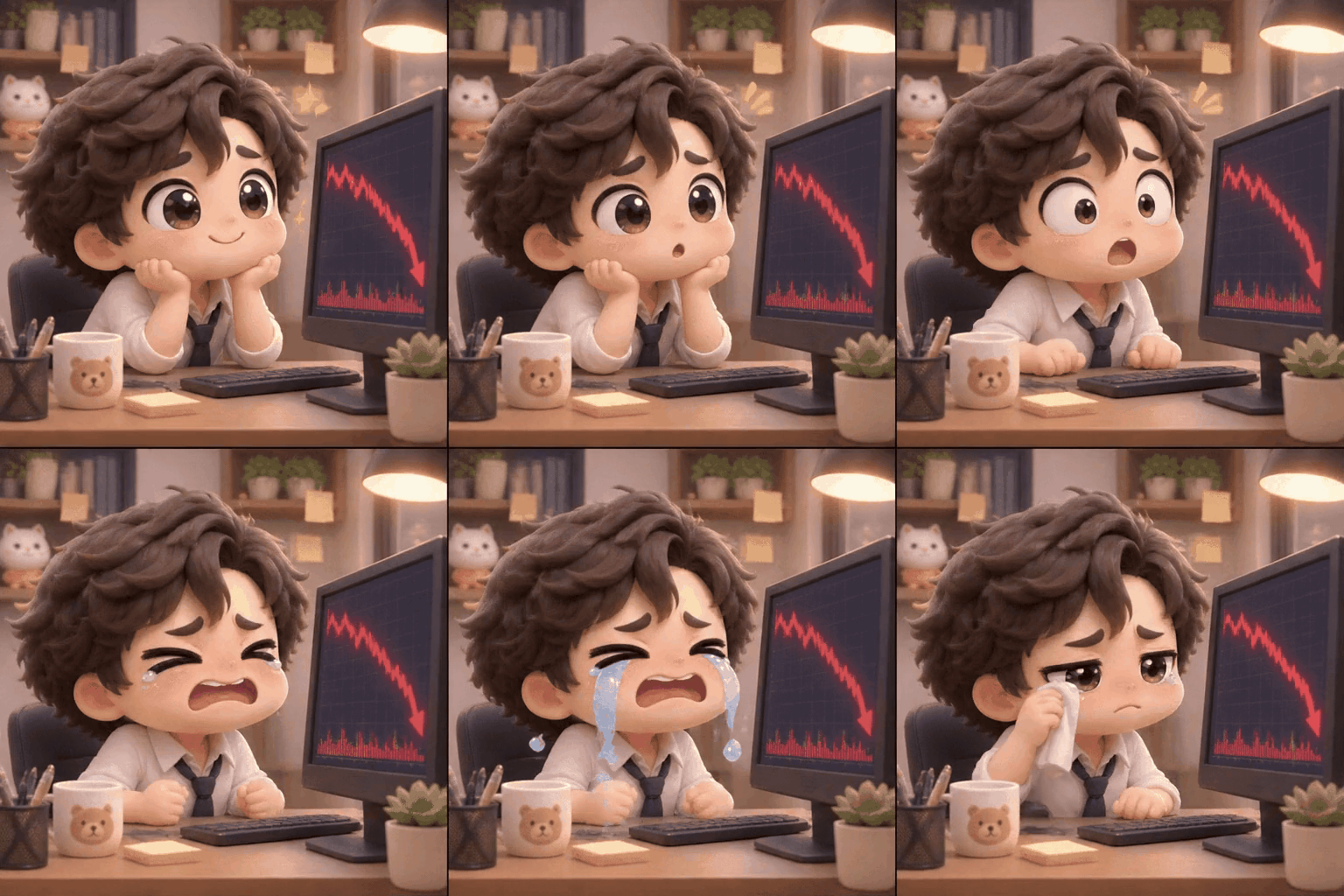
Het gepubliceerde bewegingresultaat uit hetzelfde OpenAI-voorbeeld.
Casus 2: Een lantaarn stijgt op en keert terug. OpenAI's gids voor beeldgeneratie bestempelt deze GIF als een GPT Image 2.6-resultaat met negen frames van elk 200 milliseconden. Een aapje tilt een lantaarn op, knippert en laat hem zakken in een besneeuwd tafereel. Het raster maakt het gemakkelijk om te controleren of het handvat van de lantaarn, de jas en de hut herkenbaar blijven terwijl het licht beweegt. De laatste houding nadert de eerste, wat het detail is om te inspecteren bij de loopovergang.
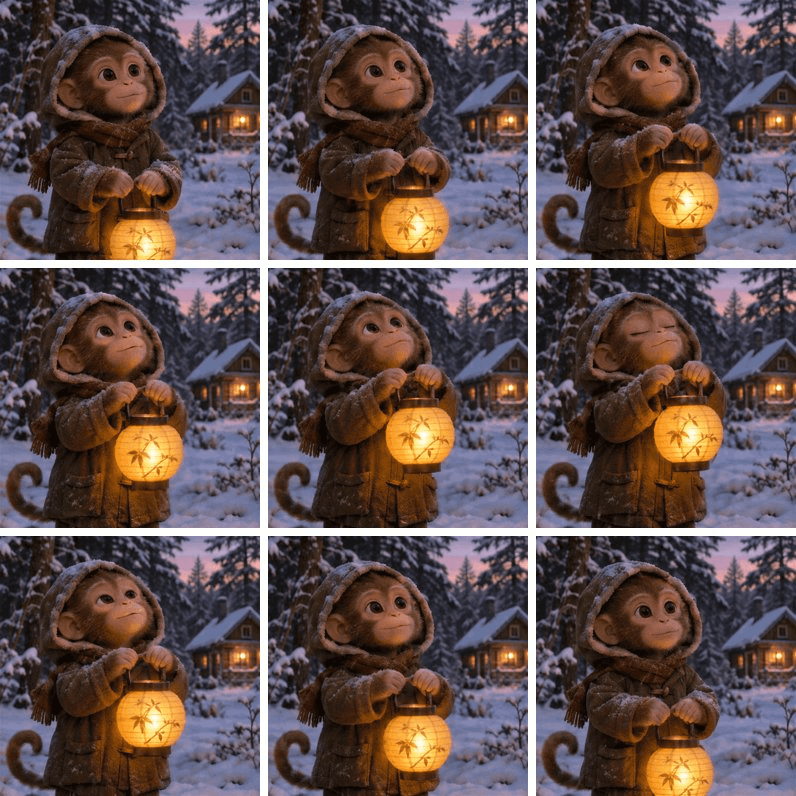
Beoordelingsraster met negen frames, geëxtraheerd uit OpenAI's originele GIF.
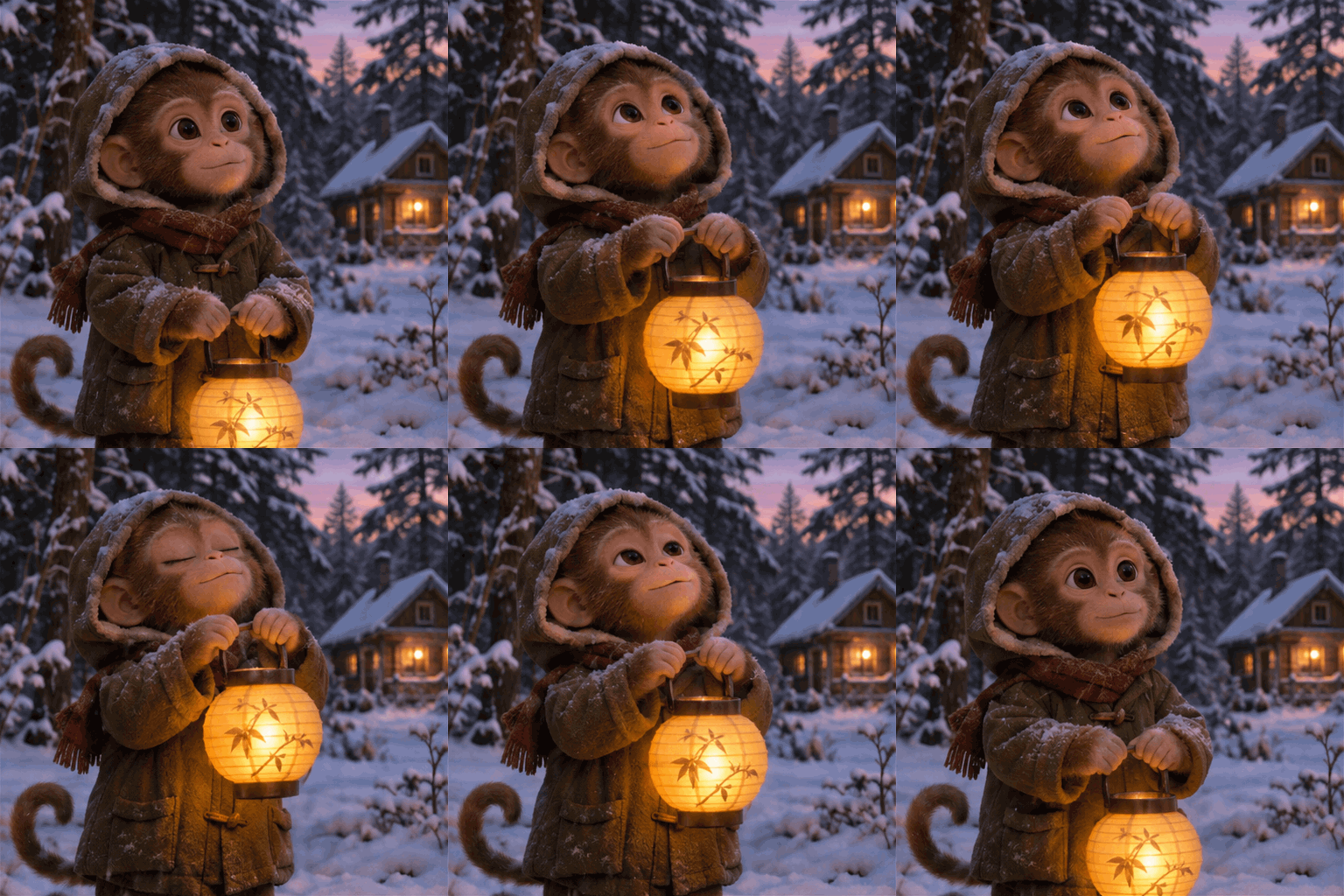
Originele GPT Image 2.6-GIF gepubliceerd in de OpenAI-gids.
Casus 3: Een personage knikt en sluit haar ogen. Een openbare test van een maker schrijft deze GIF toe aan GPT Image 2.6 en deelt de bewegingsprompt. De gevraagde sequentie is een langzame opwaartse knik, een snellere neerwaartse knik en dan een terugkeer naar de beginhouding terwijl de ogen sluiten. Het raster met negen frames toont de veranderingen aan hoofd en oogleden; de GIF toont of de knik en terugkeer continu aanvoelen. De modeltoeschrijving hier is het verslag van de maker, niet een onafhankelijk zichtbare modelinstelling.
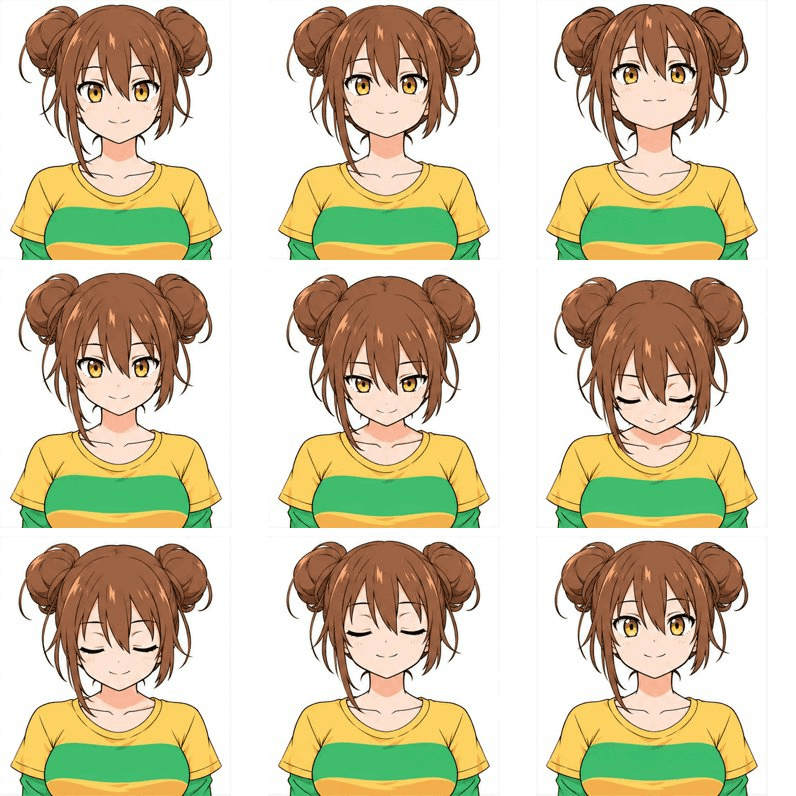
Beoordelingsraster met negen frames, geëxtraheerd uit de door de maker geposte GIF.
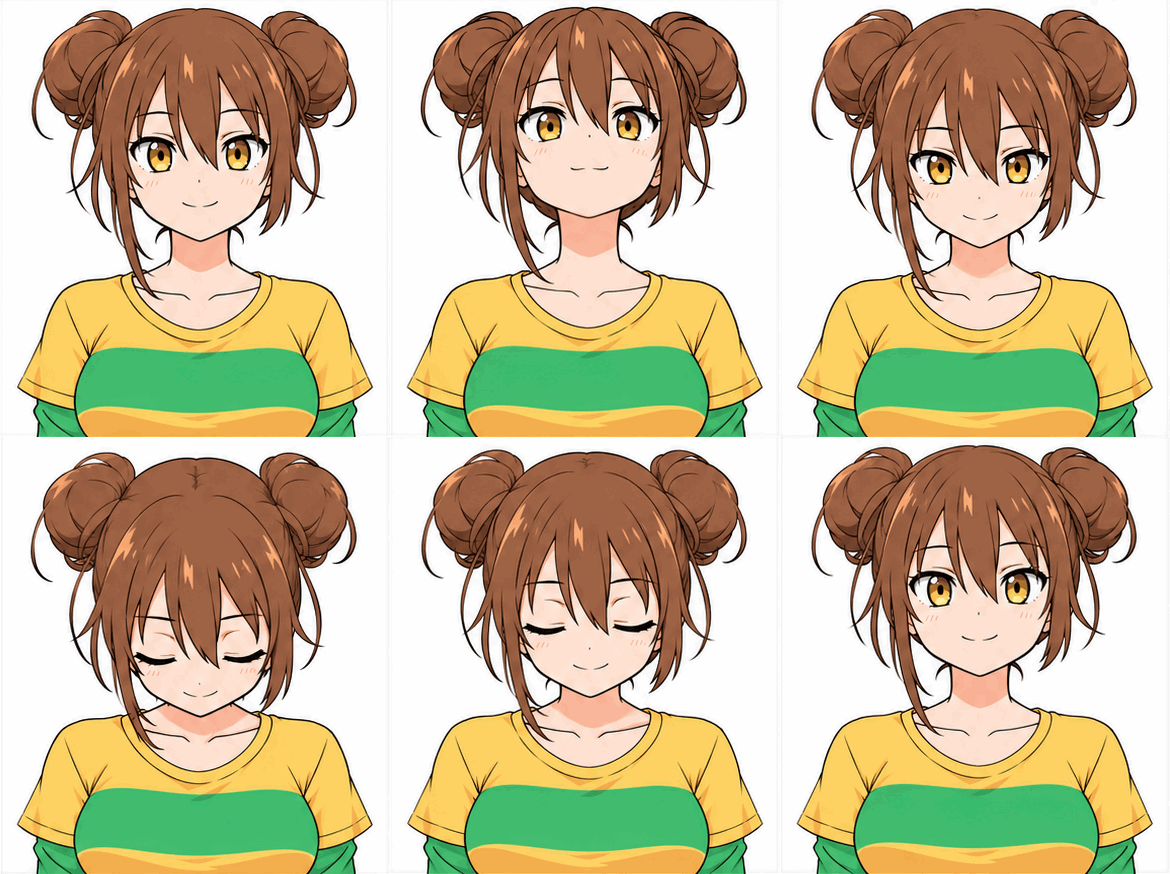
De originele GIF van de maker speelt dezelfde negen houdingen als een loop.
Wat de zes-framecontrole onthult
Controleer de actie aan de hand van vaste referentiepunten
De zes stills van het vliegtuigje zijn geselecteerd uit één GIF, dus ze tonen wat de generatie daadwerkelijk heeft geproduceerd. Lees ze als een route: het vliegtuigje rust aan de linkerrand, komt los van het bureau, steekt het open oppervlak over, bereikt het notitieboekje en komt op de omslag tot stilstand. Het notitieboekje blijft rechts. Als alleen de camera was verschoven, zou de afstand tussen vliegtuigje en notitieboekje niet in die volgorde kleiner worden. De bewegende schaduw biedt een ander vergelijkingspunt terwijl het vliegtuigje stijgt en beweegt.
Continuïteit betekent ook het volgen van details die niet mogen bewegen of van identiteit mogen veranderen. Controleer hier de gevouwen vorm en de enkele blauwe streep op het vliegtuigje en vergelijk vervolgens de omslag en positie van het notitieboekje van paneel tot paneel. De drie hierboven gepubliceerde casussen vragen om verschillende controles: het gezicht van de kantoorwerker verandert terwijl het bureau en de monitor op hun plaats blijven; het aapje beweegt de lantaarn terwijl zijn jas en hut herkenbaar blijven; het geïllustreerde personage verandert de hoek van haar hoofd en haar oogleden. OpenAI's voorbeeld van de kantoorwerker maakt deze aanpak expliciet in de prompt door zowel de veranderende uitdrukking als de vaste camera, outfit en set te benoemen.
Beoordeel de tijd tussen frames afzonderlijk
Een raster kan je niet vertellen of de reis soepel aanvoelt op afspeelsnelheid. De GIF van het papieren vliegtuigje heeft negen frames die elk 200 milliseconden worden weergegeven, wat een loop van 1,8 seconden oplevert. De geschreven opdracht vraagt om zes seconden en kent aan elk actiemoment een volle seconde toe. Het vliegtuigje bereikt het notitieboekje, maar de output volgt dat gevraagde tempo niet. Een langere vertraging op dezelfde negen frames zou elke houding langer vasthouden; het zou de ontbrekende posities ertussen niet creëren. Adobe's handleiding voor frame-voor-frame-animatie behandelt afspeelsnelheid en het aantal afzonderlijke tekeningen op vergelijkbare wijze als afzonderlijke onderdelen van waargenomen beweging.
Bekijk drie overgangen in de GIF: het moment waarop de neus het bureau verlaat, de verandering van vlucht naar nadering en het contact met het notitieboekje. Bekijk daarna de grens bij het opnieuw afspelen. Het laatste frame laat het vliegtuigje op het notitieboekje achter, terwijl het eerste het terugzet aan de linkerkant van het bureau, dus de herhalende GIF heeft een zichtbare reset. Dat werkt voor een korte preview van de reis. Een naadloze loop heeft een terugkeerpad nodig of een laatste houding die de beginhouding nadert, zoals in OpenAI's lantaarnvoorbeeld.
Laat de volgende prompt één mislukte controle oplossen
Een nuttige herziening benoemt het precieze probleem dat in de output te zien is. Als het vliegtuigje in het midden lijkt te springen, vereenvoudig de gevraagde actie tot optillen, gelijkmatig zweven en landen, met kleinere positieveranderingen tussen frames. Als de streep van kant verandert, herhaal welke vleugel hem draagt en houd die vleugel zichtbaar. Als het notitieboekje verschuift, specificeer zijn plaats in het frame en houd de camera vast. OpenAI's richtlijnen voor beeldprompts raden aan om één ding tegelijk te veranderen en het resultaat te inspecteren; dat maakt elke nieuwe GIF ook gemakkelijker te beoordelen.
Voor dit voorbeeld is de beslissing specifiek. Het vel met zes frames toont een leesbaar pad en stabiele referentiepunten, en de GIF bevestigt beweging tussen die punten. De output duurt 1,8 seconden en reset zichtbaar na de landing. Het is nuttig als snelle bewegingsschets. Een deliverable die zes seconden moet duren of zonder sprong moet loopen, vereist een nieuwe generatie en opnieuw dezelfde twee controles: inspecteer representatieve frames en speel vervolgens het hele resultaat af.
Veelgestelde vragen
Waarom zowel het raster met zes frames als de GIF tonen?
Het raster maakt het gemakkelijk om zes afzonderlijke fasen in één keer te vergelijken. De GIF toont de beweging ertussen. In dit geval bieden het bureau en het notitieboekje vaste referenties om te controleren of het vliegtuigje de scène echt doorkruist en landt.
Kan GPT Image 2.6 een GIF van zes seconden maken van een prompt van zes seconden?
De prompt kan zes seconden vragen, maar de duur van de opgeslagen GIF hangt af van het aantal frames en de vertraging per frame. Dit voorbeeld heeft negen frames van elk 200 milliseconden, dus het speelt 1,8 seconden af. Controleer de outputinstellingen en het gedownloade resultaat voordat je een gevraagde looptijd als de werkelijke looptijd beschouwt.
Kan ik de GIF hergebruiken als een afgeronde socialmediavideo?
Je kunt deze korte stille loop gebruiken waar de bestemming GIF's accepteert en de beweging van het vliegtuigje leesbaar blijft op de weergavegrootte. Als de post geluid, een langere verhaallijn, een specifieke video-beeldverhouding, ondertitels of platformvideobediening nodig heeft, maak dan een aparte video-export. Controleer de actuele formaat- en bestandsgrootteregels van het platform voordat je publiceert.
Hoe maak ik een GIF-loop zonder zichtbare sprong?
Geef het onderwerp een duidelijke beginhouding en laat het vóór het einde van de GIF naar die houding terugkeren. Houd de camera en achtergrond stabiel zodat het eerste frame op het laatste kan volgen. De GIF van het papieren vliegtuigje eindigt op het notitieboekje en herstart aan de linkerrand van het bureau, dus de reset is zichtbaar. Plan voor een naadloze loop een actie die terugkeert naar de beginpositie en speel de GIF opnieuw af om de overgang te inspecteren.
Kan ik GIF-uitvoer aanvragen bij een beeldbewerking?
OpenAI vermeldt GIF als uitvoerformaat voor beeld-generaties, niet voor beeld-bewerkingen. Begin bij de generatieroute, kies GIF als uitvoerformaat en zet het onderwerp, de beweging en de loopbeperkingen in de prompt. OpenAI's parametergids voor GPT Image 2.6 vermeldt de beschikbare instellingen.


