


Je eerste clip ziet er veelbelovend uit. In het volgende shot heeft het personage een ander gezicht, de jas verandert van kleur en de kamer lijkt te zijn verplaatst. Hier stranden veel AI-animatieprojecten.
Als je wilt leren hoe je een 3D-animatievideo maakt met AI, begin dan met een kort verhaal, keur de personage- en scèneafbeeldingen goed, animeer die afbeeldingen en monteer de shots aan elkaar. Kies een andere route als je een bewerkbare 3D-scène met meshes, botten en camerabediening nodig hebt.
Deze gids gebruikt een voorgesteld robotverhaal van 15 seconden om te laten zien wat je moet voorbereiden, wat je moet prompten en wat je moet inspecteren. Een openbaar Autodesk-voorbeeld laat zien hoe een bewerkbare 3D-workflow verschilt van het genereren van voltooide videoframes.
Belangrijkste punten
- Een AI-video met een 3D-animatiestijl levert meestal pixels op, geen herbruikbaar 3D-personage of scène.
- Keur de referentieafbeelding van elk shot goed voordat je tijd besteedt aan beweging.
- Houd personagedetails, belichting en kijkrichting consistent tussen shots.
- Geef elke clip één duidelijke actie en een leesbare camerabeweging, en inspecteer daarna de overgangen.
- Gebruik AI motion capture en een 3D-editor wanneer de deliverable bewerkbare animatiegegevens nodig heeft.
Kies de AI 3D-animatieworkflow die past bij je output
De term AI 3D-animatie omvat verschillende taken. Een maker die een cartoon Short maakt, heeft een kijkbare video nodig. Een gameontwikkelaar heeft misschien een personage nodig dat kan rennen, draaien en reageren op spelerinvoer. Die deliverables vereisen verschillende tools.
| Wat je nodig hebt | Praktische route | Wat je moet controleren voordat je een tool kiest |
|---|---|---|
| Een korte cartoon- of verhalende video | Personagereferenties, shotafbeeldingen, image-to-video, montage | Ondersteuning voor referentieafbeeldingen, bewegingsbediening, duur en exportformaat |
| Een herbruikbaar geanimeerd 3D-personage | 3D-personage, rigging, motion capture of animatie, rendering | Compatibel skelet, animatie-export, materialen en je doeleditor |
| Een nauwkeurige productdemonstratie | Een nauwkeurige 3D-asset en gecontroleerde animatie, met AI-ondersteuning waar nuttig | Afmetingen, bewegende onderdelen, herhaalbaarheid van de camera en revisiebehoeften |
Een AI 3D-videogenerator kan dieptesignalen, beschaduwde oppervlakken en een bewegende camera produceren zonder daadwerkelijke geometrie op te leveren. Je kunt de resulterende video bewerken, maar je kunt over het algemeen niet de arm van het personage selecteren en een botrotatie wijzigen.
Voor een social story of een vroeg visueel concept kan die afweging redelijk zijn. Voor een montage-uitleg, een game-asset of een klant die dezelfde camera precies 2 meter wil verplaatsen, geeft bewerkbare geometrie je een directere manier om de wijziging aan te brengen.
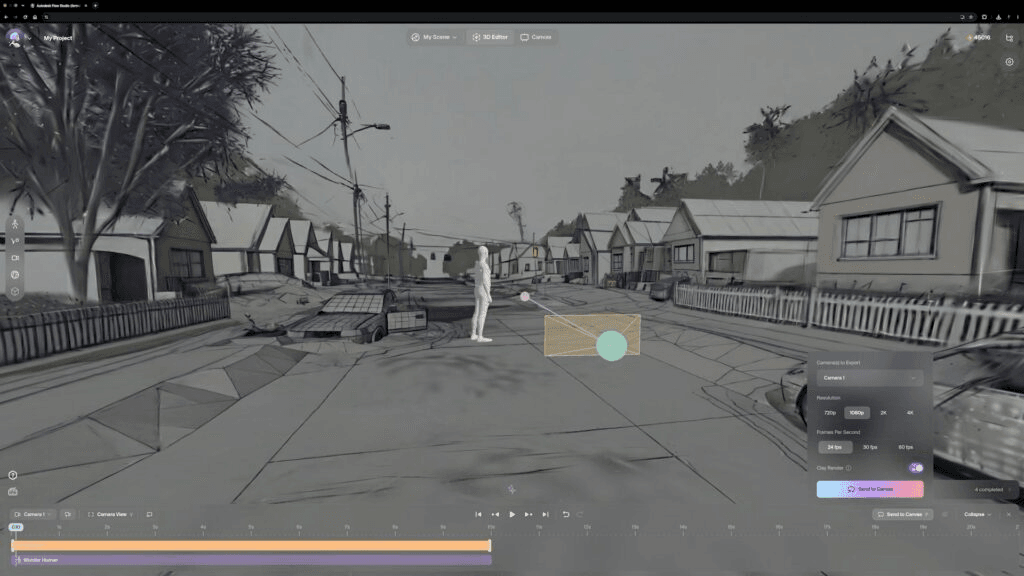
Autodesk's 3D-werkruimte: een gestaged personage, omgeving, camerabaan en exportbediening.
Voor de videoroute biedt Atlas Cloud toegang tot afzonderlijke beeld- en videomodellen. Het nuttige onderscheid is de taak: maak eerst een stilstaand beeld en keur het goed, en stuur dat beeld vervolgens naar een image-to-video-model. Geen van beide stappen mag worden beschreven als het exporteren van een geanimeerde 3D-mesh.
Een echt online voorbeeld: een robot regisseren in een bewerkbare 3D-scène
Autodesk's tutorial over een besneeuwde straat staget een personage, past een opgenomen performance toe en regisseert een camera voordat het uiterlijk in Canvas wordt verfijnd. Het artikel bevat een videowalkthrough. (Autodesk Media & Entertainment, oktober 2026.)
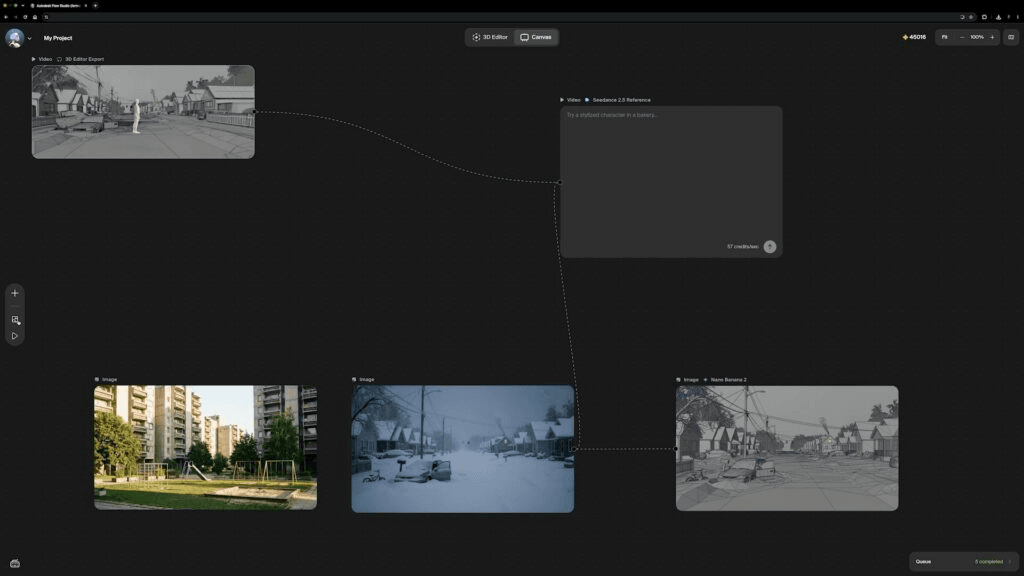
Autodesk's referentieworkflow verbindt een scènerender en omgevingsafbeeldingen met een videonode.
De tutorial onderscheidt motion capture met statische camera van het vastleggen van camerabeweging. Camerakeyframes regisseren het shot voordat de render naar Canvas gaat.
dctdNHAxuiI
Autodesk's volledige bronclip gaat van Canvas-referenties naar een wandelende robot. Deze openbare demonstratie staat los van ons voorgestelde bakkerijproject.
Overweeg bij het kiezen van AI 3D-animatiesoftware welke beslissingen je afzonderlijk wilt kunnen herzien. Bewerkbare staging helpt bij herhaalbare camerapaden en performances. Controleer de exportondersteuning van de tool voordat je een klant bewerkbare bestanden belooft.
Plan een kort verhaal voordat je een AI 3D-animatiegenerator gebruikt
Begin met een moment dat een waarneembare verandering heeft. 'Een robot in een bakkerij' geeft je een setting. 'Een bezorgrobot vangt een rollende sinaasappel en brengt hem terug naar de bakker' geeft je een actie, een reden om te cutten en een duidelijk einde.
Ons voorgestelde voorbeeld duurt 15 seconden, verdeeld in 3 shots van ongeveer 5 seconden each. Deze timings zijn een planningsdoel, geen claim over een al gegenereerde film. Houd het eerste project klein genoeg zodat je elk shot zorgvuldig kunt beoordelen.
| Shot | Verhaalmoment | Startafbeelding | Beweging om aan te vragen |
|---|---|---|---|
| 1: opmerken | Een sinaasappel rolt weg van de bakkerijtoonbank | Robot links, sinaasappel bij de toonbank, vrije vloerruimte | Robot merkt de sinaasappel op; de camera volgt zijwaarts mee met de roll |
| 2: vangen | De robot vangt de sinaasappel voordat deze de deuropening bereikt | Robot gehurkt naast dezelfde sinaasappel | Robot schept hem op, draait en tilt hem op; camera maakt een boog van zij- naar driekwartaanzicht |
| 3: terugbrengen | De robot legt de sinaasappel terug op de toonbank | Robot naast de toonbank, sinaasappel zichtbaar vastgehouden | Robot zet hem neer en zwaait kort; camera beweegt naar een omgekeerd driekwartaanzicht |
Schrijf op wat onveranderd moet blijven: een crèmekleurig lichaam, turkooizen borstpaneel, ronde kop, twee kleine zwarte ogen en een kort oranje schort. Noteer de positie van de toonbank, de richting van het raamlicht en waar de deuropening zich bevindt.
Die lijst wordt je continuïteitsblad. Raadpleeg het bij het maken van elke scèneafbeelding. Een nieuwe achtergrond moet nog steeds aanvoelen als een ander aanzicht van dezelfde kamer. Als de eerste afbeelding de deuropening rechts plaatst, heeft een latere omgekeerde hoek een plausibele ruimtelijke relatie daarmee nodig.
Schrijf voor de voice-over de woorden voordat je animeert. Lees ze hardop voor tegen de geplande timing. Als een zin het grootste deel van een shot nodig heeft om af te maken, vermijd dan om meerdere belangrijke visuele gebeurtenissen tijdens diezelfde zin aan te vragen. De kijker heeft tijd nodig om de woorden met de actie te verbinden.
Je kunt een schrijfassistent vragen om een shotlijst te maken, maar controleer of elke rij daadwerkelijk getoond kan worden. 'De robot leert vriendelijkheid' is een interpretatie. 'De robot brengt de sinaasappel terug en de bakker glimlacht' geeft de animatie iets zichtbaars om te communiceren.
Deze voorbereiding helpt ook als je onderzoek doet naar hoe je 3D AI-video's maakt voor een terugkerende serie. Bewaar het continuïteitsblad en goedgekeurde referentieafbeeldingen als herbruikbare productiebestanden. Een lang gesprek met een generator is een zwakke vervanging voor een duidelijke visuele referentie die je kunt inspecteren.
Maak consistente personages en scèneafbeeldingen
Kies of maak een originele personagereferentie voordat je de scèneafbeeldingen maakt. Toon de lichaamsverhoudingen, het gezicht, de kleding en de kleuren duidelijk. Een nuttige referentie moet de details onthullen die je in de uiteindelijke video verwacht te herkennen.
Vermijd om meerdere vergelijkbare personages in dezelfde referentie te zetten, tenzij de workflow ze nodig heeft. Extra gezichten en outfits maken het moeilijker om te bepalen welk subject de volgende tool moet volgen. Houd een schone individuele referentie en een aparte omgevingsreferentie aan.
Voor dit voorbeeld kun je OpenAI GPT Image 2 Text-to-Image gebruiken om de eerste scèneafbeelding te maken. Selecteer hoge kwaliteit en een 16:9-canvas voor de liggende versie. Gebruik dezelfde beeldverhouding wanneer je animeert en monteert.
Plak deze prompt voor de startafbeelding:
plaintext1An original small delivery robot with a cream ceramic body, teal chest panel, round head, two small black eyes, and a short orange canvas apron stands on the left side of a neighborhood bakery. 2 3PROP AND ACTION SETUP: A single orange rests near the edge of the wooden counter on the right, about to roll onto a clear tiled floor. 4 5LIGHTING: Warm directional morning window light enters from the left. 6 7STYLE AND COMPOSITION: Matte stylized 3D animation, visible ceramic and woven fabric texture, warm-cool color balance, eye-level 35mm composition with foreground layering. 8 9VISIBILITY: Keep the robot's hands and the orange fully visible. 10 11EXCLUSIONS: No lettering, logos, screens, or interface elements. 12 13FORMAT: Wide horizontal 16:9 frame.
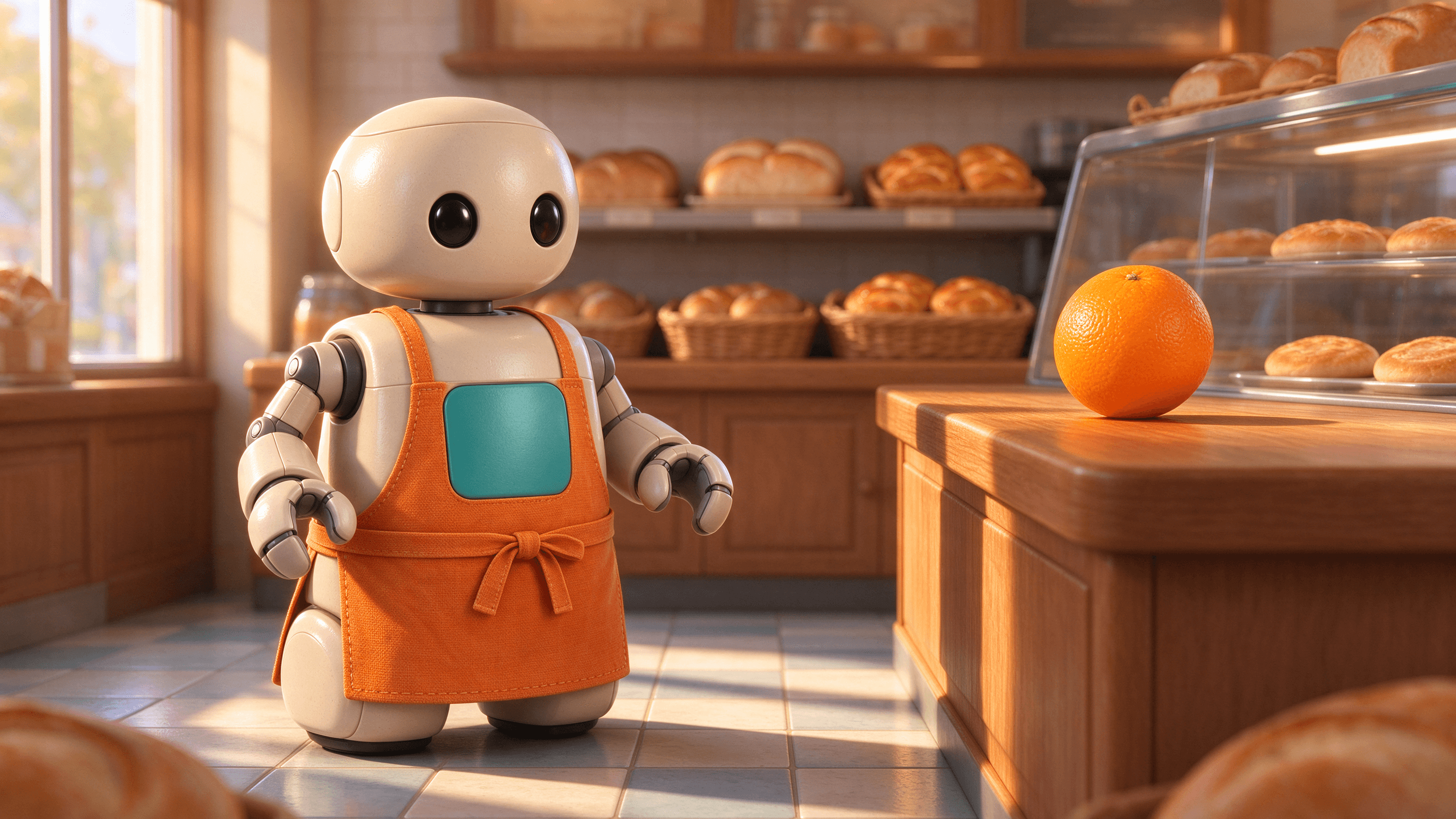
de crèmekleurige robot, het turkooizen borstpaneel, het oranje schort, de bakkerijsetting en het warme raamlicht vestigen de visuele identiteit voor de animatie.
Keur het stilstaande beeld goed voordat je verdergaat. Controleer of de robot ruimte heeft om de sinaasappel te bereiken, of de toonbank de actie niet blokkeert en of de handen zichtbaar genoeg zijn om te beoordelen. Een aantrekkelijke compositie kan nog steeds een slecht startframe voor animatie zijn.
Gebruik voor shots 2 en 3 een beeldworkflow die het goedgekeurde personage en de omgeving als referenties accepteert, of bereid de afbeeldingen handmatig voor vanuit je eigen artwork. Alleen een tekstbeschrijving herhalen garandeert niet dat een generator hetzelfde ontwerp behoudt.
Houd de stijlinstructies stabiel. Veranderen van mat keramiek naar glanzend metaal, of van warm bakkerijlicht naar blauw studiolicht, kan hetzelfde personage onsamenhangend laten lijken. Verander de pose en kadrering die nodig zijn voor het verhaal, terwijl je de visuele identiteit vast houdt.
Wanneer je een tutorial ziet die 2D-afbeelding naar 3D-video AI belooft, inspecteer de output zorgvuldig. Een platte afbeelding animeren met ogenschijnlijke diepte is nuttig, maar het bewijst niet dat de tool een correct verborgen achteroppervlak heeft gereconstrueerd of een bewerkbare scène heeft gemaakt.
Animeer de afbeeldingen met specifieke acties en camerabeweging
Open ByteDance Seedance 2.0 Image-to-Video, upload het goedgekeurde startframe en begin met een concept van 5 seconden op 720p. De huidige Atlas-modelpagina vermeldt zowel die duur als resolutie als ondersteunde opties. Controleer de weergegeven instellingen voordat je start.
ByteDance Seedance 2.0 Image-to-Video gebruikt het startframe om de animatie te sturen. Dat helpt om het uiterlijk en de compositie van het subject vast te leggen, maar het garandeert geen identieke personages of correct contact in elk gegenereerd frame.
Het stilstaande beeld legt het uiterlijk en de compositie vast. Gebruik de videoprompt om uit te leggen wat in de loop van de tijd verandert. Upload voor het vangshot de voorbereide startafbeelding en probeer:
plaintext1Continue from the uploaded first frame. The same cream delivery robot with a teal chest panel and short orange apron catches the single rolling orange in the bakery. 2 3ACTION: It bends its knees, scoops the orange with both hands, then pivots toward the wooden counter and lifts the orange proudly. 4 5CAMERA: Begin at a low side angle tracking the rolling orange, arc smoothly to a front three-quarter view during the catch, and finish with a slight lateral move as the robot turns. 6 7CONTACT: Keep the orange visibly supported by the hands after contact. 8 9CHARACTER AND SCENE CONTINUITY: Preserve the robot's face, proportions, apron, bakery layout, matte ceramic texture, and warm light from the left. 10 11MOTION: Clear continuous action, no slow motion, no text or interface, no camera movement consisting only of a zoom. 12 13FORMAT: 5 seconds, landscape 16:9.
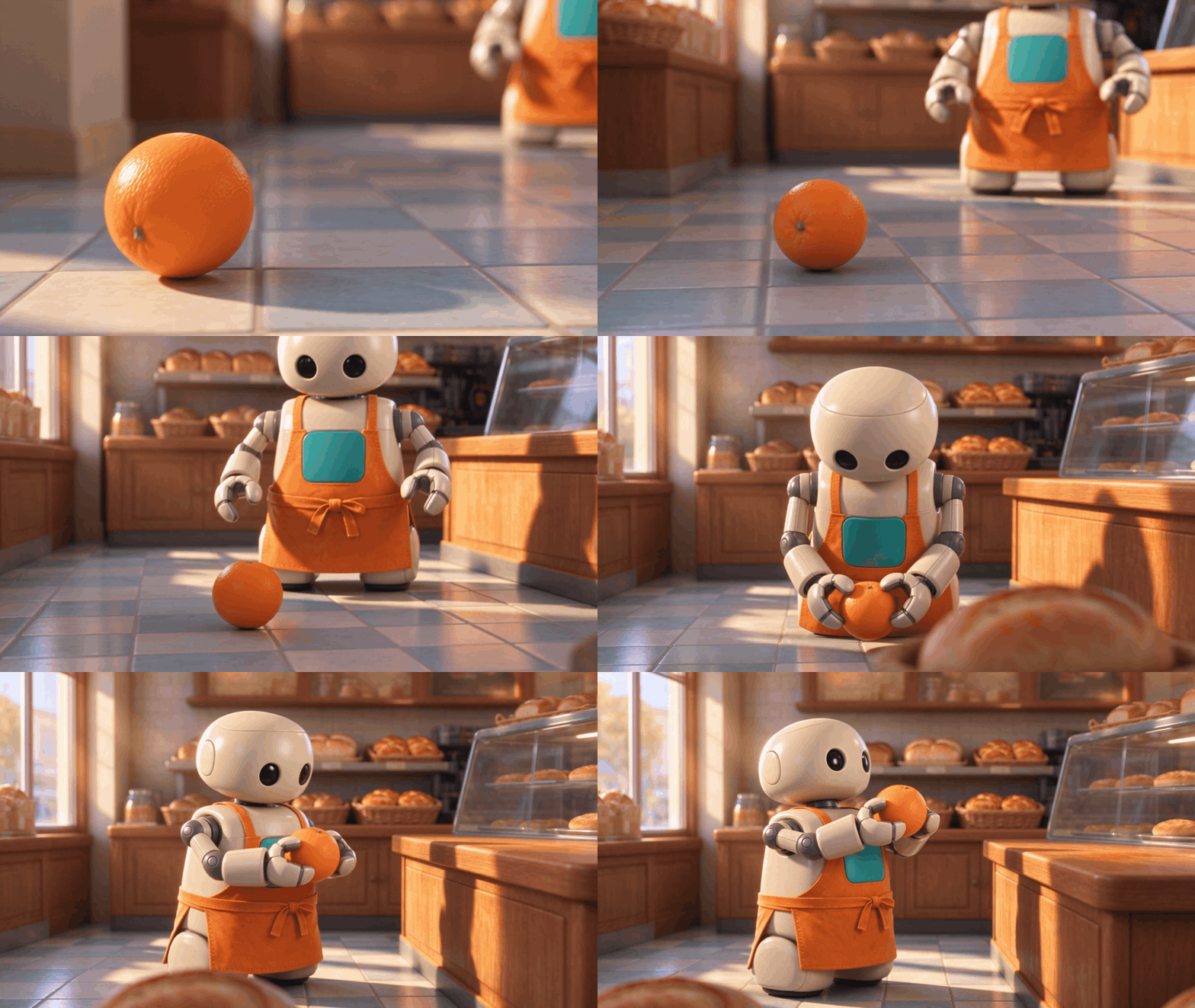
de robot nadert de rollende sinaasappel, pakt hem met beide handen op en draait zich naar de toonbank. De volledige clip van 5 seconden wordt getoond als een stille GIF.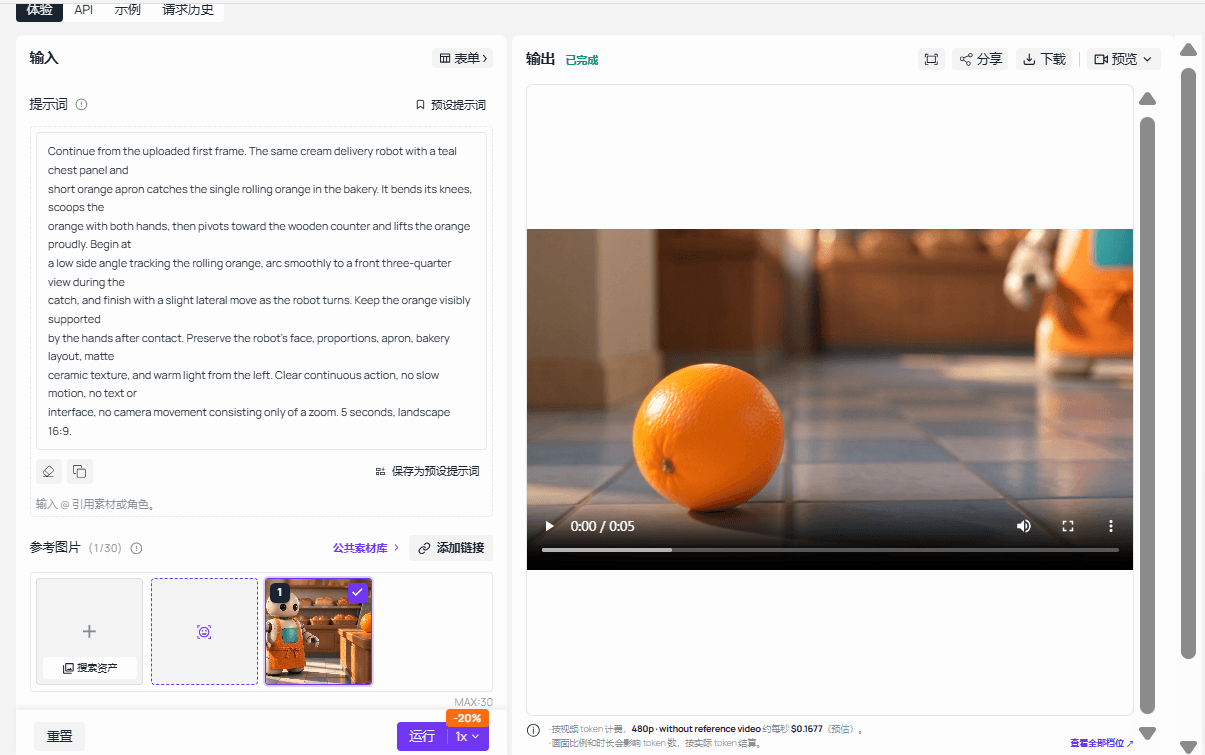
playground-screenshot: de bewegingsprompt en referentieafbeelding verschijnen links, met de voltooide video-output rechts.
Verwar een langere prompt niet met betere regie. Als de robot de beweging niet schoon kan voltooien, verminder dan eerst de fysieke taak. Probeer een sinaasappel te vangen die al dicht bij zijn handen is, of begin nadat hij gehurkt is. Houd het verhaalmoment begrijpelijk in plaats van om meer gebeurtenissen te vragen.
Controleer de actie voordat je de sequentie verlengt
Bekijk het hele concept op normale snelheid en inspecteer dan het moment van contact. Komt de sinaasappel in de handen, blijft hij daar tijdens de draai en komt hij aan bij de toonbank? Verschijnt er een tweede sinaasappel? Versmelten de handen met het object?
Contactfouten zijn belangrijk omdat kijkers deze acties onmiddellijk begrijpen. Een camerabeweging kan overtuigend zijn terwijl het object door de vingers gaat. Als contact mislukt, herzie het startframe, vereenvoudig de pose of regenereer het shot voordat je latere shots eromheen bouwt.
Vergelijk vervolgens het einde met de volgende startafbeelding. Zorg dat overeenkomt welke hand de sinaasappel vasthoudt, de reisrichting van de robot en de positie van de toonbank. Een cut kan de camerahoek veranderen, maar moet de fysieke toestand van de actie behouden.
Verander tijdens revisies één oorzaak per keer. Als het gezicht afdwaalt, versterk dan de visuele referentie of verminder de hoekverandering. Als de actie gehaast aanvoelt, verwijder dan een gebeurtenis. Als de camera de vangst verbergt, pas dan het pad aan. Als je elke instructie tegelijk herschrijft, is het moeilijk om te leren wat hielp.
Wanneer tekst naar 3D-animatie AI een nuttig startpunt is
Tekst naar 3D-animatie AI kan helpen om een scène te verkennen voordat je je vastlegt op een personageontwerp. Beschrijf het subject, de actie, de omgeving, de belichting en de camera, en beoordeel dan of het idee duidelijk overkomt. Behandel het resultaat als een concepttest wanneer continuïteit tussen latere shots belangrijk is.
Keur voor een terugkerend personage of een verhaal met meerdere shots eerst referenties goed. Een text-to-video-model kan een bruikbaar eerste shot produceren, maar de volgende generatie heeft nog steeds voldoende visuele informatie nodig om daarmee te verbinden. Kies de workflow rond de revisie die je verwacht te maken, in plaats van rond de minste initiële klikken.
Monteer, los problemen op en exporteer een samenhangende animatievideo
Plaats de goedgekeurde shots in een editor en bekijk ze eerst zonder voice-over. De sinaasappel moet zichtbaar rollen, gevangen worden en terugkeren. Als het verhaal pas logisch is nadat een ondertitel het uitlegt, inspecteer dan de afbeeldingen en de cutpunten voordat je meer tekst toevoegt.
Houd de actie in beweging tussen cuts. Een robot die van links naar rechts reist, mag niet plotseling van richting veranderen zonder een duidelijke verandering van standpunt. Zorg dat de positie en schaal van de sinaasappel nauw genoeg overeenkomen zodat kijkers hem als hetzelfde object herkennen.
Gebruik audio om de timing te ondersteunen. Een klein rollend geluid kan de aandacht op de sinaasappel vestigen; een contactgeluid kan de vangst versterken. Voeg deze toe nadat de visuele timing stabiel is. Als je gegenereerde clip al audio heeft, beoordeel die dan voordat je een andere laag over dezelfde gebeurtenis toevoegt.
| Probleem | Inspecteer eerst | Praktische herziening |
|---|---|---|
| Personage verandert tussen shots | Gezicht, verhoudingen, kleding en referentie-inputs | Hergebruik de goedgekeurde referentie; corrigeer het stilstaande beeld voordat je animeert |
| Rekwisiet verdwijnt of dupliceert | Eerste frame en moment van contact | Gebruik één duidelijk gescheiden rekwisiet en vereenvoudig de interactie |
| Beweging voelt als een diavoorstelling | Actie van het subject gedurende de clip | Specificeer een zichtbare actie met een begin, verandering en einde |
| Achtergrond verandert onverwacht | Omgevingsreferenties en camerahoek | Houd de locatiereferentie stabiel; verminder niet-ondersteunde standpuntveranderingen |
| Voice-over voelt gehaast | Gesproken duur tegen de cut | Verkort het script of geef meer schermtijd voor het idee |
Houd je werkbestanden per shot georganiseerd. Bewaar de startafbeelding, de exacte prompt, de modelnaam, de werkelijke instellingen en het geselecteerde resultaat samen. Wanneer iemand om een ander einde vraagt, kun je identificeren welk shot je moet wijzigen zonder de hele film opnieuw op te bouwen.
Bewaar voor een bewerkbare 3D-productie het scènebestand en de animatiegegevens, evenals de gerenderde film. De handleiding van Blender beschrijft het renderen van een animatie als afzonderlijke frames of direct als een film. Een framesequentie kan onderbroken renders gemakkelijker hervatten, waarna je deze kunt samenvoegen tot het opleverformaat. (Blender Manual, geraadpleegd november 2026.)
Exporteer voor het liggende voorbeeld een 16:9-master op een resolutie die past bij de bronbeelden. Een groter exportcanvas herstelt geen detail dat afwezig was in een concept. Als je ook een verticale versie nodig hebt, controleer dan de kadrering van elk shot; een automatische middenuitsnede kan de sinaasappel of de handen van de robot verwijderen.
Beoordeel het geëxporteerde bestand, niet alleen de tijdlijn in de editor. Controleer op zwarte frames, onbedoelde stilte, afgekapte ondertitels en niet-overeenkomende cuts. Bevestig dat je toestemming hebt om de personages, muziek, stemmen en referentiematerialen te gebruiken die in de versie zitten die je van plan bent te publiceren.
Zodra je weet hoe je een 3D-animatievideo maakt met AI, is het volgende nuttige doel een kleine film waarvan de actie van begin tot eind duidelijk blijft. Maak de versie met 3 shots af, bewaar wat werkte en breid het verhaal uit nadat het personage en de beweging samenhangen.
Veelgestelde vragen
Kan ik een volledige 3D-cartoonanimatie maken met gratis AI?
Je kunt een verhaal plannen en delen van een workflow testen met gratis tools of beschikbare proefperiodes. Controleer de huidige limieten voor generatiecredits, watermerken, resolutie en toegestaan gebruik. Een gratis editor of Blender maakt niet elke gehoste beeld- of videogeneratie gratis. Begroot zowel revisies als de eerste output.
Waar moet ik op letten bij een AI 3D-animatiegenerator?
Controleer eerst de deliverable. Inspecteer voor een voltooide video de referentieondersteuning, bewegingsbediening, ondersteunde duur en exportkwaliteit. Inspecteer voor een bewerkbaar personage de rigging, animatieformaten en compatibiliteit met je doeksoftware. Een gerenderde preview alleen kan niet bevestigen dat bruikbare animatiegegevens zijn inbegrepen.
Hoe maak ik 3D-video's met AI op basis van één foto?
Gebruik een foto die je toestemming hebt om te animeren, bereid deze voor in de gewenste beeldverhouding en upload deze naar een image-to-video-tool. Vraag een duidelijke actie aan en inspecteer nieuw onthulde oppervlakken. De output kan een gevoel van diepte creëren zonder een herbruikbaar 3D-model te produceren.
Hoe kan ik een langere AI 3D-animatiefilm maken?
Maak een scènelijst, keur personage- en omgevingsreferenties goed en maak eerst een kleine sequentie af. Houd kostuum, rekwisieten, belichting en verhaalstatus tussen shots bij. Monteer goedgekeurde clips in een editor en voeg voice-over of dialoog toe op basis van hun werkelijke timing. Langere projecten zijn net zo afhankelijk van continuïteitsbeheer als van generatie.







