Je kent het wel. Het gezicht lassoën. Op een nieuwe laag plakken. Vrije transformatie, uitrekken, een beetje hier, een beetje daar. De selectie laden, vijf pixels krimpen, Auto-Blend, en dan twintig minuten met Curves vechten omdat de huid eerst rood, dan grijs en dan weer rood wordt.
Twee uur later zoom je in tot 100% en daar is het: de harde rand langs de kaak, het niet-passende licht, de dode blik. Een sticker op een foto. Iedereen ziet het.
Hier is het ding dat niemand hardop zegt. In 2026 doen de professionals het niet meer op die manier. De lastige 90% (huidtoon, belichting, een geloofwaardige naad) wordt in één stap aan een AI-model overgelaten. Photoshop doet alleen nog de leuke 10% aan het einde.
Om het te bewijzen, koos ik de meest meedogenloze basisafbeelding die ik kon bedenken: het beroemdste gezicht uit de kunstgeschiedenis. Hier lees je hoe je een goede photoshop face swap uitvoert op Meisje met de parel, de olieverf-look behoudt, en haar vervolgens laat knipperen.
Belangrijkste punten
- De klassieke handmatige methode kost ongeveer 10 stappen en 30 minuten tot 2 uur per gezicht, en huidtoon plus belichting zijn waar het misgaat.
- Photoshop's eigen Generative Fill en Firefly kunnen niet het gezicht van een specifiek persoon uitwisselen met een foto die jij aanlevert. Dat is bewust zo ontworpen.
- De workflow van 2026 is een hybride: één AI-model versmelt het nieuwe gezicht in seconden en behoudt de textuur van het bronmateriaal, daarna doet Photoshop de afwerking.
- Voor rechte fotowisselingen doet Atlas Cloud's gratis Swap Face tool het hele werk zonder kosten, zonder gebruikslimiet en zonder watermerk, volgens de eigen FAQ.
- De uiteindelijke stilstaande afbeelding kan worden omgezet in een levend-portretvideo en een deelbare GIF zonder een tijdlijn aan te raken.
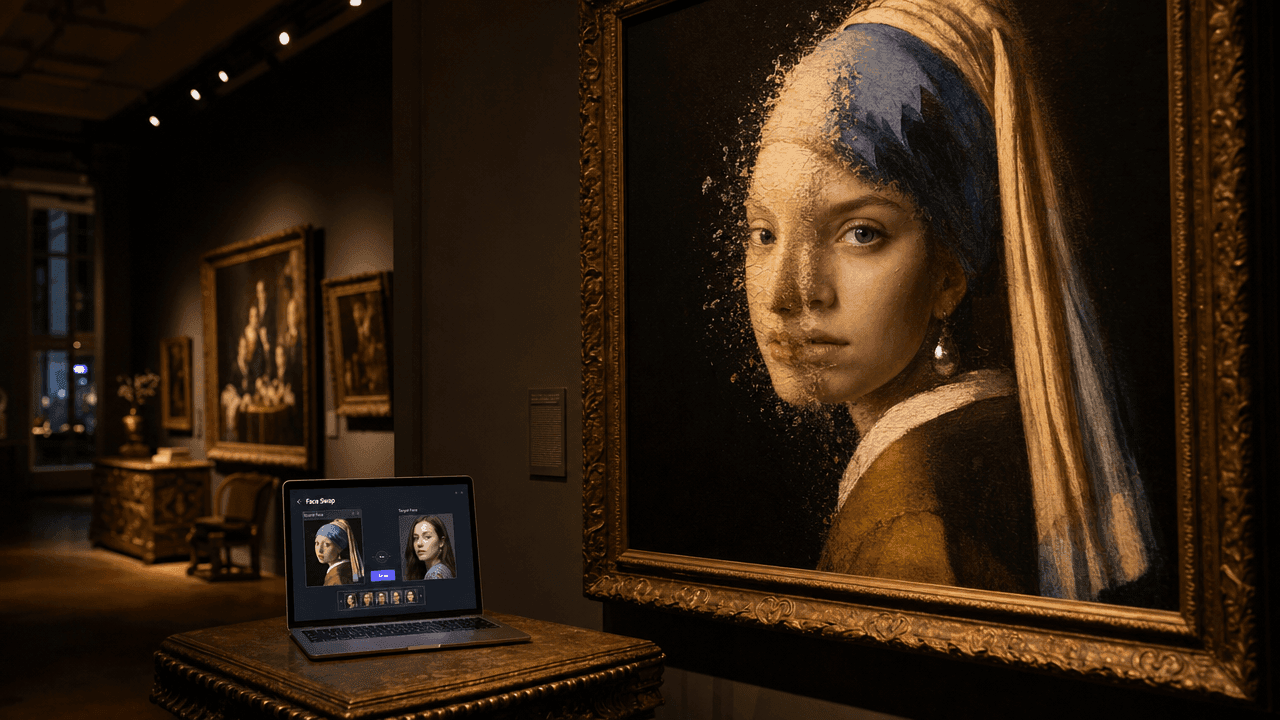 Een galerij, sfeervol verlicht 's avonds: een klassiek olieportret aan de muur waarvan het geschilderde gezicht half oplost in een modern menselijk gezicht, een geopende laptop op een bijzettafel met een face-swap interface
Zie het Zelf: Een Photoshop Face Swap Die Begon als een 400-Jaar Oud Schilderij
Voordat we de theorie ingaan, hier is het resultaat. Links is Johannes Vermeer's originele Meisje met de parel (1665, publiek domein). Rechts is hetzelfde schilderij na de face swap. Nieuw persoon, dezelfde penseelstreken, hetzelfde zachte licht van links, dezelfde craquelé in de vernis. 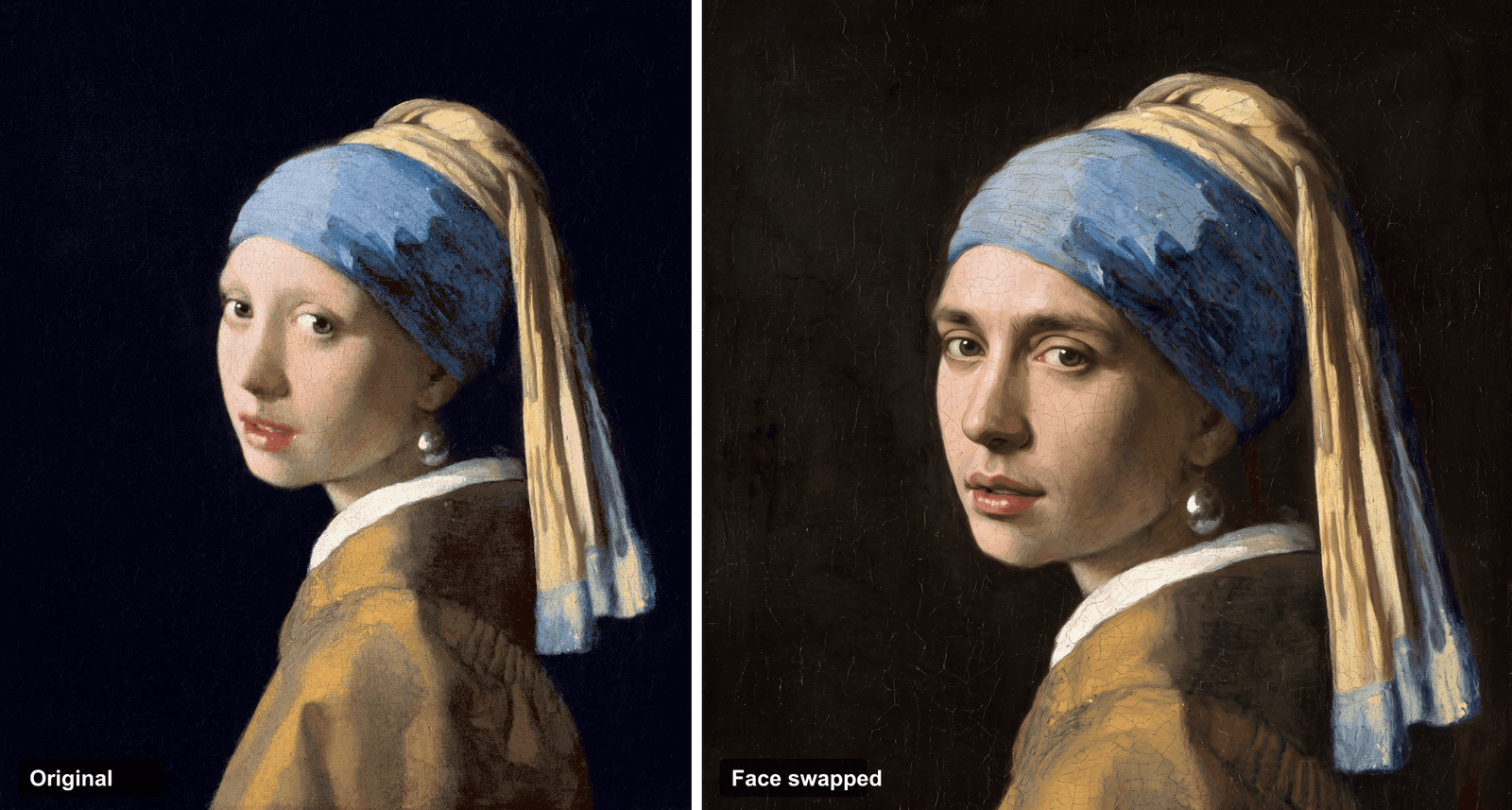 Voor en na: links het originele Vermeer-schilderij, rechts hetzelfde schilderij met het gezicht van een ander persoon erin versmolten terwijl de olieverftextuur behouden blijft
Dat gezicht rechts is niet het meisje uit het originele schilderij. Het is een compleet ander persoon. Maar het voelt niet als een plakwerk, omdat het gezicht opnieuw is weergegeven binnen de stijl van het schilderij in plaats van eroverheen geplakt. Dat verschil, fusie versus plakken, is het hele spel. Lees verder en je kunt dit exacte resultaat reproduceren.
Waarom Face Swap in Photoshop Nog Steeds Zo Moeilijk Is
De handmatige methode is geen mysterie. De canonieke versie, onderwezen door Jesús Ramirez, gaat zo: Lasso het bron gezicht, plak het over het doelwit, Vrije transformatie en Uitrekken om de ogen en mond uit te lijnen, voeg een laagmasker toe, laad de lichaamslaag als selectie, krimp deze met ongeveer 5 pixels, voer dan Bewerken ▸ Lagen automatisch mengen uit met Naadloze tinten en kleuren aangevinkt, en werk ten slotte bij met Curves, Selectieve kleur en een beetje tegenhouden en opladen (Photoshop Training Channel, 2024).
Het werkt. Het breekt ook elke keer op dezelfde drie plekken.
- Huidtoon. Kleur overeenkomst en Curves komen in de buurt, maar dan leest het gezicht een beetje rood, of een beetje grijs, en geen schuifregelaar maakt het echt goed. Een langlopende Adobe-forumdraad over dit onderwerp heet letterlijk "niets werkt zoals geadverteerd."
- Belichting. Als het licht in het bron gezicht uit een andere richting komt dan het doelwit, registreert de hersenen dat meteen. Mensen omschrijven de uitvoer als "als een masker, niet als een gezicht."
- De ogen. Een dode, glazige blik is de snelste route naar de uncanny valley, en het kost echte vaardigheid in tegenhouden en opladen om het te repareren.
Er is ook een limiet waar mensen tegenaan lopen en denken dat ze iets verkeerd doen. Photoshop's Generative Fill en Firefly kunnen een gezicht regenereren, maar ze kunnen niet het gezicht van een specifiek persoon uitwisselen met een foto die jij aanlevert. Firefly genereert alleen uit Adobe's eigen getrainde materiaal, dus "vervang dit gezicht door het gezicht van mijn vriend uit die andere foto" is niet iets wat het zal doen (Adobe Community, 2023). Die ene beperking is precies waarom zoveel mensen op zoek gaan naar een ander model. 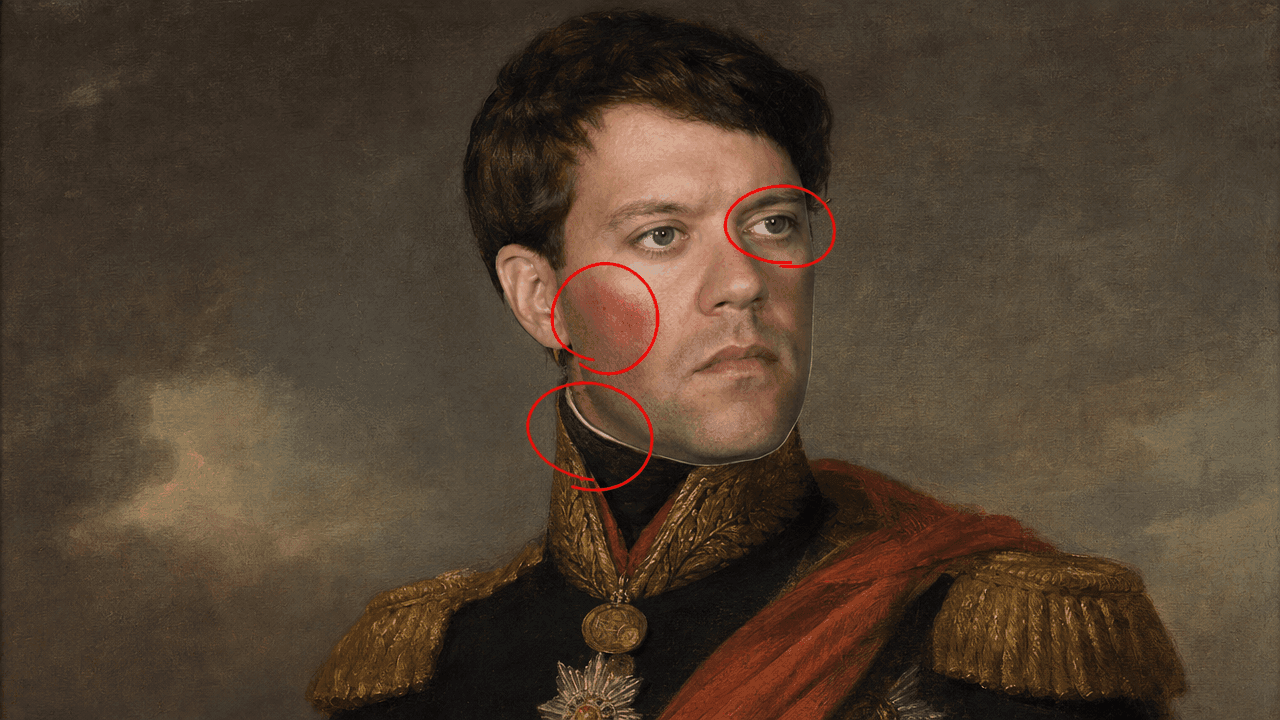 Een duidelijk slecht voorbeeld van een handmatige face swap, met een niet-passende huidtintpleister, een harde uitsnijdrand langs de kaak, en een vlakke, levenloze blik, gemarkeerd met rode aanwijzingen
Een Snellere Photoshop Face Swap Workflow (AI + Photoshop)
Hier is de verschuiving. In plaats van de fusie met de hand te doen, laat je een modern beeldbewerkingsmodel het doen, en werk je daarna af in Photoshop.
Dit is geen marginaal idee. Vanaf 2025 kan Photoshop's eigen Generative Fill al modellen van derden gebruiken zoals Google's Nano Banana en Flux in plaats van Firefly, omdat Adobe weet dat die modellen beter zijn in bepaalde taken (Digital Camera World, 2025). Het addertje is dat de in-app versie beperkt is en nog steeds niet jouw referentiegezicht zal gebruiken. Dus de praktische stap is om hetzelfde type model direct te draaien, op volledige resolutie, met je eigen twee afbeeldingen, in één browsertabblad.
Daar komt Atlas Cloud om de hoek kijken. Twee lijnen zijn hier van belang. De model playgrounds draaien de exacte modellen waar Photoshop naar grijpt (Nano Banana 2 voor de bewerking, plus image-to-video modellen) zonder de beperkingen van de app, en ze accepteren je eigen referentiefoto. En de AI tools hub verzamelt gratis te gebruiken hulpprogramma's, waaronder de gratis Swap Face tool waar dit artikel later op ingaat. De hele keten gebeurt in één tabblad: versmelt het gezicht, animeer vervolgens het resultaat.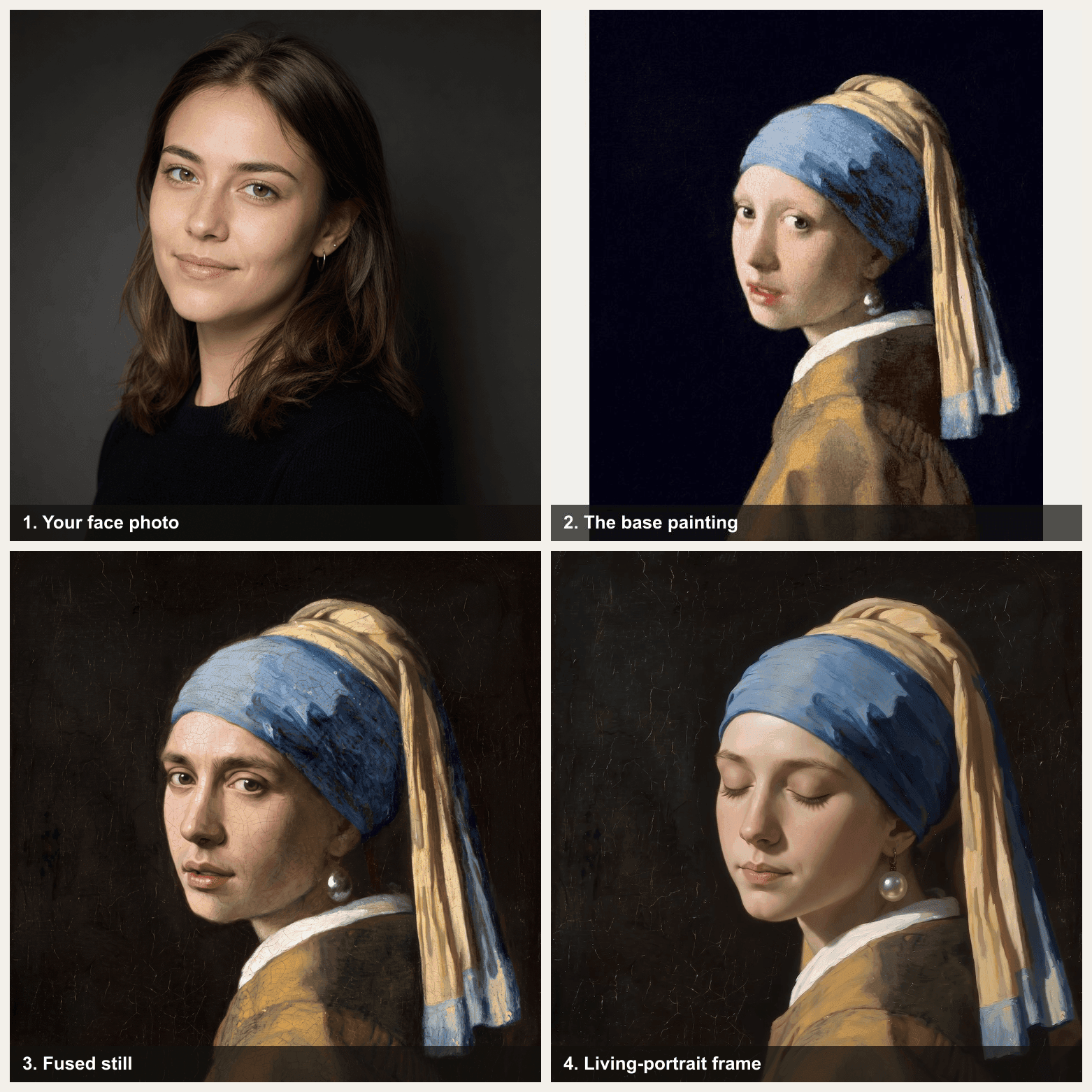 Een twee-bij-twee workflow raster: je gezichtsfoto, het originele Vermeer-schilderij, de versmolten stilstaande afbeelding, en één frame van de uiteindelijke levend-portretvideo
Twee taken, twee modellen. Hier is wat elk doet en wat het kost.
| Stap | Model | Taak | Prijs (prod, juli 2026) |
|---|---|---|---|
| Versmelt het gezicht | google/nano-banana-2/edit | Meng het nieuwe gezicht in het schilderij, behoud de penseelstreken | $0,08 (1K) / $0,12 (2K) / $0,16 (4K); Developer tier $0,04 |
| Breng het tot leven | bytedance/seedance-2.0-mini/image-to-video | Zet de stilstaande afbeelding om in een 5s video | ~$0,43 voor 5s op 720p (30% korting, per aug 2026; adviesprijs $0,61) |
Hoe Face Swap in Photoshop, Stap voor Stap
Dit is de volledige keten, van begin tot eind, met één showcase-afbeelding. Elk onderstaand prompt is klaar om te kopiëren en plakken.
Stap 1: Bereid je twee afbeeldingen voor in Photoshop. Download de basis waarin je wilt wisselen. Voor deze demo is het het publiek domein Vermeer van Wikimedia Commons. Kies vervolgens je gezichtsfoto. Een schuin vooraanzicht met zacht, gelijkmatig licht werkt het beste, idealiter met licht van ongeveer dezelfde kant als het schilderij (hier: links). In Photoshop, snijd rommel weg, maak beide afbeeldingen recht en breng ze naar een vergelijkbare resolutie. Nog geen AI, dit is alleen huishouding zodat de fusie schone invoer heeft. 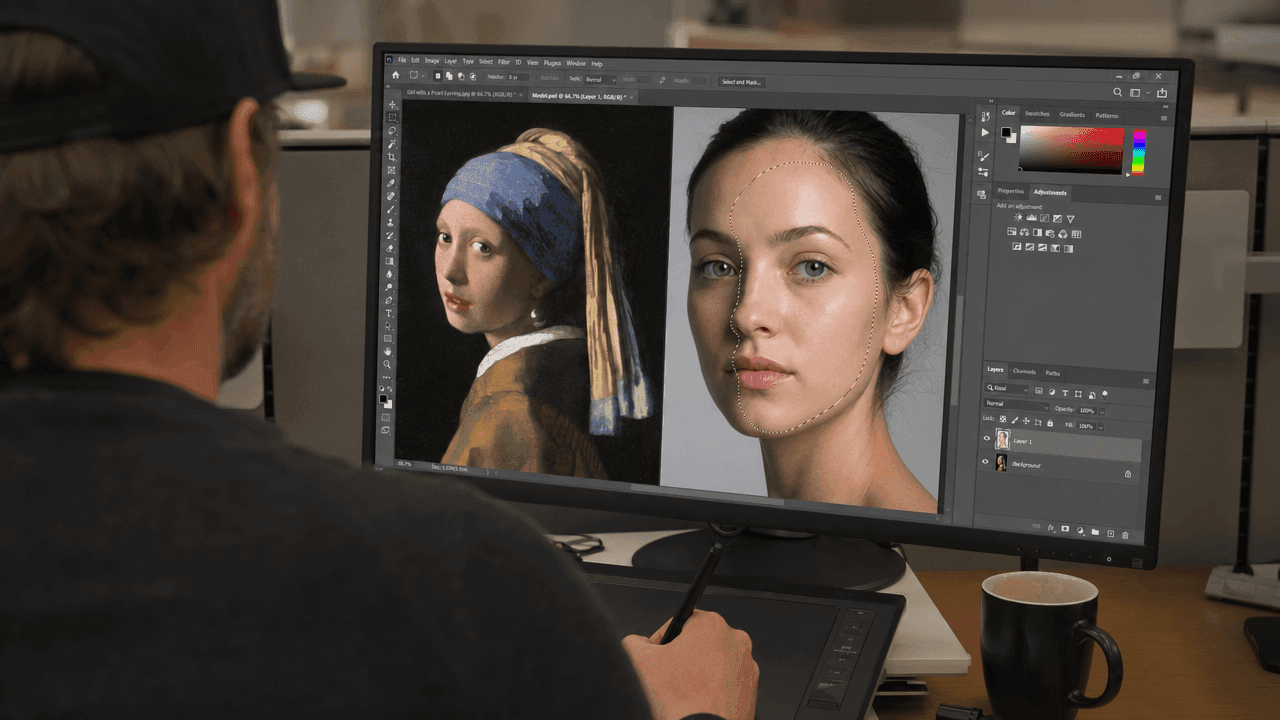 Een Photoshop-werkruimte met het Vermeer-schilderij en een aparte portretfoto naast elkaar open, lasso- en bijsnijdgereedschappen zichtbaar (illustratief)
Stap 2: Doe het moeilijke deel met één AI-fusie. Open het google/nano-banana-2/edit model, laad twee referentieafbeeldingen (Afbeelding 1 = het schilderij, Afbeelding 2 = jouw gezicht), stel de resolutie in op 2K, en pas de verhouding van de uitvoer aan het schilderij aan. Plak dit exacte prompt:
plaintext1Afbeelding 1 is een klassiek 17e-eeuws Nederlands olieverfschilderij: een jonge figuur tegen een 2donkere achtergrond, met een blauw-gouden hoofddoek en een grote parel, zacht verlicht van links, 3weergegeven in zichtbare olieverfstreken met fijne craquelé. Afbeelding 2 is een foto van iemands gezicht. 4Voer een volledige face swap uit: vervang het gezicht van het schilderij door het gezicht en de identiteit 5van de persoon in Afbeelding 2. Deze identiteitsverandering is vereist, behoud niet het originele gezicht. 6Geef het nieuwe gezicht volledig weer in dezelfde olieverfstijl: hetzelfde zachte licht van links, hetzelfde 7warme huidpalet, dezelfde zichtbare penseelstreken, canvasstructuur en craquelé, dezelfde lichte hoofddraaiing 8en directe blik. Behoud de hoofddoek, parel, donkere achtergrond, kadrering en schilderachtige korrel exact 9ongewijzigd. Het gezicht moet realistisch menselijk blijven.
Instellingen: resolutie 2K, twee referentieafbeeldingen, verhouding afgestemd op het schilderij. Nano Banana kan variëren tussen runs, dus als de eerste uitvoer de penseelstreken verliest of van de pose afwijkt, voer het dan opnieuw uit. Je bent klaar wanneer het gewisselde gezicht duidelijk een ander persoon is maar er nog steeds handgeschilderd uitziet. 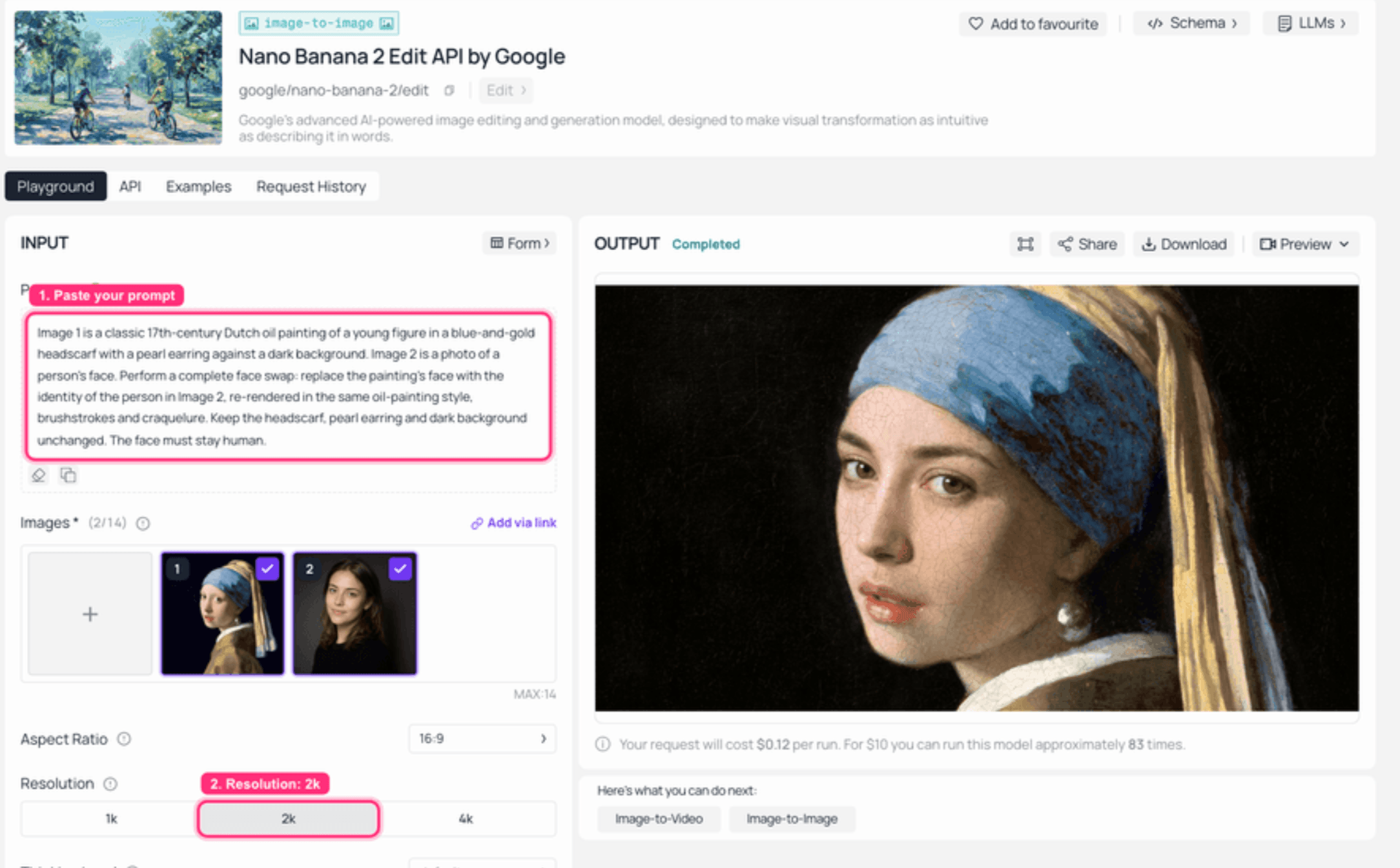 Nano Banana 2 Edit op Atlas Cloud: beide referentieafbeeldingen geladen aan de linkerkant, het versmolten olieverfresultaat weergegeven aan de rechterkant
Stap 3: Werk af in Photoshop (de pro 10%). Breng het versmolten resultaat terug in Photoshop. Nu doe je alleen de afwerking: pas de laatste beetje huidtoon aan met Curves of Selectieve kleur, verenig het licht met tegenhouden en opladen, herstel eventuele vage naad met de Herstelkwast, voeg een beetje ruis/korrel toe zodat het overeenkomt met de canvasstructuur, en verscherp de ogen net genoeg om eventuele glazigheid weg te nemen. Als je lagen hebt gestapeld, is Bewerken ▸ Lagen automatisch mengen met Naadloze tinten en kleuren een goede laatste stap. Dit is het deel waar handmatige bewerkers twee uur aan besteden. Hier duurt het een paar minuten omdat de fusie het zware werk al heeft gedaan. 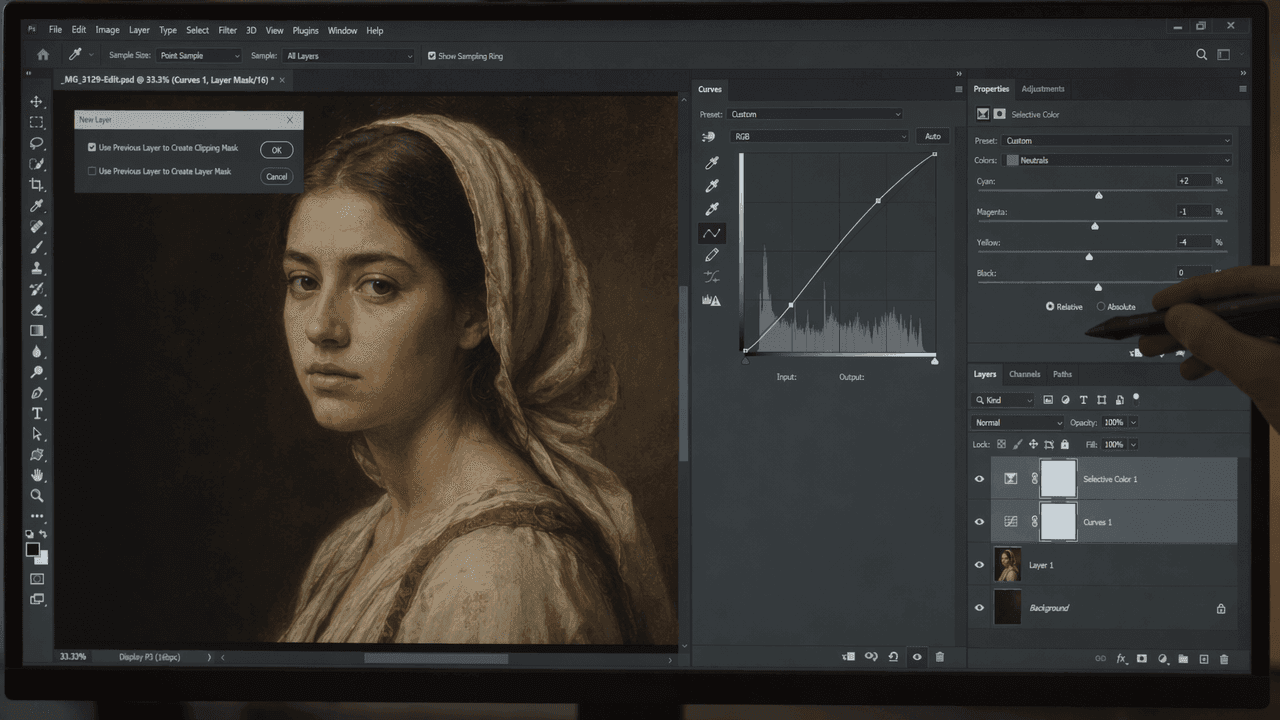 Een Photoshop-aanpassingslagenpaneel met Curves en Selectieve kleur geopend over het versmolten portret, en het dialoogvenster Lagen automatisch mengen met Naadloze tinten en kleuren aangevinkt (illustratief)
Stap 4: Breng het portret tot leven. Neem de uiteindelijke stilstaande afbeelding en open bytedance/seedance-2.0-mini/image-to-video. Stel de afbeelding in op je versmolten portret, kies 720p en een duur van 5 seconden. Dit is de 2026 levend-portret trend die musea en fotografen hebben opgepikt. Plak dit prompt:
plaintext1Een levend portret. De geportretteerde in dit olieverfschilderij komt langzaam tot leven: één 2zachte, natuurlijke knipper, de flauwste ademhaling, een bijna onmerkbare draaiing van het hoofd 3naar de kijker, ogen die het licht vangen. Behoud de olieverftextuur, penseelstreken en warme 4galerijverlichting; vaste camera, stilstaande achtergrond, filmisch en subtiel, geen overdreven beweging.
Instellingen: 720p, 5 seconden, verhouding afgestemd op het schilderij. Houd de beweging subtiel. De magie is dat het er nog steeds uitziet als een schilderij dat toevallig ademt, niet als een tekenfilm. 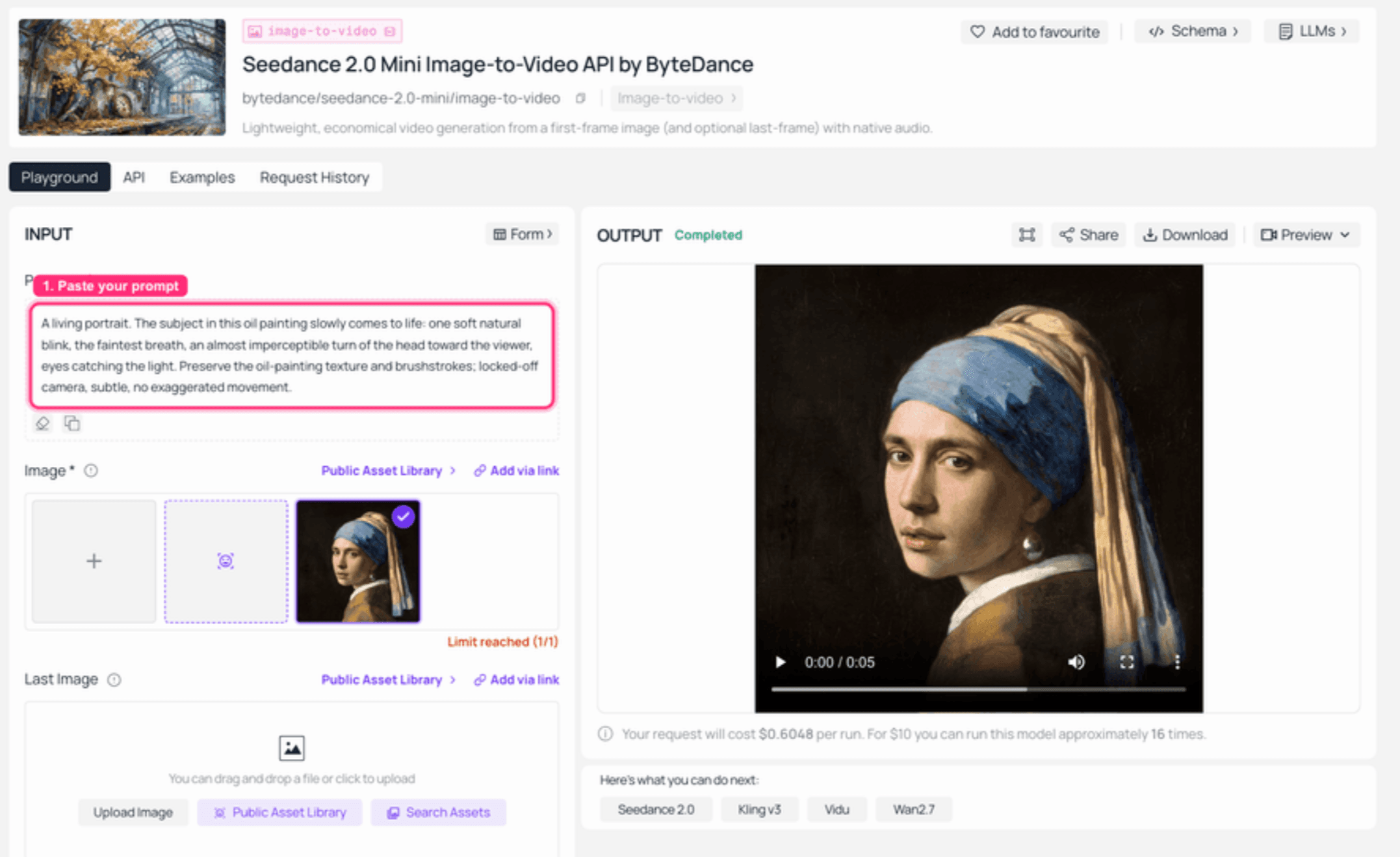 Seedance 2.0 Mini image-to-video op Atlas Cloud: het versmolten portret geladen als invoerframe, de voltooide 5-seconden clip die wordt afgespeeld in het uitvoerpaneel
Stap 5: Zet de video om in een deelbare GIF. Atlas Cloud geeft je een MP4, geen GIF. Om een schone, lussende GIF te krijgen voor sociale media, geef je de video aan een LLM die code kan uitvoeren (Claude, ChatGPT, of Atlas Cloud's LLM API) met dit prompt:
plaintext1Hier is een 5-seconden MP4 (bijgevoegd / op <URL>). Zet het om in een hoogwaardige, 2oneindig lussende GIF onder 5 MB voor web en sociale media. Gebruik ffmpeg met een two-pass 3palettegen/paletteuse: genereer eerst een palet, pas het vervolgens toe op ~480px breedte, 412 fps, met dithering, zodat de kleuren helder blijven en de olieverftextuur behouden blijft. 5Geef de exacte ffmpeg-commando's en de uiteindelijke .gif terug.
Als je het liever zelf uitvoert, is het two-pass ffmpeg-recept kort:
plaintext1ffmpeg -i in.mp4 -vf "fps=12,scale=480:-1,palettegen=max_colors=128" palette.png 2ffmpeg -i in.mp4 -i palette.png -lavfi "fps=12,scale=480:-1,paletteuse=dither=bayer" -loop 0 out.gif
En hier is het eindresultaat: een 400-jaar oud schilderij, een gloednieuw gezicht, knipperend en ademend in een lus. 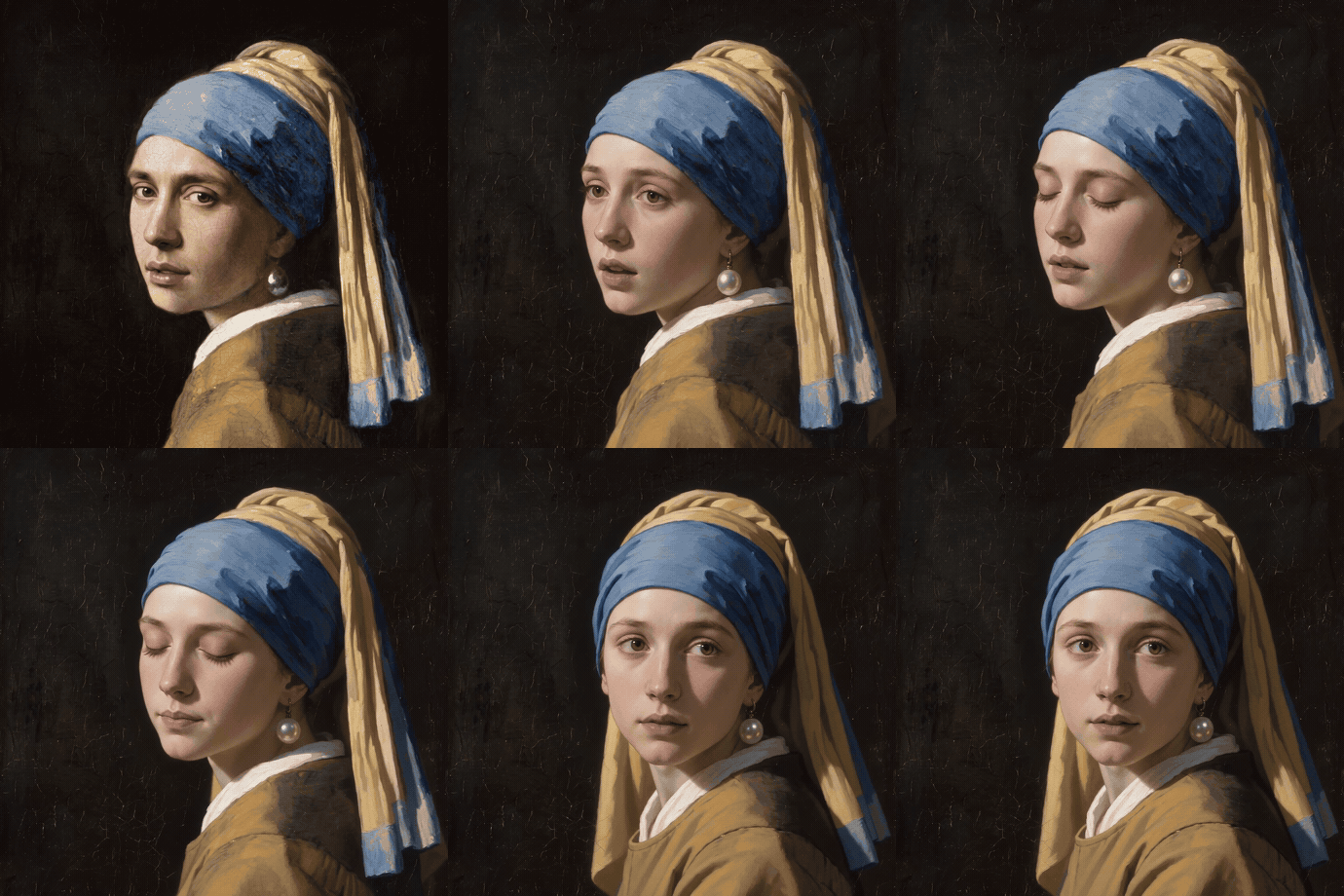 De uiteindelijke levend-portret GIF: het Vermeer-schilderij met gewisseld gezicht dat subtiel knippert en ademt in een lus
INRmWve2HVk
Meer Photoshop Face Swap Variaties om te Proberen
Het schilderij was de moeilijke modus. Dezelfde workflow behandelt eenvoudigere gevallen met nog minder moeite.
- Foto in een echt portret. Wil je je eigen gezicht in een scherpe foto zetten (bijvoorbeeld een officieel ogend studioportret) in plaats van een schilderij? Die taak is voor de gratis Swap Face tool die hieronder wordt behandeld. Het behoudt de oorspronkelijke compositie en brengt een echte identiteit over, in plaats van de hele scène opnieuw weer te geven, en het kost niets.
- Tijdschriftcover studio-look. Begin met een schoon studioportret als basis en het resultaat leest als een echte cover shoot.
- Batch of meerdere gezichten. Meerdere gezichten in één frame wisselen? Voer elk gezicht uit als een eigen pass in plaats van één bewerking te vragen om twee personen te jongleren, en compositeer vervolgens.
Welk model voor welke taak:
| Model | Het beste voor | Wat het met de afbeelding doet |
|---|---|---|
| nano-banana-2/edit | Gezicht versmelten in een schilderij of gestileerde kunst | Geeft het gezicht opnieuw weer in de bronstijl, behoudt textuur en korrel |
| seedream-v5.0-pro/edit | Je wilt een schone, HD-foto-look | Neigt naar "mooi maken" tot een gepolijste foto, verliest schilderachtige textuur |
| Swap Face tool | Exacte identiteit op een echte foto | Behoudt compositie, brengt het echte gezicht over, zonder kosten |
Van een paar cent tot nul: De Gratis Swap Face Tool
Elke prijs in dit artikel tot nu toe was een paar cent. Voor een rechte wissel kan het nul zijn. Atlas Cloud's gratis AI face swap beantwoordt de geldvraag in zijn eigen FAQ met een duidelijke ja: het is gratis, er is geen gebruikslimiet, en geen watermerk komt op de uitvoer. Er is ook geen prompt om te schrijven. Het heeft precies twee uploads nodig, een doelafbeelding en een gezichtsfoto, brengt 468 gezichtspunten in kaart en retourneert de wissel in ongeveer acht seconden. Twee schuifregelaars vervangen de naadstrijd: Blend bepaalt hoe sterk het nieuwe gezicht overneemt, en Feather regelt hoe zacht de randen wegsmelten in de omringende pixels.
Het zit aan de andere kant van de fusie-versus-plakken kloof die dit artikel steeds tekent, op een derde plek die het handmatige plakken nooit bereikt: het brengt de exacte identiteit over en behoudt de compositie van het doelwit, in plaats van de scène opnieuw weer te geven zoals het Stap 2 prompt doet. Dat maakt het de finishlijn voor de fotogevallen hierboven, het studioportret en de tijdschriftcover, en een gratis eerste pas op de moeilijke modus. Voer de eigen koppeling van dit artikel opnieuw uit om het te zien: laad de Vermeer als doelafbeelding en de Stap 1 portretfoto als gezicht, druk op Swap, en acht seconden later weet je precies hoe die identiteit in de kadrering van het schilderij zit, voordat de meter ook maar één keer is bewogen. De olieverf herweergave blijft Stap 2's taak; de gratis wissel vertelt je of de koppeling überhaupt werkt, en op fotodoelen is het gewoon de taak.
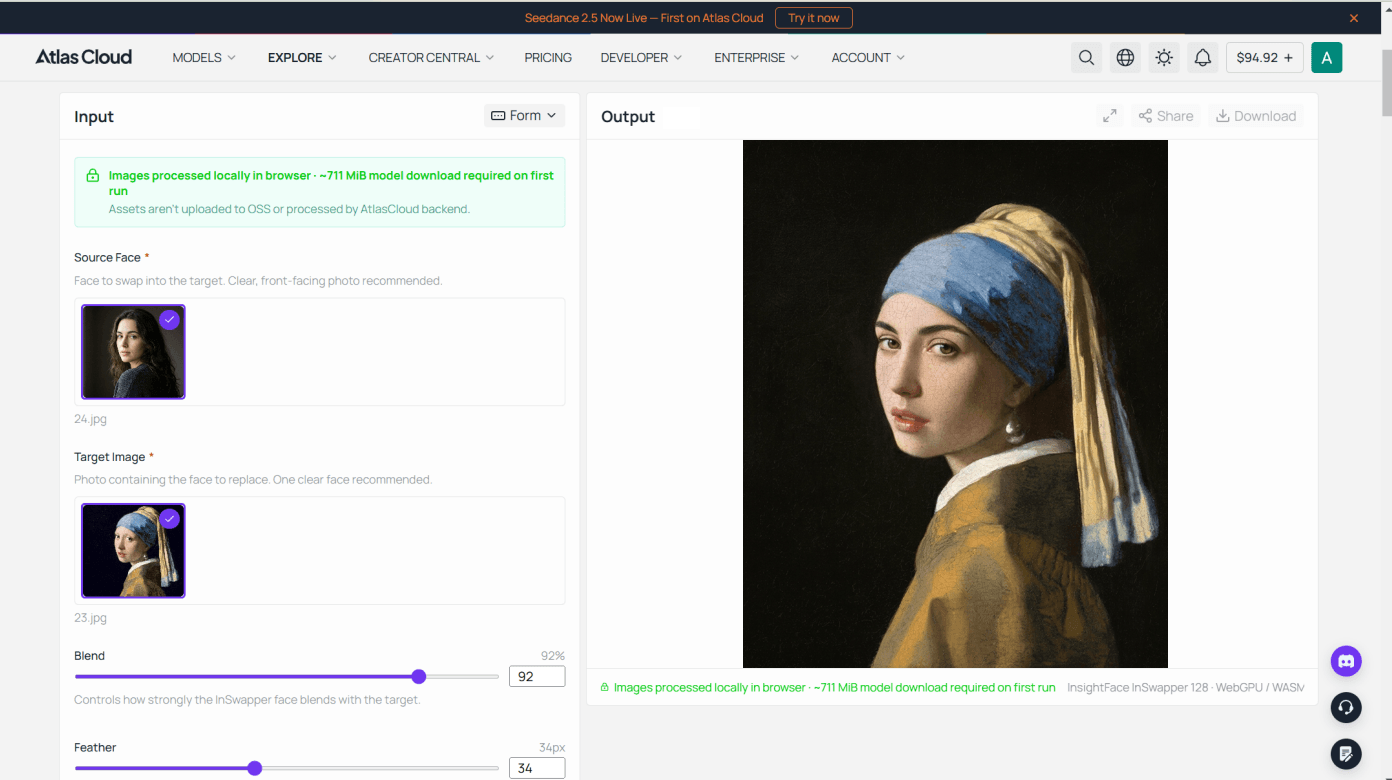
De eerlijke grenzen: resultaten worden gedownload als PNG op de grootte van je doelafbeelding tot 1280 pixels aan de langste zijde (de 2K fusie-route gaat hoger), wissels worden één foto tegelijk uitgevoerd zonder batch-upload, en het eerste bezoek haalt ongeveer 711 MiB aan modelbestanden op vóór de eerste wissel. Het stopt ook bij stilstaande beelden. Als het resultaat moet knipperen, geef je het door aan Stap 4's Seedance stroom zoals elk ander frame.
Wat Een Photoshop Face Swap Echt Kost
De eerlijke vergelijking is niet gratis versus betaald, het is jouw middag versus een paar cent. En aangezien de Swap Face tool hierboven rechte fotowisselingen zonder kosten afhandelt, zijn de paar centen alleen van toepassing wanneer je de schilderachtige fusie of de video wilt.
| Handmatig Photoshop | AI-geassisteerde hybride | |
|---|---|---|
| Stappen | ~10 | 2 (fusie, dan afwerking) |
| Tijd per gezicht | 30 min tot 2 uur | Seconden voor de fusie, minuten om af te werken |
| Huidtoon en belichting | Handmatig, priegelig | Afgehandeld door het model |
| Eigen referentiegezicht | Ja | Ja |
| Omzetten in video/GIF | Nee | Ja |
| Kosten | Creative Cloud abonnement + tijd | Minder dan een dollar voor een versmolten stilstaand beeld plus een 5s clip |
Je hebt nog steeds Photoshop nodig voor de afwerking en voor volledige creatieve controle. Maar het deel dat vroeger je middag opslokte, kost nu minder dan een kop koffie en is klaar voordat je hem opnieuw hebt ingeschonken.
Is Face Swappen Legaal? Een Korte Noot
Korte versie: wissel je eigen gezicht, publiek domein kunst, of een gezicht waarvoor je toestemming hebt, en je zit goed. Dat is precies waarom deze tutorial een 1665 schilderij en een gegenereerd portret heeft gebruikt. Het gezicht van een echt persoon ergens zonder toestemming plaatsen is een heel ander verhaal, met betrekking tot portretrechten en een groeiend aantal deepfake-wetten. Het is ook geen hypothetisch probleem. Deepfakes maakten 7% uit van alle fraudepogingen in 2024, een verviervoudiging ten opzichte van het jaar ervoor (Sumsub, 2024). Gebruik de technologie voor kunst, restauratie en plezier, niet om iets voor echt te laten doorgaan. Atlas Cloud blokkeert ook gevoelige wissels, inclusief alles wat met minderjarigen te maken heeft.
Veelgestelde Vragen
Hoe wissel ik gezichten in Photoshop stap voor stap?
De handmatige route: Lasso het bron gezicht en plak het over het doelgezicht op een nieuwe laag, gebruik Vrije transformatie en Uitrekken om de ogen en mond uit te lijnen, voeg een laagmasker toe, laad de onderliggende lichaamslaag als selectie en krimp deze met ongeveer 5 pixels, voer Bewerken ▸ Lagen automatisch mengen uit met Naadloze tinten en kleuren aangevinkt, en werk dan af met Curves, Selectieve kleur en tegenhouden en opladen. Het is ongeveer tien stappen. De snellere route is om een AI-model het gezicht eerst te laten versmelten en dan alleen de afwerking in Photoshop te doen.
Kan Photoshop's Generative Fill of Firefly het gezicht van een specifiek persoon wisselen?
Nee. Generative Fill en Firefly kunnen een nieuw, verzonnen gezicht genereren, maar ze zullen geen specifiek gezicht van een foto die jij aanlevert accepteren, omdat Firefly alleen genereert uit Adobe's eigen getrainde materiaal. Dit is precies waarom mensen een bewerkingsmodel gebruiken dat je eigen referentiefoto accepteert, zoals het draaien van Nano Banana 2 op Atlas Cloud, voor een echte photoshop face swap.
Hoe zorg ik dat de huidtoon en belichting matchen zodat de face swap er niet nep uitziet?
Handmatig zijn de hulpmiddelen Lagen automatisch mengen (Naadloze tinten en kleuren), Curves, Selectieve kleur en tegenhouden en opladen om het licht te verenigen. Het snellere antwoord is om het fusiemodel de toon en belichting in één stap te laten matchen en dan alleen bij te werken in Photoshop. De twee verklikkers van een nep zijn een harde rand langs de kaak en een gezicht dat van de verkeerde kant wordt belicht, dus repareer die eerst.
Is er een sneller of gratis alternatief voor een handmatige Photoshop face swap?
Ja, op beide tellingen. Een enkele AI-fusie doet in seconden wat handmatig 30 minuten tot 2 uur kost, en een versmolten stilstaand beeld kost centen. Er is ook een werkelijk gratis route: Atlas Cloud's Swap Face tool behandelt rechte fotowisselingen zonder kosten, met geen gebruikslimiet en geen watermerk volgens de eigen FAQ. Hoe dan ook, je houdt Photoshop voor de creatieve afwerking, en de hybride workflow blijft sneller, realistischer en goedkoper in tijd dan het volledig handmatig doen.
Kan ik mijn Photoshop face swap omzetten in een video of GIF?
Ja, en dat is het leuke deel. Geef de uiteindelijke stilstaande afbeelding aan een image-to-video model (zoals Seedance 2.0 Mini) om een korte levend-portretclip te krijgen, zet die MP4 vervolgens om in een lussende GIF met een two-pass ffmpeg palettegen. Het artikel hierboven heeft de exacte prompts en de ffmpeg-commando's.
Hoe wissel ik gezichten in Photoshop terwijl ik een olieverf-look behoud?
Dit is waar fusie beter is dan plakken. Gebruik een bewerkingsmodel en vertel het expliciet om het nieuwe gezicht opnieuw weer te geven in de bronstijl: dezelfde belichting, dezelfde penseelstreken, dezelfde canvasstructuur en craquelé. Als je een fotogezicht op een schilderij plakt en het daar laat, zal het altijd als een sticker lezen. De face swap in photoshop ziet er alleen goed uit als het nieuwe gezicht is herbouwd in verf, precies wat het Stap 2 prompt afdwingt.





