
Je vroeg om een synoniem en kreeg een draaiende regel "Thinking" te zien. Vijftien seconden later is het antwoord één woord. Als dat een paar keer per uur gebeurt, wil je weten hoe je ChatGPT kunt laten stoppen met denken bij vragen die dat niet nodig hebben.
De oplossing hangt af van je abonnement, en OpenAI heeft deze instellingen in 2026 drie keer herzien. Deze gids volgt de interface van oktober 2026 op het web, op je telefoon en in de API.
Belangrijkste punten
- Op Plus en Pro zet je de Thinking-schuifregelaar op Instant en antwoordt ChatGPT zonder redeneerronde.
- Gebruikers van Free en Go krijgen standaard snelle antwoorden en redeneren alleen wanneer ze op Think tikken.
- Sinds 14 september 2026 schakelt Instant zichzelf op Plus en Pro niet meer om naar Thinking, behalve voor veiligheid.
- Het typen van "think harder" verandert het denkniveau op Plus en Pro niet meer; de kiezer doet dat.
- Ontwikkelaars kunnen redeneren per verzoek uitschakelen met GPT-6 Luna op Atlas Cloud.
Hoe je ChatGPT op het web laat stoppen met denken
Op een betaald abonnement zit de instelling in het berichtvak. OpenAIs GPT-6-helpcentrumartikel zegt het duidelijk: "Gebruik de Thinking-schuifregelaar om je inspanning te kiezen." De standen zijn Instant, Medium, High en Extra High.
- Klik op de modelinstelling in het berichtvenster.
- Zet de Thinking-schuifregelaar op Instant.
- Verstuur je bericht.
Free- en Go-accounts hebben geen schuifregelaar. Ze antwoorden standaard met een snel model, en een Think-schakelaar in het berichtvak voegt redenering toe voor moeilijkere vragen. Een blauwe Think betekent dat deze aan staat:
- Klik op Think zodat deze grijs wordt.
- Verstuur je bericht.

ChatGPT Thinking in Instant-modus: waarom het soms nog steeds redeneert
Instant gekozen en toch een denkregel gezien? De reden hangt af van je abonnement.
| Situatie | Wat je ziet | Wat je moet doen |
|---|---|---|
| Plus of Pro op Instant | Snelle antwoorden; volgens OpenAI kan ChatGPT "zich nog steeds automatisch omzetten voor veiligheidsdoeleinden" | Niets. Gevoelige onderwerpen kunnen een redeneerronde krijgen. |
| Business-werkruimte | Instant voegt zelf redenering toe | Schakel Higher intelligence uit in Settings > General |
| Free of Go | Alleen redeneren nadat je op Think tikt | Laat Think niet geselecteerd voor snelle vragen |
De Business-instelling is belangrijker dan het lijkt. OpenAI merkt op dat automatisch redeneren "je redeneerbudget kan gebruiken, zelfs terwijl Instant geselecteerd blijft."
Schakel redeneren per verzoek uit met GPT-6 Luna op Atlas Cloud
ChatGPT's schuifregelaar is een keuze die je voor elk gesprek maakt. Apps hebben dezelfde keuze nodig in code, per verzoek. Atlas Cloud biedt GPT-6 Luna, het lichtere model in OpenAI's GPT-6-familie, en één verzoekveld schakelt het redeneren uit.
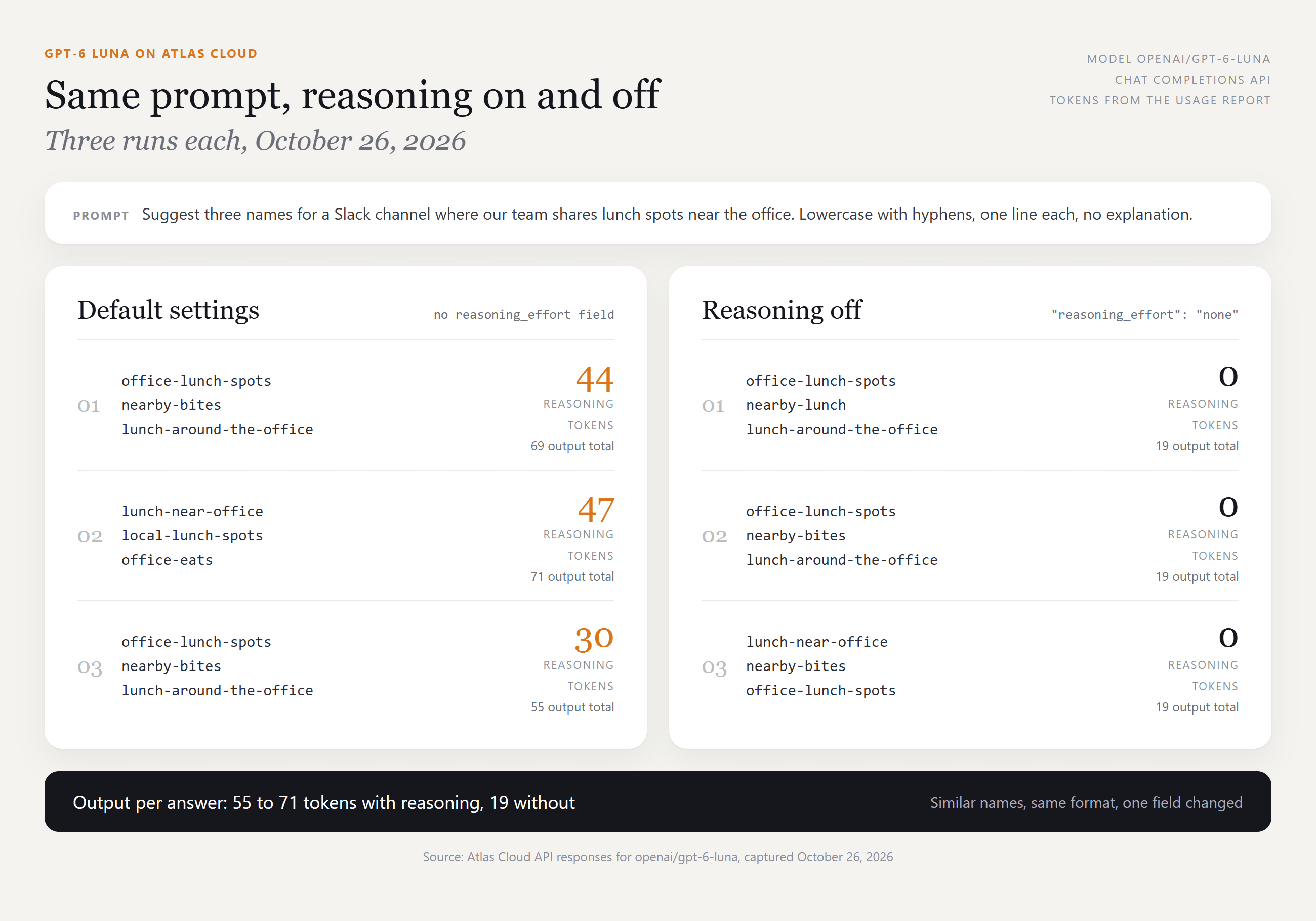
We stuurden één prompt zes keer, met de vraag om drie Slack-kanaalnamen voor de lunchplekken van een team. Op standaardinstellingen verbruikte Luna 30 tot 47 redeneertokens per run. Met redeneren op none verbruikte het nul, en de namen waren net zo bruikbaar. De uitvoer per antwoord daalde van 55 tot 71 tokens naar 19, een verschil dat oploopt over duizenden snelle aanroepen.
Methode 1: Probeer GPT-6 Luna in de Playground
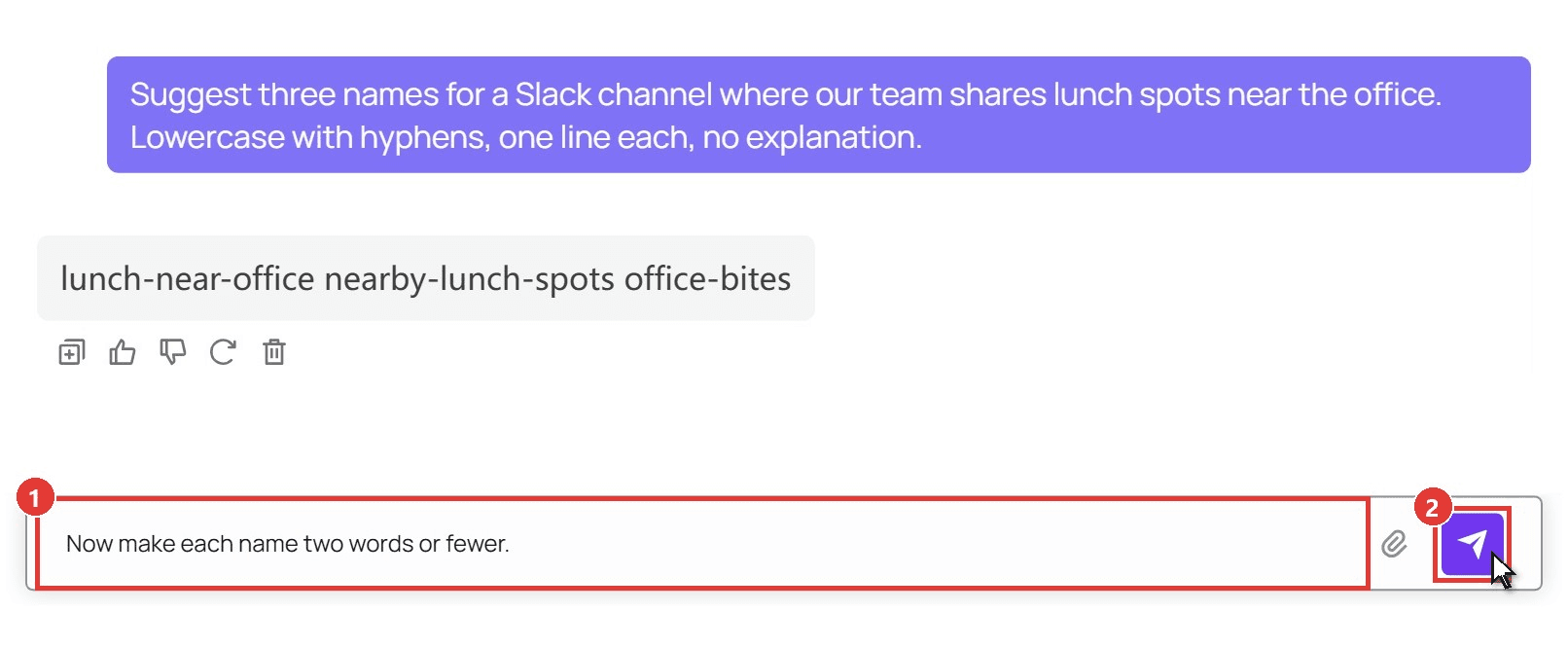
Controleer of Luna's antwoorden bij je taak passen voordat je code schrijft. Meld je aan, open de GPT-6 Luna-playground en dan:
- Typ je prompt in het berichtvak.
- Klik op de verzendpijl en lees het antwoord in het chatgebied.
Methode 2: Stel reasoning_effort in op None in de API
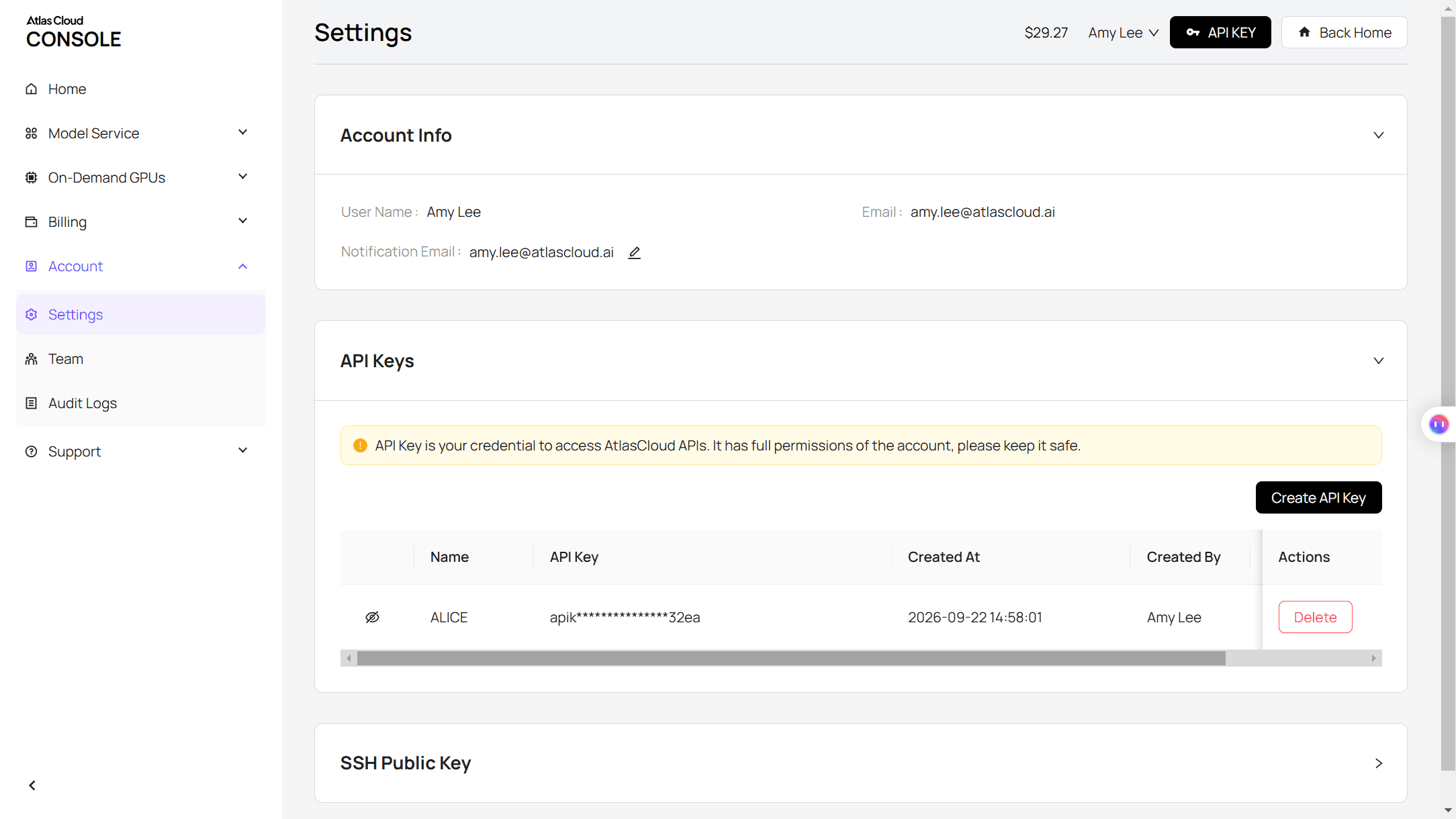
Stap 1: Maak een API-sleutel aan. Open in de console Settings, ga naar API Keys en klik op Create API Key.
Stap 2: Controleer het verzoekformaat. De API-documentatie behandelt het hieronder gebruikte chat completions-formaat.
Stap 3: Verstuur het verzoek met redeneren uit. Voeg "reasoning_effort": "none" toe aan de body. Het antwoord komt binnen in choices[0].message.content, en usage.completion_tokens_details.reasoning_tokens leest 0.
plaintext1curl -X POST "https://api.atlascloud.ai/v1/chat/completions" \ 2 -H "Authorization: Bearer $ATLASCLOUD_API_KEY" \ 3 -H "Content-Type: application/json" \ 4 -d '{ 5 "model": "openai/gpt-6-luna", 6 "reasoning_effort": "none", 7 "messages": [{"role": "user", "content": "Suggest three names for a Slack channel where our team shares lunch spots near the office. Lowercase with hyphens, one line each, no explanation."}], 8 "max_tokens": 200 9 }'
Laat het veld weg wanneer een verzoek redenering verdient. De OpenAI-compatibele chatmodellen op Atlas Cloud delen dit endpoint en deze sleutel, dus het wisselen van model verandert alleen de modelstring.
Hoe je ChatGPT op iPhone en Android laat stoppen met denken
In de app verplaatst de kiezer zich. OpenAIs release-opmerking van 10 juni 2026: "Op iOS en Android vind je de kiezer bovenaan het gesprek."
- Plus en Pro: tik op de modelnaam bovenaan de chat en sleep de Thinking-schuifregelaar naar Instant.
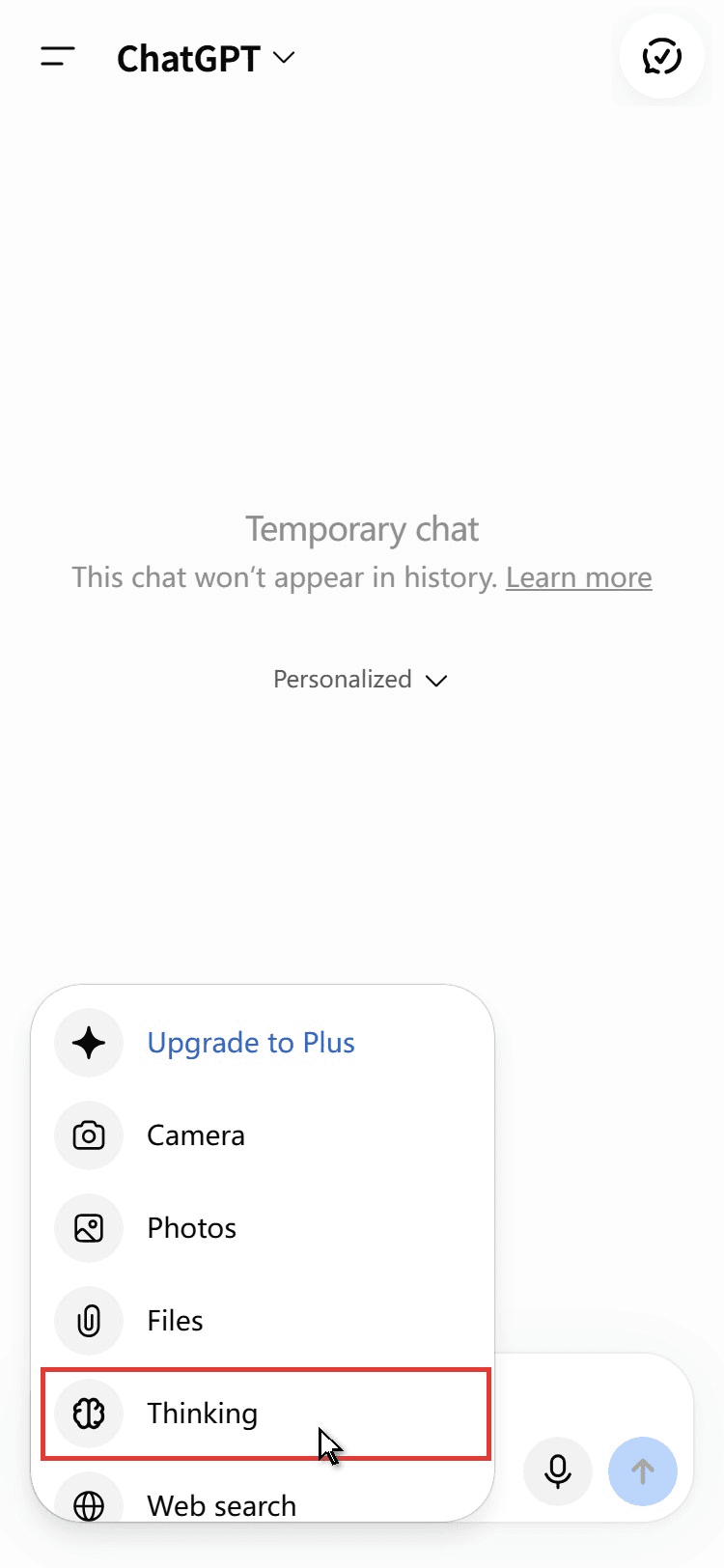
- Free en Go: redeneren zit in het +-menu naast het berichtvak, vermeld als Thinking (OpenAI's hulppagina's noemen het Think, of Think harder op Go). Laat het niet geselecteerd.
Wat "Thinking longer for a better answer" betekent
De regel verschijnt wanneer ChatGPT je bericht doorstuurt naar een redeneermodel. OpenAIs helpcentrum legt de formulering niet uit, maar het gedrag voert terug op de router die op 7 augustus 2025 met GPT-5 werd gelanceerd. Deze woog, naast andere signalen, "je expliciete intentie (bijvoorbeeld als je 'think hard about this' in de prompt zegt)", volgens de GPT-5-aankondiging.
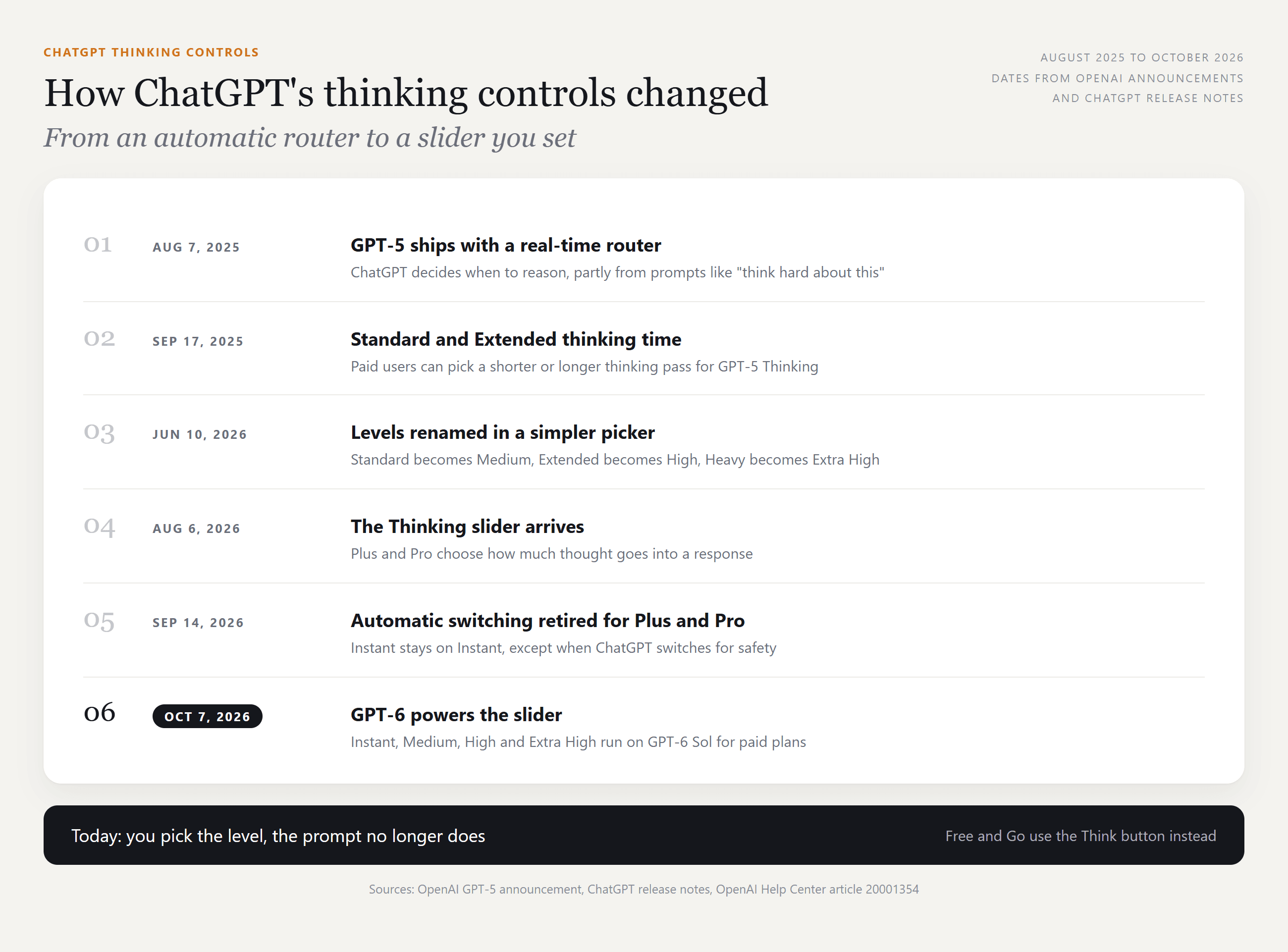
Veel gebruikers wilden het tegenovergestelde en kregen lange antwoorden op korte vragen. Op 14 september 2026 kondigden de release-opmerkingen aan: "We stoppen wereldwijd met het automatisch omzetten van Instant naar Thinking (reasoning) voor ChatGPT Plus- en Pro-gebruikers."
De formulering van de prompt stuurt het ook niet meer: volgens het helpartikel zal ChatGPT vragen om "think harder" of "think deeply" het niveau niet omzetten. Op een betaald abonnement betekent de regel vandaag waarschijnlijk een veiligheidsomleiding of een niveau dat je eerder hebt gekozen.
ChatGPT Thinking vs Extended Thinking vs Instant: welk niveau je moet houden
De namen veranderden op 10 juni 2026, daarom spreken gidsen elkaar tegen. OpenAIs mapping: "Thinking Standard is nu Medium, Thinking Extended is nu High, en Thinking Heavy is nu Extra High." Thinking Light werd geschrapt.
| Niveau vandaag | Oude naam | Abonnementen | Gebruik het voor |
|---|---|---|---|
| Instant | Ongewijzigd | Plus en hoger; de standaard op Free en Go | Herschrijvingen, snelle feiten, vertalingen, korte antwoorden |
| Medium | Thinking Standard | Plus en hoger | Meerstaps wiskunde, planning, codereview |
| High | Thinking Extended | Plus en hoger | Lange documenten, lastige debugging, onderzoeksvragen |
| Extra High | Thinking Heavy | Pro, Business en Enterprise | Problemen waarbij minuten wachten het waard zijn |
Dus chatgpt extended thinking is High in het huidige menu. OpenAI publiceert geen denktijden, die volgens het bedrijf niet direct vergelijkbaar zijn tussen modellen. Begin op Instant en ga alleen omhoog wanneer een antwoord iets mist.
ChatGPT blijft hangen op Thinking? Ga een niveau omlaag voordat je ververst
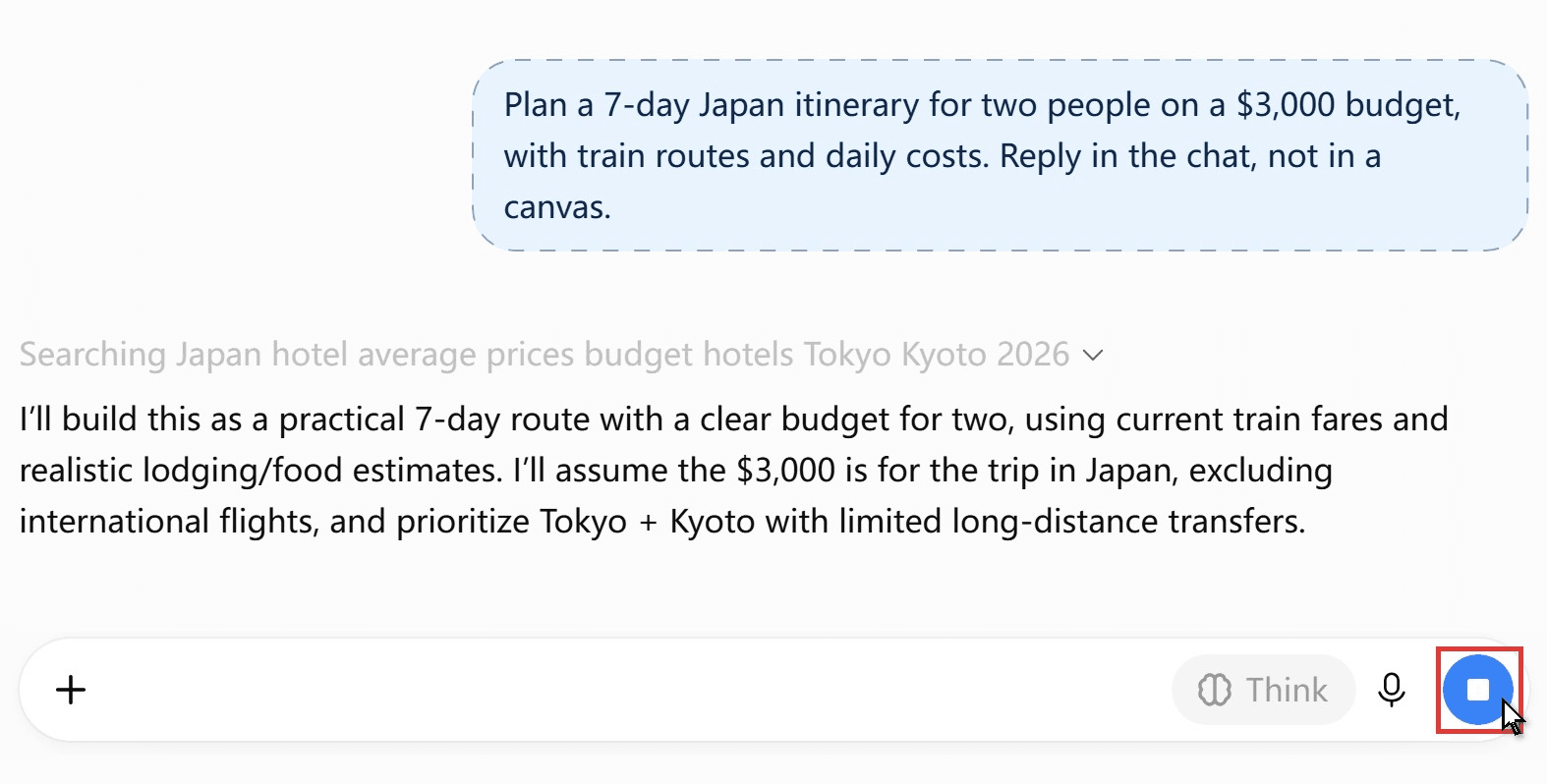
Een lang denkproces op High of Extra High is misschien gewoon werk in uitvoering. Wanneer het wachten je geduld te boven gaat:
- Druk op de stopknop.
- Zet de schuifregelaar op Instant, of schakel Think uit.
- Verstuur hetzelfde bericht opnieuw.
Als zelfs Instant blijft hangen, controleer of ChatGPT niet werkt voor iedereen, of open een nieuwe chat, aangezien lange gesprekken ChatGPT vertragen. Abonnementslimieten spelen ook een rol: "Als je een Thinking-limiet bereikt, kan ChatGPT doorgaan met een ander beschikbaar model."
FAQ
Hoe laat ik ChatGPT langer nadenken?
Draai de stappen om. Schuif op Plus naar High; Pro, Business en Enterprise kunnen tot Extra High gaan. Free- en Go-gebruikers tikken op Think. Pro-abonnees krijgen ook een aparte Pro-optie, aangedreven door GPT-6 Astra, voor de moeilijkste problemen.
Telt Instant-modus mee voor mijn Thinking-limiet?
OpenAI beschrijft ze apart: "Thinking-limieten zijn afhankelijk van je abonnement," terwijl Free en Go onbeperkte alledaagse tekstchats krijgen, met inachtneming van misbruikwaarborgen. Routinematige vragen op Instant laten je Thinking-budget over voor de vragen die het nodig hebben.
Wat is er gebeurd met ChatGPT 5.4 Thinking?
GPT-5.4 Thinking lanceerde op 5 maart 2026, en de naam vult nog steeds zoekresultaten. Op betaalde abonnementen doen de GPT-6-niveaus vanaf Medium nu dat werk, hoewel OpenAI zegt dat de GPT-6-uitrol oudere selecteerbare modellen niet buiten gebruik stelt. Onze GPT-6-beschikbaarheidsgids vermeldt wie wat krijgt.
Verlaagt het uitschakelen van redeneren de GPT-6 Luna-rekening op Atlas Cloud?
De modelpagina vermeldt $0.1 per miljoen invoertokens en $0.5 per miljoen uitvoertokens voor prompts tot 272K tokens, zonder korting per 26 oktober 2026. Redeneertokens tellen mee voor het uitvoertotaal in het usage-rapport van elk antwoord, dus redeneren uitschakelen verlaagt de uitvoerkant van korte aanroepen.
Conclusie
ChatGPT vraagt je nu hoe hard het moet nadenken in plaats van te gokken. Zet op Plus en Pro de Thinking-schuifregelaar op Instant; laat op Free en Go Think met rust. Sinds september blijft Instant op Plus en Pro snel, tenzij een veiligheidscontrole ingrijpt.
Bewaar de hogere niveaus voor werk dat het wachten waard is, en stop een vastgelopen antwoord in plaats van te verversen. Als je op het model bouwt, doet reasoning_effort op none hetzelfde in één veld. Hoe dan ook, hoe je ChatGPT laat stoppen met denken komt neer op één instelling die je beheert.


