Znasz to. Zaznaczasz twarz. Wklejasz na nową warstwę. Free Transform, Warp, poprawiasz, poprawiasz znowu. Wczytujesz zaznaczenie, pomniejszasz o pięć pikseli, Auto-Blend, a potem walczysz z Krzywymi przez dwadzieścia minut, bo skóra zrobiła się czerwona, potem szara, potem znowu czerwona.
Dwie godziny później powiększasz do 100% i widzisz to: twardą krawędź wzdłuż szczęki, niedopasowane oświetlenie, martwe spojrzenie. Naklejka na zdjęciu. Każdy to widzi.
Oto rzecz, której nikt nie mówi głośno. W 2026 roku profesjonaliści już tak nie robią. Trudne 90% (odcień skóry, oświetlenie, wiarygodne połączenie) przekazują modelowi AI w jednym kroku. Photoshop robi tylko przyjemne 10% na końcu.
Aby to udowodnić, wybrałem najbardziej niewdzięczne zdjęcie bazowe, jakie mogłem wymyślić: najsłynniejszą twarz w historii sztuki. Oto jak przeprowadzić porządną zamianę twarzy w Photoshopie na Dziewczynie z perłą, zachować efekt olejnego malarstwa, a potem sprawić, że mrugnie.
Najważniejsze wnioski
- Klasyczna ręczna metoda to około 10 kroków i 30 minut do 2 godzin na twarz, a odcień skóry i oświetlenie to miejsca, w których się psuje.
- Własne Generative Fill i Firefly Photoshopa nie mogą zamienić twarzy konkretnej osoby ze zdjęcia, które dostarczasz. To celowe działanie.
- Workflow w 2026 to hybryda: jeden model AI łączy nową twarz w kilka sekund, potem Photoshop robi szlif.
- Łączenie (fusion) zachowuje teksturę materiału źródłowego. Dobry wynik nadal wygląda jak obraz olejny, a nie czyste HD wklejone na płótno.
- Gotowy nieruchomy kadr może stać się wideo żywego portretu i udostępnianym GIF-em bez dotykania osi czasu.
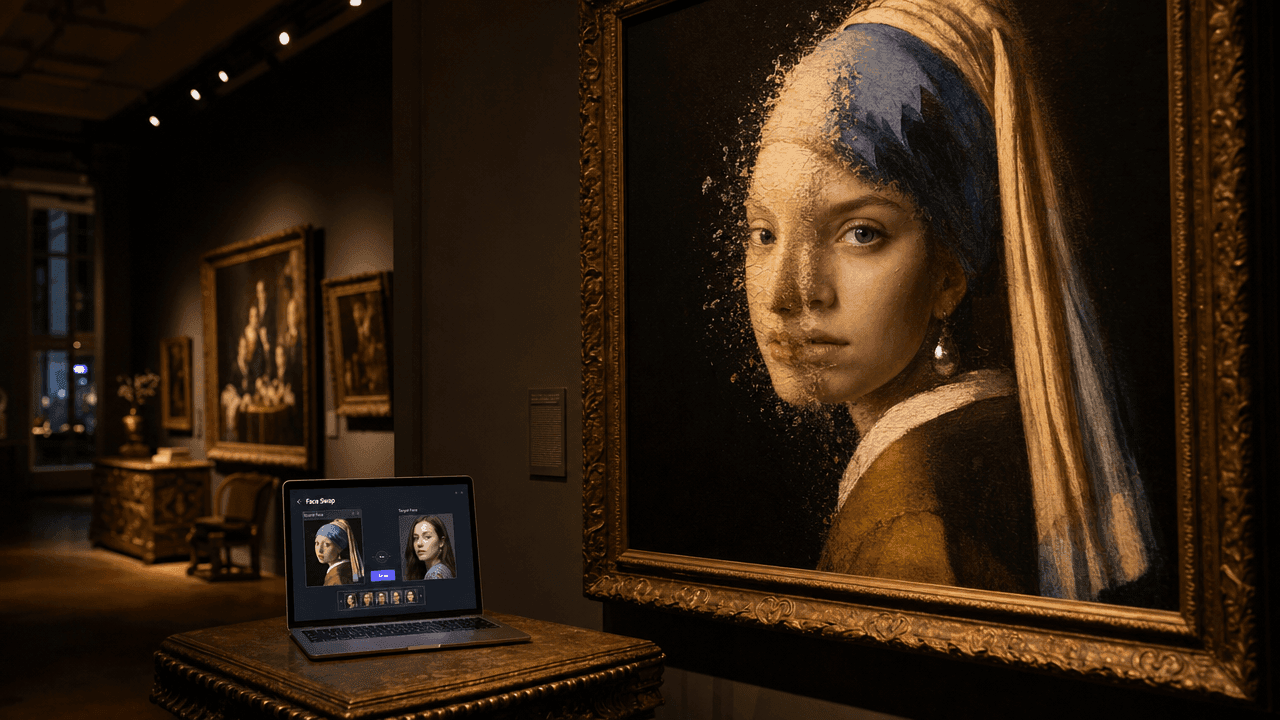 Galeria oświetlona ciepło nocą: klasyczny portret olejny na ścianie, którego malowana twarz na wpół rozpływa się w nowoczesną ludzką twarz, otwarty laptop na stoliku bocznym pokazujący interfejs do zamiany twarzy
Zobacz To Najpierw: Zamiana Twarzy w Photoshopie, Która Zaczęła Się Jako 400-letni Obraz
Zanim przejdziemy do teorii, oto efekt. Po lewej oryginalna Dziewczyna z perłą Johannesa Vermeera (1665, domena publiczna). Po prawej ten sam obraz po zamianie twarzy. Nowa osoba, te same pociągnięcia pędzla, to samo miękkie światło z lewej, to samo spękanie werniksu. 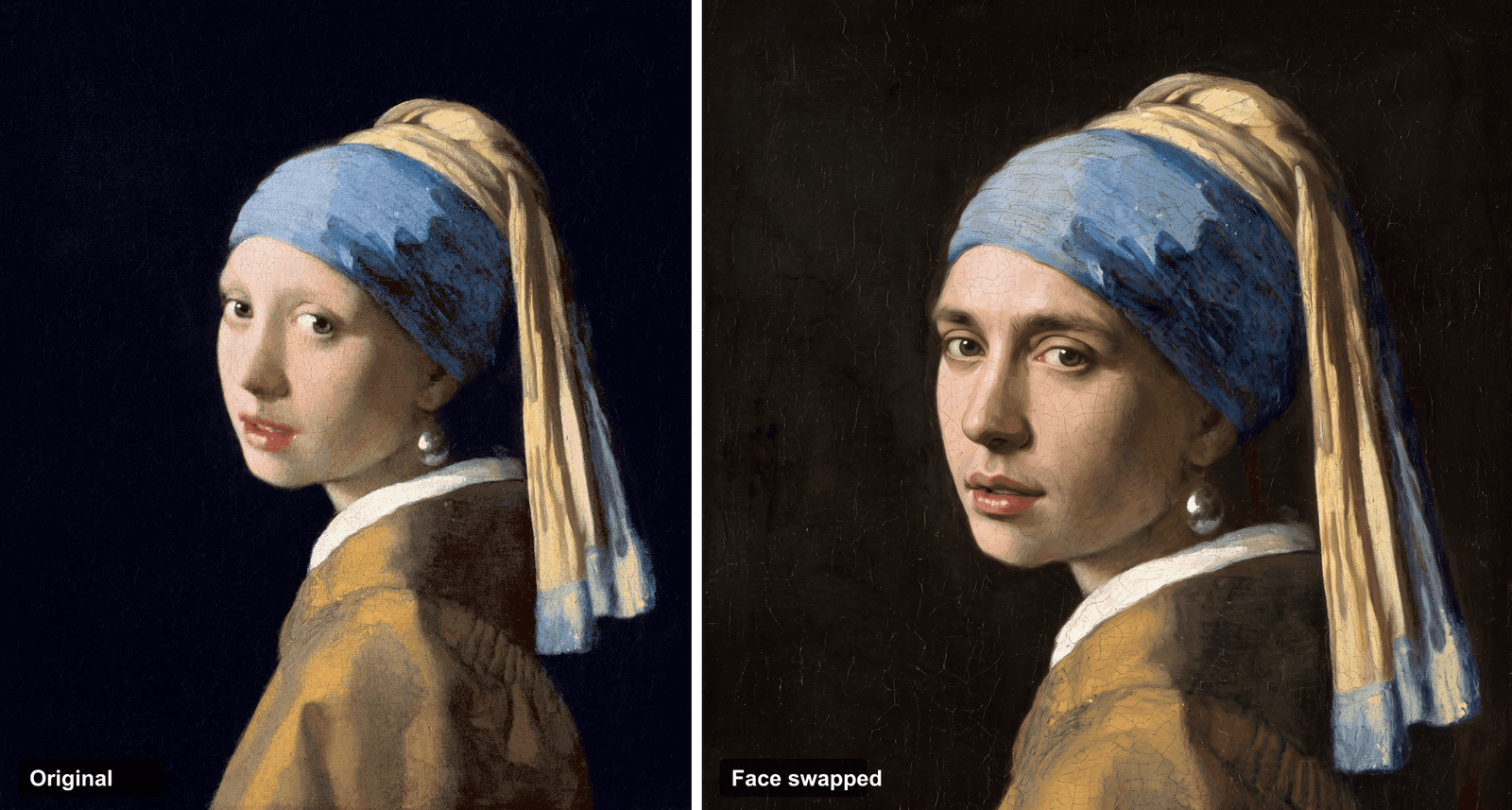 Przed i po: po lewej oryginalny obraz Vermeera, po prawej ten sam obraz z twarzą innej osoby wtopioną, przy zachowaniu tekstury olejnego malarstwa
Twarz po prawej to nie dziewczyna z oryginalnego obrazu. To całkowicie inna osoba. Ale nie wygląda jak wklejka, bo twarz została przerenderowana wewnątrz stylu obrazu, zamiast nałożona na niego. Ta różnica – połączenie (fusion) kontra wklejenie (paste) – to cała gra. Czytaj dalej, a odtworzysz ten dokładny wynik.
Dlaczego Zamiana Twarzy w Photoshopie Nadal Jest Taka Trudna
Ręczna metoda nie jest tajemnicą. Kanoniczna wersja, nauczana przez Jesús Ramireza, wygląda tak: Zaznacz źródłową twarz, wklej na docelową, Free Transform i Warp, aby dopasować oczy i usta, dodaj maskę warstwy, wczytaj warstwę ciała jako zaznaczenie, pomniejsz o około 5 pikseli, a następnie uruchom Edycja ▸ Auto-wyrównaj warstwy z zaznaczoną opcją Bezszwowe tony i kolory, a na koniec popraw za pomocą Krzywych, Barwy selektywnej i odrobiną rozjaśniania/ściemniania (Photoshop Training Channel, 2024).
To działa. Ale też psuje się w tych samych trzech miejscach za każdym razem.
- Odcień skóry. Dopasowanie koloru i krzywe zbliżają cię, a potem twarz jest lekko czerwona lub lekko szara i żaden suwak tego nie naprawi. Jeden długi wątek na forum Adobe na ten temat jest zatytułowany dosłownie "nic nie działa tak, jak reklamowano".
- Oświetlenie. Jeśli światło w źródłowej twarzy pochodzi z innego kierunku niż w docelowej, mózg natychmiast to wychwytuje. Ludzie opisują wynik jako "wygląda jak maska, nie twarz".
- Oczy. Martwe, szkliste spojrzenie to najszybszy sposób na wpadnięcie w dolinę niesamowitości, a naprawienie tego wymaga prawdziwych umiejętności rozjaśniania/ściemniania.
Jest też ograniczenie, na które ludzie trafiają i myślą, że robią coś źle. Generative Fill i Firefly Photoshopa mogą odtworzyć twarz, ale nie mogą zamienić na twarz konkretnej osoby ze zdjęcia, które im podajesz. Firefly generuje tylko z własnego materiału treningowego Adobe, więc "zastąp tę twarz twarzą mojego przyjaciela z tego innego zdjęcia" nie jest czymś, co zrobi (Adobe Community, 2023). To jedno ograniczenie sprawia, że tak wiele osób szuka innego modelu. 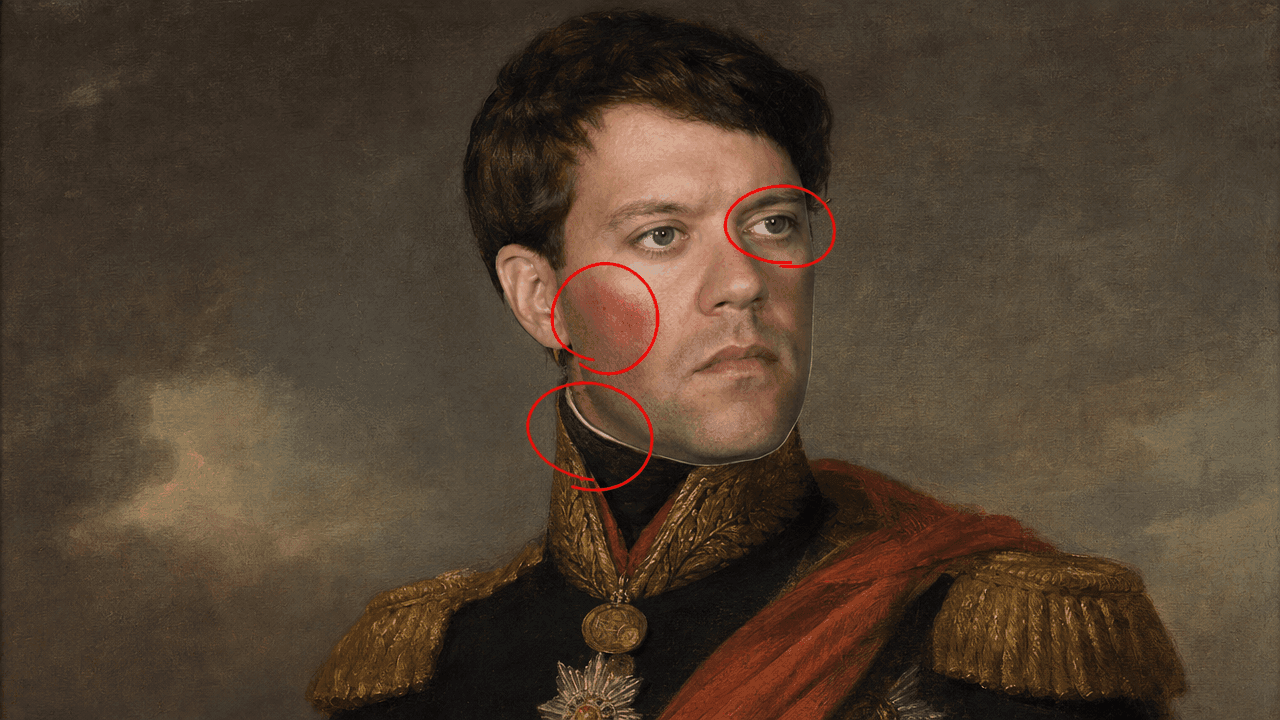 Wyraźnie zły przykład ręcznej zamiany twarzy, z niedopasowaną łatką odcienia skóry, twardą krawędzią wycięcia wzdłuż szczęki i płaskim, martwym spojrzeniem, oznaczony czerwonymi adnotacjami
Szybszy Workflow Zamiany Twarzy w Photoshopie (AI + Photoshop)
Oto zmiana. Zamiast wykonywać fuzję ręcznie, pozwalasz nowoczesnemu modelowi edycyjnemu zrobić to, a potem kończysz w Photoshopie.
To nie jest pomysł niszowy. Od 2025 roku własne Generative Fill Photoshopa może już wywoływać modele innych firm, takie jak Google Nano Banana i Flux, zamiast Firefly, ponieważ Adobe wie, że te modele są lepsze w niektórych zadaniach (Digital Camera World, 2025). Haczyk polega na tym, że wersja w aplikacji jest ograniczona i nadal nie przyjmie twojej referencyjnej twarzy. Praktyczne rozwiązanie to uruchomienie tej samej klasy modelu bezpośrednio, w pełnej rozdzielczości, z własnymi dwoma obrazami, w jednej karcie przeglądarki.
Tutaj wkracza Atlas Cloud. To plac zabaw modeli, gdzie dokładne modele, których Photoshop potrzebuje (Nano Banana 2 do edycji, plus modele obraz-na-wideo) działają bez ograniczeń aplikacji, a ty możesz podać im własne zdjęcie referencyjne. Cały opisany poniżej łańcuch odbywa się w jednej karcie: połącz twarz, a następnie animuj wynik. 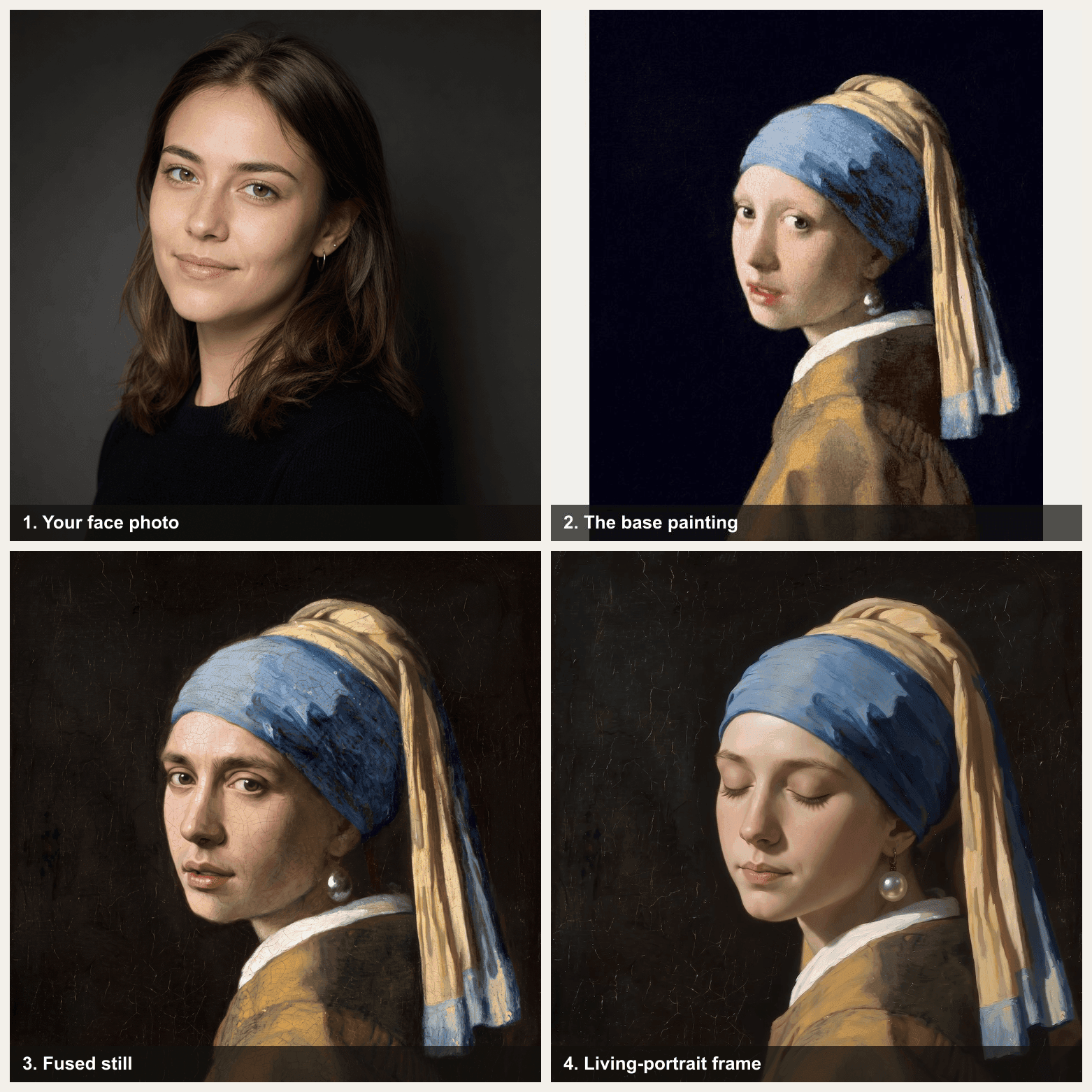 Siatka workflow dwa na dwa: twoje zdjęcie twarzy, oryginalny obraz Vermeera, połączony nieruchomy kadr i jedna klatka z gotowego wideo żywego portretu
Dwa zadania, dwa modele. Oto co każdy robi i ile kosztuje.
| Krok | Model | Zadanie | Cena (produkcja, lipiec 2026) |
|---|---|---|---|
| Połącz twarz | google/nano-banana-2/edit | Wtop nową twarz w obraz, zachowaj pociągnięcia pędzla | $0.08 (1K) / $0.12 (2K) / $0.16 (4K); poziom Developer $0.04 |
| Ożyw portret | bytedance/seedance-2.0-mini/image-to-video | Zamień nieruchomy kadr w 5-sekundowe wideo | $0.045/sek (20% zniżki, stan na lipiec 2026), więc ~$0.23 za 5s w 720p |
Jak Zamienić Twarze w Photoshopie, Krok po Kroku
To jest pełny łańcuch, od początku do końca, przy użyciu jednego obrazu demonstracyjnego. Każdy poniższy prompt jest gotowy do skopiowania i wklejenia.
Krok 1: Przygotuj dwa obrazy w Photoshopie. Pobierz bazę, którą chcesz zmienić. Do tej demonstracji jest to obraz Vermeera z domeny publicznej z Wikimedia Commons. Następnie wybierz zdjęcie twarzy. Najlepiej sprawdza się kąt zbliżony do przodu, z miękkim, równym światłem, najlepiej oświetlony z mniej więcej tej samej strony co obraz (tutaj z lewej). W Photoshopie przytnij zbędne elementy, wyprostuj oba obrazy i doprowadź je do podobnej rozdzielczości. Jeszcze nie używamy AI – to tylko porządkowanie, aby fuzja miała czyste wejście. 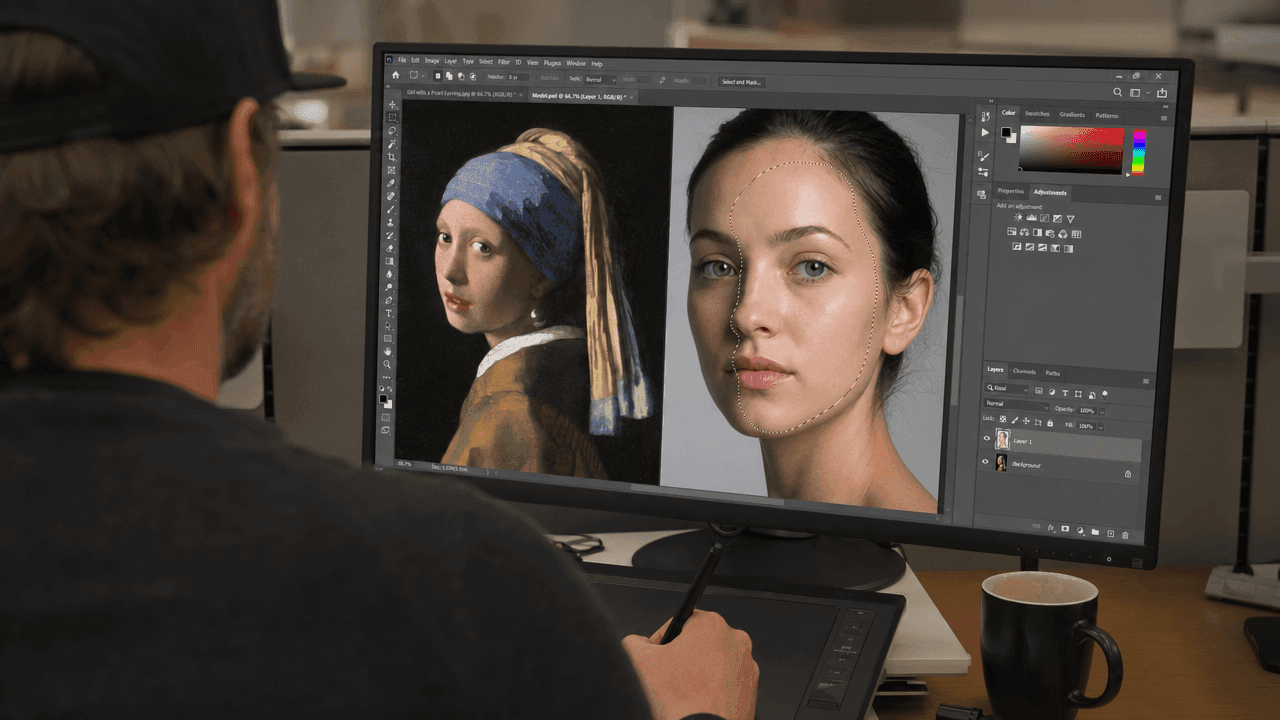 Obszar roboczy Photoshopa z obrazem Vermeera i osobnym zdjęciem portretowym otwartymi obok siebie, widoczne narzędzia lasso i kadrowania (ilustracyjne)
Krok 2: Wykonaj trudną część za pomocą jednej fuzji AI. Otwórz model google/nano-banana-2/edit, załaduj dwa obrazy referencyjne (Obraz 1 = obraz, Obraz 2 = twoja twarz), ustaw rozdzielczość na 2K i dopasuj proporcje wyjściowe do obrazu. Wklej ten dokładny prompt:
plaintext1Obraz 1 to klasyczny XVII-wieczny holenderski obraz olejny: młoda postać na 2ciemnym tle, nosząca niebiesko-złotą chustę na głowie i dużą perłową kolczykę, 3oświetlona miękko z lewej strony, widoczne pociągnięcia pędzla olejnego z drobnym 4spękaniem. Obraz 2 to zdjęcie twarzy osoby. Wykonaj całkowitą zamianę twarzy: 5zastąp twarz z obrazu twarzą i tożsamością osoby z Obrazu 2. Ta zmiana tożsamości 6jest wymagana, nie zachowuj oryginalnej twarzy. Przerenderuj nową twarz w pełni 7w tym samym stylu olejnego malarstwa: to samo miękkie oświetlenie z lewej, ta sama 8ciepła paleta skóry, te same widoczne pociągnięcia pędzla, tekstura płótna i spękanie, 9to samo lekkie odwrócenie głowy i bezpośrednie spojrzenie. Zachowaj chustę na głowie, 10perłową kolczykę, ciemne tło, kadrowanie i malarskie ziarno dokładnie bez zmian. 11Twarz musi pozostać realistycznie ludzka. 12
Ustawienia: rozdzielczość 2K, dwa obrazy referencyjne, proporcje dopasowane do obrazu. Nano Banana może dawać różne wyniki, więc jeśli pierwsze wyjście straci pociągnięcia pędzla lub odejdzie od pozy, uruchom ponownie. Jesteś gotowy, gdy zamieniona twarz jest wyraźnie inną osobą, ale nadal wygląda jak ręcznie malowana. 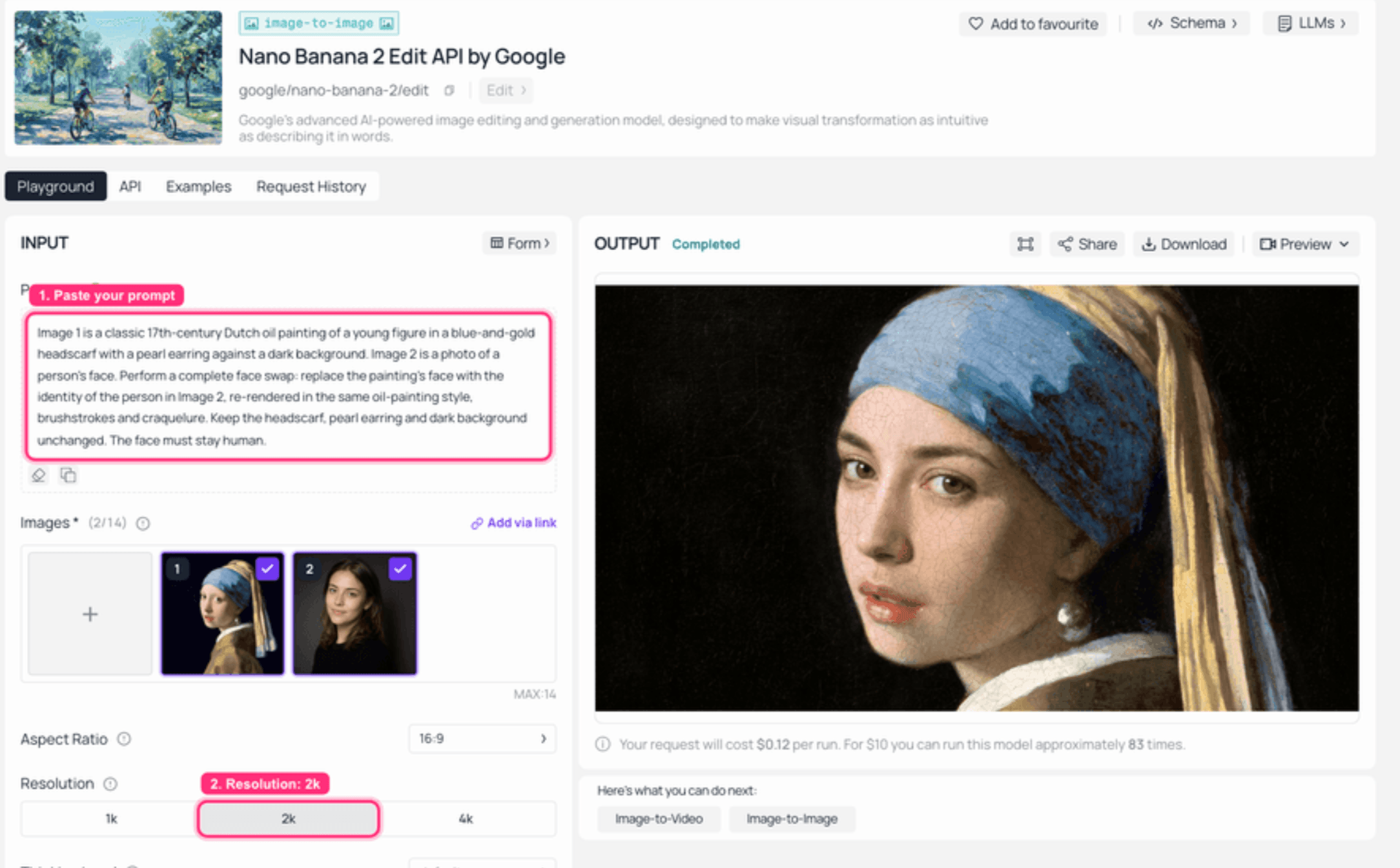 Nano Banana 2 Edit na Atlas Cloud: oba obrazy referencyjne załadowane po lewej, połączony wynik w stylu olejnym wyrenderowany po prawej
Krok 3: Wykończ w Photoshopie (pro 10%). Zaimportuj połączony wynik z powrotem do Photoshopa. Teraz robisz tylko szlif: popraw ostatni odcień skóry za pomocą Krzywych lub Barwy selektywnej, ujednolić światło za pomocą rozjaśniania/ściemniania, wylecz ewentualny subtelny szew za pomocą Pędzla korygującego, dodaj odrobinę szumu/ziarna, aby pasowało do tekstury płótna, i wyostrz oczy na tyle, by usunąć szklistość. Jeśli ułożyłeś warstwy, Edycja ▸ Auto-wyrównaj warstwy z zaznaczoną opcją Bezszwowe tony i kolory to dobry końcowy etap. To jest część, na którą manualni edytorzy spędzają dwie godziny. Tutaj zajmuje kilka minut, ponieważ fuzja już wykonała ciężką pracę. 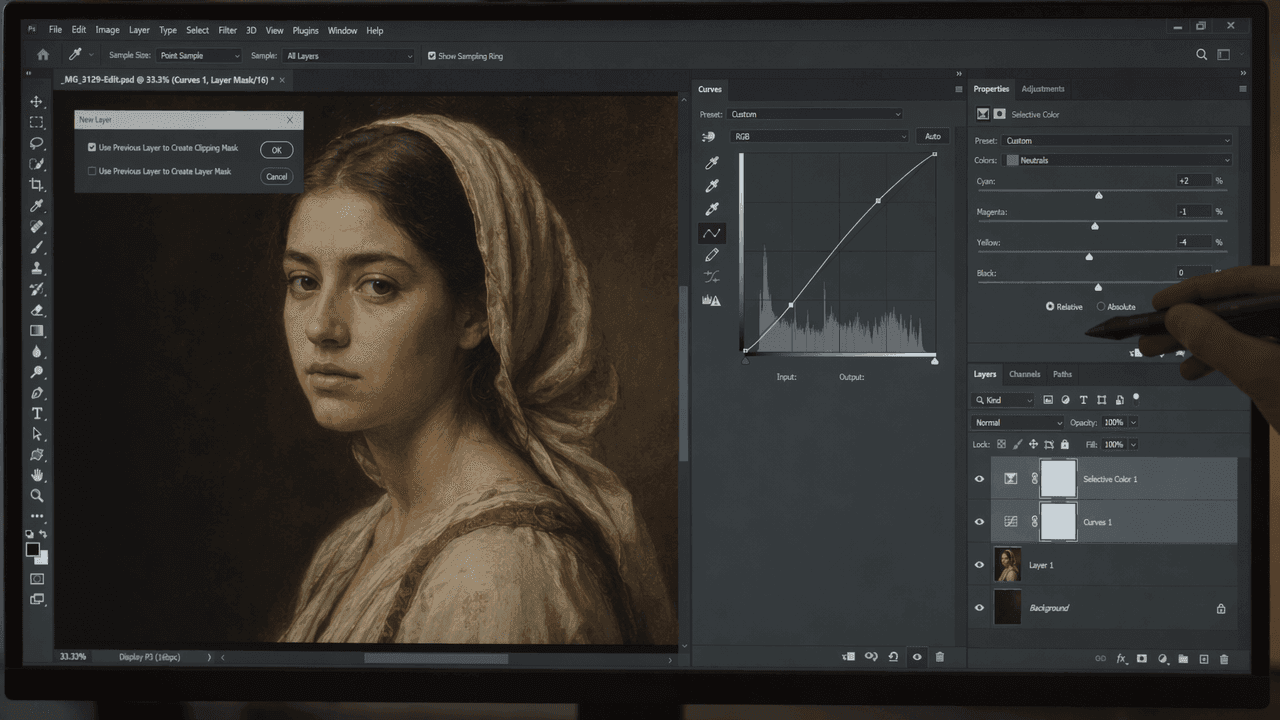 Panel warstw dopasowania Photoshopa z otwartymi Krzywymi i Barwą selektywną nad połączonym portretem oraz okno dialogowe Auto-wyrównaj warstwy z zaznaczoną opcją Bezszwowe tony i kolory (ilustracyjne)
Krok 4: Ożyw portret. Weź gotowy nieruchomy kadr i otwórz bytedance/seedance-2.0-mini/image-to-video. Ustaw obraz na swój połączony portret, wybierz 720p i czas trwania 5 sekund. To trend żywego portretu z 2026 roku, który podchwyciły muzea i fotografowie. Wklej ten prompt:
plaintext1Żywy portret. Postać na tym obrazie olejnym powoli ożywa: jedno miękkie, 2naturalne mrugnięcie, najdelikatniejszy oddech, niemal niezauważalne odwrócenie 3głowy w stronę widza, oczy łapiące światło. Zachowaj teksturę olejnego malarstwa, 4pociągnięcia pędzla i ciepłe oświetlenie galeryjne; nieruchoma kamera, nieruchome 5tło, kinowe i subtelne, bez przesadnego ruchu. 6
Ustawienia: 720p, 5 sekund, proporcje dopasowane do obrazu. Utrzymaj ruch subtelny. Magia polega na tym, że nadal wygląda jak obraz, który akurat oddycha, a nie jak kreskówka. 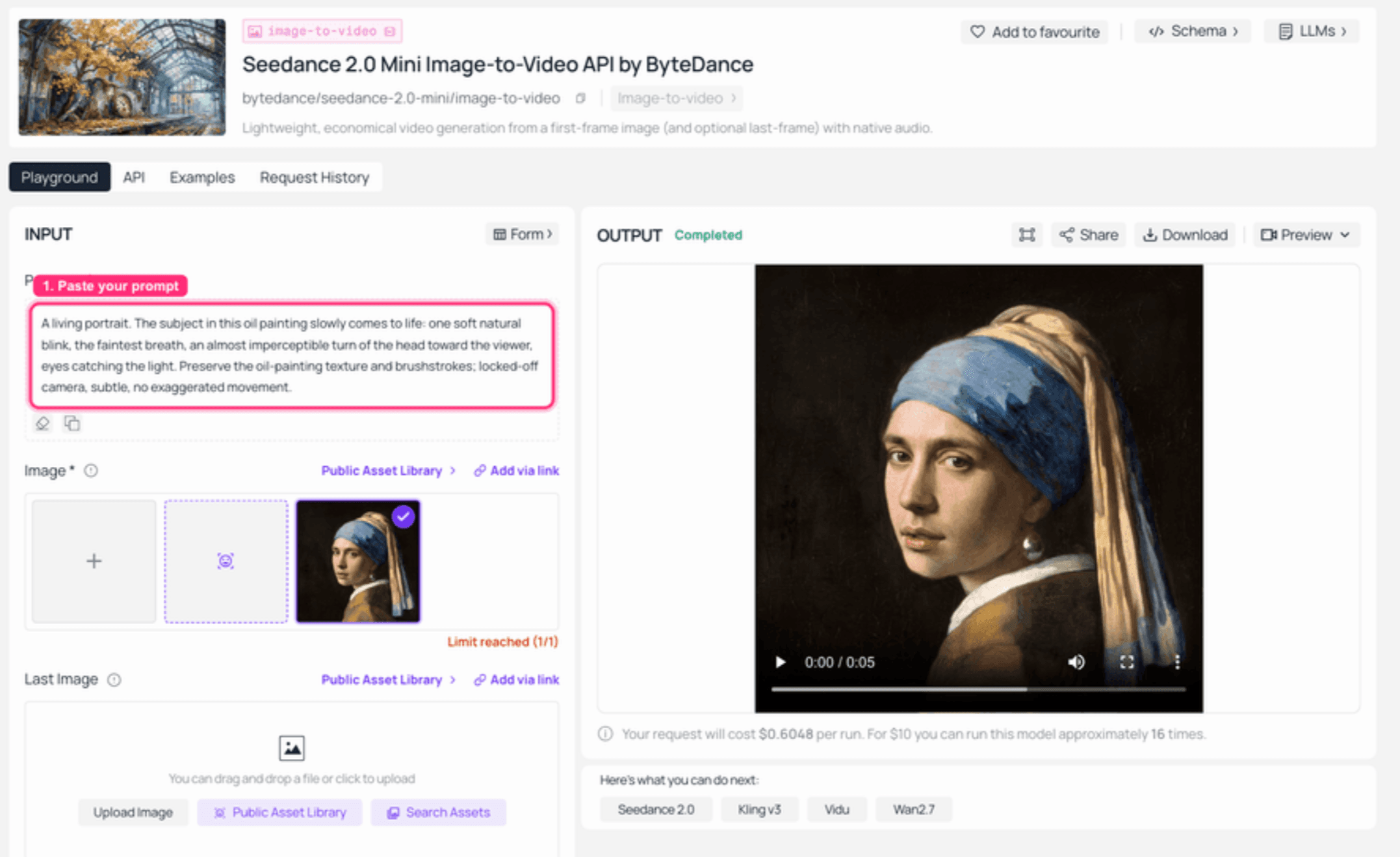 Seedance 2.0 Mini image-to-video na Atlas Cloud: połączony portret załadowany jako klatka wejściowa, gotowy 5-sekundowy klip odtwarzany w panelu wyjściowym
Krok 5: Zamień wideo w udostępnialnego GIF-a. Atlas Cloud zwraca MP4, nie GIF. Aby uzyskać czystego, zapętlonego GIF-a do mediów społecznościowych, przekaż wideo dowolnemu LLM-owi, który może uruchomić kod (Claude, ChatGPT lub API LLM Atlas Cloud) z tym promptem:
plaintext1Oto 5-sekundowy plik MP4 (załączony / pod adresem <URL>). Przekonwertuj go na 2wysokiej jakości, nieskończenie zapętlony GIF poniżej 5 MB do sieci i mediów 3społecznościowych. Użyj ffmpeg z dwuprzebiegowym palettegen/paletteuse: najpierw 4wygeneruj paletę, a następnie zastosuj ją przy szerokości ~480px, 12 fps, z 5ditheringiem, aby kolory pozostały czyste, a tekstura olejnego malarstwa została 6zachowana. Zwróć dokładne polecenia ffmpeg i końcowy plik .gif. 7
Jeśli wolisz zrobić to sam, dwuprzebiegowy przepis ffmpeg jest krótki:
plaintext1ffmpeg -i in.mp4 -vf "fps=12,scale=480:-1,palettegen=max_colors=128" palette.png 2ffmpeg -i in.mp4 -i palette.png -lavfi "fps=12,scale=480:-1,paletteuse=dither=bayer" -loop 0 out.gif 3
A oto końcowy efekt: 400-letni obraz, zupełnie nowa twarz, mrugająca i oddychająca w pętli. 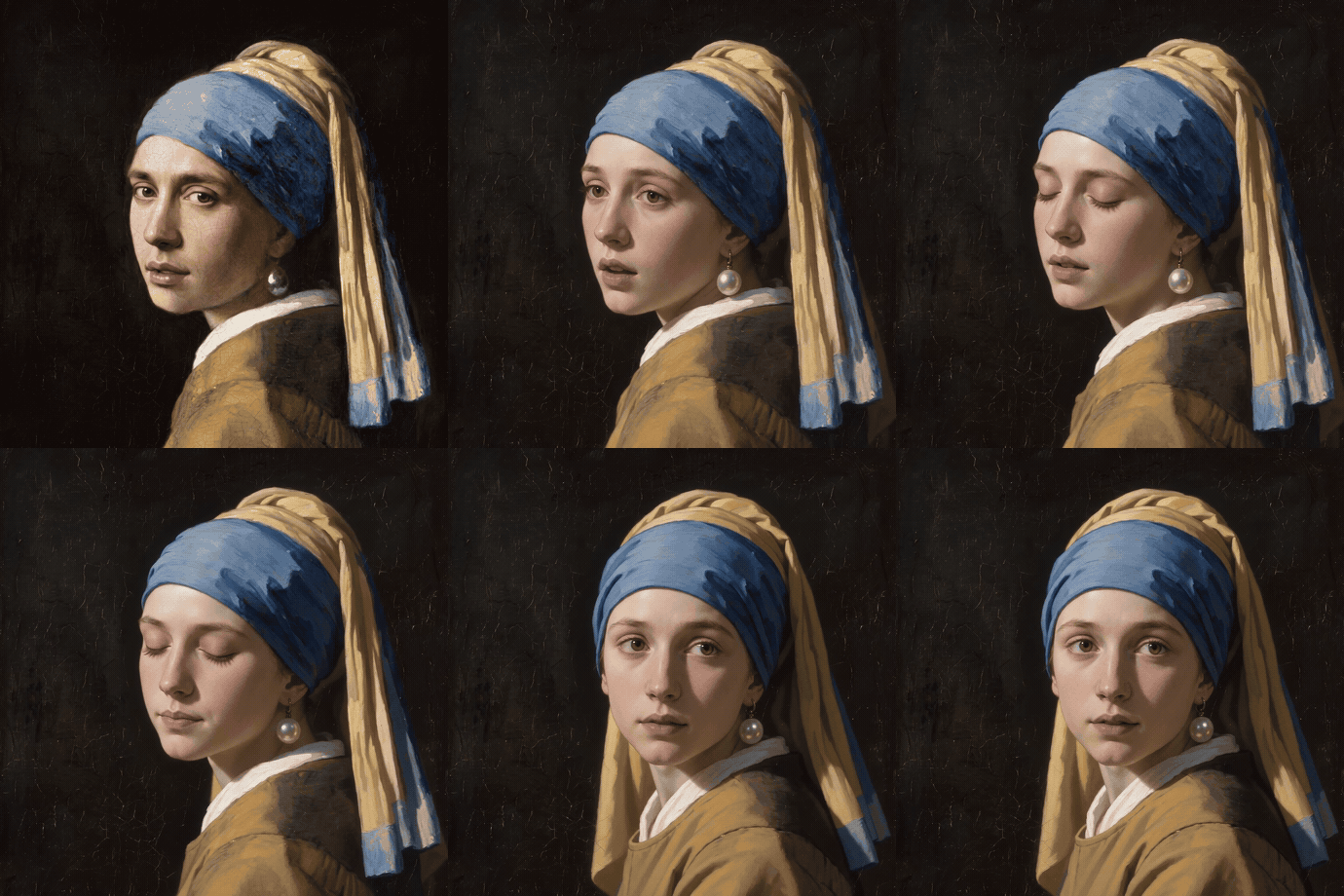 Gotowy GIF żywego portretu: zamieniona twarz obrazu Vermeera mrugająca i oddychająca subtelnie w pętli
INRmWve2HVk
Więcej Wariantów Zamiany Twarzy w Photoshopie do Wypróbowania
Obraz był trybem trudnym. Ten sam workflow radzi sobie z czystszymi przypadkami przy jeszcze mniejszym wysiłku.
- Zdjęcie w prawdziwym portrecie. Chcesz umieścić własną twarz w ostrym zdjęciu (np. oficjalnie wyglądającym portrecie studyjnym) zamiast w obrazie? Do tego lepszym narzędziem jest atlascloud/face-swap-image. Zachowuje oryginalną kompozycję i przenosi prawdziwą tożsamość, zamiast przerenderowywać całą scenę.
- Wygląd okładki magazynu. Zacznij od czystego portretu studyjnego jako bazy, a wynik będzie wyglądał jak prawdziwa sesja okładkowa.
- Partia lub wiele twarzy. Zamieniasz kilka twarzy w jednej klatce? Uruchom każdą twarz jako osobny przebieg, zamiast prosić jedną edycję o żonglowanie dwiema osobami, a następnie połącz.
Który model do którego zadania:
| Model | Najlepszy do | Co robi z obrazem |
|---|---|---|
| nano-banana-2/edit | Łączenia twarzy z obrazem lub stylizowaną sztuką | Przerenderowuje twarz w stylu źródła, zachowuje teksturę i ziarno |
| seedream-v5.0-pro/edit | Gdy chcesz czysty, HD wygląd fotograficzny | Zwykle "upiększa" do wypolerowanego zdjęcia, traci malarską teksturę |
| atlascloud/face-swap-image | Dokładnej tożsamości na prawdziwym zdjęciu | Zachowuje kompozycję, przenosi prawdziwą twarz osoby |
Ile Kosztuje Zamiana Twarzy w Photoshopie
Uczciwe porównanie nie dotyczy "darmowe kontra płatne", ale "twoje popołudnie kontra kilka centów".
| Ręczny Photoshop | Hybryda z AI | |
|---|---|---|
| Kroki | ~10 | 2 (połącz, potem wykończ) |
| Czas na twarz | 30 min do 2 godzin | Sekundy na połączenie, minuty na szlif |
| Odcień skóry i oświetlenie | Ręczne, żmudne | Obsługiwane przez model |
| Własne zdjęcie referencyjne | Tak | Tak |
| Zamiana na wideo/GIF | Nie | Tak |
| Koszt | Subskrypcja Creative Cloud + czas | Poniżej $0.50 za połączony kadr plus 5-sekundowy klip |
Nadal potrzebujesz Photoshopa do szlifu i pełnej kontroli twórczej. Ale część, która kiedyś zjadała twoje popołudnie, teraz kosztuje mniej niż kawa i kończy się, zanim zdążysz ją uzupełnić.
Czy Zamiana Twarzy Jest Legalna? Krótka Uwaga
Krótka wersja: zamieniaj własną twarz, sztukę w domenie publicznej lub twarz, na którą masz zgodę – i wszystko jest w porządku. Właśnie dlatego ten poradnik użył obrazu z 1665 roku i wygenerowanego portretu. Umieszczanie twarzy prawdziwej osoby bez jej zgody to inna sprawa, związana z prawem do wizerunku i rosnącym zbiorem przepisów o deepfake'ach. To nie jest też hipotetyczny problem. Deepfake'i stanowiły 7% wszystkich prób oszustw w 2024 roku, co stanowi czterokrotny wzrost w porównaniu z rokiem poprzednim (Sumsub, 2024). Używaj technologii do sztuki, renowacji i zabawy, a nie do podszywania się pod rzeczywistość. Atlas Cloud blokuje również wrażliwe zamiany, w tym dotyczące nieletnich.
Najczęściej Zadawane Pytania
Jak krok po kroku zamienić twarze w Photoshopie?
Ręczna ścieżka: Zaznacz źródłową twarz i wklej ją na docelową twarz na nowej warstwie, użyj Free Transform i Warp, aby dopasować oczy i usta, dodaj maskę warstwy, wczytaj leżącą poniżej warstwę ciała jako zaznaczenie i pomniejsz je o około 5 pikseli, uruchom Edycja ▸ Auto-wyrównaj warstwy z zaznaczoną opcją Bezszwowe tony i kolory, a następnie wykończ za pomocą Krzywych, Barwy selektywnej oraz rozjaśniania/ściemniania. To około dziesięć kroków. Szybsza ścieżka to pozwolić modelowi AI najpierw połączyć twarz, a potem zrobić tylko szlif w Photoshopie.
Czy Generative Fill lub Firefly Photoshopa mogą zamienić twarz konkretnej osoby?
Nie. Generative Fill i Firefly mogą wygenerować nową, wymyśloną twarz, ale nie przyjmą konkretnej twarzy ze zdjęcia, które dostarczasz, ponieważ Firefly generuje tylko z własnego materiału treningowego Adobe. Właśnie dlatego ludzie używają modelu edycyjnego, który akceptuje własne zdjęcie referencyjne, takiego jak Nano Banana 2 na Atlas Cloud, do prawdziwej zamiany twarzy w Photoshopie.
Jak dopasować odcień skóry i oświetlenie, aby zamiana twarzy nie wyglądała fałszywie?
Ręcznie narzędzia to Auto-wyrównaj warstwy (Bezszwowe tony i kolory), Krzywe, Barwa selektywna oraz rozjaśnianie/ściemnianie w celu ujednolicenia światła. Szybsza odpowiedź to pozwolić modelowi łączenia dopasować odcień i oświetlenie w jednym kroku, a następnie tylko poprawić w Photoshopie. Dwa charakterystyczne oznaki fałszywki to twarda krawędź wzdłuż szczęki i twarz oświetlona z niewłaściwego kierunku, więc najpierw je napraw.
Czy istnieje szybsza lub darmowa alternatywa dla ręcznej zamiany twarzy w Photoshopie?
Tak. Pojedyncza fuzja AI robi w sekundach to, co ręcznie zajmuje 30 minut do 2 godzin. Nie jest darmowa, ale połączony kadr kosztuje centy, a Photoshop zachowujesz do twórczego szlifu. Dla większości ludzi hybrydowy workflow jest szybszy, bardziej realistyczny i tańszy czasowo niż robienie wszystkiego ręcznie.
Czy mogę zamienić swoją zamianę twarzy w Photoshopie na wideo lub GIF?
Tak, i to jest fajna część. Wprowadź gotowy nieruchomy kadr do modelu obraz-na-wideo (np. Seedance 2.0 Mini), aby uzyskać krótki klip żywego portretu, a następnie przekonwertuj ten plik MP4 na zapętlony GIF za pomocą dwuprzebiegowego palettegen w ffmpeg. Powyższy artykuł zawiera dokładne prompty i polecenia ffmpeg.
Jak zamienić twarze w Photoshopie, zachowując wygląd olejnego malarstwa?
To jest miejsce, gdzie łączenie bije wklejanie. Użyj modelu edycyjnego i powiedz mu wyraźnie, aby przerenderował nową twarz w stylu źródła: to samo oświetlenie, te same pociągnięcia pędzla, ta sama tekstura płótna i spękanie. Jeśli wkleisz fotograficzną twarz na obraz i zostawisz ją tam, zawsze będzie wyglądać jak naklejka. Zamiana twarzy w Photoshopie wygląda dobrze tylko wtedy, gdy nowa twarz zostanie odbudowana w farbie – dokładnie to wymusza prompt z Kroku 2.