Bakgrund borta, kanter intakta
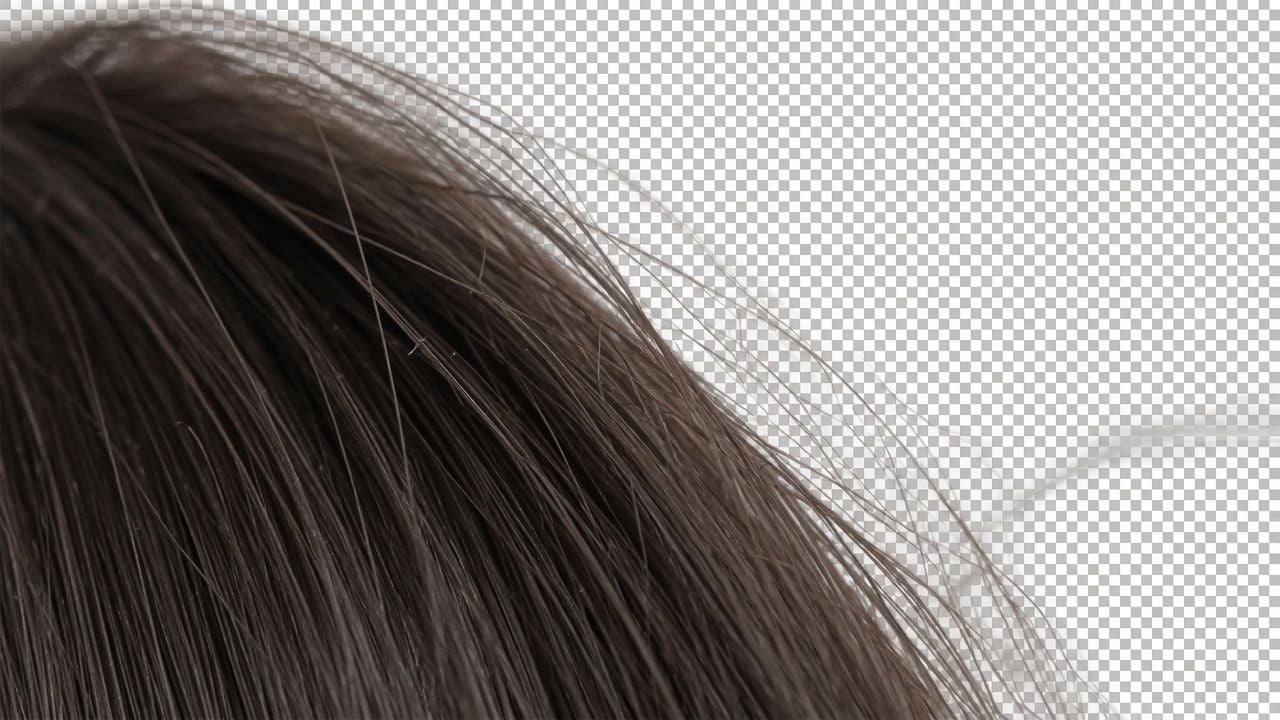
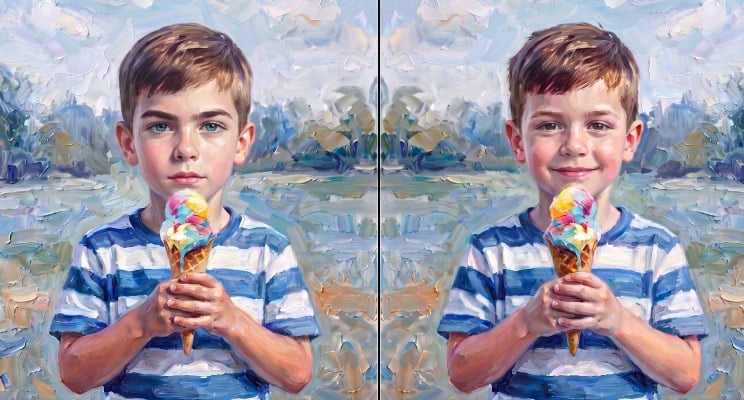
Håret får den uppmärksamhet det behöver. Modellen skapar en mjuk alfamask i stället för en hård kontur, så lösa strån och flygiga kanter behåller sin form, och kanten upplevs fortfarande naturlig när du zoomar in helt.
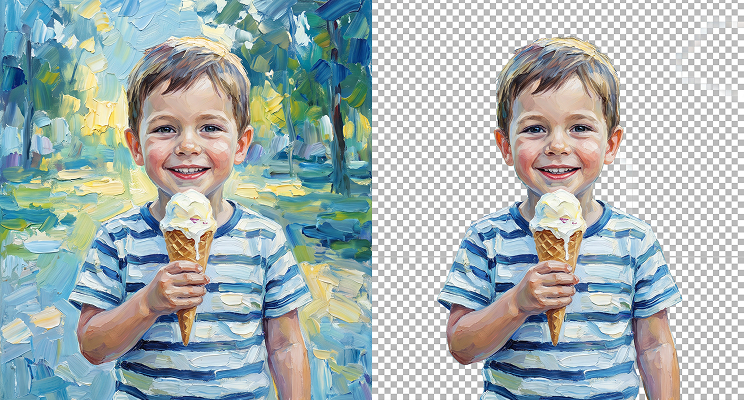
Ladda upp ett foto på en person, ett husdjur, en produkt, en logotyp eller en signatur. Motivet friläggs på ett rent transparent lager, ett AI-verktyg för att ta bort bakgrund från bildfiler du redan har, redo för profilbilder, produktbilder, presentationsbilder och inlägg i sociala medier.
local/background-removerTa bort bakgrunden med ett klick och spara som transparent PNG – lokal bearbetning, ingen uppladdning
Ladda upp bild med tydligt motiv; lokal modell ger PNG med genomskinlig bakgrund.
Genomskinlig bakgrund kräver PNG-format.
Fyll i obligatoriska fält till vänster och klicka på "Kör gratis".
Modellen laddas ner och cache-lagras vid första körning; hastigheten beror på enhet och nätverk.
Samma foto, sida vid sida. Det som bakgrundsborttagaren lämnar tillbaka är figuren på ett genomskinligt lager, med hårkanterna intakta, i exakt den pixelstorlek du laddade upp, redo att placeras på vilken bakgrund du än väljer.
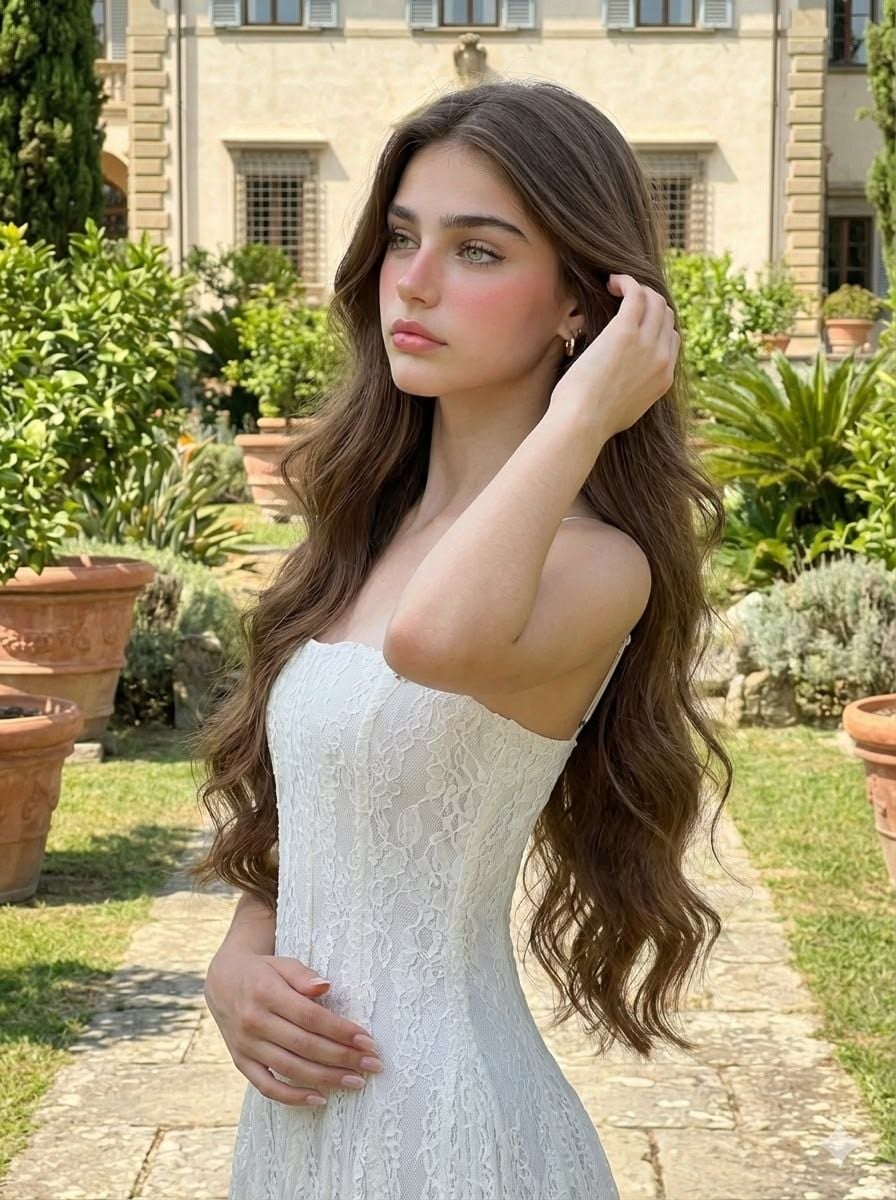
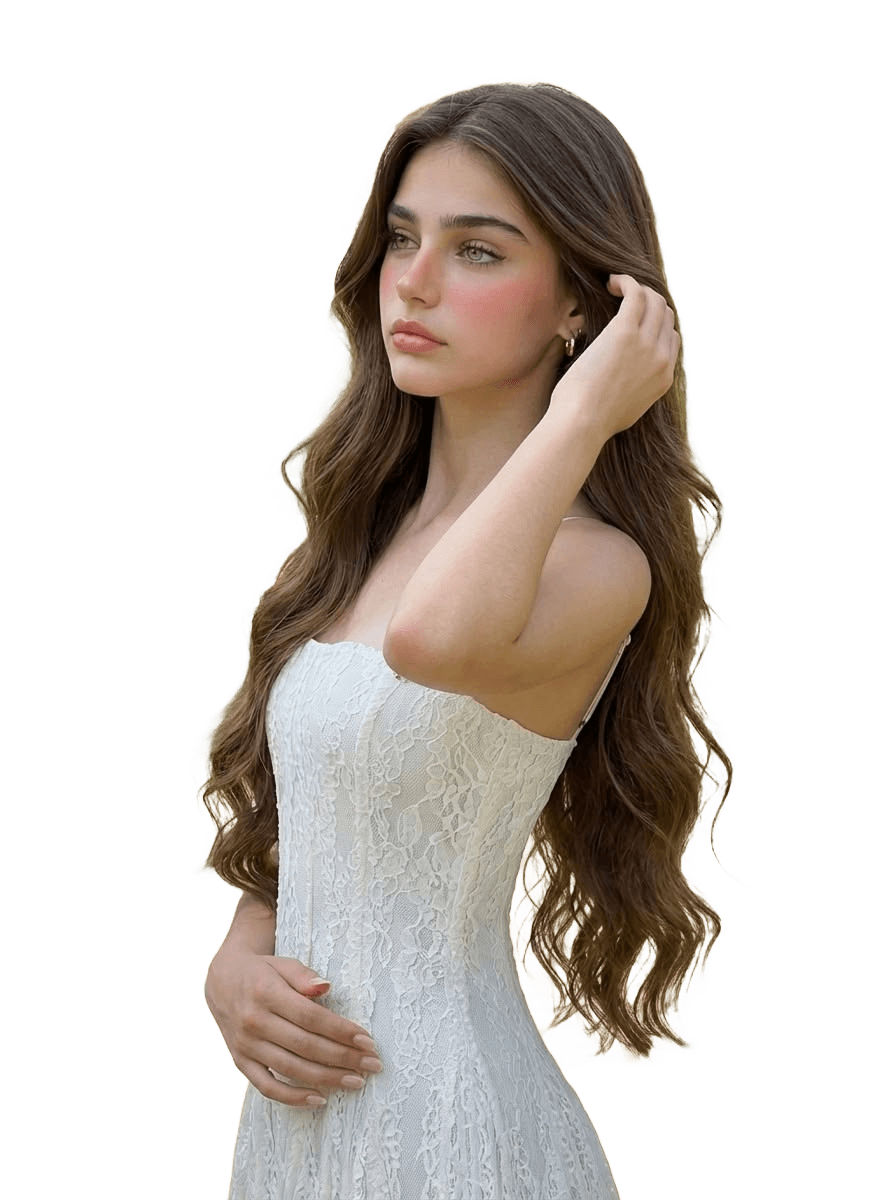
Allt som den här bakgrundsborttagaren gör sker i webbläsarfliken som du redan har öppen, vilket är anledningen till att ditt foto stannar på din egen dator och inget räknas mot en kvot.
Håret får den uppmärksamhet det behöver. Modellen skapar en mjuk alfamask i stället för en hård kontur, så lösa strån och flygiga kanter behåller sin form, och kanten upplevs fortfarande naturlig när du zoomar in helt.
De pixeldimensioner du laddar upp kommer tillbaka oförändrade. Vi har testat filer upp till 20 megapixlar (6000×3375px, 18MB) utan någon nedskalning. En stor porträttbild exporteras i den storlek du angav i stället för en förminskad förhandsvisning, så filen håller fortfarande i tryck, på en stor skärm eller var som helst där en nedskalad bild skulle falla sönder.
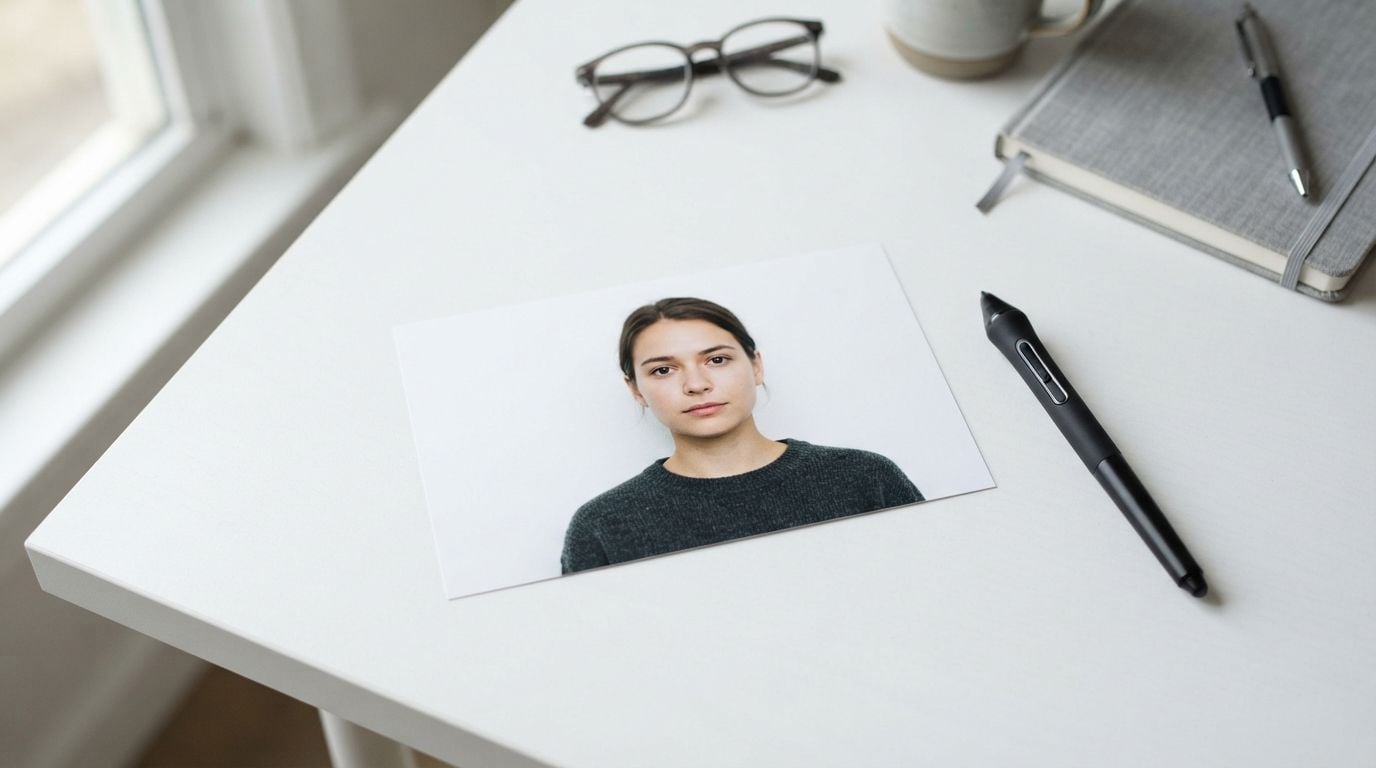
Kopiera en bild varifrån som helst – en skärmdump, ett chattfönster, en webbsida – och tryck sedan på Ctrl+V med den här sidan öppen. Den laddas in i arbetsytan automatiskt. Du behöver inte spara den i en mapp först och inte heller leta igenom dina nedladdningar efter filen igen.
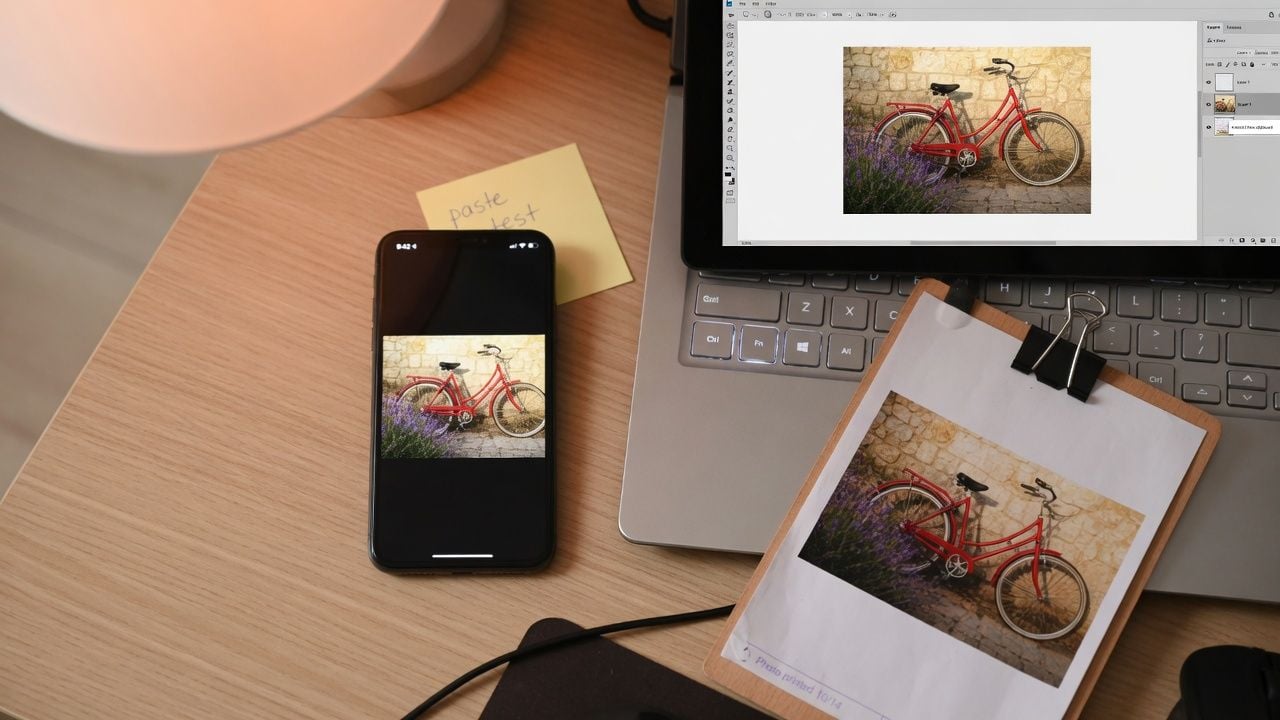
Bilden du släpper in läses av din egen webbläsare och bearbetas direkt på plats. Ditt foto laddas inte upp, hamnar inte i en kö och lagras inte när du stänger fliken, vilket är viktigt när fotot är en klientfil eller ett porträtt som inte är offentligt ännu.
Resultaten laddas ner snyggt. Det finns ingen logotyp i hörnet, ingen bleknad diagonal text över mitten och ingen räknare som tickar ner efter din tredje eller fjärde bild. Kör ett foto, kör sedan ett till, och det sista ser exakt ut som det första.
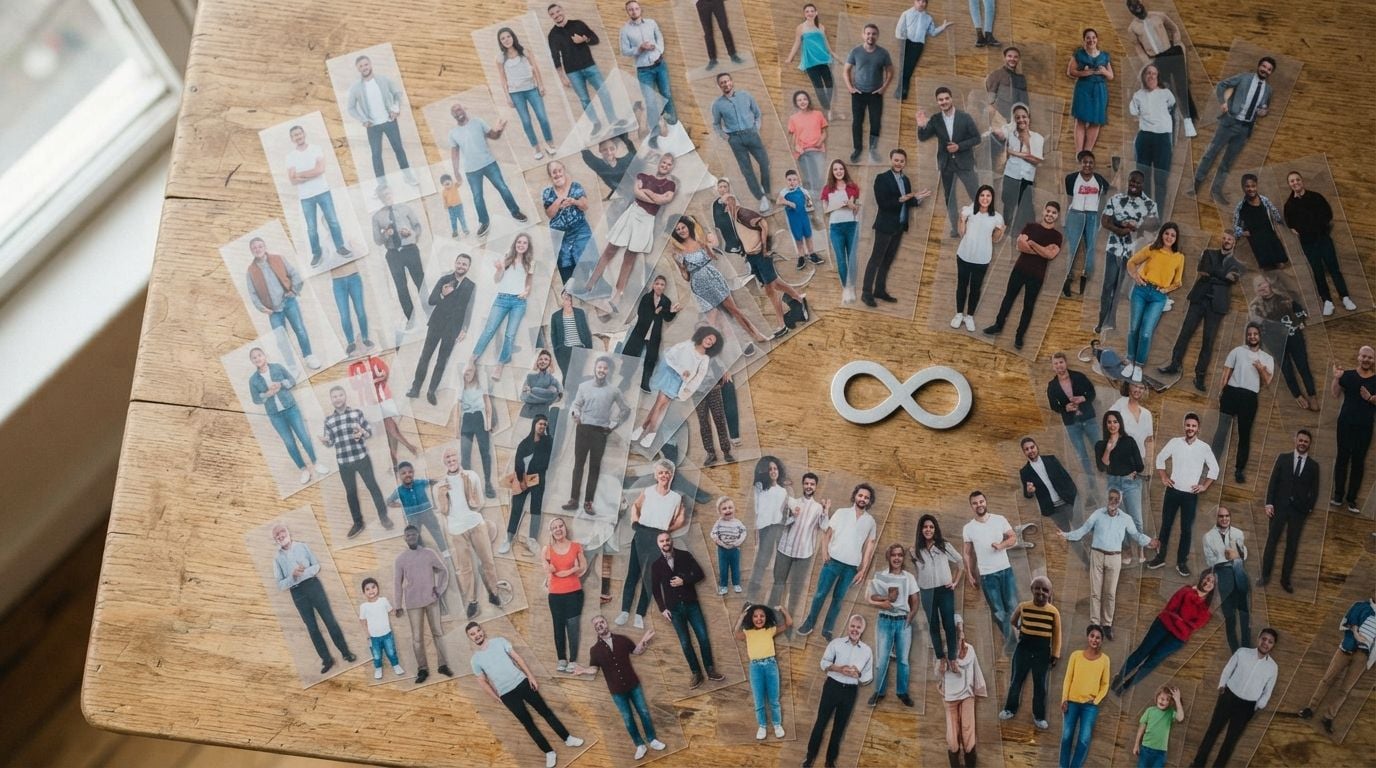
Oavsett om filen hamnar på en teamsida eller på bild tolv i en presentation är utgångspunkten densamma: en person utan bakgrund bakom sig.
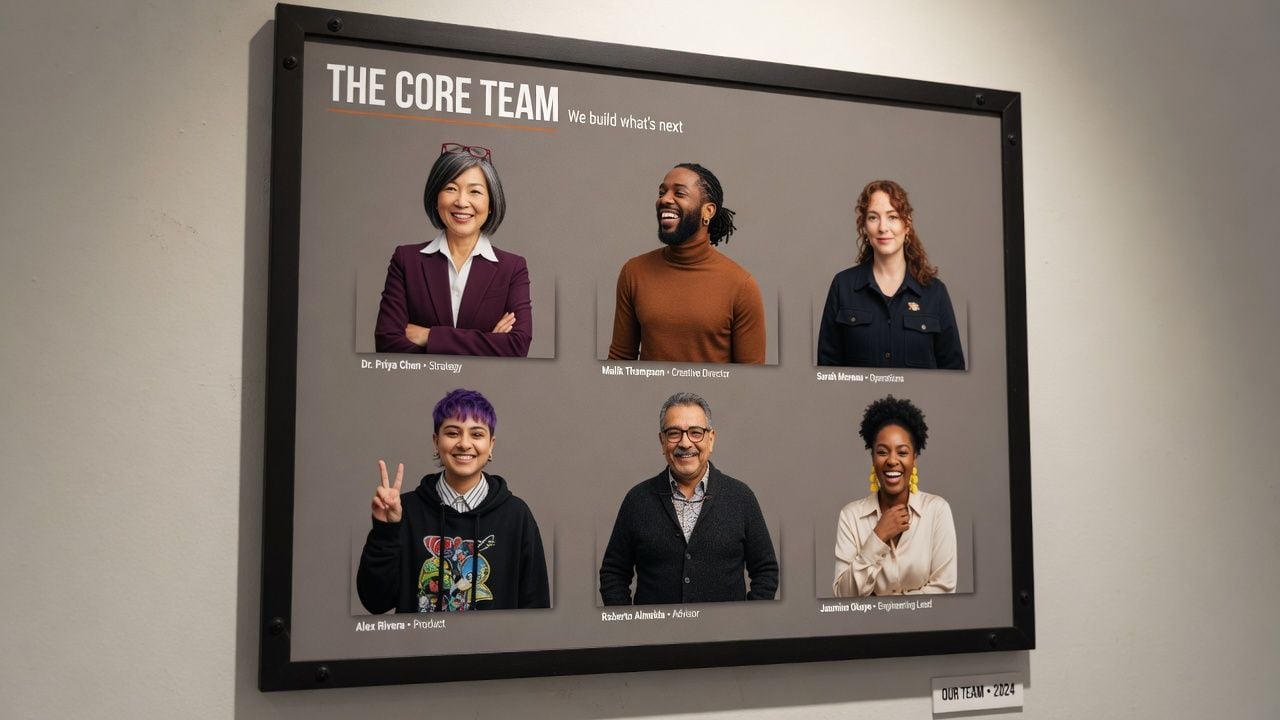
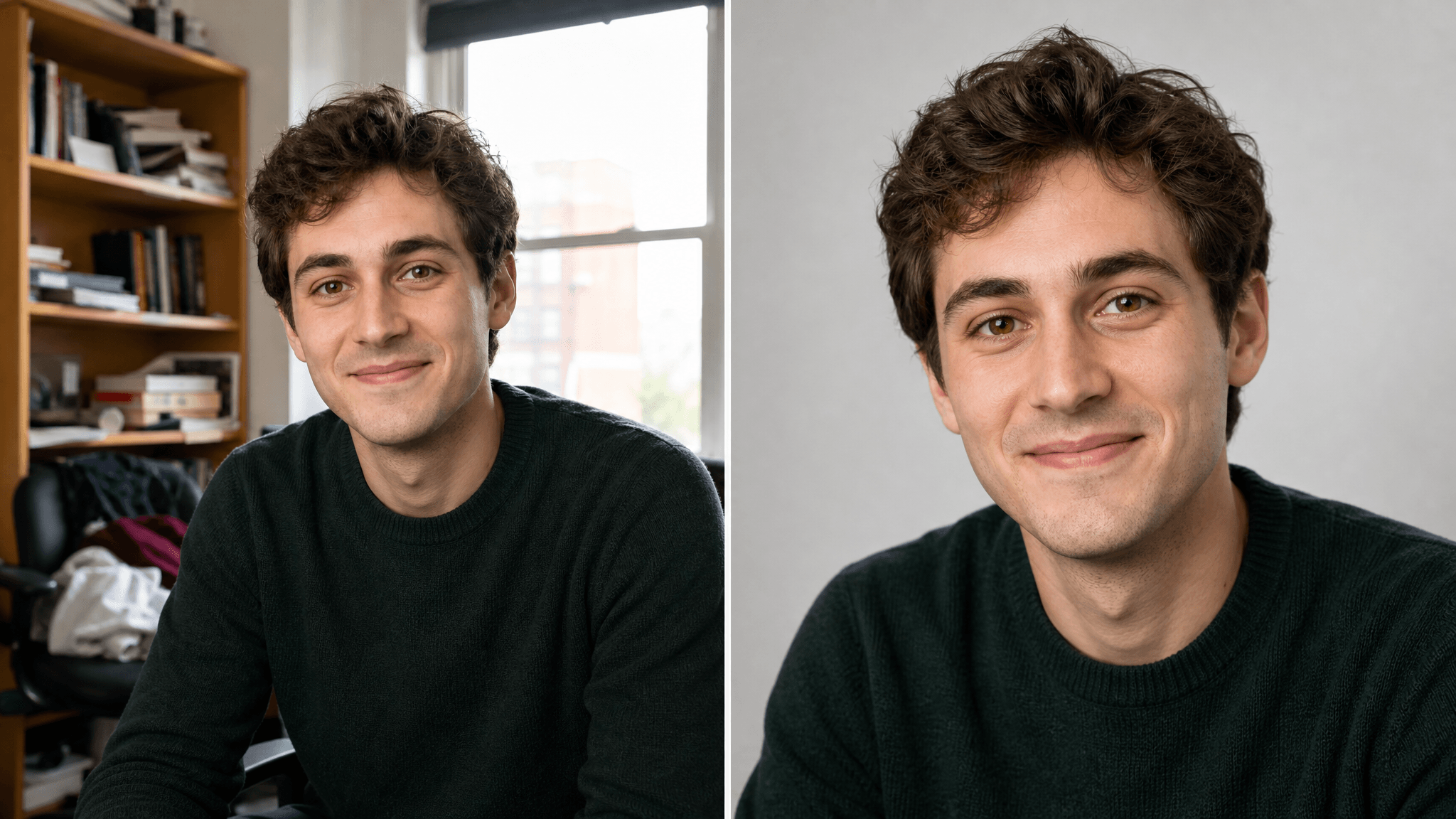
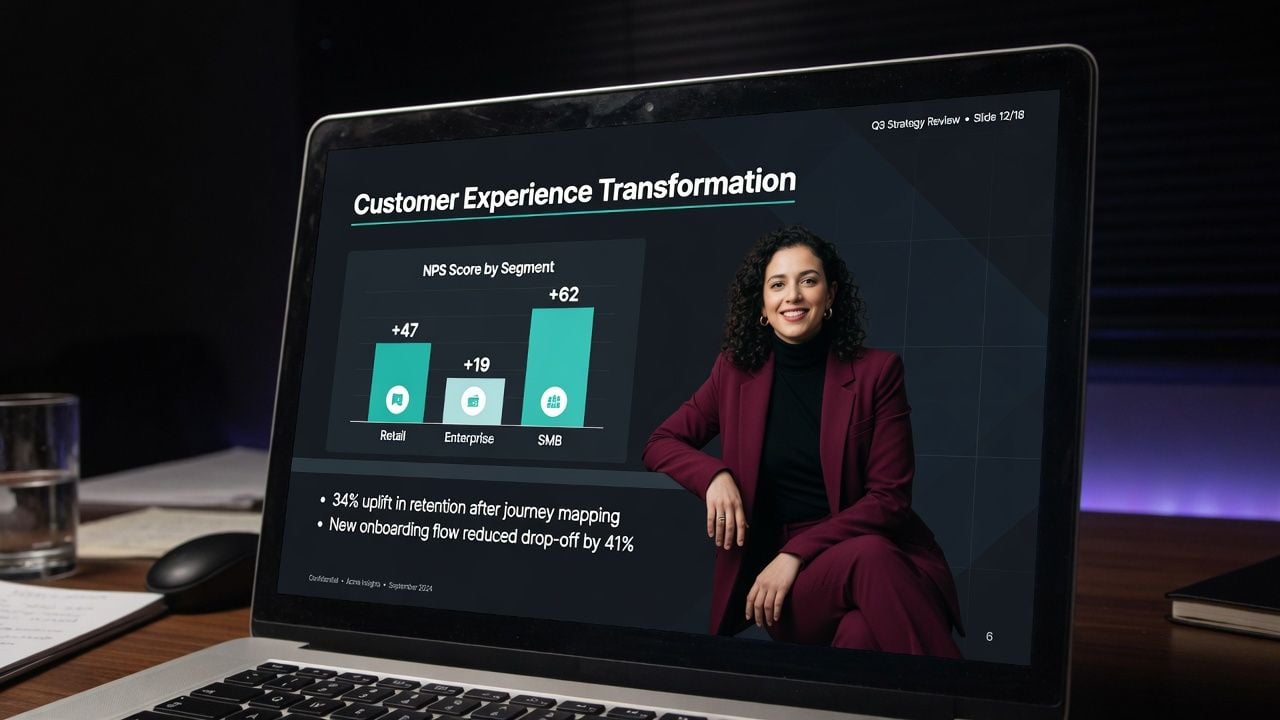
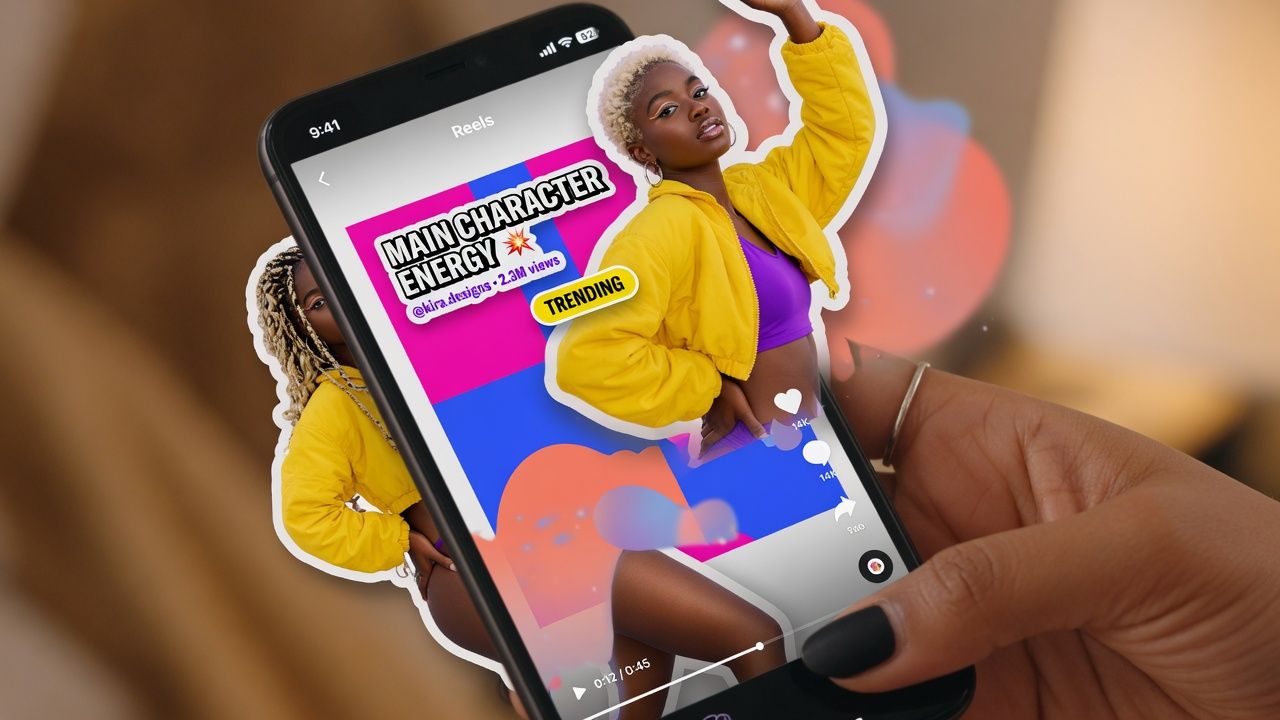
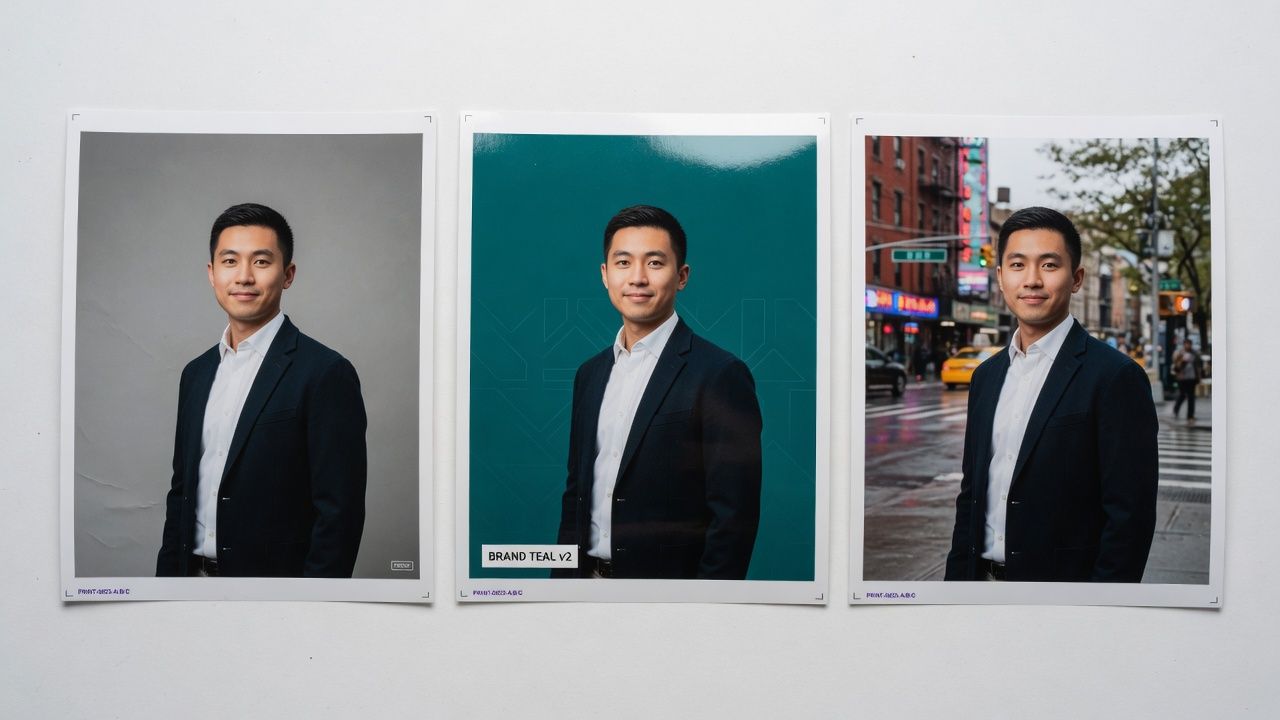
Tre steg, och inget av dem kräver att du ritar en markering, mjukar upp en kant eller väljer ett toleransvärde för hand.
Klicka på släppzonen, dra in en fil eller tryck på Ctrl+V. JPG, PNG och WebP laddas direkt, och det finns en exempelbild på sidan om du vill se en körning först.
En knapp. Modellen hittar personen, bygger masken och visar resultatet på en schackrutig panel bredvid din originalbild.
Klicka på Ladda ner och filen sparas som en PNG med ett transparent lager bakom figuren, redo att placeras i valfritt redigeringsprogram.
Små val i uppladdningssteget får genomslag i vad bakgrundsborttagaren ger tillbaka, och inget av dem tar längre tid än att välja ett annat foto.
 Kör exemplet först
Klicka på exempelbilden innan du laddar upp din egen, så laddas modellen i bakgrunden medan du väljer din fil, så att den är redo när du är det.
 Klistra in från ditt urklipp
Ta en skärmbild av något, tryck Ctrl+V på den här sidan, så laddas den utan att någonsin bli en fil på skrivbordet.
 Skicka originalet
Ladda upp filen i full storlek i stället för en skalad kopia, eftersom exporten kommer tillbaka i samma dimensioner och en skarpare källa ger modellen mer kantdetaljer att arbeta med.
 Separera motivet från bakgrunden
Välj den bild där personens ton eller kläder ligger längst ifrån det som är bakom dem, och kanten framträder skarpare.
 Håll konturen hel
Komponera bilden så att ingenting korsar framför personen, så att hela silhuetten syns från huvud till fot.
 Håll motivet oblockerat
Ett foto där inget skymmer motivet klipps ut med största precision. Överlappande figurer eller objekt framför motivet kan ge ojämna kanter.
Continue creating with more free AtlasCloud tools.
 Image UpscalerFördubbla bildupplösningen lokalt i webbläsaren med skarpare detaljer – filen lämnar aldrig din enhetTry it now !
 Object EraserMåla över oönskade objekt, vattenstämplar eller personer för att ta bort demTry it now !
 Video UpscalerFördubbla upplösningen på korta videor bild för bild, lokalt i webbläsaren (förhandsvisningskvalitet)Try it now !
 Face Swap · ImageKlistra in källansiktet i målbilden lokalt i webbläsaren – ingen uppladdning (ansiktsnivå)Try it now !
Det här är vad vi hör från dem som har den här sidan fastnålad i en flik, i teamssidor, presentationer och sociala flöden.
Varje nyanställd skickar mig ett porträttfoto taget någon annanstans. Ett kök, en bil, en konferenskorridor. Jag kör alla genom det här och teamsidan ser äntligen ut som ett företag i stället för tolv.
Priya RaghavanHR-samordnare
Det som övertygade mig var håret. Jag har kört många porträtt genom gratisverktyg och brukar oftast behöva rensa kanterna för hand efteråt. Här blev hårstråna mjuka, inte kapade, och jag slapp rensningsomgången.
Marcus FeldFrilansretuschör
Ärligt talat hittade jag den bara för att jag behövde en miniatyrbild klockan 23. Klistrade in en skärmbild direkt med Ctrl+V, fick en transparent PNG och slängde in den i layouten. Den har legat i bokmärkesfältet sedan dess.
Dani OkonkwoSociala medier-ansvarig
Vårt compliance-team blir nervöst över att kundfoton hamnar på externa servrar. Den här bearbetar på maskinen och bilden laddas inte upp, så jag slutade ta den diskussionen.
Helena BrandtVarumärkesdesigner
Jag håller en workshop och hälften av mina bilder har personer på sig. Bildspel med mörk bakgrund brukade innebära vita rutor runt varje ansikte. Nu ligger PNG-filerna bara på bilden som de ska.
Tom AldridgeFöretagsutbildare
Tjugo år med pennverktyget och jag räknade fortfarande med att behöva fixa markeringen efteråt. Det fanns ingen markering att fixa. Den läste av axellinjen och käken på egen hand, vilket jag inte hade förväntat mig av något som körs i en flik.
Yuki NakamuraPorträttfotograf
Built for both creative speed and dependable delivery.
Fast, responsive workflows for daily creation.
One visual language across different AI tools.
The exact parameters stay visible and predictable.
Examples and upload flows fit real production work.
AtlasCloud infrastructure supports every cloud run.
Clear boundaries for local and cloud processing.
 ATLAS CLOUD
 ATLAS CLOUD
 ATLAS CLOUD
 ATLAS CLOUD
 ATLAS CLOUD
 ATLAS CLOUD
 ATLAS CLOUD
 ATLAS CLOUD
 ATLAS CLOUD
En AI-borttagare för bakgrund är ett verktyg som separerar personen i ett foto från det som finns bakom dem och sedan lämnar tillbaka figuren på ett eget lager. På den här sidan är det lagret en transparent PNG, som du kan placera på valfri färg, textur eller scen i din redigerare.
Ja. Modellen läser fotot, räknar ut var personen slutar och bygger masken själv, utan att behöva rita någon markering och utan att behöva förbereda någon trimap i förväg. Det är hela jobbet som den här sidan utför.
Ja. Vi har testat det på husdjur, produktbilder, handritade logotyper och signaturer, och det klarar alla. Två saker gör det inte perfekt: halvtransparenta material som slöjor eller glas behåller sin form men förlorar sin genomskinlighet, och ett motiv som fotograferas mot en starkt mättad bakgrund (som en helt röd vägg) kan få en svag färgkant vid kanten.
Ladda in fotot och tryck på knappen. Den vita bakgrunden försvinner tillsammans med allt annat bakom motivet, och resultatet laddas ner som en transparent PNG, så du kan låta den vara transparent eller lägga en annan färg bakom den i din redigerare.
Ja. Det finns ingen betald nivå som låser resultatet, ingen krediträknare, inget kort krävs och inget konto behöver skapas. Kör så många foton du vill genom den.
Nej. Nedladdningar blir rena, utan logotyp, utan hörnstämpel och utan blekt text över bilden. Det du ser i resultatpanelen är exakt det som sparas på datorn.
Nej. Fotot läses av din webbläsare och bearbetas på din egen dator, så själva bilden laddas aldrig upp. Modellen körs lokalt på din dator, vilket är anledningen till att filen kan ligga kvar där den är.
JPG, PNG och WebP matas in, och resultatet är alltid en genomskinlig PNG i din ursprungliga upplösning. Det finns ingen fast storleksgräns. Vi har testat filer över 20 megapixlar utan nedskalning.
Släpp in den transparenta PNG-filen i valfritt redigeringsprogram (Canva, PowerPoint, Figma, till och med Preview på en Mac) och placera en heltäckande färg eller en bild bakom den. För en helt vit bakgrund eller en bakgrund i varumärkesfärg: lägg till ett heltäckande rektangellager under PNG-filen och exportera.



