


En 3d-logotypgenerator med AI kan förvandla ett platt märke till en metallisk, glasig eller präglad bild. Det användbara resultatet är ett som du fortfarande känner igen som din logotyp: samma bokstäver, samma mellanrum och samma proportioner, med djup tillagt runt dem. Börja med din befintliga grafik, godkänn en stillbild och animera den godkända bildrutan endast om du behöver rörelse.
Välj leveransen innan du väljer ett verktyg. En PNG kan fungera för en hero på en landningssida. En video kan fungera för en intro. En logotyp som du behöver rotera, belysa på nytt eller tillverka kräver redigerbar geometri. Den här guiden förklarar hur du gör det valet, skriver en kontrollerad prompt och upptäcker ändringar innan de når din webbplats eller kund.
Viktiga insikter
- Använd en referensbild när logotypen redan finns. Endast text i prompten lämnar mer av dess identitet öppen för tolkning.
- Godkänn silhuetten och textningen innan du lägger tid på material eller animering.
- En 3d-liknande bild, ett redigerbart 3d-objekt och en logotypanimering har olika användningsområden och exportkrav.
- Utvärdera kostnadsfria verktyg utifrån filen du faktiskt kan ladda ner, inklusive bakgrund, vattenstämpel och användningsvillkor.
En logotypikon tar form när wireframe-linjer fylls med färgade triangulära facetter och byggs upp mot en fullständig avslöjning.
Vad en AI 3d-logotypgenerator faktiskt levererar
Frasen AI 3D-logotypgenerator täcker flera uppgifter. Vissa verktyg skapar en bild som avbildar ett solitt objekt. Andra skapar en scen eller ett mesh som du kan öppna i en 3d-redigerare. Verktyg för bild-till-video lägger till rörelse i en stillbild. Alla kan hjälpa till med varumärkesbyggande, men den slutliga filen avgör vad du kan ändra i efterhand.
| Vad du behöver | Lämplig leverans | Vad du bör kontrollera innan du accepterar den |
|---|---|---|
| En hero för webbplats eller en bild för sociala medier | Rendering i PNG, JPEG eller WebP | Textning, avsedd beskärning, bakgrund och användbar upplösning |
| Ett återanvändbart platt varumärkesmärke | Redigerbar vektorgrafik, vanligtvis SVG | Faktiska banor, korrekta bokstavsformer och ren rendering i liten storlek |
| En roterande eller ombelysningsbar logotyp | Redigerbar scen eller 3d-geometri i ett format som stöds | Framsida, sida och baksida, material, skala och lyckad import |
| En kort animerad avslöjning | En videofil, med en separat stillbild vid behov | Formkonsekvens genom hela klippet och den slutliga läsbara hållbilden |
| En fysisk skylt eller ett tryckt objekt | Geometri förberedd för tillverkningsprocessen | Mått, tjocklek, sammanhängande delar och granskning av tillverkaren |
För en banner kan en övertygande enskild vy räcka. För ett interaktivt objekt spelar de dolda ytorna roll. En framåtvänd logotypbild säger lite om baksidan, och en genererad rotation ger dig ingen redigerbar kamera eller mesh. Be om den faktiska filen som nästa person i arbetsflödet behöver.
Behåll din platta original även när den nya behandlingen fungerar. En reflekterande logotyp som läses tydligt i en stor hero kan förlora sina inre mellanrum i en navigeringsrad. Använd 3d-behandlingen där djupet har utrymme att kommunicera, och behåll den godkända platta grafiken för mindre placeringar.
Om du skapar en ny identitet, bestäm symbolen och typografin först. En AI 3D-logotypskapare kan hjälpa till att utforska material och presentation, men att ändra kontur, teckensnitt, belysning och bakgrund i en och samma begäran gör återkopplingen svår. Du kan inte avgöra vilken ändring som förbättrade läsbarheten eller introducerade problemet.
Bygg effekten runt logotypen, i ett steg i taget
Separera logotypförberedelse, styling av stillbilder, rörelsetester och slutredigering. Isolera märket först, välj en materialbehandling och testa sedan hur det rör sig. Varje steg ger dig något konkret att granska innan du fortsätter, så en rättelse av stavning eller form kräver inte att hela avslöjandet byggs om.
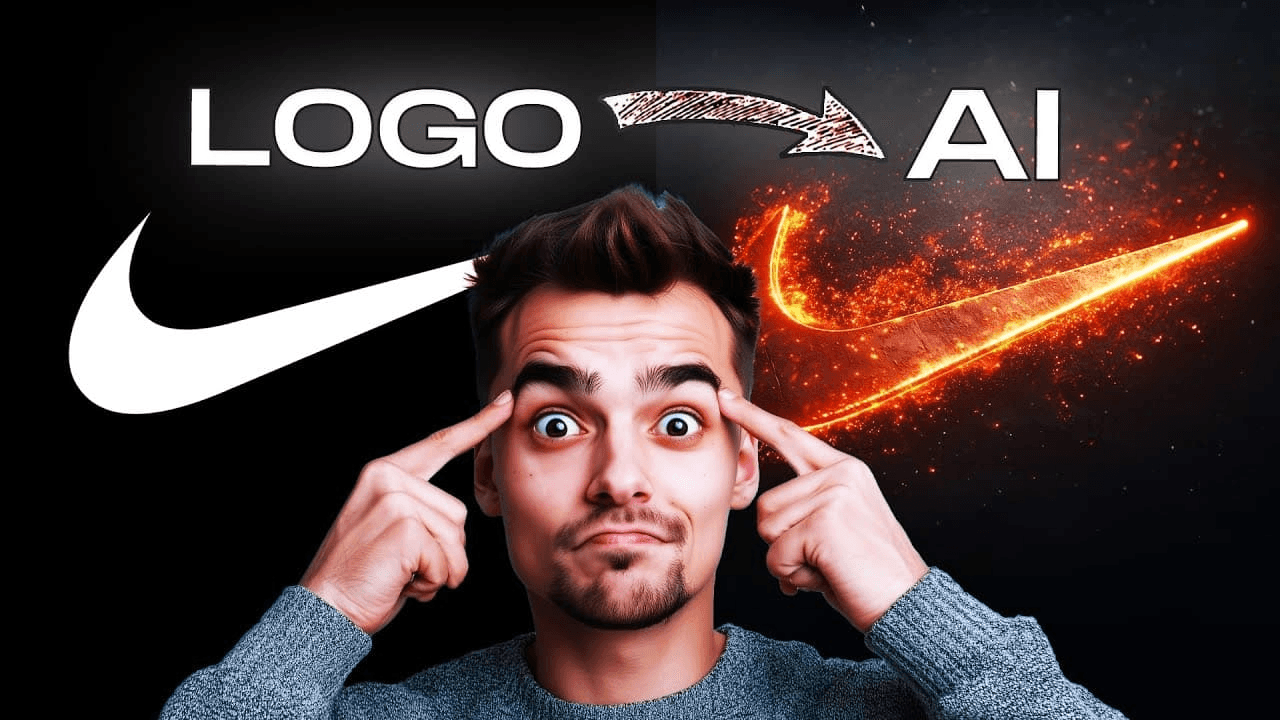
En platt vit Swoosh och en glödande orange behandling illustrerar hur belysning och yteffekter kan förändra presentationen av samma märke.
Lärdomen att ta med sig är godkännandeordningen. Innan du ber om ett dramatiskt avslöjande, välj en stillbild som bevarar märket. Innan du lägger till ljud eller redigeringseffekter, kontrollera om animeringen behåller samma konturer. En ändring som passerar obemärkt i en rörlig förhandsvisning kan bli uppenbar när logotypen stannar i slutet.
Titta noga på materialbehandlingen: en bred högdager antyder en slät reflekterande yta; en smal ljus kant gör en fasning lättare att läsa. Översätt egenskapen du vill ha till en specifik instruktion. Att be om borstat aluminium, lågt djup och ljus från en sida ger dig ett tydligare granskningsmål än att be om en cinematisk logotyp.
Testa behandlingen med din egen referens och den placering där resultatet ska visas. En läsbar symbol kan tolerera reflektioner som skymmer ett längre ordmärke. Granska den nedladdade filen i avsedd storlek innan du godkänner effekten.
Hur du gör om en 2d-logotyp till 3d med AI
För ett befintligt märke ger ett bildredigeringsarbetsflöde dig en konkret utgångspunkt. Du kan använda Atlas Cloud för att komma åt en bildredigeringsmodell för stillbilden och en bild-till-video-modell för den valfria animeringen. Behåll originalreferensen bredvid varje resultat så att godkännandet förblir kopplat till samma grafik.
1. Förbered en referens med tydlig silhuett
Använd en godkänd källfil eller exportera en ren PNG från din vektororiginal. Ge märket bekväma marginaler och en bakgrund som skiljer det från kanterna. Undvik att utgå från ett fotograferat visitkort: perspektiv, papperstextur och befintliga skuggor lägger till detaljer som modellen kan försöka återskapa.
För ett kombinerat ikon- och ordmärke, bestäm vilka delar som behöver djup. Du kan extrudera symbolen medan texten hålls platt. Skriv ner valet innan du laddar upp referensen. Det ger dig en tydlig anledning att avvisa en bild som förändrar textningen tillsammans med ikonen.
2. Generera en återhållsam 3d-behandling
Öppna Google Nano Banana 2 Edit (Gemini 3.1 Flash Image) och ladda upp referensbilden. Modellen accepterar referensbilder och erbjuder valbara bildförhållanden och upplösningar. Använd en kvadratisk bild för ett isolerat märke eller 16:9 för en banner. Välj 2K när du behöver utrymme för att granska kanter, och bekräfta sedan måtten på det nedladdade resultatet.
Använd samma godkända referens under hela redigeringen och granska den returnerade bilden mot den. I ett 2d-logotyp till 3d med AI-arbetsflöde kan en generativ redigering ändra konturer, mellanrum eller textning, så granska var och en av dessa innan du accepterar resultatet.
De fyra medföljande paren nedan placerar referensgrafiken till vänster och dess 3d-behandling till höger. Jämför formen, textningen, materialen och belysningen inom varje par.
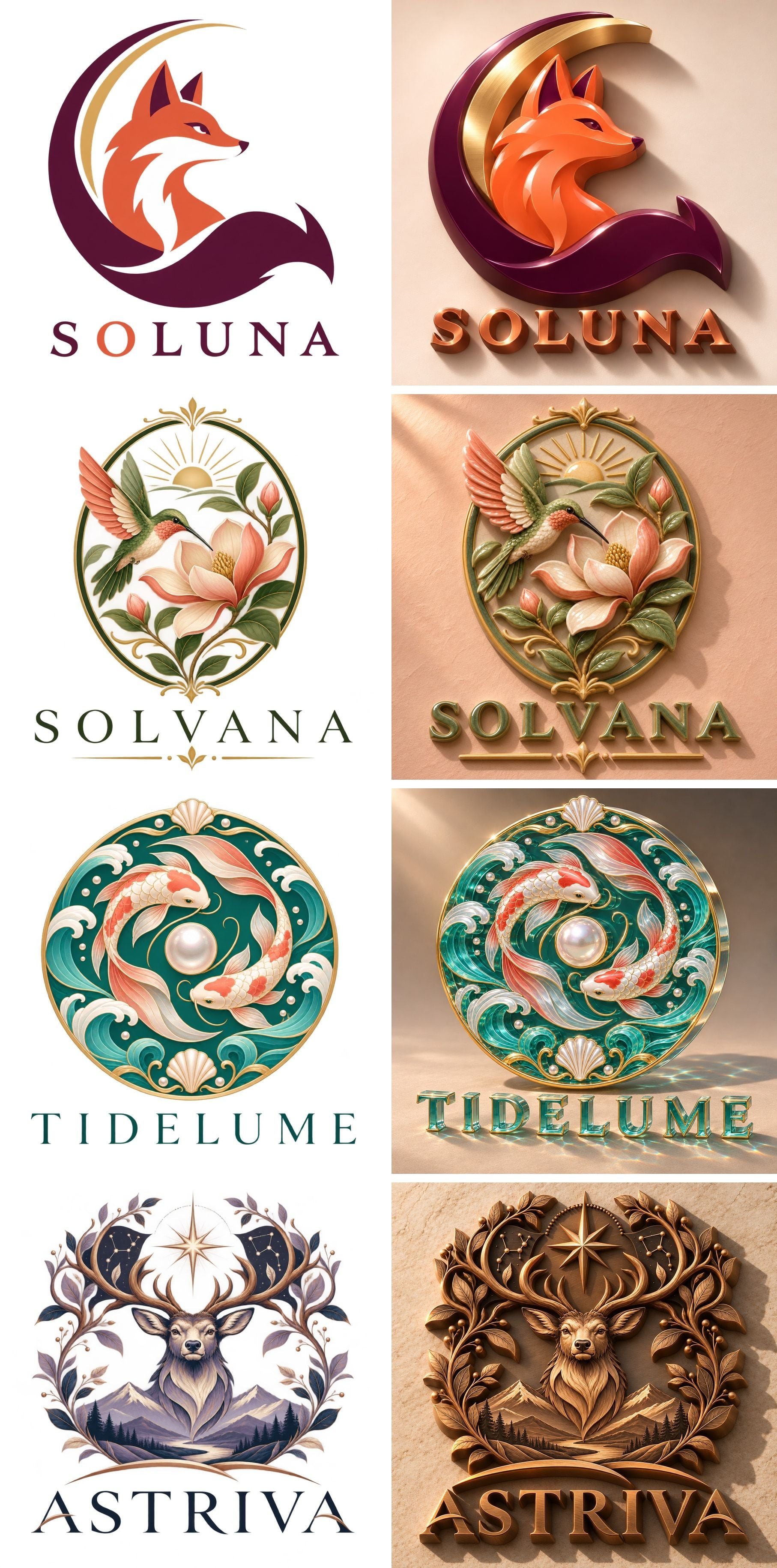
Uppifrån och ned: SOLUNA, SOLVANA, TIDELUME och ASTRIVA. Referensgrafiken är till vänster; varje 3d-behandling är till höger.
För en 3d-logotypmockup med AI-brief, namnge även ytan och användningen: upphöjda metallbokstäver på en vägg, präglat papper eller ett isolerat studioobjekt. Det är olika bilder. Om resultatet är tänkt att antyda skyltning, märk det som en visuell mockup tills den fysiska konstruktionen har kontrollerats.
3. Granska logotypen innan du ändrar dess material
Börja med silhuetten på framsidan. Läs ordet tecken för tecken, granska hålen inuti bokstäverna och jämför avstånden med källan. Leta efter ett förminskat mellanrum, ett sammansmält hörn, ett extra streck eller en reflektion som döljer en del av en bokstav. En korrekt stavning räcker inte för att fastställa ett korrekt ordmärke.
Bedöm sedan bilden på sin destination. Placera den i den faktiska hero-beskärningen, presentationsbilden eller layouten för sociala medier. Kontrollera både renderingen i full storlek och den mindre placeringen. Om en kant försvinner när den förminskas, förenkla materialet eller belysningen innan du ökar upplösningen. Fler pixlar bevarar samma underliggande designproblem.
Ändra en variabel i nästa försök. Håll referens, inramning, bakgrund och belysning fasta medan du jämför satinmetall med genomskinligt glas. Om du också ändrar betraktningsvinkeln blir det svårt att skilja materialets effekt från perspektivändringen. Spara prompten med varje godkänd version så att en annan person kan förstå beslutet.
4. Animera den godkända stillbilden om placeringen behöver rörelse
För 3d-logotypanimering med AI, använd den godkända bilden som referens för första bildrutan. Kuaishou Kling v2.5 Turbo Pro Image-to-Video accepterar en startbild och erbjuder varaktigheter på 5 eller 10 sekunder. Ett kort rörelsetest låter dig granska konsekvensen innan du sätter ihop en längre intro.

SOLVANA-animering med kolibri och blomma till vänster; TIDELUME-animering med koi och pärla till höger.
Spola igenom resultatet och pausa vid starten, den mest sneda vyn och den sista hållbilden. Avvisa ett klipp som slår samman bokstäver, ändrar deras avstånd eller hittar på ny geometri när de roterar. En liten vridning håller mer av den godkända framsidan synlig. För en exakt full rotation, använd en 3d-scen med definierad geometri och kamerarörelse.
När du behöver redigerbar 3d-geometri
Använd ett modelleringsarbetsflöde när arbetet är beroende av exakta konturer, repeterbara kameravyer eller fysiska mått. En kontrollerad extrudering börjar med banorna du godkänner och lägger till djup i dem. Du kan sedan justera ytan, fasningen, belysningen och kameran oberoende av varandra.
I Adobe Illustrator ger extrudering en 2d-form djup längs dess axel, med separata kontroller för dess presentation. Den klassiska vägen är Effect > 3D and Materials > 3D (Classic) > Extrude & Bevel (Classic). Använd dessa kontroller för att justera djupet och vinkeln medan de ursprungliga banorna förblir tillgängliga för redigering.
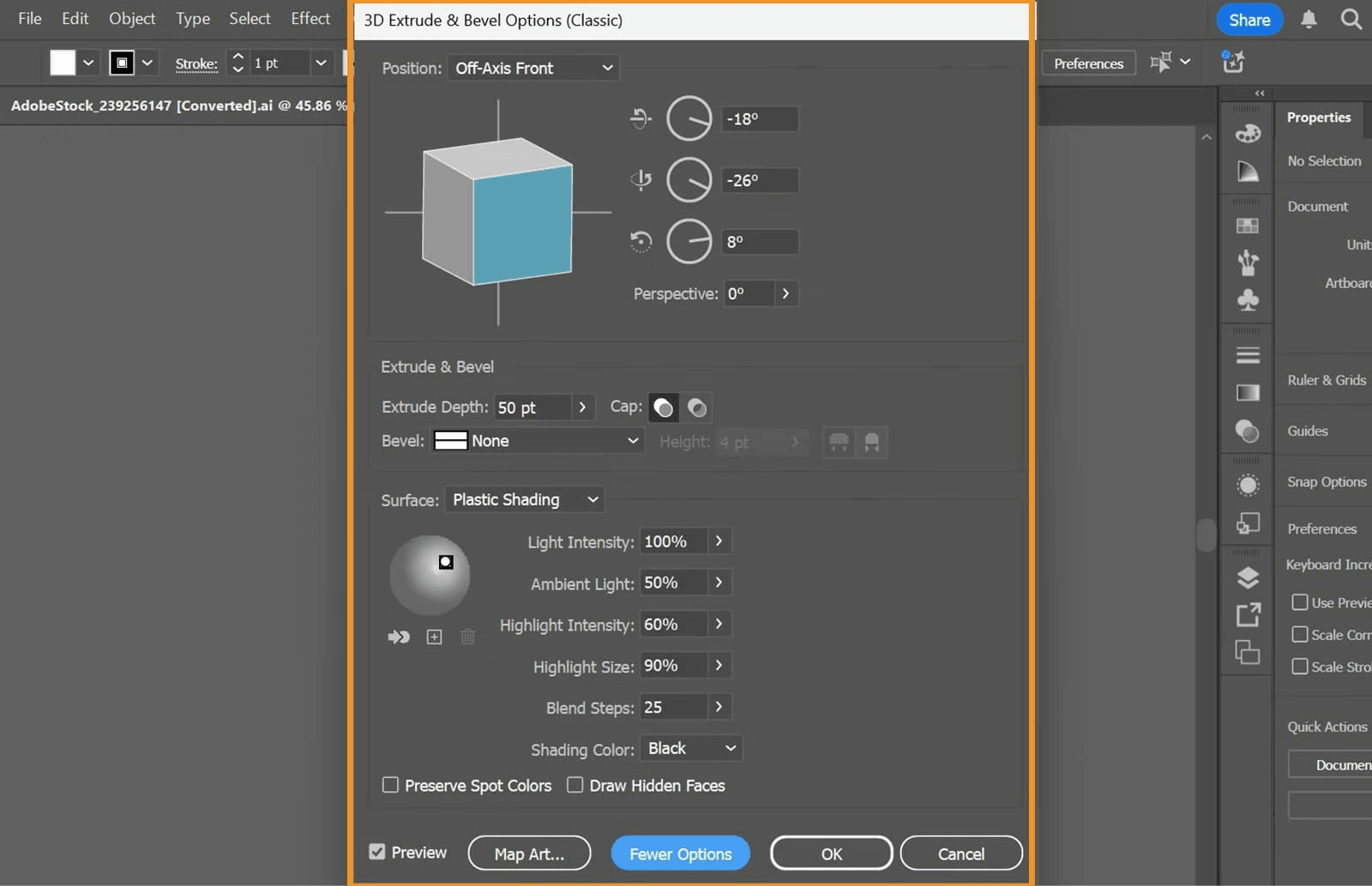
Kontrollerna Extrude och Bevel i Adobe Illustrator låter dig justera en vektorforms djup och betraktningsvinkel.
Blender ger en annan utgångspunkt genom att importera SVG-banor som stöds som kurvobjekt. SVG-textobjekt och flera utseendeegenskaper ignoreras vid import, så förbered banbaserad grafik och granska de importerade kurvorna. Bevara en separat redigerbar källa innan du konverterar text till konturer.
En praktisk överlämning börjar med rena fyllda banor, följt av måttlig extrudering och en fasning som lämnar smala öppningar intakta. Granska framsidan och sidan innan du lägger till material. Kontrollera att separata delar stannar där de hör hemma och att små inre öppningar inte har stängts. Behåll den redigerbara scenen samt exporten för leverans.
Om objektet ska tillverkas, kom överens om mått och konstruktion med personen som tillverkar det. En tunn fristående detalj som fungerar i en rendering kan kräva ett stöd eller en annan konstruktion. En bildgenereringsprompt löser inte de produktionsbesluten.
Jämför holografiska och texturerade logotypbehandlingar
Nike Swoosh: ett platt märke blir en holografisk 3d-behandling
Jämförelsen nedan placerar en platt svart Nike Swoosh bredvid en referens för holografiskt material, en logotypbild med fasning och ett animerat resultat. Stillbilden lägger till en rundad kant och lila, turkosa och gröna reflektioner samtidigt som den behåller den igenkännbara kroken och den avsmalnande spetsen. Att jämföra konturen mellan panelerna hjälper till att skilja en materialändring från en ändring av själva märket.
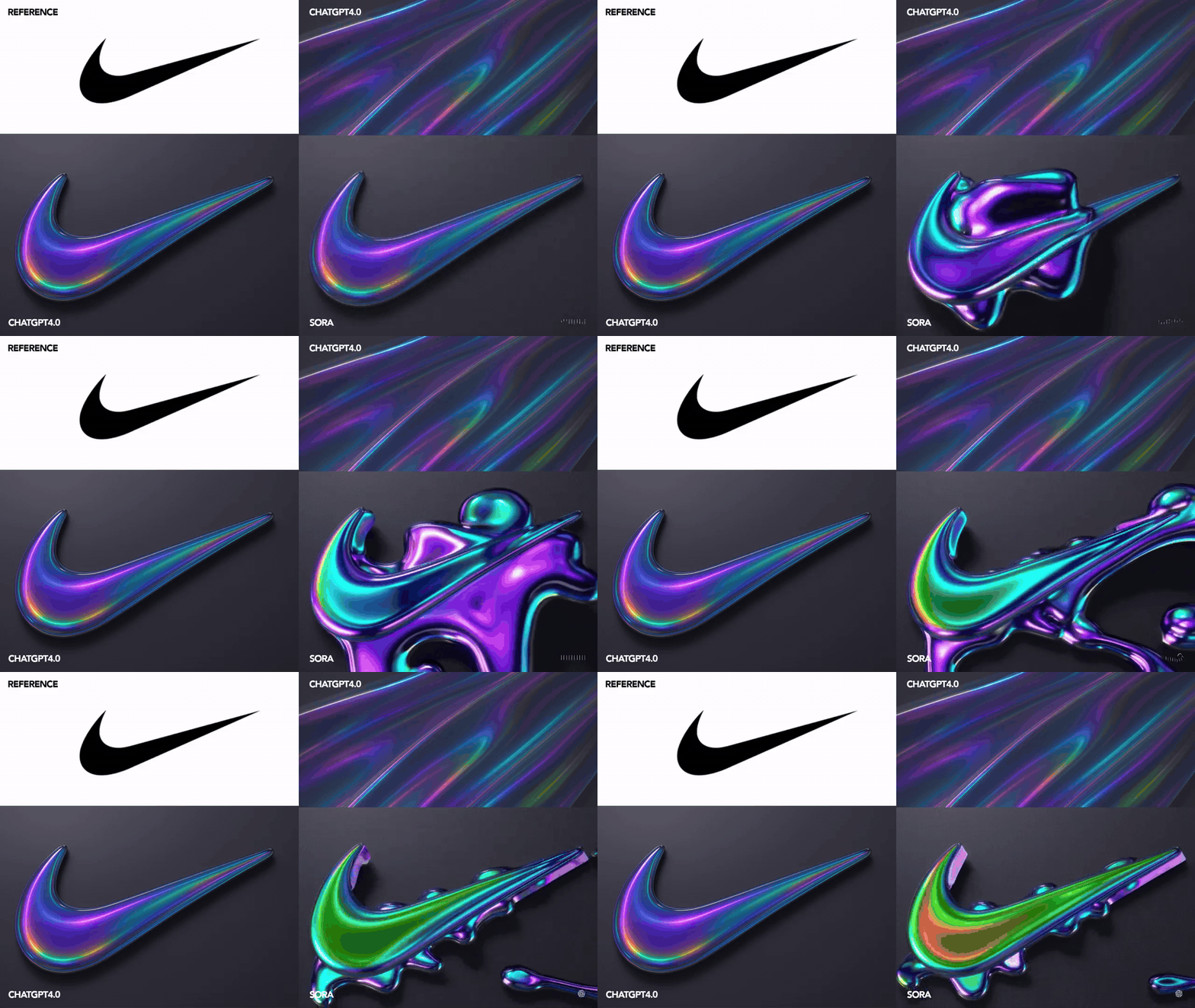
Den platta Swoosh, materialreferensen och den fasade stillbilden förblir synliga medan panelen längst ner till höger animeras med en flödande, reflekterande yta.
Animeringen låter ytan bukta och flöda runt Swoosh. Det gör den till ett användbart exempel på ett stiliserat avslöjande: stillbilden etablerar märket, sedan ändrar rörelsen dess utseende. För en liknande brief, godkänn den statiska silhuetten först och bestäm om den graden av deformation hör hemma i animeringen. Behandla inte klippet som bevis på en nedladdningsbar, redigerbar 3d-modell.
Apple-logotyp: samma silhuett med vit och regnbågsfärgad päls
En lurvig yta ger Apple-märket en mjuk, rundad volym. Den vita versionen använder textur och skugga för att visa djup; regnbågsversionen lägger till horisontella färgband. Båda behåller det fristående bladet och bettet på höger sida, vilket ger betraktaren igenkännbara detaljer att jämföra mellan behandlingarna.
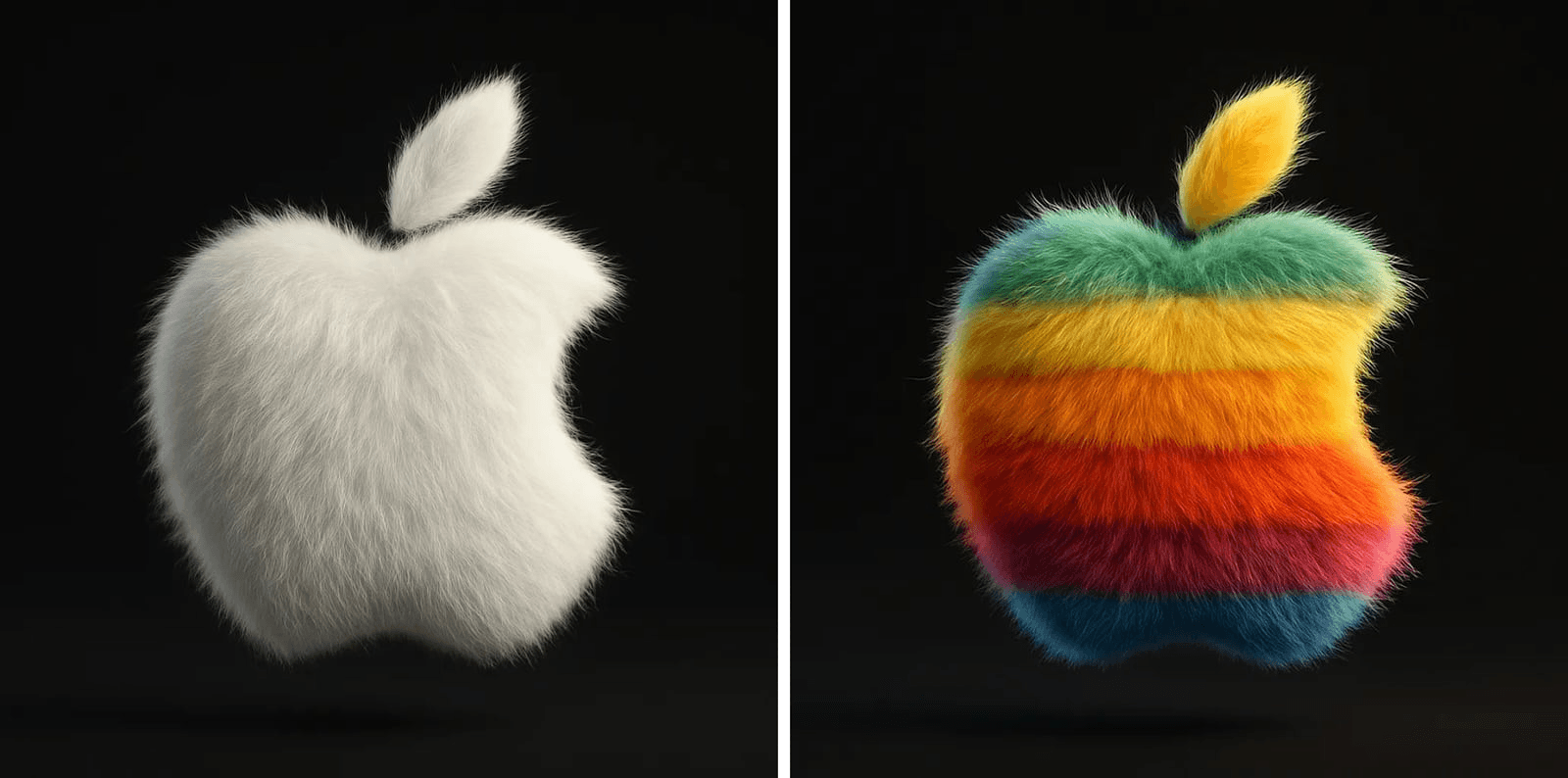 Vit päls till vänster och regnbågspäls till höger ger textur och volym samtidigt som det fristående bladet och bettet förblir synliga.
För din egen logotyp antyder detta en specifik granskningsuppgift: kontrollera bettet, separerade element och smala mellanrum efter att ha lagt till en tjock yttextur. Päls kan mjuka upp gränsen och göra en liten öppning svårare att läsa. Använd bilderna som materialreferenser och jämför sedan ditt resultat med din egen godkända kontur i avsedd visningsstorlek. Enbart grafiken avgör inte om ett redigerbart 3d-objekt har skapats.
Vad du bör kontrollera i en gratis 3d-logotypgenerator med AI
För en sökning efter 3d-logotypgenerator med AI gratis, utvärdera hela vägen från uppladdning till nedladdning. En gratis förhandsvisning kan hjälpa dig att utforska en riktning, men filen som är tillgänglig i slutet avgör om du kan använda resultatet i ditt projekt.
Gör ett litet test med grafik som du är bekväm med att ladda upp. Kontrollera om verktyget accepterar en referens, om nedladdningen bevarar formen och om exporten har den storlek och bakgrund du behöver. Bekräfta eventuell vattenstämpel och användningsvillkor innan du bygger designen runt den. Förvara en dokumentation över villkoren som är relevanta för din avsedda användning.
För ett erbjudande om AI 3d-logotypgenerator gratis nedladdning, öppna den nedladdade filen. En vit bakgrund är inte transparens, och en bild placerad inuti en SVG-wrapper blir inte redigerbar textning. Om du behöver banor, markera och granska dessa banor i en vektorredigerare. Om du behöver geometri, importera den medföljande 3d-filen till programmet som ska använda den.
Planera budgeten utifrån godkända resultat. Inkludera avvisade stillbilder, omförsök med rörelse, bakgrundsrensning och slutredigering. Du kan kontrollera aktuell modell och konfiguration i Atlas Cloud modellkatalog innan du genererar. Håll godkännandet av stillbilden separat från videobudgeten så att en stavningsrättelse inte utlöser ett nytt animeringsförsök.
Exportera en logotyp som ditt nästa verktyg kan använda
Bygg leveranssetet utifrån dess destinationer. En webbplats kan behöva en komprimerad hero-bild och en separat platt logotyp. En videoredigerare kan behöva rörelsefilen och en ren slutlig stillbild. Någon som skapar en interaktiv presentation kan behöva 3d-objektet, dess material och instruktioner för att öppna scenen.
Kom överens om bakgrunden tidigt. En kontaktskugga inbakad i en benvit bild kan vara användbar för den sidan, men besvärlig på en mörk bild. Granska varje transparent export mot både ljusa och mörka bakgrunder efter haloeffekter. Om behandlingen kräver en specifik bakgrund för att läsas, inkludera den bakgrunden i den godkända kompositionen.
Granska den faktiska komprimerade filen en gång till. Fina högdagrar, smala bokstavsmellanrum och subtila gradienter kan ändras vid storleksändring och komprimering. För animering, granska det slutliga kodade klippet såväl som arbetsförhandsvisningen, särskilt dess sista läsbara bildruta. Behåll en stillbild som reserv för placeringar som inte visar rörelse.
Spara originalgrafiken, den accepterade renderingen, prompten, modellnamnet, utdatamått och den slutliga leveransfilen tillsammans. Märk oanvända experiment separat så att nästa redigerare kan identifiera den godkända versionen. Det gör en framtida beskärning eller revidering mycket lättare att spåra.
Välj en 3d-logotypgenerator med AI utifrån hur tillförlitligt den tar dig till den användbara överlämningen. Börja med ett godkänt märke, en kontrollerad materialbehandling och en destination. När stillbilden klarar kontrollerna av identitet och storlek har du en stabil grund för att lägga till rörelse eller bygga en redigerbar scen.
Vanliga frågor
Kan jag skapa en 3d-logotyp med AI från en PNG?
Ja, en bildredigeringsmodell kan använda en PNG som referens för en 3d-liknande rendering. Använd en ren källa med hög kontrast och marginaler, och jämför sedan textningen och silhuetten med originalet. Behåll vektororiginalet separat om du har ett.
Ger en AI 3d-logotypskapare mig en SVG eller GLB?
Kontrollera exportalternativen för det specifika verktyget. Bildmodeller returnerar bilder, medan geometriarbetsflöden ger andra filer. En SVG kan innehålla banor eller inbäddat rasterinnehåll, så granska den. En GLB bör också öppnas och kontrolleras i programmet där den ska användas.
Hur gör jag min logotyp 3d med AI utan att ändra texten?
Ladda upp den godkända logotypen och begär lågt djup, en återhållsam betraktningsvinkel och oförändrade former på framsidan. Granska varje bokstav efteråt. Om arbetet kräver exakta konturer, använd originalbanorna i ett extrusionsarbetsflöde och använd AI-bilder för att utforska ytbehandlingen.
Kan AI göra en transparent 3d-logotyp?
Vissa arbetsflöden stöder transparent utdata eller borttagning av bakgrund. Verifiera att den nedladdade filen har en alfakanal och granska dess kanter mot olika bakgrunder. En förhandsvisning med schackbräde eller vit bakgrund bevisar inte att exporten är transparent.
Kan jag göra en 3d-logotypanimering utan en 3d-modell?
En bild-till-video-modell kan animera en godkänd stillbild. Granska hela klippet efter ändrade bokstäver och konturer. Använd en redigerbar 3d-scen när du behöver repeterbara kamerarörelser, exakta rotationer eller kontroll över enskilda ytor.







