
Chatten är borta. Du scrollar sidofältet två gånger, skriver halva titeln i sökningen och börjar undra om du råkade radera den. Oftast gjorde du inte det: ett klick på Arkivera, utan bekräftelsesteg, flyttar en chatt till en lista tre menyer bort. Den här guiden visar var arkiverade chattar i ChatGPT finns på webben och i appen, hur du avarkiverar en, vad arkivering ändrar och vad Ta bort alla chattar gör med arkivet. Varje steg kontrollerades mot OpenAIs hjälpcenter den 23 oktober 2026.
Viktiga punkter
- Arkiverade chattar i ChatGPT ligger under Inställningar, Datakontroller, Arkiverade chattar; de är dolda från sidofältet, inte raderade.
- Avarkivera lägger tillbaka en chatt i sidofältet, och sökrutan hittar arkiverade chattar med nyckelord under tiden.
- OpenAIs hjälpsida gör inget undantag för arkiverade chattar i Ta bort alla chattar, och användare rapporterar att den tar bort dem också.
- En chatt som saknas kan finnas i ett projekt, en låst mapp eller en annan arbetsyta, eller så var det en tillfällig chatt.
- För att fortsätta en gammal tråd utanför ChatGPT, klistra in den i GPT-6 Luna från Atlas Clouds OpenAI-modeller.
Var finns arkiverade chattar i ChatGPT?
Arkiverade chattar finns i Inställningar, under Datakontroller. På webben öppnas Inställningar nu som en hel sida: Arkiverade chattar har en egen post i vänstermenyn, och sidan Datakontroller upprepar den som en rad för Arkiverade chattar med en knapp för Hantera. I mobilapparna står raden Arkiverade chattar eller Visa arkiverade chattar, vilket OpenAIs hjälpartikel om att ta bort och arkivera chattar beskriver som "beroende på din enhet."
Äldre guider som pekar på Inställningar och sedan Allmänt är föråldrade snarare än felaktiga. Arkiverad kopior av samma hjälpartikel visade fortfarande fliken Allmänt så sent som i september 2025, och i december 2025 hade raden flyttats till Datakontroller.
Så hittar du arkiverade chattar i ChatGPT på webben
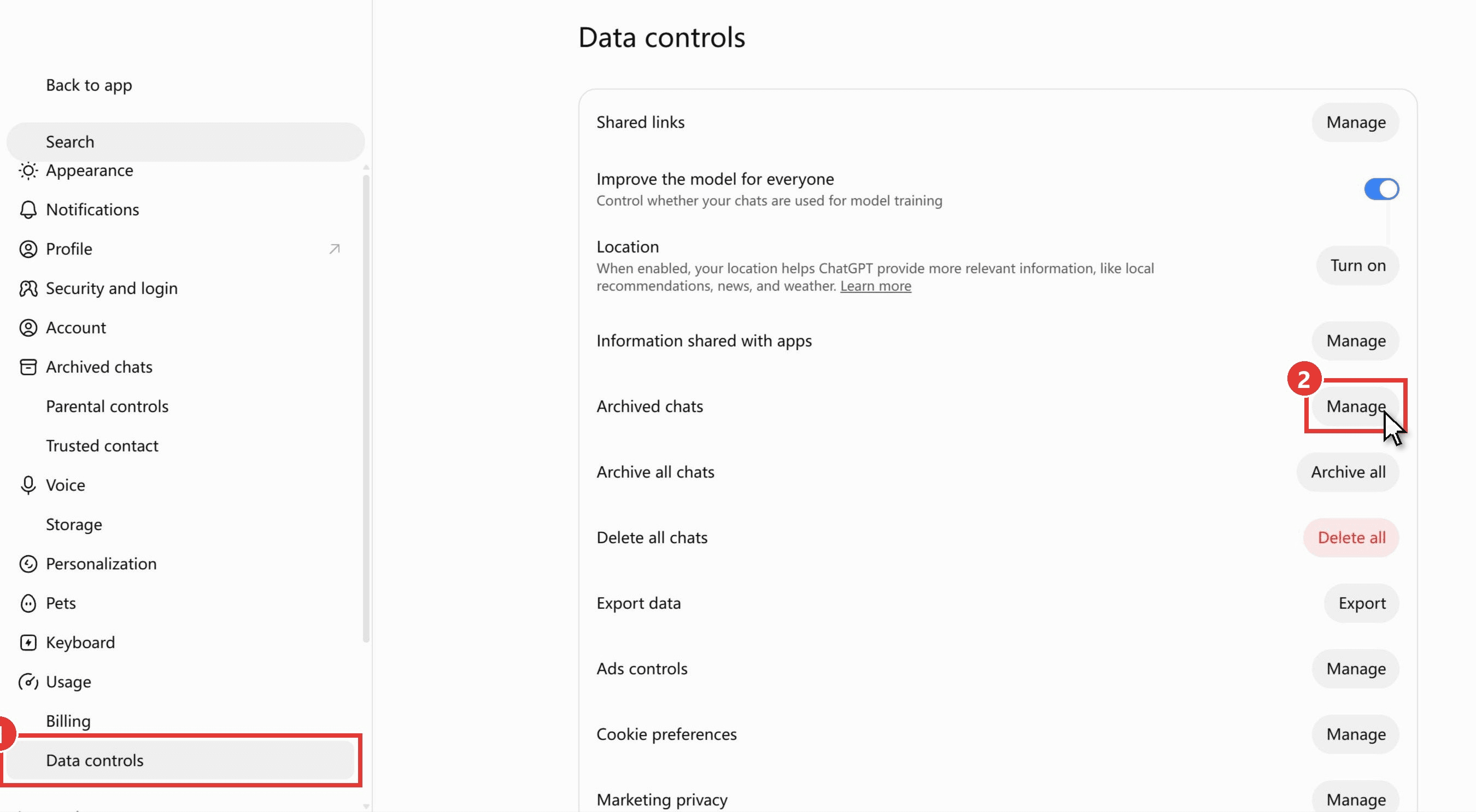
Klicka på din profilikon i det nedre vänstra hörnet av chatgpt.com och välj Inställningar, sedan:
- Klicka på Datakontroller i vänstermenyn. Posten Arkiverade chattar högre upp i samma meny leder till samma plats.
- Klicka på Hantera på raden Arkiverade chattar.
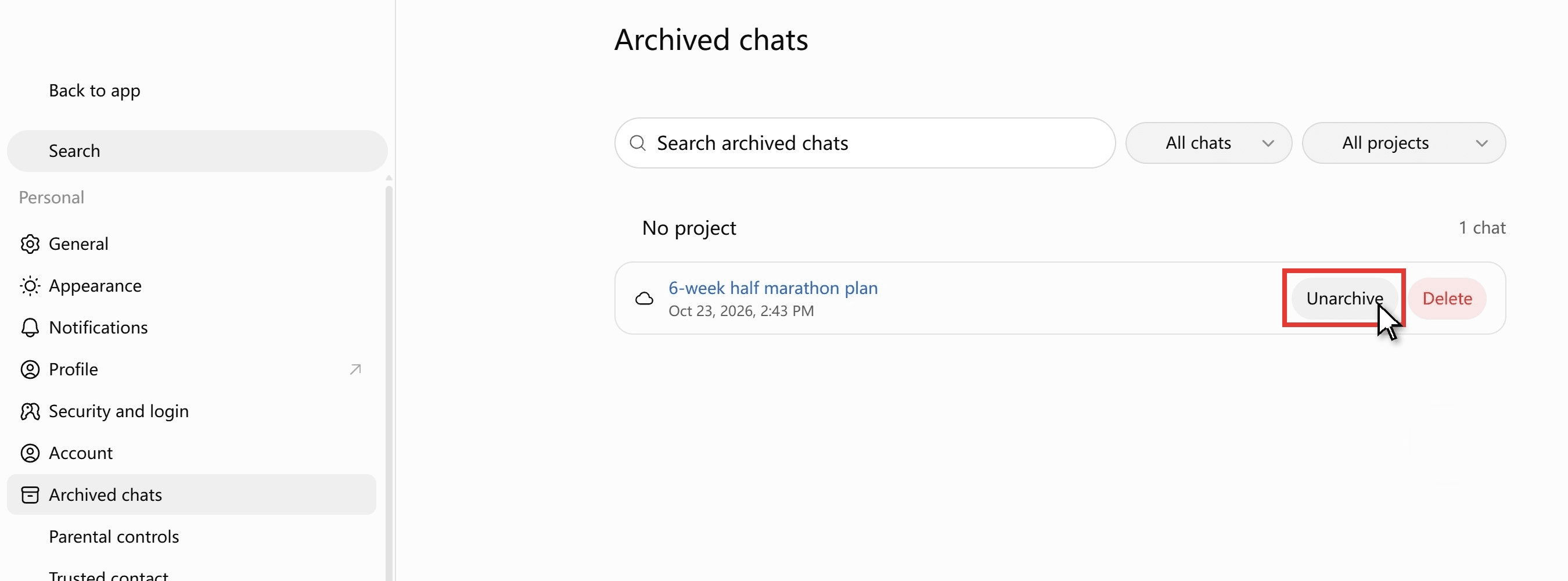
Sidan Arkiverade chattar listar varje arkiverad konversation med datum. Varje rad har en knapp för Avarkivera och en för Ta bort, och sidan har en egen sökruta och ett projektfilter, så ett långt arkiv är fortfarande lätt att överskåda.
Så ser du arkiverade chattar i ChatGPT-appen
Appvägen har en extra tryckning. Öppna sidofältet med menyikonen, de två horisontella linjerna uppe till vänster, tryck på din profilikon längst ned i sidofältet och sedan på Inställningar och Datakontroller. Den arkiverade listan är raden Arkiverade chattar eller Visa arkiverade chattar. De tre vägarna sida vid sida:
| Plattform | Väg till listan | Vad du kan göra där |
|---|---|---|
| chatgpt.com | Profilikon, Inställningar, Datakontroller, Arkiverade chattar, Hantera (eller posten Arkiverade chattar i Inställningsmenyn) | Avarkivera eller ta bort varje chatt, sök i arkivet |
| iOS-app | Menyikon (två linjer), profilikon, Inställningar, Datakontroller, Arkiverade chattar eller Visa arkiverade chattar | Avarkivera eller ta bort varje chatt |
| Android-app | Menyikon (två linjer), profilikon, Inställningar, Datakontroller, Arkiverade chattar eller Visa arkiverade chattar | Avarkivera eller ta bort varje chatt |
Så avarkiverar du en chatt som du av misstag arkiverade i ChatGPT
Oavsiktlig arkivering är lätt eftersom Arkivera ligger i samma korta meny som Byt namn, Dela och Ta bort, och OpenAIs hjälpsida noterar att "Ingen bekräftelse krävs." Chatten lämnar sidofältet i samma stund som du trycker på Arkivera. Två vägar tillbaka:
- Sidan Arkiverade chattar. Inställningar, Datakontroller, Arkiverade chattar, Hantera och sedan knappen Avarkivera på chattens rad. Den återgår till sidofältet på sin ursprungliga plats.
- Sök. Skriv ett ord från chatten i sidofältets sökning och öppna resultatet. Du kan fortsätta arbeta i den direkt; för att lägga tillbaka den i sidofältet permanent använder du Avarkivera på sidan Arkiverade chattar.
En bieffekt spelar roll om du använder schemalagda uppgifter: "Att arkivera en chatt som används för resultat från schemalagda uppgifter kan göra att uppgiften pausas vid en senare körning." Avarkivera den chatten och kontrollera uppgiften.
Fortsätt en arkiverad chatt med GPT-6 Luna på Atlas Cloud
Folk gräver fram en arkiverad chatt för att ta upp den igen, inte bara för att läsa den. Utanför ChatGPT är chatten vanlig text som du kan klistra in var som helst, och Atlas Cloud tillhandahåller GPT-6 Luna, modellnamnet som ChatGPT tilldelar sina nivåer Free och Go, via en slutpunkt för chattkompletteringar. Modellsidan beskriver fältet messages som "En lista med meddelanden som utgör konversationen så här långt", så de tidigare turerna följer med den nya frågan.
Vi testade det med chatten vi hade arkiverat för den här artikeln, en sex veckor lång halvmaratonplan för en löpare vars längsta löprunda var 8 km. Vi klistrade in planen, sade att vecka 2 hade gått förlorad på grund av en förkylning och bad GPT-6 Luna skriva om veckorna 3 och 4 och bedöma om topplöpningen på 15 till 16 km i vecka 5 fortfarande var rimlig.
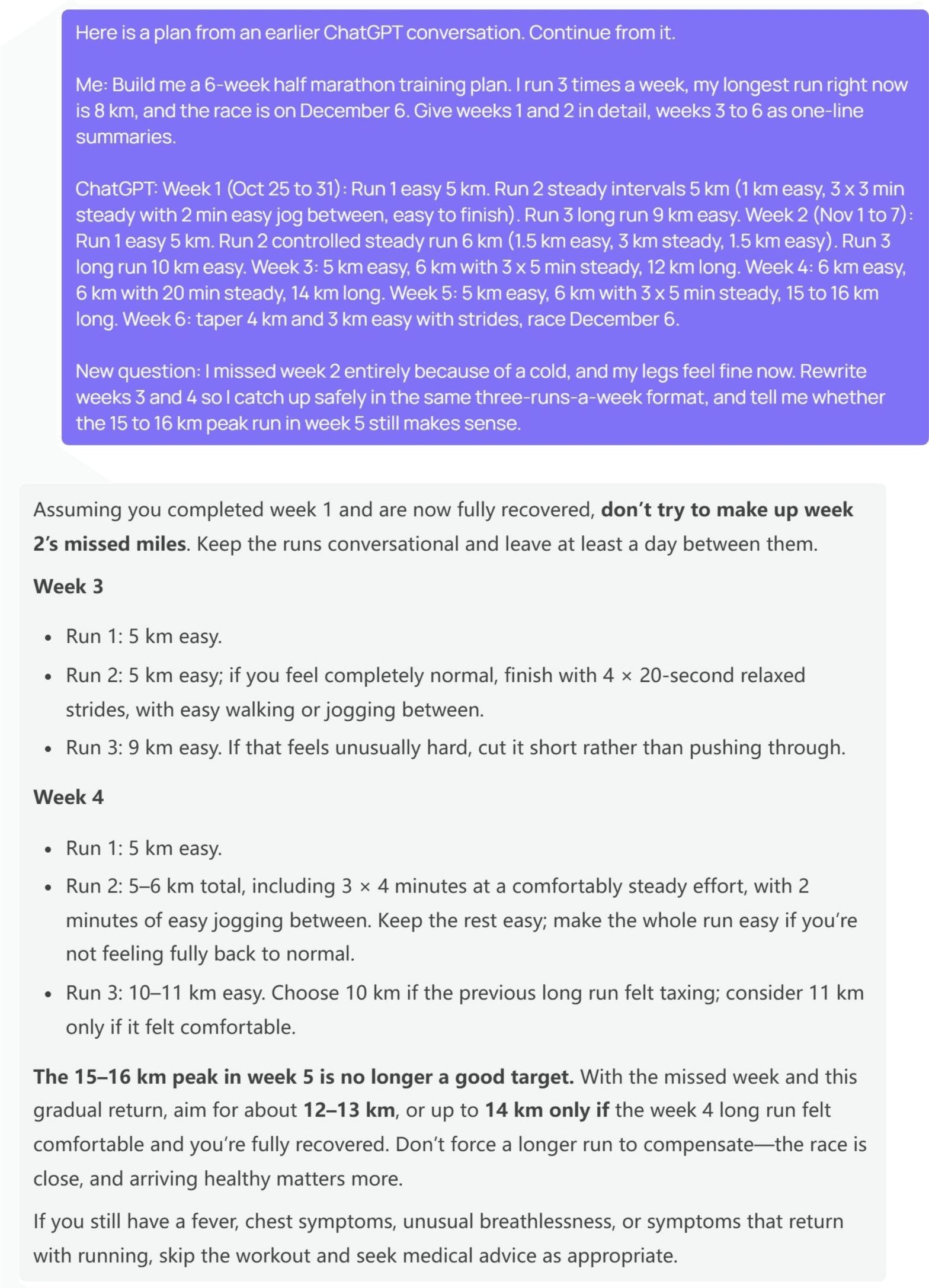
Luna staplade inte den missade distansen på nästa tvåveckorsperiod. Dess inledande rad var en varning: "försök inte ta igen vecka 2:s missade miles." Vecka 3 kom tillbaka som två lugna 5 km-löprundor, den andra med valfria stegringslopp, och en långtur på 9 km. Vecka 4 behöll 5 km lugnt, lade in 3 x 4 minuter jämn löpning i en 5 till 6 km-löprunda och förlängde långturen till 10 eller 11 km.
Toppen på 15 till 16 km "är inte längre ett bra mål" och ersätts av 12 till 13 km, med 14 km endast om vecka 4 kändes bekväm. För vilka ChatGPT-planer som kör GPT-6, se den guiden.
Metod 1: Klistra in tråden i GPT-6 Luna-lekplatsen
Ingen kod behövs. Logga in och öppna GPT-6 Luna-lekplatsen, sedan:
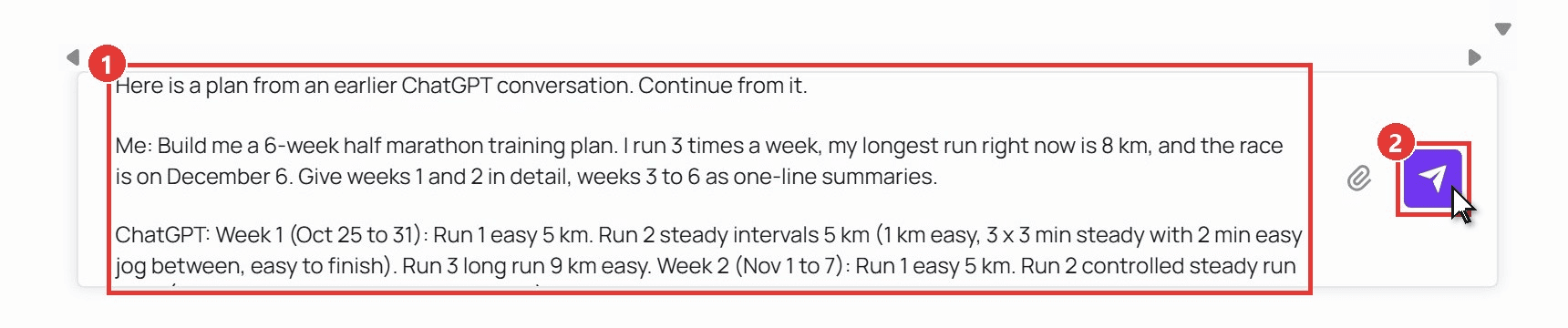
- Klistra in den gamla konversationen i meddelanderutan, märk turerna som Jag och ChatGPT och lägg till den nya frågan i slutet.
- Klicka på skicka-pilen. Svaret strömmar in, och nästa fråga skrivs i samma ruta.
Metod 2: Spara konversationen som en fil med API:et
Om du vill ha en kopia av en konversation som inget sidofält kan dölja, spara den som en fil på din sida. Tre steg.
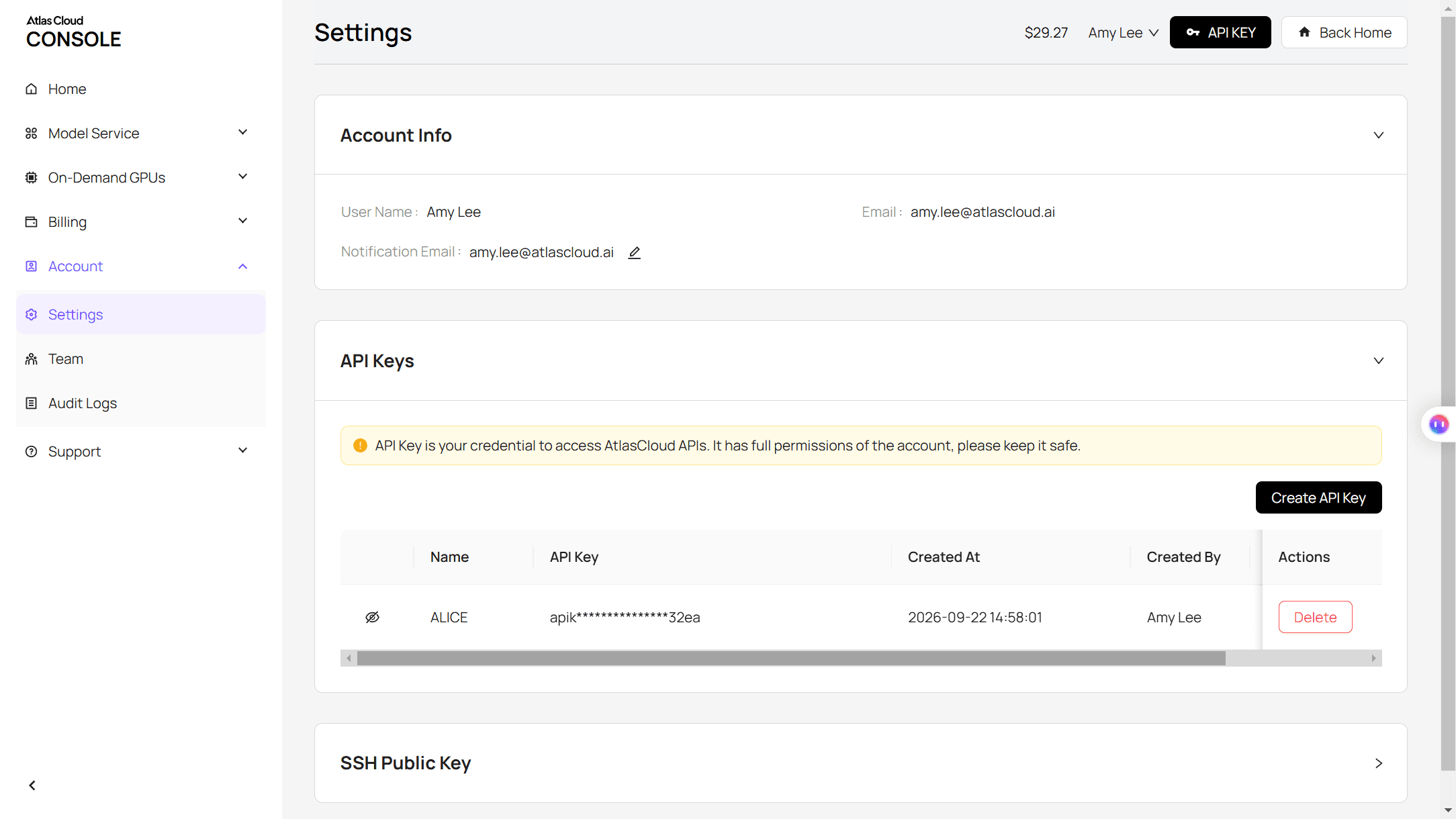
Steg 1: Skapa en API-nyckel. Öppna Inställningar i konsolen, gå till API Keys och klicka på Create API Key. Förvara den på serversidan.
Steg 2: Kontrollera begäransformatet. API-dokumentationen täcker formatet för chattkompletteringar, och modellsidan har en API-flik med ett färdigt exempel.
Steg 3: Skicka de gamla turerna med den nya frågan. Det tidigare utbytet läggs in i messages-arrayen som user- och assistant-turer, följt av det nya användarmeddelandet.
plaintext1curl -X POST "https://api.atlascloud.ai/v1/chat/completions" \ 2 -H "Authorization: Bearer $ATLASCLOUD_API_KEY" \ 3 -H "Content-Type: application/json" \ 4 -d '{ 5 "model": "openai/gpt-6-luna", 6 "messages": [ 7 {"role": "user", "content": "Build me a 6-week half marathon training plan. I run 3 times a week, my longest run is 8 km, and the race is on December 6."}, 8 {"role": "assistant", "content": "Week 1: Run 1 easy 5 km. Run 2 steady intervals 5 km. Run 3 long run 9 km. Week 2: ... Week 6: taper, race December 6."}, 9 {"role": "user", "content": "I missed week 2 because of a cold. Rewrite weeks 3 and 4 so I catch up safely, and tell me whether the 15 to 16 km peak run in week 5 still makes sense."} 10 ], 11 "max_tokens": 3500 12 }'
Texten kommer tillbaka i choices[0].message.content. Lägg till den i samma JSON-fil som en assistant-tur, och filen är både ditt arkiv och din nästa begäran. Samma slutpunkt och nyckel betjänar resten av OpenAI-familjen, så att byta till GPT-6 Sol innebär bara att ändra modellsträngen. Vägen hjälper också när en tråd har blivit så lång att ChatGPT-sidan segar, vilket tas upp i varför ChatGPT blir långsamt.
Vad gör arkivering av en chatt i ChatGPT?
Arkivering ändrar var en chatt visas och inget annat. OpenAIs formulering: "Arkivering tar bort chatten från det vanliga sidofältet men raderar den inte. Arkiverade chattar förblir sökbara." Att radera är motsatsen i varje rad, och en tillfällig chatt hamnar aldrig i historiken från början.
| Arkiverad chatt | Raderad chatt | Tillfällig chatt | |
|---|---|---|---|
| Visas i sidofältet | Nej | Nej | Nej |
| Visas i chatsökning | Ja | Nej | Nej |
| Finns kvar i kontot | Ja, tills du raderar den | Tas bort direkt | Sparas aldrig i historiken |
| Vad OpenAI behåller | Samma lagringstid som en vanlig chatt | Schemalagd för permanent radering inom 30 dagar | Kan behålla en kopia i upp till 30 dagar för säkerhet |
| Kan du få tillbaka den | Ja, Avarkivera | Nej, inte ens via OpenAI Support | Nej, den kan inte öppnas igen |
| Inställning för modellträning | Oförändrad av arkivering | Ej tillämpligt | Används inte för träning |
En detalj gömmer sig i tabellen: arkivering förkortar inte hur länge OpenAI behåller en chatt. Hjälpsidan säger "Arkivering av en chatt ändrar inte dess lagringstid." För att ta bort en chatt från modellens vy, radera den.
Tar Ta bort alla chattar bort arkiverade chattar i ChatGPT?
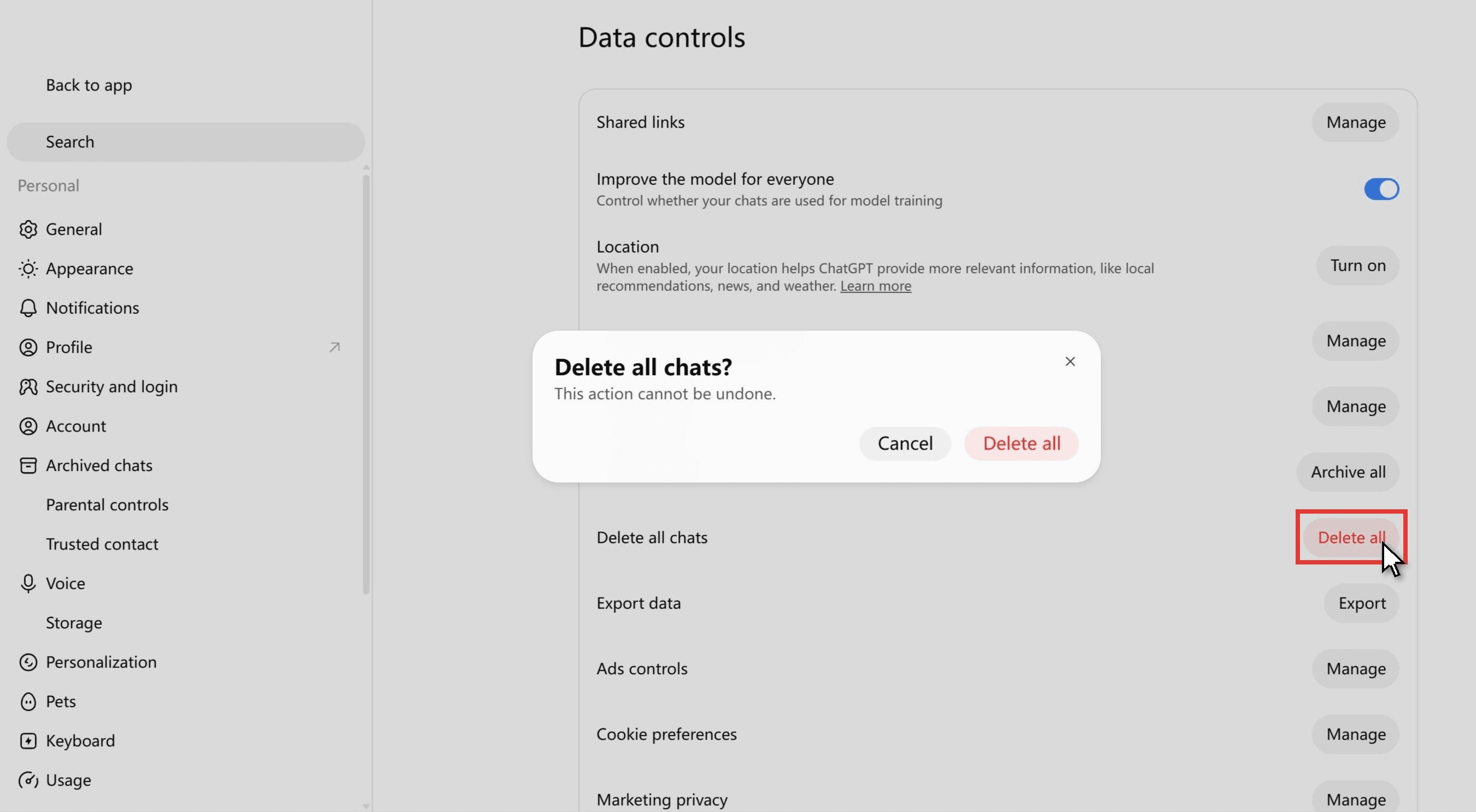
Utgå från att svaret är ja. Bekräftelserutan säger bara "Ta bort alla chattar? Den här åtgärden kan inte ångras." OpenAIs hjälpsida beskriver Arkivera alla chattar och Ta bort alla chattar tillsammans: "Dessa åtgärder kan påverka chattar i ditt nuvarande konto eller din arbetsyta, inklusive chattar i projekt. Åtgärden Ta bort alla chattar kan inte ångras." Den gör inget undantag för arkiverade chattar, och ett inlägg i OpenAI-utvecklargemenskapen rapporterar inget: "När jag använder det här alternativet raderas alla chattar, inklusive de som är arkiverade."
Om målet är ett rent sidofält använder du Arkivera alla chattar, som ligger precis ovanför Ta bort alla chattar på samma skärm. Om målet verkligen är radering begär du först en dataexport och raderar sedan. Ingenting får tillbaka en chatt efteråt; OpenAI uppger att "Raderade chattar, inklusive chattar som tagits bort med Ta bort alla chattar, kan inte återställas."
Försvann ChatGPTs chatthistorik? Kontrollera detta innan du antar att den raderades
OpenAIs egen felsökningsrad är rätt utgångspunkt: "En äldre chatt som inte längre syns i sidofältet har inte nödvändigtvis raderats." Innan du avskriver en chatt, kontrollera sex platser.
- Arkivet. Tas upp ovan och är det första stället att titta på.
- Ett projekt. Chattar som flyttats till ett projekt listas under det projektet; Ta bort från projekt i chattens meny för fler alternativ återställer den till den vanliga listan.
- Låsta chattar. Låsta chattar, som rullas ut sedan den 20 oktober 2026, är dolda från vanlig historik, fästa chattar och sökning. De finns under Projekt och sedan Låsta chattar, bakom en fyrsiffrig kontokod.
- Ett annat konto eller en annan arbetsyta. OpenAI ber dig bekräfta "rätt OpenAI-konto och arbetsyta, inklusive rätt e-postadress eller inloggningsmetod för enkel inloggning (SSO)."
- En tillfällig chatt. Dessa visas aldrig i historiken och kan inte öppnas igen när du lämnar dem.
- Ett kort mobil-sidofält. Sedan augusti 2026 listar Android-appen upp till åtta senaste konversationer i sidofältet. Äldre chattar finns fortfarande kvar; sök efter dem.
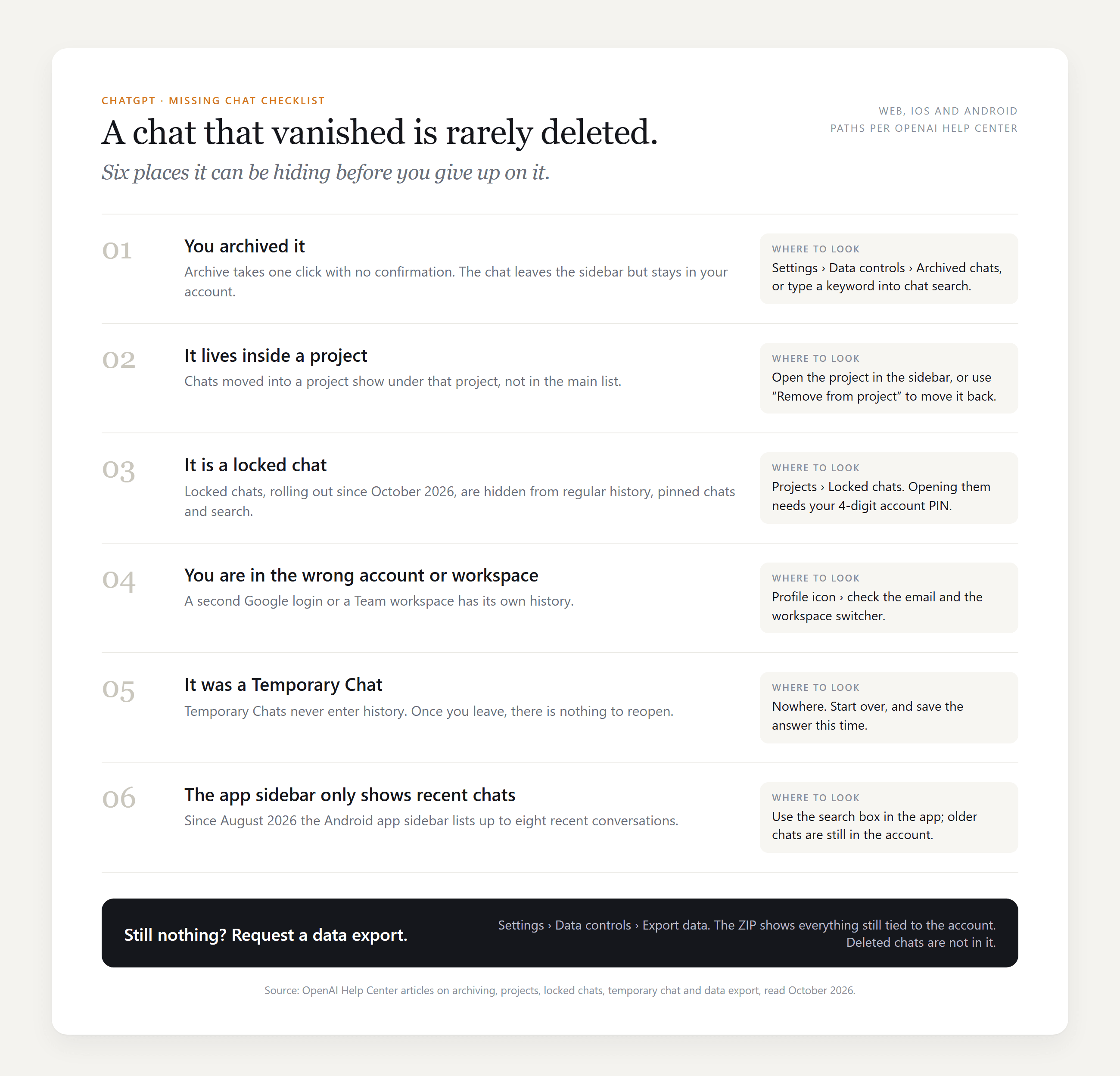
Om alla sex är tomma, begär en dataexport under Inställningar, Datakontroller. Den kommer via e-post inom upp till 7 dagar, och OpenAI noterar en begränsning: "En export kan inte återställa chattar som redan har raderats."
Vanliga frågor
Kan du söka i arkiverade chattar i ChatGPT?
Ja. Sidofältets sökning täcker vanliga och arkiverade chattar, så ett nyckelord från konversationen tar upp den medan den fortfarande är arkiverad, och sidan Arkiverade chattar i Inställningar har en andra sökruta begränsad till arkivet. Endast raderade chattar utesluts.
Använder ChatGPTs minne fortfarande arkiverade chattar?
OpenAIs FAQ om minne behandlar arkiverade chattar som en del av det modellen kan använda: för att få ChatGPT att glömma något tar du bort det från vanliga och arkiverade chattar, inte bara från sparade minnen. Om du stänger av Referera till chatthistorik schemaläggs ihågkommen information för radering inom 30 dagar, medan chattarna finns kvar i din historik.
Hur raderar du chatthistorik i ChatGPT, och kan du få tillbaka den?
Per chatt: öppna menyn för fler alternativ och välj Ta bort; för allt: använd Ta bort alla chattar under Datakontroller. OpenAI schemalägger raderade chattar för permanent borttagning inom 30 dagar och säger att de inte kan återställas. 2025 års domstolsbeslut som tvingade OpenAI att behålla raderade konsumentchattar upphörde den 26 september 2025, enligt företagets uppdatering om New York Times-målet, så 30-dagarsregeln gäller igen för nya raderingar.
Kan GPT-6 Luna på Atlas Cloud se mitt ChatGPT-arkiv?
Nej. Modellen ser bara texten du klistrar in i lekplatsen eller lägger i messages-arrayen. För att arbeta utifrån hela historiken kopierar du konversationen från en ChatGPT-dataexport och skickar den som de första turerna i din begäran.
Slutsats
En arkiverad chatt är en dold chatt, inte en förlorad. Den finns kvar i ditt konto, dyker upp i sökningen, behåller sin lagringstid och kommer tillbaka till sidofältet med ett klick på Avarkivera under Inställningar, Datakontroller. De två verkliga farorna ligger någon annanstans: Ta bort alla chattar, som användare rapporterar tar arkivet med sig, och antagandet att en chatt du inte kan se måste vara borta, när den kan finnas i ett projekt, en låst mapp eller en annan arbetsyta.
När du har fått tillbaka tråden kan du fortsätta den i ChatGPT eller klistra in den i GPT-6 Luna på Atlas Cloud och ställa nästa fråga där. Hur som helst är första stoppet när något verkar saknas detsamma: kontrollera dina arkiverade chattar i ChatGPT innan du kontrollerar något annat.


