

Ditt korta källklipp är nästan rätt. Tajming, kameraposition och uttryck fungerar. Sedan är det en mössfärg, en rekvisita i bakgrunden eller en effekt som bryter kampanjen. Nyinspelning kostar tid; att generera ett nytt klipp innebär att modellen får gissa sig till hela prestationen igen.
Gemini Omni 1.1 Flash videoredigering är användbart när du behandlar originalklippet som en begränsning och sedan ändrar en kommersiell variabel. Ladda upp ett auktoriserat klipp på 10 sekunder eller kortare, ange ändringen, ange bevarandevillkoren och granska resultatet innan det kommer i närheten av en kampanj.
Den här guiden använder tre granskningspar: en mössa som ändras vid varje klapp, en grupp som förvandlas till flamingor medan blockeringen förblir läsbar, och en glaskula som följer en befintlig handrörelse. De gör acceptanskriterierna konkreta. Målet är inte en magisk redigeringsknapp. Det är ett repeterbart sätt att avgöra vad som ska behållas, vad som ska ändras och när ett resultat ska förkastas.
Viktiga slutsatser
- Börja med ett 5-sekundersklipp i en tagning och ändra en variabel.
- Sätt
Change onlyföre bevarandeinstruktionerna.- Kontrollera klappen, gången eller handhändelsen bildruta för bildruta.
- Behandla dialog, läppsynk, varumärkestext och originalljud som separata kontroller.
- Använd endast klipp du äger eller har tydlig tillåtelse att redigera.
Referens för inledande rörelse: det fullständiga klippet med mössbyte som används för att introducera tajming- och bevarandegranskningen i fall 1.
Varför Gemini Omni 1.1 Flash videoredigering misslyckas utan begränsningar
Text-till-video börjar med en tom tidslinje. Modellen måste sluta sig till artisten, objektivet, kamerans rörelse, ljussättningen, rummet och handlingen. Videoredigering utgår från att dessa beslut redan syns på skärmen. Därför kan ett befintligt klipp vara en betydligt starkare brief än ett stycke beskrivning.
Gemini Omni 1.1 Flash använder GA-modell-ID:t gemini-omni-1.1-flash. Google dokumenterar redigering av uppladdade videor, förlängning av korta videor och tillståndsbaserade uppföljningsredigeringar via sitt Interactions-API. Redigering av uppladdad video är inte tillgänglig i alla regioner, och uppladdad redigering eller förlängning är begränsad till källvideor på 10 sekunder eller kortare (Dokumentation för Google Gemini API).
Den praktiska skillnaden är återhållsamhet. En uppmaning som "gör det bättre" ger systemet tillstånd att tolka om allt. Ett bevarandevillkor ger det ett avgränsat uppdrag:
plaintext1Change only: [one element]. 2Keep everything else the same. 3Preserve: subject identity, action timing, camera framing, lighting, background, and original audio where possible. 4No new dialogue, no new text, no extra sound effects.
Den formuleringen kan fortfarande inte tvinga fram ett perfekt resultat. Den gör acceptanskriterierna synliga innan du kör. Om du ändrar en cykel till en helikopter kan motivets rörelsemekanik och kamerans underförstådda fysik behöva byggas om. Om du ändrar en mössa, en produktfärg eller ett VFX-objekt ger originalrörelsen modellen en tydligare väg.
Röst och munrörelser kräver särskild försiktighet. Gemini Omni 1.1 Flash kan producera video med ljud, men utgå inte från att ett uppladdat talande klipp behåller exakt dialog, läppsynk eller användbart bakgrundsljud. Kör först ett tyst eller icke-talande test. Spara originaljudet separat när det är viktigt, och avgör sedan i efterredigeringen om det redigerade visuella materialet och ljudspåret fortfarande hör ihop.
Långa klipp, hårda klipp, täta texter och uppmaningar som ändrar person, handling, kläder, scen och kamera samtidigt förstorar alla felytan. Den säkrare produktionsregeln är enkel: gör ett test i en tagning under gränsen på 10 sekunder för uppladdning, godkänn bevarandet och gör sedan nästa enskilda ändring.
Arbetsflöde, modell och tillgänglighet
De tre granskningsparen nedan använder Atlas Cloud som en webbläsarbaserad väg till ett videoredigeringsarbetsflöde. Håll källa, uppmaning, utdata och granskning i samma webbläsarflik så att operatören kan jämföra original och färdigt klipp utan att flytta filer genom en separat redigeringskedja.
| Modell och uppgift | Användning i denna guide | Tillgänglighetskontroll | När du ska välja den |
| Gemini Omni 1.1 Flash Video Edit | Ladda upp ett kort klipp och ändra ett element | Verifiera livesidan, kontot och regionen innan en körning | Du har redan handlingen och bildutsnittet |
Kontrollera Atlas Cloud-modelllistan omedelbart före en betald produktionskörning eftersom pris, upplösningsalternativ och tillgänglighet kan ändras.
| Steg | Indata | Enda tillåtna variabel | Godkännandepunkt |
| 1. Klippgranskning | 5-sekundersklipp, auktoriserat | Inget | Är personen, rörelsen, bilden och ljudet värda att behålla? |
| 2. Redigeringskörning | Källa plus en redigeringsuppmaning | Ett objekt, en look eller en effekt | Dyker den begärda ändringen upp vid rätt tillfälle? |
| 3. Bevarandekontroll | Original och utdata | Inget | Har ansikte, händer, bakgrund, tajming, text eller ljud förändrats? |
| 4. Publiceringsbeslut | Godkänd utdata | Inget | Försök igen med endast en variabel, eller lämna över till ordinarie efterredigering |
Livesidan är den auktoritativa källan för pris, utdatakontroller och tillgänglighet. Behandla en första körning som en testbudget snarare än en budget för färdig annons, och planera separat för mänsklig granskning, val av tagningar, licensiering av källmaterial och ordinarie redigering.
För ett godkänt första resultat kan Geminis tillståndsbaserade arbetsflöde föra videokontexten vidare till en uppföljningsinstruktion. Det gör en andra, snäv redigering lättare att utvärdera än att börja om med en tom uppmaning. Det tar inte bort behovet av att granska den nya utdatan som en separat tillgång: varje redigering kan fortfarande introducera drift i ett ansikte, en hand, en reflektion, ett ljud eller en bakgrundsdetalj.
Så redigerar du en video med Gemini Omni 1.1 Flash: 3 repeterbara körningar
Steg 1: Förbered ett klipp som överlever en redigering
Välj ett ägt eller licensierat 5-sekunders vertikalt klipp med en kontinuerlig tagning. Personen ska inte framföra viktig dialog. Håll handlingen enkel och läsbar: en klapp, en liten grupp som går eller en öppen hand som rör sig över en texturerad yta. Undvik klipp, täta undertexter, logotyptunga kläder och snabb handocklusion.
Detta förberedelsesteg kör inte modellen, så det finns ingen artificiell "slutförd"-panel att visa. För ett snabbt falltest, använd 9:16 i 720p. Kontrollera den aktuella modellsidan innan du använder 1080p eller 4K för en slutleverans, och behåll en ren källkopia före varje redigeringskörning.
Steg 2: Fall 1, byt mössa vid varje klapp
Ladda upp det förberedda klippet på sidan för Gemini Omni 1.1 Flash Video Edit. Detta test ändrar en liten kläddetalj medan prestationen, bildutsnittet, dagsljuset och bakgrunden förblir kontraktet. Sätt redigeringsbegäran först, namnge sedan varje del som måste överleva.
plaintext1Use the uploaded video as the motion, timing, camera, and performance reference. 2 3Change only the cap worn by the person. At each hand clap, replace it with a different fashionable cap: first cobalt blue, then warm orange, then forest green. The change must happen exactly on the clap. 4 5Keep everything else the same: the same person, face, hairstyle, body movement, clothing, hands, background, framing, daylight, camera motion, and clip duration. Preserve the original audio if possible. No dialogue, no subtitles, no logos, no extra sound effects, and no other wardrobe changes.
Välj livesidans tillgängliga varaktighet, bildförhållande och upplösning. Kör en gång innan du ändrar uppmaningen. Granskningsparet nedan används för att göra identitets-, tajming- och bevarandekontroller konkreta; behandla det inte som en tillgänglighetsgaranti för ett visst konto eller en viss region.
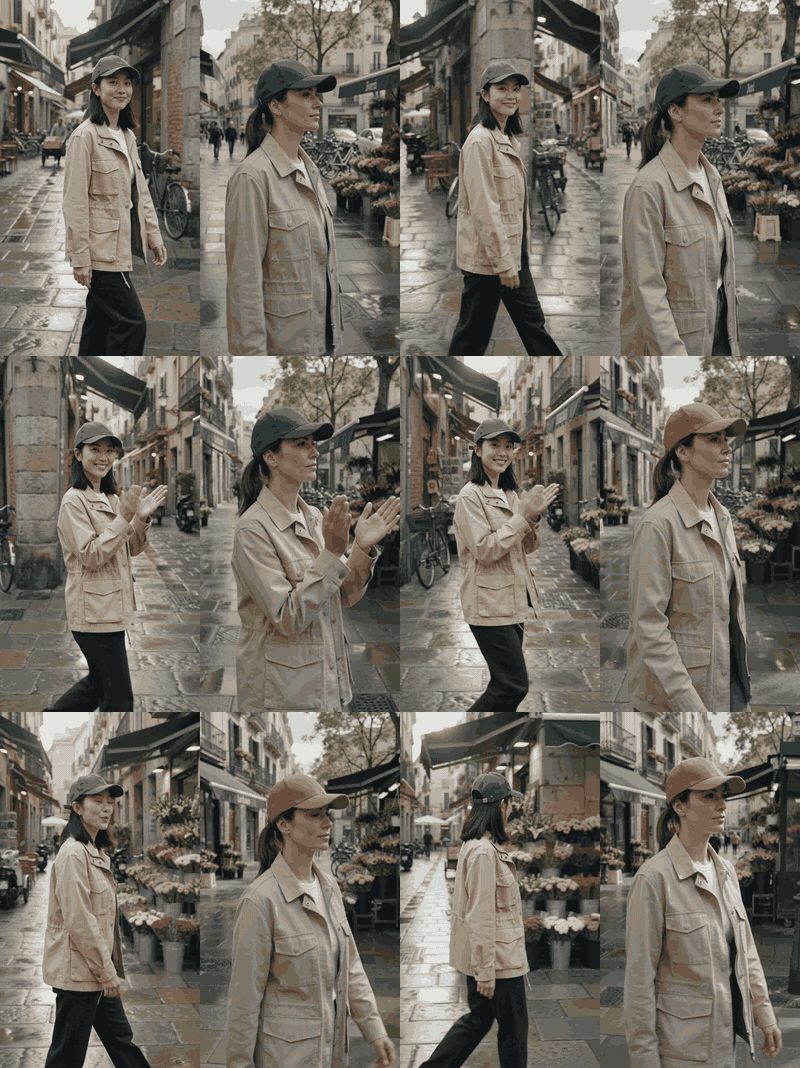
Sida vid sida-jämförelse för granskning av mössbyte i videoredigering
Vänster: källklippet. Höger: den första redigeringen fångar klappen men ändrar personen, så den bör förkastas på grund av identitetsdrift.
Granska de exakta klappbildrutorna. Mössan ska ändras i takten, medan ansikte, händer, skjorta, gata och kamerans tyngd förblir sammanhängande. Förkasta en utdata som uppgraderar mössan genom att tyst skriva om personen eller scenen.
Steg 3: Fall 2, förvandla gruppen till flamingor
Använd ett auktoriserat 5-sekundersklipp med 2 eller 3 personer som står eller går. Detta är ett ersättningstest, inte ett anspråk på identitetsbevarande. Den användbara frågan är om gruppens positioner, takt, skuggor och kamerarörelse fortfarande kommunicerar den ursprungliga blockeringen efter att varje person blivit en flamingo.
plaintext1Transform every person in the uploaded shot into a pink flamingo wearing the same outfit silhouette and colors as the original person. 2 3Keep the original positions, walking pace, body direction, camera movement, composition, pavement, shadows, daylight, and clip duration the same. Preserve the timing of each movement. Do not add people, text, logos, dialogue, or new background objects.
Välj livesidans tillgängliga varaktighet, bildförhållande och upplösning. Lägg inte till "gör den filmisk" eller en ny miljö. Det är separata variabler och skulle göra passet svårare att utvärdera.
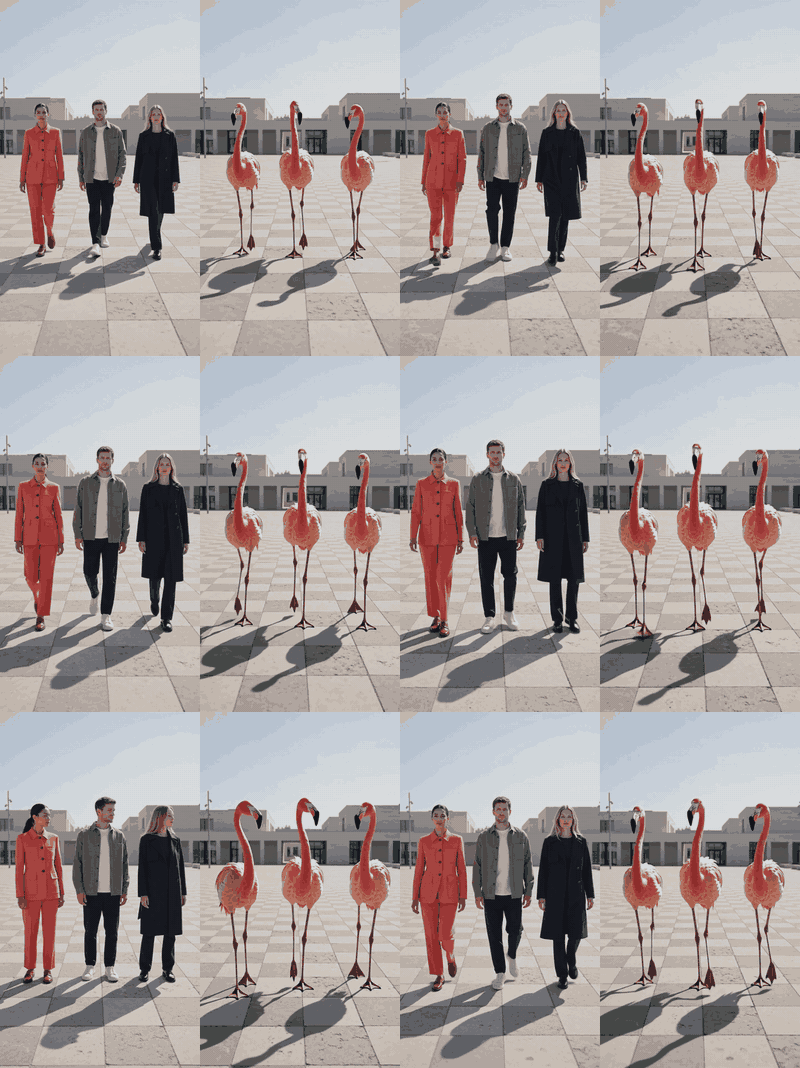
Sida vid sida-jämförelse för granskning av personer-till-flamingor i videoredigering
Vänster: den ursprungliga gruppen. Höger: flamingoredigeringen bevarar de tre positionerna, gångtakten, skuggorna och kamerarörelsen.
Steg 4: Fall 3, lägg till en reaktiv glaskula
Använd ett 5-sekundersklipp där en öppen handflata rör sig i sidled i dagsljus. Undvik en närbild med snabba fingerkorsningar. Effekten ska svara på en rörelse som redan finns, så granskningen kan fokusera på kontakttajming, reflektionsriktning och om personen ändrades utan tillåtelse.
plaintext1Add one small clear glass orb hovering 10 centimeters above the open palm. The orb should gently follow the hand, reflect the checkerboard pavement and daylight, and make a subtle ripple of light when the hand closes. 2 3Keep everything else the same: the same hand, skin tone, clothing, arm motion, background, camera framing, camera movement, daylight direction, and clip duration. Do not alter the person. No text, no dialogue, no extra objects, and no extra sound effects.
Välj livesidans tillgängliga varaktighet, bildförhållande och upplösning. Håll uppmaningen snäv. Google dokumenterar redigering av uppladdad video som ett sätt att tillämpa naturliga språkändringar med källvideon som kontext, vilket gör detta till ett användbart test av tajming och scenmedvetna reflektioner snarare än ett övning i bakgrundsbyte (Dokumentation för Google Gemini API).
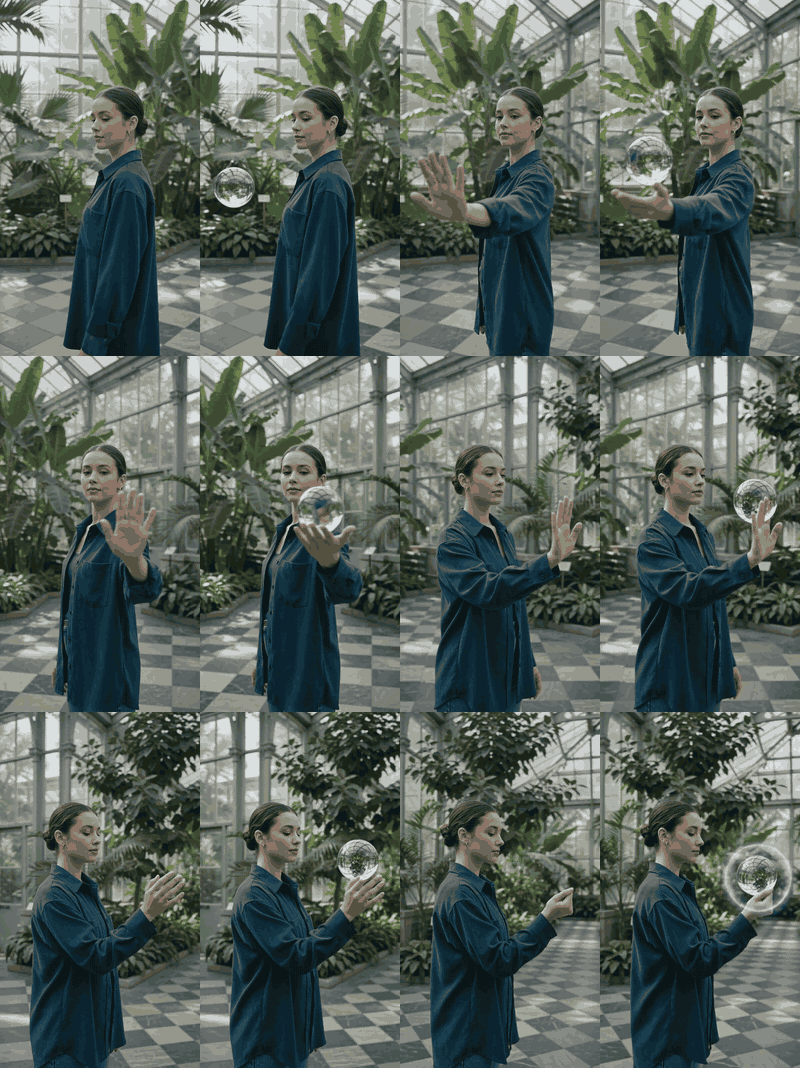
Sida vid sida-jämförelse för granskning av reaktiv glaskula i videoredigering
Vänster: den ursprungliga handrörelsen. Höger: glaskulan följer handen medan personen, vinterträdgården och kameran förblir stabila.
Steg 5: Godkänn, förkasta eller försök igen
Godkänn inte ett klipp utifrån en enda tilltalande bildruta. Bygg ett kontaktblad från original och utdata, gå sedan igenom dessa kontroller med samma person som äger det kreativa beslutet. Det är här en till synes framgångsrik effekt kan misslyckas med den faktiska marknadsföringsbriefen.
| Kontroll | Godkänn när | Försök igen när |
| Redigeringstajming | Det begärda objektet eller effekten visas vid den instruerade händelsen | Den visas tidigt, sent eller förblir statisk |
| Bevarande | Ansikte, händer, kläder, ljus och bild förblir trovärdiga | Ett orelaterat element ändras |
| Scenintegritet | Ingen text, logotyp, dialog eller inget objekt dyker upp oombett | Ett nytt varumärkesriskobjekt dyker upp |
| Ljud | Källspåret förblir användbart efter granskning | Tal, synk eller ljudändringar är viktiga |
| Säkerhet och passform | Resultatet är godkänt för den avsedda kanalen | En policyblockering eller synlig artefakt kräver en snävare nykörning |
Om en körning misslyckas, gör nästa försök mindre. Stapla inte en ny bakgrund, ny outfit och ny handling på ett svagt första pass. Bevara det godkända källmaterialet och skicka en korrigerad ändringsbegäran. För en kampanj med väsentligt ljud, överväg att behålla det oredigerade källspåret och använd endast den visuella redigeringen efter att en redigerare bekräftat synk.
Varianter för verkliga marknadsföringsklipp
Samma envariabeldisciplin överförs väl till kort marknadsföringsmaterial. Det fungerar bäst när originalhandlingen redan bär berättelsen och ändringen är lätt för en tittare att identifiera. Poängen är att skapa användbara varianter, inte att göra varje version mer elaborerad.
Produktvarianter. Håll en uppackningshandling och kameraposition fixerad, ändra sedan endast en produktfärg eller förpackningsbehandling. Det låter ett marknadsföringsteam jämföra kreativa riktningar utan att filma om handrörelsen. Behandla tryckt etiketttext som en vanlig efterredigeringsuppgift, inte som ett löfte från genererad video.
Scenstädning. Ta bort ett störande bakgrundsobjekt medan personen och ljussättningen bevaras. En rörig bänkskiva, en bortglömd väska eller en enskild skylt är ett bättre första försök än ett komplett platsbyte. Google Workspace beskriver relaterade affärsanvändningar, inklusive bakgrundsstädning och att ändra en produkts utseende i en video (Google Workspace-bloggen, maj 2026).
Eventlokalisering. Använd en verifierad visuell substitut, till exempel en godkänd rekvisitafärg, medan eventmaterialet och takten hålls intakt. Lägg till bildtext, juridisk text och voiceover senare med konventionella redigeringsverktyg. Generativ video kan vara värdefull för den visuella varianten, men den bör inte bli den enda källan till obligatorisk text eller efterlevnadsmeddelanden.
Om du inte har något material men har en godkänd produktbild, börja med ett separat bild-till-video-arbetsflöde. Det ingår inte i arbetsflödet för uppladdad videoredigering ovan. Behandla dess första utdata som ett nytt källklipp och tillämpa samma gransknings- och bevaranderegler innan du ber om en revision.
Utgiftsbegränsningar och produktionsplanering
Redigeringskostnaden är inte kostnaden för ett färdigt kampanjklipp. Livesidans modellsida ger aktuellt körpris, men nykörningar, granskningstid, licensiering av källmaterial och slutlig efterbehandling ingår fortfarande i produktionsplanen.
td {white-space:nowrap;border:0.5pt solid #dee0e3;font-size:10pt;font-style:normal;font-weight:normal;vertical-align:middle;word-break:normal;word-wrap:normal;}
| Planeringsfråga | Beslutsregel |
| Är källmaterialet redigerbart? | Bekräfta att det är ett auktoriserat klipp i en tagning på 10 sekunder eller kortare. |
| Vad kan ändras? | Namnge ett objekt, en egenskap eller en effekt. |
| Vad måste stanna? | Specificera identitet, handlingstajming, kamera, ljussättning, bakgrund, text och ljudförväntningar. |
| Är vägen tillgänglig? | Kontrollera livesidan för Video Edit, kontot och regional tillgänglighet omedelbart före körning. |
Googles aktuella dokumentation beskriver inbyggd multimodal videogenerering och redigering, inklusive tillståndsbaserade redigeringar och redigering av uppladdad video med regional tillgänglighet. Implementeringsvägledningen begränsar uppladdade videor som används för redigering eller förlängning till 10 sekunder eller kortare; verifiera livesidans modellsida för aktuella in-, utdata-, upplösnings- och regionbegränsningar före produktion.
För ett fungerande team är ett kort källklipp en tillgång. Det håller en handling läsbar, gör bildrutekontroller praktiska och begränsar mängden material modellen måste bevara. Börja med det lägsta acceptabla alternativet på livesidan för att validera det kreativa draget. Kör igen vid tillgänglig slutupplösning först efter att tajming och bevarande godkänts. Den sekvensen gör Gemini Omni 1.1 Flash videoredigering lättare att budgetera och lättare att förklara för en beslutsfattare.
Juridiska och säkerhetsmässiga anteckningar
Använd material du har skapat, material som ditt team äger eller material som omfattas av ett tydligt skriftligt tillstånd. Ett kort klipp är fortfarande en persons avbild, en plats, en produktpresentation och ibland ett anställnings- eller reklampåstående. Bekräfta rättigheterna före uppladdning, inte efter att en lovande redigering dykt upp.
Undvik demonstrationer som imiterar verkliga personer, porträtterar kändisar eller politiska personer, använder minderåriga eller förvandlar känsliga yrkesidentiteter till ett visuellt skämt. Skapa inte vilseledande nyhetsliknande material. Om utdatan ska vara en annons eller ett offentligt socialt inlägg, tillämpa relevant lokal lag, plattformsregler och varumärkets krav på transparens.
Google säger att Omni-utdata bär SynthID. Denna provenienssignal ersätter inte upphovsrättstillstånd, samtycke, varumärkesgranskning eller regelefterlevnad. Behandla den som en del av den ansvarsfulla användningsbilden, tillsammans med en källlogg och en redigerares godkännanderegister.
FAQ
Kan den redigera ett befintligt videoklipp?
Ja. Du kan tillhandahålla en kort video som referensinmatning och beskriva ett element som ska ersättas eller läggas till. Börja med ett 5-sekundersklipp i en tagning och en begärd ändring så att du kan avgöra om originalhandlingen och bilden bevarades.
Hur hindrar jag den från att ändra allt?
Skriv Change only först, lista sedan vad som måste förbli. Namnge personen, rörelsetajmingen, kameraformatet, ljussättningen, bakgrunden, varaktigheten, texten och ljudförväntningarna. Ändra ett objekt, en look eller en effekt per försök.
Kan den bevara originalrösten och dialogen?
Betrakta inte röst- eller läppsynkbevarande som garanterat. Testa ett kort prov. Om originalljudet är viktigt, behåll källspåret separat och godkänn den kombinerade redigeringen i en vanlig tidslinje innan publicering.
Vilken videolängd ska jag använda?
Använd ett kort källklipp i en tagning på 10 sekunder eller kortare för det första testet med Gemini Omni 1.1 Flash videoredigering. Verifiera de aktuella officiella in-, utdata- och regionbegränsningarna före en slutkörning, eftersom dessa kontroller kan ändras.
Hur mycket kostar Gemini Omni 1.1 Flash Video Edit på Atlas Cloud?
Kontrollera livesidans modellsida för aktuellt pris, eftersom kontovillkor och tillgänglighet kan ändras. Budgetera separat för nykörningar och mänsklig granskning.





