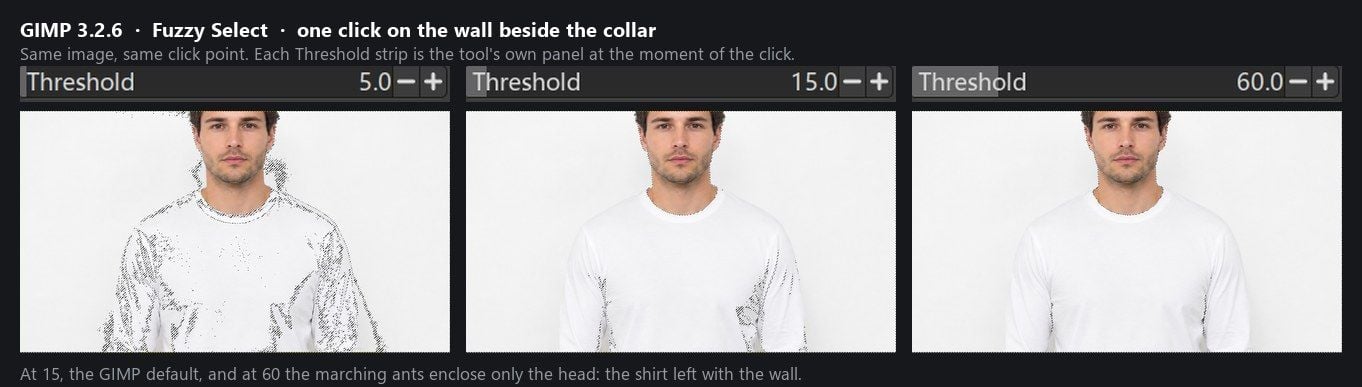
Du klickar på väggen bredvid kragen med Fuzzy Select, och de vandrande myrorna sluter sig runt mannens huvud. Allt nedanför hamnade i markeringen, skjorta och vägg tillsammans. Sänk Threshold till en tredjedel av standardvärdet och markeringen förvandlas till konfetti som river hål över bröstet medan fläckar av väggen blir kvar.
Varje guide för att GIMP remove background som vi läser inleds med samma två verktyg, Fuzzy Select och Select by Color, och båda gör exakt det GIMP-manualen säger att de gör: väljer pixlar utifrån hur nära deras färg ligger den du klickade på. En vit skjorta framför en vit vägg ger dem inget avstånd att mäta.
Den här artikeln kör fotot genom GIMP 3.2.6 och genom ett gratis verktyg i webbläsaren som bygger sin mask på ett annat sätt, och upprepar sedan övningen med hår och med en genomskinlig slöja. GIMP vinner flera gånger. Den vita skjortan är inte en av dem.
Key Takeaways
- GIMPs Fuzzy Select och Select by Color väljer pixlar utifrån hur nära deras färg ligger den du klickar på, med GIMP 3.2-manualens egna ord. En vit skjorta framför en vit vägg ger dem inget att separera.
- Dengratis AI-bakgrundsborttagarenpå Atlas Cloud klippte samma vit-på-vit-foto vid första körningen, utan konto och utan vattenstämpel (testat 10 september 2026).
- Hår är fallet som båda sidor klarar. På vårt porträtt returnerade gratisverktyget den mjukaste kanten av allt vi testade, ett delvis genomskinligt band ungefär fyra gånger så brett som det det gav den vita skjortan.
- Genomskinligt tyg begränsar båda sidor: AI-resultatet behöll slöjans form men returnerade den ogenomskinlig, och i GIMP kräver samma område en handmålad lagermask.
- GIMP behåller allt som kräver en fullvärdig redigerare: lager, banor, penslar, offline-arbete på skrivbordet. Gratisverktyget gör ett foto per körning och ingen video.
Varför GIMP remove background-markeringar kör fast vid vitt mot vitt
GIMP erbjuder fyra vägar till en utklippning, och tre av dem utgår från färg. Manualens sida om Fuzzy Select beskriver verktyget som "designed to select areas of the current layer or image based on color similarity." Dess Threshold-reglage ställer in hur långt den likheten sträcker sig: "the higher the threshold, the larger the resulting selection."
Select by Color gör samma jämförelse och tar bort regeln att pixlarna måste vidröra varandra, så den fångar varje liknande pixel var som helst på lagret. Rullgardinsmenyn Select by som båda verktygen delar listar Composite, Red, Green, Blue, HSV Hue, HSV Saturation, HSV Value, LCh Lightness, LCh Chroma, LCh Hue och Alpha. Varje post är en färgkomponent. Det finns ingen inställning för "skjortan."
Foreground Select är den tredje vägen. Du lassar motivet grovt, målar streck över det som ska behållas, och en matting-motor växer fram masken från dessa streck. Den lutar sig fortfarande mot skillnaden mellan färgerna du målade och färgerna runt dem, vilket är varför manualen varnar dig för att hålla penseln borta från bakgrundspixlar. Den fjärde vägen, Paths, ritas för hand punkt för punkt och har ingen åsikt om färg alls.
Sätt nu den vita skjortan på den vita väggen. Vi mätte vårt testfoto: väggens medianljusstyrka är 242 och det belysta bomullstygens är 241. För att hålla skjortan utanför markeringen skulle verktyget behöva lösa upp en skillnad på under en nivå. Skjortans egna skuggveck ligger samtidigt 27 nivåer mörkare än dess mellanton. Vilket Threshold som helst som är generöst nog att hålla skjortan samman översvämmar väggen och allt väggen vidrör, och skjortan vidrör väggen. Detta är en egenskap hos metoden snarare än hos ditt tålamod. Manualen säger detsamma om verktyget: med det "the more frustrated you become with the difficulty of selecting exactly what you want."
Här är det klicket, kört tre gånger vid tre inställningar.
GIMP remove background-alternativet: gratis AI-utklippning i webbläsaren
Atlas Cloud är en modellplattform som också har en kort lista med webbläsarverktyg som vem som helst kan öppna utan konto. AI-bakgrundsborttagaren i den listan är verktyget som den här artikeln mäter GIMP mot. Upplysning: Atlas Cloud publicerar den här artikeln och driver verktyget.
Det finns inget Threshold-reglage på sidan, eftersom masken inte byggs från en färg du klickar på. Här är fotot med den vita skjortan som får Fuzzy Select att köra fast, och vad som kom tillbaka.
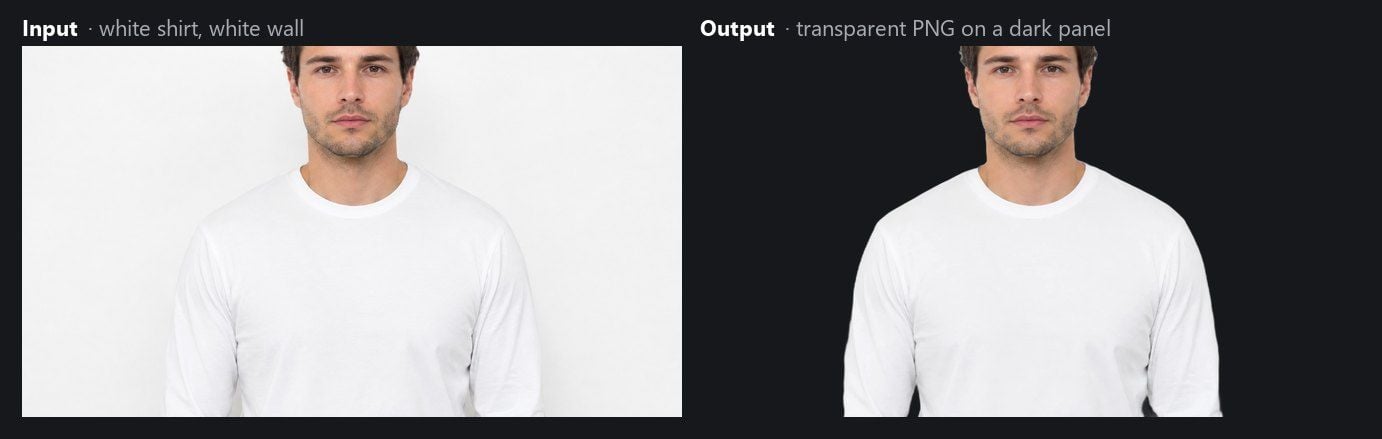
Väggen är borta och skjortan är hel, testat 10 september 2026 i Chrome på Windows. Räknar man pixlarna i den genomskinliga PNG-filen efter alfavärde: 60,61 % är helt genomskinliga, skjortan är solid, och 0,88 % ligger däremellan. Den sista gruppen är det en- till trepixelbreda kantutjämningsbandet längs konturen. Dessa kantpixlar ligger i genomsnitt en nyans under skjortkroppen och bär ingen färgton från väggen, så det finns ingen kant att städa upp efteråt.
Tre steg täcker körningen. Släpp fotot på sidan, eller tryck Ctrl+V med en skärmbild i urklipp. Klicka på Run Free. Ladda ner PNG-filen. Modellen körs inuti webbläsarfliken, en punkt vi testade ingående i en separat artikel och inte upprepar här.
Att döma av resultatet vit-på-vit separerar modellen motivet efter dess form snarare än efter färgkontrast mot bakgrunden. Det är hela skillnaden från GIMP-verktygen ovan, och det är varför skjortan överlever.
Hårtest: GIMP Foreground Select mot AI-alternativet
Vitt på vitt är fallet som GIMP inte når. Hår når den, vilket gör detta till avsnittet om ansträngning och kantkvalitet snarare än om huruvida utklippningen är möjlig över huvud taget.
I GIMP 3.2.6 är vägen Foreground Select. Manualen noterar att en av dess två motorer, Matting Levin, för närvarande är borttagen på Windows på grund av kraschar, så en Windows-installation kör Matting Global. Lassa huvudet med en marginal, måla streck över håret och ansiktet, slå på förhandsgranskningen, klicka på Select, sedan Layer > Transparency > Add Alpha Channel, Select > Invert, Delete och Export As som en PNG. I webbläsarverktyget är vägen samma tre steg som för skjortan.
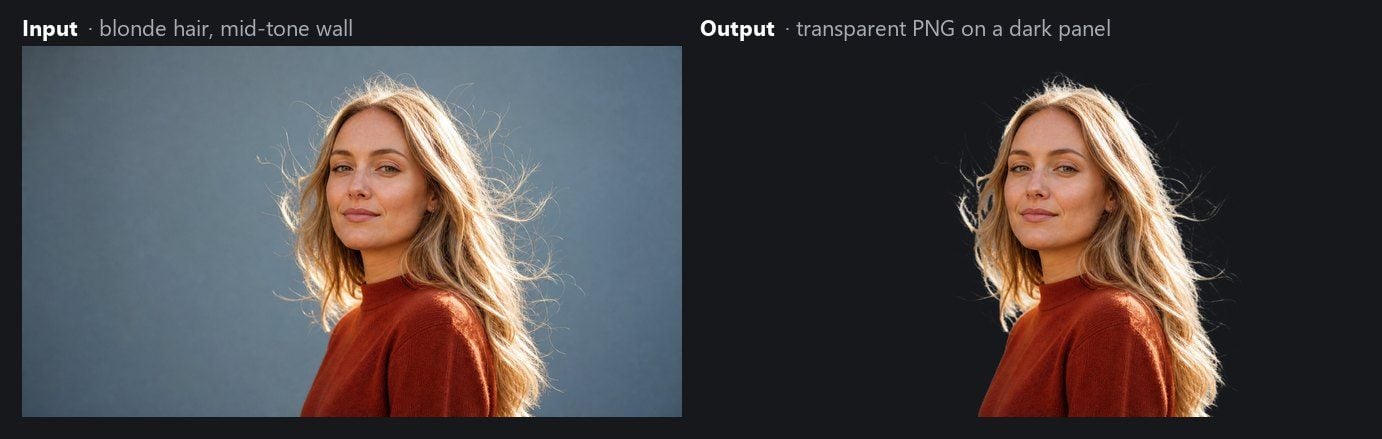
Vi räknade pixlarna i verktygets resultat på samma sätt som vi räknade skjortan. På hårfotot hamnade 4,05 % av pixlarna mellan helt genomskinliga och helt ogenomskinliga. Skjortan gav 0,88 % och slöjan 0,73 %. Det bandet är där utklippningen slutar vara en utklippning och börjar bli en blandning, och på hår behöver det vara brett, eftersom ett strå belyst bakifrån genuint är en del bakgrund. Fyra gånger bandet innebär att de lösa stråna runt hennes huvud lossnar med ljus som passerar genom dem snarare än som en hård kantig klump.
GIMP kommer till samma plats via en längre väg. Foreground Select behöver lassot, strecken, en förhandsgranskning och vanligtvis flera omgångar av att växla till Draw background för att pressa tillbaka väggen mellan stråna. Manualen är tydlig om kostnaden: verktyget "needs a lot of memory for its processing" och "is known to crash or slow down when using larger images." Matting Levin, motorn som den kallar den mer exakta av de två, är "temporarily removed on Windows due to crashes," så en Windows-installation faller tillbaka på Matting Global.
Genomskinligt tyg: en gräns som alternativet delar med GIMP
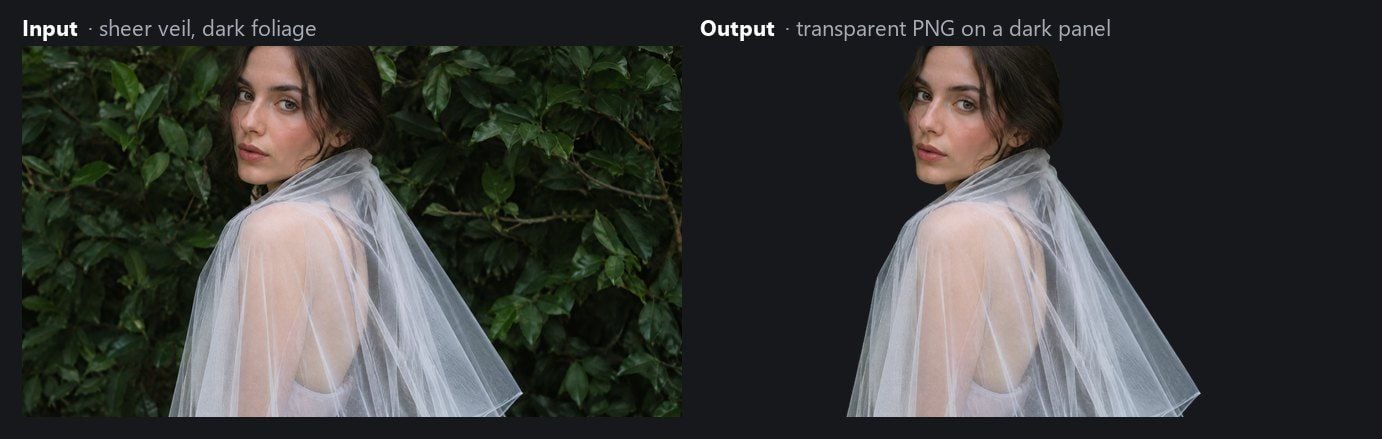
En slöja framför mörk grönska är fotot som ödmjukar båda angreppssätten. Varje pixel i tyget är en blandning av tråd och löven bakom det. En färgtröskel kan inte dra isär de två, eftersom blandningen är en enda färg. Foreground Select har samma problem: det "förgrund" du målar över är redan halvt bakgrund.
AI-verktyget löste det inte heller. Slöjan kom tillbaka med sin form intakt och sin genomskinlighet borta. Av resultatets pixlar är 66,38 % helt genomskinliga och bara 0,73 % delvis genomskinliga, samma tunna konturband som skjortan har. Över slöjans kjol, området du kan se rakt igenom i originalet, kom 99,6 % av pixlarna tillbaka helt ogenomskinliga. Lövet är prydligt borta, och detsamma gäller tygets genomsläpplighet: slöjan är nu en solid blekgrå form som inte visar något bakom sig.
I GIMP är den ärliga vägen för detta foto en lagermask målad för hand i gråvärden, så att masken, inte pixelfärgen, bär genomsläppligheten. Det är riktigt redigeringsarbete, och det är den sorts arbete som webbläsarverktyget inte har någon pensel för.
Gör bakgrunden genomskinlig: vad PNG-filen håller från GIMP mot alternativet
Att radera bakgrunden i GIMP gör den inte genomskinlig av sig själv. En JPG öppnas som ett lager utan alfakanal, och manualens sida om Add Alpha Channel förklarar varför det spelar roll: "The alpha channel represents the transparency of a layer." Utan den fyller Delete markeringen med bakgrundsfärgen. Lösningen är Layer > Transparency > Add Alpha Channel innan du raderar, sedan Export As med ett .png-namn. Spara som JPG och genomskinligheten kastas bort igen.
Webbläsarverktyget hoppar över de två besluten. Dess resultat är en PNG med en alfakanal redan på plats, i den pixelstorlek du gav den. Här är vad den kanalen höll i de två testfilerna.
| Testfil (verktygets resultat) | Helt genomskinlig (alfa 0) | Solitt motiv | Delvis genomskinligt kantband |
|---|---|---|---|
| Vit skjorta på vit vägg | 60,61 % | 38,51 % | 0,88 % |
| Genomskinlig slöja på grönska | 66,38 % | 32,89 % | 0,73 % |
Kantbandet är den del som låter utklippningen smälta in i en ny bakgrund utan en taggig kant. Om termerna är obekanta täcker vår förklaring om vad en alfakanal är varför en JPG inte kan hålla en. En liten teknisk not för den nyfikne: de solida pixlarna i dessa filer ligger på alfa 254 snarare än 255, en skillnad som ingen skärm kan visa.
Där GIMP fortfarande slår alternativet
Inget av ovanstående gör GIMP till fel verktyg för bildarbete. Det gör det till fel verktyg för ett jobb på en sorts foto. På jobben nedan är GIMP fortfarande det du öppnar.
| Jobb | GIMP 3.2.6 | Atlas Cloud gratisverktyg |
|---|---|---|
| Fixa en utklippningskant för hand | Måla på en lagermask, förfina med Paths, mjuka upp markeringen | Ingen pensel; masken är slutgiltig |
| Halvgenomskinliga motiv | Lagermask i gråvärden bär genomsläppligheten | Form behållen, genomsläpplighet förlorad (testat på slöjan) |
| Komponera in i en ny scen | Lager, blandningslägen, färgverktyg i samma fönster | Ladda ner PNG-filen, öppna en annan redigerare |
| Arbeta helt utan anslutning | Skrivbordsprogram, inget lämnar datorn | Webbläsarsida; modellen körs i fliken (sidans uttalande) |
| Många foton i en sittning | Öppna flera bilder, upprepa arbetsflödet per bild | En bild per körning |
| Video | Inte en videoredigerare | Stöds inte |
Om din kväll ändå ska sluta inuti GIMP är den förnuftiga kombinationen att låta webbläsarverktyget producera masken och avsluta kompositionen i GIMP. PNG-filen öppnas som ett lager med alfa redan inställt.
GIMP mot Atlas Cloud Background Remover: sida vid sida
GIMP-kolumnen nedan håller manualens egna ord eller vårt 3.2.6-försök. Atlas Cloud-kolumnen håller vad vi testade 10 september 2026, med sidans uttalanden markerade som sådana.
| GIMP 3.2.6 | Atlas Cloud gratis AI-bakgrundsborttagare | |
|---|---|---|
| Hur masken byggs | Fuzzy Select och Select by Color: färglikhet inom ett Threshold. Foreground Select: matting från dina streck | Modellresultat; ingen färgtröskel att ställa in |
| Vit skjorta på vit vägg | Skjortan markerad tillsammans med väggen vid Threshold 15 och 60; splittrad vid 5 (testat) | Klarade första körningen (testat) |
| Hår | Foreground Select, lasso plus målade streck; Matting Global på Windows (manual) | 4,05 % delvis genomskinligt kantband, det bredaste i vår testuppsättning (testat) |
| Genomskinligt tyg | Handmålad lagermask | Form behållen, genomskinlighet förlorad (testat) |
| Genomskinlig PNG | Add Alpha Channel, sedan Export As .png | RGBA PNG i inmatningsstorleken (testat) |
| Konto | Inget, skrivbordsprogram | Inget (testat) |
| Vattenstämpel | Ingen | Ingen (testat) |
| Batch | Per bild inuti redigeraren | En bild per körning |
| Video | Inte en videoredigerare | Stöds inte |
| Pris | Gratis programvara | Gratis att använda (sidans uttalande) |
Bör du överge GIMP för bakgrundsborttagning?
Om du redan lever i GIMP och ditt motiv är en mörk flaska på en vit svepning, fortsätt göra det du gör. Fuzzy Select på en jämn bakgrund är manualens eget exempel på var verktyget fungerar bra, och resultatet landar i lagerstacken där du vill ha det.
Byt väg när fotot är problemet snarare än dina inställningar: ett ljust motiv på en ljus vägg, ett husdjur mot gräs i samma ton som dess päls, en omgång porträtt där varje hårlinje behöver streck. Kör dem genom webbläsarverktyget, ladda ner PNG-filen och öppna den sedan i GIMP om det återstår komposition att göra. För ett porträtt som är på väg mot en enfärgad bakgrund listar vår guide till bakgrundsfärger för porträtt de värden som fotograferas bra.
| Stanna med GIMP om | Använd gratisverktyget om |
|---|---|
| Motivet och bakgrunden skiljer sig tydligt i färg | Motivet och bakgrunden delar en färg |
| Du behöver måla eller förfina maskkanten | Du vill ha masken klar innan du öppnar en redigerare |
| Motivet är glas, slöja eller rök och behöver en grå mask | Fotot är en person, ett husdjur, en produkt eller en signatur |
| Kompositionen sker i GIMP ändå | PNG-filen är den slutliga leveransen |
Vanliga frågor
Hur tar man bort en bakgrund i GIMP?
Välj ett markeringsverktyg som passar fotot: Fuzzy Select eller Select by Color för en jämn bakgrund som skiljer sig från motivet, Foreground Select för hår, Paths för hårda kanter. Lägg till en alfakanal från menyn Layer > Transparency, invertera markeringen, tryck Delete och exportera som PNG. GIMP-manualens kapitel om Selection Tools dokumenterar varje verktygs alternativ i sin helhet.
Varför fångar GIMP Fuzzy Select hela bilden, eller motivet i stället för väggen?
Båda är Threshold-utfall. Verktyget markerar sammanhängande pixlar inom ett färgintervall från den du klickade på, så ett högt Threshold spiller över liknande färger och ett lågt stannar vid den första skuggan. När motiv och bakgrund delar en färg separerar inget värde däremellan dem, vilket är fallet med den vita skjortan ovan.
Gör GIMP bakgrunden genomskinlig automatiskt?
Nej. GIMP behöver en alfakanal på lagret innan raderade pixlar kan bli genomskinliga, och filen måste exporteras som PNG snarare än JPG. Lager utan alfakanal visas i fet stil i lagerdialogen.
Är GIMP-alternativet gratis, och kräver det ett konto?
Atlas Cloud-verktyget krävde inget konto och lade inte till någon vattenstämpel i vårt test 10 september 2026, och sidan för bakgrundsborttagaren i webbläsaren beskriver sig själv som gratis att använda. Vi beskriver det på samma sätt och gör inget anspråk på prissättning för evigt.
Kan alternativet bearbeta en mapp med foton eller en video?
Nej. Det tar en bild per körning och returnerar en PNG, och det accepterar inte video. Båda dessa jobb stannar hos en skrivbordsredigerare eller ett dedikerat verktyg.
Slutsats
GIMPs markeringsverktyg är byggda på färglikhet, och manualen säger det på första raden av Fuzzy Select-sidan. Den designen tjänar de flesta foton och misslyckas i princip med en familj av dem: ett motiv som delar sin färg med bakgrunden. Vår vita skjorta på en vit vägg tillhör den familjen. En webbläsarmodell som läser motivets form klippte den vid första försöket och returnerade sedan en genomskinlig slöja som en ogenomskinlig form, vilket är gränsen den delar med varje verktyg som enbart arbetar utifrån pixelfärg.
Behåll GIMP för maskredigeringarna, lagerarbetet och kompositionerna. För fotot där inget Threshold-värde landar går den kortaste vägen för GIMP remove background nu genom en webbläsarflik, och PNG-filen den lämnar tillbaka öppnas i GIMP med alfakanalen redan på plats.





