Din bild är nästan klar. Flaskan behöver en annan färg, eller ett ord på ett kort behöver bytas. Att börja om skulle slänga bort de delar du redan gillar.
GPT Image 2.5-bildkommentarer låter dig fästa en redigeringsbegäran på en plats i en bild. Ange vad som ska ändras och vad som ska förbli, inspektera sedan hela resultatet. En lokal begäran kräver fortfarande en kontroll av ändringar på andra ställen. ChatGPT:s kommentarsgränssnitt och Atlas Cloud:s redigeringsmiljö för modeller erbjuder olika sätt att skicka in ett redigeringsuppdrag.
Viktiga slutsatser
- Peka på ett mål och be om en specifik ändring.
- Skydda viktig text, objektformer, ljussättning och tidigare redigeringar explicit.
- Jämför resultatet med både den omedelbara inmatningen och originalet.
- Fortsätt endast från en godkänd version; börja om från originalet när ackumulerade ändringar har betydelse.
Vad är GPT Image 2.5-bildkommentarer?
En bildkommentar kombinerar en position med en skriftlig instruktion. Positionen hjälper till att identifiera motivet; instruktionen förklarar den önskade ändringen. Att lägga till en bevarandelista ger dig något konkret att kontrollera i efterhand.
OpenAI introducerade direkta bildkommentarer med ChatGPT Images 2.5 den 8 september 2026. I samband med lanseringen introducerades även Flare och Sunburst som separata API-modeller. Produktgränssnittet och modellnamnen beskriver olika delar av upplevelsen. En kommentarsknapp i sig identifierar inte vilken API-modell som hanterade en viss ChatGPT-bild. (OpenAI:s pressmeddelande, september 2026)
Här betyder ”kommentarer” redigeringsinstruktioner för bilder. Det betyder inte offentliga reaktioner under ett socialt inlägg. Funktionen etablerar inte heller i sig ett teamgodkännandesystem med tilldelade granskare eller en formell attesteringshistorik.
| Metod | Vad du anger | Användbart när | Begränsning att komma ihåg |
|---|---|---|---|
| Bildkommentar | En plats och en skriftlig begäran | Du kan peka på ett specifikt objekt eller en detalj | En plats är inte en pixellåsning |
| Textbaserad redigering | En bild och en beskrivning | Målet har ett entydigt namn eller position | Liknande objekt kan göra begäran tvetydig |
| Markering | Ett markerat område och instruktioner | Du behöver identifiera ett område visuellt | Ändringar kan sträcka sig bortom markeringen |
| Mask | En separat områdesmask och en prompt | Den valda redigeringsvägen accepterar en mask | Filformat, dimensioner och masktolkning beror på den vägen |
Dessa metoder uttrycker avsikten på olika sätt. Anta inte att en kommentar skapar samma indata som en mask, eller att en markering ger en garanti för varje pixel utanför den.
För en vardaglig redigering, börja med den minst komplicerade metoden som tydligt identifierar målet. En ensam röd flaska är lätt att beskriva. Tre matchande flaskor kräver positioner, utmärkande drag eller en mer explicit region. Bestäm hur du ska bedöma resultatet innan du skickar in det.
Så använder du GPT Image 2.5-bildkommentarer
De officiella mobilinstruktionerna ger en användbar utgångspunkt: välj en bild som genererats av ChatGPT Images för att öppna den i helskärm, där du kan redigera den eller lägga till kommentarer. Samma hjälpsida dokumenterar markeringsbaserade redigeringar och direkta skriftliga redigeringar, och varnar för att ändringar kan sträcka sig bortom markerade områden. (Images in ChatGPT, september 2026)
1. Öppna bilden du faktiskt vill redigera. Börja från den genererade bilden i din konversation och öppna den i helskärm. Om du redan har gjort ändringar, bekräfta att du tittar på det senaste godkända resultatet. Liknande miniatyrer är ett enkelt sätt att välja fel indata.
Spara originalet innan du börjar. Ge senare nedladdningar namn som identifierar ändringen, till exempel bottle-v1-blue.png. En chattlogg är användbar kontext, men en namngiven källfil gör din nästa indata lättare att verifiera.
2. Använd den kommentarskontroll som din klient faktiskt visar. Identifiera målet och lägg till en specifik instruktion. Följ gränssnittet som visas på din enhet; den här guiden förutsätter inte att knappetiketten eller verktygsradens position är identisk mellan mobila och webbaserade klienter.
För en redigering av flaskans färg är flaskkroppen målet. Korken är ett skyddat närliggande objekt. Att peka nära deras gräns kan lämna din avsikt otydlig, så inkludera båda namnen i texten även när positionen verkar uppenbar.
3. Skicka in en tydlig ändring. Undvik att kombinera en omfärgning, ny text, ett bakgrundsbyte och en ljussättningsjustering i samma första försök. En enda uppgift gör det lättare att se om begäran fungerade och vilken del som behöver korrigeras.
4. Jämför, fortsätt sedan eller spara. Inspektera målet i full storlek. Kontrollera därefter de objekt och den text du bad att få bevara. Om resultatet godkänns, ladda ner det som en ny version. Om det misslyckas, behåll den senaste godkända indatan och revidera begäran där.
Om du inte ser ett kommentarsalternativ, kontrollera att bilden är öppen i helskärm och undersök redigeringskontrollerna i den klienten. Du kan använda det dokumenterade markeringsverktyget eller beskriva ändringen direkt. En saknad knapp i sig fastställer inte att du behöver en betald uppgradering.
Skriv bättre GPT Image 2.5-bildkommentarer
Använd en kort redigeringsinstruktion som separerar målet, ändringen och bevarandekraven. Detta är en praktisk skrivmall, inte en officiell kommandosyntax:
plaintext1Target: [object and location]. 2Change only: [one specific change]. 3Keep unchanged: [protected objects, text, framing, lighting, and prior edits].
Ersätt ”Gör den blå” med en namngiven yta. Skriv: ”Ändra endast den röda metallflaskkroppen i den vänstra tredjedelen till matt koboltblå. Behåll den svarta korken, papperskortet, skrivbordet och väggen oförändrade.” Det ger ”den” en tydlig referent och skiljer ytan från dess närliggande delar.
Färgord förblir beskrivningar, inte en specifikation för färghantering. Om en godkänd varumärkesfärg är viktig, kontrollera den nedladdade filen i ditt faktiska produktionsflöde. En tänkbar blå flaska och en exakt varumärkesfärg är olika acceptanskriterier.
Ersätt ”Fixera texten” med en exakt substitution. Skriv: ”På det upprätta kortet till höger, ersätt REFILL med REUSE. Behåll svarta versaler, ungefärlig bokstavshöjd, centrerad justering och kortets position.” Citattecken runt den gamla och nya texten kan göra din avsikt lättare att läsa.
Be inte om identiskt avstånd när ersättningen har ett annat antal bokstäver. Bestäm om prioriteringen är bokstavshöjd, centrering eller att passa en fast ruta. Ge redigeraren ett sammanhängande mål snarare än oförenliga instruktioner.
Ersätt ”Städa upp detta” med en enda borttagning. Skriv: ”Ta bort det silverfärgade gemet nära det nedre högra hörnet. Fyll endast dess tidigare plats med matchande ekådring.” Allmänt städspråk lämnar utrymme för en bredare omdesign, inklusive ändringar du inte avsåg.
Håll bevarandelistan selektiv men meningsfull. Namnge de detaljer som skulle göra resultatet oanvändbart om de ändrades. I en sekvens, inkludera uttryckligen den tidigare godkända ändringen, till exempel den koboltblå flaskan eller ordet REUSE.
Behandla slutligen ”behåll oförändrat” som en begäran du måste verifiera. Att upprepa det mer eftertryckligt gör inte genererad redigering till deterministisk lagerredigering. Din godkännandekontroll är det som förvandlar ett tänkbart resultat till en godkänd tillgång.
5 GPT Image 2.5-bildkommentarer att testa
Följande 5 uppgifter använder produktbildexempel för att göra målet, bevarandelistan och granskningskontrollerna konkreta. De första 3 uppgifterna bildar en sekvens. Material- och bakgrundsuppgifterna utforskar olika redigeringsgränser. Uppgifterna är fullständiga instruktioner som du kan anpassa till en bild du äger.
För en reproducerbar flaskindata, skapa en baslinje och spara den som bottle-v0.png:
plaintext1Create a realistic editorial still-life photograph for an image-editing demonstration, landscape 16:9. 2 3On a pale oak desk, place one unbranded matte red reusable metal water bottle in the left third, with a black screw cap. Place one small upright off-white paper card in the right third. The card must show exactly one word: "REFILL", in large black uppercase sans-serif letters. Place one silver paper clip flat on the desk near the lower-right corner, separate from the card. 4 5Use a plain warm-gray wall, soft daylight from the upper left, believable contact shadows, and a fixed eye-level camera. Show the entire bottle, card, and paper clip clearly. 6 7No people, no logos, no additional text, no extra objects, no watermark.
Kontrollera baslinjen innan du redigerar. Du behöver 1 flaska, 1 kort, 1 gem och exakt ordet REFILL. En felaktig indata kan inte fastställa om en senare redigering bevarade den begärda scenen.
1. Ändra en produktfärg. Denna uppgift passar en marknadsförare som utforskar en färgvariant samtidigt som en befintlig komposition behålls. Målet är metallkroppen, med den svarta korken exkluderad. Använd bottle-v0.png och spara ett godkänt resultat som bottle-v1-blue.png.
plaintext1Edit the supplied image. 2 3Target: the red metal body of the water bottle in the left third. 4Change only the bottle body from matte red to matte cobalt blue. 5Keep the black cap unchanged. Preserve the bottle's shape, size, position, surface finish, highlights, and contact shadow. 6Keep the paper card, the exact word "REFILL", the silver paper clip, the oak desk, the gray wall, the lighting, and the framing unchanged. 7Do not add objects or text.
Titta först på gränsen mellan kork och kropp. Följ sedan den yttre silhuetten och skuggan där flaskan möter skrivbordet. En ändrad kontur eller en ny högdager kan förändra hur produkten uppfattas även när den begärda färgen finns där.
Läs REFILL igen och räkna objekten. Godkänn bilden endast om både omfärgningen och de skyddade detaljerna uppfyller din instruktion. För en riktig produktannons, jämför mot en godkänd produktreferens innan du behandlar en tänkt färgvariant som säljbar vara.
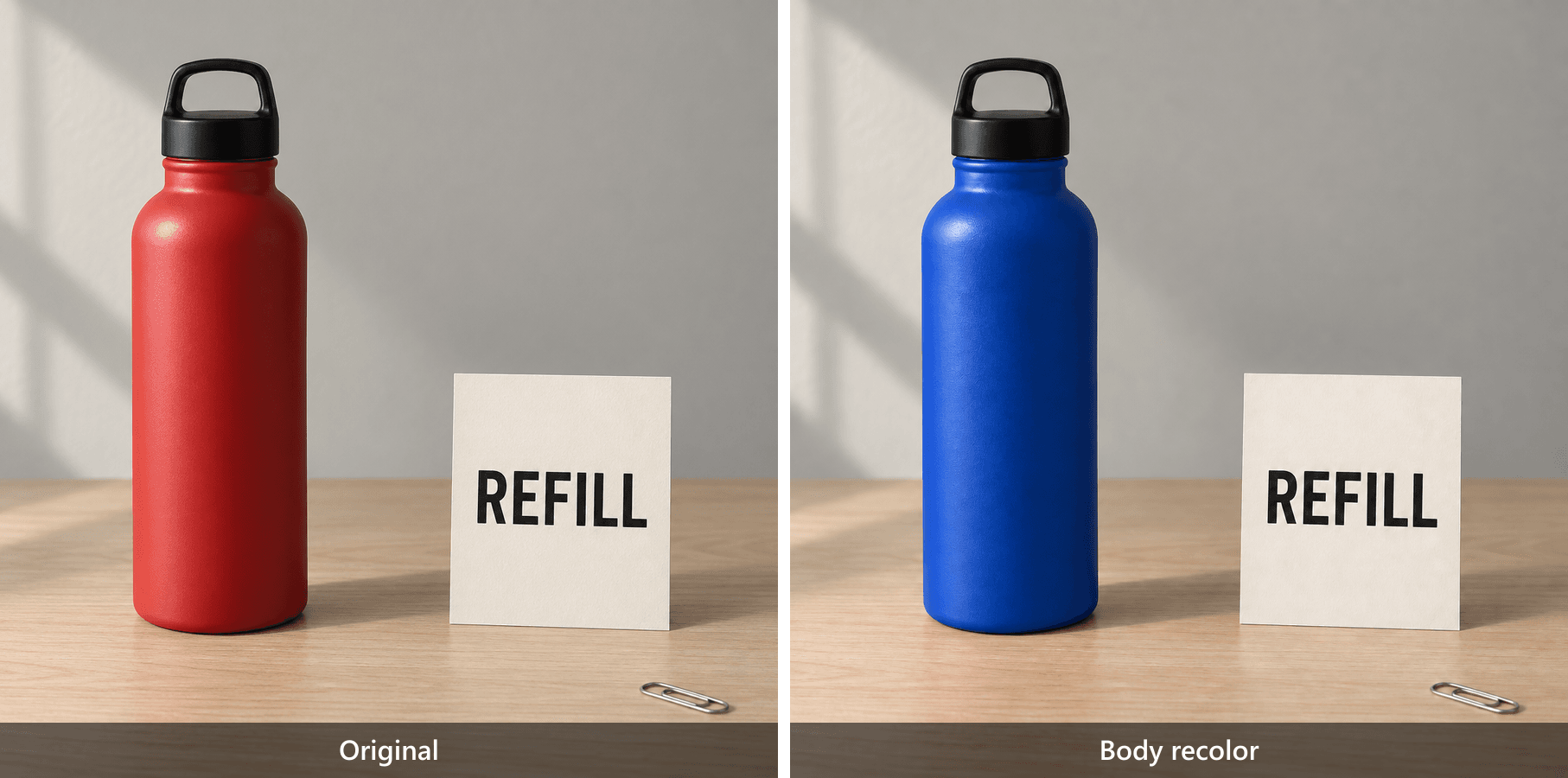 Röd flaska och koboltblå flaska sida vid sida, båda med REFILL-kortet och gemet
Parresultatet visar den begärda omfärgningen av flaskkroppen. Kontrollera att den svarta korken, REFILL-kortet, gemet, skrivbordet, väggen och bildutsnittet förblir intakta.
2. Ersätt text utan att göra om bilden. Denna uppgift modellerar en korrekturändring efter att layouten redan godkänts. Använd det godkända blåflaskresultatet, inte den ursprungliga rödflaskbilden. Spara nästa godkända fil som bottle-v2-text.png.
plaintext1Edit the supplied image. 2 3Target: the word on the upright paper card in the right third. 4Replace "REFILL" with exactly "REUSE". 5Preserve the existing type style, letter color, approximate letter height, centered alignment, card dimensions, card angle, and paper texture. 6Keep the cobalt-blue bottle, black cap, silver paper clip, desk, wall, lighting, shadows, and framing unchanged. 7Do not add any other text.
Läs de 5 bokstäverna individuellt: R, E, U, S, E. Kontrollera sedan ordet i den storlek läsarna faktiskt kommer att se. En närbild kan avslöja missformade tecken; en normalstor vy avslöjar om texten passar kompositionen.
Den kortare ersättningen behöver inte uppta exakt samma horisontella bredd. Bevara den avsedda typbehandlingen och justeringen snarare än att tvinga det ursprungliga ordets bredd. Kontrollera slutligen att flaskan fortfarande är blå. Korrekt text på en återställd röd flaska misslyckas i denna sekvens, även om kortet i sig ser acceptabelt ut.
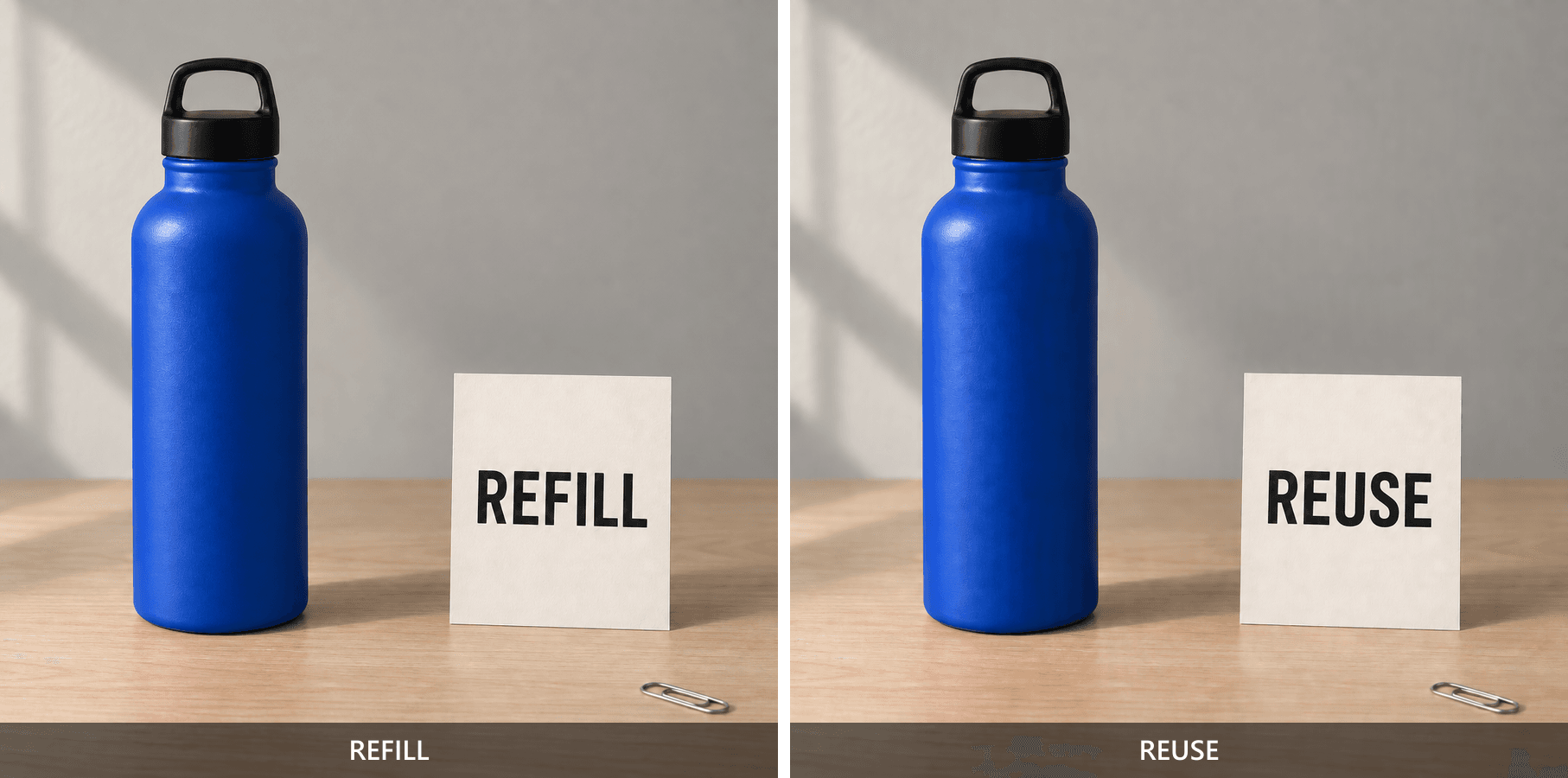
Blå flaska sida vid sida med REFILL på kortet före redigeringen och REUSE efter redigeringen
Parresultatet isolerar bytet av kortets ord. Kontrollera alla fem bokstäverna i REUSE, verifiera sedan att den blå flaskan och gemet fortfarande finns kvar.
3. Ta bort ett störande objekt. En liten oönskad rekvisita kan dra uppmärksamheten bort från en produkt. Här tar du endast bort gemet med bottle-v2-text.png, och sparar sedan ett godkänt resultat som bottle-v3-clean.png.
plaintext1Edit the supplied image. 2 3Remove only the silver paper clip near the lower-right corner of the desk. 4Reconstruct the small area beneath it with continuous pale oak grain that matches the surrounding desk. 5Keep the cobalt-blue bottle, black cap, paper card, exact word "REUSE", wall, lighting, all other shadows, and framing unchanged. 6Do not move, resize, recolor, or add any other object.
Inspektera den tidigare gemplatsen i full storlek. Leta efter en kvarvarande metallbit, en isolerad skugga, en suddig fläck eller ådring som slutar abrupt. Modellen måste hitta på den tidigare dolda skrivbordsytan, så bedöm om rekonstruktionen passar sin omgivning.
Jämför sedan kortets position och skrivbordets synliga kanter. Borttagningen ska inte bli en tyst omarrangering av hela stillebenet. Avsluta med att kontrollera båda tidigare godkännandena: den blå kroppen och REUSE. Detta slutresultat i sekvensen är bara användbart om alla 3 avsedda ändringar överlever tillsammans.
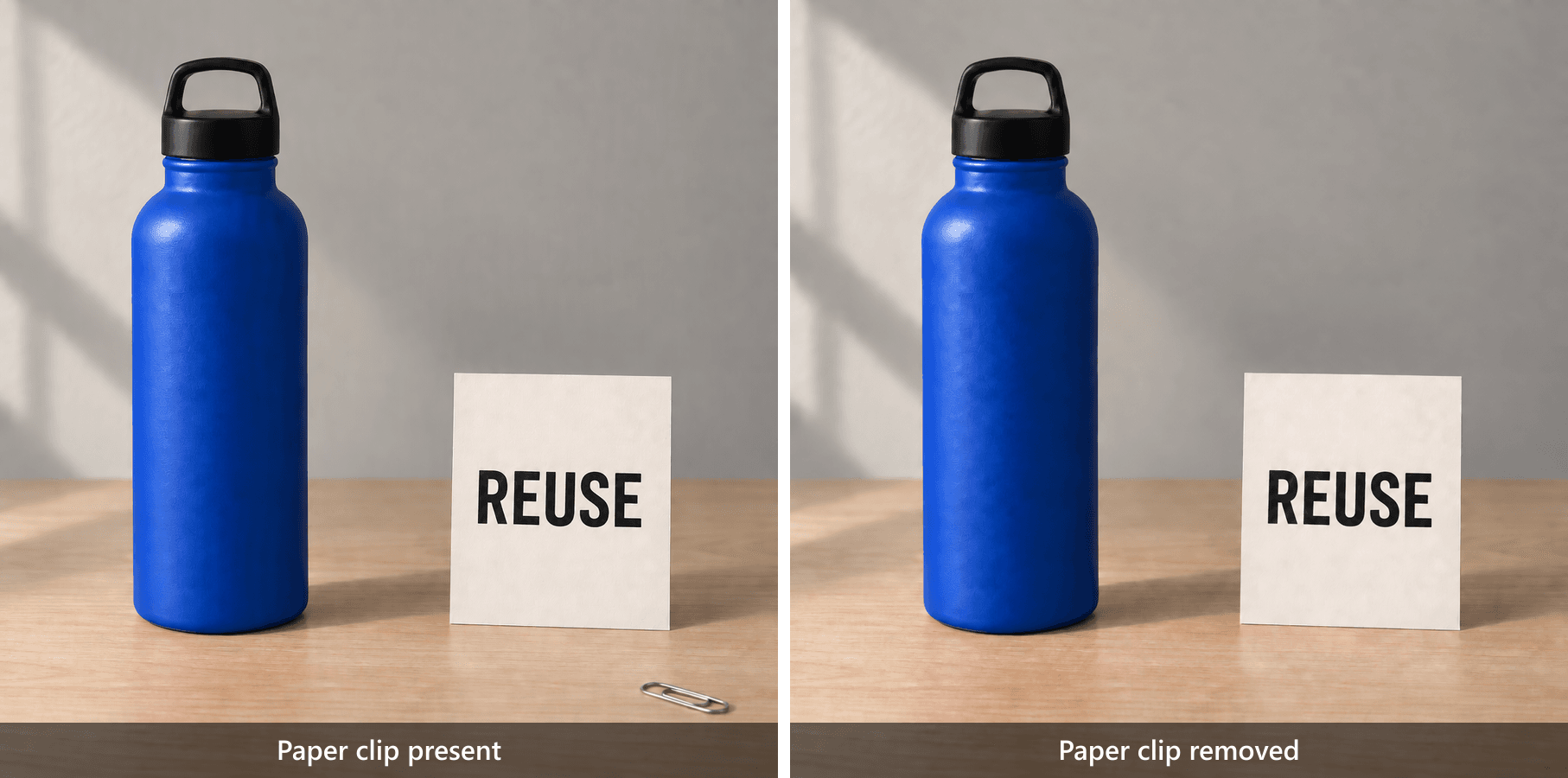
Blå flaska och REUSE-kort före och efter att gemet tagits bort från det nedre högra skrivbordsområdet
Parresultatet visar gemet före borttagning och det rekonstruerade skrivbordet efter borttagning. Inspektera ekådringen, kortet, flaskan och skuggorna i full storlek.
4. Ändra ett material, inte hela rummet. En interiörkoncept kan behöva ett tygbyte utan en ny möbelarrangemang. Skapa denna oberoende baslinje och spara den som chair-v0.png:
plaintext1Create a realistic interior photograph for a material-editing demonstration, landscape 16:9. 2 3Show one light-gray fabric armchair with exactly one plain mustard-yellow cotton cushion centered against its backrest. The chair stands on an oak floor. A small round walnut side table is on the right, holding one closed book with no visible text. A white wall forms the background. 4 5Use soft window light from the left, a fixed three-quarter camera view, realistic fabric texture, and believable shadows. 6No people, no logos, no additional cushions, no decorative objects, no text.
När indatan matchar beskrivningen, begär materialändringen och spara ett godkänt resultat som chair-v1-linen.png:
plaintext1Edit the supplied image. 2 3Target: the single mustard-yellow cushion on the armchair. 4Change only its fabric from smooth cotton to visibly woven linen. 5Keep the cushion's mustard-yellow color, dimensions, silhouette, seams, position, and folds as close to the source as possible. 6Preserve the armchair, side table, closed book, floor, wall, lighting direction, shadows, and camera framing. 7Do not add or remove any objects.
Jämför textur och form separat. Synlig väv kan uppfylla det begärda utseendet medan en ändrad kuddsilhuett fortfarande misslyckas med bevarandekravet. Inspektera sömmar, hörn, veck och kontakten med ryggstödet.
En renderad textur kan inte autentisera ett tygs fiberinnehåll. Detta är en övning i utseenderedigering; att köpa äkta linne kräver faktisk materialinformation. Kontrollera även fåtöljen, sidobordet och boken, eftersom ett trovärdigt rum fortfarande kan skilja sig från den godkända indatan.
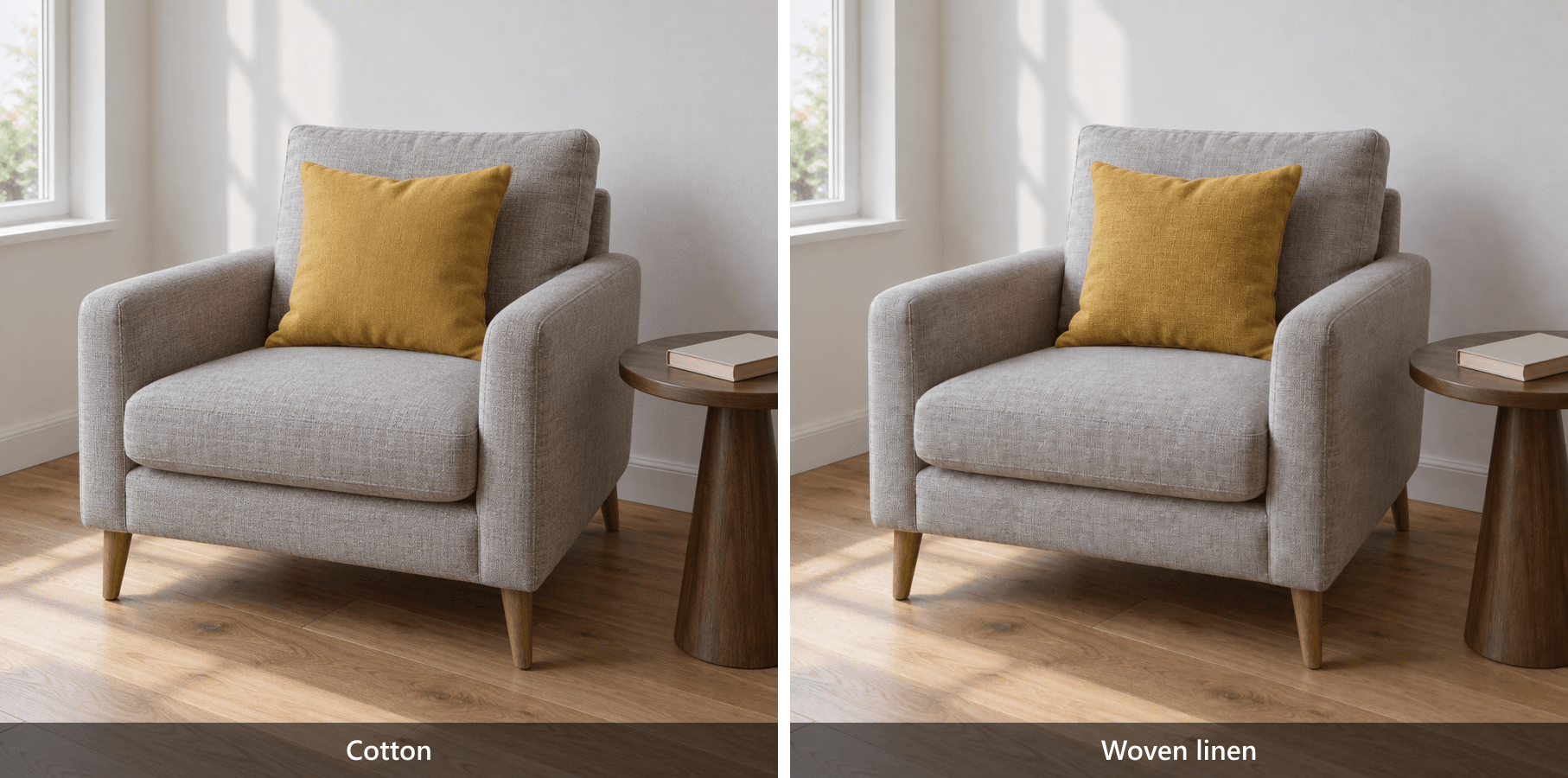 Senapsgul kudde i fåtöljen visad före som bomull och efter som tydligt vävt linne
Parresultatet gör väven synlig samtidigt som fåtöljen, sidobordet, boken, rummet, kuddens färg och helhetsformen finns kvar för jämförelse.
5. Byt bakgrund samtidigt som motivet skyddas. En väggfärgsändring låter dig utforska en annan miljö runt en befintlig komposition. Börja igen från bottle-v0.png. Denna oberoende gren ska behålla den röda flaskan och REFILL, inte blåflasksekvensen.
plaintext1Edit the supplied image. 2 3Replace only the warm-gray wall behind the desk with a clean medium cobalt-blue painted wall. 4Preserve the red bottle, black cap, paper card, exact word "REFILL", silver paper clip, oak desk, object positions, camera framing, and foreground lighting. 5Keep the wall plain, evenly painted, and free of decorations, patterns, gradients, or added objects. 6Do not recolor the bottle or desk.
Spara ett godkänt resultat som bottle-background-blue.png. Kontrollera gränsen mellan vägg och skrivbord samt kanterna på flaskan och kortet. En blå kant på ett förgrundsobjekt, ändrad bordsfärg eller en flyttad horisont kan betyda lika mycket som den nya väggen.
Denna begäran påverkar en stor del av bilden. Tillämpa bredare kontroller än du skulle göra för en liten textkorrigering, särskilt kring motivets gränser och upplevd ljussättning. ”Mellanblå kobolt” beskriver det avsedda utseendet; det fastställer inte ett uppmätt färgvärde eller en garanti för förgrundspixlars identitet.
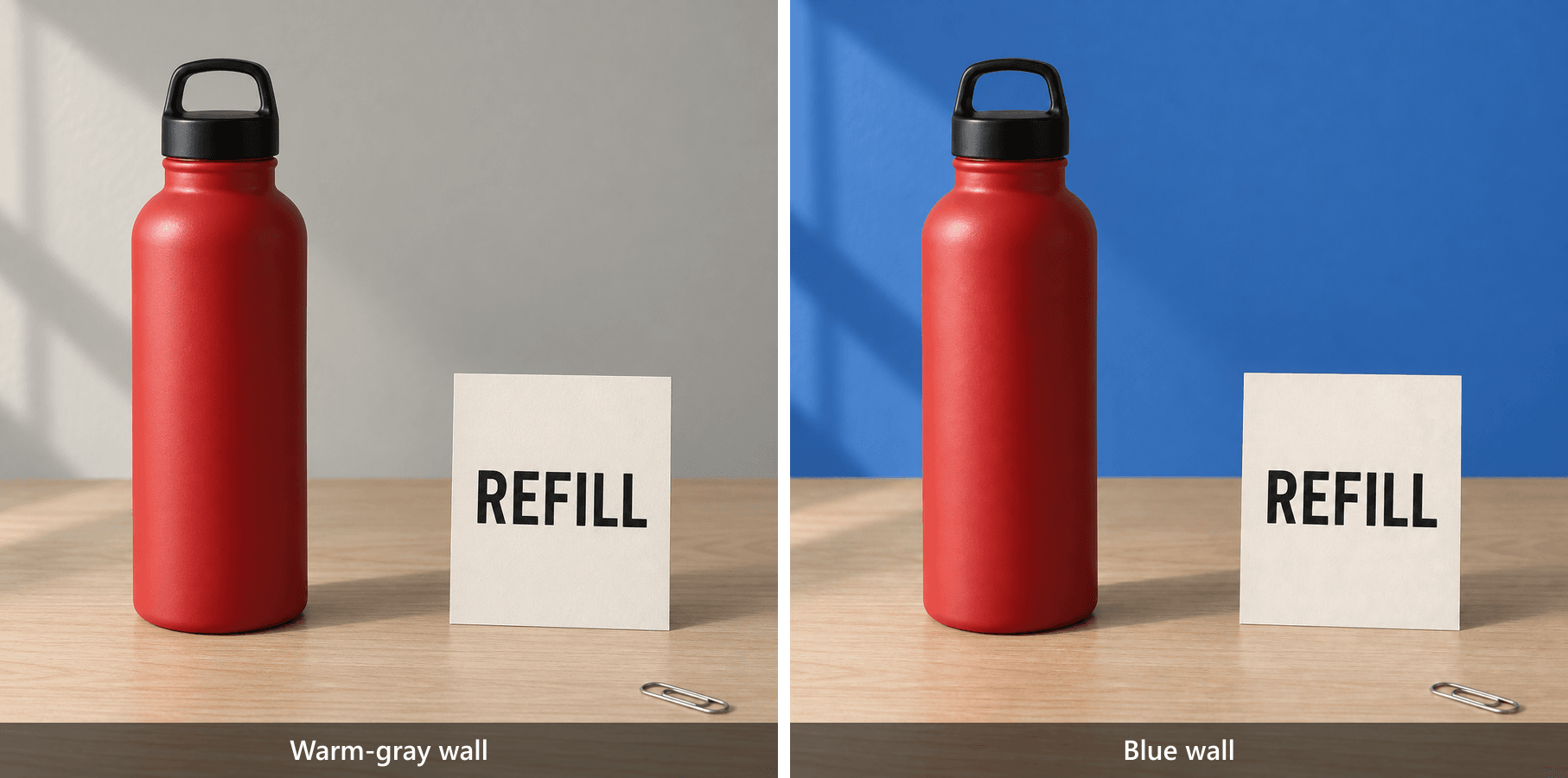
Röd flaska, REFILL-kort och gem visade med en varmgrå vägg före och en koboltblå vägg efter redigeringen
Parresultatet visar bakgrundsbytet. Kontrollera flaskans kant, kortets kant, skrivbordets färg, gemet och förgrundsskuggorna för oavsiktligt blått ljus eller förskjutning.
Använd detta godkännandeark för de 5 uppgifterna. En lyckad måländring och bevarade omgivningar är separata beslut. Overifierade rader måste förbli overifierade tills den faktiska nedladdade utmatningen har inspekterats.
| Uppgift | Mål genomfört? | Skyddade detaljer att kontrollera | Godkännandestatus | Försök |
|---|---|---|---|---|
| Flaskans färg | Röd kropp ändrad till blå | Svart kork, silhuett, REFILL, gem, skugga | Granskning krävs | 1 visad |
| Kortets text | REFILL ändrad till REUSE | Exakt REUSE, blå kropp, gem, kortets vinkel | Granskning krävs | 1 visad |
| Borttagning av gem | Gemet frånvarande i resultatet | Kontinuerlig ådring, blå kropp, REUSE | Granskning krävs | 1 visad |
| Kuddsmaterial | Bomullsutseende ändrat till vävt linne | Gul färg, sömmar, silhuett, rum | Granskning krävs | 1 visad |
| Bakgrundsbyte | Varmgrå vägg ändrad till koboltblå | Röd kropp, REFILL, skrivbord, gem, förgrundskanter | Granskning krävs | 1 visad |
När GPT Image 2.5-bildkommentarer går fel
Börja med att jämföra utmatningen med exakt den indata som användes för det försöket. Jämför sedan med den ursprungliga baslinjen. Den första jämförelsen isolerar den senaste ändringen; den andra avslöjar om flera individuellt acceptabla redigeringar gradvis har förändrat scenen.
Om fel objekt ändrades, förbättra identifieringen. Kontrollera om bilden innehåller liknande objekt. Lägg till en plats och ett utmärkande drag, till exempel ”det upprätta kortet till höger”. En längre estetisk beskrivning avgör inte vilket objekt du menade.
Om skyddad text ändrades, minska uppgiften. Ange exakt vilken text som måste överleva. Försök igen från den senaste godkända versionen och läs sedan varje synligt ord. Att bara inspektera den begärda ersättningen kan missa ett orelaterat textfel.
Om en tidigare redigering försvann, verifiera indataversionen. En röd flaska efter en textredigering kan betyda att du angav originalet i stället för den godkända blå versionen. Korrigera det misstaget innan du tillskriver regressionen till modellen.
Om former eller texturer driver mellan omgångar, återgå till baslinjen. Skicka in en ny kumulativ instruktion som listar de redan godkända ändringarna och den nya begäran. Detta är ett återhämtningsexperiment, inte en garanti. Kontrollera det kombinerade resultatet mot varje acceptanskriterium igen.
Om originalet var fel, reparera indatan. Ett extra objekt, fel kortord eller en beskuren flaska i baslinjen fanns redan före redigeringen. Notera indatafelet och återskapa eller korrigera det innan du utvärderar en bevarandeuppgift.
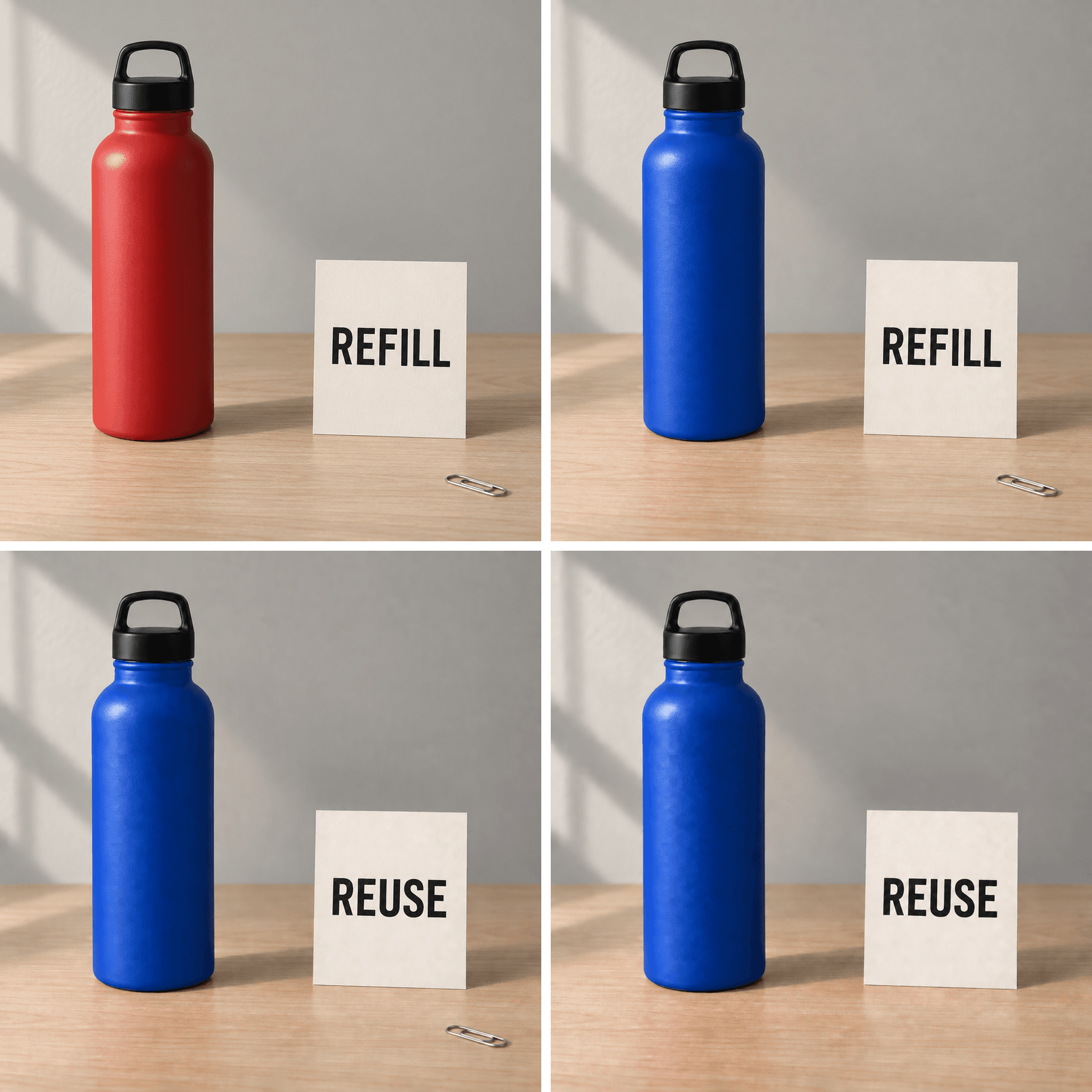 Fyrstegssekvens med flaska: röd REFILL-baslinje, blå REFILL-flaska, blå REUSE-flaska och blå REUSE-flaska med gemet borttaget
Jämför korken, kortets text, flaskans kant, gemområdet och ekådringen över alla fyra sparade versioner. Fastställ ändringar genom inspektion snarare än att anta drift.
”Ser bevarat ut” och ”pixelidentiskt” beskriver olika standarder. En bekant silhuett kan dölja små kantändringar. Omvänt betyder en numerisk skillnad mellan filer inte automatiskt att tillgången är oanvändbar i sin avsedda visningsstorlek.
Använd justerade bilder i samma skala för en nära jämförelse. Undvik att bedöma en storleksändrad förhandsvisning mot ett original i full upplösning. För juridisk text, en logotyp eller ett annat element som måste förbli exakt oförändrat, bevara det elementet med deterministiska lager i en vanlig bildredigerare under slutproduktionen.
Stoppa en gren när det nya resultatet introducerar ett skyddat-detaljfel du inte kan acceptera. Behåll det som ett avvisat försök i din dokumentation, men fortsätt från den senaste godkända indatan. Detta förhindrar att en tilltalande lokal korrigering blir den nya källan till flera dolda problem.
Använd samma redigeringsuppdrag på Atlas Cloud
När ett team behöver spara ett redigeringsuppdrag och välja en namngiven modell för senare körningar, erbjuder Atlas Cloud en annan väg för samma uppgift. Håll källbild, prompt, parametrar och godkännandeanteckningar tillsammans så att en kollega kan förstå vad som efterfrågades.
Sunburst är den enda modellfamilj som specificeras för denna demonstration. OpenAI positionerar den för detaljerad generering och redigering; den officiella modelldokumentationen identifierar gpt-image-2.5-sunburst som en modell med bildinmatning och bildutmatning. (Sunburst-modellens dokumentation, september 2026)
Flare är det hastighetsinriktade alternativet i OpenAI:s lanseringsmeddelande. Den positioneringen kan vägleda ett framtida test, men den fastställer inte vilken modell som bevarar just din bild bättre. Denna artikel presenterar ingen Flare-mot-Sunburst-jämförelse.
Skapa en baslinje endast om du behöver en. För de författardesignade scenerna ovan, öppna Sunburst Text-to-Image och klistra in hela flask- eller fåtöljbaslinjeprompten. Om du redan har ett lämpligt original, börja med den bilden i stället.
Ställ in Quality till max, Size till 2560x1440, Output Format till png, Background till opaque och Number till 1. De offentliga detailsidorna markerar upplösningar över 2560×1440 som experimentella upstream. Denna demonstration behöver inte det större intervallet.
Kör redigeringsuppdraget på den godkända källan. I Sunburst Edit laddar du upp 1 original-PNG eller den senaste godkända utmatningen. Klistra in motsvarande fullständiga redigeringsprompt. Tillämpa samma kvalitets-, storleks-, format-, bakgrunds- och bildantalinställningar. Lämna Mask tom för denna naturliga språk-demonstration.
Den offentliga redigeringssidan kontrollerades den 16 september 2026 och innehåller bilduppladdning, Prompt, Mask, Quality och Size-kontroller. En inbyggd kommentarsnål eller import av ChatGPT-kommentarshistorik verifierades inte. Att återanvända den skriftliga instruktionen överför inte själva ChatGPT-interaktionen.
Innan du kör, läs av inställningarna som formuläret visar. Efter slutförande, ladda ner originalfilen och inspektera den mot godkännandearket. Att välja samma modell och parametrar gör proceduren lättare att återskapa; det lovar inte identiska utdatafiler vid upprepade försök.
GPT Image 2.5-bildkommentarer: kostnad och kontroller
ChatGPT-användningskvoter och Atlas-modellavgifter tillhör separata system. Ett ChatGPT-abonnemang fastställer inte priset för en Atlas-körning, och ett Atlas-katalogpris beskriver inte hur många bildredigeringar ditt ChatGPT-konto kan utföra.
Vid kontrollen den 16 september 2026 visade Atlas modellkatalog avrundade startpriser med 20 % kampanj för båda Sunburst-vägarna. Dessa katalogsiffror kan inte prissätta den här guidens max-, 2560×1440-arbetsflöde med referensbilder som indata.
Detailsidorna förklarar tokenbaserad fakturering för textinmatning, referensbilder och genererad utmatning. De skiljer också mellan en reservation vid inlämning och slutlig avgiftsavräkning. Anteckna offerten före inlämning och den slutliga debiteringen efteråt, om tillgängligt. Markera otillgänglig faktureringsdokumentation tydligt.
Räkna alla försök som bidrar till produktionen, inklusive avvisade utdata och baslinjeförsök. Håll testmiljöbelopp separata från produktionsfakturor. Ett resultat som genererats i en testmiljö fastställer inte en betalande kunds faktiska faktura.
plaintext1Cost per approved asset = 2Total actual charges for all attempts / Number of approved assets
Definiera ”godkänd tillgång” innan du beräknar. Om du bara levererar den slutliga rengjorda flaskbilden är mellanliggande blå- och textredigeringsfiler produktionssteg, inte 3 ytterligare leverabler. Om ingen tillgång godkänns är förhållandet odefinierat; rapportera försöken och avgifterna utan att hitta på en kostnad per framgång.
Använd tiden från inlämning till slutförande konsekvent. Lägg till manuell granskningstid separat om du uppskattar produktionsinsats. Dessa 5 uppgiftstyper kan avslöja praktiska felsätt; de kan inte fastställa en allmän framgångsfrekvens över produkter, interiörer och marknadsföringsbilder.
Vanliga frågor
Vad är GPT Image 2.5-bildkommentarer?
De är redigeringsinstruktioner som fästs vid en plats på en bild i ChatGPT. Identifiera målet, ange den begärda ändringen och namnge de detaljer som ska bevaras. De skiljer sig från offentliga bildkommentarer och ska inte behandlas som automatiska godkännanderegister.
Varför ser jag inte kommentarsalternativet i ChatGPT?
Öppna den genererade bilden i helskärm och undersök redigeringskontrollerna som din klient tillhandahåller. Officiell hjälp beskriver kommentarer på mobil, samt markeringsbaserad och direkt textredigering. Den här guiden har inte fastställt orsaken till en saknad knapp på ditt konto. Dess frånvaro i sig är otillräcklig bevisning för att en betald uppgradering krävs.
Kan jag ändra ett objekt utan att ändra bakgrunden?
Du kan begära det genom att namnge objektet, dess plats och de bakgrundsdetaljer som ska bevaras. Behandla utmatningen som en kandidat och jämför hela scenen. En lyckad måländring är bara halva kontrollen; ändrade omgivningar kan fortfarande göra resultatet olämpligt.
Varför ändras bilden utanför mitt markerade område?
OpenAI varnar för att markeringar kan vara oprecisa och att redigeringar kan sträcka sig bortom dem. Begränsa begäran, gör de skyddade detaljerna explicita och försök igen från en ren godkänd källa. Om exakt bevarande är avgörande, färdigställ de skyddade delarna med deterministiska lager i stället för att förlita dig på upprepade generativa begäranden.
Ska jag använda Flare eller Sunburst för precisa redigeringar?
Sunburst är det precisionsinriktade valet i OpenAIs positionering, medan Flare betonar hastighet. Den här guiden specificerar Sunburst för sin kontrollerade redigeringsprocedur. Det finns inget matchande Flare-test här, så den erbjuder ingen uppmätt rangordning eller påstående om att Sunburst alltid bevarar alla detaljer bättre.
Kan jag använda samma redigeringsinstruktioner på Atlas Cloud?
Ja: ladda upp den relevanta källan till dess bildredigeringsväg och återanvänd den skriftliga instruktionen. Verifiera de visade parametrarna och granska den nedladdade utmatningen. Inbyggda ChatGPT-kommentarsnålar, konversationskontext och import av kommentarshistorik fastställs inte av den processen. Håll källversionen tillsammans med prompten så att nästa operatör vet vad instruktionerna avser.
För att testa samma instruktion bortom GPT Image 2.5-bildkommentarer, välj en befintlig bild, kör en redigering i Sunburst Edit och kontrollera resultatet innan du gör nästa ändring.





