Datumet på en färdig affisch är fel. Att byta ut ”SATURDAY 7 PM” mot ”SUNDAY 6 PM” låter som en liten sak, men i en platt bild delar bokstäverna och bakgrunden samma pixlar. GPT Image 2.6 poster editing kan ta fram en reviderad bild från det godkända konstverket. Det kan inte lova att de andra orden, avstånden eller grafiken förblir orörda.
Ge redigeraren en exakt ersättning och namnge vad som måste överleva. Granska sedan hela resultatet innan det når en publik. Nedan finns en prompt du kan anpassa, följt av tre publicerade GPT Image 2.6-exempel från OpenAIs guide för bildpromptning. Exemplen visar vad du bör granska i ett verkligt resultat; de gör inte anspråk på att vara körningar av exempelaffischen för evenemanget.
Viktiga slutsatser
- Citera den gamla och den nya texten och namnge varje rad och designelement som måste finnas kvar.
- Granska hela den returnerade bilden i full storlek, inklusive orörd text och marginaler.
- Publicerade 2.6-exempel visar användbara redigeringar, men de garanterar inte pixelidentiskt bevarande för din affisch.
- Använd en lagerbaserad designfil när exakt varumärkestypsnitt, logotyper eller tryckproduktion måste kontrolleras.
Börja med en snäv GPT Image 2.6 Poster Edit
En affischkorrigering behöver en redigeringsväg eftersom konstverket är indata. På Atlas Cloud, Sunburst Edit och Flare Edit accepterar en befintlig bild och en instruktion. En redigering returnerar en ny platt bild, inte redigerbar text eller designlager. Exemplen nedan visar vad du ska granska; de fastställer inte att en variant är bättre för en viss affisch.
För ett konkret skrivexempel, tänk dig en godkänd 2:3-affisch för ett evenemang med texten ”OPEN STUDIO”, ”COMMUNITY ART NIGHT”, ”SATURDAY 7 PM” och ”FREE ENTRY”. Dess korallring, marinblå bakgrund och inriktning måste också överleva. Detta är en hypotetisk brief för prompten nedan, inte en dokumenterad modellkörning.
Innan du kör en redigering, skriv ner tre saker:
| Brief | Vad som ska anges för den här affischen |
|---|---|
| Ändring | Ersätt ”SATURDAY 7 PM” med ”SUNDAY 6 PM” exakt en gång. |
| Behåll | Bevara de andra tre raderna, korallringen, den marinblå bakgrunden, marginalerna, läsordningen och porträttformatet. |
| Kontrollera | Korrekturläs varje ord och jämför layout, färg och faktiska pixeldimensioner med originalet. |
OpenAIs vägledning för bildpromptning rekommenderar att citera obligatorisk text och ange vad en redigering måste bevara. En exakt brief hjälper modellen att förstå gränsen, men resultatet behöver fortfarande en mänsklig granskning.
Kopierbar prompt för en radändring av datum
Ladda upp ditt godkända original till en bildredigeringsväg och kontrollera att förhandsvisningen visar rätt fil. Anpassa de citerade orden och de visuella detaljerna i denna exempelprompt så att de matchar din egen affisch:
plaintext1Edit the uploaded poster. Replace ONLY the line "SATURDAY 7 PM" with "SUNDAY 6 PM". Render the replacement exactly once, in the same position, alignment, type style, weight, size, and color. Preserve verbatim "OPEN STUDIO", "COMMUNITY ART NIGHT", and "FREE ENTRY". Preserve the navy background, coral ring, spacing, margins, visual hierarchy, and 2:3 portrait composition. Do not add or remove any other element, text, logo, or watermark.
Spara den returnerade bilden bredvid originalet. Den här artikeln visar inget färdigt resultat för denna exempelprompt, så det finns inget underförstått framgångsanspråk. Det verkliga beslutet kommer efter att ha jämfört resultatet med briefen, inte efter att genereringen är klar.
Tre publicerade fall som visar vad du ska kontrollera
Användbara exempelartiklar sätter ihop uppgift, indata, utdata och granskningspunkt. Fallen nedan följer det formatet. Varje bild tillskrivs sin publicerade källa, och varje fall skiljer det som är synligt från det som inte kan bevisas om din egen affisch.
Fall 1: Översätt varje etikett utan att bygga om layouten
I OpenAIs GPT Image 2.6-översättningsexempel får Sunburst en engelsk infografik om kaffemaskiner och instruktionen att översätta texten till spanska utan att ändra resten av bilden. De två officiella stillbilderna visas här som en alternerande GIF så att läsare kan jämföra den stora titeln, numrerade anrop, diagrammet och de nedre panelerna i samma bildruta.
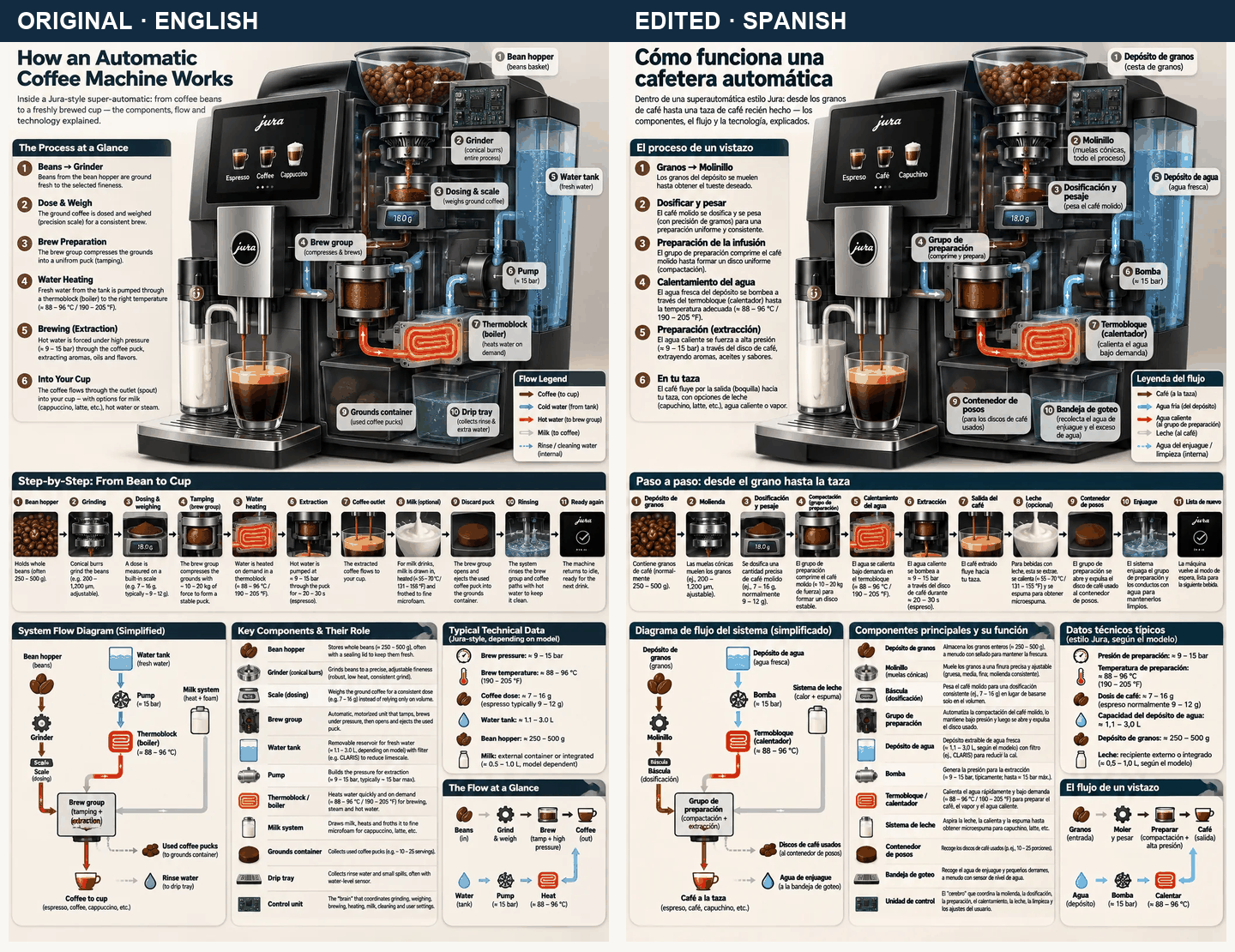
Original och spansk utdata: OpenAI Image Prompting. Denna GIF alternerar två publicerade stillbilder; det är ett jämförelsehjälpmedel, inte en modellgenererad video.
Den synliga utdatan behåller den övergripande infografiska strukturen samtidigt som en stor mängd text ersätts. Det är samma spänning som en lokaliserad affisch möter: översättningen kan passa olika även om informationshierarkin förblir igenkännbar. De små anropen och facktermerna behöver fortfarande granskas av en flytande spansktalande. Dra inte slutsatser om exakt pixelbevarande eller översättningsnoggrannhet från en miniatyrbild.
För en kampanjaffisch, använd detta exempel för att planera en separat lokaliseringsgranskning. Utgå från samma godkända original som den engelska versionen, ange de godkända översatta strängarna och granska radbrytningar, accenter, sponsornamn och avståndet mellan text och konstverk.
Fall 2: Ändra scenen, skydda rubriken
Ett annat officiellt GPT Image 2.6-exempel börjar med en schamporeklamtavla med texten ”Fresh and clean.” En uppföljande redigering begär en snöig vinterkväll. De publicerade Sunburst-bilderna gör det möjligt att jämföra reklamtavlans yta och rubrik före och efter att scenen ändras.
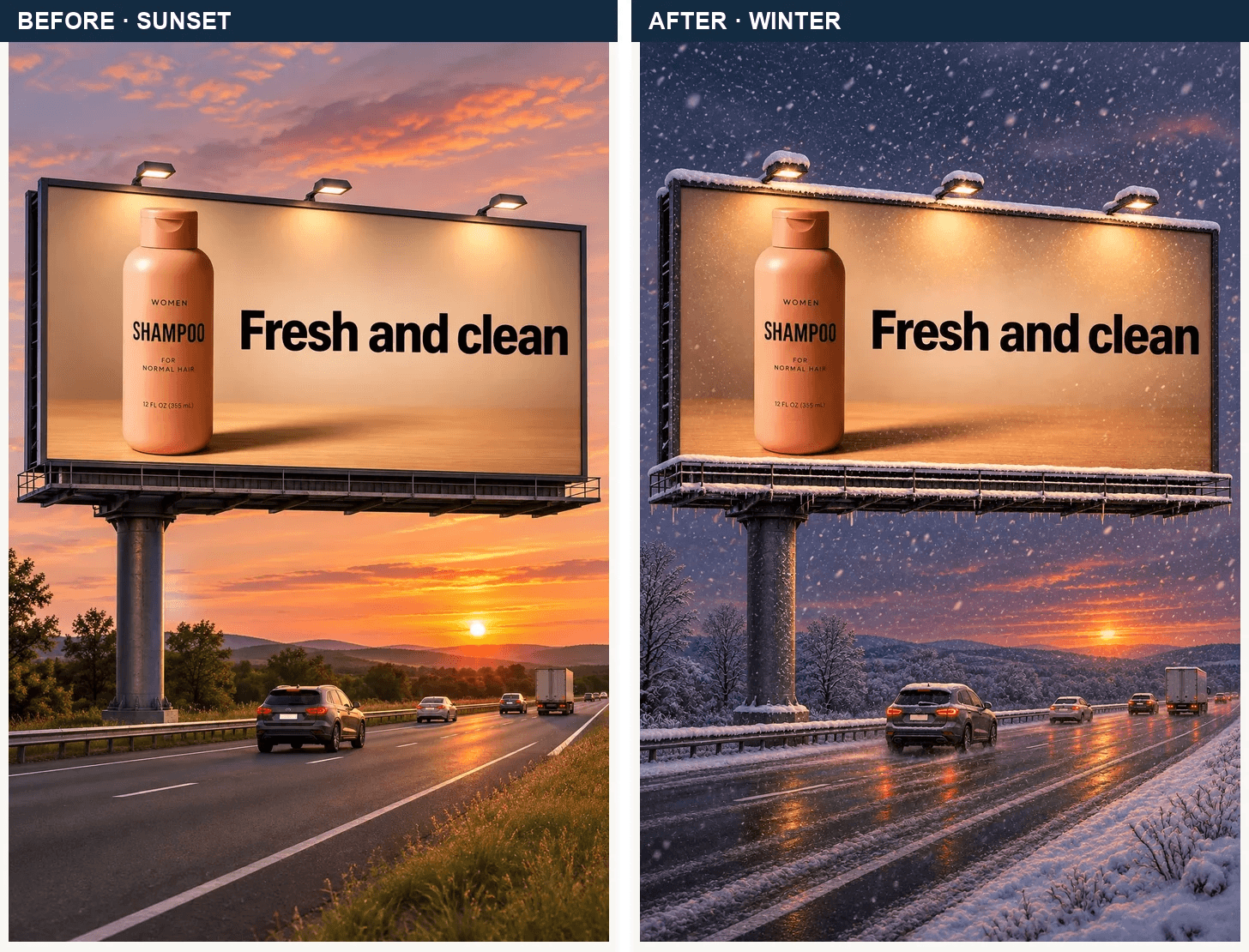
Reklamtavla i solnedgång och vinterredigering: OpenAI Image Prompting. Parkopplade här i samma storlek från två officiella stillbilder.
Den stora rubriken förblir läsbar i det publicerade paret medan himlen, vägen och snön förändras avsevärt. För affischrevideringar är lärdomen att granska skyddade element även när den begärda redigeringen gäller något annat. Granska produktetiketten, reklamtavlans kanter, titeln och placeringen separat. Detta exempel ändrar vädret, inte affischtexten, så det kan inte användas som bevis för att en datumersättning kommer att lyckas.
Fall 3: Exakt text i en ny kampanjbild
OpenAI publicerar också ett GPT Image 2.6-kampanjexempel som begär taglinen ”Yours to Create.” exakt en gång. Sunburst-utdatan visar den begärda raden i en tydlig hierarki under varumärkesnamnet.
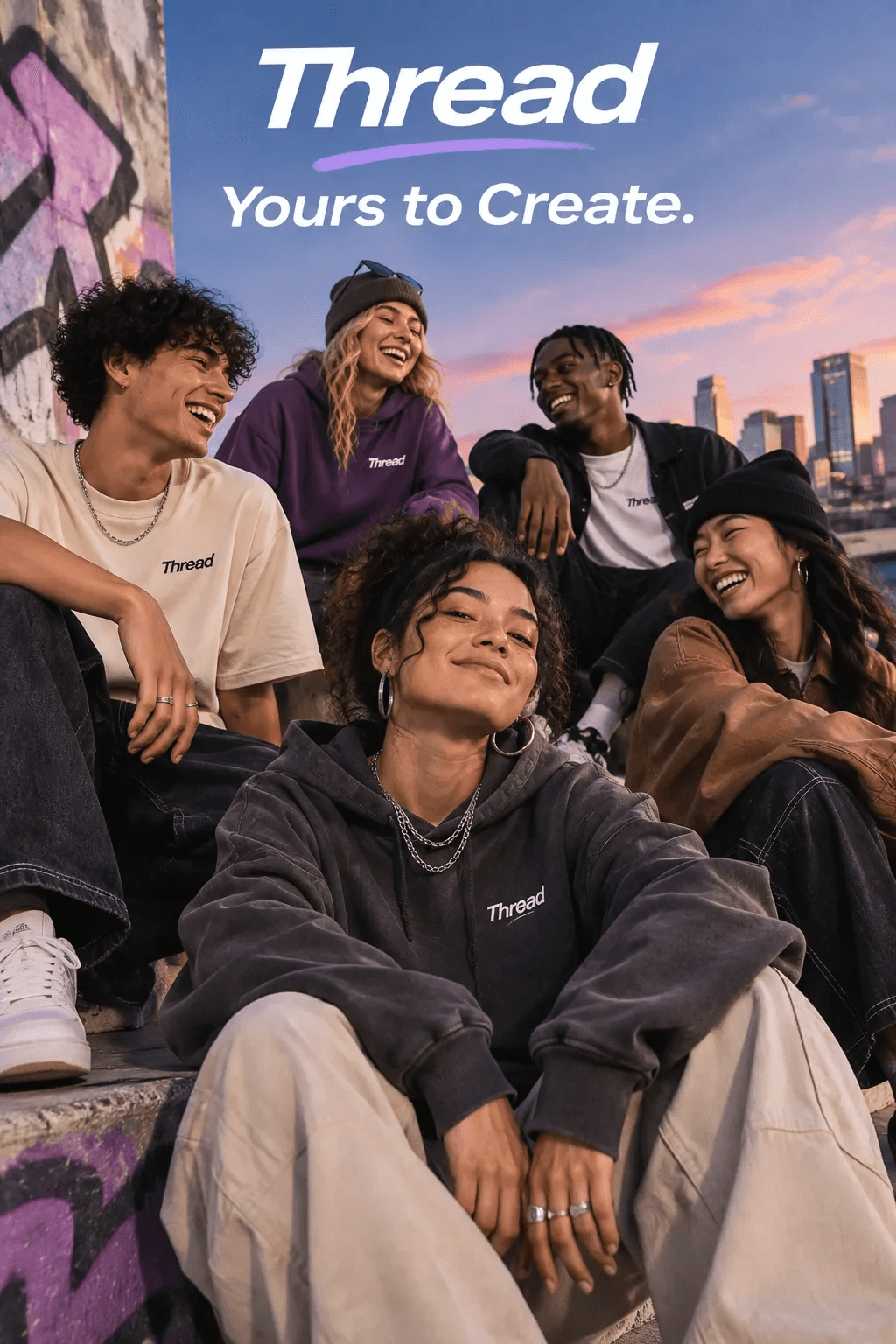
Publicerad Sunburst-utdata: OpenAI Image Prompting. Detta är text-till-bild-generering, inte en redigering av en befintlig affisch.
Fallet visar varför en textbrief bör innehålla den ordagranna formuleringen, antalet och den visuella rollen. Det testar inte om modellen kan bevara en redan godkänd affisch. För en redigering, lägg till den gamla formuleringen och en BEHÅLL-lista, och korrekturläs sedan det nya resultatet mot källan.
Två ytterligare affischfall: Gör briefen till en prompt
De tre GPT Image 2.6-exemplen ovan visar publicerade resultat. Fall 4 och 5 följer två nya affischer från en genereringsprompt till en riktad redigering med de bilder som tillhandahålls för den här guiden. Varje fall parar originalet och den redigerade utdatan med en Atlas Cloud-redigeringsskärm så att du kan se prompten bredvid det färdiga resultatet.
Fall 4: Generera en workshopaffisch och redigera sedan två rader
Börja med en ny 4:5-affisch för Coffee and Clay. Den första prompten ger modellen en varm keramikstudioscen, en gräddpanel för evenemangsdetaljerna och sex exakta textrader. Spara resultatet som originalet. För det andra steget, ladda upp samma fil till en redigeringsväg och begär endast datum- och platsersättningarna. För att följa detta arbetsflöde på Atlas Cloud, välj GPT Image 2.6 Sunburst Text-to-Image för den första prompten och GPT Image 2.6 Sunburst Edit för den andra.
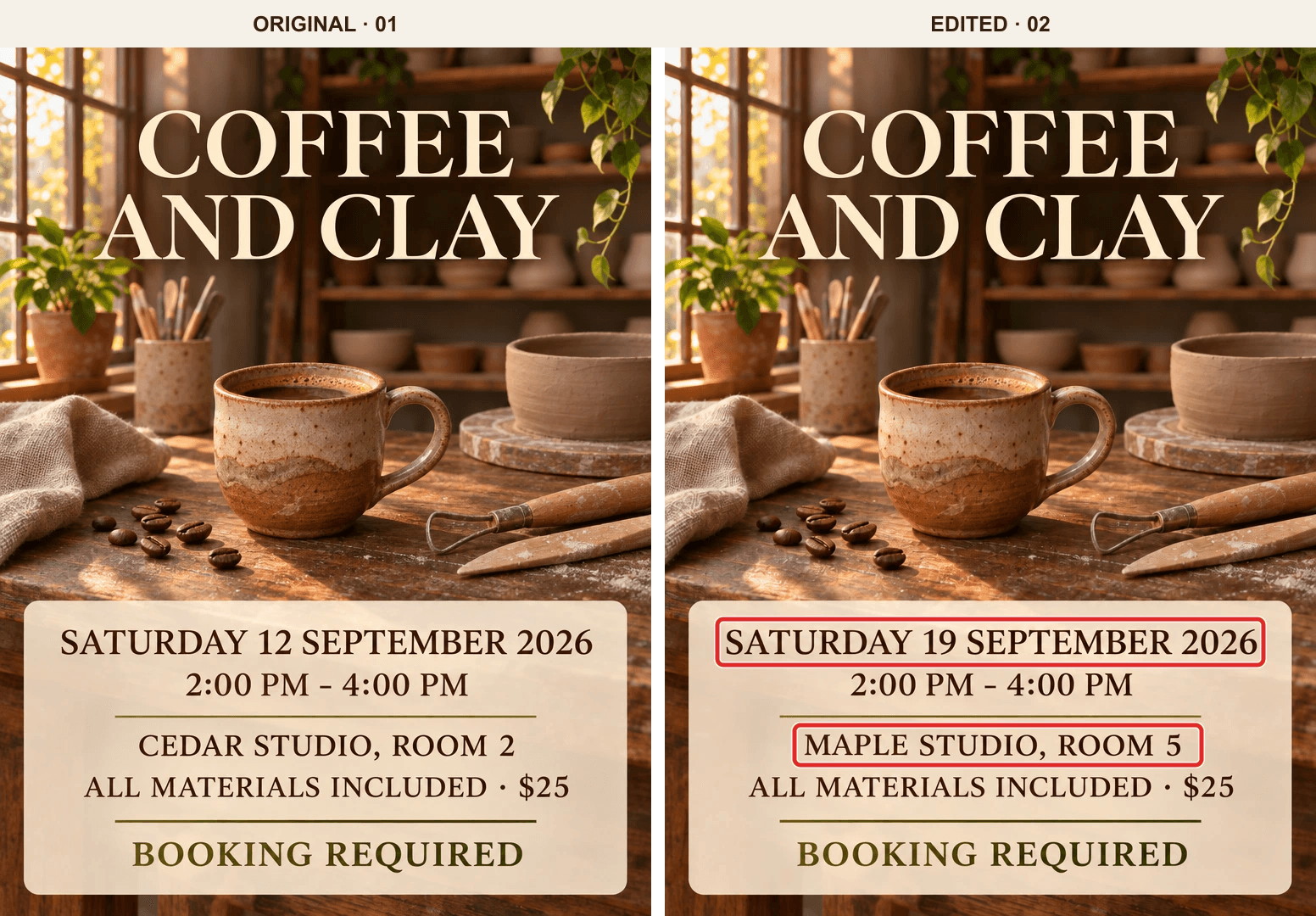
Det medföljande originalet (01) och den redigerade bilden (02) visas sida vid sida. Röda rutor lades till i 02 efteråt för att peka ut de begärda ändringarna; de var inte en del av den genererade bilden.
Prompt 1: generera originalaffischen
plaintext1Create a polished 4:5 portrait event poster for a coffee and pottery workshop. Use a realistic, inviting ceramic studio as the background: warm late-afternoon window light, a handmade coffee cup on a walnut worktable, a few clay tools and coffee beans in the foreground, and softly blurred pottery shelves and plants behind them. Use rich earthy browns, terracotta, warm cream, and subtle olive tones. The background should have depth and texture, while the text remains easy to read. 2 3Place the event title prominently in the upper third. Put the practical details in a clean, lightly translucent cream panel in the lower third. Use refined editorial typography, generous margins, and a clear reading order. Render ONLY the following text, spelled exactly as written: 4 5COFFEE AND CLAY 6SATURDAY 12 SEPTEMBER 2026 72:00 PM - 4:00 PM 8CEDAR STUDIO, ROOM 2 9ALL MATERIALS INCLUDED · $25 10BOOKING REQUIRED 11 12Do not add any other words, logos, watermarks, or decorative lettering. Return the complete poster.
Prompt 2: ladda upp originalet och redigera datum och plats
plaintext1Edit the uploaded poster. Make exactly two text replacements: 2 3Replace "SATURDAY 12 SEPTEMBER 2026" with "SATURDAY 19 SEPTEMBER 2026". 4Replace "CEDAR STUDIO, ROOM 2" with "MAPLE STUDIO, ROOM 5". 5 6Keep "COFFEE AND CLAY", "2:00 PM - 4:00 PM", "ALL MATERIALS INCLUDED · $25", and "BOOKING REQUIRED" exactly as they appear. Preserve the ceramic studio photograph, coffee cup, lighting, colors, cream text panel, typography, text alignment, margins, and 4:5 composition. Do not add, remove, crop, or redesign anything else. Return the full edited poster.
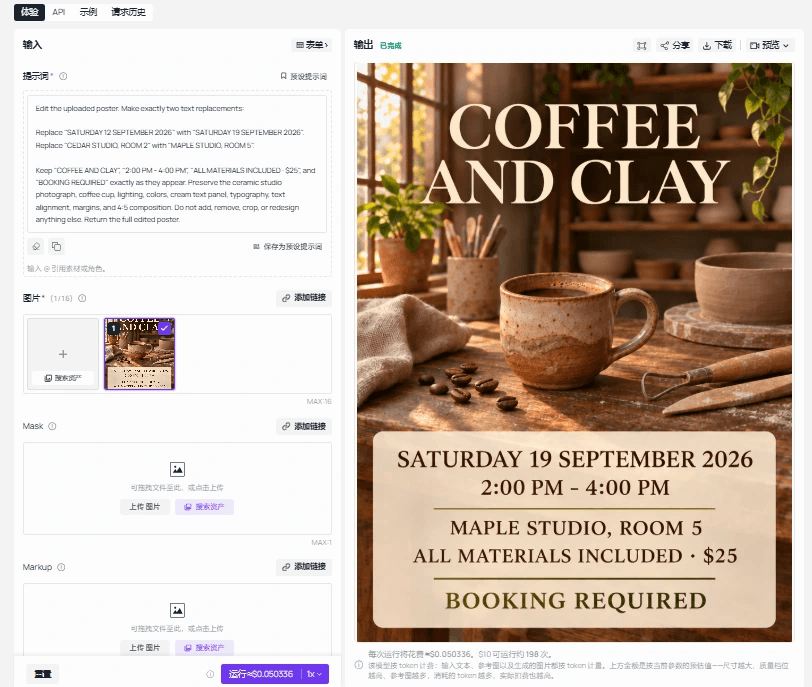
Atlas Cloud-redigeringsskärm som medföljer detta fall. Prompten är synlig bredvid den färdiga affischen; de röda rutorna i jämförelsen ovan lades till separat för förklaring.
Prompt 1 etablerar konstverket och den exakta starttexten. Prompt 2 citerar både gamla och nya strängar och namnger sedan de skyddade orden och visuella elementen. I det medföljande paret visas det begärda datumet och platsen korrekt i 02; de två röda rutorna gör jämförelsen lätt att överblicka. Granska även resten av bilden: koppen och närliggande fotografiska detaljer varierar något mellan de två utdata, så promptens bevarandeinstruktioner bör betraktas som en granskningschecklista, inte som en garanti på pixelnivå.
Fall 5: Skapa en botanisk affisch och skriv sedan om rubriken
Detta andra arbetsflöde testar en annan typ av redigering. Originalaffischen placerar ”NIGHT BLOOM” och dess stödrad över en rikt belyst växthusscen. Redigeringen gör rubriken längre och ersätter underrubriken medan datum, tid, plats, biljettrad och visuellt arrangemang behålls. Använd GPT Image 2.6 Sunburst Text-to-Image för originalet, spara det och ladda sedan upp filen till Sunburst Edit för den andra prompten.
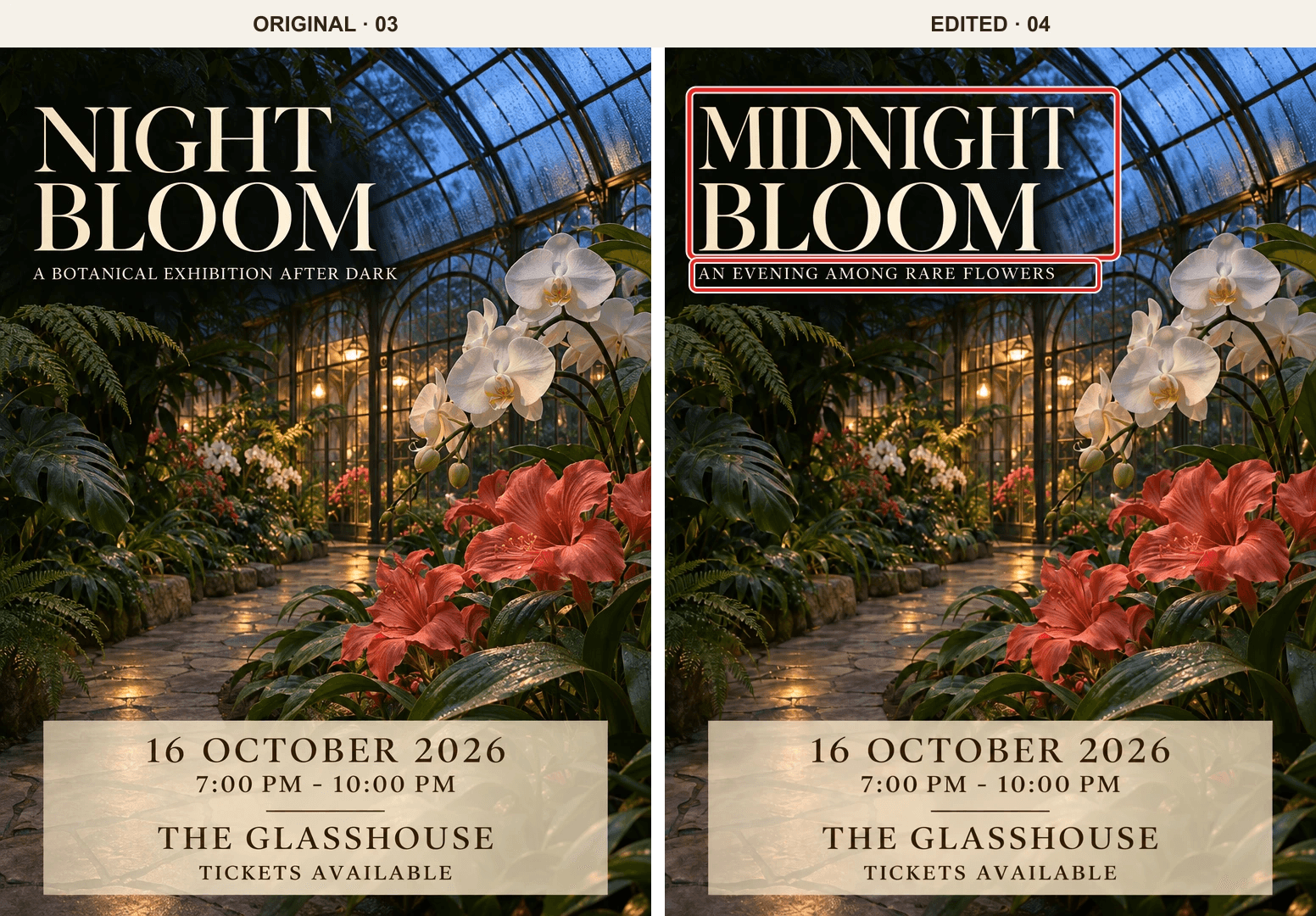
Det medföljande originalet (03) och den redigerade bilden (04) visas sida vid sida. Röda rutor lades till i 04 efteråt för att identifiera de två begärda textändringarna; de var inte en del av den genererade utdatan.
Prompt 1: generera den botaniska originalaffischen
plaintext1Create a polished 4:5 portrait poster for a fictional evening botanical exhibition. Show a photorealistic glasshouse at twilight: sculptural white orchids and deep coral flowers in the foreground, layered emerald foliage, a stone walkway, subtle condensation on the glass roof, warm amber lights inside, and soft cobalt-blue evening light outside. Give the scene depth, natural textures, and the visual quality of an editorial exhibition campaign. 2 3Keep the upper-left area calm and dark enough for large, legible cream-colored typography. Place the event details in a restrained translucent cream panel near the bottom. Use generous margins and a clear reading order. Render ONLY these lines, spelled exactly as written: 4 5NIGHT BLOOM 6A BOTANICAL EXHIBITION AFTER DARK 716 OCTOBER 2026 87:00 PM - 10:00 PM 9THE GLASSHOUSE 10TICKETS AVAILABLE 11 12Do not add other words, logos, watermarks, signs, or decorative lettering. Return the complete poster.
Prompt 2: ladda upp originalet och ersätt rubriken och underrubriken
plaintext1Edit the uploaded poster. Make exactly two text replacements: 2 3Replace "NIGHT BLOOM" with "MIDNIGHT BLOOM". 4Replace "A BOTANICAL EXHIBITION AFTER DARK" with "AN EVENING AMONG RARE FLOWERS". 5 6Keep "16 OCTOBER 2026", "7:00 PM - 10:00 PM", "THE GLASSHOUSE", and "TICKETS AVAILABLE" exactly as they appear. Preserve the glasshouse photograph, flower placement, lighting, colors, cream details panel, typography style, margins, and 4:5 composition. Fit the new title and subtitle into their existing text areas without cropping. Do not add or remove any other element. Return the full edited poster.
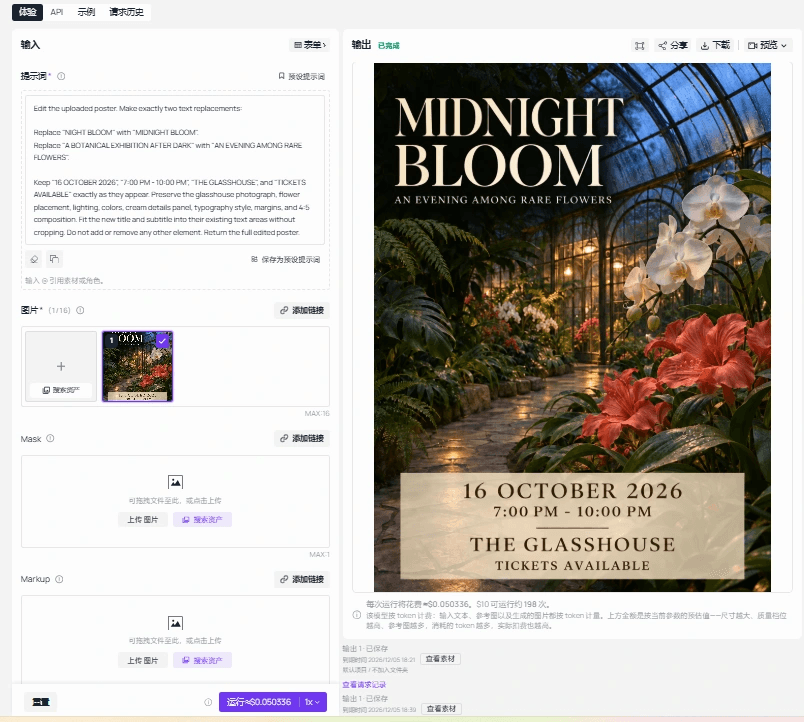
Atlas Cloud-redigeringsskärm som medföljer detta fall. Den visar den riktade ersättningsprompten och den färdiga affischen; de röda rutorna i jämförelsen ovan är redaktionella anteckningar.
Den nya rubriken använder fler bokstäver än originalet, så prompten säger uttryckligen till modellen att anpassa den till det befintliga titelområdet. I den medföljande utdatan är båda begärda strängarna läsbara och de fyra raderna i den nedre panelen matchar fortfarande originalet. Jämför orkidéerna, glastaket, blomklustren och panelen samt texten. En prompt som säger ”bevara” kan vägleda en redigering, men före-och-efter-paret är fortfarande beviset för vad som faktiskt ändrades.
Granska ditt affischresultat före publicering
Öppna originalet och utdatan vid matchad zoom. Titta på kanterna och avstånden innan du läser det nya datumet. Kontrollera sedan den uppdaterade raden och varje påstått orörd rad tecken för tecken. Ett resultat som ser rätt ut i en liten förhandsvisning kan fortfarande innehålla en ändrad accent, ett duplicerat ord, en ändrad logotyp eller en förskjuten sidfot.
| Kontroll | Godkännandevillkor för exempelredigeringen av datum |
|---|---|
| Målformulering | ”SUNDAY 6 PM” visas en gång, utan att det gamla datumet finns kvar. |
| Skyddad text | ”OPEN STUDIO”, ”COMMUNITY ART NIGHT” och ”FREE ENTRY” förblir exakta. |
| Design | Korallring, marinblått fält, inriktning, marginaler och läsordning förblir godtagbara. |
| Utdatafil | Pixeldimensioner, format, läsbarhet och destinationskrav är bekräftade. |
Om modellen ändrar en skyddad detalj, försök igen från originalet, lägg till detaljen i bevarandelistan och jämför igen. Undvik att använda den felaktiga utdatan som nästa indata för en enkel datumkorrigering. Om logotypen, det licensierade typsnittet eller finstilen måste vara exakt, gå tillbaka till den lagerbaserade designfilen för den slutliga rättningen.
Tryck kräver sin egen korrektur. En bild på 1024 × 1536 vid 300 pixlar per tum motsvarar ungefär 3,4 × 5,1 tum före bleed eller trimning. Adobes vägledning för utskriftsupplösning beskriver 300 PPI som en vanlig referens för hög kvalitet, men skrivarens krav på dimensioner och betraktningsavstånd avgör det verkliga målet. Att ändra PPI-metadata skapar inga nya pixlar.
Hitta ändringar utanför den begärda texten
Den vanliga sida-vid-sida-granskningen säger om affischen fortfarande ser rätt ut. En differensvy kan svara på en snävare fråga: var ändrades pixlarna? Öppna original- och redigeringsfilerna som inriktade lager i en bildredigerare, lägg den redigerade filen ovanpå originalet och ställ in dess blandningsläge på Differens. Adobes förklaring av läget Differens beskriver den underliggande kanaljämförelsen.
Bekräfta först att båda filerna har samma pixeldimensioner. Om de inte har det, registrera storleksändringen innan du gör någon överlagring. Att ändra storlek på en bild för att tvinga fram en matchning kan dölja en beskärning eller förskjutning, vilket kan vara just det fel du behöver hitta. När storlekarna matchar, justera hörnen exakt och granska differensvyn bortom den rad du bad att få ersatt. En ljus fläck runt ”SUNDAY 6 PM” är förväntad. Ändringar i korallringen, rubriken eller sidfoten behöver granskas närmare.
Differensvyn är en lokaliserare, inte ett automatiskt godkänt eller underkänt. En generativ redigering kan rita om subtil textur över hela bilden även när kompositionen verkar stabil. En JPEG-källa kan också visa komprimeringsändringar runt kanter. Omvänt bevisar ett nästan mörkt område inte att ett ord är korrekt stavat. Håll originalet och utdatan synliga bredvid differenslagret så att en granskare kan avgöra om varje markerat område spelar roll för publiceringen.
För en teamgranskning, spara ett litet korrektur med originalet, kandidaten och differensvyn. Märk kandidaten med körningsdatum och den begärda ändringen. Det gör att nästa granskare kan granska en specifik utdata i stället för att gissa vilken fil som jämfördes.
Kontrollera delarna av en affisch som måste fungera
En evenemangsaffisch kan innehålla en QR-kod, kortlänk, adress eller biljettinstruktion. Dessa element har en uppgift utöver att se trovärdiga ut. En QR-kod som liknar originalet kan fortfarande misslyckas med att skannas eller leda till fel destination. Behåll den godkända koden som en separat källresurs och placera den i den slutliga designen efter AI-redigeringen när det är möjligt. Skanna sedan den exporterade slutliga affischen, inte bara källkoden, från mer än en telefon och i den storlek människor faktiskt kommer att se.
GS1:s vägledning om tvådimensionella streckkoder förklarar varför en QR-kods tydliga marginal, kontrast och kvadratiska rutnät spelar roll för skanning. Dess detaljhandelsspecifikationer är inte en generell regel för varje evenemangsaffisch, men felfallen är relevanta: en beskärning, texturerad bakgrund eller AI-omritad modul kan förstöra en fungerande kod. Verifiera destinationen såväl som skanningen. Om evenemangets URL omdirigerar, testa den slutliga sidan och biljett- eller registreringsåtgärden.
För en affisch som publiceras på en webbsida, placera viktiga evenemangsfakta i vanlig sidtext nära bilden: datum, tid, plats och registreringslänk. Det ger läsarna en kopierbar, läsbar källa när text inbakad i bilden är liten eller otillgänglig. W3C:s vägledning om bilder av text föredrar riktig text när presentationen tillåter det. Affischen kan förbli det visuella kreativa, medan sidan bär de funktionella detaljerna och kan korrigeras utan att konstverket genereras om.
Behåll en godkänd version genom hela kampanjen
Det sista felet inträffar ofta efter redigeringen, när en föråldrad export når ett schemalagt inlägg. För en kort revisionslogg med den godkända texten, källfilnamn, prompt, modellväg, utdatafilnamn, granskare och destination. För exempelaffischen bör loggen identifiera ”SUNDAY 6 PM” som den godkända ersättningen och lista de orörda raderna. Spara originalet, varje kandidat och den godkända finalen som separata filer. Ett namn som open-studio-sunday-review-01.png är mer användbart än final2.png.
Om kampanjen behöver en flödesbild, en story-beskärning, en e-postbild och en tryckfil, behandla varje export som en egen leverabel. En beskärning kan skära bort en sidfot även om hela affischen klarade granskningen. Låt texteägaren kontrollera datum och plats, designern kontrollera hierarki och skyddade märken, och utgivaren kontrollera att rätt godkänd fil är bifogad varje placering. Registrera ett tydligt godkännandestatus för varje storlek i stället för att anta att godkännande av en storlek överförs till de andra.
Denna logg gör också en senare korrigering billigare. När platsen ändras nästa vecka kan teamet utgå från rätt källa och se exakt vilken text som tidigare godkändes. Det kräver inget komplicerat system för resurser; en rad per leverabel i ett delat kalkylblad eller projektärende räcker om filnamnen och besluten är entydiga.
Kostnad och produktionsgränser
Kostnaden för bildredigering kan variera med indatabild, utdatastorlek och kvalitet. Kontrollera den aktuella Atlas Cloud-modellkatalogen och den avgift som visas för den faktiska körningen innan du budgeterar för flera revisioner.
OpenAI:s referens för bildredigering dokumenterar ytterligare kontroller som masker och markup. En promptbaserad lekplats kan visa andra kontroller, så inspektera det live-formuläret i stället för att anta att API-alternativen finns. En mask kan vägleda var redigeringen sker, men den intygar inte att alla andra pixlar förblir identiska.
Använd den genererade filen som ett granskat rasterutkast. Behåll originalkonstverket och den godkända texten tillsammans med den. För exakt logotypgeometri, ett varumärkestypsnitt, redigerbar text eller en stor tryckmaster, gör den slutliga korrigeringen i en designredigerare och behåll den lagerbaserade källan för nästa revision.
Vanliga frågor
Kan jag använda en andra bild som logotyp- eller stilreferens?
En bildredigering kan använda referenser, men en referens intygar inte en exakt logotyp i utdatan. Tillhandahåll en auktoriserad resurs, ange dess roll och jämför det returnerade märket med det godkända originalet. Placera den riktiga vektor- eller rasterlogotypen i designfilen när exakt geometri spelar roll.
Kan detta arbetsflöde exportera en redigerbar PSD eller lagerbaserad affisch?
Arbetsflödet som beskrivs här returnerar en platt bild. Det tillhandahåller inte oberoende redigerbara text- och grafiklager. Behåll eller bygg om källdesigndokumentet om datumet eller kampanjtexten kan komma att ändras igen.
Ska jag ladda upp en PNG eller JPEG som originalaffisch?
Använd den högsta kvaliteten på godkänd export som redigeringsvägen accepterar. För en affisch med skarp text och plattfärgad grafik undviker en PNG vanligtvis ännu en omgång förstörande komprimering. En JPEG är användbar när det är det enda auktoriserade originalet, men att spara den upprepade gånger kan mjuka upp text och skapa kantartefakter. Adobes vägledning för filformat noterar att JPEG-komprimering kan försämra detaljer runt text. Att konvertera en lågkvalitativ JPEG till PNG återställer inte detaljer som redan förlorats; be om originaldesignens export om en sådan finns.
Kan OCR säga mig om varje ord överlevde redigeringen?
OCR kan hjälpa till att flagga ett saknat eller oväntat ord, särskilt på en affisch med många rader. Behandla dess utdata som en andra kontroll, inte som bevis. Liten text, stiliserade bokstäver, låg kontrast och interpunktion kan feltolkas av OCR-verktyget självt. Jämför den igenkända texten med den godkända texten och inspektera sedan visuellt varje viktigt fält på bilden i full storlek. Om ett sponsornamn eller en juridisk rad måste vara exakt, använd källdesignfilen för slutlig sättning.
Kan jag använda en redigerad fil för alla sociala medier- och tryckstorlekar?
Endast om varje destinations dimensioner och beskärning lämnar allt nödvändigt innehåll intakt. En porträttbild som fungerar i ett flöde kan förlora datumet eller QR-koden i en story-beskärning, medan ett tryckjobb kan behöva fler pixlar och bleed än den digitala filen ger. Exportera en separat godkänd version för varje placering, kontrollera den i dess faktiska visningsstorlek och behåll texten och destinationen i revisionsloggen. Ett högre pixelantal som skapas genom att ändra storlek återställer inte detaljer som saknades i källan.


