


Ditt första klipp ser lovande ut. I nästa tagning har figuren ett annat ansikte, jackan byter färg och rummet verkar ha flyttat sig. Det är här många AI-animeringsprojekt kör fast.
Om du vill lära dig hur man skapar 3d-animeringsvideo med ai, börja med en kort berättelse, godkänn bilderna av figuren och scenen, animera bilderna och redigera ihop tagningarna. Välj en annan väg om du behöver en redigerbar 3D-scen med mesh, ben och kamerakontroller.
Den här guiden använder en föreslagen 15 sekunder lång robotberättelse för att visa vad du bör förbereda, vad du bör prompta och vad du bör granska. Ett offentligt Autodesk-exempel visar hur ett redigerbart 3D-arbetsflöde skiljer sig från att generera färdiga videorutor.
Viktiga insikter
- En AI-video med 3D-animeringsstil levererar vanligtvis pixlar, inte en återanvändbar 3D-figur eller scen.
- Godkänn varje tagnings referensbild innan du lägger tid på rörelse.
- Håll figurdetaljer, ljus och skärmriktning konsekventa mellan tagningar.
- Ge varje klipp en tydlig handling och en läsbar kamerarörelse, granska sedan övergångarna.
- Använd AI-rörelsefångst och en 3D-redigerare när slutresultatet behöver redigerbar animationsdata.
Välj det AI-3D-animeringsarbetsflöde som matchar ditt resultat
Frasen AI 3D-animering täcker flera olika jobb. En kreatör som gör en tecknad kortvideo behöver en tittbar video. En spelutvecklare kan behöva en figur som kan springa, svänga och svara på spelarens input. Dessa leverabler kräver olika verktyg.
| Vad du behöver | Praktisk väg | Vad du bör kontrollera innan du väljer ett verktyg |
|---|---|---|
| En kort tecknad film eller berättelsevideo | Figurreferenser, tagningsbilder, bild-till-video, redigering | Stöd för referensbilder, rörelsekontroller, varaktighet och exportformat |
| En återanvändbar animerad 3D-figur | 3D-figur, riggning, rörelsefångst eller animering, rendering | Kompatibelt skelett, animationsexport, material och din målredigerare |
| En exakt produktdemonstration | En korrekt 3D-tillgång och kontrollerad animering, med AI-stöd där det är användbart | Dimensioner, rörliga delar, repeterbarhet för kameran och revisionsbehov |
En AI 3D-videogenerator kan producera djupintryck, skuggade ytor och en rörlig kamera utan att leverera faktisk geometri. Du kan redigera den resulterande videon, men i allmänhet kan du inte markera figurens arm och ändra en bens rotation.
För en social berättelse eller ett tidigt visuellt koncept kan den avvägningen vara rimlig. För en monteringsförklaring, en speltillgång eller en kund som vill att samma kamera flyttas exakt 2 meter ger redigerbar geometri ett mer direkt sätt att göra ändringen.
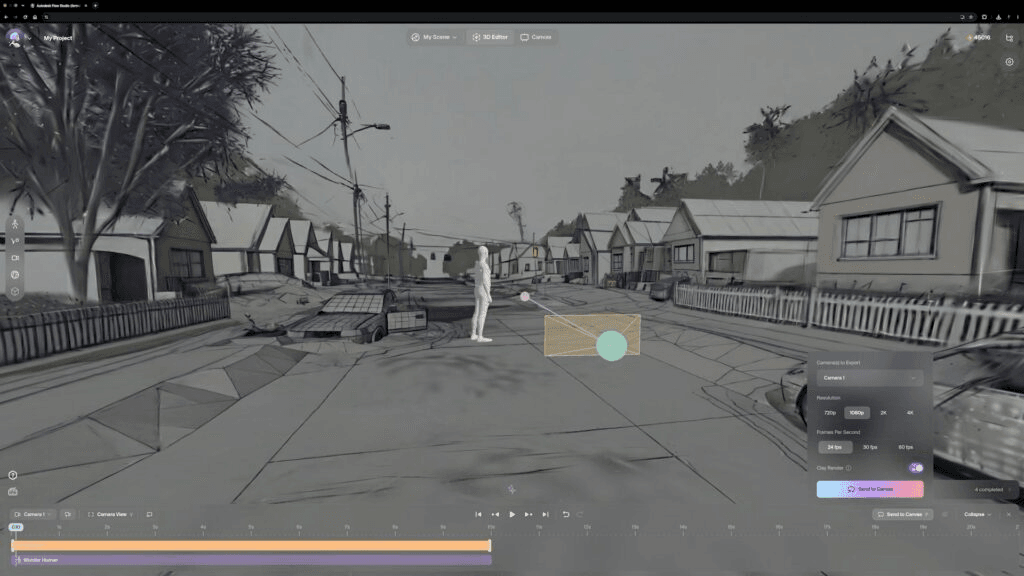
Autodesks 3D-arbetsyta: en uppställd figur, miljö, kameraspår och exportkontroller.
För videovägen ger Atlas Cloud åtkomst till separata bild- och videomodeller. Den användbara distinktionen är uppgiften: skapa och godkänn en stillbild först, skicka sedan bilden till en bild-till-video-modell. Ingen av stegen bör beskrivas som export av ett animerat 3D-mesh.
Ett verkligt onlineexempel: regissera en robot i en redigerbar 3D-scen
Autodesks snöiga gatututorial ställer upp en figur, applicerar en inspelad prestation och regisserar en kamera innan utseendet förfinas i Canvas. Artikeln innehåller en videogenomgång. (Autodesk Media & Entertainment, oktober 2026.)
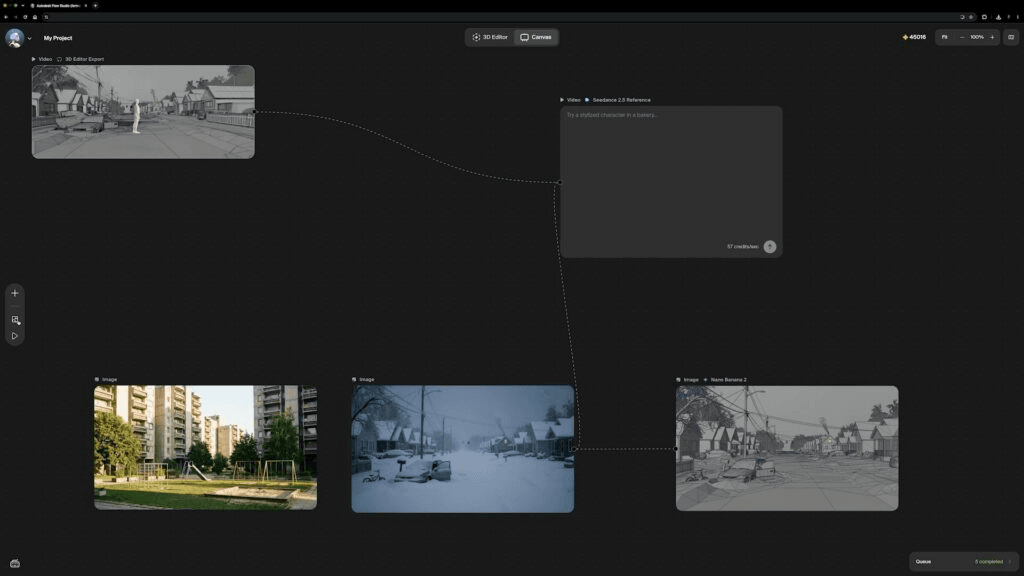
Autodesks referensarbetsflöde kopplar en scenrendering och miljöbilder till en video-nod.
Tutorialen skiljer mellan rörelsefångst med statisk kamera och att fånga kamerarörelse. Kameranyckelbilder styr tagningen innan renderingen går till Canvas.
Autodesks fullständiga källklipp går från Canvas-referenser till en gående robot. Denna offentliga demonstration är separat från vårt föreslagna bageriprojekt.
När du väljer AI 3D-animeringsprogramvara, överväg vilka beslut du behöver kunna revidera separat. Redigerbar uppställning hjälper till med repeterbara kamerabanor och prestationer. Kontrollera verktygets exportstöd innan du lovar en kund redigerbara filer.
Planera en kort berättelse innan du använder en AI 3D-animeringsgenerator
Börja med ett ögonblick som har en observerbar förändring. ”En robot i ett bageri” ger dig en miljö. ”En leveransrobot fångar en rullande apelsin och lämnar tillbaka den till bagaren” ger dig en handling, en anledning att klippa och ett tydligt slut.
Vårt föreslagna exempel varar i 15 sekunder, uppdelat i 3 tagningar på ungefär 5 sekunder vardera. Dessa tider är ett planeringsmål, inte ett påstående om en redan genererad film. Håll det första projektet litet nog att du kan granska varje tagning noggrant.
| Tagning | Berättelsemoment | Startbild | Rörelse att begära |
|---|---|---|---|
| 1: upptäcker | En apelsin rullar iväg från bageridisken | Robot till vänster, apelsin nära disken, tydligt golvutrymme | Roboten upptäcker apelsinen; kameran följer i sidled med rullningen |
| 2: fångar | Roboten fångar apelsinen innan den når dörröppningen | Roboten hukar bredvid samma apelsin | Roboten skopar upp den, vänder sig och lyfter den; kameran gör en båge från sidvy till trekvartsvy |
| 3: lämnar tillbaka | Roboten lägger tillbaka apelsinen på disken | Roboten bredvid disken, apelsinen synligt hållen | Roboten ställer ner den och vinkar lite; kameran rör sig till en omvänd trekvartsvy |
Skriv ner vad som måste förbli oförändrat: en gräddvit kropp, en bröstpanel i turkos, ett runt huvud, två små svarta ögon och ett kort orange förkläde. Anteckna diskens position, riktningen på fönsterljuset och var dörröppningen sitter.
Den listan blir ditt kontinuitetsblad. Hänvisa till den när du skapar varje scenbild. En ny bakgrund bör fortfarande kännas som ännu en vy av samma rum. Om den första bilden placerar dörröppningen till höger behöver en senare omvänd vinkel en trovärdig rumslig relation till den.
För berättarrösten, skriv orden innan du animerar. Läs dem högt mot den planerade tiden. Om en mening behöver större delen av en tagning för att bli klar, undvik att begära flera viktiga visuella händelser under samma mening. Tittaren behöver tid att koppla ihop orden med handlingen.
Du kan be en skrivassistent att ta fram en taggningslista, men kontrollera om varje rad faktiskt kan visas. ”Roboten lär sig vänlighet” är en tolkning. ”Roboten lämnar tillbaka apelsinen och bagaren ler” ger animationen något synligt att förmedla.
Denna förberedelse hjälper också om du undersöker hur man gör 3D-AI-videor för en återkommande serie. Spara kontinuitetsbladet och de godkända referensbilderna som återanvändbara produktionsfiler. En lång konversation med en generator är en svag ersättning för en tydlig visuell referens du kan granska.
Skapa konsekventa figurer och scenbilder
Välj eller skapa en originell figurreferens innan du gör scenbilderna. Visa kroppsproportioner, ansikte, kläder och färger tydligt. En användbar referens bör avslöja de detaljer du förväntar dig att känna igen i den slutliga videon.
Undvik att sätta flera liknande figurer i samma referens om inte arbetsflödet kräver dem. Extra ansikten och kläder gör det svårare att avgöra vilket motiv nästa verktyg ska följa. Behåll en ren individuell referens och en separat miljöreferens.
För det här exemplet kan du använda OpenAI GPT Image 2 Text-to-Image för att skapa den första scenbilden. Välj hög kvalitet och en 16:9-duk för liggande version. Använd samma bildformat när du animerar och redigerar den.
Klistra in denna prompt för startbilden:
plaintext1An original small delivery robot with a cream ceramic body, teal chest panel, round head, two small black eyes, and a short orange canvas apron stands on the left side of a neighborhood bakery. 2 3PROP AND ACTION SETUP: A single orange rests near the edge of the wooden counter on the right, about to roll onto a clear tiled floor. 4 5LIGHTING: Warm directional morning window light enters from the left. 6 7STYLE AND COMPOSITION: Matte stylized 3D animation, visible ceramic and woven fabric texture, warm-cool color balance, eye-level 35mm composition with foreground layering. 8 9VISIBILITY: Keep the robot's hands and the orange fully visible. 10 11EXCLUSIONS: No lettering, logos, screens, or interface elements. 12 13FORMAT: Wide horizontal 16:9 frame.
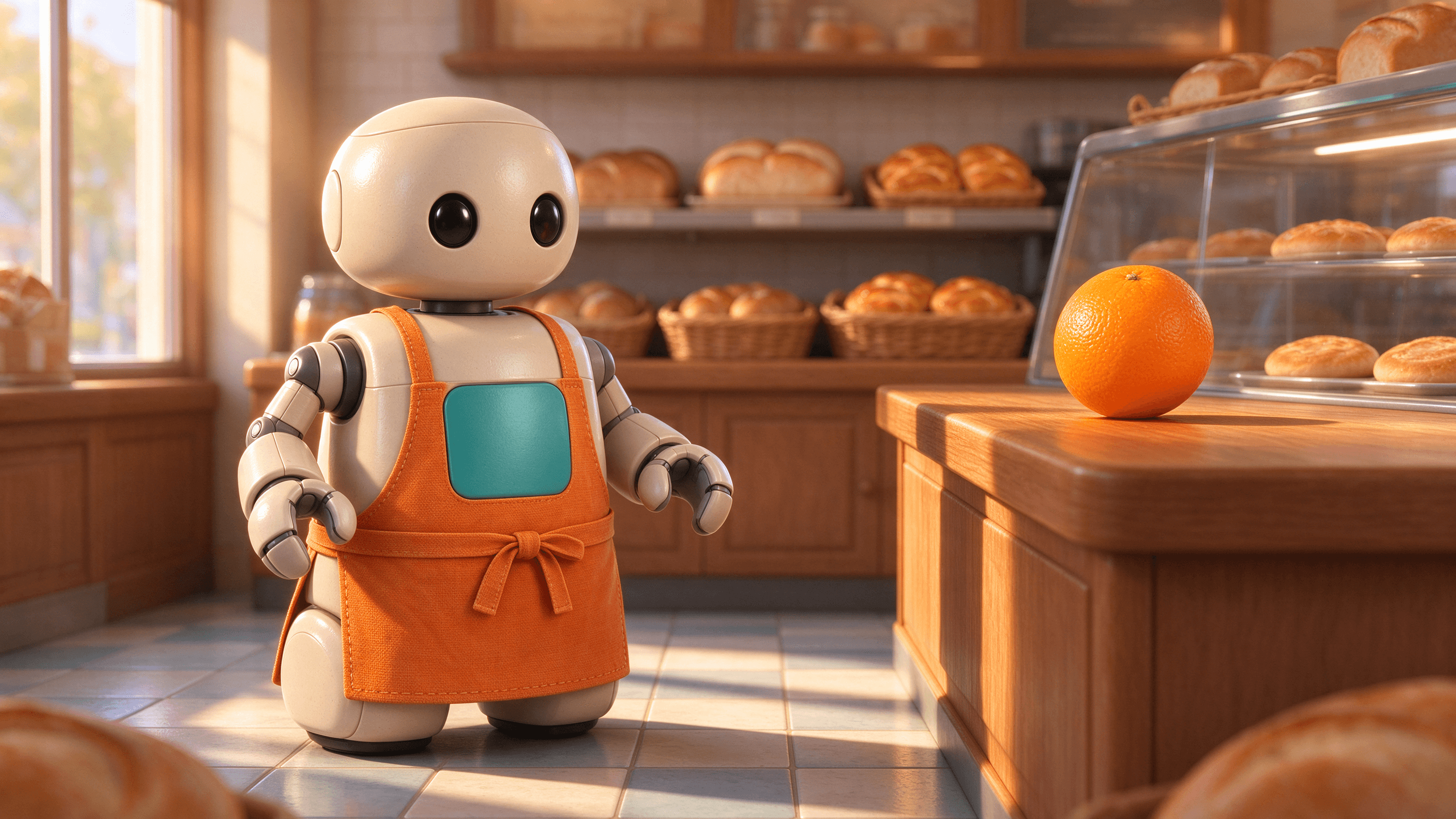
den gräddvita roboten, den turkosa bröstpanelen, det orange förklädet, bagerimiljön och det varma fönsterljuset etablerar den visuella identiteten för animeringen.
Godkänn stillbilden innan du går vidare. Kontrollera att roboten har utrymme att nå apelsinen, att disken inte blockerar handlingen och att händerna syns tillräckligt för att bedöma. En tilltalande komposition kan fortfarande vara en dålig startbild för animering.
För tagning 2 och 3, använd ett bildarbetsflöde som accepterar den godkända figuren och miljön som referenser, eller förbered bilderna manuellt från ditt eget konstverk. Att bara upprepa en textbeskrivning garanterar inte att en generator bevarar samma design.
Håll stilinstruktionerna stabila. Att byta från matt keramik till blank metall, eller från varmt bageriljus till blått studioljus, kan få samma figur att verka obesläktad. Ändra posen och inramningen som berättelsen behöver medan den visuella identiteten hålls fast.
När du ser en guide lova 2D-bild till 3D-video-AI, granska resultatet noga. Att animera en platt bild med skenbart djup är användbart, men det visar inte att verktyget rekonstruerade en korrekt dold baksida eller skapade en redigerbar scen.
Animera bilderna med specifika handlingar och kamerarörelser
Öppna ByteDance Seedance 2.0 Image-to-Video, ladda upp den godkända startbilden och börja med ett 5-sekunders 720p-utkast. Dess nuvarande Atlas-modellsida listar både den varaktigheten och upplösningen som stödda alternativ. Bekräfta de visade inställningarna innan du kör.
ByteDance Seedance 2.0 Image-to-Video använder startbilden för att styra animeringen. Det hjälper till att etablera motivets utseende och komposition, men garanterar inte identiska figurer eller korrekt kontakt i varje genererad bildruta.
Stillbilden etablerar utseende och komposition. Använd videoprompten för att förklara vad som förändras över tid. För fångsttagningen, ladda upp dess förberedda startbild och prova:
plaintext1Continue from the uploaded first frame. The same cream delivery robot with a teal chest panel and short orange apron catches the single rolling orange in the bakery. 2 3ACTION: It bends its knees, scoops the orange with both hands, then pivots toward the wooden counter and lifts the orange proudly. 4 5CAMERA: Begin at a low side angle tracking the rolling orange, arc smoothly to a front three-quarter view during the catch, and finish with a slight lateral move as the robot turns. 6 7CONTACT: Keep the orange visibly supported by the hands after contact. 8 9CHARACTER AND SCENE CONTINUITY: Preserve the robot's face, proportions, apron, bakery layout, matte ceramic texture, and warm light from the left. 10 11MOTION: Clear continuous action, no slow motion, no text or interface, no camera movement consisting only of a zoom. 12 13FORMAT: 5 seconds, landscape 16:9.
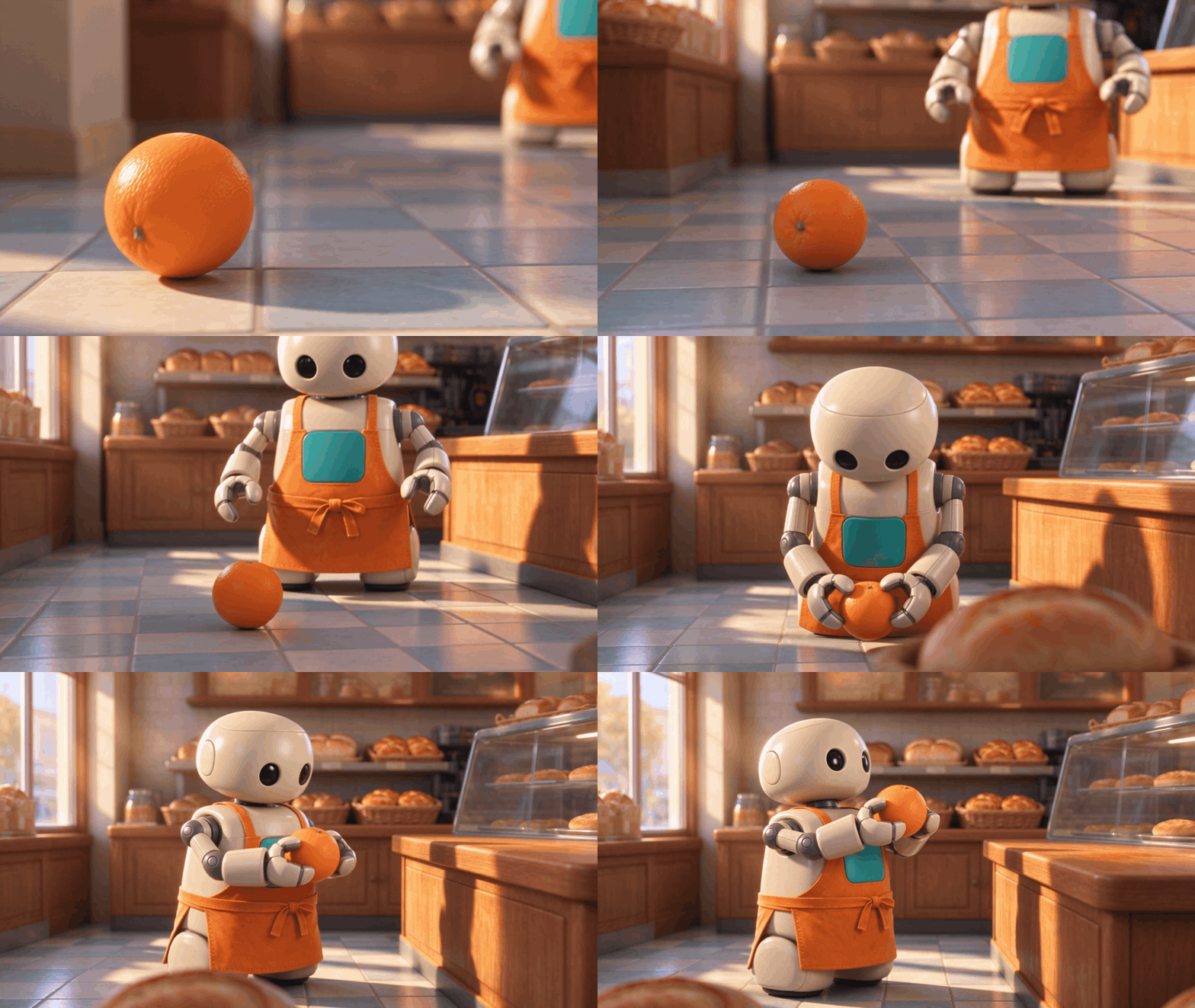
roboten närmar sig den rullande apelsinen, plockar upp den med båda händerna och vänder sig mot disken. Hela 5-sekundersklippet visas som en tyst GIF.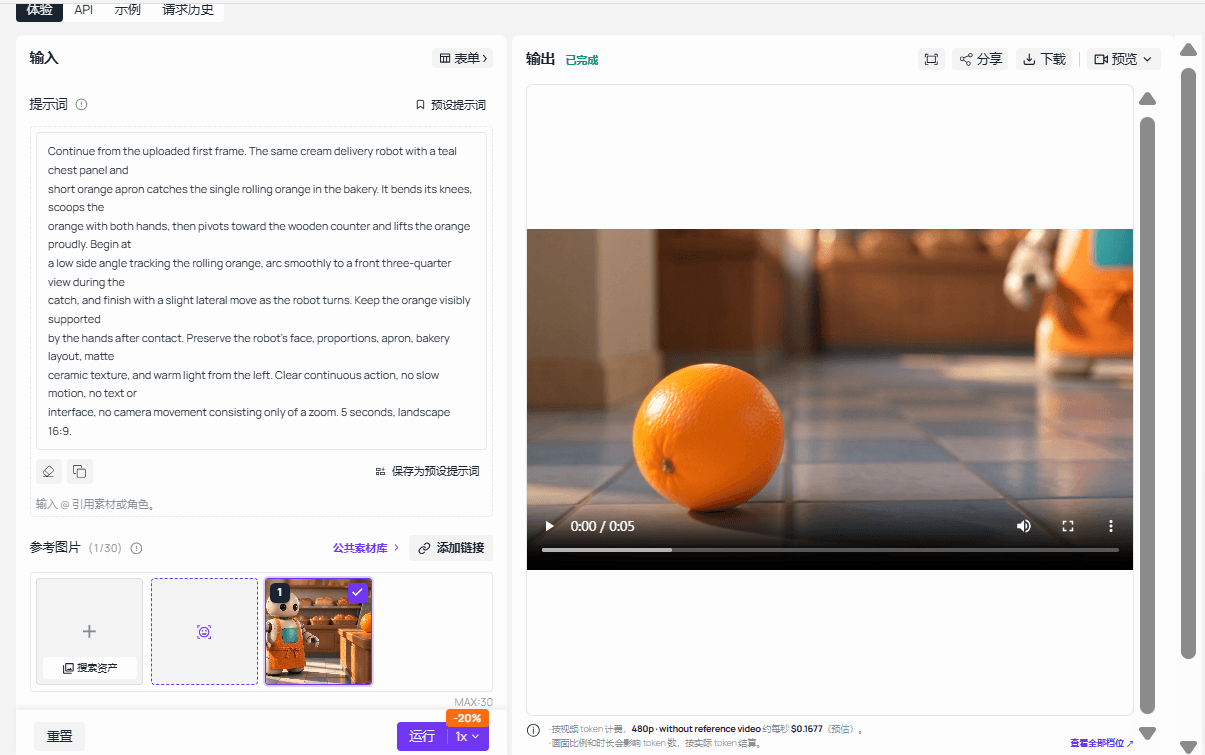
skärmbild från playground: rörelseprompten och referensbilden visas till vänster, med den färdiga videoutmatningen till höger.
Blanda inte ihop en längre prompt med bättre regi. Om roboten inte kan slutföra rörelsen rent, minska den fysiska uppgiften först. Försök fånga en apelsin som redan är nära händerna, eller börja efter att den har hukat. Håll berättelsemomentet begripligt i stället för att begära fler händelser.
Kontrollera handlingen innan du förlänger sekvensen
Titta på hela utkastet i normal hastighet och granska sedan kontaktögonblicket. Hamnar apelsinen i händerna, stannar den där under vändningen och kommer den fram till disken? Dyker en annan apelsin upp? Smälter händerna samman med objektet?
Kontaktfel spelar roll eftersom tittare förstår dessa handlingar direkt. En kamerarörelse kan vara övertygande medan objektet passerar genom fingrarna. Om kontakten misslyckas, revidera startbilden, förenkla posen eller regenerera tagningen innan du bygger senare tagningar runt den.
Jämför sedan slutet med nästa startbild. Matcha vilken hand som håller apelsinen, robotens färdriktning och diskens position. Ett klipp kan ändra kameravinkeln, men det bör bevara handlingens fysiska tillstånd.
Ändra en orsak i taget under revideringar. Om ansiktet glider, förstärk den visuella referensen eller minska vinkeländringen. Om handlingen känns stressad, ta bort en händelse. Om kameran döljer fångsten, justera dess bana. Att skriva om varje instruktion samtidigt gör det svårt att lära sig vad som hjälpte.
När text till 3D-animering-AI är en användbar utgångspunkt
Text till 3D-animering-AI kan hjälpa till att utforska en scen innan du låser dig vid en figurdesign. Beskriv motivet, handlingen, miljön, ljuset och kameran och bedöm sedan om idén framgår tydligt. Behandla resultatet som ett koncepttest när kontinuitet mellan senare tagningar spelar roll.
För en återkommande figur eller en berättelse med flera tagningar, godkänn referenser först. En text-till-video-modell kan producera en användbar första tagning, men nästa generering behöver fortfarande tillräckligt med visuell information för att kopplas till den. Välj arbetsflöde utifrån vilken revidering du förväntar dig göra, inte utifrån minsta antal initiala klick.
Redigera, felsök och exportera en sammanhängande animeringsvideo
Lägg de godkända tagningarna i en redigerare och titta på dem utan berättarröst först. Apelsinen bör synligt rulla, bli fångad och komma tillbaka. Om berättelsen bara blir begriplig efter att en bildtext förklarar den, granska bilderna och klippunkterna innan du lägger till mer text.
Håll handlingen rörlig över klippen. En robot som färdas från vänster till höger bör inte plötsligt byta riktning utan en tydlig vyförändring. Matcha apelsinens position och skala tillräckligt nära för att tittarna ska känna igen den som samma objekt.
Använd ljud för att stödja tajmingen. Ett litet rullande ljud kan dra uppmärksamhet till apelsinen; ett kontaktljud kan förstärka fångsten. Lägg till dessa efter att den visuella tajmingen är stabil. Om ditt genererade klipp redan har ljud, granska det innan du lägger till ytterligare ett lager över samma händelse.
| Problem | Granska först | Praktisk revidering |
|---|---|---|
| Figuren förändras mellan tagningar | Ansikte, proportioner, kläder och referensindata | Återanvänd den godkända referensen; korrigera stillbilden innan du animerar |
| Rekvisitan försvinner eller dupliceras | Första bildrutan och kontaktögonblicket | Använd en tydligt avgränsad rekvisita och förenkla interaktionen |
| Rörelsen känns som ett bildspel | Motivets handling genom hela klippet | Ange en synlig handling med början, förändring och slut |
| Bakgrunden ändras oväntat | Miljöreferenser och kameravinkel | Håll platsreferensen stabil; minska vyförändringar som inte stöds |
| Berättarrösten känns stressad | Talad varaktighet mot klippet | Korta manuset eller ge idén mer skärmtid |
Håll dina arbetsfiler organiserade per tagning. Spara startbilden, exakt prompt, modellnamn, faktiska inställningar och valt resultat tillsammans. När någon ber om ett annat slut kan du identifiera vilken tagning som ska ändras utan att bygga om hela filmen.
För en redigerbar 3D-produktion, behåll scenfilen och animationsdata liksom den renderade filmen. Blenders manual beskriver rendering av en animering som enskilda bildrutor eller direkt som en film. En bildsekvens kan göra avbrutna renderingar lättare att återuppta, och sedan kan du sätta ihop den till leveransformatet. (Blender Manual, hämtad november 2026.)
För liggande exemplet, exportera en 16:9-master i en upplösning som passar källmaterialet. En större exportduk återställer inte detaljer som saknades i ett utkast. Om du också behöver en vertikal version, kontrollera inramningen av varje tagning; en automatisk mittbeskärning kan ta bort apelsinen eller robotens händer.
Granska den exporterade filen, inte bara redigeringstidslinjen. Kontrollera svarta bildrutor, oavsiktlig tystnad, klippta bildtexter och felmatchade klipp. Bekräfta att du har tillstånd att använda figurer, musik, röster och referensmaterial som ingår i versionen du planerar att publicera.
När du vet hur man skapar 3d-animeringsvideo med ai är nästa användbara mål en liten film vars handling förblir tydlig från början till slut. Slutför versionen med 3 tagningar, spara det som fungerade och utöka berättelsen efter att figuren och rörelsen håller ihop.
Vanliga frågor
Kan jag göra en fullständig 3D-tecknad animering med gratis AI?
Du kan planera en berättelse och testa delar av ett arbetsflöde med gratisverktyg eller tillgängliga provperioder. Kontrollera aktuella gränser för generationskrediter, vattenstämplar, upplösning och tillåten användning. En gratis redigerare eller Blender gör inte varje hostad bild- eller videogenerering gratis. Budgetera för revideringar såväl som för den första utmatningen.
Vad bör jag leta efter i en AI 3D-animeringsgenerator?
Kontrollera leverabeln först. För en färdig video, granska referensstöd, rörelsekontroller, stödd varaktighet och exportkvalitet. För en redigerbar figur, granska riggning, animationsformat och kompatibilitet med din målprogramvara. En renderad förhandsvisning ensam kan inte bekräfta att användbar animationsdata ingår.
Hur skapar jag 3D-videor med AI från ett foto?
Använd ett foto som du har tillstånd att animera, förbered det i önskat bildformat och ladda upp det till ett bild-till-video-verktyg. Begär en tydlig handling och granska nyligen synliga ytor. Resultatet kan skapa en känsla av djup utan att producera en återanvändbar 3D-modell.
Hur kan jag göra en längre AI 3D-animeringsfilm?
Bygg en scenlista, godkänn figurreferenser och miljöreferenser och slutför en liten sekvens först. Håll koll på kostym, rekvisita, ljus och berättelsens tillstånd mellan tagningar. Sätt ihop godkända klipp i en redigerare och lägg till berättarröst eller dialog mot deras faktiska tajming. Längre projekt är beroende av kontinuitetshantering i lika hög grad som av generering.







