Viktiga slutsatser
- Åtkomstnivåer: Använd Google Flow för visuell UI-kontroll; använd Vertex AI (
veo-3.1-generate-preview) för API-arbetsflöden.- Konsekvens: Undvik enbart textbaserade karaktärspromptningar – använd Ingrediensläget för att eliminera ansiktsdrift.
- Promptformel: Använd en 7-lagers struktur som kombinerar kameralinser, kraftvektorer och ljudtaggar.
- Ljudkontroll: Implementera hakparentessyntax
[SFX: ...]och[Ambient: ...]för inbyggd 48 kHz-ljudsynkronisering.
Oankrade text-till-video-promptningar producerar ofta morfande ansikten, ryckiga kamerarörelser och tysta, oanvändbara klipp. Att bemästra hur man använder Veo 3.1 kräver att man överger konversationsbeskrivningar till förmån för ett komplett AI-videoproduktionsarbetsflöde.
Snabbstart – Exekveringspipeline
Omvandla råa koncept till ljudsynkroniserade flerbilds-4K-videor med denna sekvens:
- Välj åtkomstnivå: Starta via Google Flow UI eller Vertex AI API (
veo-3.1-generate-preview). - Förankra visuella tillgångar: Ladda upp referensbilder i Ingrediensläge eller ange keyframe-gränser.
- Utför promptteknik: Använd strukturerad syntax som kombinerar kameraanvisningar, subjektsrörelse och inbyggda ljudsignaler.
- Förläng duration: Sekvensiera svansramförlängningar för att bygga klipp som överstiger det initiala 8-sekundersfönstret.
Standard text-till-video vs. Veo 3.1 multimodala betingning
| Genereringsfunktion | Äldre text-till-video | Veo 3.1 avancerad betingning |
| Karaktärskonsekvens | Hög temporal drift över renderingar | Referensbildslås låser karaktärens identitet |
| Scenövergångar | Slumpmässig interpolerad rörelse | Första och sista bildrutans kontroll styr kamerans bana |
| Ljudintegration | Tyst utdata som kräver extern efterproduktion | Inbyggda 48 kHz-ljudeffekter, omgivningsljud och läppsynk |
| Utdataformat | Fast 16:9 bredbildsrendering | Inbyggt 16:9 bredbild och 9:16 porträttformat |
Officiella driftspecifikationer och syntaxriktlinjer finns i Google AI Veo-dokumentationen och Google DeepMind Veo-portalen.
Förbereda din arbetsyta: Google Flow vs. Vertex AI och motorval
Att bränna projektbudgetar på fullupplösta testrenderingar är det snabbaste sättet att förbruka generationskrediter. Skapare slösar ofta resurser på att testa grundläggande promptlogik på dyra modellnivåer, bara för att börja om när en kamerarörelse blir fel. Att välja rätt arbetsyta och motorvariant innan en generationspassning triggas förhindrar denna onödiga förbrukning.
Var kan jag komma åt Veo 3.1?

Åtkomsten beror på om ditt projekt kräver interaktiva visuella kontroller eller automatiserade batchpipelines:
- Google Flow Workspace: Den interaktiva webbaserade arbetsytan. Bäst för manuell redigering, förankring av referensbilder och omedelbara ljud- och bildförhandsvisningar.
- Vertex AI API-åtkomst: Den programmeringsbara gatewayen. Bäst för utvecklare som integrerar
veo-3.1-generate-previewi anpassade appar eller kör batchgenereringar via Python, Node.js eller REST.
Obs: Vertex AI är nu omdöpt till Agent Platform.
Motorval: Veo 3.1 Lite vs. Fast vs. Quality
Att välja mellan hastighet och detaljrikedom påverkar både kostnadseffektivitet och utdatakvalitet. Kör tidiga kompositionstester i Fast-läge, byt sedan till Quality för slutleverans.
| Funktion/metrik | Veo 3.1 Lite | Veo 3.1 Fast | Veo 3.1 Quality / Standard |
| Primärt användningsområde | Extremt lågkostnadsidéarbete, högvolym-batchutkast, snabb storyboard-förvisualisering | Balanserad produktionsrendering, snabba iterationer, automatisering av socialt innehåll | Mästarklass slutrenderingar, kommersiella/sändningsklara leveranser, komplexa hero-bilder |
| Genereringshastighet | Snabbast (~5–10 s per klipp) | Snabb (~15–30 s per klipp) | Standard (~60–120 s per klipp) |
| Relativ kostnad/kredit | Minimal (~$0,05 / 87 % lägre än Quality) | Optimerad (~$0,15 / 62 % lägre än Quality) | Full taxa (~$0,40 per pass) |
| Inbyggd upplösning | 720p / utkast 1080p | Inbyggd 1080p | Inbyggd 1080p med dedikerad 4K-uppskalningspass |
| Belysning, fysik & ljud | Funktionsduglig fysik, grundläggande bakgrundsljud | Stark rörelsekoherens, balanserad volymetrisk belysning och ljudsynk | Full rumslig fysik, komplex vätskedynamik, precision 48 kHz-ljudscen |
Produktionsrekommendation
För att optimera din generationsbudget över stora projekt, använd ett trestegs arbetsflöde med eskalerande nivåer:
- Idéarbete och prompttestning (Lite): Kör initiala kompositioner, inramning och kamerariktningstester på Veo 3.1 Lite för att fastställa promptsyntaxen till minimal kostnad.
- Rörelse och ljudförfining (Fast): Byt till Veo 3.1 Fast för att utvärdera läppsynk-dialog, komplex objektförflyttning och karaktärskontinuitet.
- Slutlig mastering (Quality): När startvärden och rörelsevektorer är låsta, kör slutpasset under Veo 3.1 Quality med den dedikerade 4K-uppskalningspipen.
Bemästra visuella ankare: Hur man bibehåller karaktärs- och stilkonstans
Du genererar äntligen en perfekt helbild, men när kameran zoomar in förvrängs din huvudpersons ansiktsdrag och kläderna byter material från bomull till läder. Detta fenomen, känt som temporal drift, plågar de flesta text-till-video-modeller. För att uppnå professionell karaktärskonsekvens måste du sluta förlita dig enbart på textprompter och istället utnyttja Veo 3.1:s Ingrediensläge (Ingredients-to-Video).
Använda Ingrediensläget för strukturell kontroll
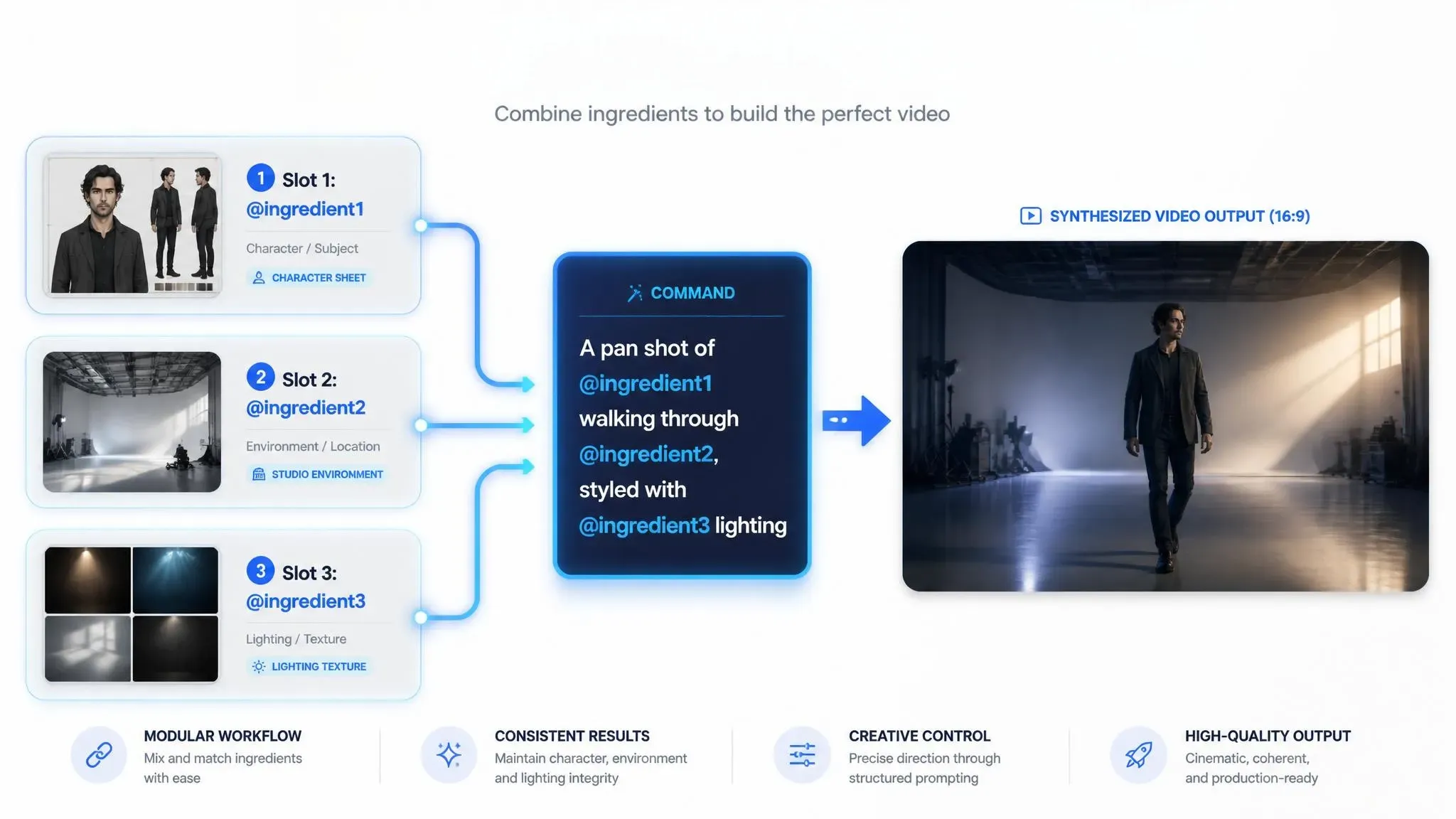
Veo 3.1 låter dig ladda upp upp till tre visuella ingredienser samtidigt. Istället för att tvinga den latenta motorn att "gissa" detaljer, låser Ingrediensläget identitet, miljö och estetisk textur genom direkta visuella referenser. Använd denna rekommenderade tre-ingrediens-allokeringsstrategi:
| Ingrediensfacksstrategi | Primär funktion | Bästa praxis för officiell promptning |
| Subjektsingrediens (@character) | Låser ansiktsgeometri, kroppsproportioner och klädsel | Taggade tillgången i prompten (t.ex. "@ingredient1 walking through...") och använd ett neutralt, framåtvänd ark. |
| Miljöingrediens (@background) | Anger rumsliga gränser och golv-till-tak-perspektiv | Ange en vidvinkelbild som etablerar atmosfärisk belysning och djup. |
| Stilingrediens (@style) | Styr filmkorn, färggradering och yttexturer | Ladda upp högkontrastbilder som visar specifika materialvävar, porer eller ljusuppsättning. |
Steg-för-steg-låsning av stil
Använd denna strukturerade process för att strikt hålla dig till dina uppladdade material och etablera bild-till-video-visuella ankare:
- Matcha tillgångars bildförhållande: Beskär alla referenstillgångar till ditt målbildförhållande 16:9 eller 9:16 och behåll dimensioner över 1024 px innan uppladdning. Förbeskärning förhindrar att den latenta motorn sträcker eller förvränger dina statiska indata under tidiga diffusionspass.
- Tilldela materialledtrådar: I din textprompt, beskriv explicit de ytegenskaper som finns i din referensbild tillsammans med ingredienstaggar. Om din stilankare visar borstad aluminium, skriv "borstad aluminiumreflektion på @ingredient1" för att överbrygga klyftan mellan statiska tillgångsegenskaper och rörelserendering.
- Lös tokenkonflikter: Om karaktärsdrift uppstår, ta bort överflödiga beskrivande adjektiv om visuellt utseende från din textprompt och lita främst på @ingredient1-referenstaggen för identitetsförstärkning.
Genom att avlasta visuell komplexitet till dedikerade referensfack sparar du textgenereringstoken för kamerarörelse och actionsbaserad fysik. Denna arbetsfördelning förblir den mest pålitliga metoden för att bibehålla identitetsstabilitet över flerbildssekvenser.
Den 7-lagers promptformeln för fotorealistiska genereringar
Att skriva vaga beskrivningar som "en högkvalitativ, hyperrealistisk filmscen" ger ofta svävande rörelser, platt belysning och gummiliknande fysik. Generativa videodiffusionsmodeller kräver explicita fysiska och optiska parametrar med en strukturerad Veo 3.1 promptguide snarare än generiska lovord.
Skapare frågar ofta: Hur formaterar jag promptar för Veo 3.1?
Svaret ligger i att överge konversationsprosa och anta en strukturerad promptarkitektur som direkt översätts till renderingskommandon.
Den 7-lagers promptstrukturen
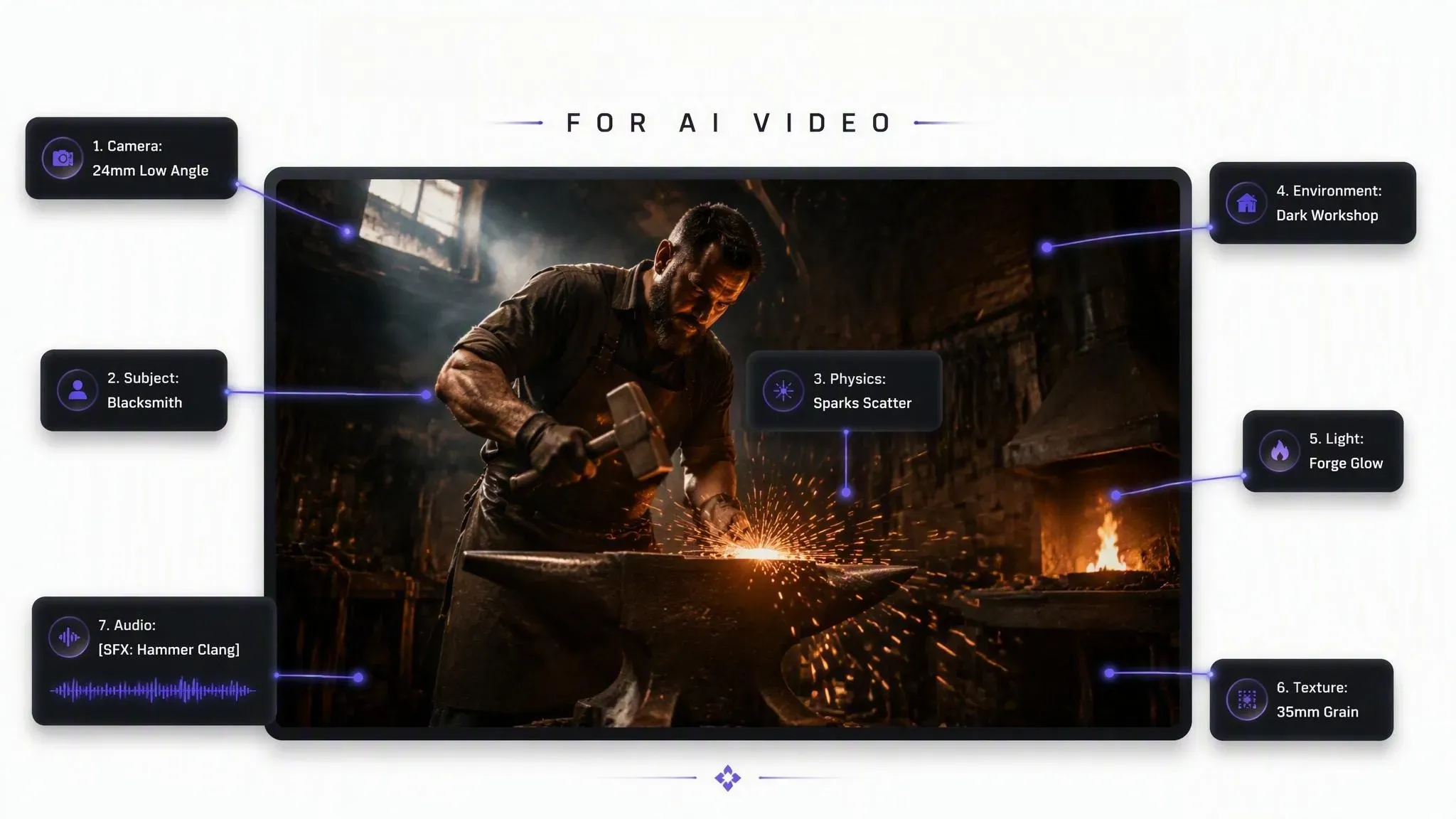
För att uppnå fysisk trohet och exakt kameraexekvering, organisera din textinmatning i denna repeterbara sekvens:
| Lager | Målsetning | Exempelsyntax |
| 1. Kamera & linsval | Bestämmer synfält och spårningsrörelse | 35mm lins, långsam dolly-in, grunt skärpedjup |
| 2. Subjektsdefinition | Ladda visuella karaktärsankare i förväg | En 40-årig snickare med väderbitna händer |
| 3. Action & fysik | Använd kraftbaserade aktionsverb för att förankra rörelse | slår en järnmejsel, träspån flyger iväg |
| 4. Miljö & atmosfär | Etablera rumsligt djup och luftkvalitet | snickeriverkstad, volymetrisk sågspånshaze |
| 5. Belysningsmotor | Placera explicita ljuskällor för dynamiska skuggor | enda nyckelljus från en industriell taklampa |
| 6. Stil & textur | Definiera ytfinish och optiska artefakter | Kodak 35mm filmstock, mikrorepor, synligt korn |
| 7. Inbyggda ljudsignaler | Dirigera integrerad dialog och ljudeffekter | [SFX: skarp metallisk duns av mejsel] "Nästan klar." |
Jämförelse mellan bristfälliga och regissörsprompter
Lägg märke till hur ersättning av beskrivande utfyllnad med filmiska kraftvektorer radikalt förändrar utdatakvaliteten:
- Bristfällig prompt: "En fantastisk filmisk video av en man som arbetar hårt i sin verkstad, hyperrealistisk."
- Regissörsprompt: "Låg vinkelspårningsbild, 24mm lins. En smed hamrar glödande gult stål på ett stålstäd. Gnistor sprids över det mörka betonggolvet. Nyckelljus från smedjan lyser upp hans ansikte. [SFX: tung hammarslag] [Ambient: dånande ugnseld]."
Att lägga filmiska kamerarörelser främst och specificera fotorealistiska belysningssignaler tvingar den latenta motorn att beräkna verkliga skuggbanor och fokusdjup, vilket eliminerar den onaturliga rörelse som är typisk för ostrukturerade promptar.
Fallstudie: Stresstest av fysiska rörelsegränser
Under vår empiriska testning med Veo 3.1 framkom en avgörande skillnad i hur den latenta motorn hanterar fysisk rörelse över olika promptstilar:
Högintensiv stressrörelse (Smedarbete)
- Promptstrategi: Regissörs (7-lagers formel)
- Latent beteende: Lyckas utlösa precis ljudsynkronisering, volymetrisk smedjebelysning och partikelvektorer. Dock pressar högintensiva kollisionskrafter den latenta modellens fysikmotor till sina gränser, vilket ibland introducerar subtil rörelseoskärpa.
Linjär mikrorörelse (Träslöjd)
- Promptstrategi: Bristfällig / vag text
- Latent beteende: Ger exceptionellt ren rumslig belysning och sömlös ljudanpassning. Eftersom rörelsen är linjär och repetitiv, kan basdiffusionsmodellen lätt interpolera flytande rörelse utan allvarliga fysiska beräkningsartefakter.
Viktig slutsats: Medan 7-lagers promptformeln ger dig strikt kontroll över kamerakoordinater, ljusriktning och inbyggda ljudtaggar, testar högintensiva fysiska kollisioner fortfarande den nuvarande gränsen för generativa videomotorer. För extrem rörelse, kombinera din regissörsprompt med Ingrediensläge-referenser för att förstärka rumslig geometri.
Inbyggd ljudscenregi: Synkronisering av dialog, SFX och omgivningsljud
Att generera ett visuellt fantastiskt klipp bara för att spendera timmar på att manuellt justera fotstegsljud, rumston och läpprörelser i extern redigeringsprogramvara bryter den kreativa dynamiken. Äldre diffusionsmodeller behandlade video som tyst rörelse, vilket tvingade fram efterproduktion av ljud. Veo 3.1 löser denna flaskhals genom att syntetisera ett synkroniserat 48 kHz stereospår direkt tillsammans med den visuella passningen, under enhetlig bildtajming.
Mastera hakparentesljudsyntaxen
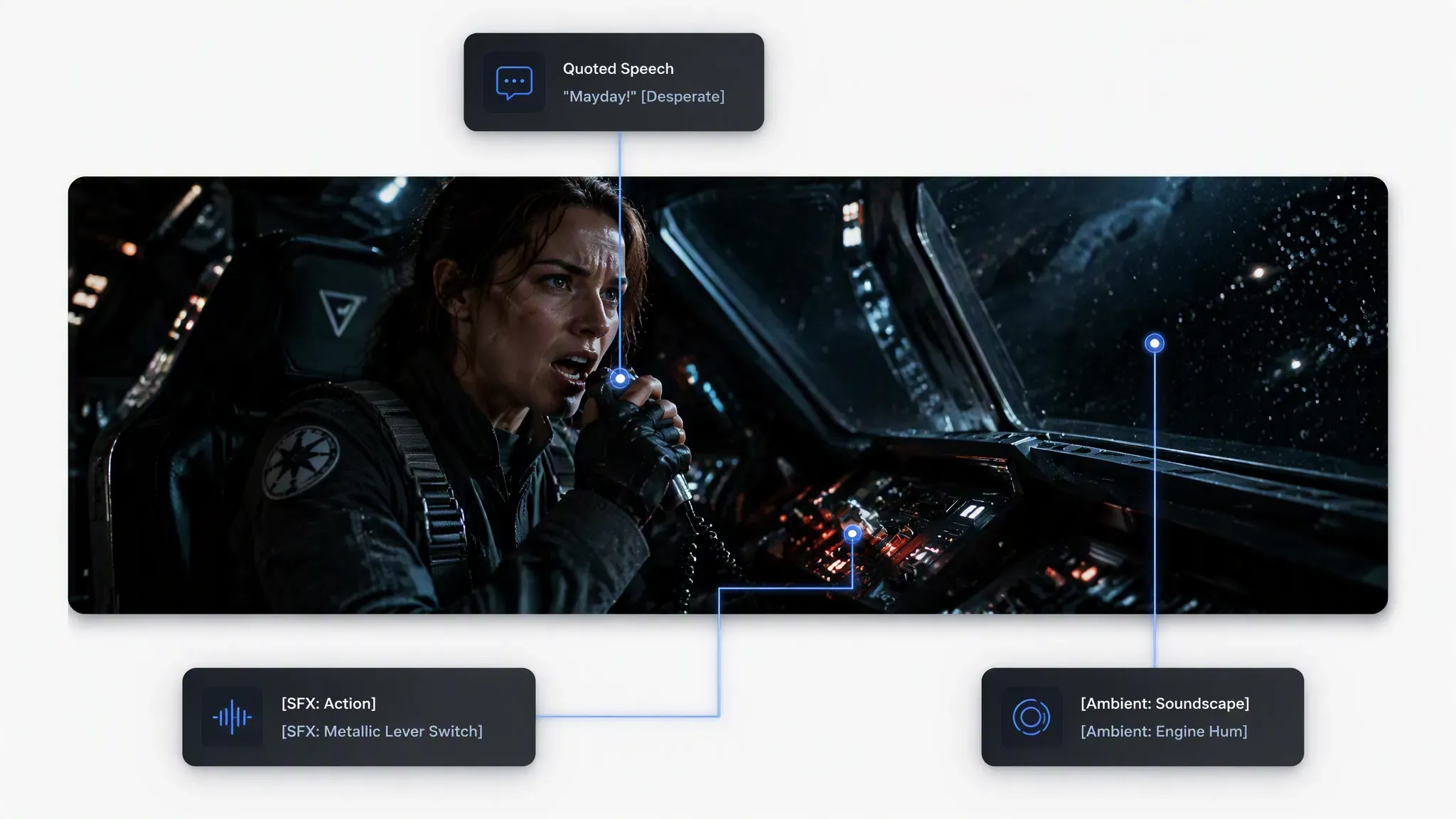
För att använda Veo 3.1-ljudgenerering måste du strukturera textinmatning med explicita taggavgränsare. Denna hakparentesljudsyntax separerar visuella kommandon från akustiska anvisningar, vilket möjliggör precision 48 kHz-ljudscenskontroll:
[Visuell prompt] + "Talad dialog" [Röstmodifierare] + [SFX: Specifik action] + [Ambient: Miljöljud]
Strukturering av flerlagerljudsprompter
När du dirigerar inbyggd SFX-generering och talade repliker, balansera de akustiska lagren så att dialogen förblir begriplig över rumsbakgrundsljudet:
| Ljudlager | Exempel på promptformatering | Teknisk exekveringsregel |
| Talad dialog | En kvinna tittar upp och säger: "Vi måste åka nu" i en brådskande viskning. | Håll repliker under 12 ord per 8-sekundersklipp för att förhindra trunkerad tal. |
| Diskret SFX | [SFX: Tungt grus som knastrar under stövlar] | Placera ljudmarkörer omedelbart efter den visuella triggerbeskrivningen. |
| Omgivningsljud | [Ambient: Låg vind som ylar genom betongruiner, avlägset regn] | Etablera bakgrundston i slutet av prompten för att undvika att maskera primär SFX. |
Förhindra taltrunkering och desynkronisering
Att uppnå tight läppsynk AI-video kräver strikt tajminghantering:
- Ordgräns: Ett 8-sekunders generationsfönster rymmer cirka 15 till 18 talade ord vid normal talhastighet. Att överskrida denna gräns tvingar motorn att kapa meningsslut eller accelerera läpprörelser onaturligt.
- Akustisk positionering: Placera signaler för karaktärssynlighet (t.ex.
närbild i profil,framåtvänd halvbild) direkt intill dialogtaggar. Tydlig ansiktssynlighet gör att modellen kan mappa fonetiska munformer direkt till ljudvågsgenerering.
Flerbildsscenförlängningar och första/sista bildrutans kontroll
Att nå en artificiell Veo 3.1 8-sekunderslängdgräns mitt i en scen förstör narrativt tempo och tvingar till obekväma redigeringsklipp. Enkelpassgenereringar ger sällan tillräckligt utrymme för komplexa narrativa bågar eller flerstegs fysiska handlingar.
Skapare frågar ofta: Hur gör jag långa AI-videor med Veo 3.1?
Att utöka projektlängden kräver att man går bortom isolerade klipp och implementerar strukturerade flerpass fortsättningsarbetsflöden.
Metod 1: Svansramskontinuitet (Förlängningsläge)
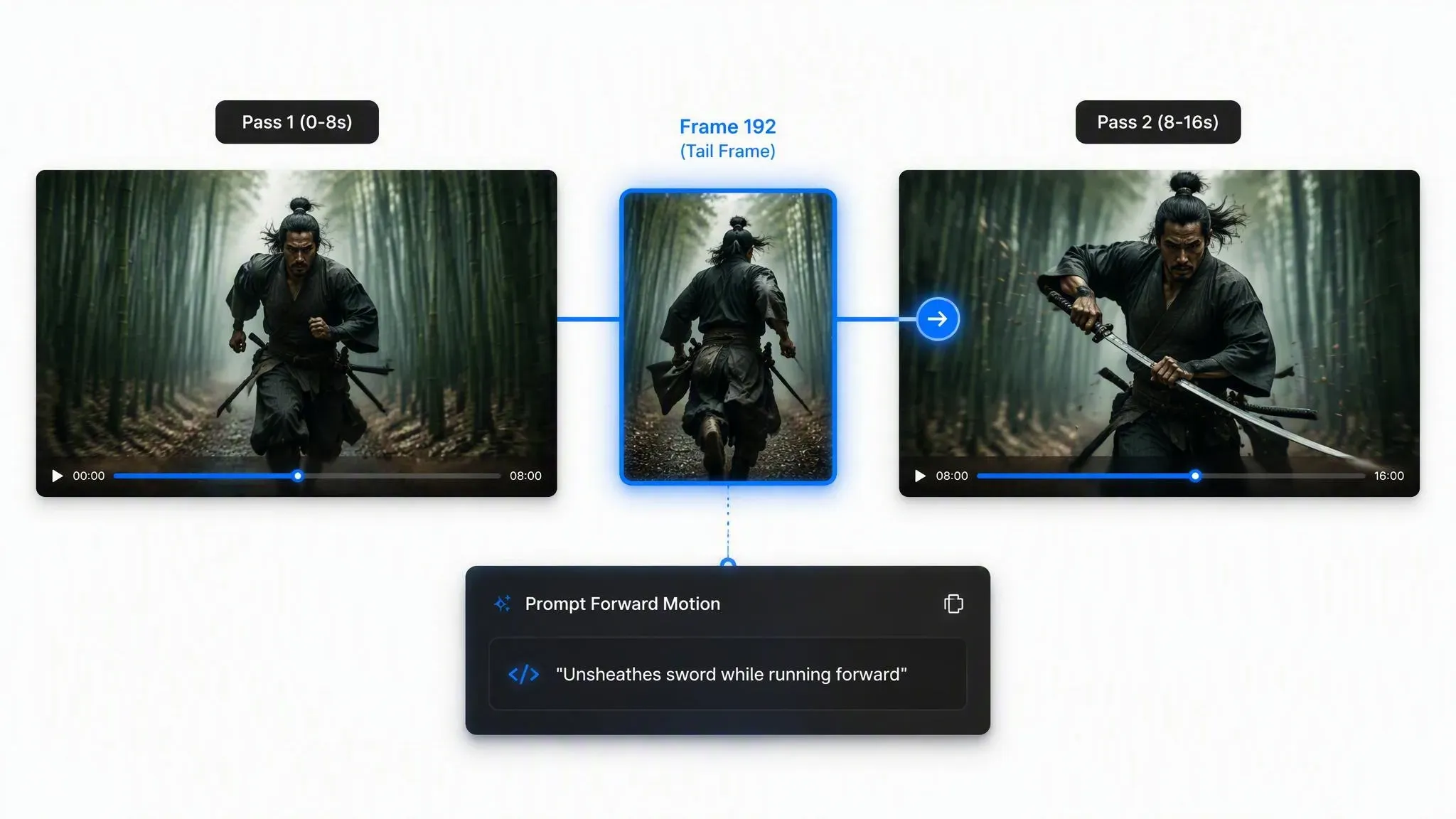
För att bygga kontinuerliga sekvenser som sträcker sig upp till 148 sekunder utan identitetsförsämring, använd Veo 3.1 scenförlängning genom iterativ svansramskedja:
- Extrahera nyckelbildrutor: Isolera den sista bildrutan från ditt första 8-sekunders renderingspass för att fungera som basfrö.
- Återinjicera karaktärsankare: Ladda upp den extraherade bildrutan i det primära referensfacket medan du behåller din kärnkaraktärskonfigurations-JSON eller prompttaggar.
- Prompta framåtriktad rörelse: Istället för att återberätta befintliga belysnings- eller bakgrundsdetaljer, skriv promptuppdateringar som endast fokuserar på kommande fysiska handlingar.
Pass 1 (0–8 s) ──► Extrahera bildruta 192 ──► Återinjicera bildruta 192 + förlängningsprompt ──► Pass 2 (8–16 s)
Metod 2: Bokstödskontroll (Första och sista bildruta)
När du kopplar samman två distinkta visuella narrativa punkter, fungerar första och sista bildrutans kontroll som en automatisk interpoleringsmotor. Istället för att hoppas att modellen gissar din avsedda destination, ange båda visuella gränserna:
| Arbetsflödessteg | Åtgärd som krävs | Systemexekvering |
| 1. Bildrutegenerering | Skapa start- och slutnyckelbilder med hjälp av standard bildgenereringsverktyg. | Anger exakta visuella start- (bildruta A) och slut- (bildruta B) mål. |
| 2. Placering av nyckelbildrutor | Ladda bildruta A i första bildrutefacket och bildruta B i sista bildrutefacket. | Etablerar rumsliga gränser för videodiffusionsberäkning. |
| 3. Banvägledning | Skriv en övergångsprompt som detaljerar kamerarörelse mellan punkterna. | Interpolerar rörelsefysik och fyller det mellanliggande 8-sekundersgapet. |
Att använda bokstödspromptning för nyckelbildsöverbryggning eliminerar slumpmässiga kameraförskjutningar och ger jämna rörelsevägar mellan fasta narrativa takter över långformatprojekt.
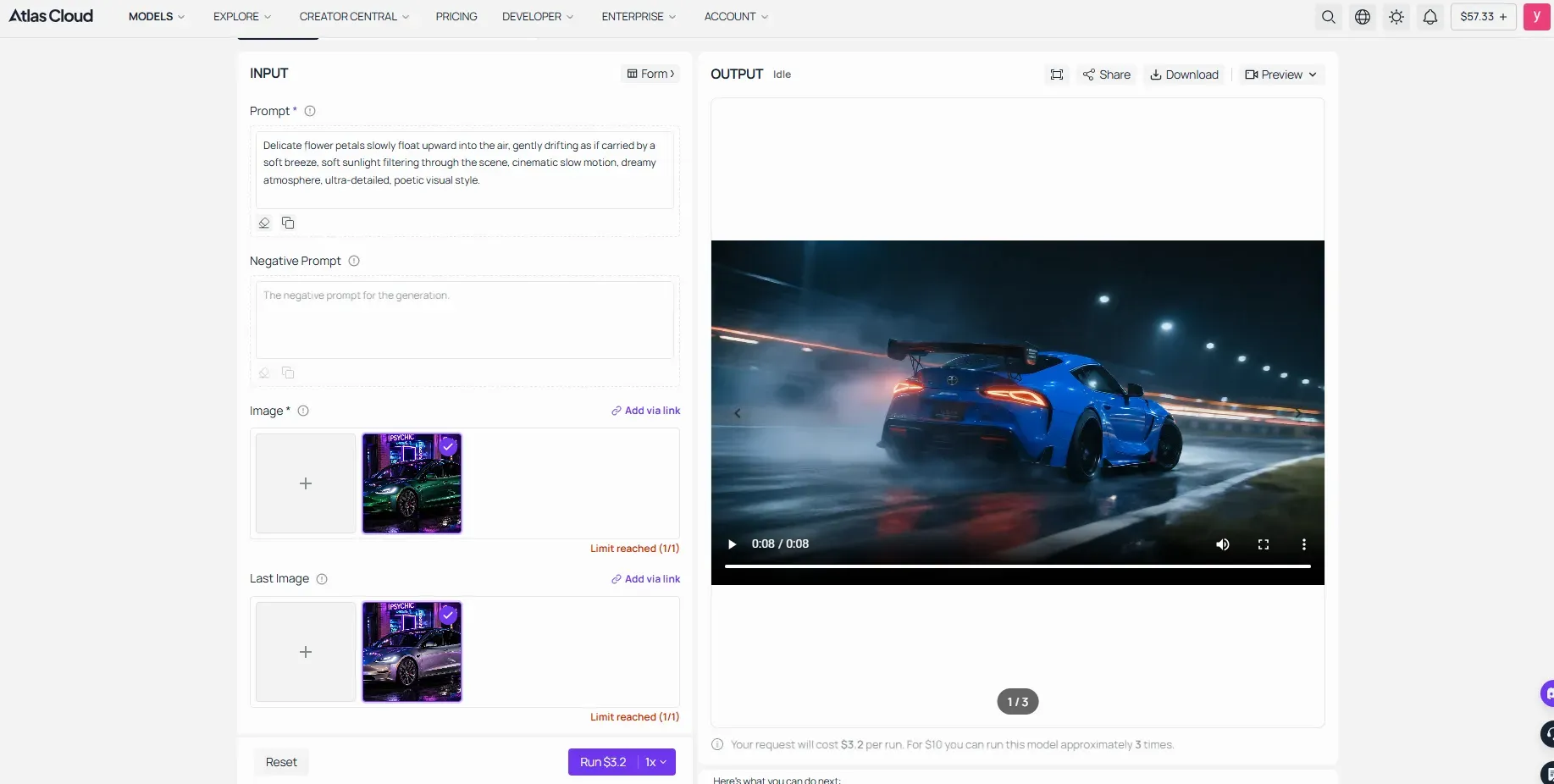
Att implementera flerpass fortsättningsarbetsflöden manuellt via ett webbläsargränssnitt kan snabbt bli en flaskhals för studiopipelines. För skalbar API-driven exekvering dirigerar utvecklare vanligtvis dessa flerpassrenderingar via Atlas Cloud, som förenar underliggande modell-API-gränssnitt i en enda slutpunkt. Att dirigera dina förlängningsprompter och nyckelbildspayloads via Atlas Cloud säkerställer automatiserad svansramsextraktion, minskad latens och pålitlig tokenschemaläggning över långformatvideopipelines.
Felsökning av vanliga fellägen: Artefakter, förvrängning och ljudsynk-fall
Inget förstör en generationspassning snabbare än att se en karaktärs käklinje upplösas i bakgrundsgeometri mitt i en mening eller att talad dialog driver ur synk med läpprörelser. De flesta diffusionsmodellfel härrör från promptkonflikter eller övermättnad av latenta kommandon snarare än motorproblem. Systematisk diagnos löser dessa problem utan att slösa renderingskrediter.
Praktisk diagnostik- och åtgärdsmatris
När du står inför generationsdefekter, korsreferera symtom mot denna operativa reparationsguide för Veo 3.1-felsökning:
| Felläge / symtom | Teknisk grundorsak | Omedelbar operativ åtgärd |
| Ansiktsförvrängning / deformitet | Otydlig subjektsdefinition eller motstridiga rörelsekommandon | Ladda subjektsdrag främst i promptlager 2. Undvik att stapla flera aktionsverb i en enda meningspassning. |
| Svävande / tyngdlös rörelse | Överanvändning av passiva verb (t.ex. "han går självsäkert") | Ersätt passiva beskrivningar med kraftbaserade verb (t.ex. "han trycker ifrån trottoarkanten, lutar sig framåt i vinden"). |
| Ljud-bild-desynkronisering | Dialogens teckenlängd överstiger klippets speltid | Begränsa hakparenteserade talade repliker till en-andnings meningar under 12 ord per 8-sekundersklipp. |
| Bakgrundsmorfning över klipp | Saknad miljöbelysningsankare | Definiera explicit en enda, fast nyckelljuskälla (t.ex. "belyst av en enda 5600K takspotlight"). |
Förhindra latenta motsägelser
För att effektivt utföra AI-videoartefaktreparation, isolera syntaxfel som tvingar modellen att gissa rumslig fysik:
- Eliminera promptkonfliktfel: Undvik att blanda motsatta riktningsvektorkommandon som "kamera panorering åt höger medan subjektet vänder sig snabbt åt vänster" inom ett enda textblock. Denna motsägelse gör att kroppsgeometrin skjuvas eller töjs.
- Applicera en temporal driftfix: När du förlänger flerbildssekvenser, ta bort överflödiga beskrivande adjektiv från tidigare bildrutor och återankra bakgrundstillgångar med rena miljöbildsfack.
- Korrigera negativ promptning: Lista inte uteslutna termer som positiva meningar (t.ex. "inga suddiga ansikten"). Definiera istället specifika kameraparametrar, som "skarpt 35mm fokusplan", för att fixa AI-videoförvrängning vid källan.
Bildförhållandeformatering, uppskalning och exportarbetsflöden
Att beskära en 16:9 bredbildsvideo ner till 9:16 för TikTok eller YouTube Shorts kapar rutinmässigt av huvudmotiv, förstör kamerainramning och försämrar pixeltätheten. Att tvinga fram efterproduktionsomramning förstör noggrant skapade kompositioner och slösar renderingsarbete. Att ställa in dina måttdimensioner vid genereringsstadiet säkerställer full rumslig inramning över varje utgångskanal.
Inbyggt bildförhållandeval vs. efterbeskärning
Veo 3.1 stöder inbyggd bildförhållanderendering över både horisontella och vertikala format, med bibehållen upplösning och kompositionell avsikt:
| Leveranskanal | Målformat | Bildförhållandeinställning | Spatial fördel |
| YouTube / sändning / film | Landskap | 16:9 (1920x1080 / 3840x2160) | Fullt horisontellt synfält och filmiskt bakgrundsdjup. |
| TikTok / Reels / Shorts | Porträtt | 9:16 (9:16 vertikal AI-video) | Inbyggd subjektsinramning utan centreringsbeskärningsartefakter. |
Tvåstegs uppskalningspipeline
För att leverera rena masterfiler utan att överskrida kreditbudgetar under utkastiterationer, utför detta videouppskalningsarbetsflöde:
- Utkastfas: Rendera initiala rörelsetester vid 720p eller 1080p med hjälp av Fast-motorvarianten för att verifiera prompttajming och ljudsynk.
- Masteringsfas: När nyckelbildrutor är i linje, utför en slutpassning eller applicera en andra etapps rumslig uppskalningspassning för att producera en sändningsklar 4K-videoexport.
Att välja rätt bildförhållandeparameter och köra lågkostnadsutkast före slutlig mastering håller produktionspipelines både bildruteprecisa och budgeteffektiva. Genom att kombinera Veo 3.1:s multimodala betingning med strukturerad 7-lagers promptning och API-drivna förlängningsarbetsflöden kan skapare övergå från att generera isolerade 8-sekundersklipp till att exekvera fullt synkroniserade, sändningsklara AI-videoproduktioner.





