


En genererad tagning kan innehålla rätt person, bil och gata samtidigt som kameran rör sig i fel riktning. MAGI 2-kamerakontroll blir mer användbart när du ger modellen en synlig plan: en grov Blender-animation som visar bildutsnitt, rörelse och tajming du vill ha.
Demonstrationen av Blender-previs som cirkulerar online pekar mot det tillvägagångssättet. Dess grova bilscen och genererade motsvarighet uttrycker samma tagningstanke med olika ytdetaljer. Den praktiska frågan är hur mycket av din plan som överlever genereringen, särskilt när kameran passerar ett hinder eller avslöjar en ny vinkel.
Viktiga lärdomar
- Använd en Blender-rendering för att kommunicera tagningens struktur och ge sedan utseendereferenser en separat roll.
- Behandla referensstyrd kamerarörelse som ett genereringsmål. Exakta kamerakoordinater och repeterbara banor behöver fortfarande verifieras.
- Offentliga MAGI 2-exempel illustrerar referenskonditionering, tidsstyrda klipp och kontinuerlig rörelse; de är utvalda demonstrationer, inte tillförlitlighetsmätningar.
- Jämför resultatet med previs-materialet vid betydelsefulla ögonblick, inklusive ocklusion, riktningsändringar och den slutliga kompositionen.
Vad Blender-previs faktiskt kan berätta för MAGI 2
Previsualisering är en grov rörlig plan för en scen. En bil kan vara några lådor, en förare en enkel figur och gatan ett golv med byggklossar. Det räcker för att visa om kameran färdas bredvid bilen, kurvar mot dess fönster eller stiger ovanför taket.
Värdet kommer från relationer över bildrutor. En närliggande fönsterram bör passera bilden snabbare än en avlägsen byggnad. En förare bör försvinna bakom en pelare och återkomma på den förväntade sidan. En kamerarörelse bör sluta där nästa klipp behöver den. Detta är svårt att kommunicera med en enda tilltalande referensbild.
I bisexemplet som ledde till den här artikeln är den användbara jämförelsen mellan den planerade scenstrukturen och den genererade tagningen. En stillbild av den jämförelsen visar komposition och motivplacering. Du behöver den ursprungliga rörelsen för att bedöma hela kamerabanan, accelerationen och kontinuiteten genom tagningen.
Sand.ai beskriver MAGI 2 som en modell som kombinerar bild-, video- och ljudreferenser, stöder tidslinje- och klippkontroll och genererar upp till 30 sekunder i 1080p och 25 fps. Dess novemberutgåva skiljer sig från den tidigare MAGI 2 Preview. Detta är funktioner som utvecklaren anger. (Sand.ai:s forskningsmeddelande, november 2026)
En renderad referensvideo ger synliga bevis på en kamerarörelse. Meddelandet fastställer inte att modellen importerar Blender-kameraobjekt, läser en .blend-scen eller återskapar kalibrerade kameramatriser. Håll dessa förväntningar åtskilda när du förbereder ett test eller lovar en klient ett resultat.
För en konceptpitch kan matchning av riktning och rytm vara tillräckligt. För en tagning som måste fogas samman med befintligt material kan en liten ändring i brännvidd eller stopposition förstöra klippningen. Bestäm vilken kontrollnivå ditt projekt kräver innan du genererar varianter.
Ge varje referens en uppgift
Ett referenspaket fungerar bättre när modellen kan avgöra vilket material som definierar rörelse och vilket material som definierar utseende. En grå Blender-bil och en fotograferad röd bil kan visuellt gå isär men ändå tjäna kompatibla syften.
Beskriv den uppdelningen explicit. Previs-materialet tillhandahåller kamerarörelse, blockering och scenproportioner. En karaktärsbild tillhandahåller identitet och garderob. En fordonsbild tillhandahåller karosseriform och färg. En miljöbild tillhandahåller den avsedda miljön och ljuset.
| Material | Avsedd roll | Konflikt att ta bort före generering |
|---|---|---|
| Blender-previsvideo | Kamerafärd, ändringar i bildutsnitt, aktionens tajming | Extra klipp eller rörelser som saknas i den skriftliga briefen |
| Karaktärsreferens | Ansikte, hår, kläder | Flera inkompatibla versioner av samma person |
| Objektreferens | Bilens eller produktens form och ytdetaljer | En annan silhuett som ändrar den planerade avslöjningen |
| Miljöreferens | Plats, atmosfär, belysning | En layout som gör den planerade banan omöjlig |
| Skriftlig brief | Tilldela roller och ange prioriteringar | Kamerainstruktioner som motsäger previs-materialet |
Använd den minsta uppsättning som besvarar tagningens olösta frågor. Om previs-materialet redan definierar gatulayouten kan en andra video med annan väggeometri skapa förvirring. En stillbild kan förmedla belysningen utan att antyda en konkurrerande kamerarörelse.
Namnge filer tydligt och ange deras roller i vanligt språk. Gränssnittsspecifika referenstaggar bör komma från det gränssnitt du faktiskt använder. En etikett som "previs video" i prompten nedan är beskrivande; det är inte ett påstående att MAGI 2 känner igen en universell syntax för bilagor.
Det är också här du väljer vad som får ändras. Om kamerabanan är viktigare än arkitekturen, säg det. Om klientens produktsilhuett är fast, justera previs-materialet runt det objektet före generering. Att be modellen lösa motsägelsefull geometri gör senare felsökning mycket svårare.
Läs de offentliga exemplen som bevis för olika kontroller
Den användbara lärdomen från en showcase är relationen den synliggör. Följande klipp kommer från Sand.ai:s offentligt publicerade material. De genererades inte för den här artikeln, och de exakta promptarna och inställningarna avslöjas inte fullt ut på källsidan.
Referenskonditionering: en karaktär bland jätteblommor
Blomvärldsexemplet kombinerar en karaktär med flera blommiljöer. Se hur motivet ramas in när vyn rör sig mellan blommorna och hur förgrundsblad eller kronblad döljer en övergång.
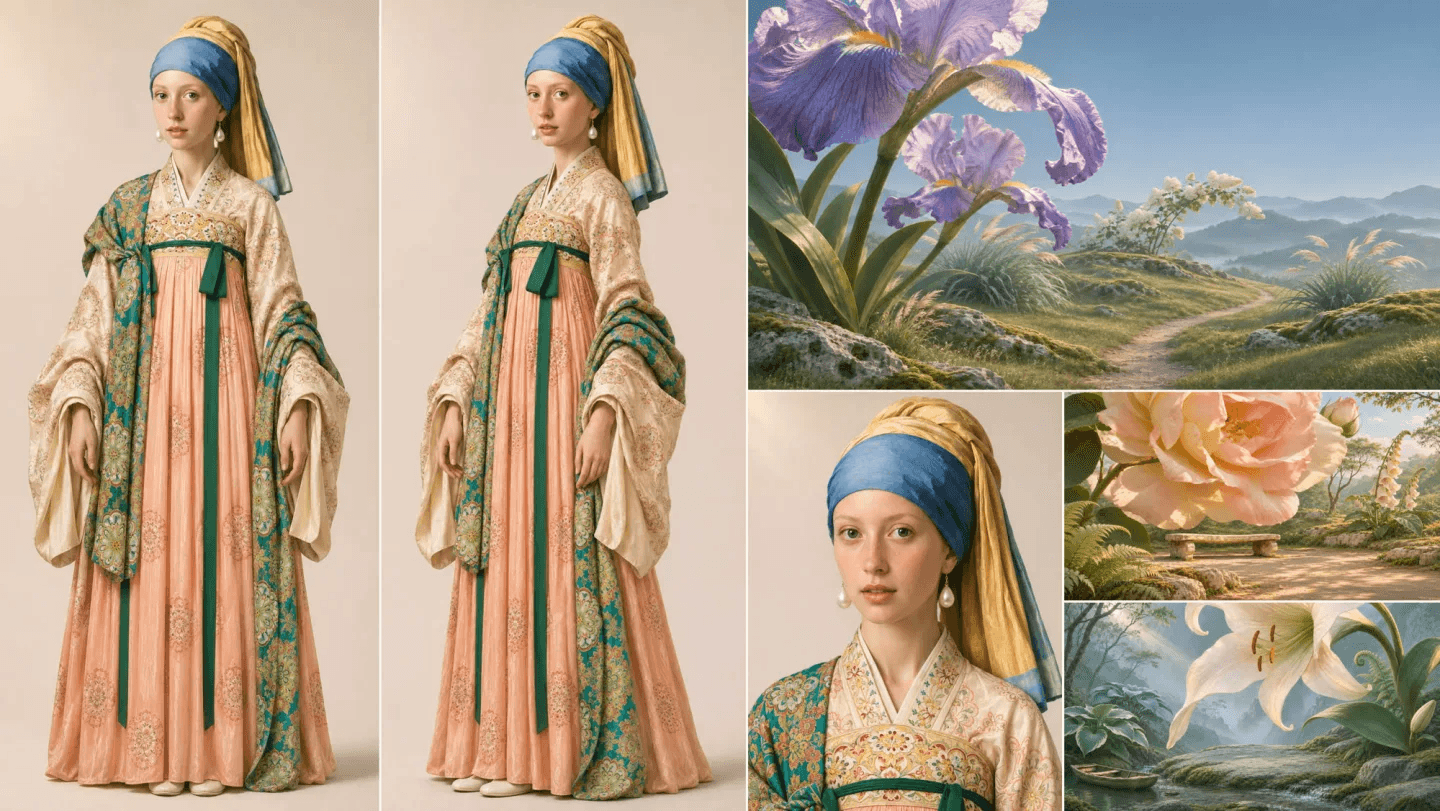
Referensbilder publicerade av Sand.ai för blomvärldsexemplet: karaktärens utseende, garderob och 3 miljöer.
Sand.ai:s offentliga MAGI 2-referensexempel, 16,9 sekunder i den nedladdade filen. Följ karaktären genom de skiftande blommiljöerna och granska övergångarna i förgrunden. Detta är källdemonstrationsmaterial.
Tidsstyrd klippning: kontroll över när vyn ändras
Tidslinjeexemplet följer en snowboardåkare genom en snötäckt stad, med det begärda tagningsschemat och genererade klipp visade under aktionen. Det illustrerar ett annat problem: att organisera en sekvens kring tagbyten. Använd det för att skilja en kontinuerligt rörlig kamera från en serie klipp.
Ett klipp kan dölja färden mellan två kompositioner. En kontinuerlig orbit måste hålla den färden trovärdig. När du granskar en demo, kontrollera om utsiktspunkten färdades genom rummet eller ändrades vid en klippning innan du behandlar det som bevis på att kamerabanan följs.
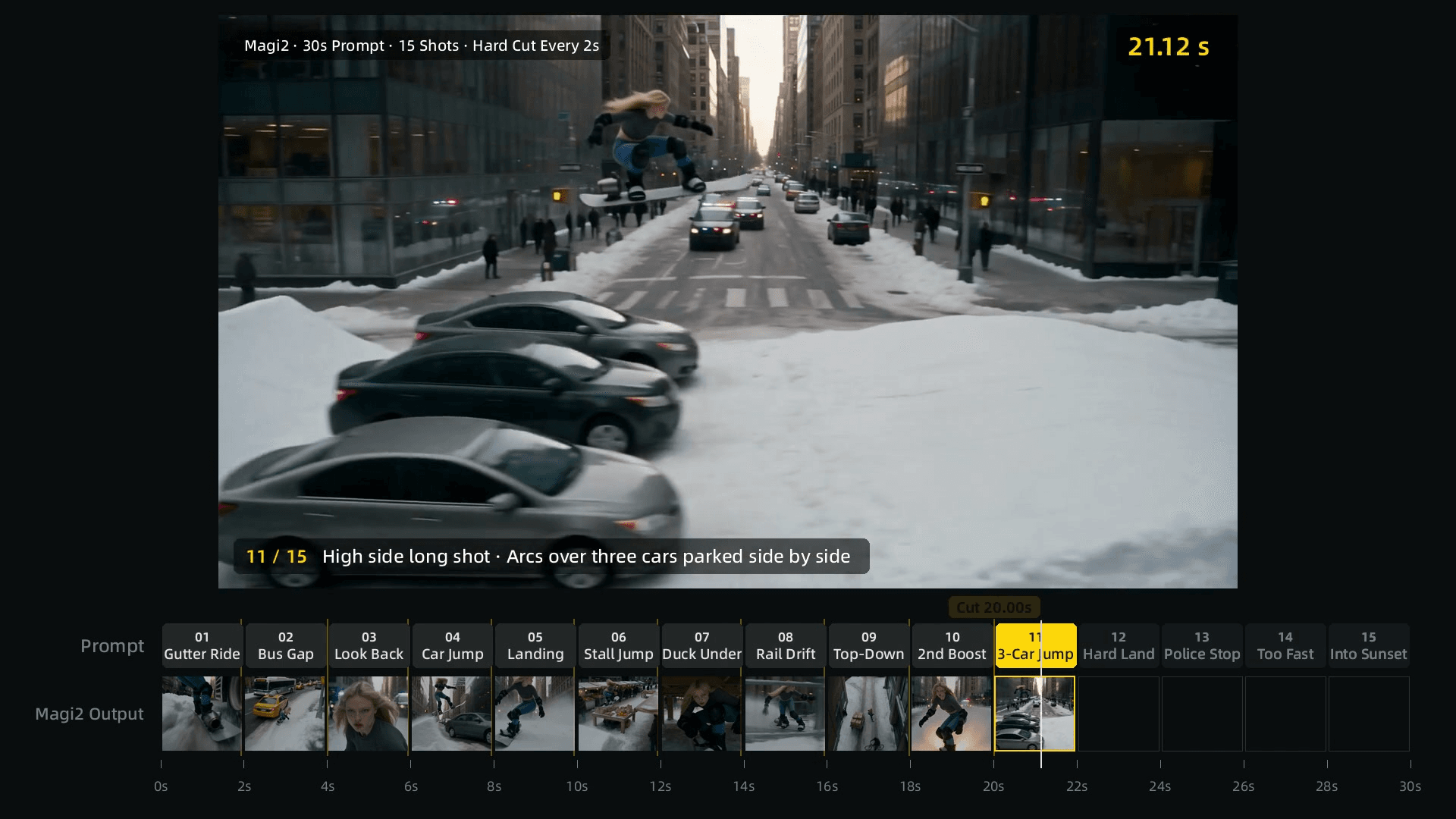
Stillbild från Sand.ai:s publicerade tidslinjedemonstration. Den nedre panelen parar ihop de begärda tagningarna med genererade vyer.
Sand.ai:s offentliga demonstration av tidslinje och klipp mellan tagningar, 29,8 sekunder i den nedladdade filen. Granska övergångarna mellan vyer; en klippt sekvens och en oavbruten kamerarörelse kräver olika kontroller.
Kontinuerlig rörelse: en resa genom målningstilar
Målexemplet upprätthåller en rörlig resa medan den visuella behandlingen ändras. Det är användbart för att separera två granskningsfrågor: behåller bilden sin avsedda stil, och förblir rörelsen begriplig medan scenen ändras?
För previs-arbete, tillämpa den distinktionen omvänt. Om rörelse är ditt huvudmål, håll den begärda stilen stabil under det första testet. Lägg till visuella förändringar först efter att du kan bedöma den grundläggande banan. Annars kan en dramatisk omvandling distrahera dig från en missad kamerainstruktion.
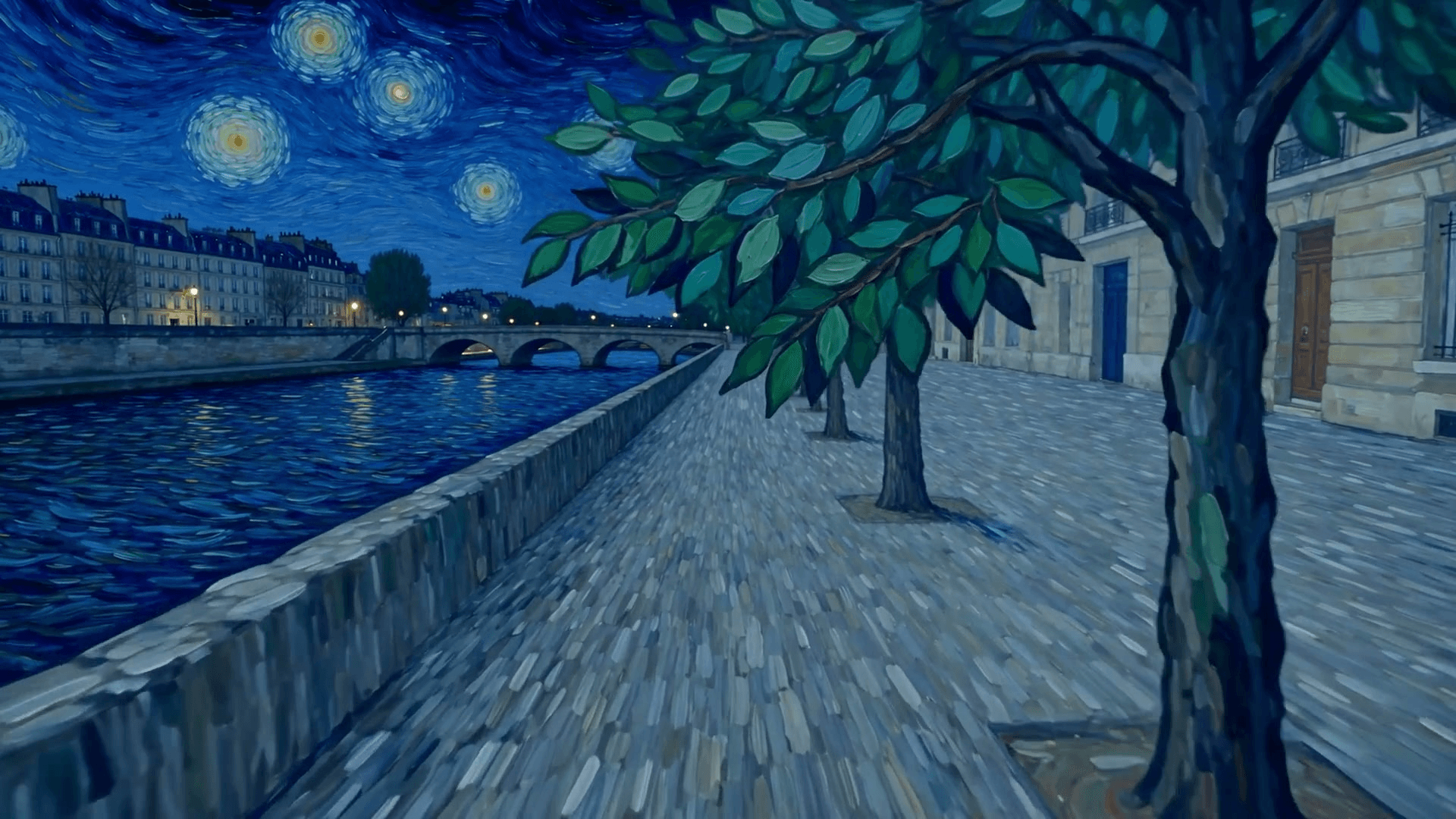
Stillbild från Sand.ai:s publicerade MAGI 2-demonstration i målstil, som visar en målad promenad längs floden under den kontinuerliga kamerafärden.
Sand.ai:s offentliga målexempel med kontinuerlig tagning, 29,8 sekunder i den nedladdade filen. Titta på hela resan för att bedöma rörelsens kontinuitet över skiftande visuella behandlingar.
Bygg en Blender-referens som är lätt att följa
Börja med en tagning vars framgång du kan beskriva innan du ser resultatet. För bilscenariot är ett användbart mål: färdas bredvid förarens fönster, båga mot främre fjärdedelen och sluta med föraren fortfarande synlig. Det ger dig en rutt och ett slut att utvärdera.
Följande är en föreslagen produktionsmetod, inte en rekonstruktion av originaldemonstrationens opublicerade inställningar. Den håller det första experimentet tillräckligt enkelt för att avslöja var kontrollen lyckas eller misslyckas.
Blockera geometrin som påverkar vyn
Bygg bilkarossen, fönsteröppningen, sätet, förarproxyn, vägen och några bakgrundsobjekt. Håll formerna läsbara. Tydliga platta färger kan hjälpa dig skilja bilen från personen och gatan.
Inkludera objekt som påverkar synligheten. En fönsterstolpe spelar roll eftersom den kan dölja förarens ansikte. En stolpe vid vägkanten spelar roll om kameran passerar bakom den. En avlägsen takprydnad bidrar vanligtvis mindre till detta första rörelsetest.
Håll kameran utanför solida ytor. Ett previs-material som klipper genom taket ber generatorn hitta på en övergång som du kanske aldrig avsåg. Titta på den grova animationen en gång med uppmärksamhet bara på kollisioner och försvinnande motiv.
Animera en bana och kontrollera blickriktningen
Du kan keyframe:a kameran direkt eller begränsa den till en kurva. Blenders Follow Path-begränsning stöder rörelse längs en kurva, medan en tracking-begränsning kan hjälpa till att hantera orienteringen mot ett mål. (Blender Follow Path-manual, hämtad november 2026)
För en enkel referens, skapa en kurva bredvid förarens fönster och böj den runt främre fjärdedelen. Lägg till en kamera och ett mål nära förarens huvud. Ställ in kamerans rörelse längs kurvan och kontrollera sedan spårningsaxlarna och roll i kameravyn.
Behandla rörelse och blickriktning som separata beslut. En kamera kan färdas framåt medan den tittar åt sidan. Att blanda ihop dessa två riktningar i briefen kan ge rätt motiv med fel rumslig relation.
Förhandsgranska hastigheten mellan keyframes. Om bilen är stillastående i ditt test, gör det tydligt. Om den rör sig, animera den medvetet och bevara en del stabil bakgrundsgeometri så att den relativa rörelsen blir läsbar.
Matcha varaktighet, bildutsnitt och slutet
Välj leveransformatets bildförhållande innan du placerar kameran. En bana designad för en bred fönstervy kan tappa föraren när den omramas vertikalt. Kontrollera kamerabilden genom hela animationen, särskilt under svängen.
Ett praktiskt första test är en 8 sekunder lång kontinuerlig tagning med en inledande tracking, en tydlig båge och ett kort sluthåll. Detta är en föreslagen testdesign, inte en bekräftad inställning från det offentliga Blender-exemplet.
Lämna tillräckligt med tid för att förstå den slutliga kompositionen. Om den sista bildrutan måste ansluta till en annan tagning, gör det kravet explicit och behåll en referensbildruta för den avsedda slutpunkten. En livlig rörelse som slutar på fel plats kan fortfarande vara oanvändbar.
Rendera referensen och kontrollera den exporterade filen
Ställ in bildruteintervall, bildfrekvens och utdatastorlek i Blender. För en återupptagbar rendering, spara en bildsekvens och sätt sedan ihop den i Video Sequencer och exportera en kompatibel film. Blender dokumenterar detta arbetsflöde med bildsekvenser. (Blender-manual för animationsrendering, hämtad november 2026)
Spela upp den exporterade videon oberoende av Blender. Bekräfta dess varaktighet, orientering och kameravy. Ta bort tidslinjeskärmbilder, redigeraröverlägg och onödiga inledande bildrutor från själva rörelsereferensen.
Kontrollera uppladdningsgränserna i det MAGI 2-gränssnitt du valt före inlämning. Gränser för referensfiler och tillgängliga kontroller kan skilja sig mellan implementationer. En modells allmänna funktionslista säger inte exakt vilket uppladdningsfält eller läge ditt konto exponerar.
Skriv en rörelsebrief som stämmer överens med previs-materialet
Prompten bör lösa oklarheter kring referensen i stället för att beskriva en annan tagning. Ange vad videon styr, vad bilderna styr och vilka händelser som är viktiga vid särskilda tidpunkter.
Här är en originell, otestad brief för 8-sekunders bilövningen. Bifoga dina egna renderade previs- och utseendereferenser med de kontroller som stöds i ditt gränssnitt. Etiketterna i prosan nedan refererar till dessa bilagor.
plaintext1A stationary red car on a wet city street. 2 3REFERENCE ROLES: Use the attached Blender previs video as the guide for camera travel, framing changes, scene layout, and timing. Use the character image for the driver's identity and wardrobe. Use the car image for the vehicle's shape and red paint. 4 5PROP AND ACTION SETUP: The driver remains seated and looks toward the road. 6 7LIGHTING: Blue hour. 8 9STYLE AND COMPOSITION: Replace the rough blockout appearance with the specified photographic scene. 10 11CAMERA MOVEMENT: 0-3 seconds: track beside the driver's window at eye level. 3-6 seconds: continue the previs arc toward the car's front quarter. 6-8 seconds: ease into the final previs composition and hold it. 12 13VISIBILITY: Preserve the visible parallax between the window pillar, driver, and distant street. Keep the driver on the same side of the vehicle. Keep the camera outside the vehicle. Preserve the planned foreground occlusion and reveal. 14 15EXCLUSIONS: Keep the shot continuous, with no inserted cuts. 16 17AUDIO: Use restrained street ambience; no dialogue is required. 18 19FORMAT: Create an 8-second, 16:9 continuous shot.
Tidsintervallen uttrycker avsikt. De garanterar inte att en händelse landar på en exakt bildruta. Om tajming är kritisk, mät den returnerade filen och justera planen eller använd konventionell redigering där det behövs.
Håll det första försöket fokuserat på kameratrohet. Att lägga till ett kostymbyte, en rörlig bil, dialog och en väderväxling skapar flera oberoende skäl för ett resultat att missa briefen. När rutten är användbar, inför nästa krav som en separat revision.
Kontrollera om den genererade kameran följde planen
Titta på previs-materialet och resultatet sida vid sida i deras ursprungliga hastighet. Jämför sedan ögonblick som definieras av aktionen: början av bågen, ögonblicket då pelaren korsar ansiktet och sluthållet. Att bara jämföra inledande bildrutor missar de flesta rörelsefel.
Följ några stabila landmärken, som det närmaste fönsterhörnet, förarens huvud och en avlägsen byggnad. Deras relativa rörelse hjälper till att skilja en faktisk förändring av utsiktspunkten från en platt bakgrund som glider bakom motivet.
För en mer exakt granskning, registrera varje landmärkes position som en andel av bildrutans bredd eller höjd. Det gör en skillnad i bildutsnitt lättare att beskriva över olika exportstorlekar. Det förblir en kontroll i skärmutrymmet; det återställer inte en verklig 3D-kamerabana.
| Kontroll | Användbart tecken | Revidering om det misslyckas |
|---|---|---|
| Färdriktning | Landmärken korsar bildrutan i den planerade riktningen | Förenkla kurvan och förtydliga färdriktning kontra blickriktning |
| Parallax | Närliggande och avlägsna objekt rör sig olika | Förstärk djupintryck i previs-materialet |
| Ocklusion | Pelaren döljer och avslöjar det förväntade motivet | Gör hindret och avslöjandet tydligare |
| Motivkontinuitet | Förare, garderob och fordon förblir konsekventa | Ta bort motstridiga utseendereferenser |
| Tajming | Bågen och sluthållet inträffar nära de avsedda ögonblicken | Justera taktschemat och kontrollera den faktiska varaktigheten igen |
| Slut | Slutlig motivposition och tagningens storlek passar klippningen | Förläng eller förtydliga sluthållet i previs-materialet |
Ett resultat kan klara en rad och misslyckas på en annan. Korrekt färd med ett ansikte som förändras är ett problem med referenskonsekvens. Ett konsekvent ansikte med en omvänd båge är ett problem med kameraföljning. För separata anteckningar så att du kan ändra relevant indata.
Sand.ai erkänner artefakter i bana och kontinuitet vid extrem höghastighetsrörelse. För en första utvärdering, använd en måttlig rörelse med läsbara landmärken. En snabb svepande rörelse runt ett detaljlöst objekt gör det svårt att avgöra om modellen följde planen eller bara producerade en trolig oskärpa.
Ändra en stor variabel mellan försök och behåll varje indatapaket. Anteckna begärd varaktighet, faktisk varaktighet, referensfiler, prompt och det misslyckade ögonblicket. Om du jämför flera tagningar, behåll även de avvisade; en utvald framgång kan inte berätta för ditt team hur många försök tagningen vanligtvis behöver.
Använd previs när rutten är värd att godkänna
Blender-förberedelse är vettigt när medarbetare behöver enas om ett avslöjande, en orbit, en rumslig relation eller ett specifikt slut innan de lägger tid på genererade varianter. De kan godkänna den grova rörelsen medan ändringar fortfarande är lätta att göra.
För ett löst stämningsklipp kan en kort textbrief och en bild räcka. För en produktnärbild som måste bevara exakta dimensioner eller läsbar förpackning, behåll konventionell rendering eller kompositering för de element som kräver precision. Välj metod utifrån leveranskravet.
Team som redan använder Atlas Cloud kan behålla samma checklista för referensroller när de utvärderar andra videomodeller. Kontrollera aktuell modellkatalog för de exakta referenslägen som varje tillgänglig modell stöder. Den här artikeln fastställer inte att MAGI 2 finns på Atlas Cloud eller likvärdighet mellan olika modellers kontroller.
För ditt första MAGI 2-kamerakontrolltest, välj en rörelse som annars skulle kräva flera förklaringsrundor. Bygg ett läsbart previs-material, ange utseendet separat och bedöm hela resultatet mot den godkända rutten. Det ger dig en konkret grund för att avgöra om arbetsflödet hör hemma i din nästa produktion.
Vanliga frågor
Kan MAGI 2 importera en Blender-fil direkt?
Det officiella meddelandet dokumenterar inte direkt import av .blend eller import av Blender-kameradata. Ett praktiskt referensstyrt test använder en exporterad video. Bekräfta vilka indatalägen som accepteras i gränssnittet du använder.
Garanterar referensvideo en exakt kamerabana?
Ingen garanti för exakt bana fastställs av de offentliga material som granskas här. Jämför riktning, bildutsnitt, parallax, ocklusion, tajming och slutet i den returnerade filen. En utvald demo fastställer inte repeterbarhet.
Räcker en enda bild för kamerakontroll?
En bild kan förankra utseende och inledande komposition. Den kan inte visa hur kameran accelererar, färdas runt ett hinder eller når en senare komposition. Använd rörelsereferens när dessa relationer är centrala för tagningen.
Ska jag testa en kontinuerlig tagning eller en sekvens med klipp?
Välj den form din klippning behöver. En kontinuerlig tagning testar färden mellan utsiktspunkter. En klippt sekvens testar organisationen och kontinuiteten hos separata vyer. Granska dem mot olika kriterier.
Genererades dessa videor för den här artikeln?
Nej. De 3 inbäddade videorna är offentliga Sand.ai-demonstrationer, nedladdade och komprimerade för det här artikelpaketet. Blender-övningen och prompten är föreslagna tester. Ingen ny modellgenerering, uppmätt framgångsgrad eller genereringskostnad görs gällande.
Kan jag köra hela MAGI 2-modellen lokalt?
Från och med den 25 november 2026 säger Sand.ai:s flaggskeppsmeddelande att en öppen källkodsutgåva kommer att följa. Blanda inte ihop den planerade utgåvan med den tidigare MAGI 2 Preview, och anta inte att kraven för MAGI 2 Preview beskriver hela MAGI 2-modellen.vvv







