En kursavatar som bara rör munnen kan hålla uppmärksamheten i en mening, för att sedan tappa lektionen. OmniHuman 2.0 AI-kursinstruktörsvideor ger dig ett sätt att planera synligt uttryck, avsiktliga gester och kamerariktning kring en inspelad förklaring. Färgkontrastexemplet nedan visar en komplett 30-sekunders instruktörsscen och, lika användbart, ett problem med rekvisita-kontinuitet att upptäcka innan du publicerar en lektion.
Viktiga insikter
- Kärnindata är en instruktörsbild och ljud; en textprompt kan styra framförande eller kamerariktning.
- Behandla OmniHuman 2.0 som presentatörsvideoscenen. Du äger fortfarande lektionen, bilderna, skärminspelningarna, faktakontrollerna och redigeringarna.
- 30-sekundersexemplet med färgkontrast visar användbara gester och förändringar i betraktningsvinkel, plus ett försvinnande kort som behöver en redaktionell granskning.
- Granska läppsynk, uttryck, gester, bildstabilitet och rättigheter innan publicering.
- Atlas Cloud listar $0.07 per sekund och visar en rabatterad pris på $0.056; bekräfta aktuell pris innan generering.
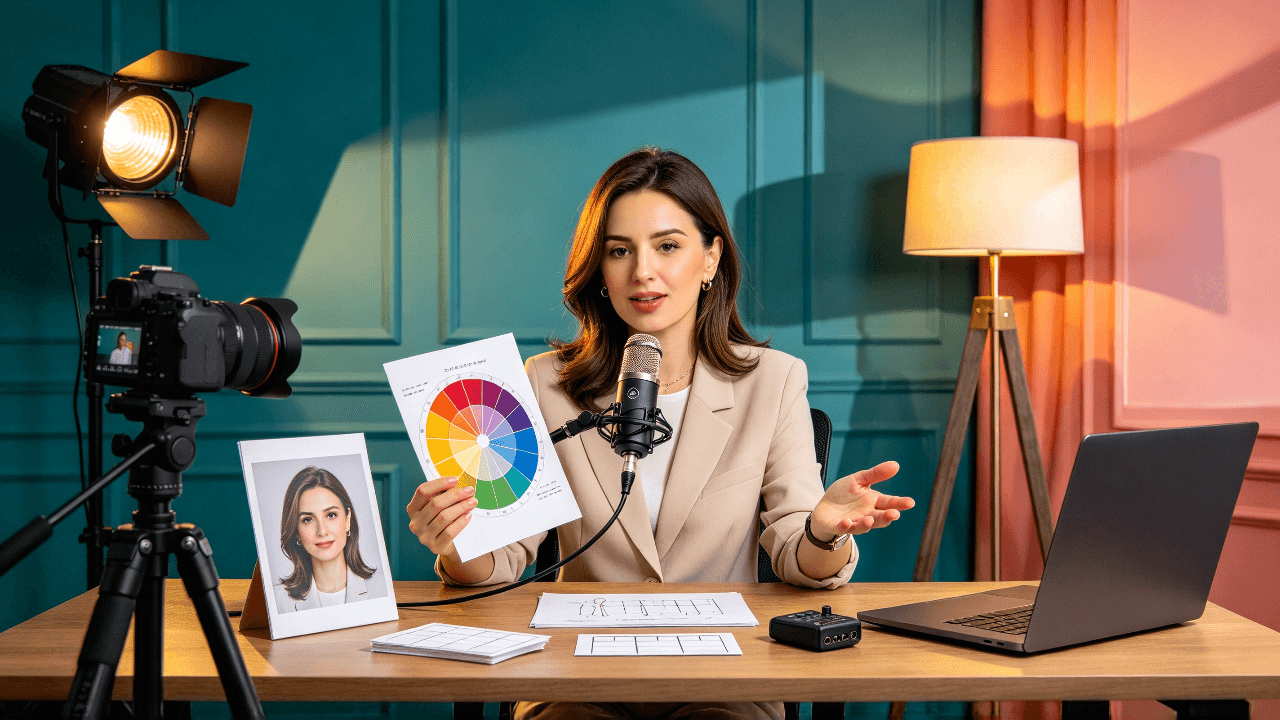
Illustrativ förberedelsescen: ett referensporträtt, en berättarinspelning och lektionsmaterial är de indata som ska planeras innan du skapar en presentatörsvideo.
Vad OmniHuman 2.0 gör för kursinstruktörsvideor
OmniHuman 2.0 omvandlar en referensbild och ett ljudspår till en 720p-video av den avbildade karaktären som talar eller sjunger. Atlas Cloud modellkatalog beskriver valfri textstyrning, dynamiska gester, scener med flera personer, kamerarörelser och klipp upp till fem minuter. Dessa är listade funktioner, inte en garanti för att varje kursprompt ger en lämplig tagning.
(Avatar Omni Human 2.0 modelldetaljer)
Ansvarsfördelningen är viktig. Du tillhandahåller det instruktionsmässiga innehållet och röstinspelningen. Modellen genererar det synliga framförandet. Du bestämmer var en presentatör hjälper till och var ett diagram, en bild, en skärminspelning eller en närbildsdemonstration förklarar materialet bättre.
| Produktionselement | Vad du förbereder eller gör | Vad modellen bidrar med | Vad du granskar |
|---|---|---|---|
| Instruktörsbild | Ett tydligt, tillåtet porträtt | Den synliga identitetsreferensen | Ansikte, kläder och bakgrundskonsekvens |
| Lektionsberättelse | En kontrollerad inspelning med avsiktligt tempo | Ljuddrivet talprestation | Timing, uttal och pauser |
| Riktning | En kortfattad anteckning om inramning och leverans | Promptstyrd prestation och kamerariktning | Om rörelsen stödjer lektionen |
| Undervisningsbilder | Bilder, skärminspelningar, diagram eller exempel | Ingen ersättning för dessa material | Om varje koncept är lätt att följa |
| Slutlig lektion | Redigering, undertexter och kvalitetsgranskning | Ett genererat videosegment | Noggrannhet, tillgänglighet och behörigheter |
En tidig OmniHuman-forskningsartikel beskriver ljudkonditionerad mänsklig animering, men den täcker OmniHuman-1 och bör inte betraktas som ett prestandatest av version 2.0. För ett kursproduktionsbeslut, lita på den aktuella modelllistningen för dess angivna indata och utdatagränser, och bedöm sedan ett prov som gjorts med ditt eget material. (OmniHuman-1 paper)
Vad du bör förbereda innan du genererar en AI-instruktörsvideo
En övertygande demo beror på mer än att ladda upp ett porträtt och en inspelning. Välj material som gör det enkelt att bedöma om resultatet passar en riktig lektion.
Välj en tydlig, tillståndsgodkänd instruktörsbild
Använd ett frontalt eller lätt vridet porträtt med ett tydligt synligt ansikte, axlar i bild och en ostörd bakgrund. Undvik ett litet ansikte, kraftig ocklusion, dramatiska skuggor eller en beskärning som inte lämnar utrymme för naturliga huvudrörelser. Om du vill ha samma presentatör i flera moduler, behåll en kopia av den godkända källbilden och återanvänd den konsekvent.
Använd din egen bild eller bekräfta att personen har gett sitt tillstånd för den avsedda användningen i syntetisk video. Att ett porträtt finns tillgängligt online innebär inte att det är tillåtet att animera eller publicera det.
Spela in lektionsljud som låter naturligt på kamera
Spela in en sammanhängande undervisningspunkt i ett avmätt tempo. Ett kort stycke är lättare att utvärdera och revidera än en hel föreläsning. Innan du spelar in, kontrollera terminologi, namn, siffror och lektionens faktapåståenden. Lämna naturliga pauser mellan idéer, men klipp bort långa luckor och bakgrundsbrus som kan göra timingen svårare att bedöma.
Lyssna en gång med lektionstexten framför dig. Om en siffra eller teknisk term är otydlig i inspelningen, åtgärda källljudet först. Ett genererat ansikte kan inte reparera en felaktig förklaring eller ett tvetydigt uttal.
Håll lektionen användbar utan avataren
Skriv förklaringen så att den förblir begriplig när den kombineras med en bild eller skärminspelning. Använd presentatören för sammanhang, övergångar och korta förklaringar. Använd en skärminspelning för en programvaruåtgärd, ett märkt diagram för en process och ett genomarbetat exempel för en beräkning. Redigera sedan dessa element tillsammans i din kursredigerare.
Förbered ett provpaket som innehåller porträttet, en komplett berättarröst, en riktningsprompt och den stödjande bilden eller skärminspelningen du förväntar dig använda. Det ger dig ett praktiskt test av produktionskedjan snarare än en isolerad ansiktsanimering.
Hur man skapar en OmniHuman 2.0-kursinstruktörsvideo
Målet med den första genereringen är ett beslut: hjälper denna kombination av presentatör och ljud denna lektion? Håll testet smalt så att ett svagt resultat är lätt att diagnostisera.
Börja med ett kort lektionssegment
Välj en komplett tanke som introducerar ett koncept, ger ett exempel och landar i ett tydligt nästa steg. Klipp inte en mening på mitten för att uppnå en mållängd. Det medföljande exemplet nedan är 30 sekunder, tillräckligt långt för att visa en synlig handling och en förändrad kameravinkel. Kontrollera den faktiska ljudlängden som stöds och aktuella indataregler i det live-modellgränssnittet före uppladdning.
Ladda upp bilden och berättarrösten och regissera sedan framförandet
Öppna Avatar Omni Human 2.0 playground för att inspektera aktuella indata. Förbered bilden och berättarrösten själv; modelllistningen beskriver bild-och-ljud-till-video, inte ett text-till-tal-arbetsflöde. Om du inte redan har spelat in rösten, skapa och granska den i ditt föredragna ljudarbetsflöde före detta steg.
För detta arbetsflöde bestämmer det medföljande ljudet de talade orden och tempot. Textprompten styr synliga handlingar, uttryck och kamerarörelser. Granska ditt eget genererade resultat innan du beskriver någon planerad rörelse som en lyckad utdata. Atlas Cloud listar 720p-utdata och klipp upp till fem minuter, men live-kontrollerna och det slutförda jobbet är den slutliga kontrollen för din egen körning.
Granska klippet innan du gör en fullständig lektion
Titta på resultatet en gång med ljud, sedan en gång medan du följer lektionstexten. Notera det exakta ögonblicket då en munrörelse, paus eller gest känns distraherande. Om problemet uppstår vid en viss fras, förkorta eller spela in om den meningen och generera endast ett reviderat segment. Om ansiktet förblir övertygande men förklaringen behöver diagram, behåll presentatörsbilden och lägg till dessa bilder i redigeringen.
Först efter att ett segment har godkänts i granskningen bör du återanvända det godkända porträttet, inspelningsstilen och promptstrukturen på nästa lektionsavsnitt. Konsekvens kommer från en repeterbar indataprocess; det betyder inte att varje genererat segment kommer att vara identiskt.
Genomarbetat exempel: En 30-sekunders lektion i färgkontrast
Lektionen har ett visuellt syfte: att få eleverna att se hur en ljus korall- och turkosfärgad kombination förändras när en mjukare gul färg kommer in i arrangemanget. En medföljande instruktörsbild, två bildrutor valda från den färdiga videon och hela klippet låter dig inspektera den faktiska undervisningshandlingen snarare än att härleda den från en prompt. Exemplet illustrerar scendesign och redaktionell granskning; testa arbetsflödet som beskrivs ovan med din egen godkända bild och ljud innan du drar en slutsats om dess utdata.
Börja med en komposition som stödjer undervisning
Indatabilden har ett tydligt ansikte och synliga händer, med tre matta kort på arbetsbordet. Korall, turkos och gult finns alla närvarande innan någon rörelse börjar. Studions turkosa båge, korallpanel och bärnstensglas skapar en färgstark miljö samtidigt som korten är lätta att skilja åt.
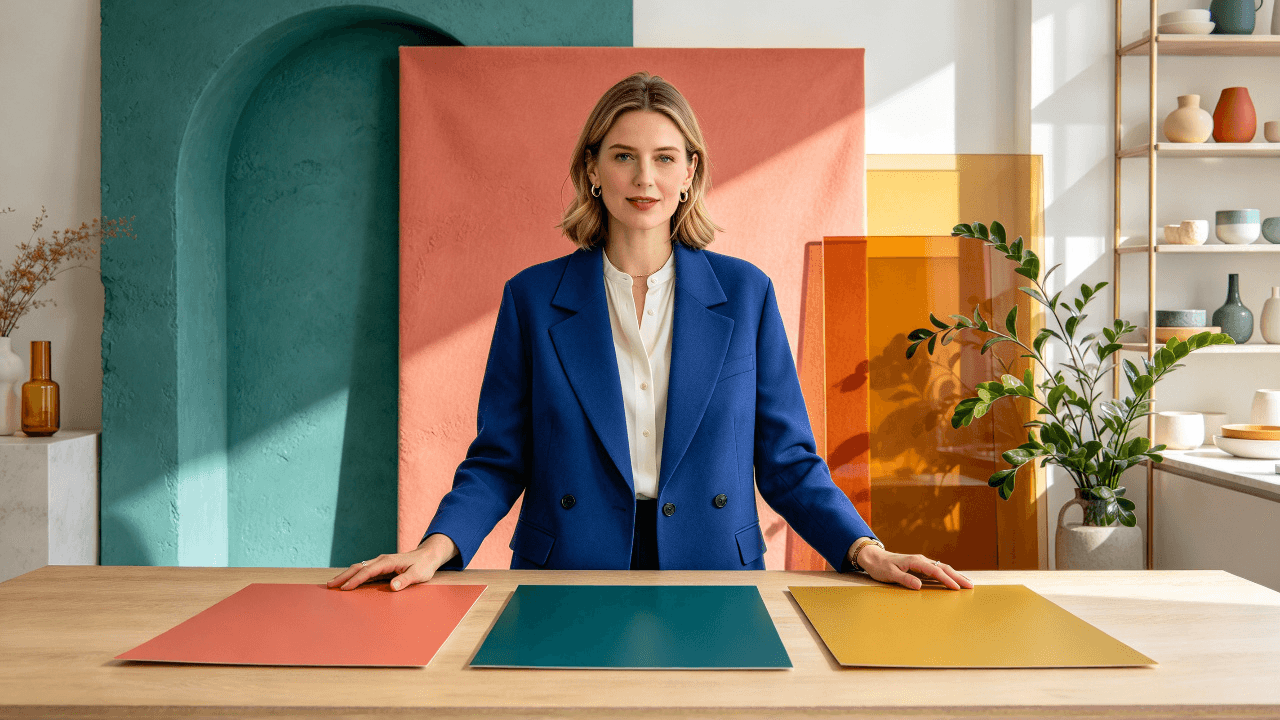
Den medföljande referensbilden lämnar instruktörens ansikte, händer och tre undervisningsrekvisita tydligt synliga före animering.
Den första jämförelsen är läsbar
Tidigt i klippet vänder instruktören sin uppmärksamhet mot arbetsbordet och placerar en hand nära gränsen mellan korall och turkos. Kameran har flyttats närmare än i referensbilden, men hennes ansikte och de tre ursprungliga färgerna är fortfarande synliga. Denna bildruta visar den handling som eleven behöver följa: jämför två intilliggande färger innan arrangemanget ändras.
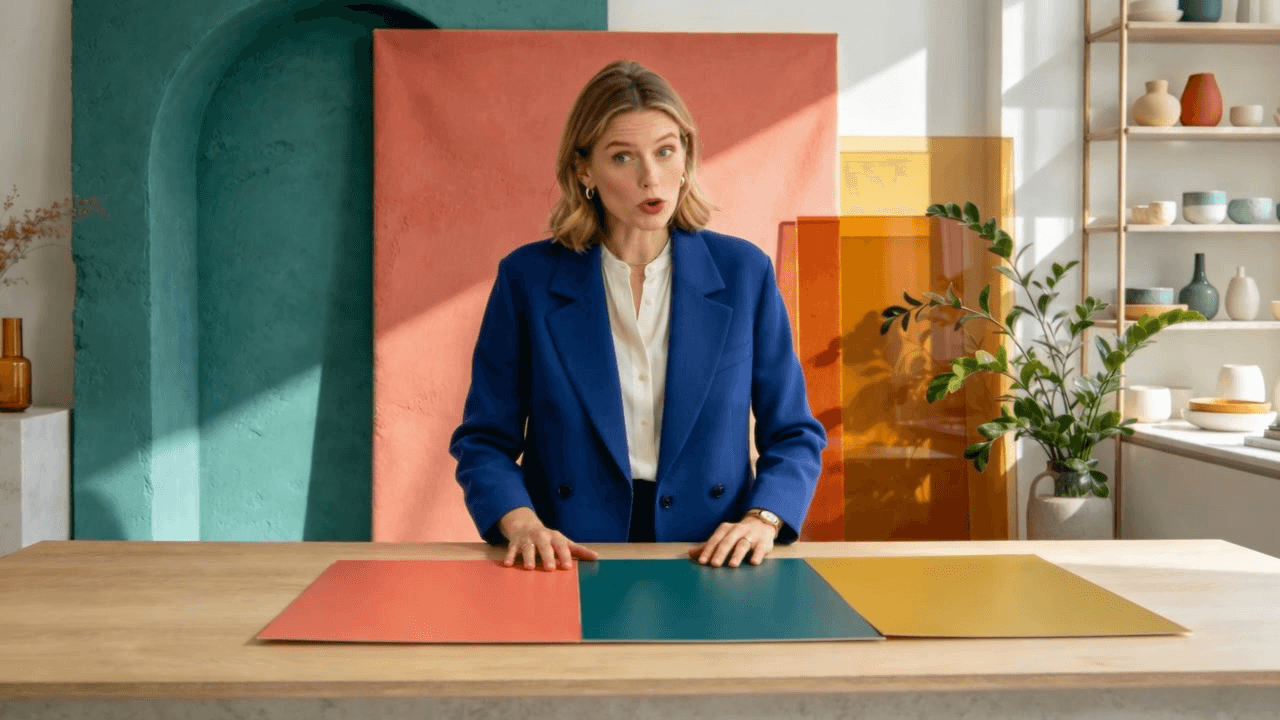
En verklig bildruta från den medföljande videon: instruktören riktar uppmärksamheten mot kanten mellan korall och turkos medan alla tre korten fortfarande är synliga.
Den förändrade betraktningsvinkeln avslöjar ett kontinuitetsproblem
Senare skiftar betraktningsvinkeln till andra sidan bordet och instruktören gestikulerar mot gult. Det turkosa kortet är inte längre synligt. Det skiljer sig från det planerade arrangemanget med tre kort, där gult skulle sitta mellan korall och turkos. Den närmare tagningen och uttrycket ger scenen variation, men det saknade kortet förändrar undervisningsexemplet. Om detta var en slutlig kurslektion skulle rekvisitaförändringen behöva en ny tagning eller en redigering som gör den avsedda jämförelsen korrekt.
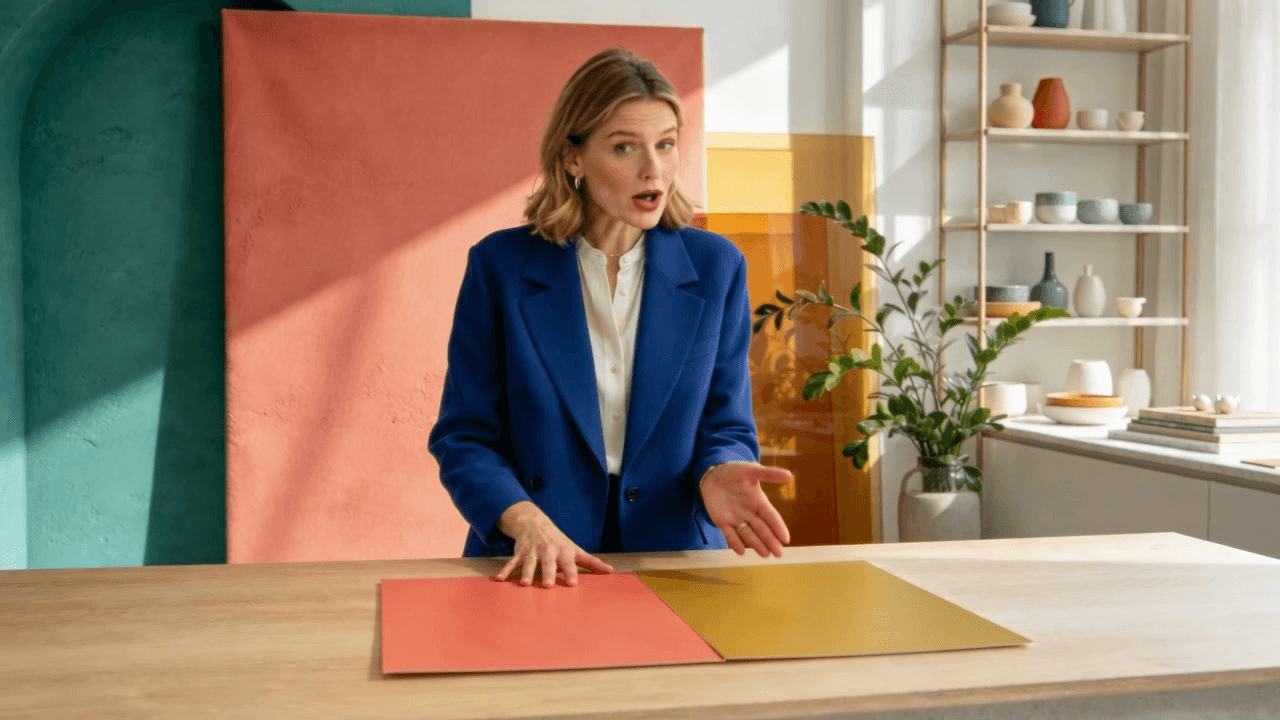
En senare bildruta från samma klipp: kameravinkeln och gesten förändras, medan det turkosa kortet har försvunnit från arrangemanget.
Titta på den kompletta scenen med ljud
Den medföljande videon är drygt 30 sekunder och innehåller ett ljudspår. Titta på den som ett sammanhängande exempel så att gester, uttryck, kamerarörelser och ljud kan bedömas tillsammans. De två stillbilderna ovan är bevis på olika ögonblick, inte separata genererade fall.
Scenen lyckas ge instruktören mer att göra än att bara titta in i kameran: hon hanterar rekvisita, ändrar blick och visas från mer än en betraktningsvinkel. Det försvinnande turkosa kortet är den viktiga granskningsupptäckten. Behåll en slutlig lektion endast när det visuella exemplet matchar vad eleven ska förstå, och verifiera den talade förklaringen mot ljudet före publicering.
Hur man kontrollerar om AI-instruktörsvideon är redo
Använd en granskningsomgång som kontrollerar både det genererade framförandet och lektionen så som eleverna kommer att se den:
- Munttiming: Följer munrörelserna i stort sett de viktigaste stavelserna och pauserna? Spela upp svåra namn och korta pauser igen.
- Uttryck: Passar ansiktet en lugn förklaring, eller skiftar det till ett orelaterat leende eller överdriven känsla?
- Gester: Håller händerna sig borta från ansiktet och undviker de att distrahera från en viktig bild?
- Identitet och scen: Förblir ansiktsdrag, kläder och bakgrund stabila genom klippet?
- Ljudnoggrannhet: Uttalas terminologi, namn och siffror korrekt i den medföljande inspelningen?
- Undervisningsklarhet: Innehåller redigeringen den nödvändiga bilden, skärminspelningen, undertexten eller det genomarbetade exemplet vid rätt tillfälle?
- Rättigheter och avslöjande: Har du tillstånd för bilden och rösten, och har du kontrollerat avslöjandereglerna och institutionell policy för den avsedda publiken och marknaden?
Bestäm om du ska behålla klippet, revidera källljudet eller bilden, eller använda voiceover med bilder istället. Behåll inte en presentatörsbild bara för att genereringen tog tid. En tydlig skärminspelning kan lära ut ett procedursteg bättre.
Kostnad och skalning för kursvideor
Från och med oktober 2026 listar Atlas Cloud modellsida en standardpris på $0.07 per sekund och visar en rabatterad pris på $0.056 per sekund med 20% rabatt. Enkla uppskattningar från dessa listade priser är:
| Genererad varaktighet | Vid $0.07/sek | Vid visad $0.056/sek |
|---|---|---|
| 20 sekunder | $1.40 | $1.12 |
| 60 sekunder | $4.20 | $3.36 |
| 5 minuter | $21.00 | $16.80 |
Dessa är modellprisberäkningar, inte en offert för ditt konto eller en garanti för den slutliga kostnaden. Den visade rabatten kan ändras, och skatter, kontonivåvillkor eller andra avgifter kan påverka kassan. Kontrollera modellinformationen och den faktiska bekräftelseskärmen igen före produktion.
Ett kort prov begränsar kostnaden för att kontrollera ett nytt porträtt, en röst eller en prompt. För längre material, dela upp lektionen vid verkliga undervisningsgränser som ett nytt koncept eller genomarbetat exempel. Dela inte en mening eller ta bort en nödvändig förklaring bara för att matcha en generationsgräns. Vid den listade standardpriset skulle en femminutersutdata kosta $21 före eventuell rabatt; jämför det med kortare segment plus redigeringstid och bestäm vilket format som tjänar lektionen.
Integritet, samtycke och kursförtroende
Innan generering, bekräfta att du kan använda instruktörens porträtt och röst för syntetisk video i den avsedda kursen, distributionskanalen och varaktigheten. Om en entreprenör, anställd, gästföreläsare eller student förekommer, dokumentera tillståndet och eventuella begränsningar. Kontrollera din institutions krav för AI-genererade eller manipulerade medier och tillämpliga regler på dina målmarknader; denna artikel fastställer inte juridiska skyldigheter.
Granska den färdiga lektionen som en instruktör skulle göra. Korrigera manuset och inspelningen, avslöja syntetisk presentation där din publik eller policy förväntar det, och håll en människa ansvarig för kursens påståenden. En polerad presentatör kan få svagt eller okontrollerat material att verka auktoritativt, så lektionsägaren bör godkänna både orden och den slutliga redigeringen.
För en första produktion, gör ett kort segment, granska det mot checklistan och uppskatta nästa omgång med den aktuella priset per sekund. Det lilla beslutet berättar om OmniHuman 2.0 AI-kursinstruktörsvideor hör hemma i ditt kursarbetsflöde.
Vanliga frågor
Kan OmniHuman 2.0 skapa en kursvideo enbart från text?
Atlas Cloud-listningen beskriver ett arbetsflöde för bild-och-ljud-till-video med valfri textstyrning. Den listar inte vanlig text som en ersättning för berättarrösten, så förbered röstspåret separat.
Kan jag återanvända samma instruktörsbild i flera lektioner?
Du kan förbereda samma godkända bild för separata genereringar. Att återanvända den stödjer en konsekvent visuell referens, även om det inte garanterar identiska uttryck, inramning eller gester i varje utdata. Granska varje segment innan du sammanfogar dem.
Genererar OmniHuman 2.0 lektionens röst?
Det listade arbetsflödet tar ett ljudspår som indata. Spela in eller producera rösten separat, kontrollera den och ladda upp den färdiga berättarrösten.
Hur mycket kostar ett 20-sekunders OmniHuman 2.0-kursklipp på Atlas Cloud?
Vid den listade standardpriset på $0.07 per sekund beräknas 20 sekunder till $1.40. Vid den visade priset $0.056 beräknas det till $1.12. Bekräfta aktuell prissättning och den slutliga kostnaden innan du kör en generering.


