Du fotograferar en produkt med en 24 MP-kamera, klipper ut bakgrunden på telefonen, och filen som hamnar i kamerarullen är 750 pixlar på långsidan. Inget misslyckades. Det är det dokumenterade taket för en gratis export.
Photoroom background remover är verkligen gratis att prova, och Photoroom publicerar exakt var gratisversionen slutar: en maximal exportstorlek per plattform, en räknare för hur många bilder du kan spara, och en licens som håller gratiskonton borta från kommersiellt arbete. Alla tre finns i deras hjälpcenter. Marknadsföringssidan du först landar på innehåller inga av dessa siffror.
Vi läste dessa sidor den 14 september 2026 och körde sedan en produktbild på 8192 x 4608 genom ett gratis webbläsarverktyg samma eftermiddag. Samma fråga för båda: hur stor är filen du faktiskt får behålla?
Viktiga slutsatser
- Photoroom Help Center anger att gratis exporter är 750 x 550 pixlar på iPhone och Android, och 2000 pixlar på långsidan i webbappen.
- Gratis nedladdningar mäts. Den nuvarande hjälpsidan listar 25 i veckan och 100 i månaden, medan en äldre sida som fortfarande finns på webbplatsen säger 50 i månaden.
- Photorooms villkor ger gratiskonton en licens "för dina egna personliga, icke-kommersiella ändamål."
- Batch Mode finns på den betalda sidan, och den högsta färgexport som Photoroom publicerar, 6000 x 6000, är endast för API.
- Den free AI background remover på Atlas Cloud returnerade vår testfil på 8192 x 4608, 37,75 MP, i sin ursprungliga storlek utan konto och utan vattenstämpel.
Är Photoroom gratis? Gratisplanen i Photorooms egna ord
Ja, med en mätare kopplad.
Photorooms Help Centers artikel om exportgränser förklarar vad mätaren räknar: "En export är varje aktivitet som kräver att Photoroom tillhandahåller en bildfil för extern användning," vilket omfattar nedladdningar, sparande till telefonens galleri, delning som fil och publicering till en butik. Deras tabell ger gratisnivån 25 exporter i veckan och 100 i månaden.
En äldre hjälpartikel, fortfarande aktiv den dag vi kontrollerade, anger en annan siffra: "På gratisplanen kan du exportera upp till 50 bilder varje månad. Gränsen uppdateras den 1:a varje månad."
Den nyare artikeln förklarar varför två siffror finns, och noterar att "Tidigare versioner av Photoroom hade en blandning av olika exportgränser."
Välj vilken siffra som helst och formen är densamma. Att klippa ut en bakgrund kostar ingenting, att behålla resultatet är det som räknas. Photorooms prissida lägger till finstilta: "Varje bild räknas som 1 export, och siffran som visas i din plan är din månatliga exportkvot, delad mellan alla exportmetoder," plus en rad värd att läsa två gånger, "Exportgränser gäller för visuella tillgångar upp till 2K-upplösning."
Det andra villkoret är en licens. Photoroom Help Center svarar utan omsvep: "Du kan inte använda ett gratiskonto för kommersiella ändamål." Den citerade klausulen från deras villkor ger gratiskonton en licens "för dina egna personliga, icke-kommersiella ändamål." För ett verktyg vars framsida är byggd kring marknadsplatsannonser är den meningen lätt att missa.
| Vad gratisplanen ger dig | Photorooms formulering | Vad det innebär innan du laddar upp |
|---|---|---|
| Själva verktyget | Background Remover "Kräver inte AI-krediter" | Att ta bort en bakgrund kostar dig inget från kreditpoolen |
| Hur många resultat du behåller | 25 i veckan och 100 i månaden i den nuvarande tabellen, 50 i månaden på den äldre sidan | Varje nedladdning, delning och sparande till galleri minskar den |
| Vad du får göra med dem | Endast personlig användning enligt Photorooms villkor | Produktannonser och kundarbete ligger på den betalda sidan |
| Volymarbete | Uppgradera till "Använd Batch Mode för att redigera och exportera flera bilder samtidigt" | En bild i taget på gratisversionen |
En sak till som hjälpcentret säger rakt ut. Webbinstruktionerna för Background Remover börjar med "Logga in på app.photoroom.com", så webbläsarvägen börjar med ett konto snarare än en fil.
Vad Photoroom Background Remover exporterar, plan för plan
Här blir gratisnivån specifik. Siffrorna nedan kommer från Photorooms egen sida om exportupplösning snarare än från en sammanställning, och de skiljer sig åt beroende på enhet såväl som plan.
Photoroom Help Centers artikel om exportupplösning listar ett maximum per plan och per enhet. På iPhone, iPad och Android är gratis maximum 750 x 550 pixlar. I webbappen är gratis maximum 2000 x 2000, med beteendet utskrivet: "Om din bild är mer än 2000 pixlar på sin största sida kommer den att skalas ner proportionellt när du exporterar. Den största sidan blir 2000 pixlar."
Betalda planer höjer taket till 4032 x 4032 för en enskild bild, och sänker det tillbaka till 2000 x 2000 i Batch Mode. De största siffrorna Photoroom publicerar tillhör API:et, på 6000 x 6000 för en färgexport.
Importer beskärs också. Skicka en fil över 4032 pixlar till webbappen och, med hjälpcentrets ord, "Photoroom kommer att skala ner bilden. Den skalar ner den största sidan till 4032px och skalar sedan de andra sidorna proportionellt." Android-importer stannar vid 2000 x 2000.
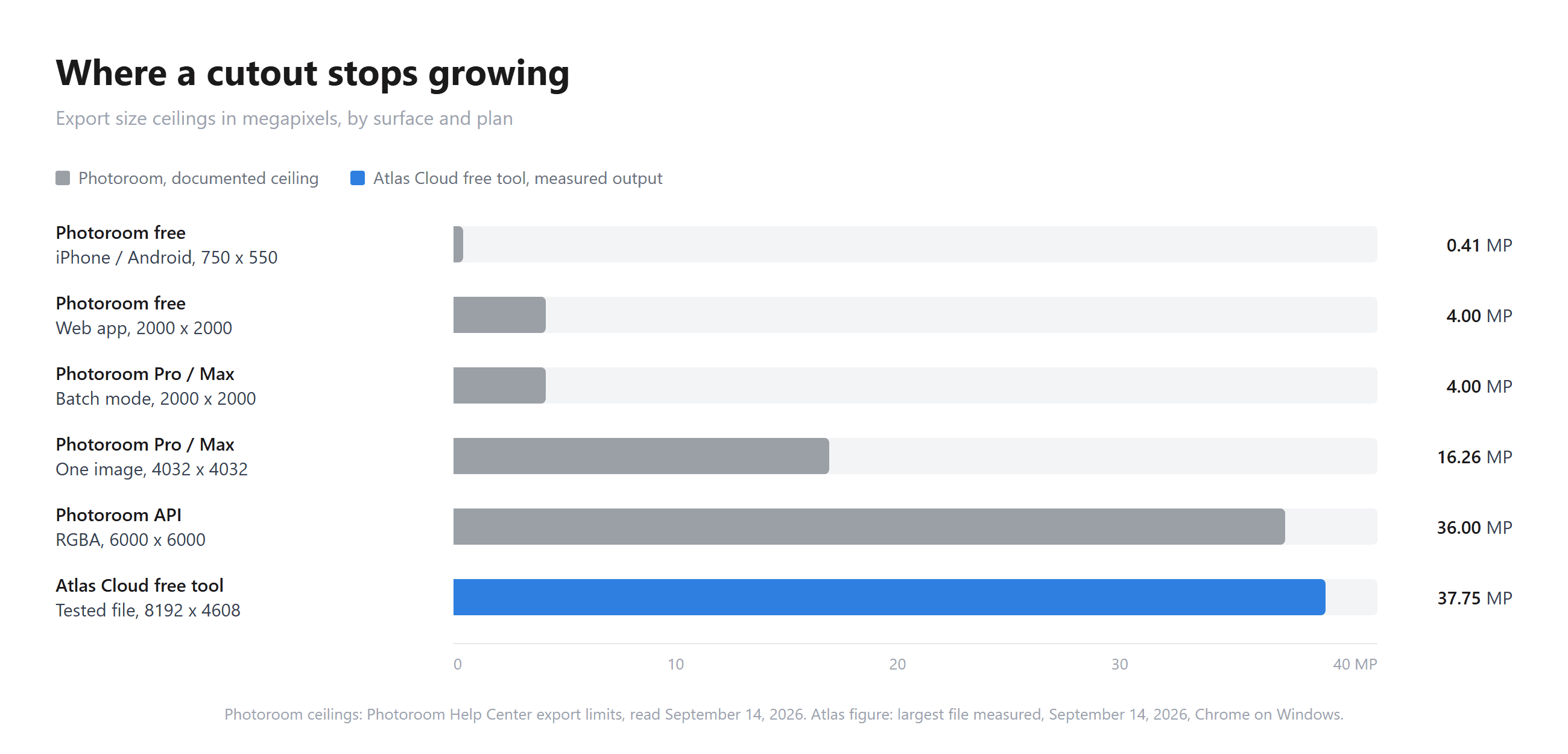
Kör en vanlig telefonbild genom den gratis mobilappen och matematiken är brutal: en 12 MP-bild kommer tillbaka på ungefär 0,4 MP, cirka 3% av pixlarna du började med. Webbappen är snällare med 4 MP, ungefär en tredjedel av samma bild.
Läs nu verktygssidan. Den säger "Ladda upp din JPEG- eller PNG-produktbild; vilken storlek som helst fungerar," och deras FAQ besvarar kvalitetsfrågan med "Med Photoroom kan du ta bort bakgrunden från vilken bild som helst samtidigt som varje detalj bevaras. Vår AI-bakgrundsborttagare bibehåller bildupplösning, skärpa och kantprecision." Båda påståendena handlar om vad modellen gör med motivet. Taket tillämpas senare, på vägen ut.
Photorooms egna siffror stämmer inte alltid överens med varandra heller. Prissidan kopplar exportkvoter till "visuella tillgångar upp till 2K-upplösning" och listar 4K-bildupplösning som inte inkluderad på Pro och Max, medan hjälpcentret ger Pro en export på 4032 x 4032. Vilken sida som än är aktuell för ditt konto, är stegen under 4032 den del som formar ett gratisarbetsflöde.
Photoroom-alternativet vi kör: Gratis, inget konto, full storlek
Upplysning först: Atlas Cloud publicerar denna artikel och driver verktyget i detta avsnitt.
Atlas Cloud har en liten uppsättning webbläsarverktyg som öppnas och körs utan registreringsskärm, och background remover är det som ersätter Photoroom-funktionen. Du släpper en fil, den klipper, du laddar ner en PNG. Det finns ingen plan att välja och ingen räknare att hålla koll på.
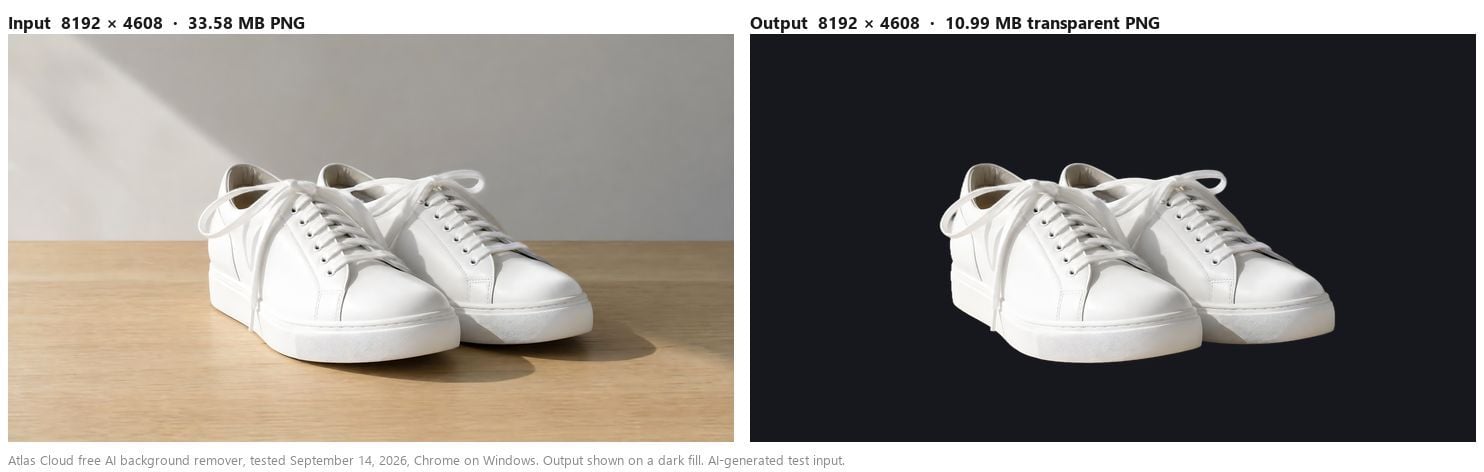
Storlekspåståendet är det vi mätte. Sneakerbilden ovan gick in vid 8192 x 4608, 37,75 MP, som en PNG på 33,58 MB, och kom tillbaka vid 8192 x 4608 som en RGBA PNG på 11 MB, testad den 14 september 2026 i Chrome på Windows. Utdatapanelen märkte den 8192 x 4608, Transparent PNG. Två mindre filer, 4000 x 2250 och 6000 x 3375, betedde sig på samma sätt i en tidigare session. Vi stannade vid 37,75 MP, så betrakta det som den siffra vi verifierade snarare än ett tak någon publicerat.
Det är inte heller ett verktyg enbart för porträtt, vilket förvånade oss. I samma session kom en handskriven signatur på gräddvitt papper tillbaka med pappret borta och de tunna skarvarna mellan bokstäverna intakta. En line-art-logotyp behöll det negativa utrymmet inuti sin ring som äkta transparens, så den släpps ned på en färgad bakgrund utan en vit platta bakom sig. En vit skjorta fotograferad mot en vit vägg klarade sig också, vilket är fallet som helt besegrar färgtröskelval.
Modellen laddas in i webbläsarfliken och körs där snarare än på en server, vilket är anledningen till att en av våra körningar slutfördes efter att vi stängt av nätverket.
Få ut en transparent PNG utan plan kontroll
Tre drag: släpp filen, vänta på klippet, tryck på ladda ner. Den enda inställningen på panelen är Output Format, där PNG (transparent background) redan är valt, och sidan noterar under att transparenta bakgrunder kräver PNG. Det finns inget upplösningsval, eftersom filen kommer tillbaka i de pixeldimensioner du laddade upp med transparens redan skriven i alfakanalen.
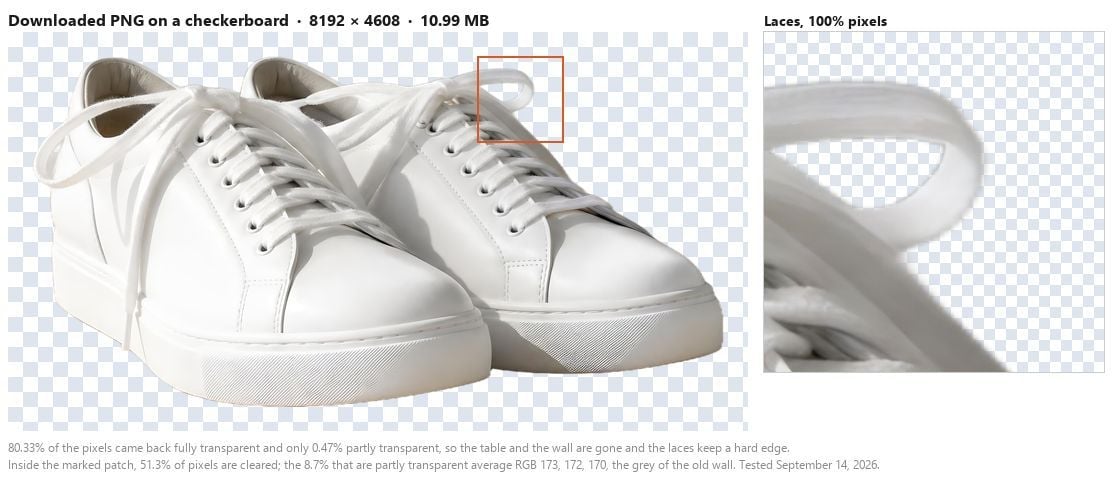
Vad den alfakanalen innehåller, läst tillbaka med Python: i sneakerfilen är 80,33% av pixlarna helt transparenta, 18,84% bär skorna, och 0,47% ligger i det halvtransparenta intervallet. Bland de enfilsmotiv vi har testat varierade den helt transparenta andelen från 61% till 98% beroende på hur mycket av bildrutan motivet fyllde.
Den halvtransparenta remsan är den 1 till 3 pixlar breda antialiaserade kanten som låter hår och tunna snören smälta in i vad du än placerar bakom dem. Den förblir samma bredd när bilden växer, vilket är varför den läses som 0,47% här och 2,16% på en 2,4 MP-utklippning från samma verktyg.
En teknisk fotnot för den som inspekterar filer: det ogenomskinliga motivet läses som alpha 254 snarare än 255, vilket är osynligt på skärmen och hölls genom varje fil vi kontrollerade. Om terminologin är ny, täcker vår enkla förklaring av what an alpha channel is varför en JPG inte kan lagra något av detta.
Var varje verktyg stannar: Samma fil, båda sidor
Inget verktyg vinner varje rad. Här är den ärliga uppdelningen, med gratisnivåerna sida vid sida.
| Photoroom, gratisplan | Atlas Cloud gratisverktyg | |
|---|---|---|
| Exportstorlekstak | 750 x 550 på telefoner, 2000 px längsta sidan på webben | Returnerade 8192 x 4608, uppmätt, ingen nedskalning |
| Nedladdningar | Mätt: 25 i veckan och 100 i månaden i den nuvarande tabellen | Ingen inloggning och ingen räknare visades i testning |
| Konto | Webbinstruktioner börjar med att logga in | Krävs inte för att köra eller ladda ner |
| Flera filer samtidigt | Batch Mode på betalda planer | En fil per körning |
| Video | Product Video Generator på betalda planer | Erbjuds inte |
| Tunt tyg och klart glas | Inte testat av oss | Kommer tillbaka ogenomskinligt, med formen bevarad |
Vad vårt verktyg inte gör
Tunt tyg är den tydligaste missen. I ett slöjtest behöll utklippningen formen på materialet korrekt, men bara 0,73% av dess pixlar kom tillbaka genuint halvtransparenta, vilket innebär att slöjan själv behandlades som ett solidt objekt med den gamla bakgrundsfärgen inbakad. Placera det på en ny bakgrund och slöjan har fortfarande sin ursprungliga grågröna ton.
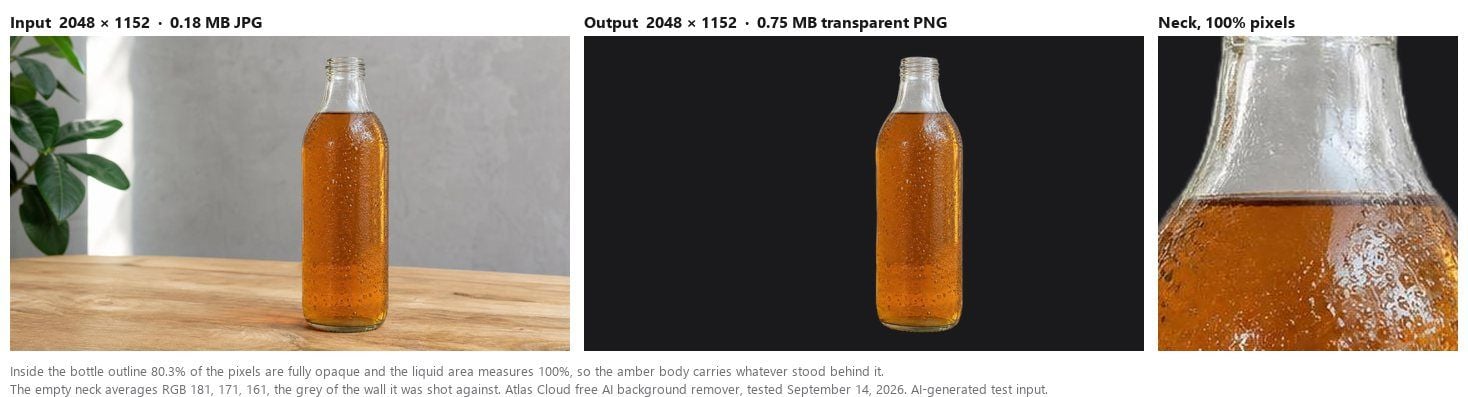
Klart glas hamnar på samma plats. Vi körde ett foto på 2048 x 1152 av en isteflaska den 14 september, och silhuetten kom tillbaka ren, med bordet, väggen och växten bakom borta.
Inuti flaskans kontur är pixlarna 80,3% helt ogenomskinliga och endast 3,4% halvtransparenta, och vätskeområdet mäter 100% ogenomskinligt. Den tomma halsen ovanför vätskan behöll den ljusa gråa färgen från väggen den fotograferades mot, så på en mörk bakgrund framstår glaset som ett solidt blekt objekt snarare än som något du kan se igenom.
Mättade bakgrunder behöver en kontroll till. På en vit skjorta fotograferad mot en djupröd vägg blev de halvtransparenta kantpixlarna 69% rödbiaserade, en synlig kant när motivet sitter på en ljus bakgrund. Den kombinationen, en starkt färgad bakgrund bakom ett blekt motiv, var den enda i vår uppsättning som gjorde det. En golden retriever på grönt gräs kom tillbaka med sitt kantband endast 16 punkter upp på den gröna kanalen, vilket läses som ingen kant.
Och en gräns som tillhör fysiken. Ett litet källfoto är fortfarande ett litet foto efter utklippningen, så en utklippning med låg upplösning som ska tryckas behöver en uppskalningsomgång efteråt. Vår sammanställning av free image upscalers täcker vilka som slutför utan att stämpla resultatet.
Vad Photoroom behåller som ett gratisverktyg inte kan
Photoroom är en katalogprodukt, och dess betalda nivåer visar det. Batch Mode bearbetar en mapp i en omgång, vilket ett verktyg för en fil i taget inte kan göra. Dess Shopify-väg skickar uppdaterade bilder direkt till annonser, och dess Virtual Model-verktyg sätter ett plagg på en AI-genererad modell istället för en skyltdocka.
| Vad det gör | Var Photoroom placerar det |
|---|---|
| Batch Mode för mappar med bilder | Betalda planer, begränsat till 2000 x 2000 per bild |
| Shopify-annonsuppdateringar | Varje uppdatering räknas mot exportgränsen |
| 6000 x 6000 färgexporter | Endast API, på en kvot separat från appen |
| Product Staging och Virtual Model | Betalda planer, drar från AI-kreditpoolen |
Om din vecka involverar 300 SKU:er och en butik som behöver dem alla konsekventa, är dessa funktioner produkten, och ett gratis utklippningsverktyg konkurrerar inte om det jobbet.
Bör du byta, eller behålla Photoroom?
| Din situation | Den bättre passformen | Varför |
|---|---|---|
| Engångsutklippningar i kameraupplösning | Det gratis webbläsarverktyget | 8192 x 4608 kom tillbaka orörd i testning |
| Ett telefonbaserat arbetsflöde | Kontrollera exportstorleken först | Gratisnivån för mobil ligger långt under vad kameran fångade |
| En katalog med hundratals bilder | Photoroom, betald | Batch Mode och Shopify-vägen finns där |
| Arbete du ska sälja eller publicera för en kund | Photoroom, betald | Dess gratilicens är personlig och icke-kommersiell enligt dess egna villkor |
Bytet är vettigt för en specifik person: någon som klipper ut en handfull bilder åt gången och vill ha pixlarna de började med. Den personen är för närvarande antingen nere på 2000 px, tittar på en exporträknare, eller betalar en prenumeration för att lyfta båda.
Den som driver en katalog bör stanna kvar, och bör läsa Photorooms licenssida innan de bestämmer om gratisplanen någonsin var ett alternativ för det arbetet. En gratisplan som förbjuder kommersiell användning är inte en billigare version av en betald plan, det är en testversion med ett annat syfte.
Vanliga frågor
Hur tar jag bort en bakgrund i Photoroom?
Photoroom Help Centers webbinstruktioner lyder: logga in på app.photoroom.com, välj ditt Space, öppna AI Tools, välj Background Remover, ladda upp ett foto, välj sedan Download och ange ett filnamn och format. Samma artikel tillägger att export räknas mot exportgränsen, så mätaren gäller filen du behåller snarare än själva utklippningen. Photoroom publicerar separata artiklar för iOS och Android, och dessa sidor är platsen att kontrollera aktuella steg.
Lägger Photoroom gratisplan till en vattenstämpel på exporter?
Photoroom dokumenterar två begränsningar för gratis exporter, en räknare och en maximal storlek, och vi hittade ingen vattenstämpelpolicy i deras hjälpcenter när vi läste det den 14 september 2026. Tredjepartssammanställningar säger annat och motsäger varandra om siffrorna, så betrakta Photorooms aktuella hjälpsidor som svaret för ditt konto. På vår sida kom varje fil vi laddade ner från Atlas Cloud-verktyget tillbaka ren, utan något stämplat på den.
Kan jag använda gratis Photoroom-exporter för min butik?
Inte under gratilicensen. Photoroom Help Center säger "Du kan inte använda ett gratiskonto för kommersiella ändamål," och citerar villkor som ger gratiskonton tillgång "för dina egna personliga, icke-kommersiella ändamål." Kommersiell användning av Photoroom-utdata tillhör de betalda planerna, och deras artikel om mallupphovsrätt tillägger att du fortfarande är ansvarig för rättigheterna till allt du genererar.
Behöver gratisverktyget på Atlas Cloud ett konto eller räknar det nedladdningar?
Ingen inloggningsskärm visades under vår testning, och ingen exporträknare visades heller. Verktygssidan beskriver sig själv som att inte ha någon räknare som tickar ner, vilket är sidans egen formulering snarare än något vi körde till utmattning, så om du planerar en mycket lång session är det ärliga svaret att vi testade en handfull filer snarare än hundratals.
Vilken upplösning returnerar alternativet?
Samma pixeldimensioner som du laddar upp. Vår största verifierade fil var 8192 x 4608, eller 37,75 MP, som kom tillbaka vid 8192 x 4608 som en RGBA PNG på 11 MB den 14 september 2026 i Chrome på Windows. Vi testade inte över det, så siffran är en mätning snarare än ett publicerat tak.
Slutsats
Det intressanta med denna jämförelse är inte vilken utklippning som ser bättre ut. Photoroom beskriver sin AI som att den upptäcker huvudmotivet innan den raderar det som finns bakom, och båda verktygen hanterar en vanlig produktbild utan dramatik. Skillnaden visar sig efter att modellen är klar, i reglerna som var och en tillämpar på vägen ut: ett pixeltak som varierar beroende på enhet och plan, en nedladdningsräknare, och en licens som avgör om resultatet kan visas i en annons.
Photoroom publicerar allt detta i sitt hjälpcenter, och dess betalda nivåer köper riktig katalogmaskineri. Vad gratisnivån köper är mindre än marknadsföringssidan antyder. Om du bara behöver få bort bakgrunden och behålla filen intakt, är ett Photoroom background remover-alternativ som lämnar tillbaka dina ursprungliga pixeldimensioner utan konto värt de två minuter det tar att testa på ditt eget foto.





