Du vet hur det går till. Lasso ansiktet. Klistra in det på ett nytt lager. Fri transformering, förvräng, justera, justera igen. Ladda markeringen, krymp fem pixlar, Auto-Blend, och kämpa sedan med Kurvor i tjugo minuter eftersom huden blev röd, sedan grå, sedan röd igen.
Två timmar senare zoomar du in till 100% och där är det: den hårda kanten längs käken, den felmatchade belysningen, den döda blicken. Ett klistermärke på ett foto. Alla ser det.
Här är grejen som ingen säger högt. Under 2026 gör inte proffsen så längre. De svåra 90% (hudton, belysning, en trovärdig söm) lämnas över till en AI-modell i ett steg. Photoshop gör bara de roliga 10% i slutet.
För att bevisa det valde jag den mest oförlåtande basbild jag kunde komma på: det mest kända ansiktet i konsthistorien. Här är hur man gör ett korrekt ansiktsbyte i Photoshop på Flicka med pärlörhänge, behåller oljemålningens utseende och sedan får henne att blinka.
Viktiga slutsatser
- Den klassiska manuella metoden är ungefär 10 steg och 30 minuter till 2 timmar per ansikte, och hudton plus belysning är där det fallerar.
- Photoshop egna Generative Fill och Firefly kan inte byta in en specifik persons ansikte från ett foto du tillhandahåller. Det är avsiktligt.
- Arbetsflödet 2026 är en hybrid: en AI-modell fusionerar det nya ansiktet på några sekunder och behåller källmaterialets textur, sedan gör Photoshop finputsningen.
- För raka fotobyten gör Atlas Cloud gratis Swap Face-verktyg hela jobbet utan kostnad, utan användningsbegränsning och utan vattenstämpel enligt dess egen FAQ.
- Den färdiga stillbilden kan bli en levande porträttvideo och en delningsbar GIF utan att röra en tidslinje.
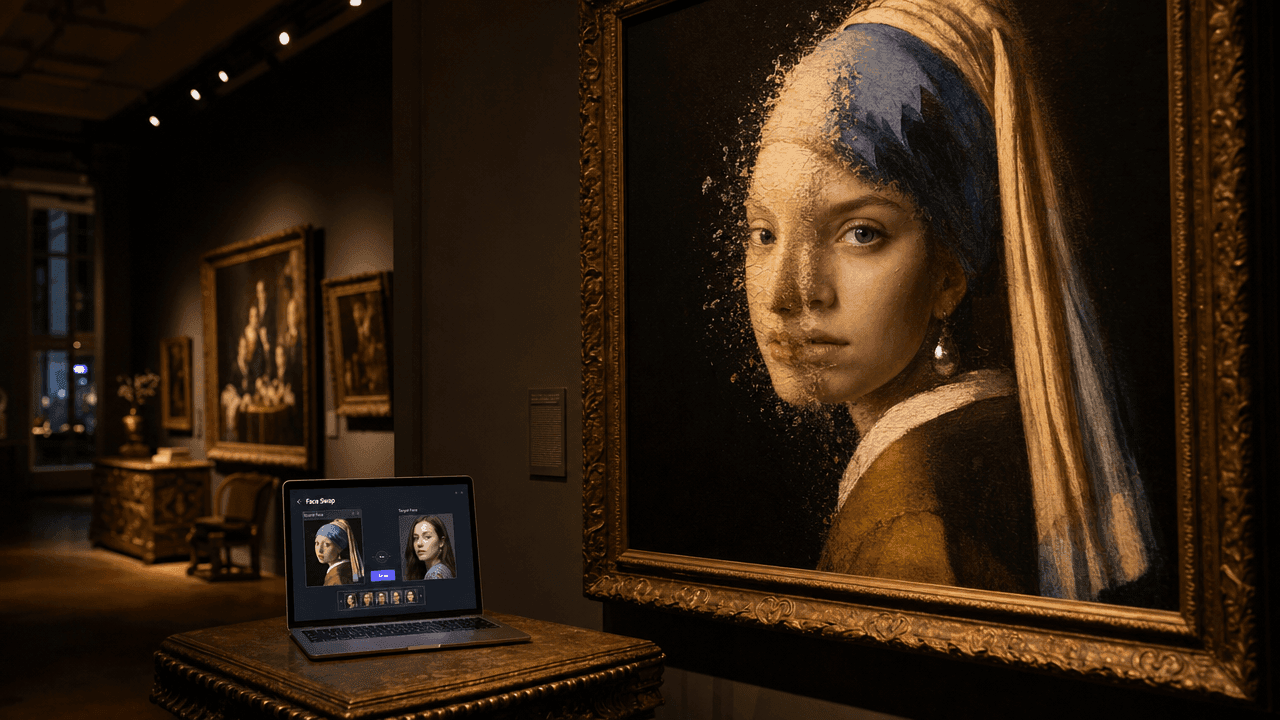 Ett galleri upplyst varmt på natten: ett klassiskt oljeporträtt på väggen vars målade ansikte halvt löses upp i ett modernt människoansikte, en laptop öppen på ett sidobord som visar ett gränssnitt för ansiktsbyte
Se det först: Ett ansiktsbyte i Photoshop som började som en 400 år gammal målning
Innan någon teori, här är resultatet. Till vänster är Johannes Vermeers original Flicka med pärlörhänge (1665, public domain). Till höger är samma målning efter ansiktsbytet. Ny person, samma penseldrag, samma mjuka ljus från vänster, samma krakelering i lacken. 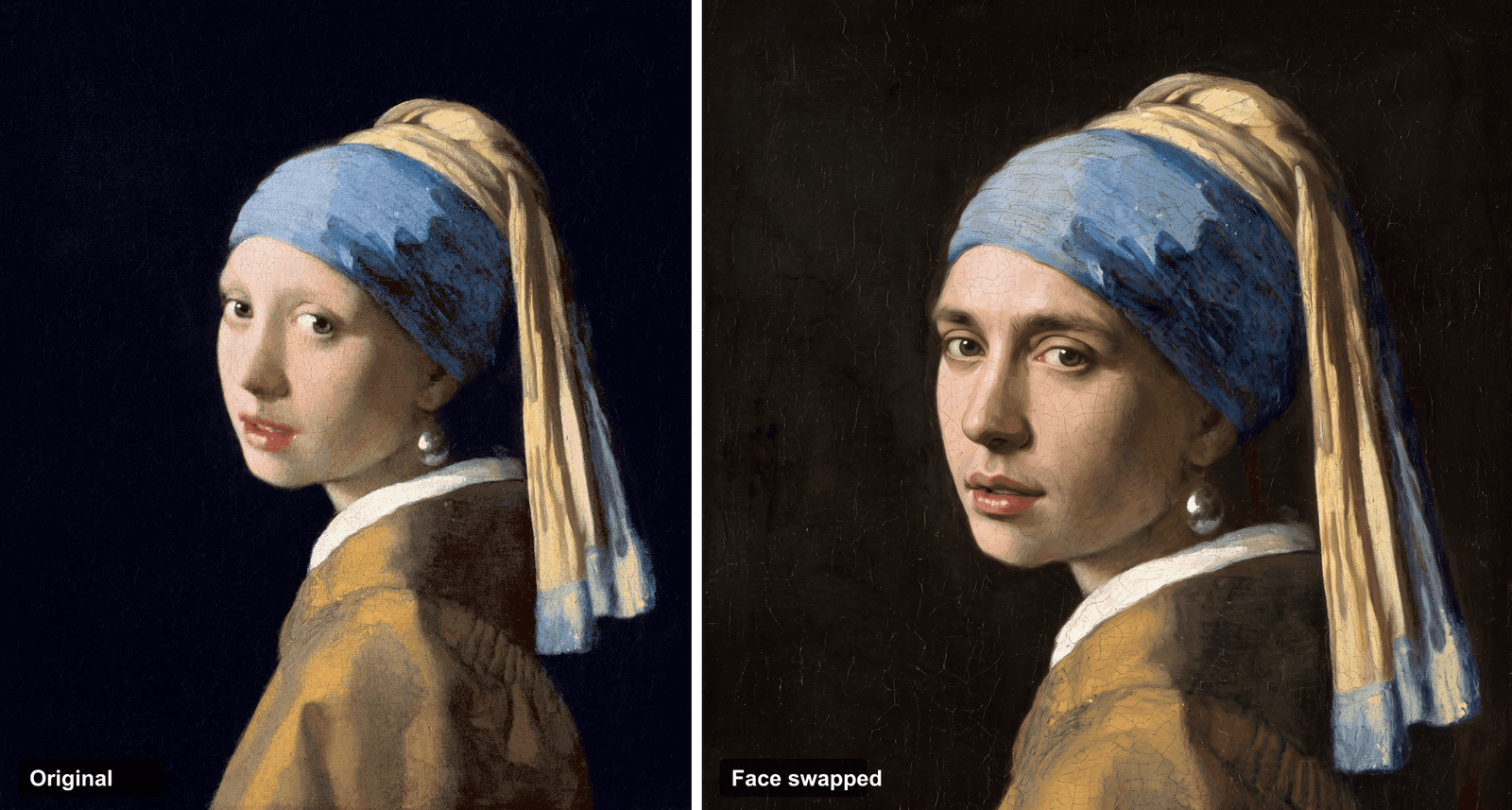 Före och efter: till vänster den ursprungliga Vermeer-målningen, till höger samma målning med en annan persons ansikte infogat samtidigt som oljemålningens textur behålls
Ansiktet till höger är inte flickan i originalmålningen. Det är en helt annan person. Men det ser inte ut som en inklistring, eftersom ansiktet återrenderades inuti målningens stil istället för att placeras ovanpå. Den skillnaden, fusion kontra inklistring, är hela grejen. Fortsätt läsa så kan du återskapa detta exakta resultat.
Varför ansiktsbyte i Photoshop fortfarande är så svårt
Den manuella metoden är ingen mysterium. Den kanoniska versionen, som lärs ut av Jesús Ramirez, går så här: Lasso källansiktet, klistra in det över målet, Fri transformering och Förvräng för att justera ögon och mun, lägg till en lagermask, ladda kroppslagret som en markering, krymp den med cirka 5 pixlar, kör sedan Redigera ▸ Auto-Blend-lager med Sömlösa toner och färger markerad, och slutligen rensa upp med Kurvor, Selektiv färg och lite bränna och undvika (Photoshop Training Channel, 2024).
Det fungerar. Det går också sönder på samma tre ställen varje gång.
- Hudton. Match Color och Kurvor får dig nära, sedan ser ansiktet lite rött ut, eller lite grått, och ingen reglage fixar det riktigt. En långvarig Adobe-forumtråd om ämnet har bokstavligen titeln 'inget fungerar som utlovat.'
- Belysning. Om ljuset i källansiktet kommer från en annan riktning än målet, flaggar hjärnan det omedelbart. Människor beskriver resultatet som 'ser ut som en mask, inte ett ansikte.'
- Ögonen. En död, glasartad blick är det snabbaste sättet att hamna i den kusliga dalen, och det kräver verklig skicklighet i bränna och undvika för att fixa.
Det finns också en begränsning som folk stöter på och antar att de gör något fel. Photoshop Generative Fill och Firefly kan återskapa ett ansikte, men de kan inte byta in en specifik persons ansikte från ett foto du ger dem. Firefly genererar bara från Adobes eget tränade material, så 'ersätt detta ansikte med min väns ansikte från den här andra bilden' är inget det kommer att göra (Adobe Community, 2023). Den enda begränsningen är anledningen till att så många letar efter en annan modell. 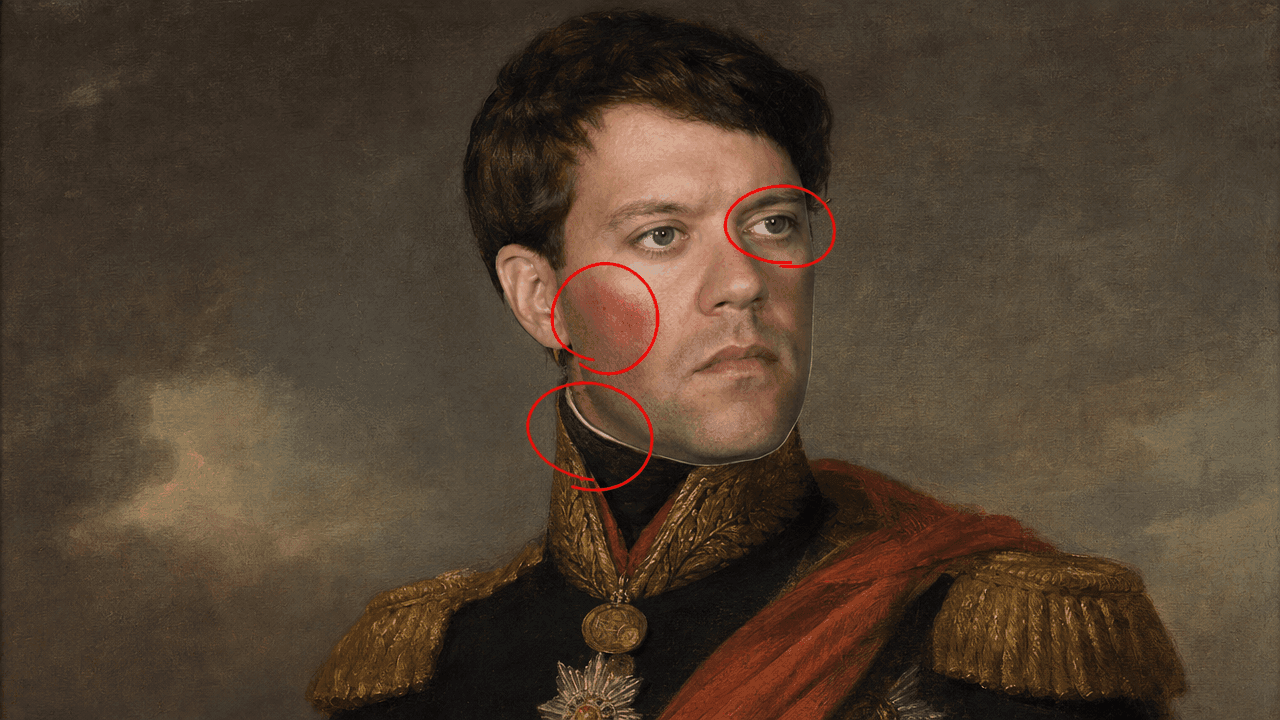 Ett uppenbart dåligt manuellt ansiktsbyte, med en felmatchad hudton, en hård utklippt kant längs käken och en platt livlös blick, markerad med röda utropstecken
Ett snabbare arbetsflöde för ansiktsbyte i Photoshop (AI + Photoshop)
Här är förändringen. Istället för att göra fusionen för hand låter du en modern bildredigeringsmodell göra det, sedan avslutar du i Photoshop.
Detta är inte en marginell idé. Från och med 2025 kan Photoshop egen Generative Fill redan anropa tredjepartsmodeller som Googles Nano Banana och Flux istället för Firefly, eftersom Adobe vet att dessa modeller är bättre på vissa jobb (Digital Camera World, 2025). Haken är att appversionen är begränsad och fortfarande inte kommer att ta ditt referensansikte. Så det praktiska draget är att köra samma klass av modell direkt, i full upplösning, med dina egna två bilder, i en webbläsarflik.
Det är här Atlas Cloud kommer in. Två spår är viktiga här. Modellernas lekplatser kör exakt de modeller Photoshop sträcker sig efter (Nano Banana 2 för redigering, plus bild-till-video-modeller) utan appens begränsningar, och de tar ditt eget referensfoto. Och AI-verktyg navet samlar gratisverktyg, inklusive det gratis Swap Face-verktyg som denna artikel kommer till nedan. Hela kedjan sker i en flik: fusionera ansiktet, animera sedan resultatet.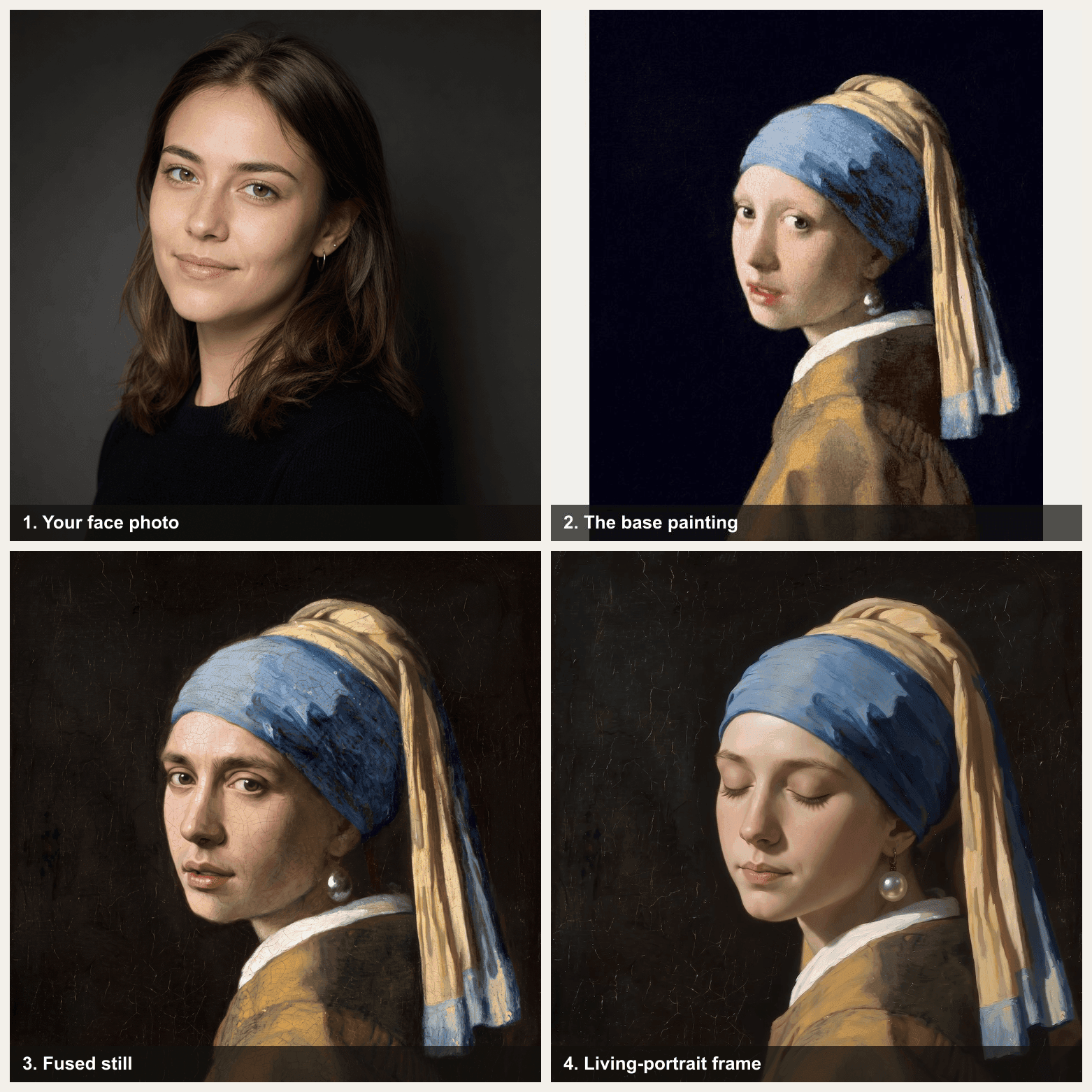 Ett två-och-två arbetsflödesrutnät: ditt ansiktsfoto, original Vermeer-målningen, den fusionerade stillbilden och en bildruta från den färdiga levande porträttvideon
Två jobb, två modeller. Här är vad var och en gör och vad det kostar.
| Steg | Modell | Uppgift | Pris (prod, juli 2026) |
|---|---|---|---|
| Fusionera ansiktet | google/nano-banana-2/edit | Blanda in det nya ansiktet i målningen, behåll penseldragen | $0.08 (1K) / $0.12 (2K) / $0.16 (4K); Utvecklarnivå $0.04 |
| Väck den till liv | bytedance/seedance-2.0-mini/image-to-video | Förvandla stillbilden till en 5-sekunders video | ~$0.43 för 5s i 720p (30% rabatt, från och med aug 2026; listpris $0.61) |
Hur man gör ansiktsbyte i Photoshop, steg för steg
Detta är hela kedjan, från början till slut, med en exempelbild. Varje prompt nedan är kopieringsklar.
Steg 1: Förbered dina två bilder i Photoshop. Ladda ner basen du vill byta in i. För denna demo är det den public-domain Vermeer från Wikimedia Commons. Välj sedan ditt ansiktsfoto. En ungefärlig framifrån-vinkel med mjukt, jämnt ljus fungerar bäst, helst belyst från ungefär samma sida som målningen (här, vänster). I Photoshop, beskära bort onödiga detaljer, räta upp båda bilderna och få dem till en liknande upplösning. Ingen AI än, detta är bara förberedelser så att fusionen har ren indata. 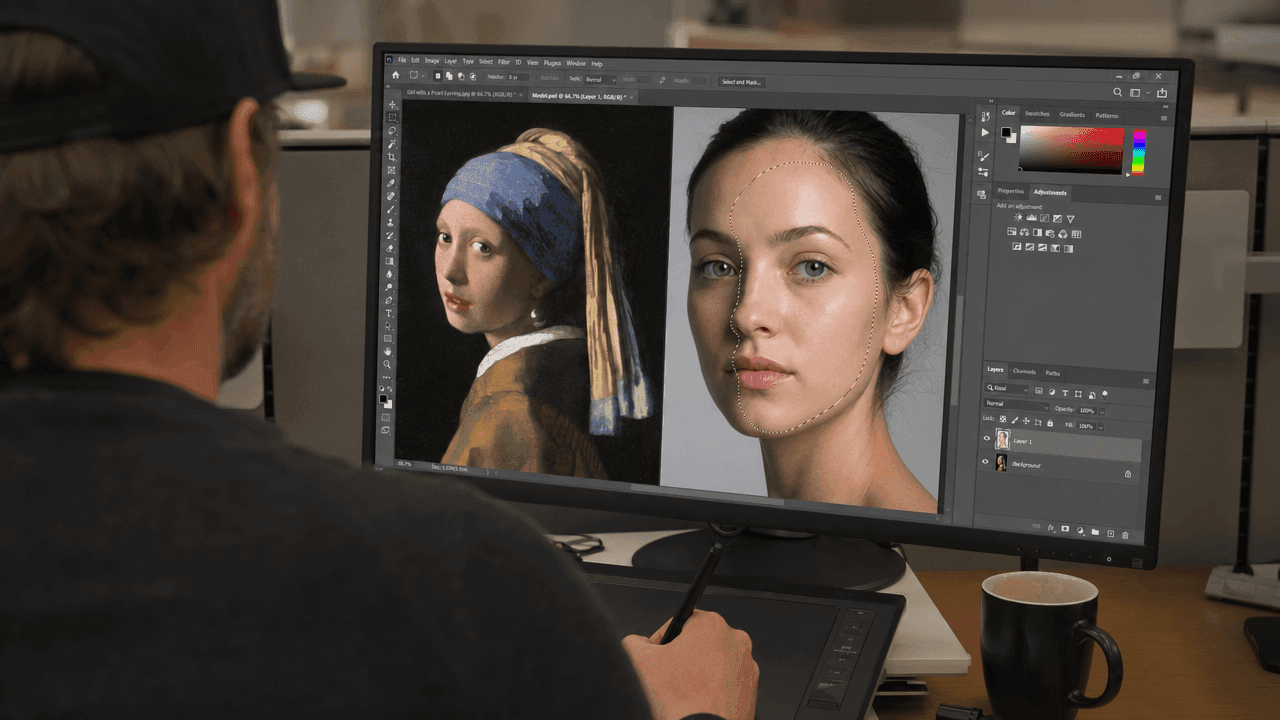 En Photoshop-arbetsyta med Vermeer-målningen och ett separat porträttfoto öppna sida vid sida, lasso- och beskärningsverktyg synliga (illustrerande)
Steg 2: Gör det svåra med en AI-fusion. Öppna modellen google/nano-banana-2/edit, ladda två referensbilder (Bild 1 = målningen, Bild 2 = ditt ansikte), ställ in upplösningen till 2K och matcha utdatans proportioner med målningen. Klistra in denna exakta prompt:
plaintext1Image 1 is a classic 17th-century Dutch oil painting: a young figure against a 2dark background, wearing a blue-and-gold headscarf and a large pearl earring, 3lit softly from the left, rendered in visible oil brushstrokes with fine 4craquelure. Image 2 is a photo of a person's face. Perform a complete face 5swap: replace the painting's face with the face and identity of the person in 6Image 2. This identity change is required, do not keep the original face. 7Re-render the new face fully in the same oil-painting style: same soft left 8lighting, same warm skin palette, same visible brushstrokes, canvas texture and 9craquelure, the same slight head-turn and direct gaze. Keep the headscarf, pearl 10earring, dark background, framing and painterly grain exactly unchanged. The face 11must stay realistically human.
Inställningar: upplösning 2K, två referensbilder, proportioner matchade till målningen. Nano Banana kan variera mellan körningar, så om den första utdatan tappar penseldragen eller avviker från posen, kör den igen. Du är klar när det utbytta ansiktet tydligt är en annan person men fortfarande ser handmålat ut. 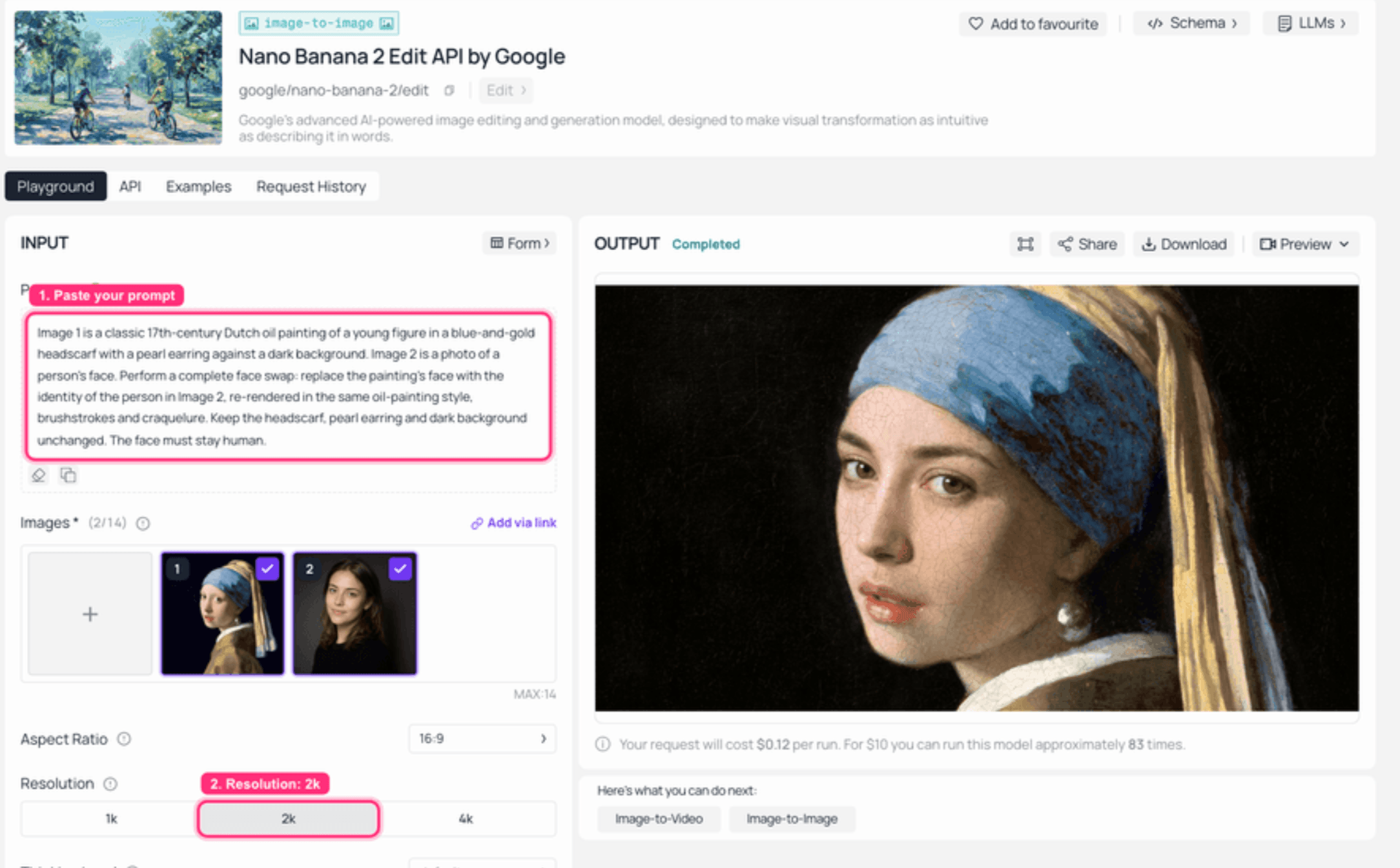 Nano Banana 2 Edit på Atlas Cloud: båda referensbilderna laddade till vänster, det fusionerade oljemålningsresultatet renderat till höger
Steg 3: Avsluta i Photoshop (proffsens 10%). Ta tillbaka det fusionerade resultatet till Photoshop. Nu gör du bara finputsningen: justera den sista hudtonen med Kurvor eller Selektiv färg, ena ljuset med bränna och undvika, laga eventuella svaga sömmar med Läkningspenseln, lägg till en touch av brus/korn så att det matchar kanvasens textur, och skärpa ögonen precis tillräckligt för att ta bort glasigheten. Om du har staplat lager, Redigera ▸ Auto-Blend-lager med Sömlösa toner och färger är en bra slutlig genomgång. Detta är delen som manuella redigerare lägger två timmar på. Här tar det några minuter eftersom fusionen redan gjorde det tunga arbetet. 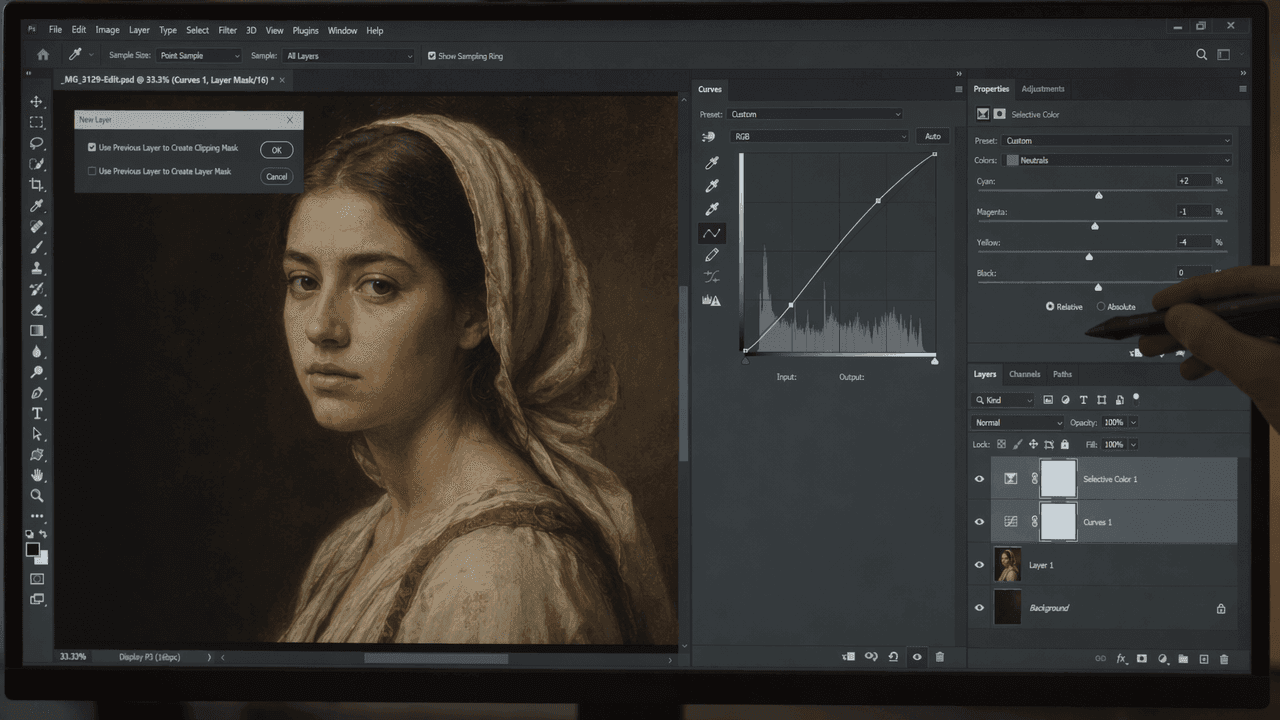 En panel för justeringslager i Photoshop med Kurvor och Selektiv färg öppna över det fusionerade porträttet, och dialogrutan Auto-Blend-lager med Sömlösa toner och färger markerad (illustrerande)
Steg 4: Väck porträttet till liv. Ta den färdiga stillbilden och öppna bytedance/seedance-2.0-mini/image-to-video. Ställ in bilden till ditt fusionerade porträtt, välj 720p och en varaktighet på 5 sekunder. Detta är trenden med levande porträtt 2026 som museer och fotografer har tagit upp. Klistra in denna prompt:
plaintext1A living portrait. The subject in this oil painting slowly comes to life: one 2soft, natural blink, the faintest breath, an almost imperceptible turn of the 3head toward the viewer, eyes catching the light. Preserve the oil-painting 4texture, brushstrokes and warm gallery lighting; locked-off camera, still 5background, cinematic and subtle, no exaggerated movement.
Inställningar: 720p, 5 sekunder, proportioner matchade till målningen. Håll rörelsen subtil. Magin är att det fortfarande ser ut som en målning som råkar andas, inte som en tecknad film. 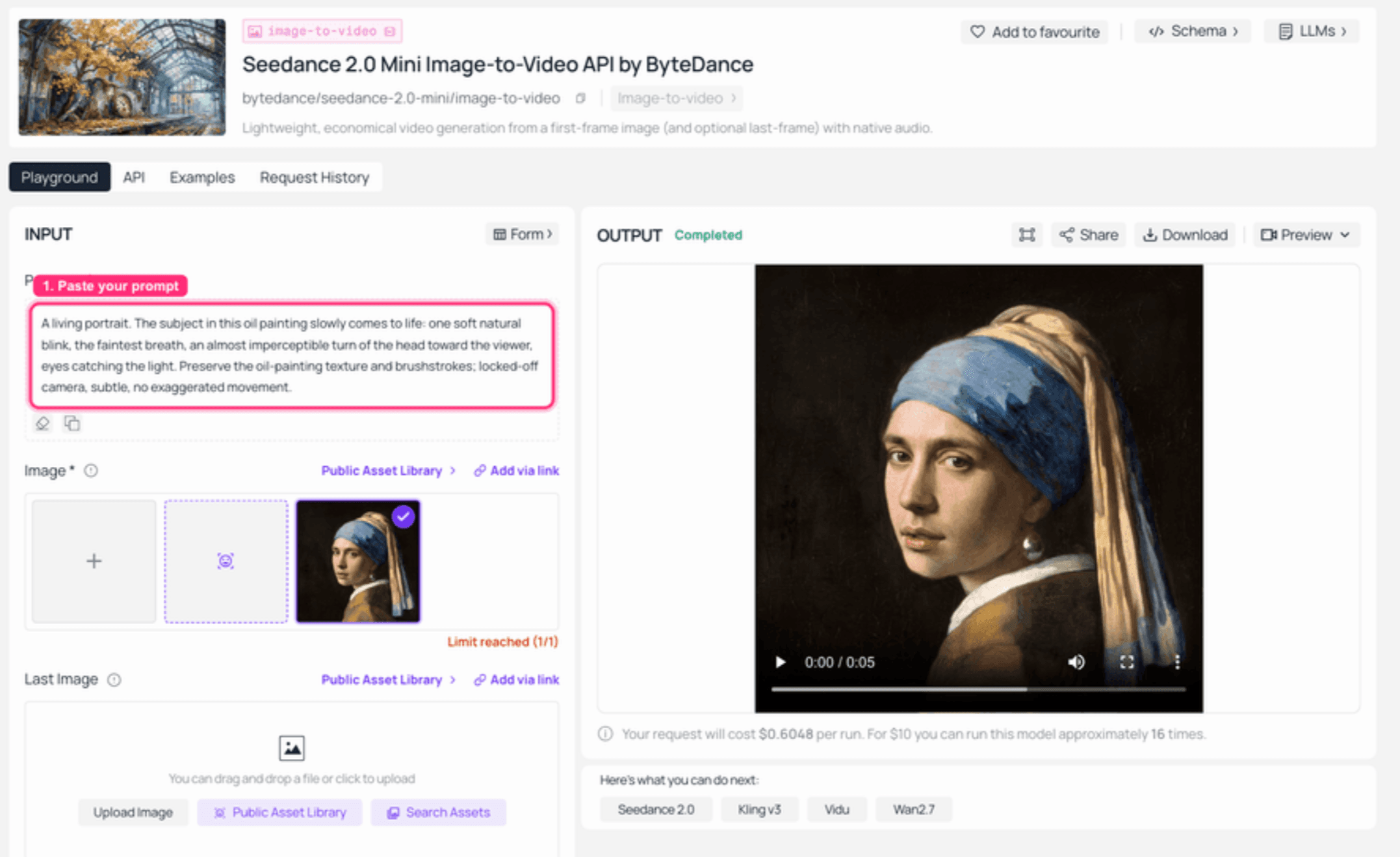 Seedance 2.0 Mini bild-till-video på Atlas Cloud: det fusionerade porträttet laddat som inmatningsbildruta, det färdiga 5-sekundersklippet som spelas i utdatapanelen
Steg 5: Förvandla videon till en delningsbar GIF. Atlas Cloud ger dig en MP4, inte en GIF. För att få en ren, loopande GIF för sociala medier, skicka videon till en LLM som kan köra kod (Claude, ChatGPT eller Atlas Cloud LLM API) med denna prompt:
plaintext1Here is a 5-second MP4 (attached / at <URL>). Convert it into a high-quality, 2infinitely-looping GIF under 5 MB for web and social. Use ffmpeg with a two-pass 3palettegen/paletteuse: first generate a palette, then apply it at ~480px width, 412 fps, with dithering, so the colors stay clean and the oil-painting texture is 5preserved. Return the exact ffmpeg commands and the final .gif.
Om du hellre vill köra det själv är ffmpeg-receptet med två pass kort:
plaintext1ffmpeg -i in.mp4 -vf "fps=12,scale=480:-1,palettegen=max_colors=128" palette.png 2ffmpeg -i in.mp4 -i palette.png -lavfi "fps=12,scale=480:-1,paletteuse=dither=bayer" -loop 0 out.gif
Och här är slutresultatet: en 400 år gammal målning, ett helt nytt ansikte, blinkande och andas i en loop. 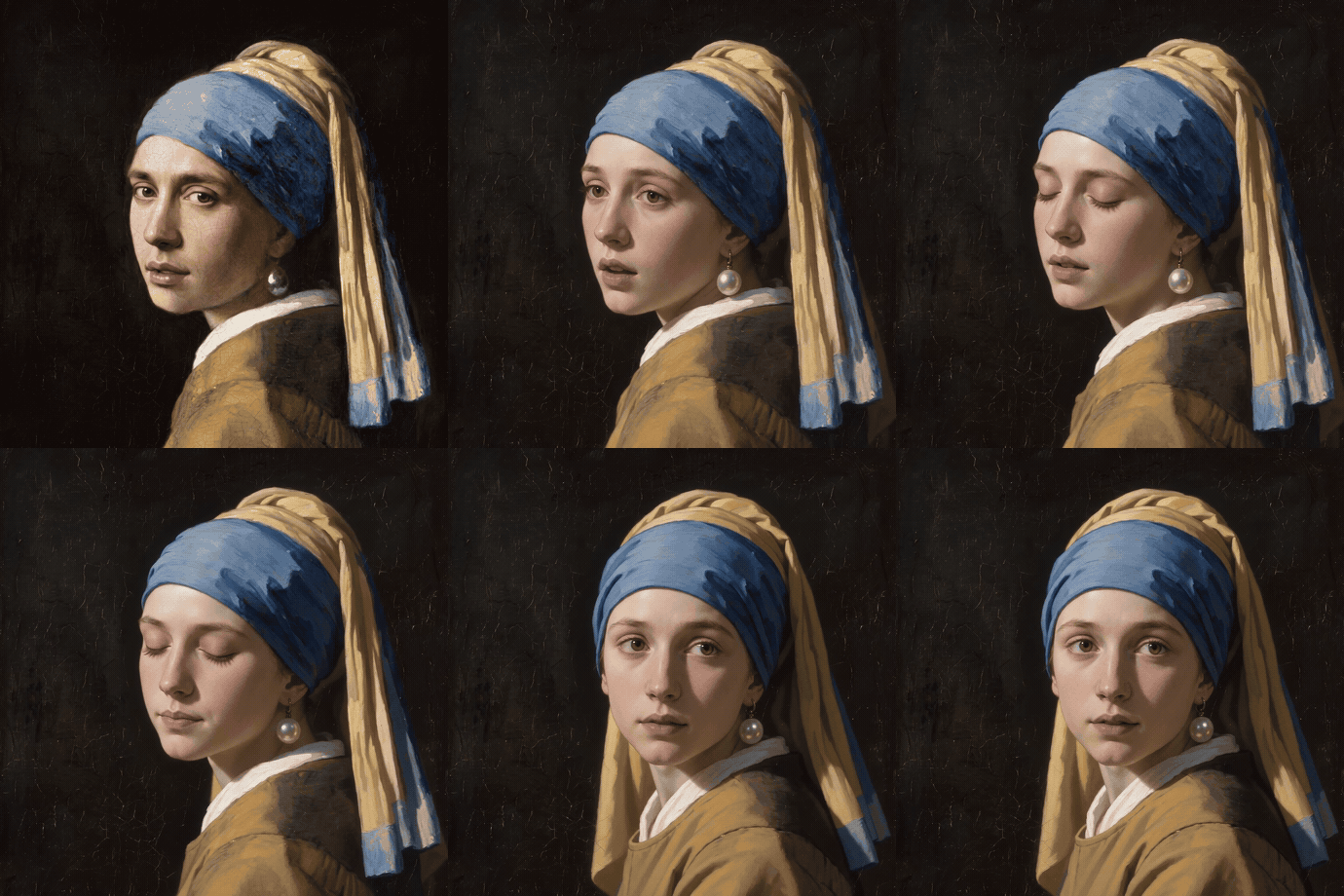 Den färdiga levande porträtt-GIF:en: Vermeer-målningen med utbytt ansikte som blinkar och andas subtilt i en loop
INRmWve2HVk
Fler varianter av ansiktsbyte i Photoshop att prova
Målningen var svår läge. Samma arbetsflöde hanterar renare fall med ännu mindre ansträngning.
- Foto in i ett verkligt porträtt. Vill du lägga ditt eget ansikte i ett skarpt fotografi (säg ett officiellt ateljéporträtt) istället för en målning? Det jobbet tillhör det gratis Swap Face-verktyget som behandlas nedan. Det bevarar den ursprungliga kompositionen och överför en verklig identitet, snarare än att återrendera hela scenen, och det kostar inget.
- Tidningsomslagsstudiolook. Börja med ett rent studioporträtt som bas så läser resultatet som en riktig omslagsfotografering.
- Batch eller flera ansikten. Byter flera ansikten i en bild? Kör varje ansikte som ett eget pass istället för att be en redigering hantera två personer, kompositera sedan.
Vilken modell för vilket jobb:
| Modell | Bäst för | Vad den gör med bilden |
|---|---|---|
| nano-banana-2/edit | Fusionera ett ansikte i en målning eller stiliserad konst | Återrenderar ansiktet i källstilen, behåller textur och korn |
| seedream-v5.0-pro/edit | Du vill ha en ren, HD-fotolook | Tenderar att "försköna" till ett polerat foto, förlorar målerisk textur |
| Swap Face-verktyg | Exakt identitet på ett riktigt foto | Behåller kompositionen, överför den verkliga personens ansikte, utan kostnad |
Från några cent till noll: Det gratis Swap Face-verktyget
Varje pris i denna artikel hittills har varit några cent. För ett rakt byte kan det vara noll. Atlas Cloud gratis AI-ansiktsbyte svarar på pengafrågan i sin egen FAQ med ett tydligt ja: det är gratis, det finns ingen användningsbegränsning, och ingen vattenstämpel hamnar på utdatan. Det finns ingen prompt att skriva heller. Det tar exakt två uppladdningar, en målbild och ett ansiktsfoto, kartlägger 468 ansiktspunkter och returnerar bytet på cirka åtta sekunder. Två reglage ersätter sömslagsmålet: Blend bestämmer hur starkt det nya ansiktet tar, och Feather styr hur mjukt dess kanter smälter in i de omgivande pixlarna.
Det sitter på andra sidan av fusion kontra inklistring som denna artikel ständigt drar, på en tredje plats som manuell inklistring aldrig når: det överför den exakta identiteten och behåller målets komposition, istället för att återrendera scenen som Steg 2-prompten gör. Det gör det till mållinjen för fotofallen ovan, studioporträttet och tidningsomslaget, och en gratis första körning i svårt läge. Kör denna artikels egen parning för att se det: ladda Vermeer som målbild och Steg 1-porträttfotot som ansikte, tryck på Swap, och åtta sekunder senare vet du exakt hur den identiteten sitter i målningens inramning, innan mätaren har rört sig en gång. Oljemålningens återrendering förblir Steg 2s jobb; det gratis bytet berättar om parningen fungerar alls, och på fotomål är det helt enkelt jobbet.
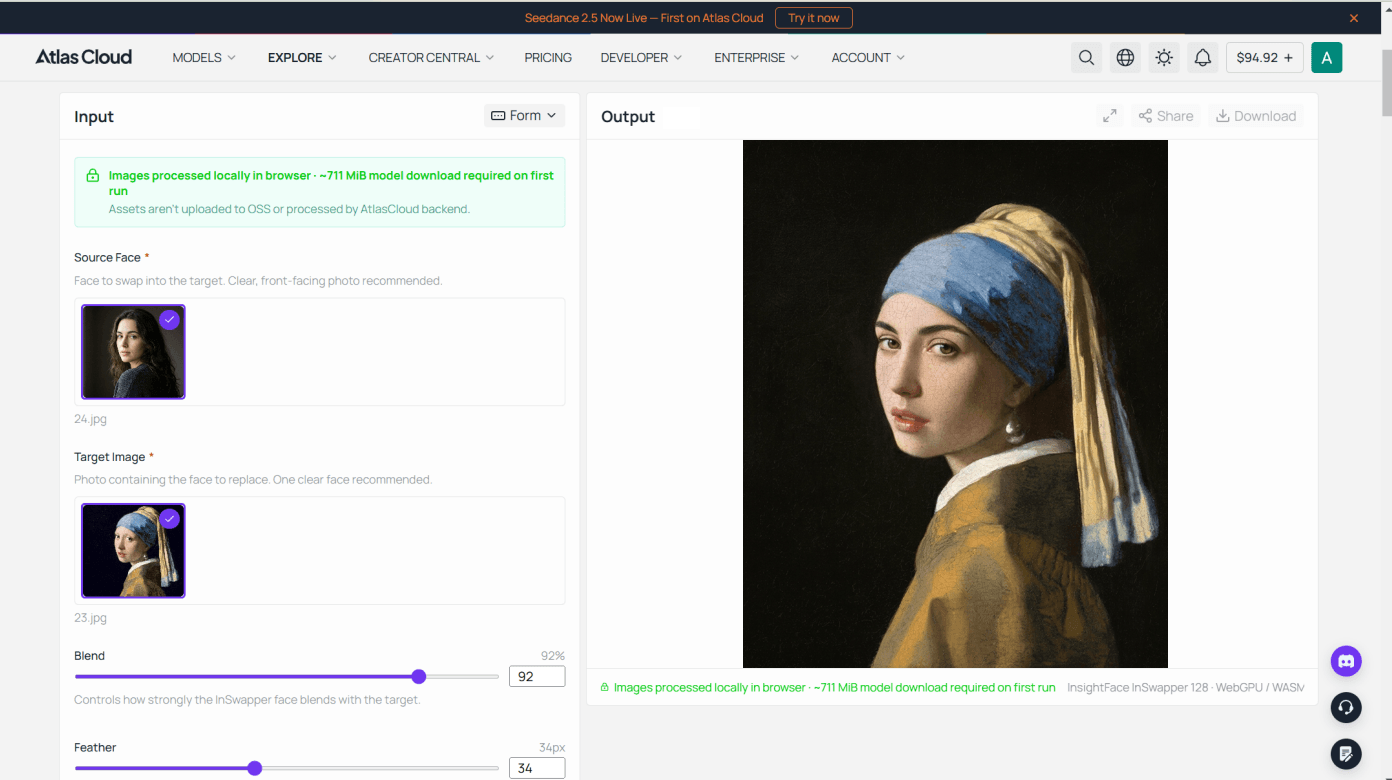
De ärliga begränsningarna: resultat laddas ner som PNG i storleken på ditt måloto upp till 1280 pixlar på den längsta sidan (2K-fusionsvägen går högre), byten körs ett foto i taget utan batchuppladdning, och första besöket hämtar cirka 711 MiB modellfiler innan första bytet. Det stannar också vid stillbilder. När resultatet behöver blinka, skicka det till Steg 4s Seedance-flöde som vilken annan bildruta som helst.
Vad ett ansiktsbyte i Photoshop faktiskt kostar
Den ärliga jämförelsen är inte gratis mot betald, det är din eftermiddag mot några cent. Och eftersom Swap Face-verktyget ovan hanterar raka fotobyten utan kostnad, gäller de få centen bara när du vill ha den måleriska fusionen eller videon.
| Manuell Photoshop | AI-assisterad hybrid | |
|---|---|---|
| Steg | ~10 | 2 (fusionera, sedan avsluta) |
| Tid per ansikte | 30 min till 2 timmar | Sekunder för fusionen, minuter för finputsning |
| Hudton och belysning | Manuell, pillig | Hanteras av modellen |
| Ditt eget referensansikte | Ja | Ja |
| Förvandla till video/GIF | Nej | Ja |
| Kostnad | Creative Cloud-prenumeration + tid | Under en dollar för en fusionerad stillbild plus ett 5-sekundersklipp |
Du behöver fortfarande Photoshop för finputsningen och för full kreativ kontroll. Men den del som brukade äta upp din eftermiddag kostar nu mindre än en kaffe och är klar innan du har fyllt på den.
Är ansiktsbyte lagligt? En snabb notis
Kort version: byt ditt eget ansikte, public-domain konst eller ett ansikte du har tillstånd att använda, och du är okej. Det är precis därför denna handledning använde en målning från 1665 och ett genererat porträtt. Att placera en verklig persons ansikte någonstans utan samtycke är en annan sak, och berör likhetsrättigheter och en växande uppsättning djupfalska lagar. Det är inte heller ett hypotetiskt problem. Djupfalska utgjorde 7% av alla bedrägeriförsök 2024, en fyrdubbling från året innan (Sumsub, 2024). Använd tekniken för konst, restaurering och skoj, inte för att få något att framstå som verkligt. Atlas Cloud blockerar också känsliga byten, inklusive allt som involverar minderåriga.
Vanliga frågor
Hur gör jag ansiktsbyte i Photoshop steg för steg?
Den manuella vägen: Lasso källansiktet och klistra in det över målansiktet på ett nytt lager, använd Fri transformering och Förvräng för att justera ögon och mun, lägg till en lagermask, ladda underliggande kroppslager som en markering och krymp den med cirka 5 pixlar, kör Redigera ▸ Auto-Blend-lager med Sömlösa toner och färger markerad, avsluta sedan med Kurvor, Selektiv färg och bränna och undvika. Det är ungefär tio steg. Den snabbare vägen är att låta en AI-modell fusionera ansiktet först, och sedan bara göra finputsningen i Photoshop.
Kan Photoshop Generative Fill eller Firefly byta in en specifik persons ansikte?
Nej. Generative Fill och Firefly kan generera ett nytt, påhittat ansikte, men de kommer inte att ta ett specifikt ansikte från ett foto du tillhandahåller, eftersom Firefly bara genererar från Adobes eget tränade material. Det är precis därför folk använder en redigeringsmodell som accepterar ditt eget referensfoto, som att köra Nano Banana 2 på Atlas Cloud, för ett riktigt ansiktsbyte i Photoshop.
Hur matchar jag hudton och belysning så att ansiktsbytet inte ser fejkat ut?
Manuellt är verktygen Auto-Blend-lager (Sömlösa toner och färger), Kurvor, Selektiv färg och bränna och undvika för att ena ljuset. Det snabbare svaret är att låta fusionsmodellen matcha ton och belysning i ett steg, och sedan bara toucha upp i Photoshop. De två avslöjande tecknen på en fejk är en hård kant längs käken och ett ansikte belyst från fel håll, så fixa dessa först.
Finns det ett snabbare eller gratis alternativ till ett manuellt ansiktsbyte i Photoshop?
Ja, på båda punkterna. En enda AI-fusion gör på sekunder vad som tar 30 minuter till 2 timmar för hand, och en fusionerad stillbild kostar cent. Det finns också en verkligen gratis väg: Atlas Cloud Swap Face-verktyg hanterar raka fotobyten utan kostnad, utan användningsbegränsning och utan vattenstämpel enligt dess egen FAQ. Oavsett vilket, behåller du Photoshop för den kreativa finputsningen, och hybridarbetsflödet förblir snabbare, mer realistiskt och billigare i tid än att göra hela saken manuellt.
Kan jag förvandla mitt ansiktsbyte i Photoshop till en video eller GIF?
Ja, och det är den roliga delen. Mata den färdiga stillbilden till en bild-till-video-modell (som Seedance 2.0 Mini) för att få ett kort levande porträttklipp, konvertera sedan den MP4:an till en loopande GIF med en två-pass ffmpeg palettegen. Artikeln ovan har de exakta prompterna och ffmpeg-kommandona.
Hur gör jag ansiktsbyte i Photoshop samtidigt som jag behåller oljemålningens utseende?
Det är här fusion slår inklistring. Använd en redigeringsmodell och säg åt den explicit att återrendera det nya ansiktet i källstilen: samma belysning, samma penseldrag, samma kanvastextur och krakelering. Om du klistrar in ett fotoansikte på en målning och lämnar det där, kommer det alltid att se ut som ett klistermärke. Ansiktsbytet i Photoshop ser bara rätt ut när det nya ansiktet är återskapat i målningsstil, vilket är precis vad Steg 2-prompten tvingar fram.





