คุณรู้วิธีแล้ว ใช้ Lasso เลือกใบหน้า วางลงบนเลเยอร์ใหม่ Free Transform, Warp, ขยับนิด ขยับหน่อย โหลด Selection, ย่อขนาดลง 5 พิกเซล, Auto-Blend จากนั้นสู้กับ Curves ไปยี่สิบนาทีเพราะผิวกลายเป็นสีแดง แล้วก็เทา แล้วก็แดงอีกครั้ง
สองชั่วโมงต่อมา คุณซูมเข้าไปที่ 100% แล้วเจอมัน: ขอบแข็งตามแนวกราม, แสงที่ไม่เข้ากัน, สายตาที่ไร้ชีวิตชีวา เหมือนสติกเกอร์ติดบนรูปถ่าย ทุกคนเห็นได้
นี่คือสิ่งที่ไม่มีใครพูดออกมาดัง ๆ ในปี 2026 มืออาชีพไม่ได้ทำแบบนั้นอีกแล้ว ส่วนที่ยาก 90% (สีผิว, แสง, รอยต่อที่น่าเชื่อถือ) ถูกส่งให้โมเดล AI จัดการในขั้นตอนเดียว Photoshop ใช้แค่ส่วนที่สนุก 10% ในตอนท้าย
เพื่อพิสูจน์ ฉันเลือกรูปต้นแบบที่โหดร้ายที่สุดเท่าที่จะนึกได้: ใบหน้าที่มีชื่อเสียงที่สุดในประวัติศาสตร์ศิลปะ นี่คือวิธีทำ photoshop face swap ที่เหมาะสมบน Girl with a Pearl Earring ให้คงลุคสีน้ำมันไว้ แล้วทำให้เธอกระพริบตา
ประเด็นสำคัญ
- วิธีแมนนวลแบบคลาสสิกใช้ประมาณ 10 ขั้นตอนและ 30 นาทีถึง 2 ชั่วโมงต่อใบหน้า และสีผิวกับแสงคือจุดที่พัง
- Generative Fill และ Firefly ของ Photoshop ไม่สามารถ สลับใบหน้าของบุคคลเฉพาะจากรูปที่คุณให้มาได้ นั่นคือการออกแบบ
- เวิร์กโฟลว์ปี 2026 เป็นแบบไฮบริด: โมเดล AI หนึ่งตัวหลอมรวมใบหน้าใหม่ในไม่กี่วินาที จากนั้น Photoshop ทำการปรับแต่ง
- Fusion รักษาเนื้อสัมผัสของแหล่งที่มา ผลลัพธ์ที่ดีจะยังดูเหมือนภาพวาดสีน้ำมัน ไม่ใช่รูปถ่ายความละเอียดสูงที่วางบนผ้าใบ
- ภาพนิ่งที่เสร็จแล้วสามารถกลายเป็นวิดีโอภาพเหมือนมีชีวิตและ GIF ที่แชร์ได้ โดยไม่ต้องแตะไทม์ไลน์
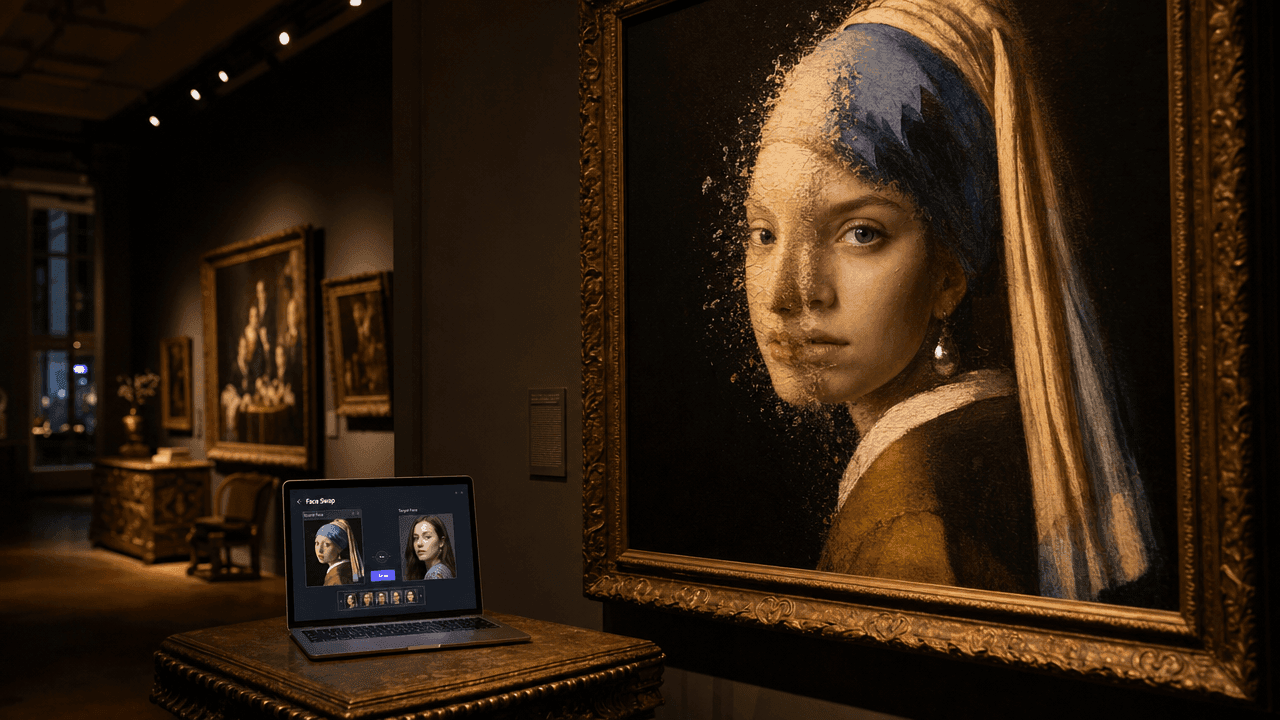 แกลเลอรีที่สว่างด้วยแสงไฟในเวลากลางคืน: ภาพเหมือนสีน้ำมันคลาสสิกบนผนังที่ใบหน้าที่ถูกวาดกำลังละลายครึ่งหนึ่งเป็นใบหน้ามนุษย์สมัยใหม่ แล็ปท็อปเปิดอยู่บนโต๊ะข้างแสดงอินเทอร์เฟซสลับใบหน้า
ดูก่อน: Photoshop Face Swap ที่เริ่มจากภาพวาดอายุ 400 ปี
ก่อนทฤษฎีใด ๆ นี่คือผลลัพธ์ ซ้ายคือ Girl with a Pearl Earring ต้นฉบับของ Johannes Vermeer (1665, สาธารณสมบัติ) ขวาคือภาพวาดเดียวกันหลังจากการสลับใบหน้า คนใหม่, ลายเส้นเดียวกัน, แสงนุ่มนวลจากทางซ้ายเดียวกัน, รอยแตกของวานิชเดียวกัน 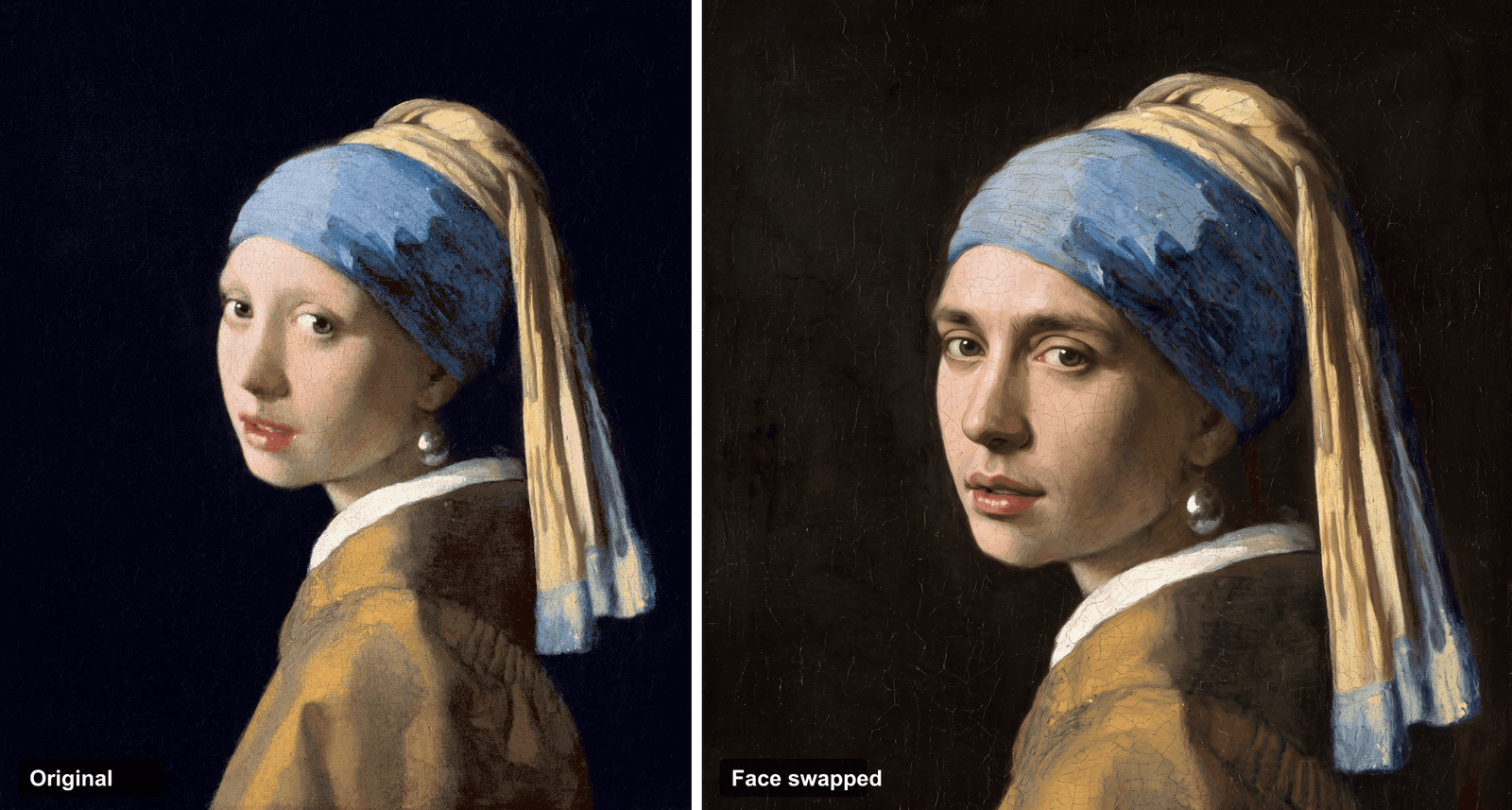 ก่อนและหลัง: ด้านซ้ายภาพวาด Vermeer ต้นฉบับ ด้านขวาภาพวาดเดียวกันกับใบหน้าของบุคคลอื่นที่หลอมรวมเข้าไปในขณะที่รักษาเนื้อสัมผัสสีน้ำมัน
ใบหน้าด้านขวาไม่ใช่เด็กผู้หญิงในภาพวาดต้นฉบับ มันเป็นคนละคนโดยสิ้นเชิง แต่ก็ไม่ดูเหมือนงานแปะ เพราะใบหน้าถูกเรนเดอร์ใหม่ ภายใน สไตล์ของภาพวาดแทนที่จะวางทับบนมัน ความแตกต่างนั้น, fusion กับ paste, คือทั้งเกม อ่านต่อแล้วคุณสามารถทำซ้ำผลลัพธ์นี้ได้
ทำไม Face Swap ใน Photoshop ถึงยังยากนัก
วิธีแมนนวลไม่ใช่เรื่องลึกลับ เวอร์ชันมาตรฐาน ที่สอนโดย Jesús Ramirez เป็นดังนี้: ใช้ Lasso เลือกใบหน้าต้นทาง วางลงบนเป้าหมาย ใช้ Free Transform และ Warp เพื่อจัดเรียงตาและปาก เพิ่มเลเยอร์มาสก์ โหลดเลเยอร์ร่างกายเป็น Selection ย่อขนาดลงประมาณ 5 พิกเซล จากนั้นรัน Edit ▸ Auto-Blend Layers โดยเลือก Seamless Tones and Colors และสุดท้ายทำความสะอาดด้วย Curves, Selective Color และ dodge and burn (Photoshop Training Channel, 2024)
มันใช้ได้ และมันก็พังในจุดเดิมสามจุดทุกครั้ง
- สีผิว. Match Color และ Curves ทำให้คุณใกล้เคียง แล้วใบหน้าจะออกแดงเล็กน้อย หรือเทาเล็กน้อย และไม่มีแถบเลื่อนไหนที่แก้ได้พอดี กระทู้ในฟอรัม Adobe ที่ยาวเหยียดในหัวข้อนี้มีชื่อว่า "nothing works as advertised"
- แสง. ถ้าแสงบนใบหน้าต้นทางมาจากทิศทางอื่นที่ไม่ใช่เป้าหมาย สมองจะจับได้ทันที ผู้คนอธิบายผลลัพธ์ว่าดู "เหมือนหน้ากาก ไม่ใช่ใบหน้า"
- ดวงตา. การจ้องมองที่ว่างเปล่าและแข็งทื่อเป็นวิธีที่เร็วที่สุดในการเข้าสู่หุบเขาลี้ลับ และต้องใช้ทักษะ dodge-and-burn จริงเพื่อแก้ไข
นอกจากนี้ยังมีข้อจำกัดที่ผู้คนพบและคิดว่าตัวเองทำผิด Generative Fill และ Firefly ของ Photoshop สามารถสร้างใบหน้าใหม่ได้ แต่ไม่สามารถสลับใบหน้าของ บุคคลเฉพาะ จากรูปถ่ายที่คุณให้มา Firefly สร้างจากวัสดุที่ฝึกฝนของ Adobe เท่านั้น ดังนั้น "แทนที่ใบหน้านี้ด้วยใบหน้าของเพื่อนจากรูปอื่น" ไม่ใช่สิ่งที่มันจะทำได้ (Adobe Community, 2023) ข้อจำกัดเดียวนั้นคือเหตุผลที่หลายคนมองหาโมเดลอื่น 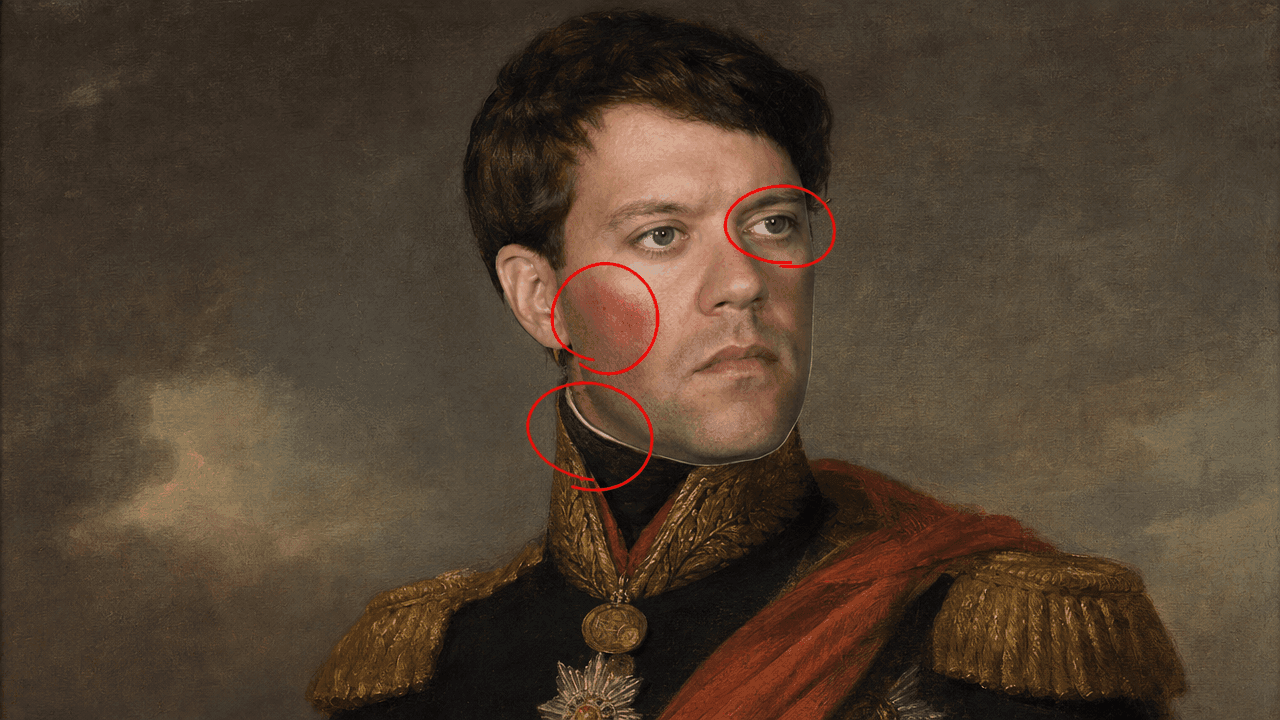 ตัวอย่างการสลับใบหน้าแบบแมนนวลที่แย่อย่างเห็นได้ชัด มีแผ่นสีผิวที่ไม่ตรงกัน ขอบตัดที่แข็งตามแนวกราม และการจ้องมองที่ราบเรียบไร้ชีวิตชีวา พร้อมจุดสังเกตสีแดง
เวิร์กโฟลว์ Photoshop Face Swap ที่เร็วกว่า (AI + Photoshop)
นี่คือการเปลี่ยนแปลง แทนที่จะทำ fusion ด้วยมือ คุณปล่อยให้โมเดลการแก้ไขภาพสมัยใหม่ทำ จากนั้นคุณทำต่อใน Photoshop
นี่ไม่ใช่แนวคิดที่แปลกแยก ณ ปี 2025 Generative Fill ของ Photoshop เองสามารถเรียกใช้โมเดลของบุคคลที่สามเช่น Google's Nano Banana และ Flux แทน Firefly ได้ เพราะ Adobe รู้ว่าโมเดลเหล่านั้นดีกว่าในงานบางอย่าง (Digital Camera World, 2025) ข้อเสียคือเวอร์ชันในแอปถูกจำกัดและยังคงไม่รับ ใบหน้าอ้างอิง ของคุณ ดังนั้นการดำเนินการที่ใช้งานได้จริงคือรันโมเดลประเภทเดียวกันโดยตรง ที่ความละเอียดเต็ม ด้วยรูปภาพของคุณเองสองรูป ในแท็บเบราว์เซอร์เดียว
นั่นคือที่ Atlas Cloud เข้ามามันเป็นสนามเด็กเล่นของโมเดลที่โมเดลที่ Photoshop ต้องการ (Nano Banana 2 สำหรับการแก้ไข บวกกับโมเดลภาพเป็นวิดีโอ) ทำงานโดยไม่มีข้อจำกัดของแอป และคุณสามารถป้อนรูปถ่ายอ้างอิงของคุณเองได้ ห่วงโซ่ทั้งหมดด้านล่างเกิดขึ้นในแท็บเดียว: หลอมรวมใบหน้า จากนั้นทำให้ผลลัพธ์เคลื่อนไหว 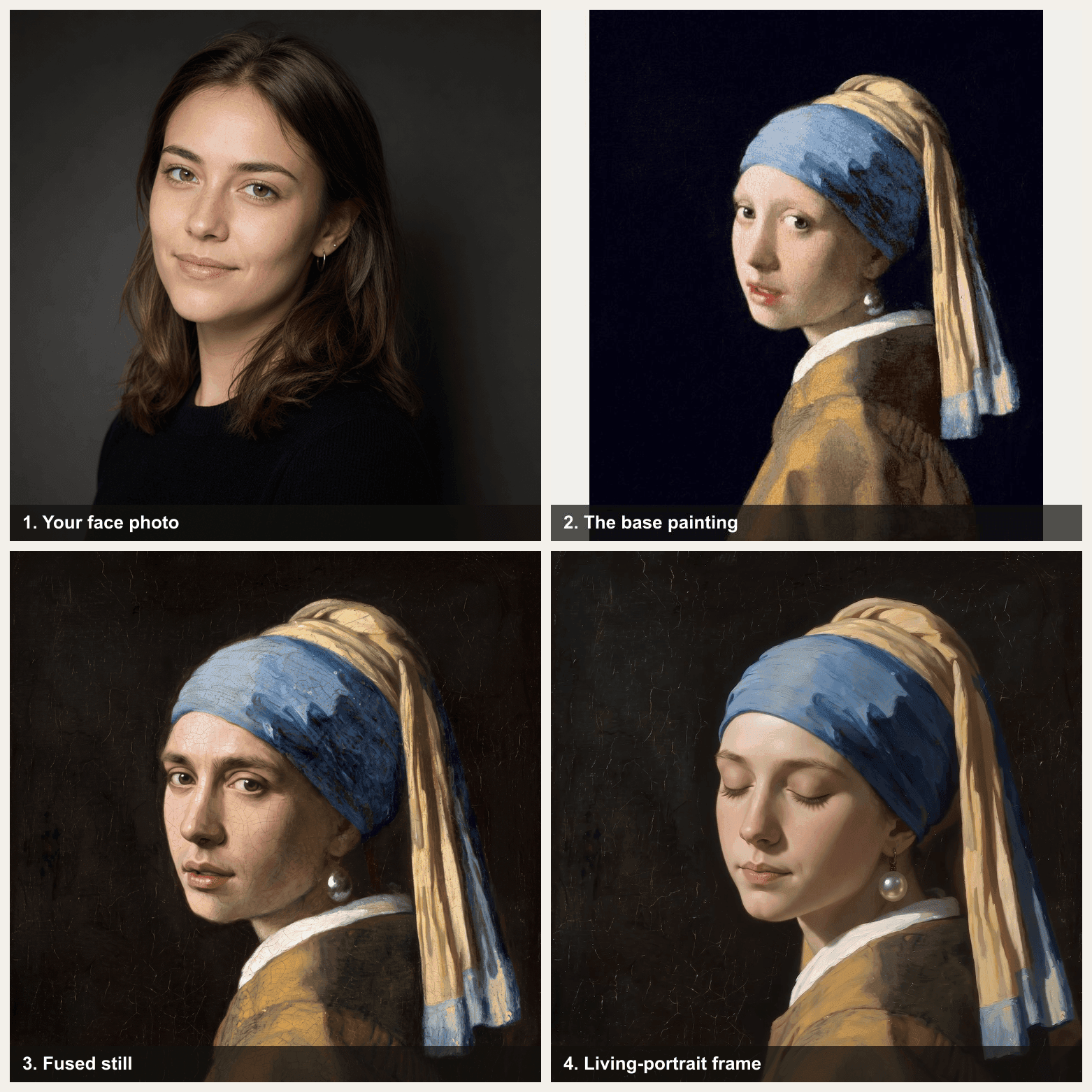 ตารางเวิร์กโฟลว์สองต่อสอง: รูปใบหน้าของคุณ, ภาพวาด Vermeer ต้นฉบับ, ภาพนิ่งที่หลอมรวมแล้ว, และหนึ่งเฟรมจากวิดีโอภาพเหมือนมีชีวิตที่เสร็จแล้ว
สองงาน สองโมเดล นี่คือสิ่งที่แต่ละตัวทำและราคาเท่าไหร่
| ขั้นตอน | โมเดล | งาน | ราคา (prod, กรกฎาคม 2026) |
|---|---|---|---|
| หลอมรวมใบหน้า | google/nano-banana-2/edit | ผสมผสานใบหน้าใหม่เข้ากับภาพวาด รักษาลายเส้นพู่กัน | $0.08 (1K) / $0.12 (2K) / $0.16 (4K); ระดับ Developer $0.04 |
| ทำให้มีชีวิต | bytedance/seedance-2.0-mini/image-to-video | เปลี่ยนภาพนิ่งเป็นวิดีโอ 5 วินาที | $0.045/วินาที (ลด 20% ณ กรกฎาคม 2026) ดังนั้น ~$0.23 สำหรับ 5 วินาทีที่ 720p |
วิธี Face Swap ใน Photoshop ทีละขั้นตอน
นี่คือห่วงโซ่เต็ม ตั้งแต่ต้นจนจบ โดยใช้ภาพตัวอย่างหนึ่งภาพ ทุกพรอมต์ด้านล่างพร้อมคัดลอกและวาง
ขั้นตอนที่ 1: เตรียมรูปภาพสองรูปของคุณใน Photoshop. ดาวน์โหลดภาพต้นฉบับที่คุณต้องการสลับเข้าไป สำหรับการสาธิตนี้คือ Vermeer สาธารณสมบัติจาก Wikimedia Commons จากนั้นเลือกรูปใบหน้าของคุณ มุมที่ค่อนข้างตรง แสงนุ่มนวลสม่ำเสมอใช้ได้ดีที่สุด ควรสว่างจากด้านเดียวกับภาพวาดโดยประมาณ (ที่นี่คือด้านซ้าย) ใน Photoshop, ตัดส่วนที่ไม่จำเป็นออก, จัดแนวทั้งสองภาพ, และปรับให้มีความละเอียดใกล้เคียงกัน ยังไม่มี AI นี่เป็นแค่การจัดระเบียบเพื่อให้ fusion มีข้อมูลที่สะอาด 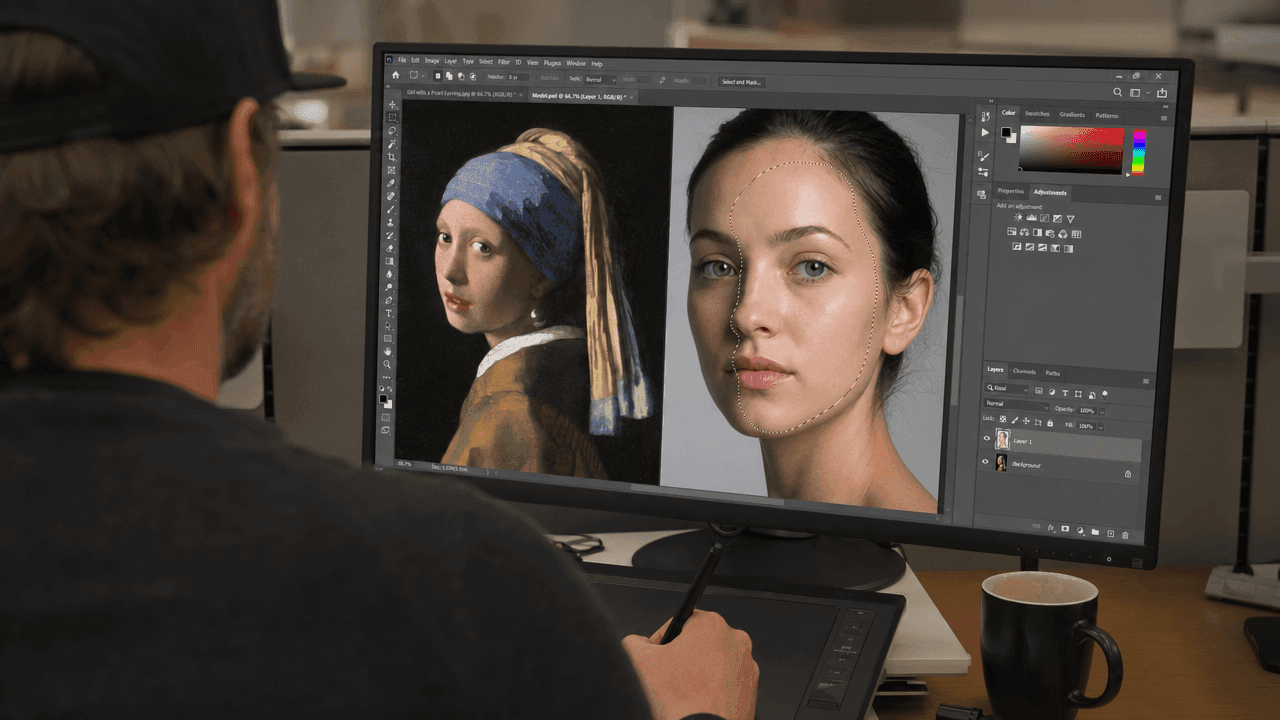 พื้นที่ทำงาน Photoshop ที่มีภาพวาด Vermeer และรูปถ่ายภาพเหมือนแยกกันเปิดอยู่เคียงข้างกัน มองเห็นเครื่องมือ Lasso และ Crop (ภาพประกอบ)
ขั้นตอนที่ 2: ทำส่วนยากด้วย AI fusion ครั้งเดียว. เปิดโมเดล google/nano-banana-2/edit, โหลดภาพอ้างอิงสองภาพ (Image 1 = ภาพวาด, Image 2 = ใบหน้าของคุณ), ตั้งค่าความละเอียดเป็น 2K, และจับคู่อัตราส่วนเอาต์พุตกับภาพวาด วางพรอมต์นี้:
plaintext1Image 1 is a classic 17th-century Dutch oil painting: a young figure against a 2dark background, wearing a blue-and-gold headscarf and a large pearl earring, 3lit softly from the left, rendered in visible oil brushstrokes with fine 4craquelure. Image 2 is a photo of a person's face. Perform a complete face 5swap: replace the painting's face with the face and identity of the person in 6Image 2. This identity change is required, do not keep the original face. 7Re-render the new face fully in the same oil-painting style: same soft left 8lighting, same warm skin palette, same visible brushstrokes, canvas texture and 9craquelure, the same slight head-turn and direct gaze. Keep the headscarf, pearl 10earring, dark background, framing and painterly grain exactly unchanged. The face 11must stay realistically human. 12
การตั้งค่า: ความละเอียด 2K, ภาพอ้างอิงสองภาพ, อัตราส่วนที่ตรงกับภาพวาด Nano Banana อาจแตกต่างกันในแต่ละรอบ ดังนั้นหากเอาต์พุตแรกสูญเสียลายเส้นพู่กันหรือเบี่ยงเบนจากท่าทาง ให้รันอีกครั้ง คุณเสร็จเมื่อใบหน้าที่สลับแล้วเป็นคนละคนอย่างชัดเจนแต่ยังดูเหมือนวาดด้วยมือ 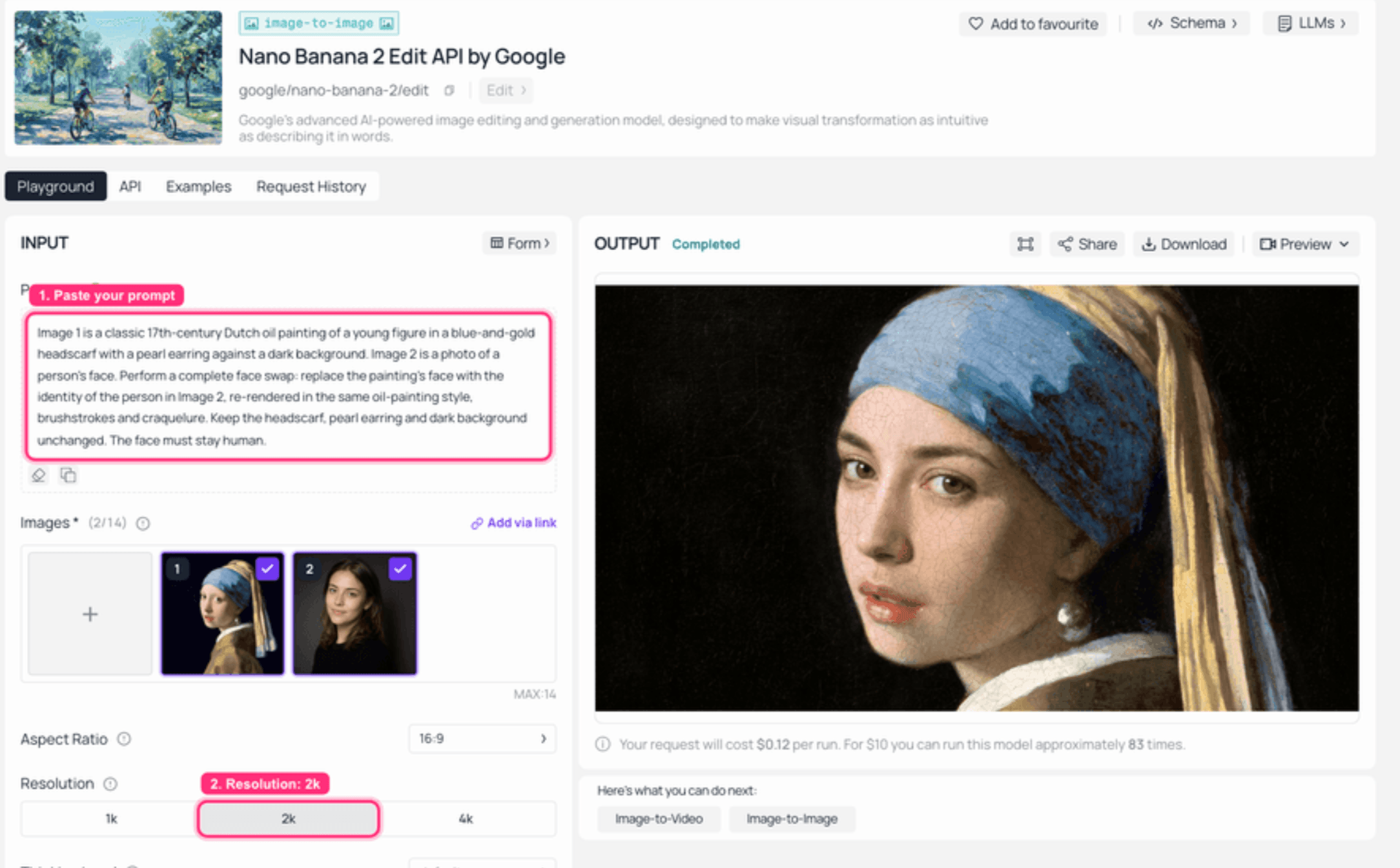 Nano Banana 2 Edit บน Atlas Cloud: ภาพอ้างอิงทั้งสองโหลดทางซ้าย ผลลัพธ์ภาพวาดสีน้ำมันที่หลอมรวมเรนเดอร์ทางขวา
ขั้นตอนที่ 3: ทำต่อใน Photoshop (มืออาชีพ 10%). นำผลลัพธ์ที่หลอมรวมกลับเข้า Photoshop ตอนนี้คุณทำแค่การปรับแต่ง: ปรับสีผิวส่วนสุดท้ายด้วย Curves หรือ Selective Color, รวมแสงด้วย dodge and burn, ซ่อมรอยต่อที่มองเห็นด้วย Healing Brush, เพิ่ม noise/grain เล็กน้อยเพื่อให้เข้ากับพื้นผิวผ้าใบ, และคมชัดดวงตาเพียงพอเพื่อกำจัดความแก้ว หากคุณมีเลเยอร์ซ้อนกัน Edit ▸ Auto-Blend Layers โดยเลือก Seamless Tones and Colors เป็นทางผ่านสุดท้ายที่ดี นี่คือส่วนที่ผู้แก้ไขด้วยมือใช้เวลาสองชั่วโมง ที่นี่ใช้เวลาไม่กี่นาทีเพราะ fusion ทำส่วนหนักไปแล้ว 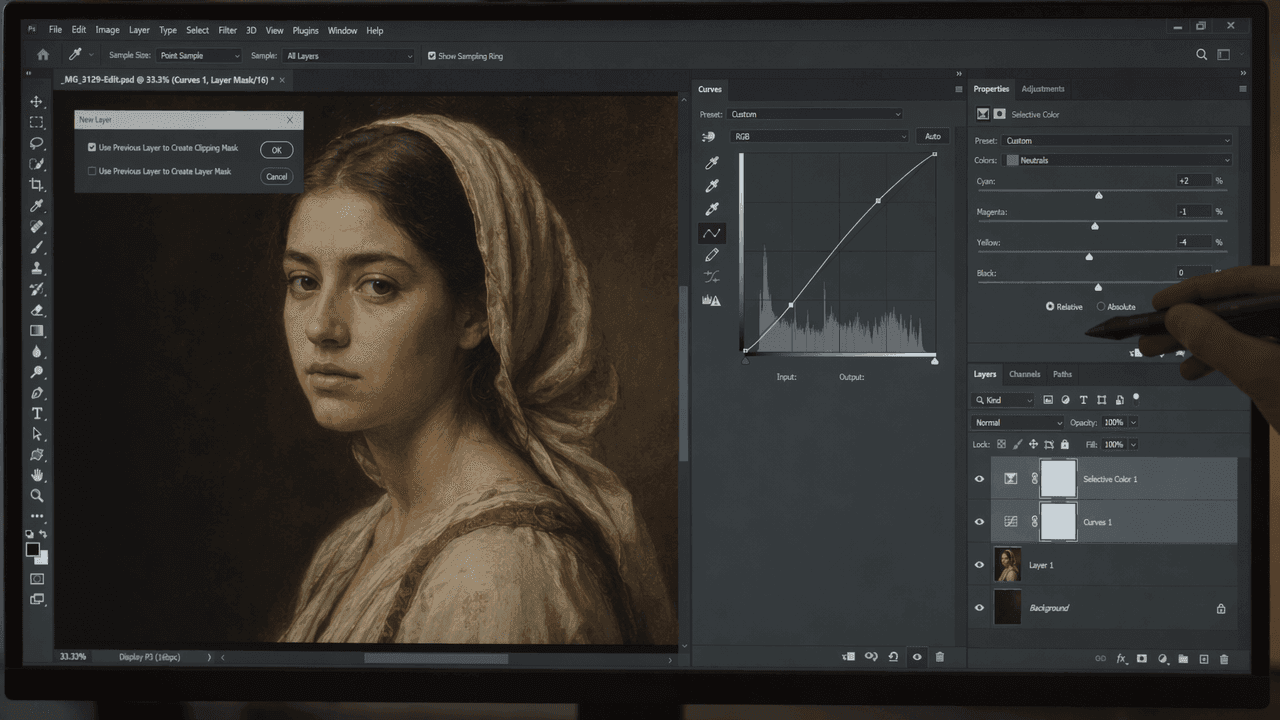 แผงเลเยอร์ปรับแต่ง Photoshop ที่มี Curves และ Selective Color เปิดทับภาพเหมือนที่หลอมรวม และกล่องโต้ตอบ Auto-Blend Layers ที่เลือก Seamless Tones and Colors (ภาพประกอบ)
ขั้นตอนที่ 4: ทำให้ภาพเหมือนมีชีวิต. นำภาพนิ่งที่เสร็จแล้วเปิด bytedance/seedance-2.0-mini/image-to-video ตั้งค่ารูปภาพเป็นภาพเหมือนที่หลอมรวม เลือก 720p และระยะเวลา 5 วินาที นี่คือเทรนด์ภาพเหมือนมีชีวิตปี 2026 ที่พิพิธภัณฑ์และช่างภาพนำมาใช้ วางพรอมต์นี้:
plaintext1A living portrait. The subject in this oil painting slowly comes to life: one 2soft, natural blink, the faintest breath, an almost imperceptible turn of the 3head toward the viewer, eyes catching the light. Preserve the oil-painting 4texture, brushstrokes and warm gallery lighting; locked-off camera, still 5background, cinematic and subtle, no exaggerated movement. 6
การตั้งค่า: 720p, 5 วินาที, อัตราส่วนที่ตรงกับภาพวาด รักษาการเคลื่อนไหวให้ละเอียดอ่อน ความมหัศจรรย์คือมันยังดูเหมือนภาพวาดที่บังเอิญหายใจ ไม่ใช่การ์ตูน 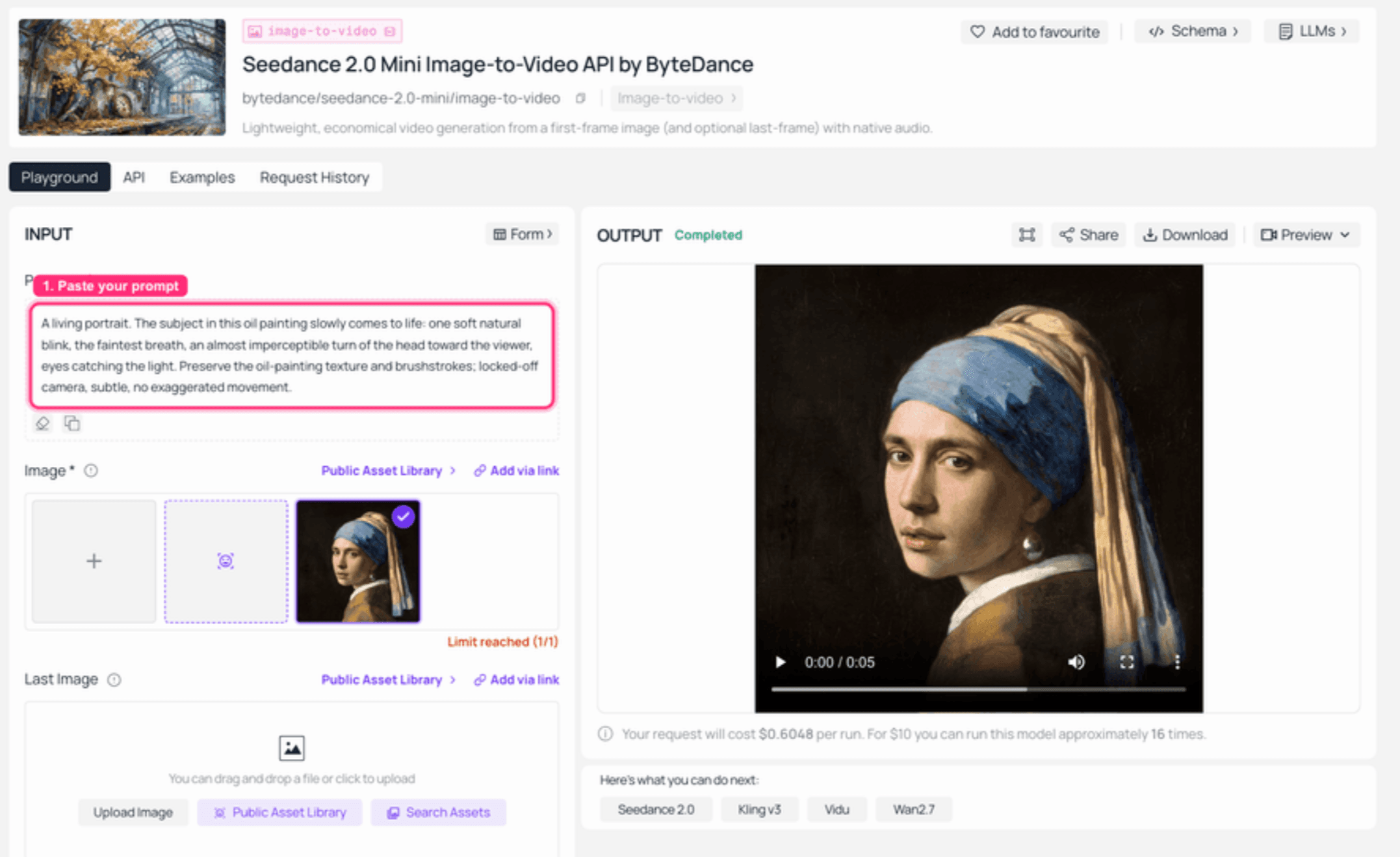 Seedance 2.0 Mini image-to-video บน Atlas Cloud: ภาพเหมือนที่หลอมรวมโหลดเป็นเฟรมอินพุต คลิป 5 วินาทีที่เสร็จแล้วเล่นในแผงเอาต์พุต
ขั้นตอนที่ 5: เปลี่ยนวิดีโอเป็น GIF ที่แชร์ได้. Atlas Cloud ให้ไฟล์ MP4 ไม่ใช่ GIF เพื่อให้ได้ GIF แบบวนซ้ำที่สะอาดสำหรับโซเชียล ให้ส่งวิดีโอไปยัง LLM ใด ๆ ที่สามารถรันโค้ด (Claude, ChatGPT, หรือ LLM API ของ Atlas Cloud) พร้อมพรอมต์นี้:
plaintext1Here is a 5-second MP4 (attached / at <URL>). Convert it into a high-quality, 2infinitely-looping GIF under 5 MB for web and social. Use ffmpeg with a two-pass 3palettegen/paletteuse: first generate a palette, then apply it at ~480px width, 412 fps, with dithering, so the colors stay clean and the oil-painting texture is 5preserved. Return the exact ffmpeg commands and the final .gif. 6
หากคุณต้องการรันด้วยตัวเอง สูตร ffmpeg แบบสองพาสนั้นสั้น:
plaintext1ffmpeg -i in.mp4 -vf "fps=12,scale=480:-1,palettegen=max_colors=128" palette.png 2ffmpeg -i in.mp4 -i palette.png -lavfi "fps=12,scale=480:-1,paletteuse=dither=bayer" -loop 0 out.gif 3
และนี่คือผลลัพธ์สุดท้าย: ภาพวาดอายุ 400 ปี, ใบหน้าใหม่เอี่ยม, กระพริบตาและหายใจเป็นลูป 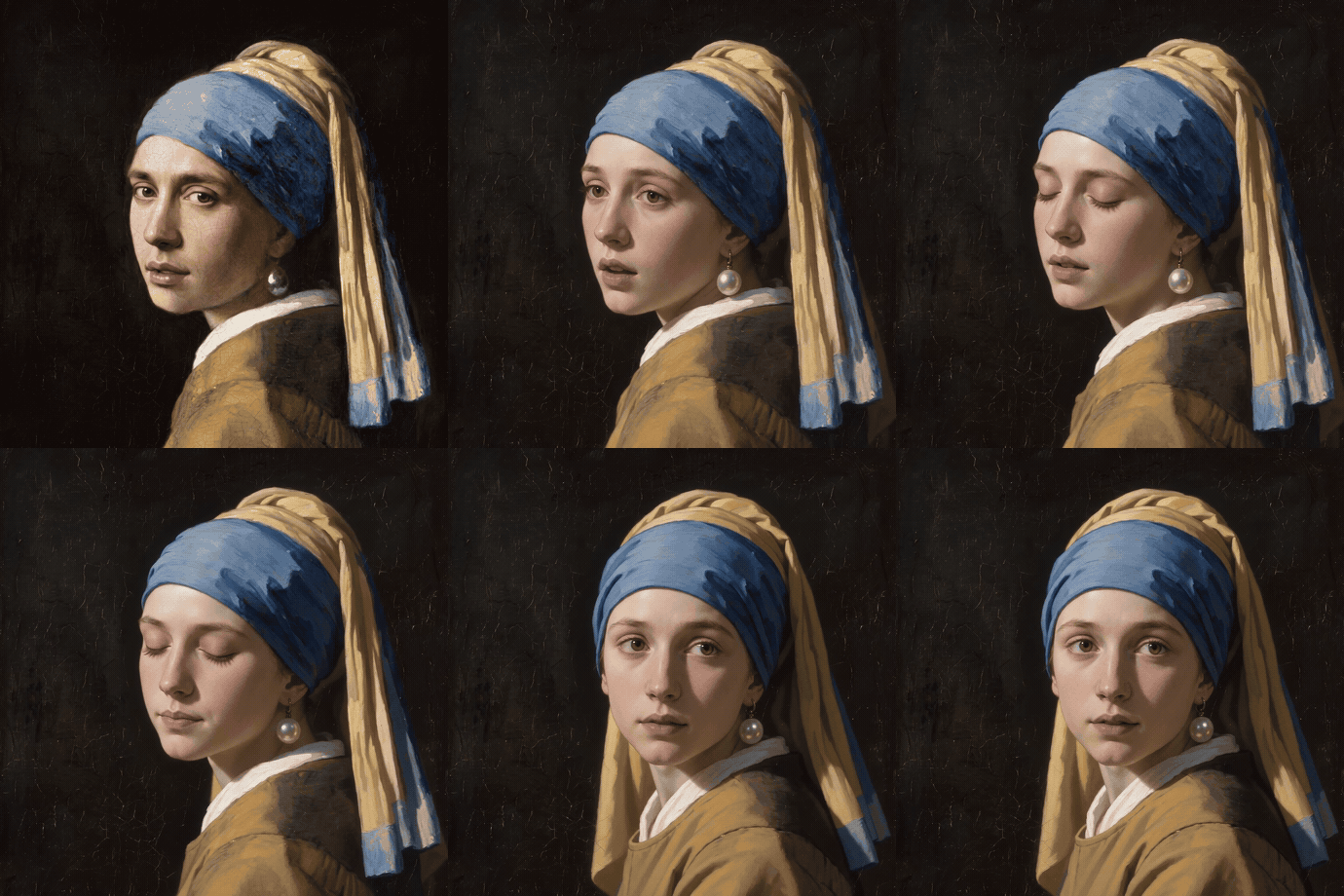 GIF ภาพเหมือนมีชีวิตที่เสร็จแล้ว: ภาพวาด Vermeer ที่สลับใบหน้ากำลังกระพริบตาและหายใจอย่างละเอียดอ่อนเป็นลูป
INRmWve2HVk
รูปแบบ Photoshop Face Swap เพิ่มเติมให้ลอง
ภาพวาดเป็นโหมดยาก เวิร์กโฟลว์เดียวกันจัดการเคสที่สะอาดกว่าได้ด้วยความพยายามน้อยลง
- รูปถ่ายลงในภาพเหมือนจริง. ต้องการใส่ใบหน้าของคุณลงในรูปถ่ายที่คมชัด (เช่น ภาพเหมือนในสตูดิโอที่เป็นทางการ) แทนที่จะเป็นภาพวาด? สำหรับสิ่งนั้น atlascloud/face-swap-image เป็นเครื่องมือที่ดีกว่า มันรักษาองค์ประกอบเดิมและถ่ายโอนตัวตนจริง แทนที่จะเรนเดอร์ทั้งฉากใหม่
- ลุคสตูดิโอเหมือนปกนิตยสาร. เริ่มต้นด้วยภาพเหมือนในสตูดิโอที่สะอาดเป็นพื้นฐาน และผลลัพธ์จะอ่านเหมือนการถ่ายปกจริง
- แบบกลุ่มหรือหลายใบหน้า. ต้องการสลับหลายใบหน้าในเฟรมเดียว? รันแต่ละใบหน้าเป็นพาสของตัวเอง แทนที่จะขอให้การแก้ไขครั้งเดียวจัดการสองคน แล้วจึงประกอบภาพ
โมเดลไหนเหมาะกับงานไหน:
| โมเดล | เหมาะกับ | สิ่งที่ทำกับภาพ |
|---|---|---|
| nano-banana-2/edit | หลอมรวมใบหน้าเข้ากับภาพวาดหรือศิลปะที่มีสไตล์ | เรนเดอร์ใบหน้าใหม่ในสไตล์ต้นทาง รักษาเนื้อสัมผัสและเกรน |
| seedream-v5.0-pro/edit | คุณต้องการลุคภาพถ่ายความละเอียดสูงที่สะอาด | มักจะ "ทำให้สวย" เป็นภาพถ่ายที่ขัดเกลา สูญเสียเนื้อสัมผัสแบบวาด |
| atlascloud/face-swap-image | ตัวตนที่แน่นอนลงบนรูปถ่ายจริง | รักษาองค์ประกอบ ถ่ายโอนใบหน้าของบุคคลจริง |
Photoshop Face Swap จริง ๆ แล้วราคาเท่าไหร่
การเปรียบเทียบที่ตรงไปตรงมาไม่ใช่ "ฟรีกับเสียเงิน" แต่เป็น "ช่วงบ่ายของคุณกับไม่กี่เซ็นต์"
| Photoshop แมนนวล | ไฮบริดช่วยด้วย AI | |
|---|---|---|
| ขั้นตอน | ~10 | 2 (หลอมรวม, จากนั้นปรับแต่ง) |
| เวลาต่อใบหน้า | 30 นาที ถึง 2 ชั่วโมง | วินาทีสำหรับการหลอมรวม, นาทีสำหรับการปรับแต่ง |
| สีผิวและแสง | ด้วยมือ, ยุ่งยาก | จัดการโดยโมเดล |
| ใบหน้าอ้างอิงของคุณเอง | ใช่ | ใช่ |
| เปลี่ยนเป็นวิดีโอ/GIF | ไม่ | ใช่ |
| ราคา | สมัครสมาชิก Creative Cloud + เวลา | ต่ำกว่า $0.50 สำหรับภาพนิ่งที่หลอมรวมบวกคลิป 5 วินาที |
คุณยังคงต้องการ Photoshop สำหรับการปรับแต่งและการควบคุมสร้างสรรค์เต็มรูปแบบ แต่ส่วนที่เคยใช้เวลาช่วงบ่ายของคุณตอนนี้ราคาถูกกว่ากาแฟหนึ่งแก้วและเสร็จก่อนที่คุณจะเติมแก้วใหม่
การสลับใบหน้าถูกกฎหมายหรือไม่? หมายเหตุสั้น ๆ
พูดสั้น ๆ: สลับใบหน้าของตัวเอง, งานศิลปะสาธารณสมบัติ, หรือใบหน้าที่คุณได้รับอนุญาตให้ใช้, คุณก็ไม่เป็นไร นั่นคือเหตุผลที่บทช่วยสอนนี้ใช้ภาพวาดปี 1665 และภาพเหมือนที่สร้างขึ้น การใส่ใบหน้าของคนจริงที่ไหนสักแห่งโดยไม่ได้รับความยินยอมเป็นอีกเรื่องหนึ่ง สัมผัสกับสิทธิในภาพลักษณ์และกฎหมายดีปเฟกที่กำลังเพิ่มขึ้น มันไม่ใช่ปัญหาสมมุติเช่นกัน ดีปเฟกคิดเป็น 7% ของความพยายามฉ้อโกงทั้งหมดในปี 2024 เพิ่มขึ้นสี่เท่าจากปีก่อน (Sumsub, 2024) ใช้เทคโนโลยีเพื่อศิลปะ การบูรณะ และความสนุกสนาน ไม่ใช่เพื่อทำให้ดูเหมือนจริง Atlas Cloud ยังบล็อกการสลับที่ละเอียดอ่อน รวมถึงสิ่งที่เกี่ยวข้องกับผู้เยาว์
คำถามที่พบบ่อย
จะสลับใบหน้าใน Photoshop ทีละขั้นตอนได้อย่างไร?
เส้นทางแมนนวล: ใช้ Lasso เลือกใบหน้าต้นทางและวางลงบนใบหน้าเป้าหมายบนเลเยอร์ใหม่ ใช้ Free Transform และ Warp เพื่อจัดแนวตาและปาก เพิ่มเลเยอร์มาสก์ โหลดเลเยอร์ร่างกายที่อยู่ด้านล่างเป็น Selection และย่อขนาดลงประมาณ 5 พิกเซล รัน Edit ▸ Auto-Blend Layers โดยเลือก Seamless Tones and Colors จากนั้นทำต่อด้วย Curves, Selective Color และ dodge and burn ประมาณสิบขั้นตอน เส้นทางที่เร็วกว่าคือปล่อยให้โมเดล AI หลอมรวมใบหน้าก่อน จากนั้นทำการปรับแต่งใน Photoshop เท่านั้น
Generative Fill หรือ Firefly ของ Photoshop สามารถสลับใบหน้าของบุคคลเฉพาะได้หรือไม่?
ไม่ได้ Generative Fill และ Firefly สามารถสร้างใบหน้าใหม่ที่ประดิษฐ์ขึ้นได้ แต่จะไม่รับใบหน้าเฉพาะจากรูปถ่ายที่คุณให้ เพราะ Firefly สร้างจากวัสดุที่ฝึกฝนของ Adobe เท่านั้น นี่คือเหตุผลที่ผู้คนใช้โมเดลแก้ไขที่ยอมรับรูปถ่ายอ้างอิงของคุณเอง เช่น รัน Nano Banana 2 บน Atlas Cloud สำหรับ photoshop face swap จริง
จะจับคู่สีผิวและแสงเพื่อให้การสลับใบหน้าไม่ดูปลอมได้อย่างไร?
ด้วยมือ เครื่องมือคือ Auto-Blend Layers (Seamless Tones and Colors), Curves, Selective Color และ dodge and burn เพื่อรวมแสง คำตอบที่เร็วกว่าคือปล่อยให้โมเดล fusion จับคู่โทนสีและแสงในขั้นตอนเดียว จากนั้นปรับแต่งใน Photoshop เท่านั้น สัญญาณบอกเหตุสองอย่างของของปลอมคือขอบแข็งตามแนวกรามและใบหน้าที่สว่างจากทิศทางผิด ดังนั้นแก้ไขสิ่งเหล่านั้นก่อน
มีทางเลือกที่เร็วกว่าหรือฟรีสำหรับ Photoshop face swap แบบแมนนวลหรือไม่?
ใช่ AI fusion ครั้งเดียวทำในไม่กี่วินาทีสิ่งที่ใช้เวลา 30 นาทีถึง 2 ชั่วโมงด้วยมือ มันไม่ฟรี แต่ภาพนิ่งที่หลอมรวมราคาไม่กี่เซ็นต์ และคุณยังคงใช้ Photoshop สำหรับการปรับแต่งเชิงสร้างสรรค์ สำหรับคนส่วนใหญ่ เวิร์กโฟลว์แบบไฮบริดนั้นเร็วกว่า สมจริงกว่า และประหยัดเวลาในแง่ของเวลามากกว่าการทำทั้งหมดด้วยมือ
ฉันสามารถเปลี่ยน Photoshop face swap ของฉันเป็นวิดีโอหรือ GIF ได้หรือไม่?
ได้ และนั่นคือส่วนที่สนุก ป้อนภาพนิ่งที่เสร็จแล้วลงในโมเดล image-to-video (เช่น Seedance 2.0 Mini) เพื่อรับคลิปภาพเหมือนมีชีวิตสั้น ๆ จากนั้นแปลง MP4 นั้นเป็น GIF แบบวนซ้ำด้วย palettegen ffmpeg แบบสองพาส บทความด้านบนมีพรอมต์ที่แน่นอนและคำสั่ง ffmpeg
จะสลับใบหน้าใน Photoshop ในขณะที่รักษาลุคภาพวาดสีน้ำมันได้อย่างไร?
นี่คือจุดที่ fusion ดีกว่า paste ใช้โมเดลแก้ไขและบอกให้มันเรนเดอร์ใบหน้าใหม่ในสไตล์ต้นทางอย่างชัดเจน: แสงเดียวกัน, ลายเส้นพู่กันเดียวกัน, พื้นผิวผ้าใบและรอยแตกเดียวกัน หากคุณวางใบหน้าในรูปถ่ายลงบนภาพวาดและปล่อยไว้ มันจะดูเหมือนสติกเกอร์เสมอ การสลับใบหน้าใน photoshop จะดูถูกต้องก็ต่อเมื่อใบหน้าใหม่ถูกสร้างขึ้นใหม่ด้วยสี ซึ่งเป็นสิ่งที่พรอมต์ขั้นตอนที่ 2 บังคับ